Gestión de licencias
Haga clic en el alias situado en la esquina superior derecha de la plataforma y seleccione Gestión de licencias en el menú desplegable.
Un dispositivo debe tener una licencia válida para funcionar correctamente. Los distintos tipos de licencia se aplican a modelos de dispositivo diferentes.
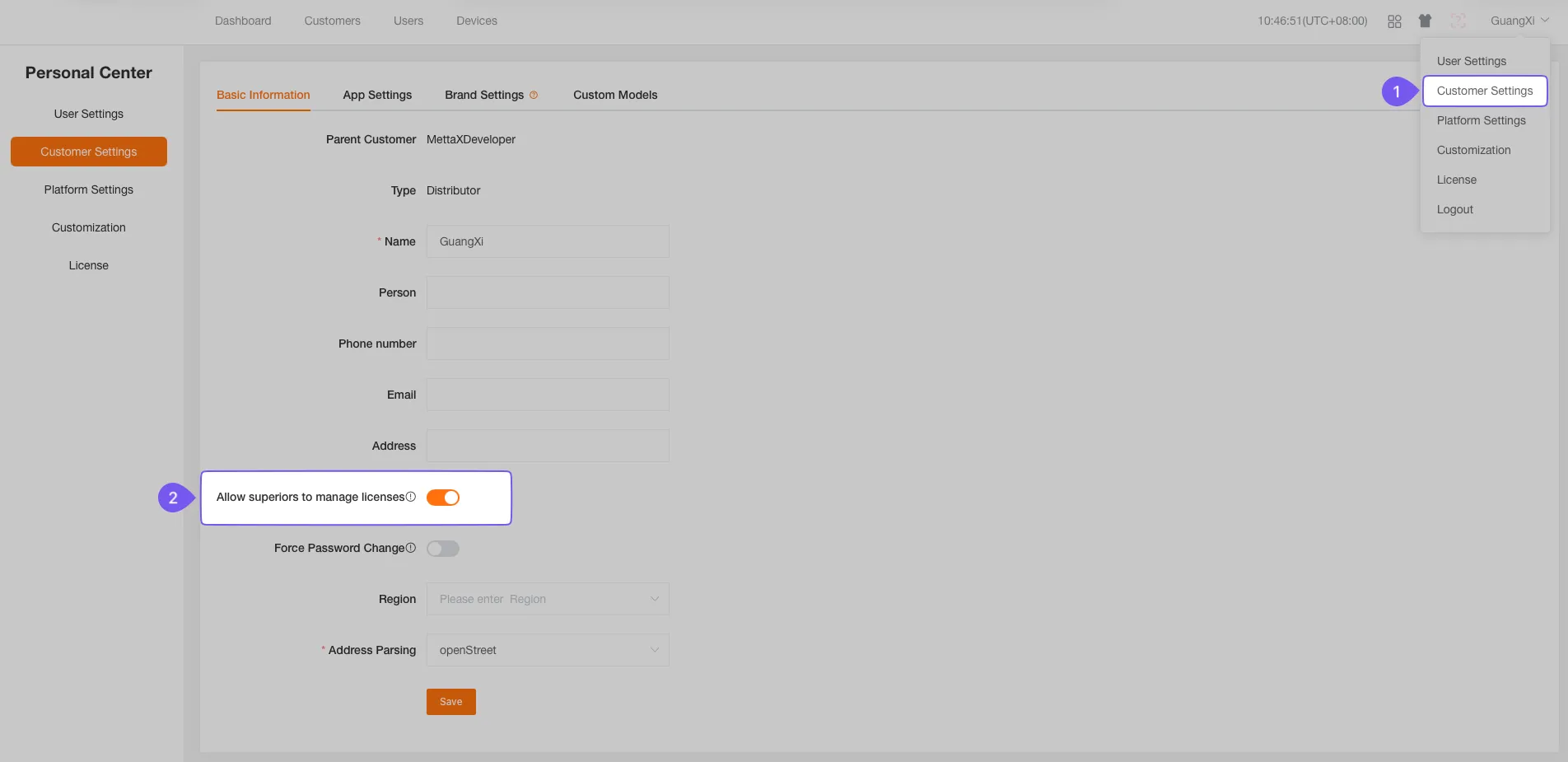
Al seleccionar un cliente, puede consultar las licencias y el historial de sus clientes subordinados. Cuando un cliente subordinado activa Permitir que el superior gestione las licencias en Configuración del cliente - Información básica, el cliente superior tiene permiso para realizar operaciones como vender, devolver, vincular y desvincular licencias; de lo contrario, el superior no tiene permiso para realizar estas operaciones.
Estadísticas de licencias
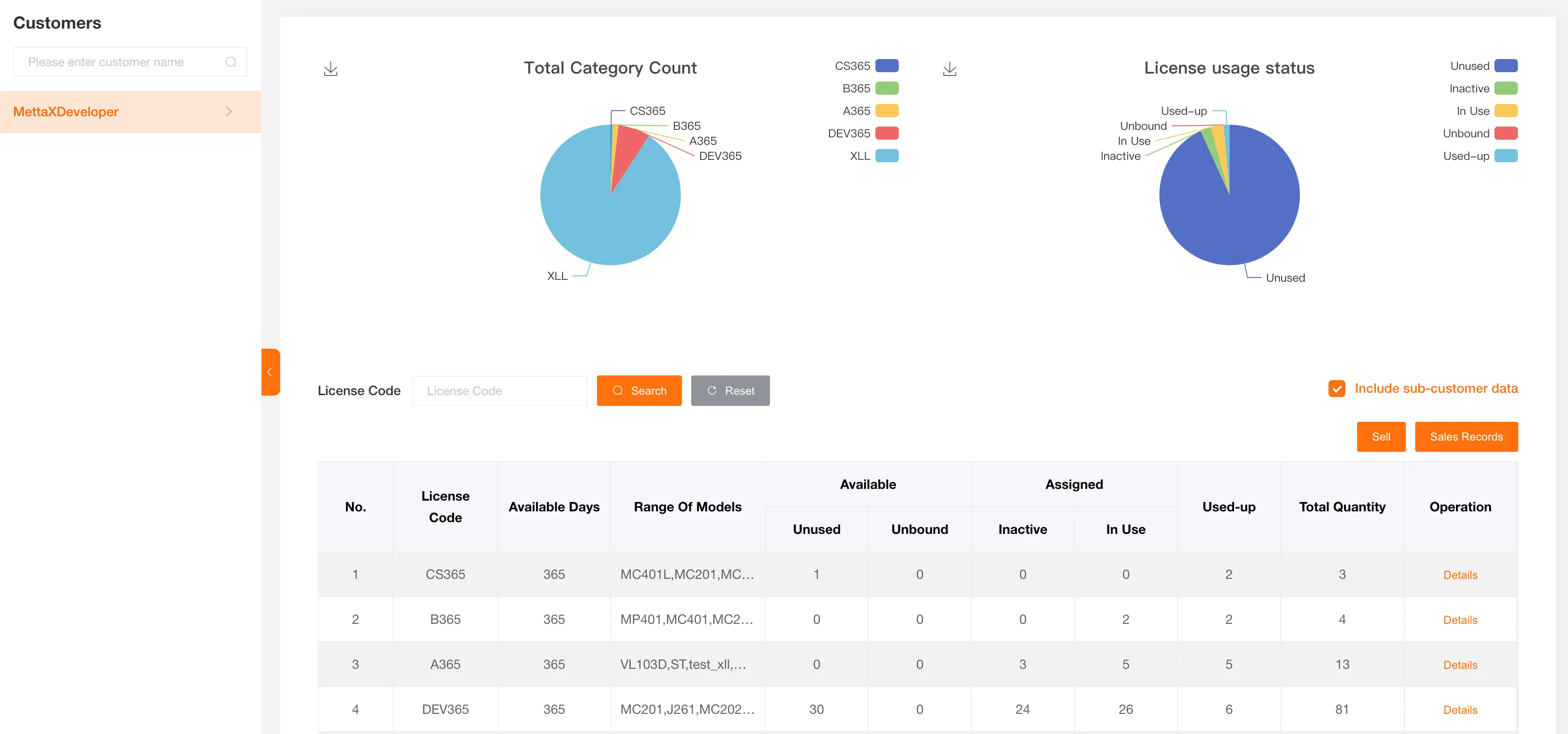
Sección titulada «Estadísticas de licencias»Puede obtener rápidamente una visión general de la situación de las licencias mediante estadísticas y recordatorios de licencias con pocos días disponibles, recuentos totales por categoría y el estado de uso de las licencias.
Recordatorio de días disponibles de la licencia
Sección titulada «Recordatorio de días disponibles de la licencia»La interfaz de gestión contabilizará y mostrará el número de licencias a las que les quedan menos de 30 días y menos de 7 días.
Puede hacer clic en el número para ir a la página de detalles y consultar información específica de las licencias.
Estadísticas de tipos de licencia
Sección titulada «Estadísticas de tipos de licencia»Puede ver intuitivamente la distribución de los tipos de licencia mediante un gráfico circular y comprender con claridad la proporción de cada tipo.
Estadísticas de estados de licencia
Sección titulada «Estadísticas de estados de licencia»Puede ver intuitivamente el estado de las licencias mediante un gráfico circular y comprender con claridad la proporción de cada estado.
Lista de licencias
Sección titulada «Lista de licencias»Puede filtrar las licencias por código de licencia.
La lista de licencias incluye los días disponibles, el intervalo de modelos aplicables, la cantidad sin usar, la cantidad inactiva, la cantidad en uso, la cantidad desactivada, la cantidad caducada y la cantidad total.
Estado de la licencia
Sección titulada «Estado de la licencia»Cada licencia contiene atributos como el intervalo de modelos, el máximo de días disponibles, los días disponibles restantes, la hora de activación, el número del dispositivo vinculado y el número del cliente propietario.
| Estado | Detalles | Deducción |
|---|---|---|
| Sin usar | No está vinculada a un dispositivo, sin hora de activación | Sin cargo |
| Inactiva | Vinculada a un dispositivo, sin hora de activación | Puede generar cargos |
| En uso | Vinculada a un dispositivo, tiene hora de activación y días disponibles > 0 | Puede generar cargos |
| Desactivada | No está vinculada a un dispositivo, tiene hora de activación y días disponibles > 0 | Sin cargo |
| Caducada | Los días disponibles son 0 | Sin cargo |
Reglas de deducción de licencias
Sección titulada «Reglas de deducción de licencias»Las reglas de deducción se calculan en función de la facturación de la licencia.
Si una licencia no tiene suficientes días disponibles, la deducción fallará. Puede comprar días disponibles adicionales; póngase en contacto con el servicio de atención al cliente para conocer los métodos de compra específicos.
Deducción automática
Sección titulada «Deducción automática»Cada 24 horas se aplicará un cargo una vez a una licencia vinculada a un dispositivo. Una vez completada la deducción, el dispositivo dispondrá de 24 horas (es decir, un día) de tiempo de uso.
Las licencias no vinculadas a un dispositivo no recibirán cargos automáticamente.
Comprobación al comunicar datos
Sección titulada «Comprobación al comunicar datos»Cuando un dispositivo comunica datos, se comprueba si dispone de tiempo de uso válido. Si no lo tiene, se activa una deducción.
Si la deducción se realiza correctamente, el dispositivo se utilizará con normalidad. Si falla, el dispositivo se incluirá en la lista negra y ya no podrá volver a comunicar datos.
Gestión de licencias
Sección titulada «Gestión de licencias»Puede realizar operaciones como bloquear, vincular, desvincular, vender y devolver, y consultar registros de deducciones de una licencia.
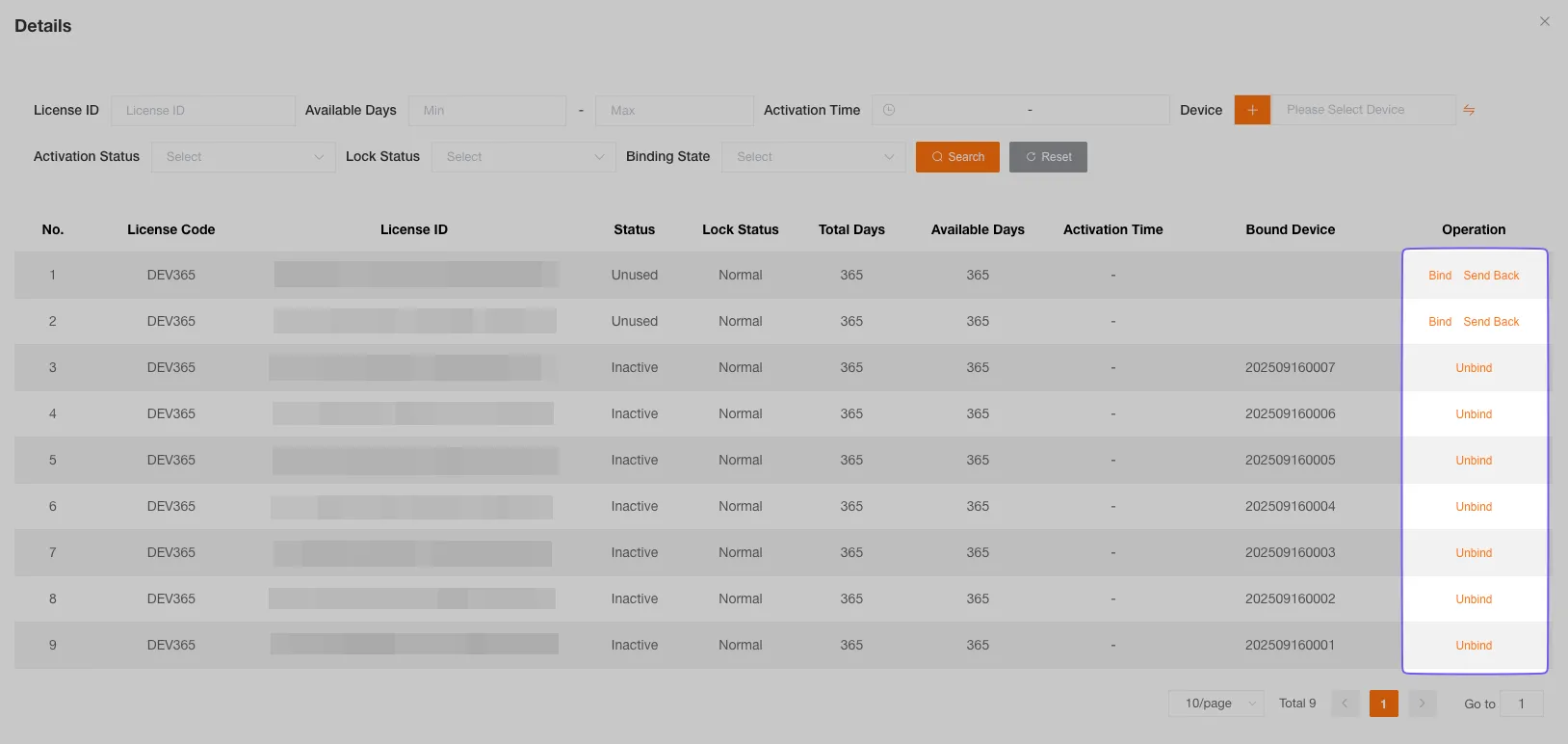
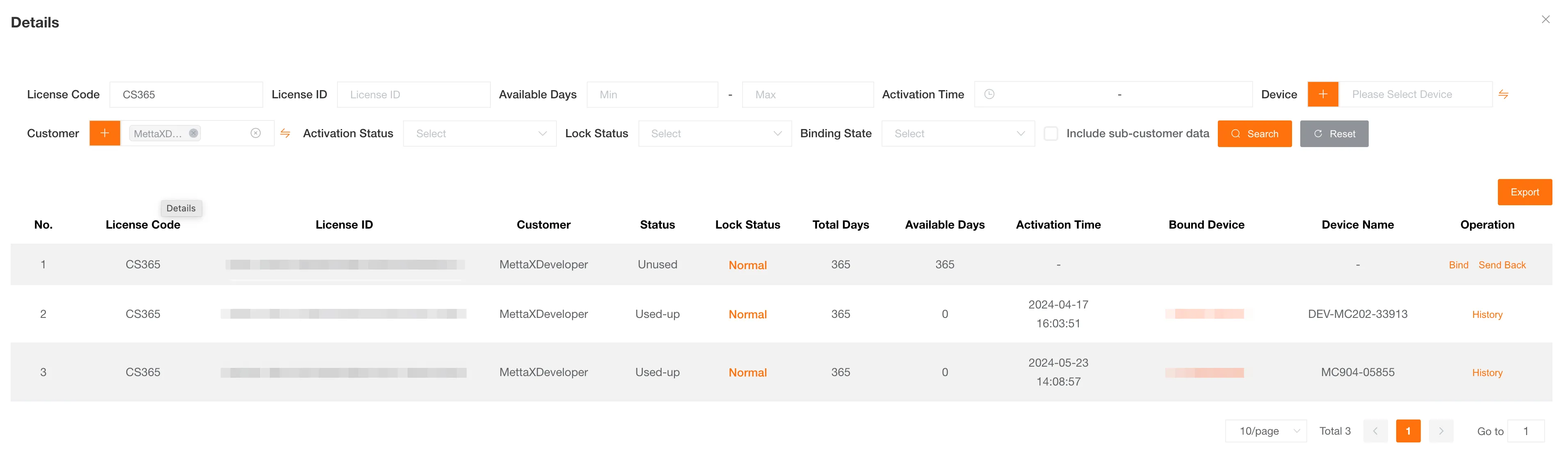
Los detalles de la licencia incluyen Número de tarjeta, Estado, Estado de bloqueo, Días totales, Días disponibles, Hora de activación y Dispositivo vinculado.
Puede filtrar las licencias por código, número de tarjeta, días disponibles, hora de activación, dispositivo, cliente, estado de activación, estado de bloqueo e inclusión de clientes subordinados. Además, puede utilizar la función de exportación para guardar la lista de licencias mostrada como archivo EXCEL.
Bloquear licencia
Sección titulada «Bloquear licencia»Las licencias sin usar se pueden bloquear. Una vez bloqueada, la licencia no se puede vender ni vincular.

Vincular licencia
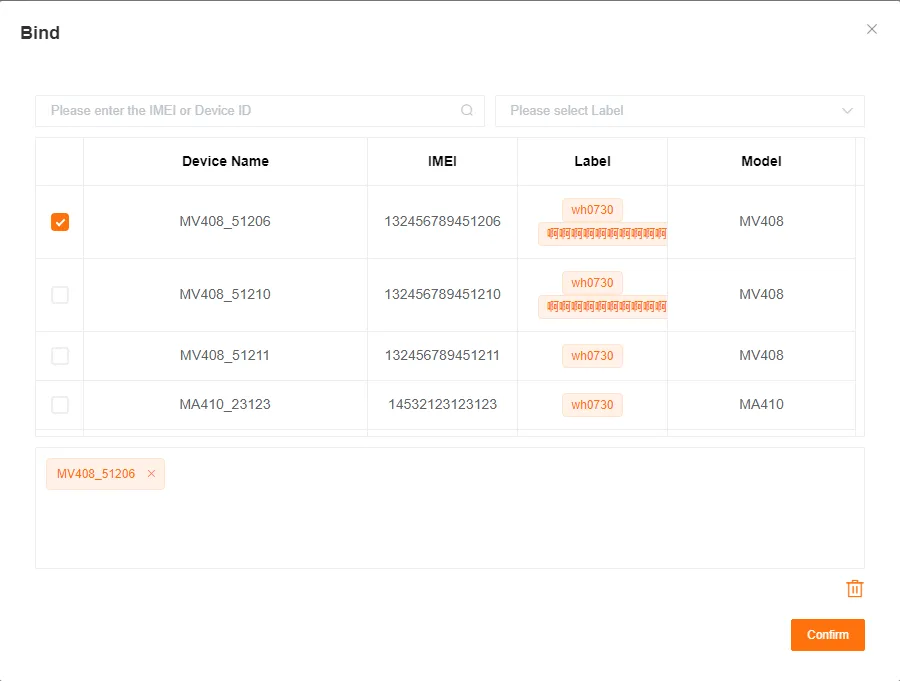
Sección titulada «Vincular licencia»Una licencia solo puede estar vinculada a un dispositivo a la vez. Un dispositivo puede estar vinculado a varias licencias al mismo tiempo.
Reglas de vinculación de licencias
Sección titulada «Reglas de vinculación de licencias»Una licencia solo puede vincularse a un dispositivo que coincida con su intervalo de modelos.
Una licencia solo puede estar vinculada a un dispositivo a la vez. Sin embargo, puede utilizarse con varios dispositivos mediante múltiples operaciones de vinculación y desvinculación (por ejemplo, después de que el dispositivo vinculado actualmente genere un registro de deducción, la licencia se puede desvincular y vincular posteriormente a otro dispositivo).
Un dispositivo puede estar vinculado a varias licencias al mismo tiempo, pero el sistema solo realizará deducciones de una de ellas, dando prioridad a la licencia con la hora de activación más antigua.
Un cliente superior puede vincular una licencia al dispositivo de un cliente subordinado utilizando la licencia del cliente con la sesión iniciada actualmente. Después de la vinculación, la licencia correspondiente se transferirá automáticamente al cliente subordinado propietario del dispositivo.
Vincular a un dispositivo del cliente actual
Sección titulada «Vincular a un dispositivo del cliente actual»Puede vincular directamente una licencia válida.
Vincular a un dispositivo de un cliente subordinado
Sección titulada «Vincular a un dispositivo de un cliente subordinado»Venda la licencia al cliente subordinado, que posteriormente la vinculará por sí mismo.
Venda el dispositivo del cliente subordinado al cliente actual, vincule la licencia y, a continuación, vuelva a vender el dispositivo junto con la licencia al cliente subordinado.
Vender licencia
Sección titulada «Vender licencia»Las licencias se pueden vender a clientes subordinados.
-
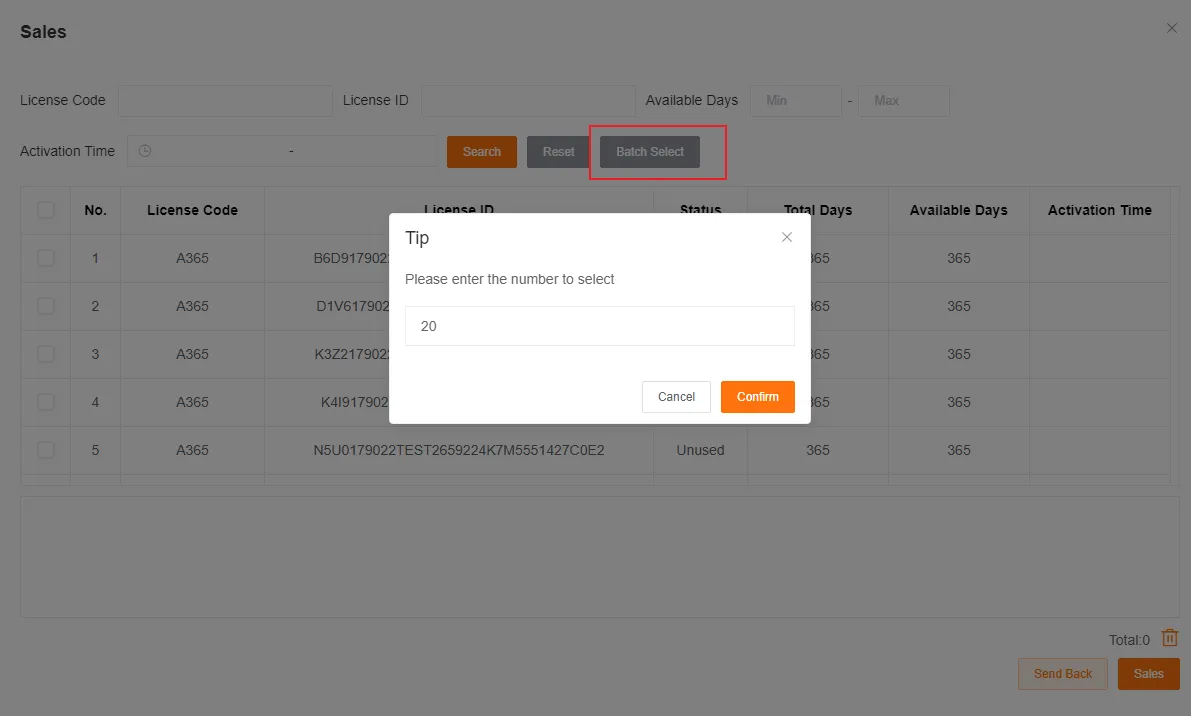
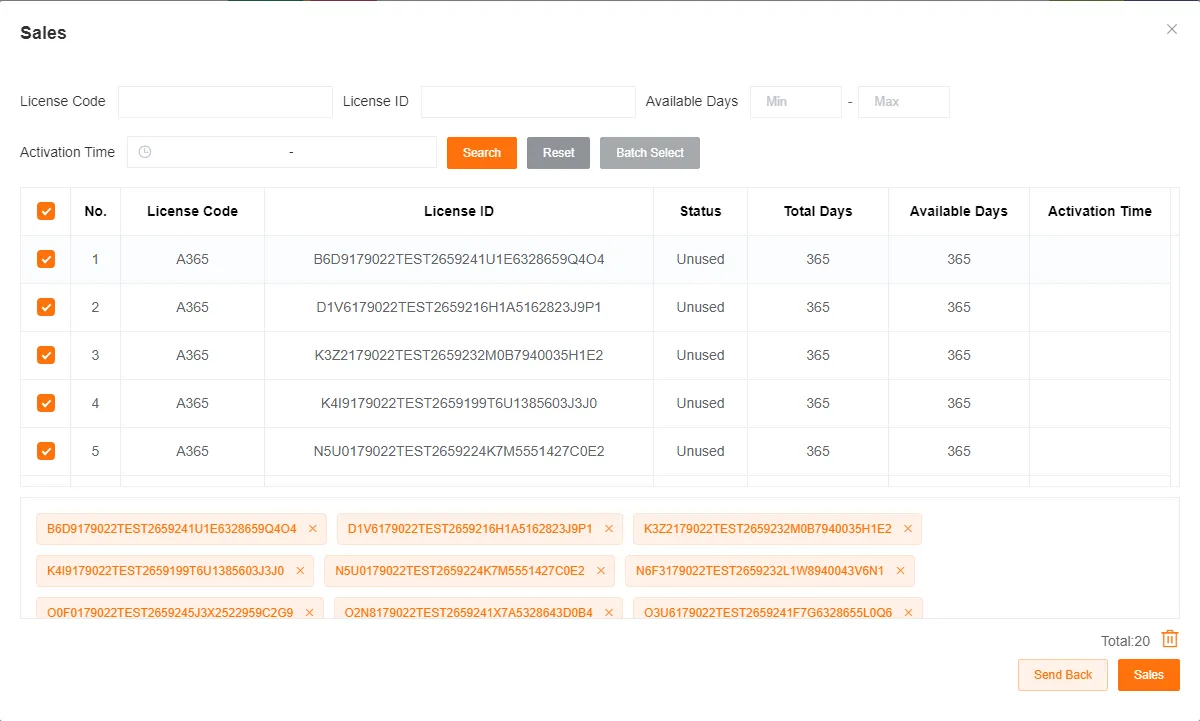
Puede marcar las licencias que se venderán o hacer clic en el botón Selección por lotes.
Introduzca la cantidad que se venderá y haga clic en Aceptar. El sistema marcará automáticamente el número correspondiente de licencias.
-
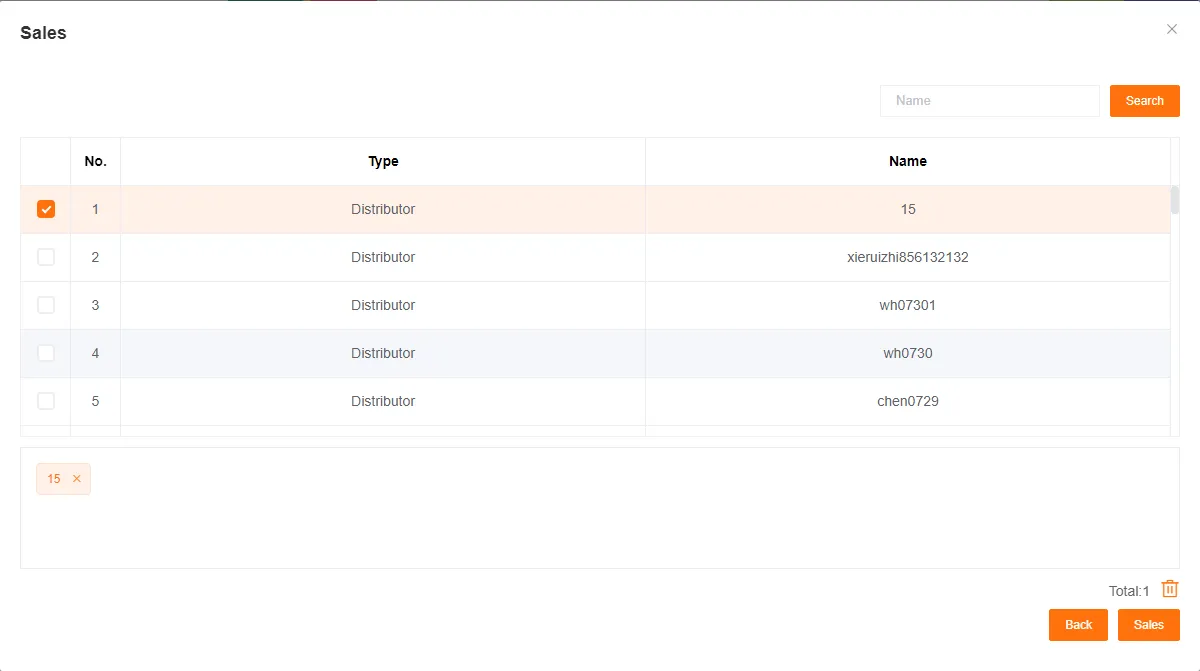
Haga clic en Vender, seleccione el cliente subordinado al que desea vender y podrá completar la venta del dispositivo.
Devolver licencia
Sección titulada «Devolver licencia»Las licencias se pueden devolver desde un cliente subordinado a un cliente superior.
-
Puede marcar las licencias que se devolverán o hacer clic en el botón Selección por lotes.
Introduzca la cantidad que se devolverá y haga clic en Aceptar. El sistema marcará automáticamente el número correspondiente de licencias.
-
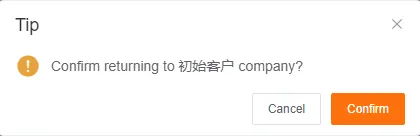
Haga clic en Devolver y aparecerá un mensaje de confirmación. Haga clic en Aceptar para devolver la licencia.
Registro de transferencias de licencias
Sección titulada «Registro de transferencias de licencias»Haga clic en el botón Registro de ventas para consultar el registro de transferencias de licencias.
Puede filtrar los registros de transferencias de licencias por fecha, código de licencia y método de venta.
Registro de deducciones de licencias
Sección titulada «Registro de deducciones de licencias»Puede consultar el historial de deducciones de una licencia del cliente actual.

Registro de vinculaciones de licencias
Sección titulada «Registro de vinculaciones de licencias»Puede consultar el historial de vinculaciones de una licencia del cliente actual.

Gestionar las licencias de clientes subordinados
Sección titulada «Gestionar las licencias de clientes subordinados»Permitir que un cliente superior gestione las licencias
Sección titulada «Permitir que un cliente superior gestione las licencias»Si un cliente subordinado desea permitir que su cliente superior gestione sus licencias, el cliente subordinado debe iniciar sesión en el Sistema de Gestión de Clientes (CMS) y activar el interruptor de permiso Permitir que el superior gestione las licencias en Configuración del cliente.
Gestionar las licencias de un cliente subordinado
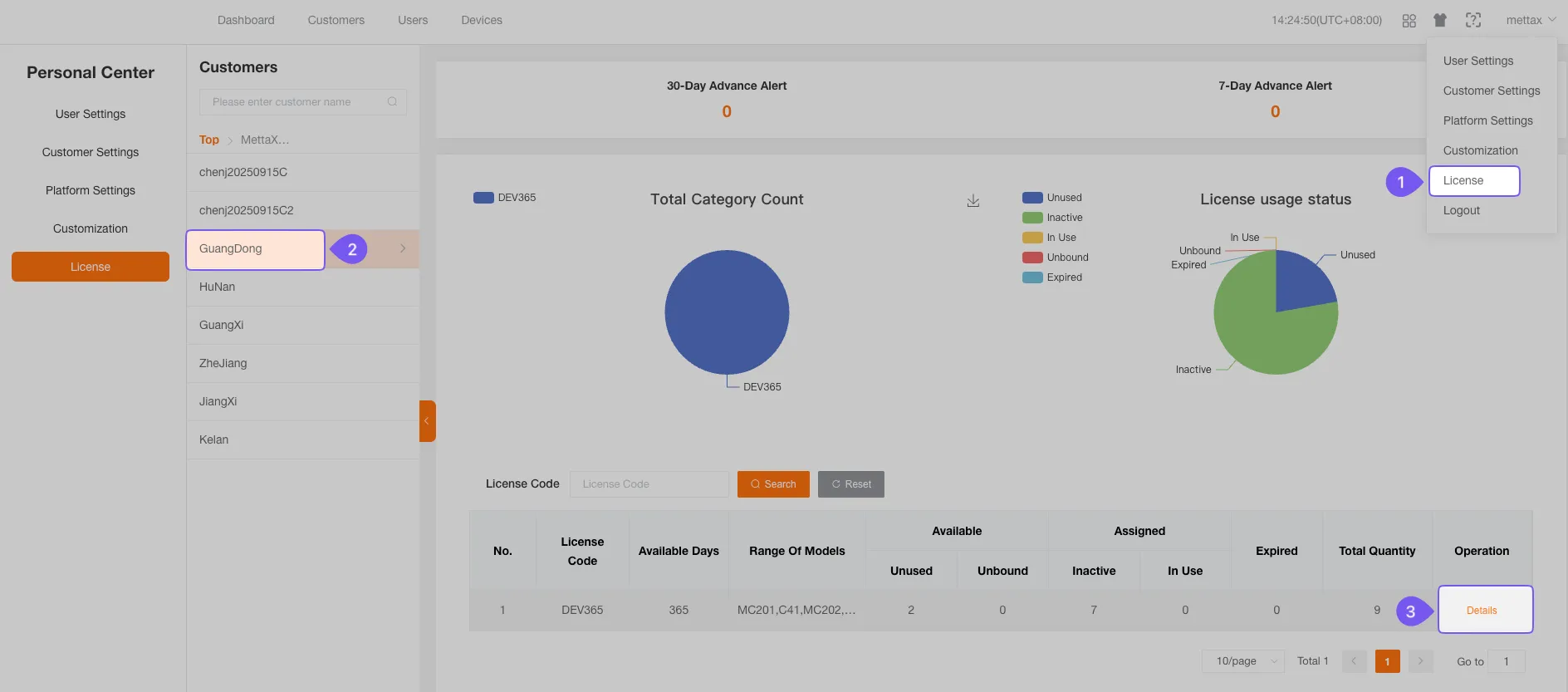
Sección titulada «Gestionar las licencias de un cliente subordinado»Un cliente superior que desee gestionar las licencias de un cliente subordinado debe iniciar sesión en el Sistema de Gestión de Clientes (CMS) con la cuenta de Administrador, ir a Gestión de licencias, seleccionar el cliente subordinado de destino y, a continuación, hacer clic en Detalles al final de una fila de licencia para acceder a la página de detalles de licencias de ese cliente subordinado.
Detalles de las licencias del cliente subordinado
Sección titulada «Detalles de las licencias del cliente subordinado»Si el cliente subordinado no ha permitido la gestión por parte del superior, el cliente superior no puede realizar ninguna operación sobre las licencias propias del cliente subordinado.
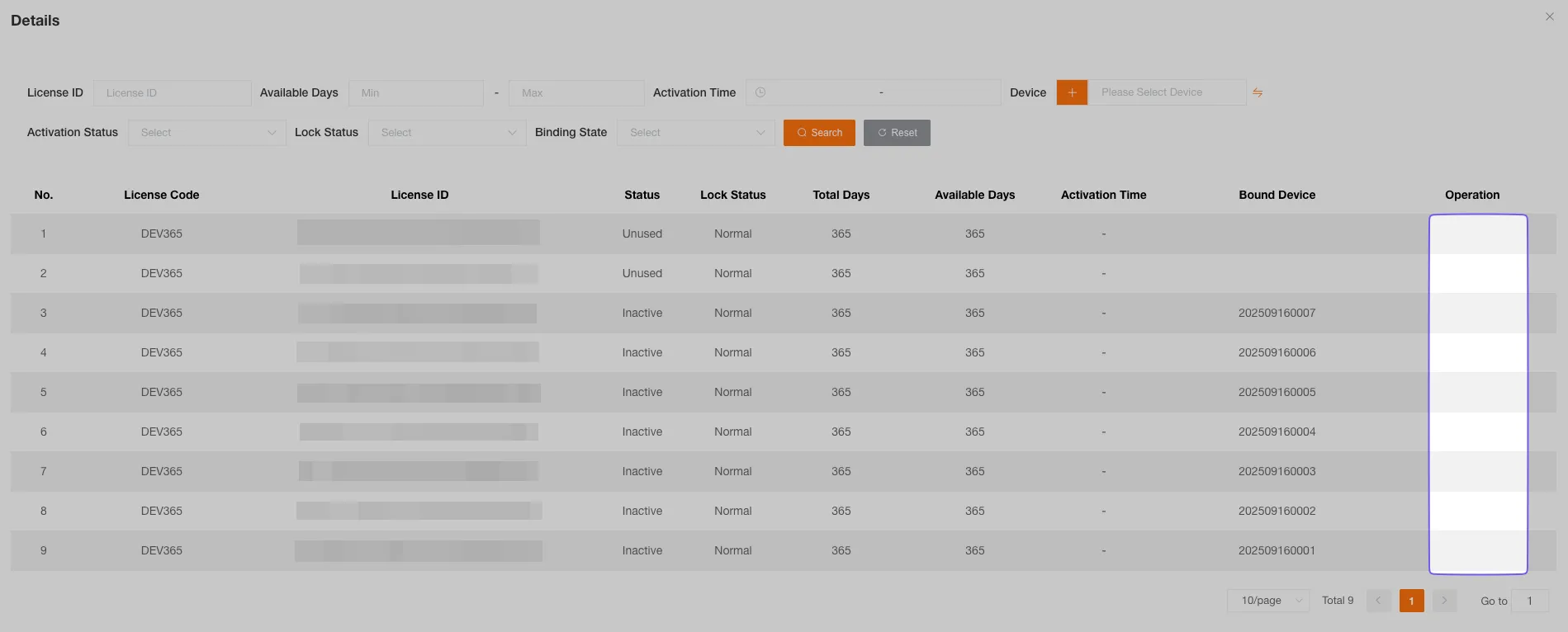
Si el cliente subordinado ha permitido la gestión por parte del superior, el cliente superior puede realizar operaciones como vincular, desvincular y devolver las licencias propias del cliente subordinado.