Configuración del cliente
Haga clic en el alias situado en la esquina superior derecha de la plataforma para acceder a la configuración del cliente desde el menú que se abre.
Información básica del cliente
Sección titulada «Información básica del cliente»Solo la cuenta de administrador de un cliente puede acceder a la página de configuración del cliente. La información de la empresa configurada aquí se sincronizará con la configuración de todos los usuarios subordinados.
La información básica del cliente incluye el cliente superior, el tipo, el nombre de la empresa, la persona de contacto, el teléfono de contacto, el correo electrónico, la dirección, la aceptación de transferencias, el código único del cliente, la región y la resolución de direcciones.
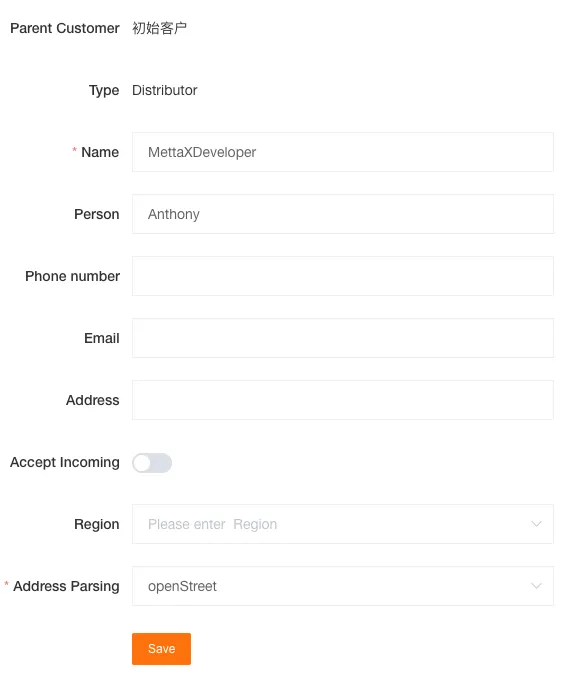
Se aplicará a la visualización del mapa (solo se aplica a Google Maps).
Resolución de direcciones
Sección titulada «Resolución de direcciones»El valor predeterminado es OpenStreet. Si se selecciona Google, debe proporcionarse una clave de API de Google válida.
Aceptar transferencias
Sección titulada «Aceptar transferencias»Cuando se activa, la plataforma genera un código único de cliente; posteriormente, este código puede utilizarse para recibir dispositivos vendidos por otros clientes.
Configuración de aplicaciones
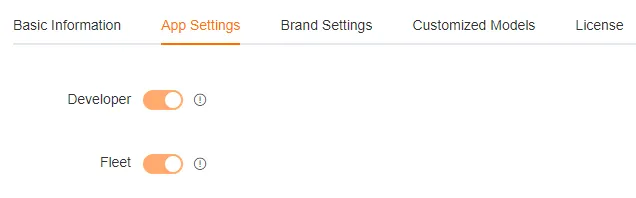
Sección titulada «Configuración de aplicaciones»Se utiliza para habilitar el acceso al módulo para desarrolladores y al módulo Fleet para el cliente actual. Una vez habilitados, se puede acceder a ellos desde el menú de cambio de módulos situado en la esquina superior derecha de la plataforma.
Módulo para desarrolladores
Sección titulada «Módulo para desarrolladores»Cuando está habilitado, puede utilizar el módulo para desarrolladores para realizar desarrollos secundarios e integrar su aplicación con la plataforma.
Módulo Fleet
Sección titulada «Módulo Fleet»Cuando está habilitado, puede utilizar el módulo Fleet para gestionar la flota de la empresa, incluidos los vehículos, el personal, los costes y las rutas.
Configuración de marca
Sección titulada «Configuración de marca»Modelos de dispositivos personalizados
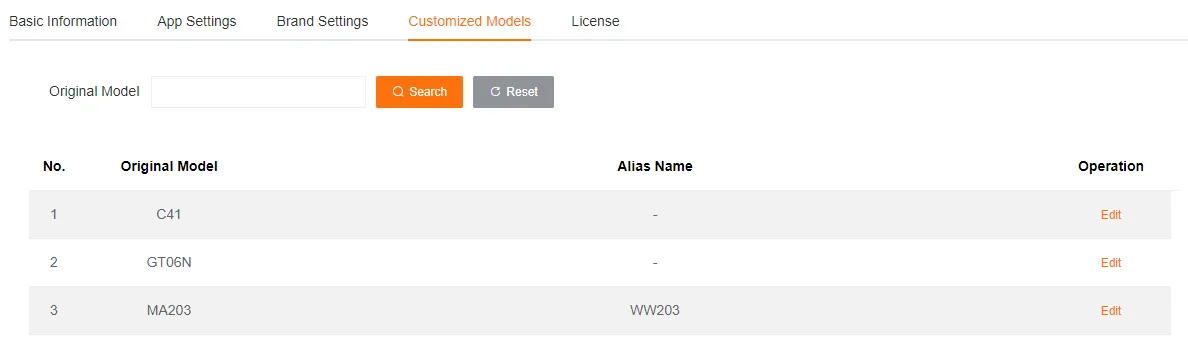
Sección titulada «Modelos de dispositivos personalizados»Los clientes pueden establecer nombres exclusivos para distintos tipos de dispositivos según sea necesario, para identificar de forma más intuitiva el tipo de dispositivo al utilizar la plataforma.
Seguridad de los datos
Sección titulada «Seguridad de los datos»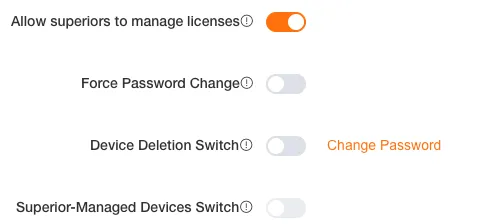
Permitir que el superior gestione las licencias
Sección titulada «Permitir que el superior gestione las licencias»Cuando se activa, para los clientes que hayan autorizado los permisos de gestión de licencias por parte del superior, sus clientes superiores pueden realizar en la página de gestión de licencias una serie de operaciones para ese cliente, como vincular, desvincular y devolver licencias.
Forzar el cambio de contraseña
Sección titulada «Forzar el cambio de contraseña»Cuando se activa, todos los usuarios subordinados de este cliente deben cambiar su contraseña cada 30 días para iniciar sesión.
Interruptor de eliminación de dispositivos
Sección titulada «Interruptor de eliminación de dispositivos»Desbloquea la función de eliminación de dispositivos en la gestión de dispositivos. Cuando está activado, los dispositivos pueden eliminarse manualmente por lotes. Para el primer uso debe establecerse una contraseña independiente que garantice la seguridad de la operación. Al desactivarlo, se deshabilita la función de eliminación.
Interruptor de gestión de dispositivos por el superior
Sección titulada «Interruptor de gestión de dispositivos por el superior»El Interruptor de gestión de dispositivos por el superior autoriza a los clientes superiores a eliminar dispositivos en su nombre y depende de que primero se active el Interruptor de eliminación de dispositivos. Entra en vigor después de verificar la contraseña de eliminación y, al cerrarlo, el permiso se revoca inmediatamente.
Configuración de SSO
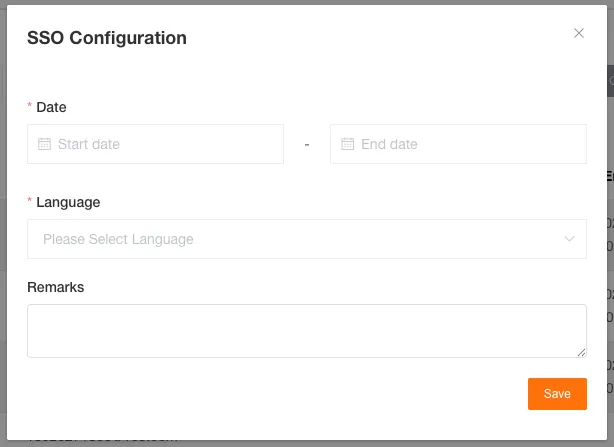
Sección titulada «Configuración de SSO»El usuario actual puede configurar el inicio de sesión automático para los usuarios subordinados mediante la configuración de SSO, lo que permite que estos inicien sesión sin introducir las credenciales de su cuenta.
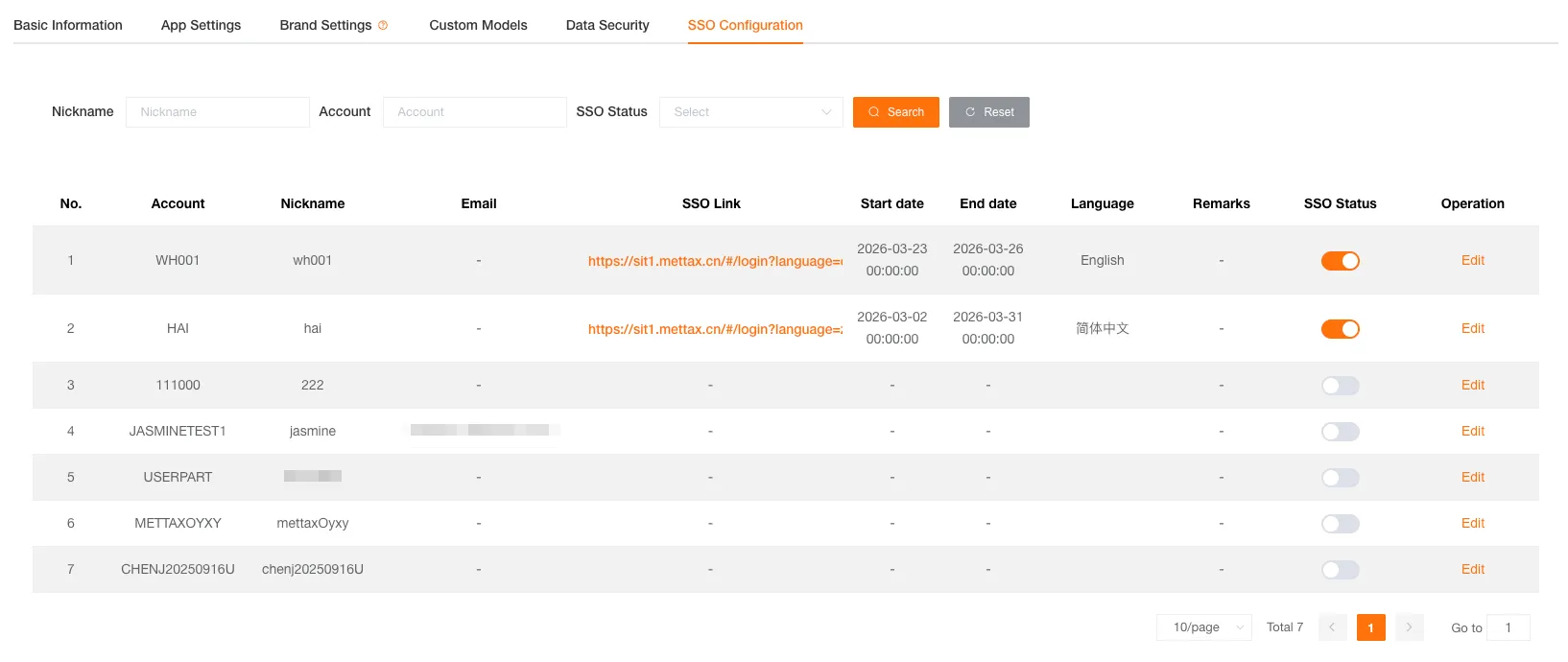
Al activar la configuración de SSO, debe establecer la fecha de inicio, la fecha de finalización y el idioma. Después de guardar, la lista de usuarios generará el enlace SSO correspondiente, que los usuarios pueden utilizar para iniciar sesión automáticamente en la plataforma.