MettaXIoT para escritorio
MettaXIoT para escritorio admite supervisión en directo multicanal, reproducción de vídeo y enmascaramiento de privacidad de vídeo para dispositivos IoT.
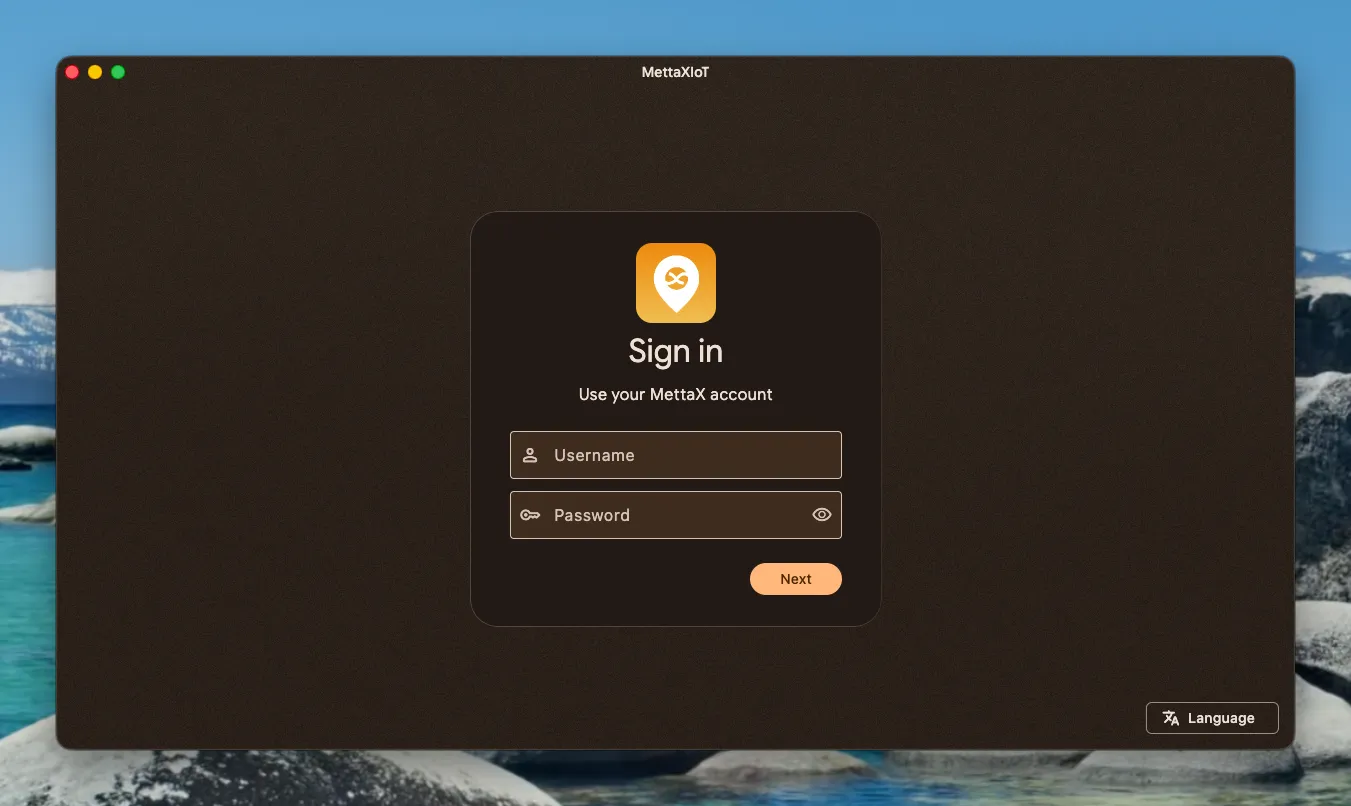
Inicio de sesión
Sección titulada «Inicio de sesión»Introduzca las credenciales de su cuenta para iniciar sesión. Puede cambiar el idioma en la parte inferior.
Navegación principal
Sección titulada «Navegación principal»Después de iniciar sesión, hay cinco opciones de navegación en el lado izquierdo:
| Módulo | Descripción |
|---|---|
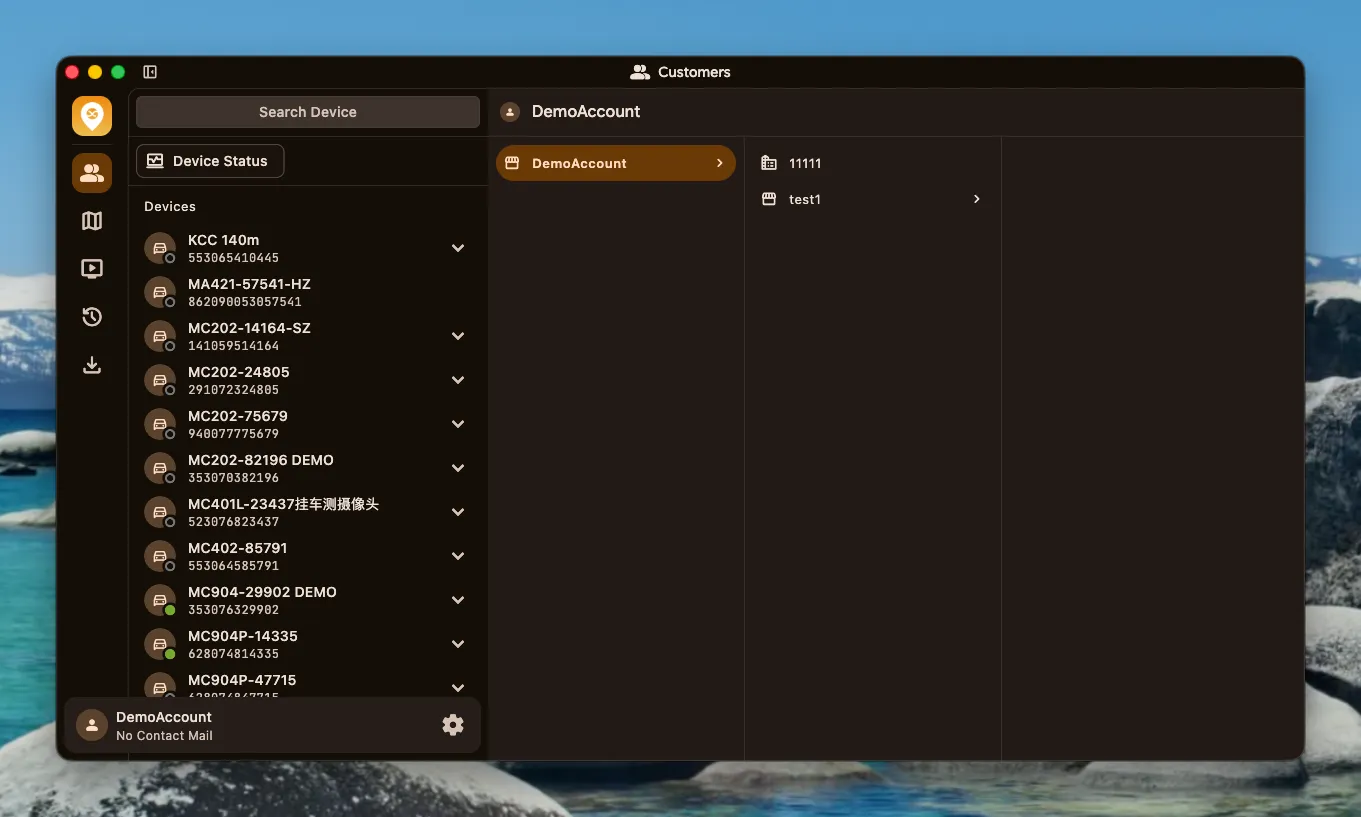
| Gestión de clientes | Consulte la jerarquía de clientes y seleccione un cliente concreto |
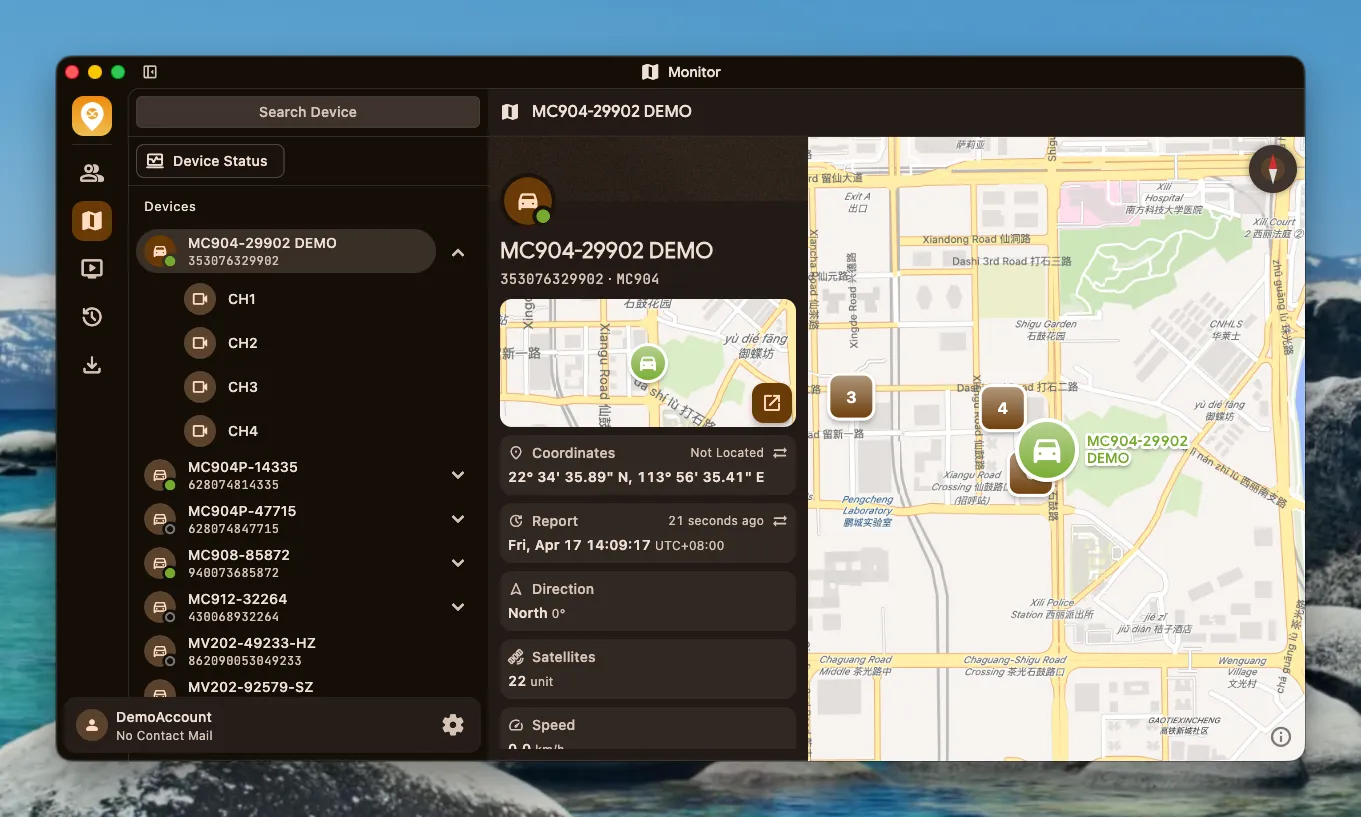
| Monitor | Consulte la distribución y el estado de los dispositivos en un mapa |
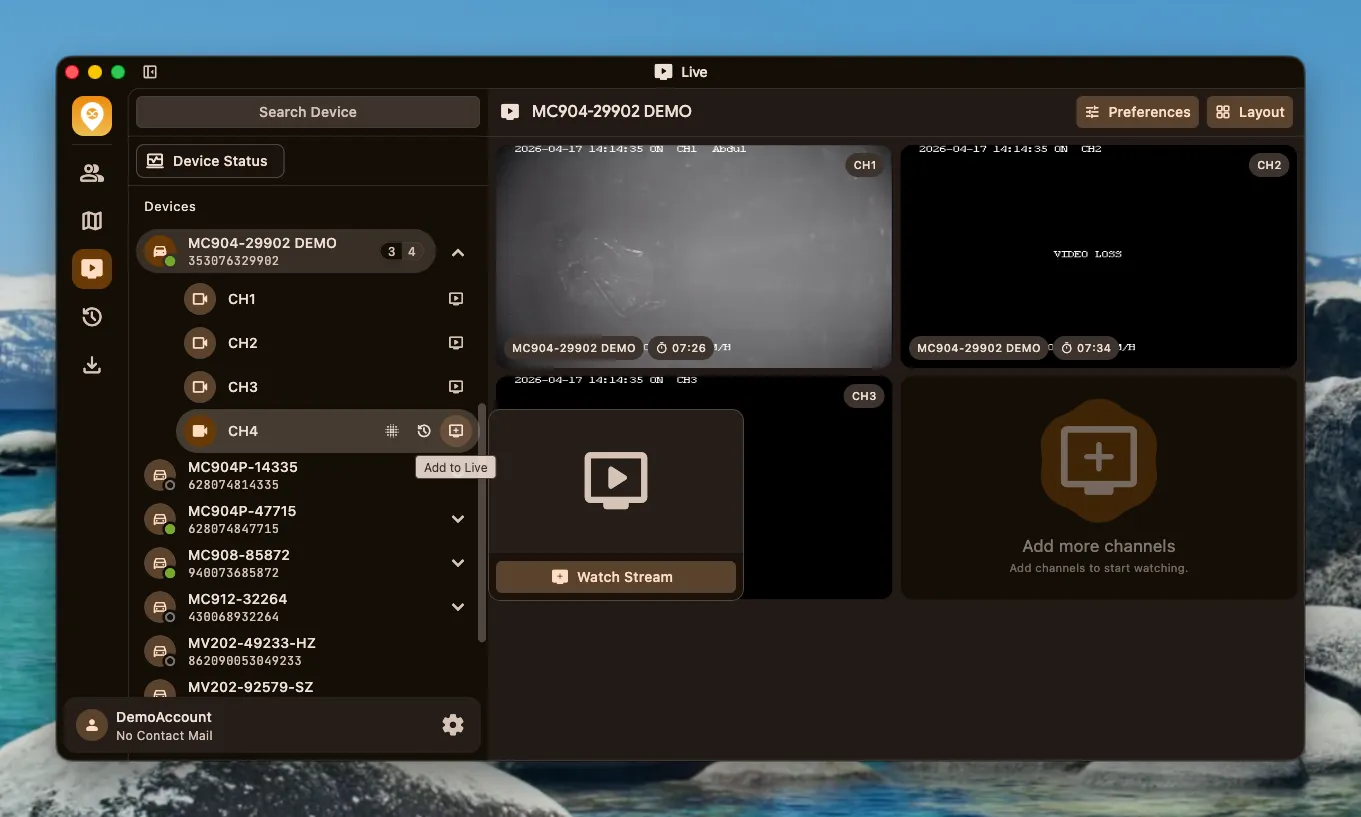
| Transmisión en directo multicanal | Cuadrícula personalizable de transmisión en directo multicanal |
| Reproducción de vídeo | Vea segmentos históricos, cárguelos y descárguelos |
| Gestor de descargas | Gestione las tareas de descarga en segundo plano |
La lista de dispositivos del cliente actual siempre está visible a la derecha de la barra de navegación y permite buscar por palabra clave y filtrar por estado del dispositivo.
Gestión de clientes
Sección titulada «Gestión de clientes»Una estructura de árbol muestra la jerarquía de clientes. Al seleccionar un cliente, la lista de dispositivos se actualiza automáticamente.
Monitor
Sección titulada «Monitor»Los marcadores numerados del mapa indican cuántos dispositivos hay en esa zona. Pulse un marcador de agrupación o amplíe el mapa para ver la ubicación de cada dispositivo. Pulse el marcador de un dispositivo para consultar su estado en tiempo real.
Transmisión en directo multicanal
Sección titulada «Transmisión en directo multicanal»Está optimizada para transmitir simultáneamente varios canales en directo y mantiene un funcionamiento fluido incluso con cargas elevadas.
Transmisión en cuadrícula multicanal
Sección titulada «Transmisión en cuadrícula multicanal»Los canales en directo de varios dispositivos se organizan en una cuadrícula. Pulse el botón de adición para añadir un canal a la cuadrícula o el botón de eliminación para quitarlo.
Diseño de cuadrícula personalizado
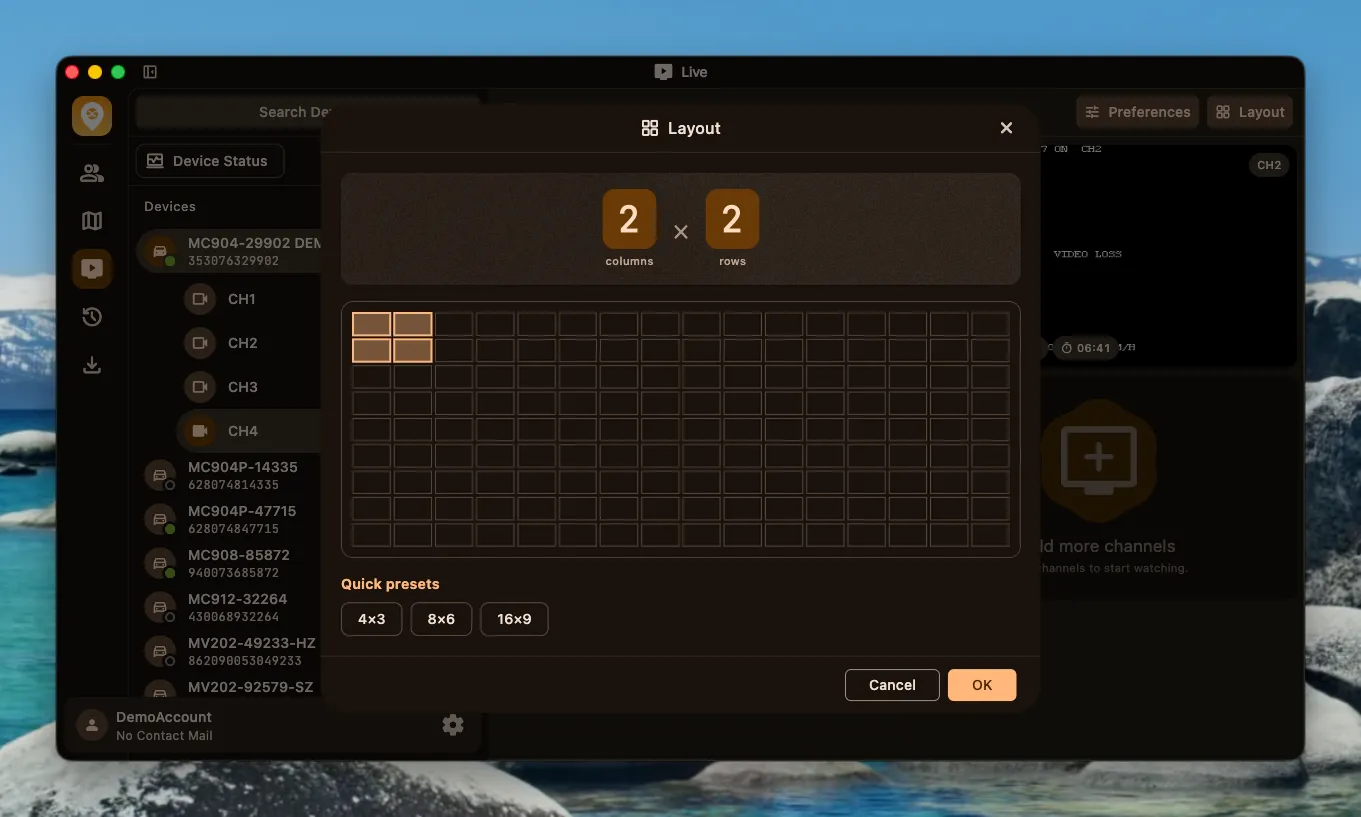
Sección titulada «Diseño de cuadrícula personalizado»Pulse los ajustes de preferencias de la parte superior para adaptar el diseño de la cuadrícula a distintas experiencias de visualización.
Temporizador de visualización
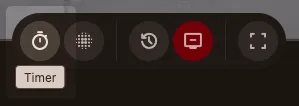
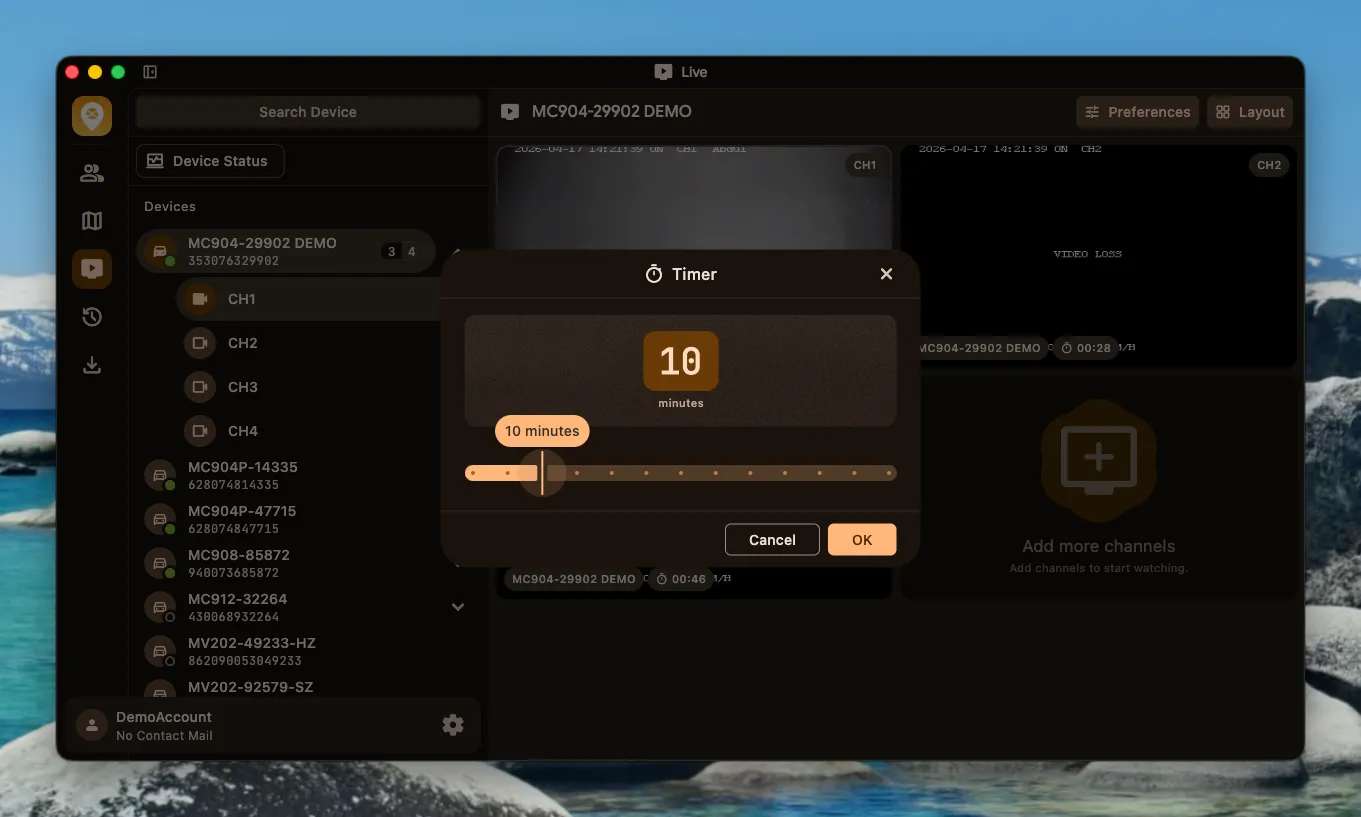
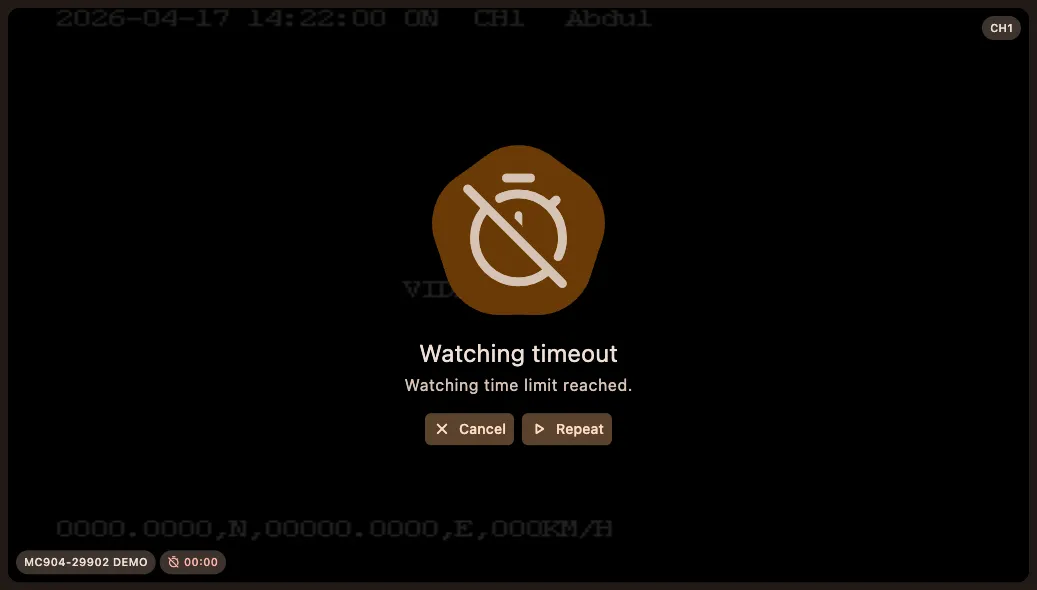
Sección titulada «Temporizador de visualización»En la parte inferior de la pantalla aparece una cuenta atrás que muestra el tiempo de visualización restante. La duración se puede configurar entre 5 y 60 minutos. Cuando finalice, puede cancelarla o reiniciarla.
-
Pulse el temporizador de visualización.
-
Configure la duración de visualización en el cuadro de diálogo y pulse iniciar cuenta atrás.
-
Cuando finaliza el temporizador de visualización, aparece un aviso. Elija cancelar o repetir el temporizador.
Preferencias de transmisión en directo
Sección titulada «Preferencias de transmisión en directo»Puede alternar entre distintas fuentes de flujo y seleccionar el nodo del servidor multimedia en directo más cercano para optimizar la conexión.
Fuente del flujo
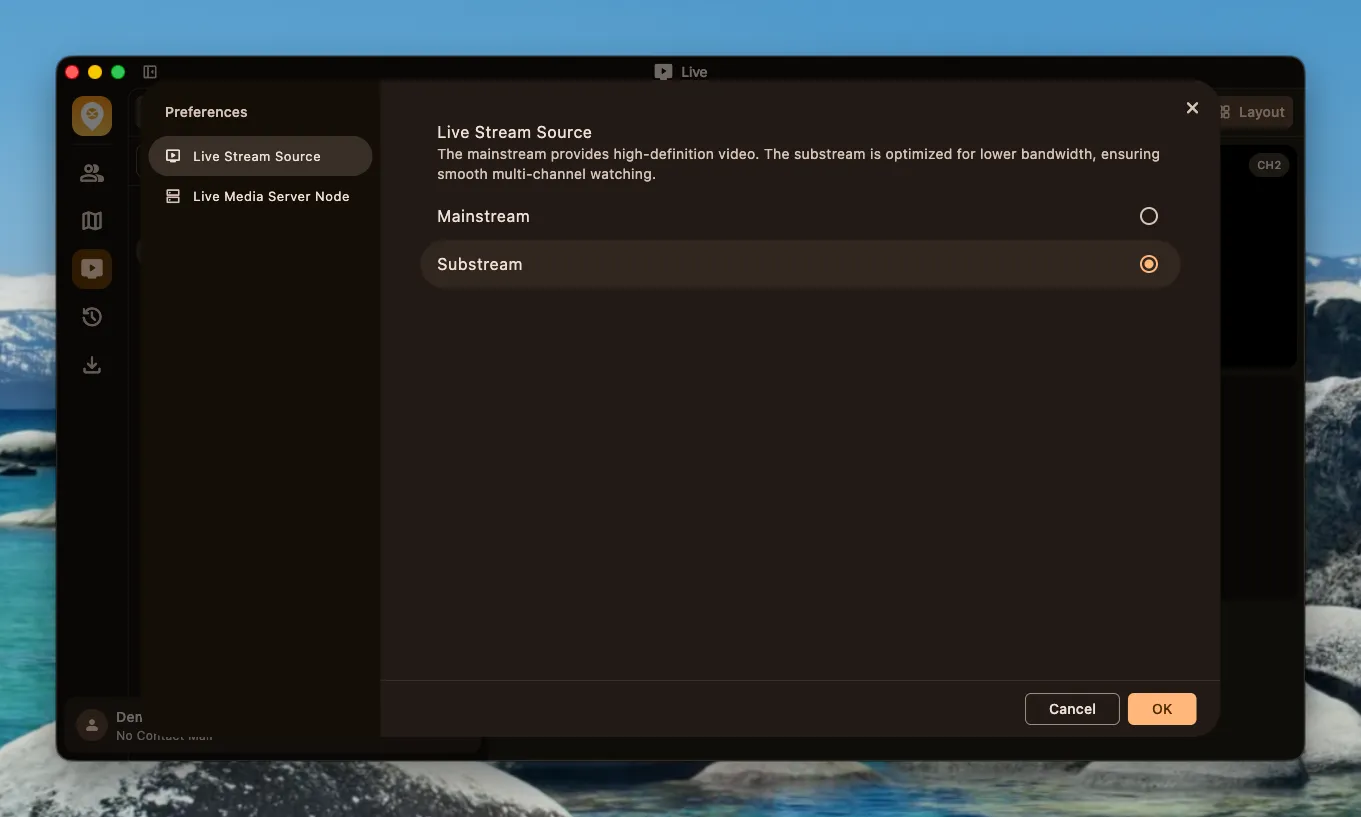
Sección titulada «Fuente del flujo»El flujo principal ofrece vídeo de alta definición. El flujo secundario está optimizado para un ancho de banda menor, lo que garantiza una visualización multicanal fluida.
Nodo del servidor multimedia en directo
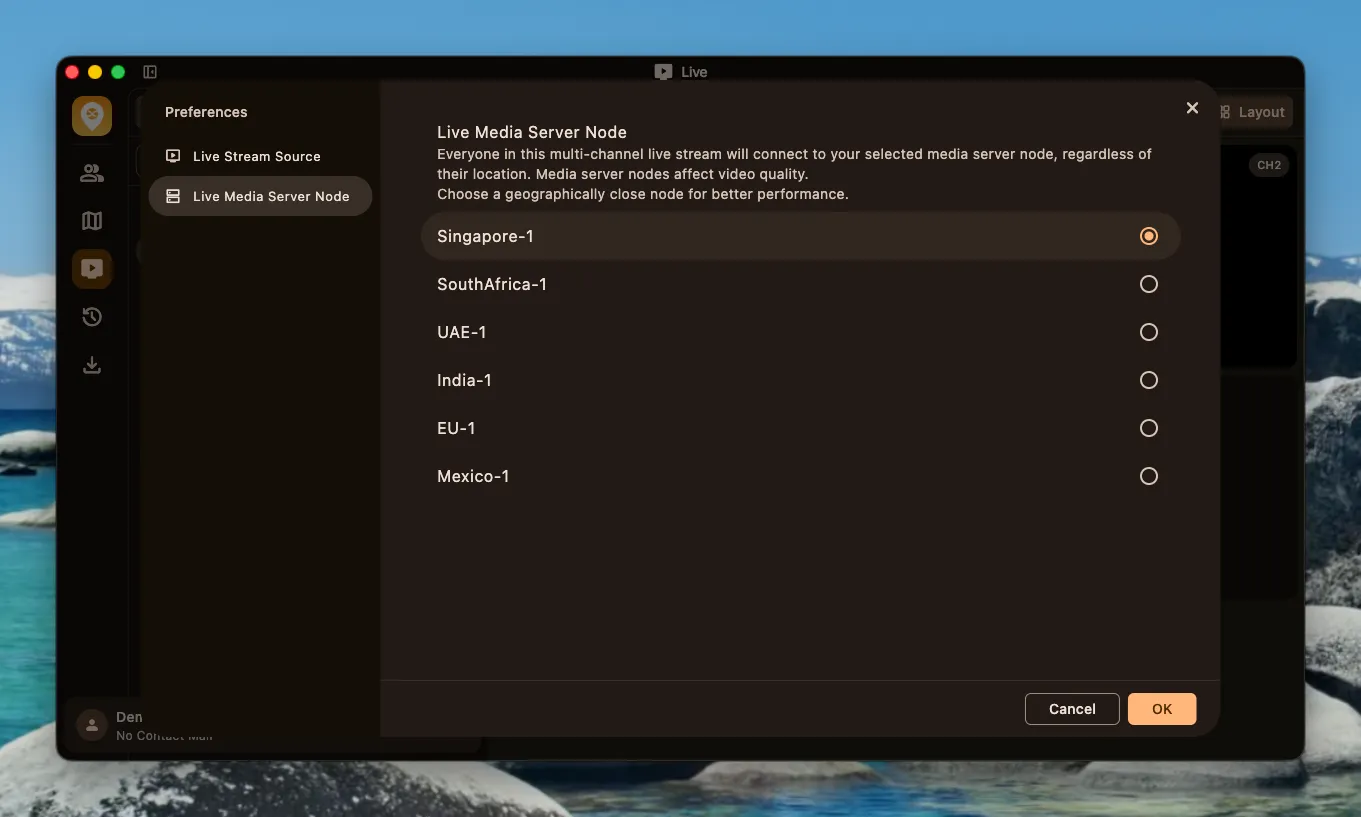
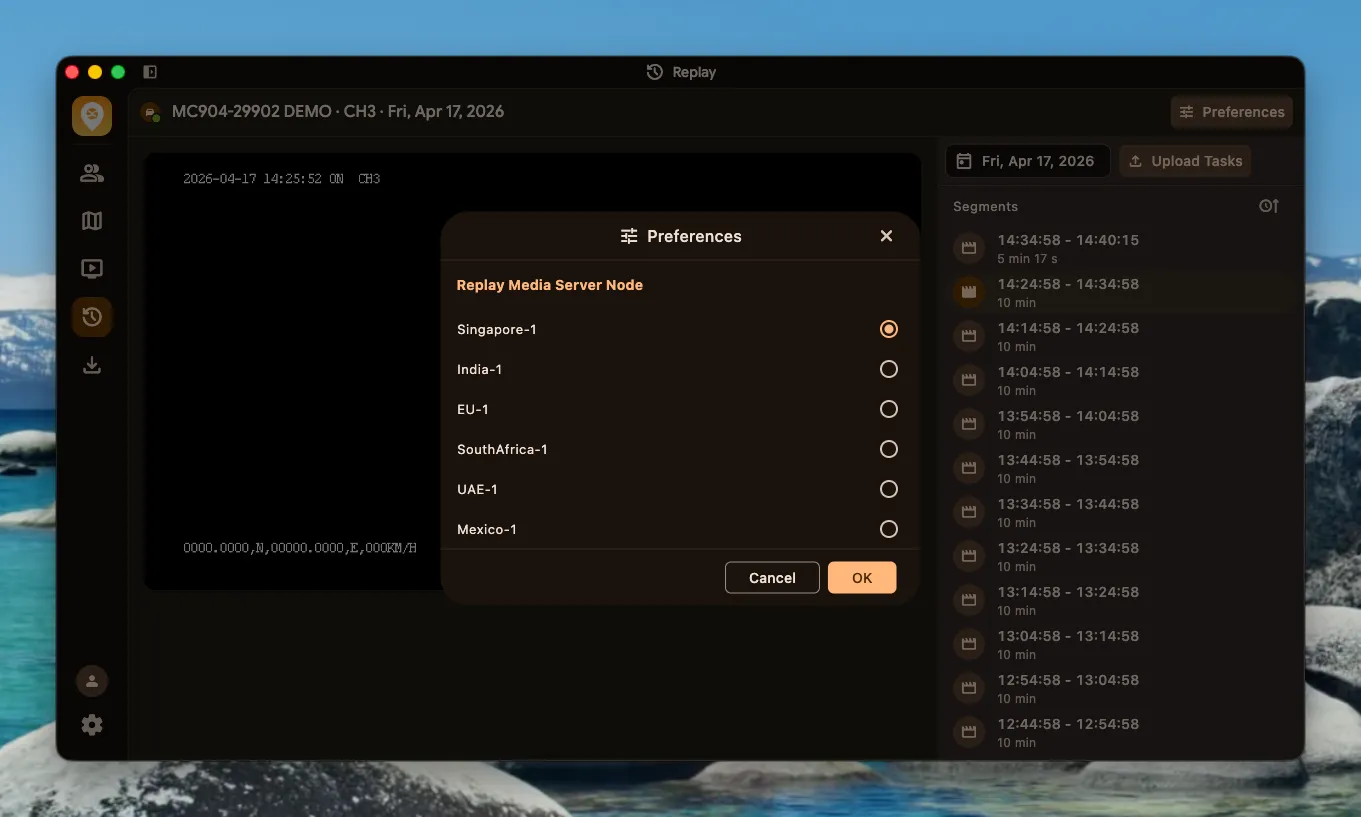
Sección titulada «Nodo del servidor multimedia en directo»En la transmisión en directo multicanal, todos los dispositivos se conectan al nodo del servidor multimedia que seleccione. Este nodo afecta a la calidad del vídeo. Para mejorar el rendimiento, elija un nodo geográficamente más cercano.
Enmascaramiento de privacidad en directo
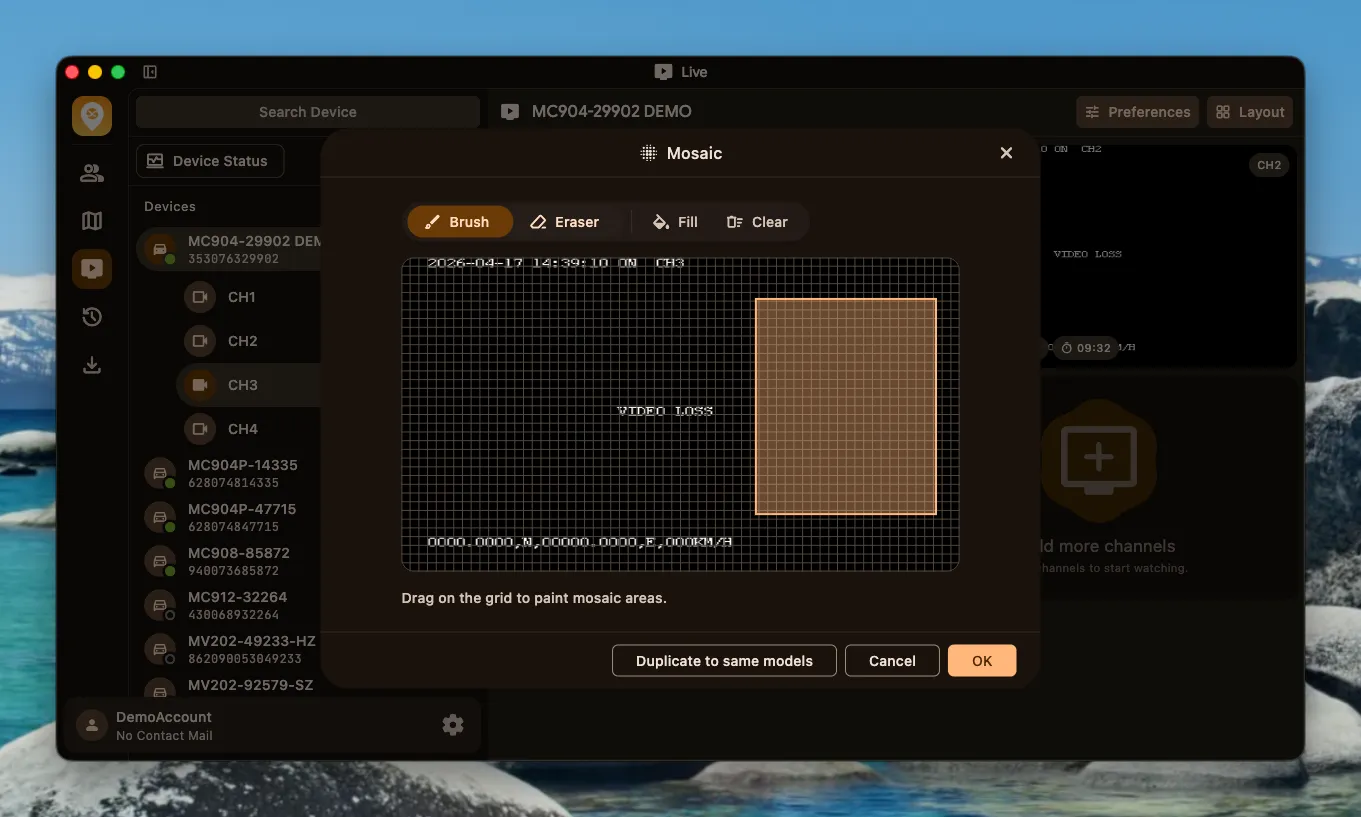
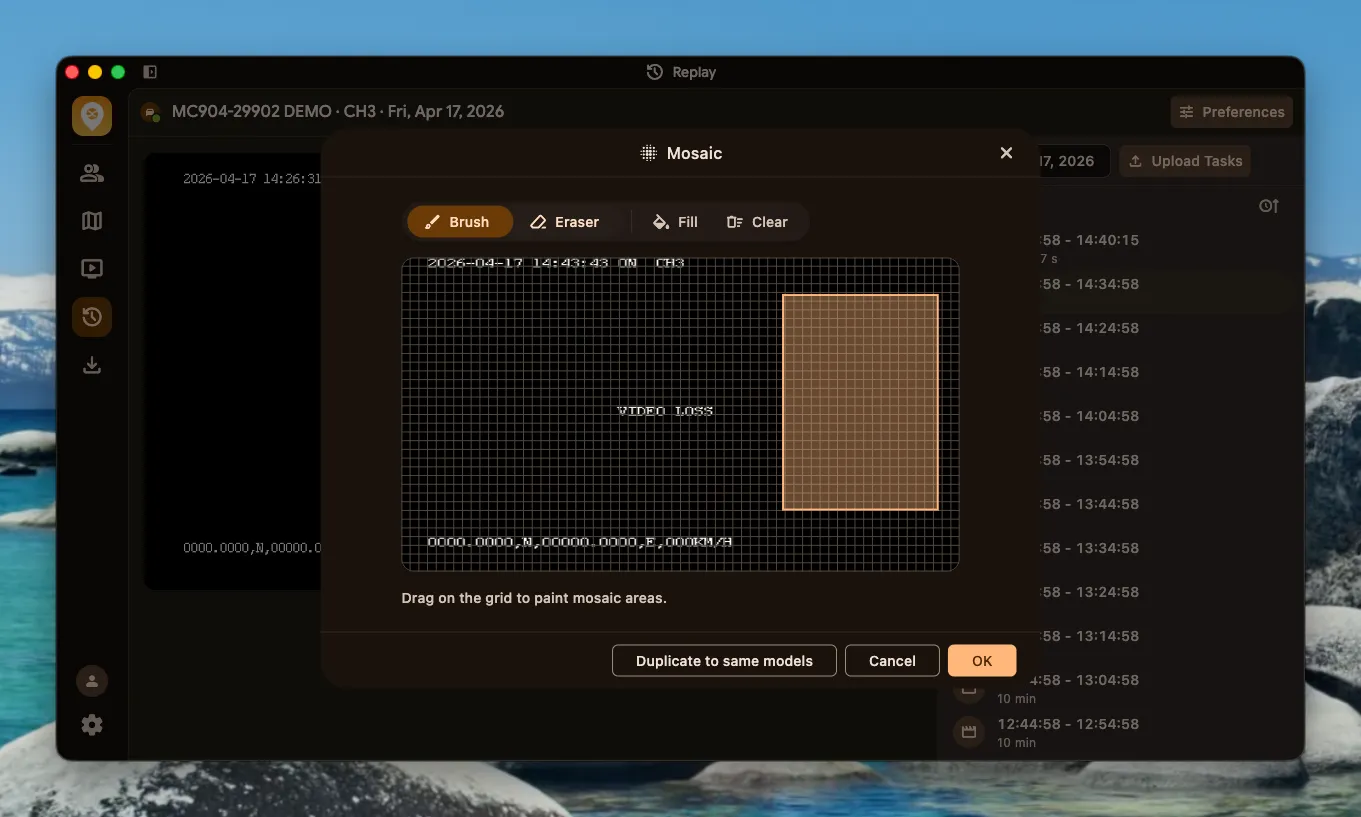
Sección titulada «Enmascaramiento de privacidad en directo»Pulse el botón de mosaico para acceder a los ajustes de enmascaramiento y dibuje sobre la pantalla las áreas que deben cubrirse. Hay una goma de borrar para eliminar áreas enmascaradas. La configuración de enmascaramiento se puede sincronizar con otros dispositivos del mismo modelo.
Reproducción de vídeo
Sección titulada «Reproducción de vídeo»El reproductor se basa en el protocolo HLS y utiliza el formato M3U8 para ofrecer una transmisión más estable y fluida.
Ver segmentos de reproducción
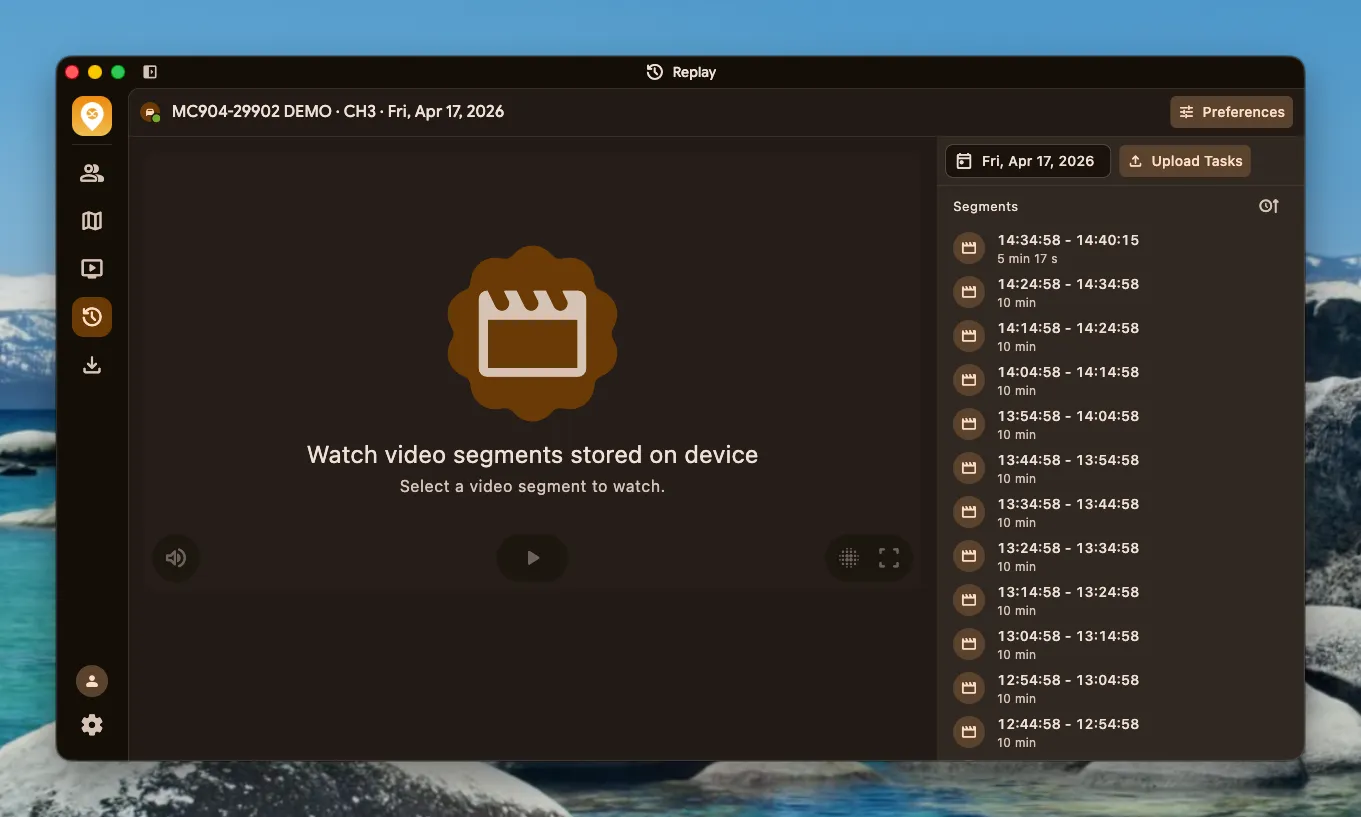
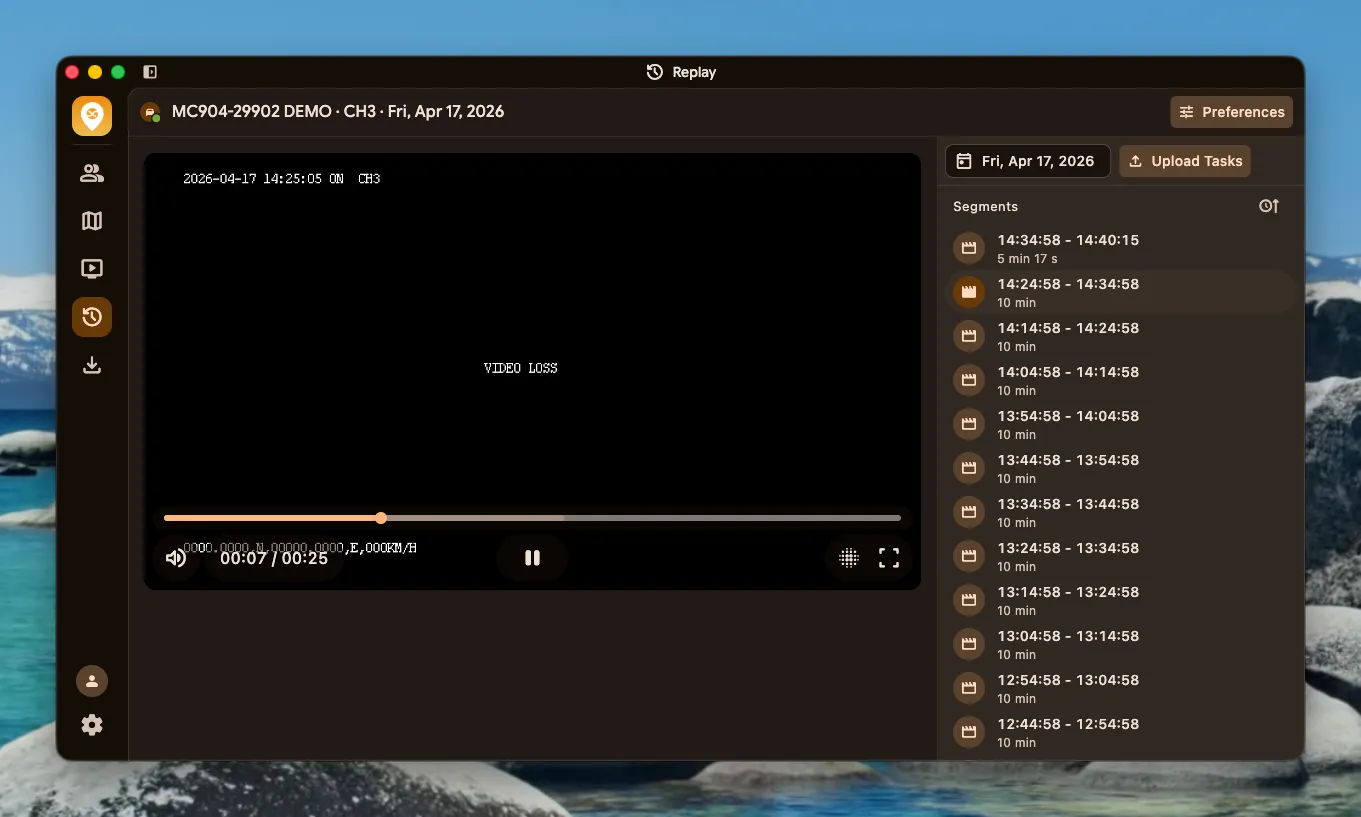
Sección titulada «Ver segmentos de reproducción»Después de seleccionar un dispositivo y un canal, utilice el selector de fecha para ir a un día concreto. A la derecha se enumeran todos los segmentos de reproducción de ese día.
Reproductor
Sección titulada «Reproductor»Permite reproducir, pausar, controlar el volumen, desplazarse por el progreso y ver a pantalla completa.
Preferencias de reproducción
Sección titulada «Preferencias de reproducción»Puede seleccionar el nodo del servidor multimedia que se utilizará para la reproducción.
Enmascaramiento de privacidad en la reproducción
Sección titulada «Enmascaramiento de privacidad en la reproducción»La reproducción también admite enmascaramiento, con el mismo funcionamiento que el enmascaramiento de privacidad en directo.
Carga en la nube para reproducción
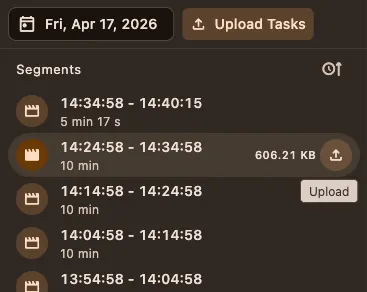
Sección titulada «Carga en la nube para reproducción»Puede cargar un segmento de reproducción en la nube. El progreso de carga se puede consultar en el gestor de tareas. Una vez completada, puede descargar la reproducción localmente.
-
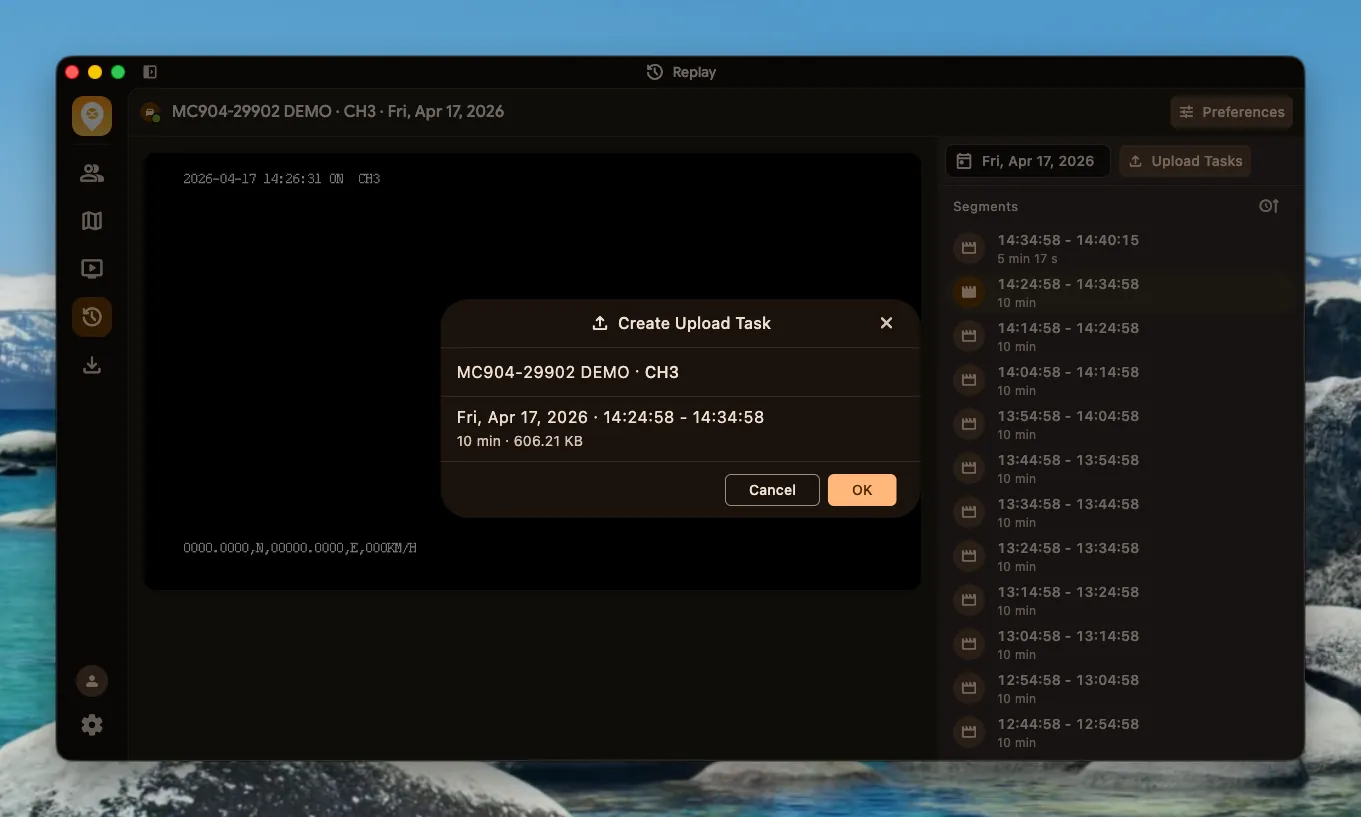
Pulse el botón de carga situado junto al segmento de reproducción.
-
Cree una tarea de carga.
-
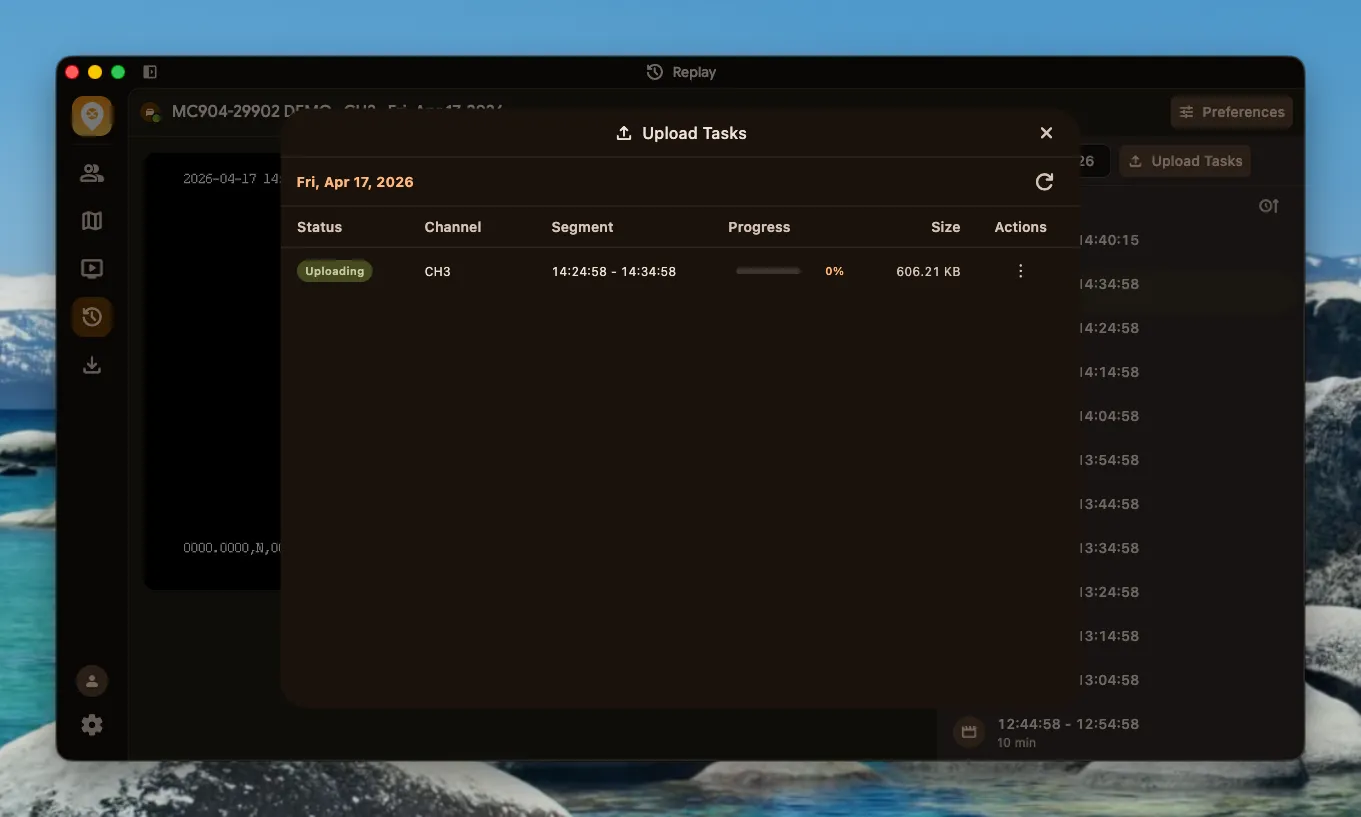
Después de crear la tarea de carga, esta aparece en la lista de tareas de carga, donde puede consultar su progreso y estado.
Gestor de descargas
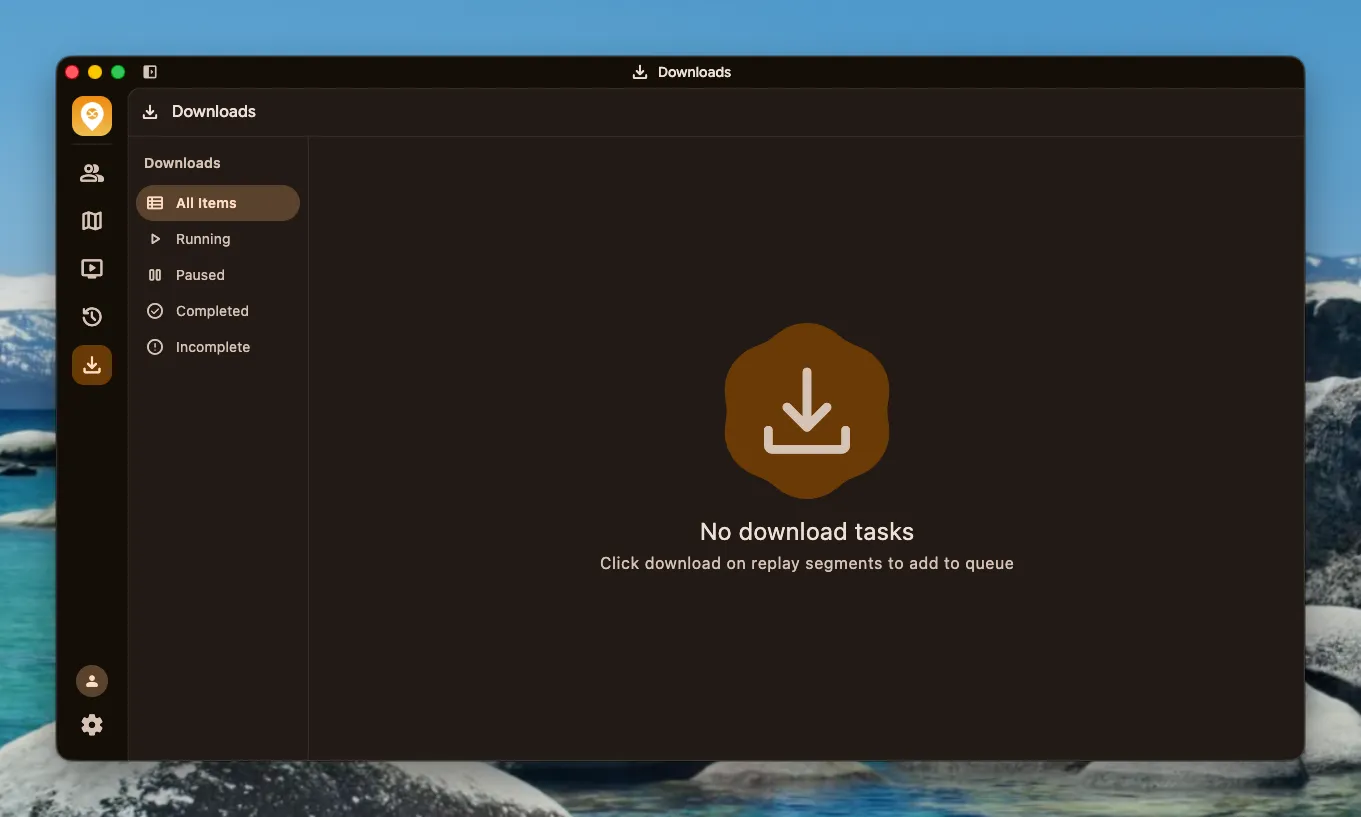
Sección titulada «Gestor de descargas»Un gestor integrado de descargas en segundo plano con estados de tarea persistentes.
Descarga de segmentos de reproducción
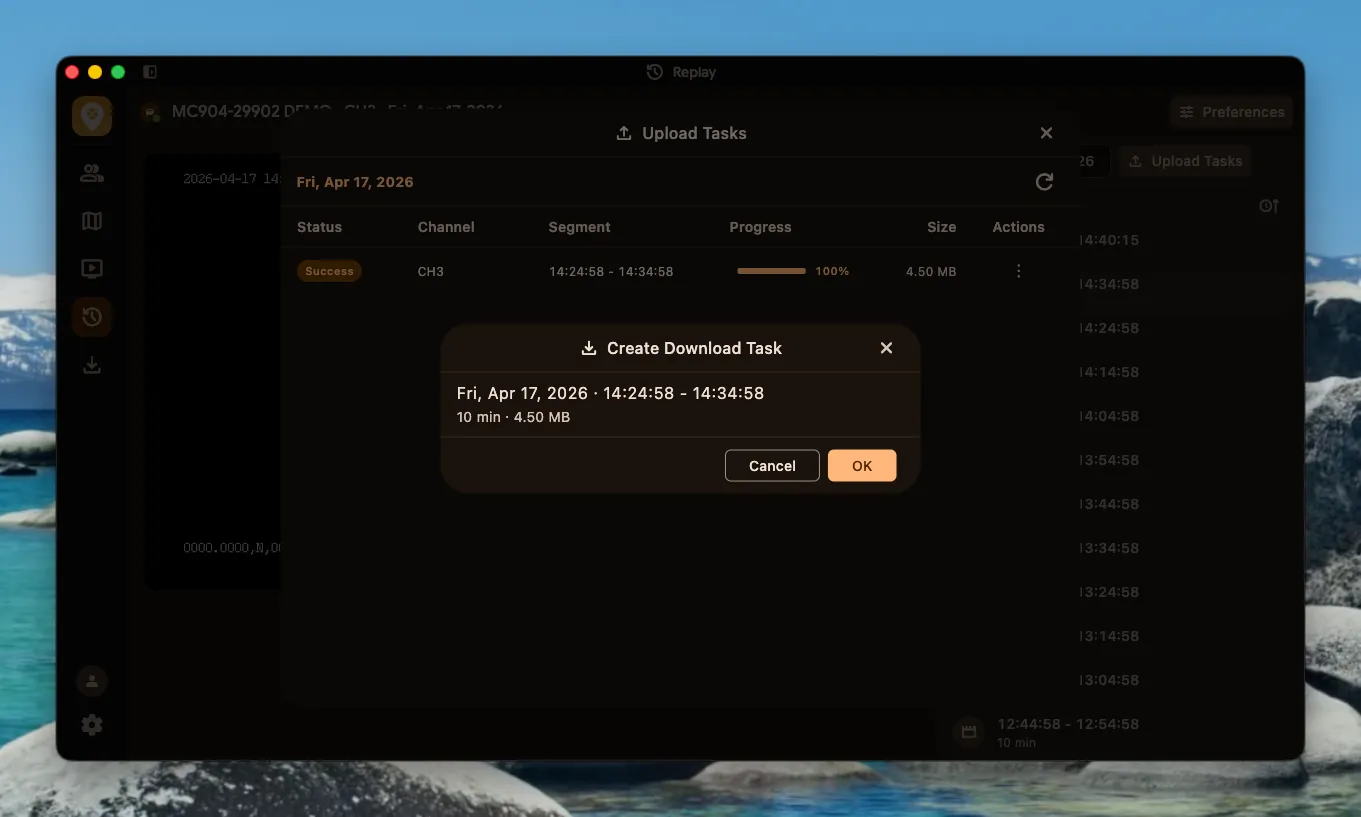
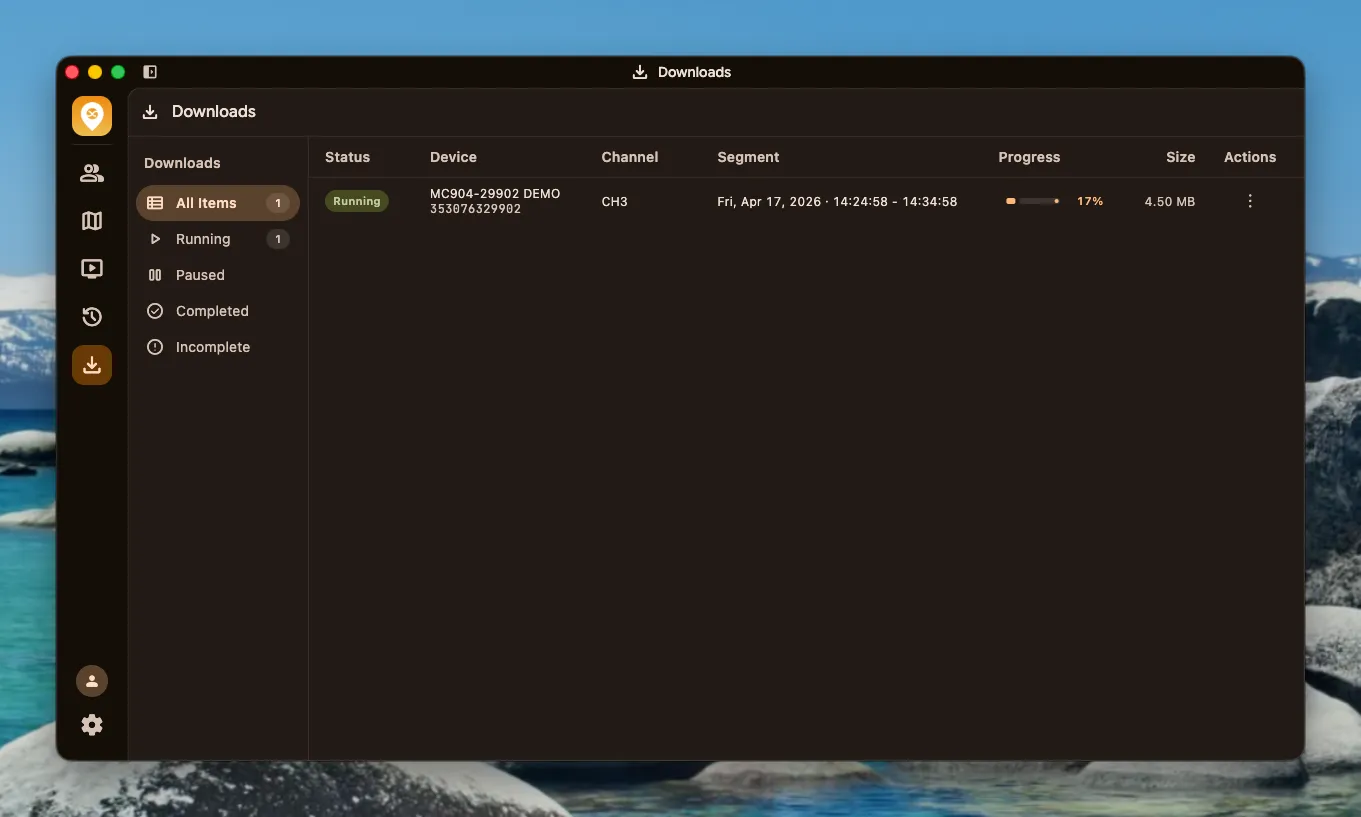
Sección titulada «Descarga de segmentos de reproducción»Cree tareas de descarga desde la lista de reproducciones y los archivos se guardarán localmente. Las descargas se ejecutan en segundo plano sin afectar a otras operaciones.
-
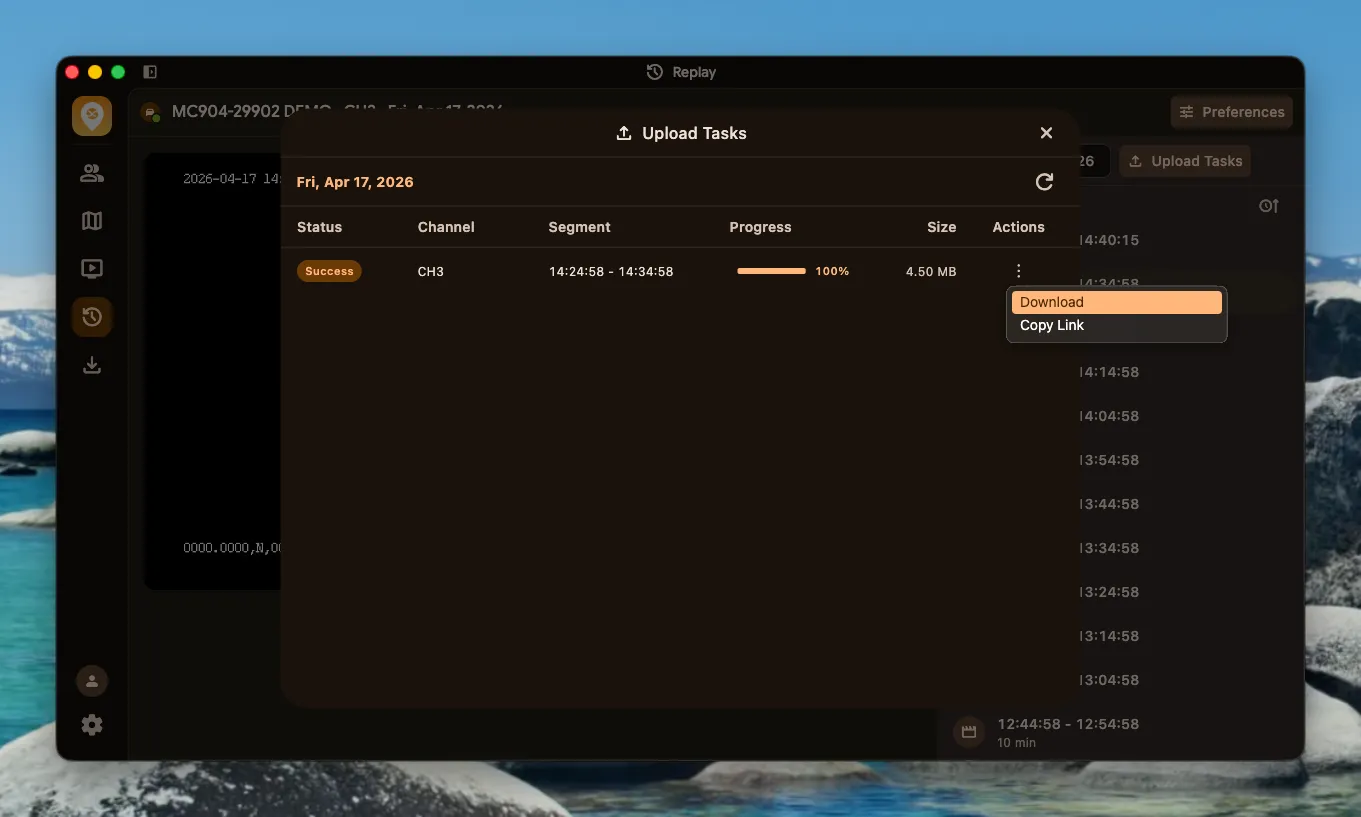
Pulse el botón de descarga situado junto a un segmento de reproducción cargado en la lista de reproducciones.
-
Cree una tarea de descarga.
-
Después de crear la tarea de descarga, esta aparece en la lista de tareas de descarga, donde puede consultar su progreso y estado.
Gestión de tareas de descarga
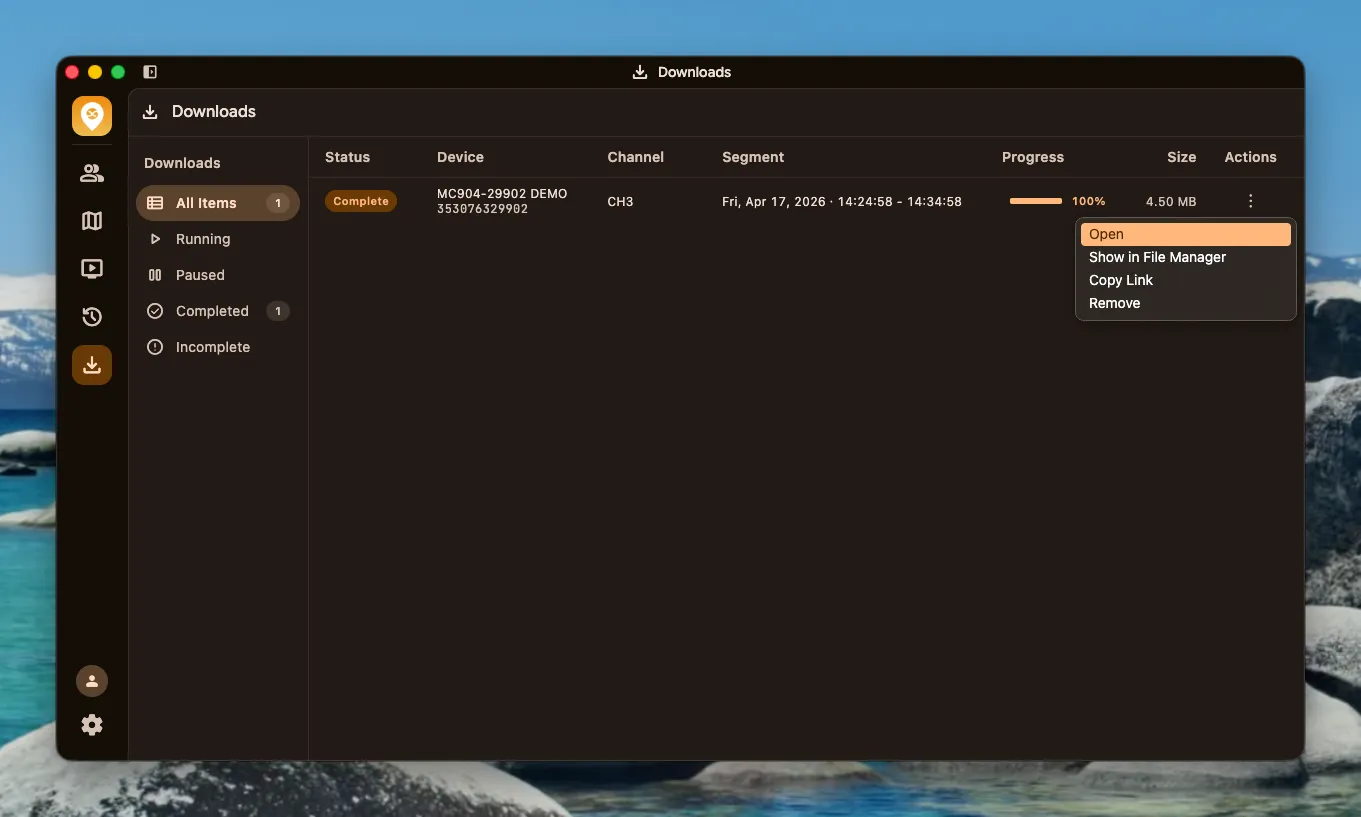
Sección titulada «Gestión de tareas de descarga»La lista de tareas de descarga muestra el progreso y el estado, y permite gestionar las tareas.
Enmascaramiento de privacidad de las descargas
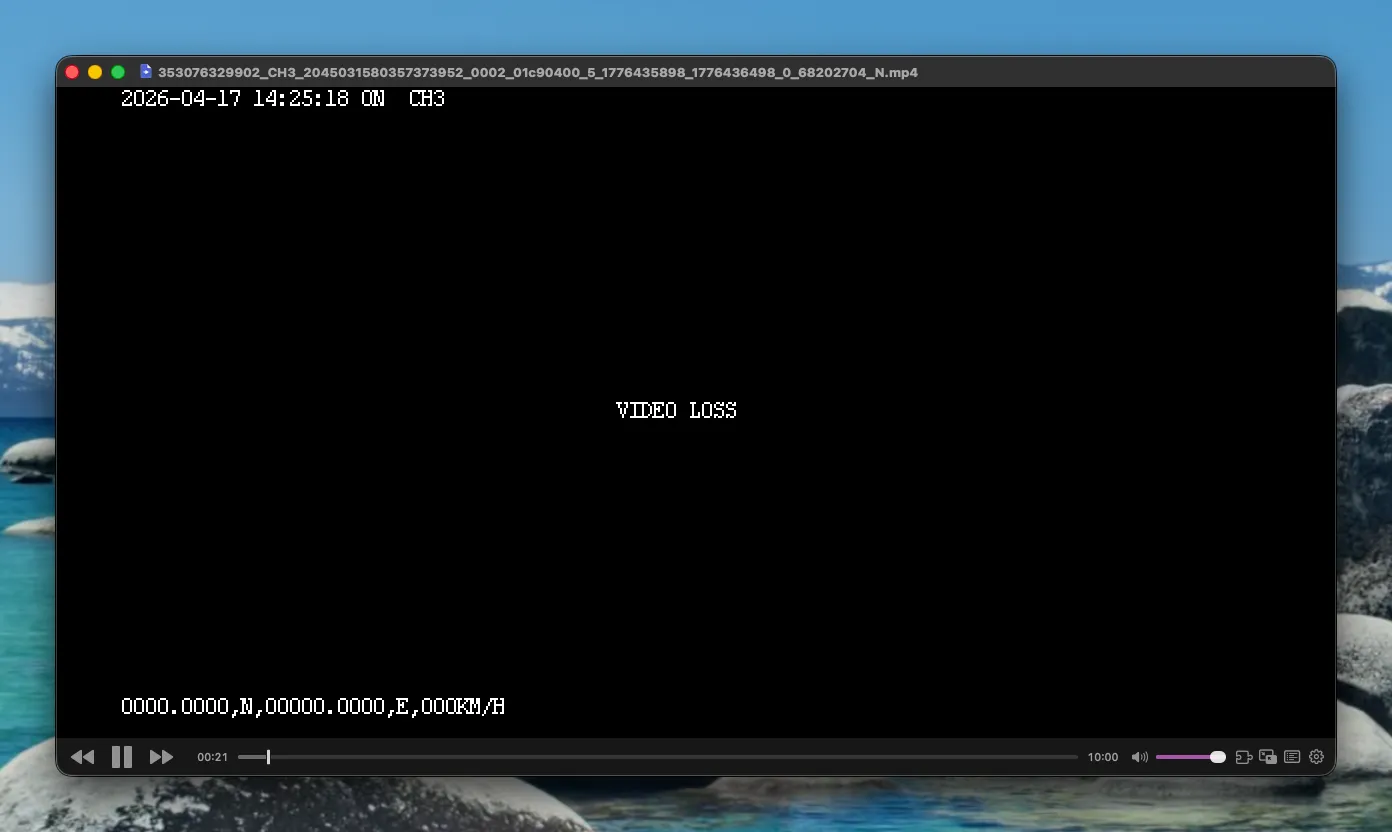
Sección titulada «Enmascaramiento de privacidad de las descargas»Cuando finaliza una descarga, si el canal del dispositivo tiene configurado un mosaico, el vídeo se enmascara automáticamente.
Ajustes de usuario
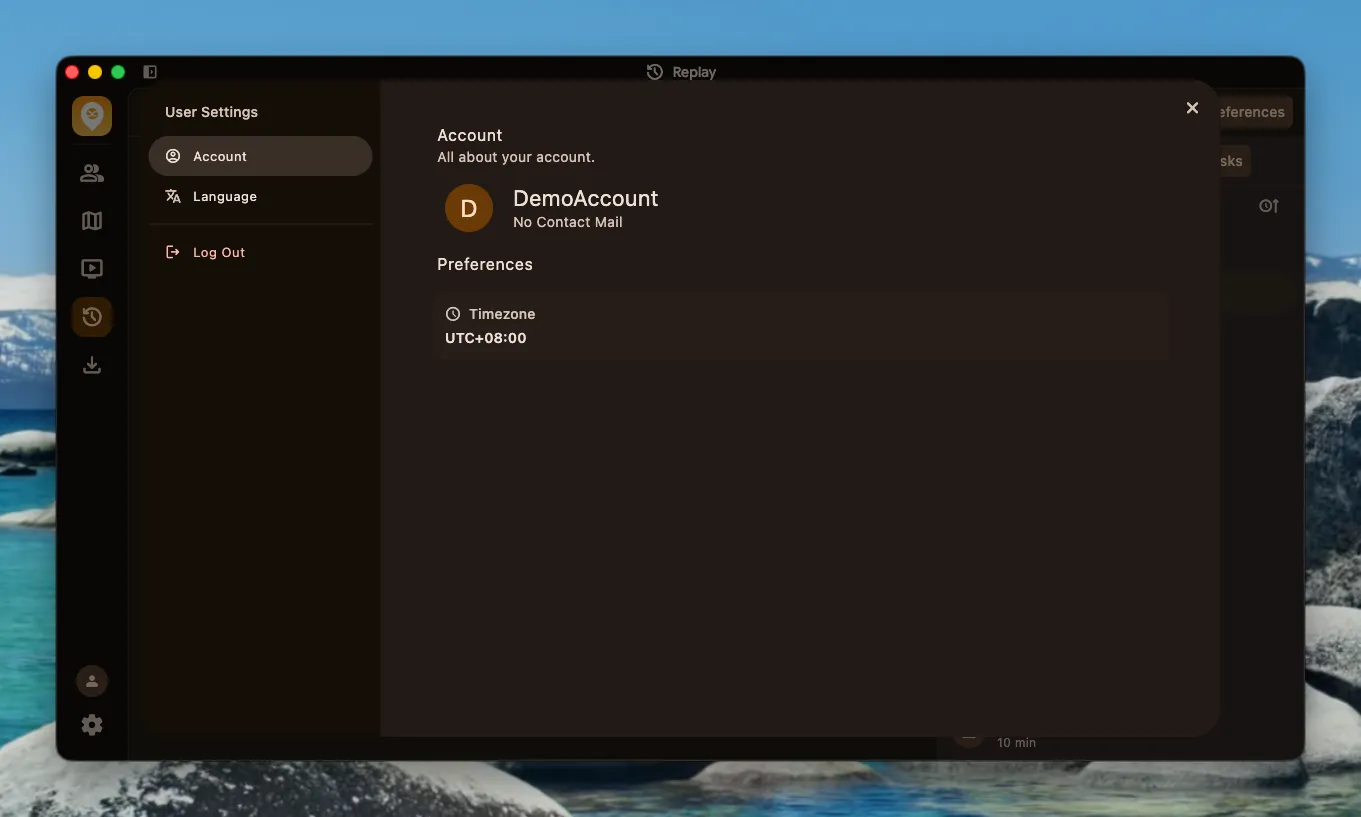
Sección titulada «Ajustes de usuario»Pulse los ajustes de usuario en la parte inferior para consultar la información de la cuenta, cambiar de idioma o cerrar sesión.
Información de la cuenta
Sección titulada «Información de la cuenta»La información de la cuenta incluye datos básicos como el nombre de usuario, el correo electrónico de contacto y la zona horaria de la plataforma.
Cambiar de idioma
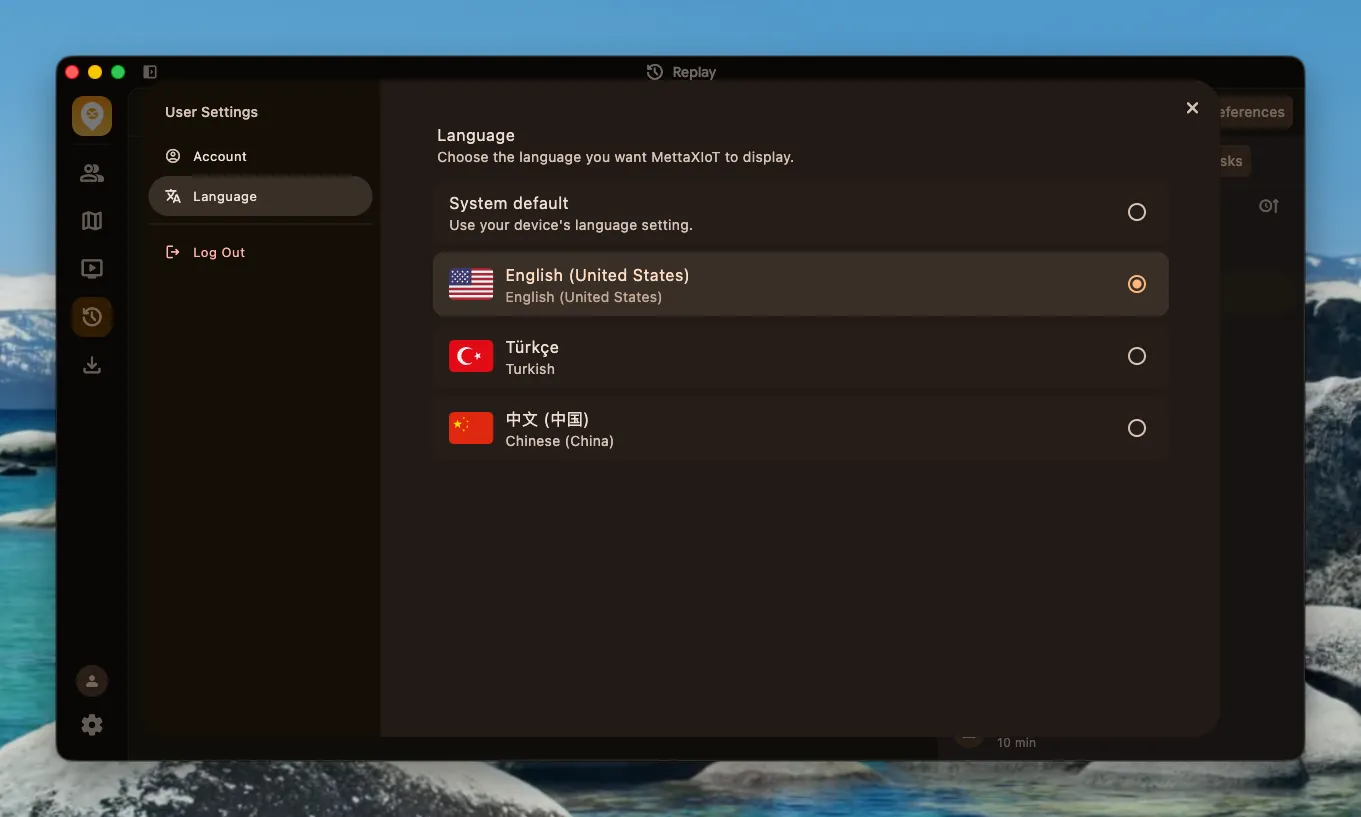
Sección titulada «Cambiar de idioma»El cliente admite varios idiomas. La interfaz se actualiza automáticamente al cambiar de idioma. Actualmente se admiten inglés, turco y chino.
Bandeja del sistema
Sección titulada «Bandeja del sistema»Permite gestionar la ventana y permanece en la bandeja del sistema.
Actualización de versión
Sección titulada «Actualización de versión»La comprobación de versiones integrada le avisa cuando hay una nueva versión disponible.
Varios idiomas
Sección titulada «Varios idiomas»Admite varios idiomas. Actualmente se admiten inglés, turco y chino.