Informes de la flota
Plantilla operativa
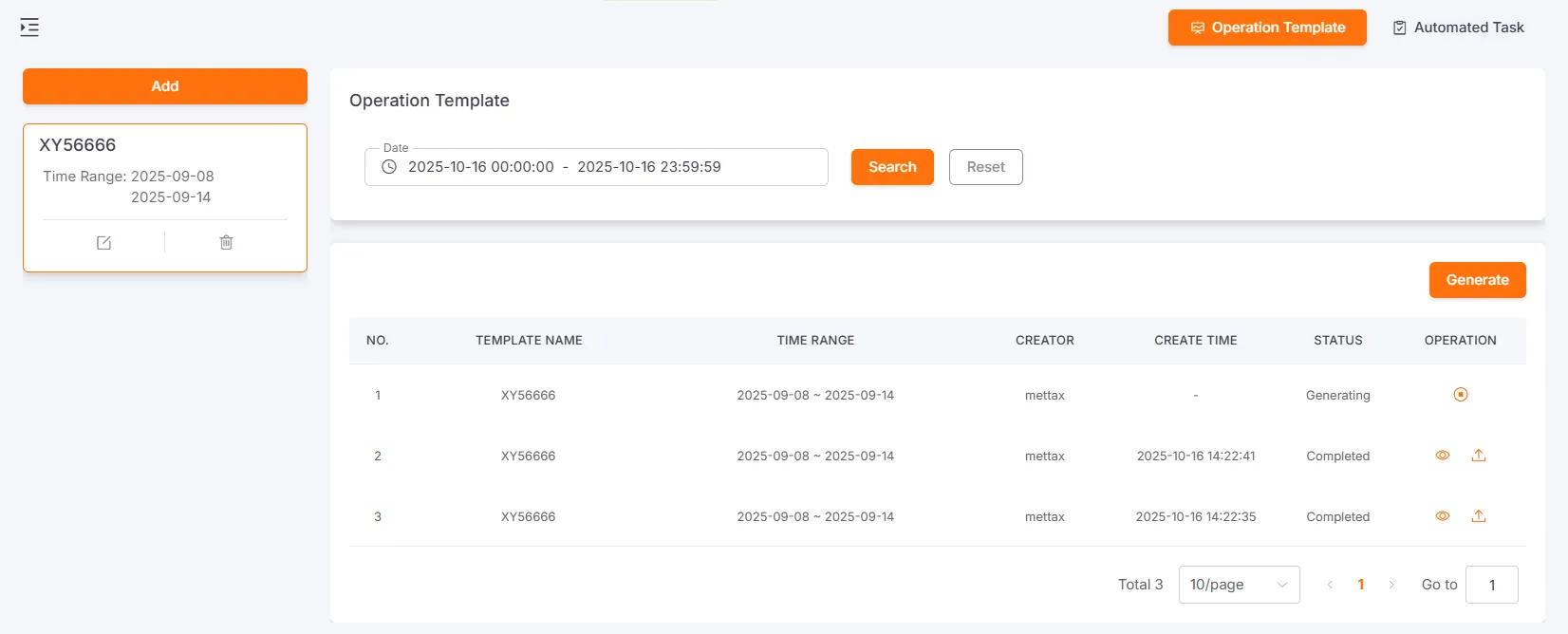
Sección titulada «Plantilla operativa»Los usuarios pueden guardar como plantillas las condiciones de generación de informes que utilizan con frecuencia para evitar configurarlas repetidamente.
La lista de plantillas muestra el nombre de la plantilla y el intervalo de tiempo, y permite editarlas y eliminarlas.
Pulse cualquier plantilla para consultar la lista de informes de resumen de vehículos generados a partir de ella.
Pulse el botón Generar para crear un informe de resumen de vehículos nuevo.
Pulse el botón Detener para finalizar un informe que se esté generando.
Pulse el botón Exportar para generar el informe como archivo de Excel, que podrá recuperar en el Centro de descargas después de su generación.
Crear plantilla operativa
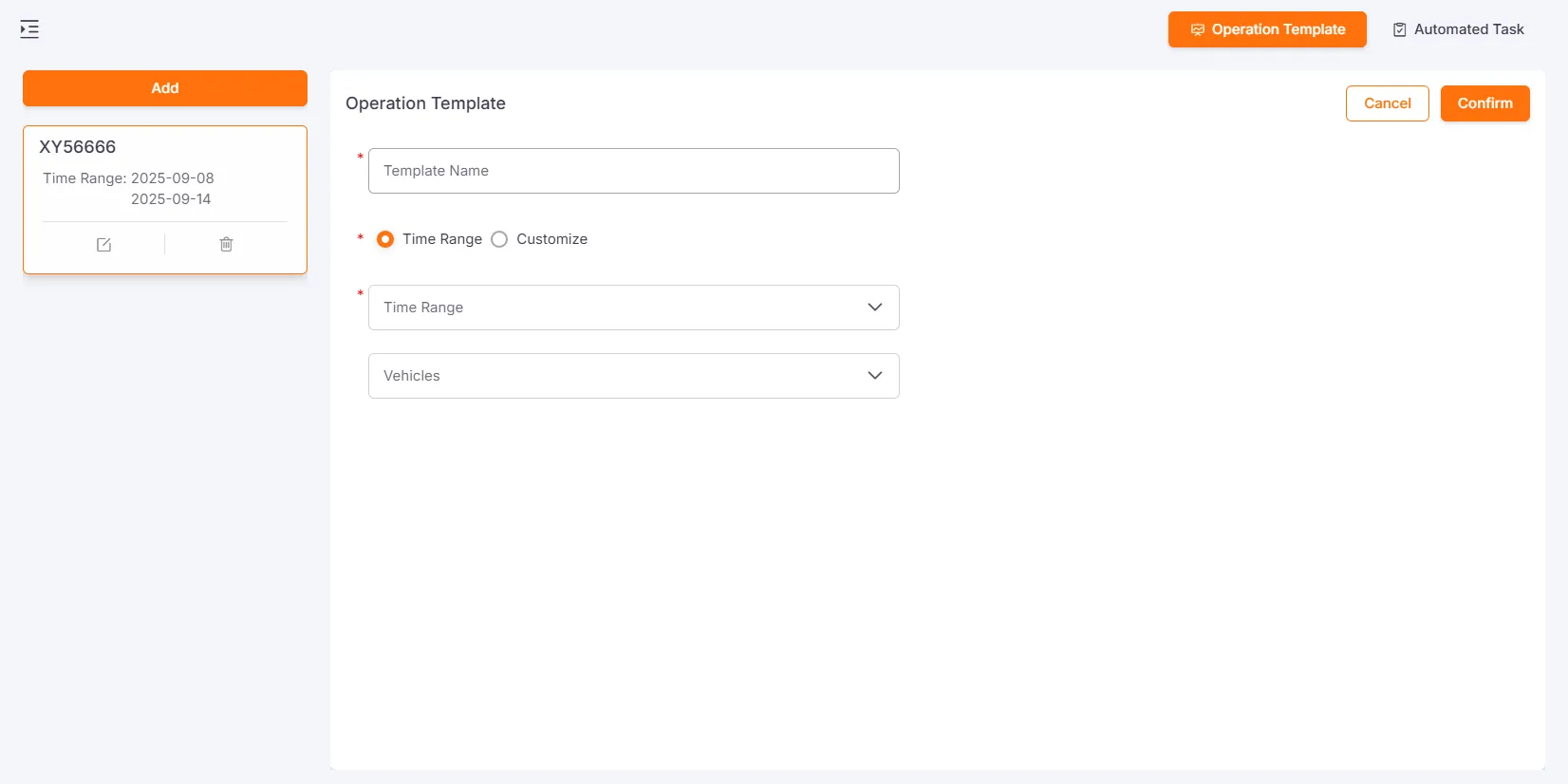
Sección titulada «Crear plantilla operativa»Pulse el botón Crear o Editar, introduzca el nombre de la plantilla, seleccione el intervalo de tiempo y los vehículos y, a continuación, guarde.
Consultar plantilla operativa
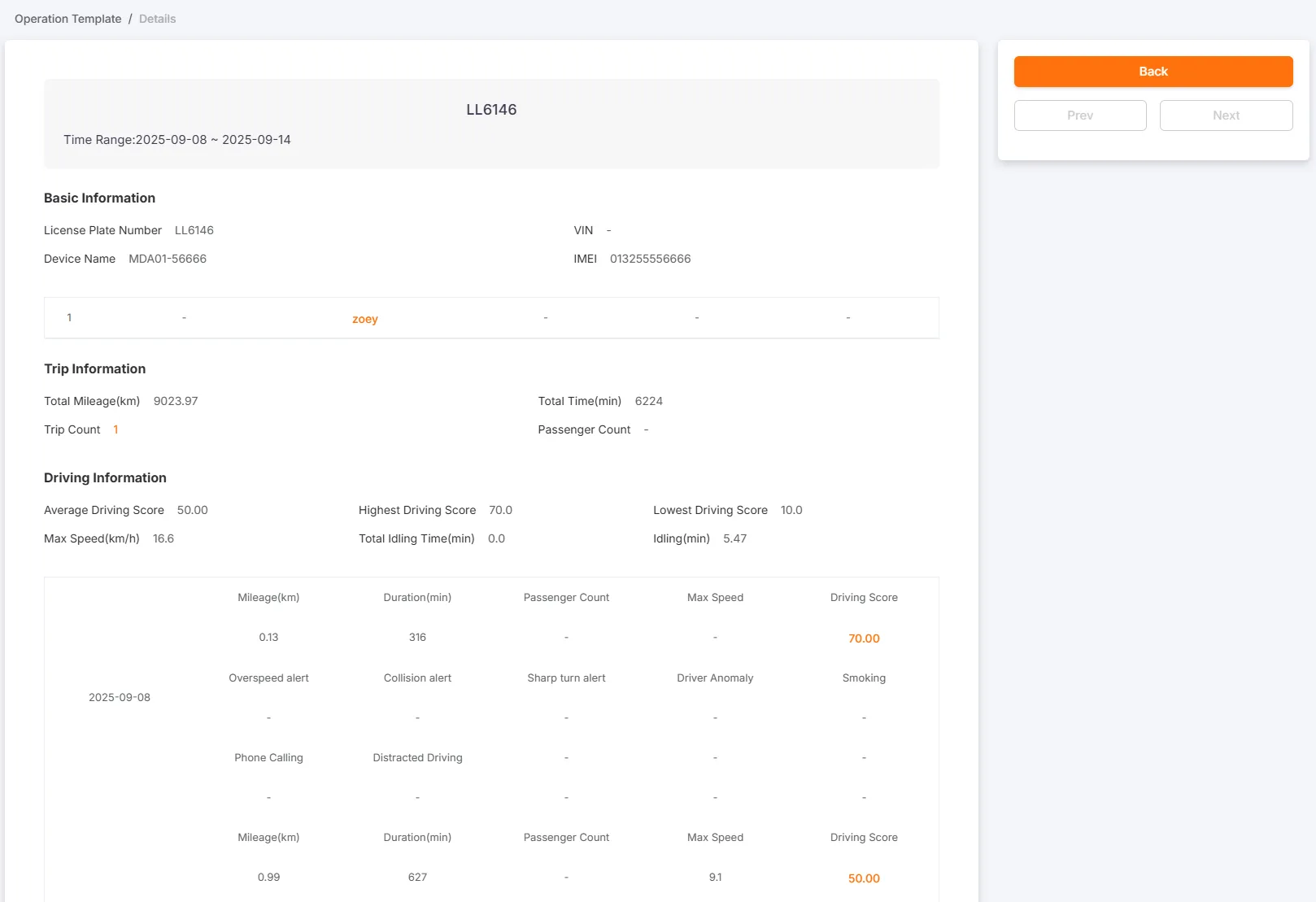
Sección titulada «Consultar plantilla operativa»Seleccione cualquier informe generado para consultar los datos detallados de conducción del vehículo.
Información básica: Matrícula, VIN, Nombre del dispositivo, ID único, Foto del conductor, Nombre del conductor, Número de documento de identidad, Número de teléfono, Duración diaria de la conducción
Información de trayectos: Kilometraje total, Duración total, Número de trayectos, Número de pasajeros
Información de conducción: Puntuación media de conducción, Puntuación de conducción más alta, Puntuación de conducción más baja, Velocidad máxima, Duración total al ralentí, Duración al ralentí, Kilometraje, Duración, Número de pasajeros, Velocidad máxima, Puntuación de conducción, Número de incidentes por exceso de velocidad, Número de alertas de colisión, Número de giros bruscos, Número de anomalías del conductor, Número de alertas de tabaquismo, Número de alertas por llamadas telefónicas, Número de incidentes de conducción distraída
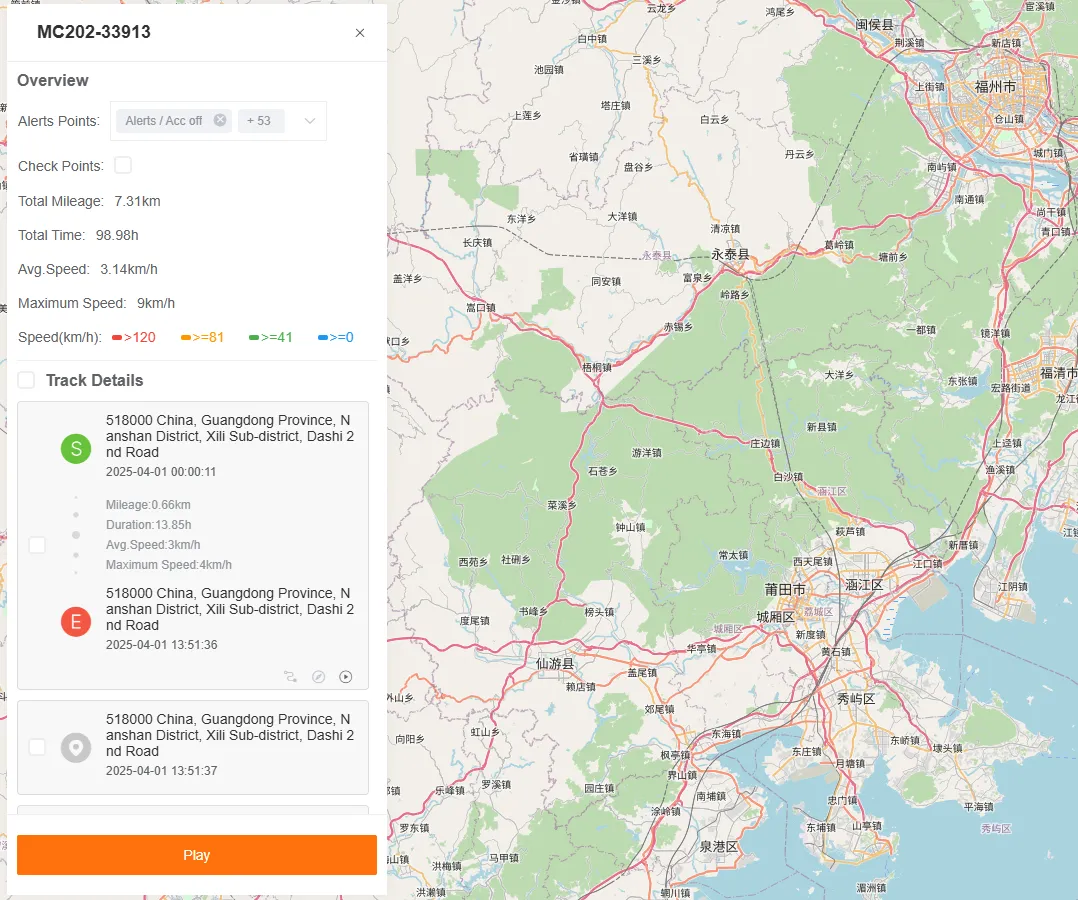
Número de trayectos: Pulse para consultar los detalles del número de trayectos correspondiente. Esta función coincide con la reproducción de recorridos de la consola de supervisión.
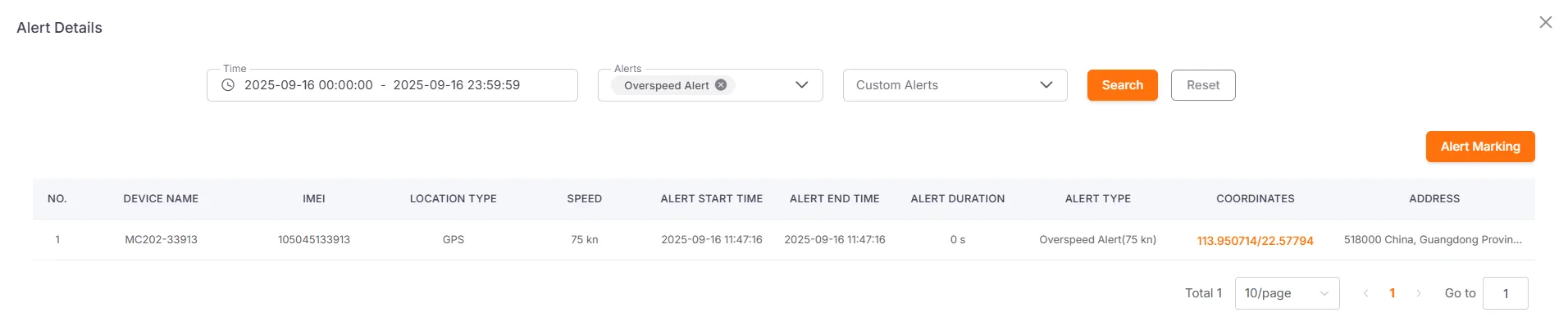
Campos relacionados con alertas (por ejemplo, Número de incidentes por exceso de velocidad, Número de alertas de colisión, etc.): Pulse para consultar los detalles del tipo de alerta correspondiente. Pulse Puntos de alerta para ver en el mapa la ubicación en la que se produjo la alerta.
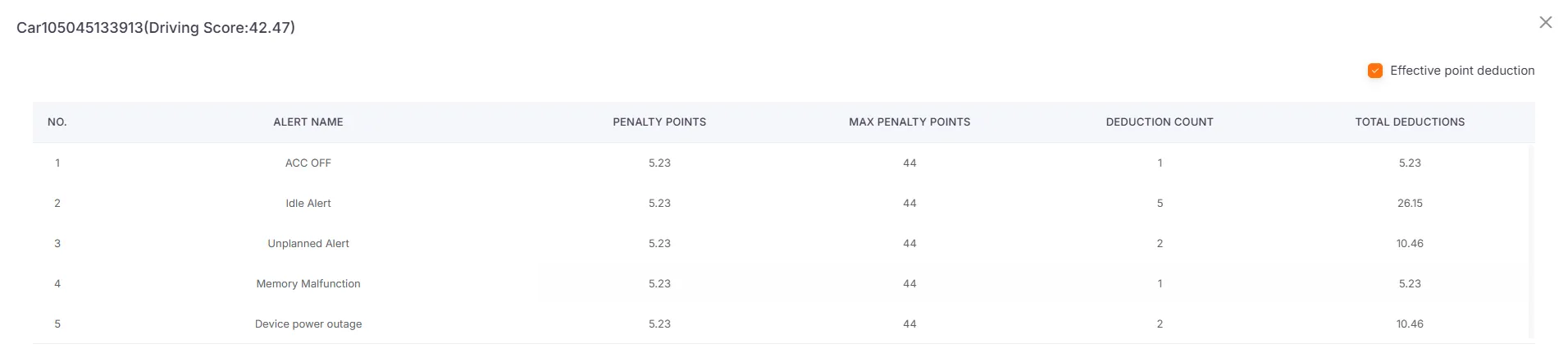
Puntuación de conducción
Pulse el hipervínculo de la puntuación de conducción para consultar los registros detallados de deducciones de ese conductor en la fecha especificada.
Deducciones válidas: Después de marcar este elemento, el sistema filtrará los registros cuya deducción acumulada sea 0. El estado de esta opción se guardará en la caché del navegador y se conservará en la siguiente visita.
Tarea automatizada
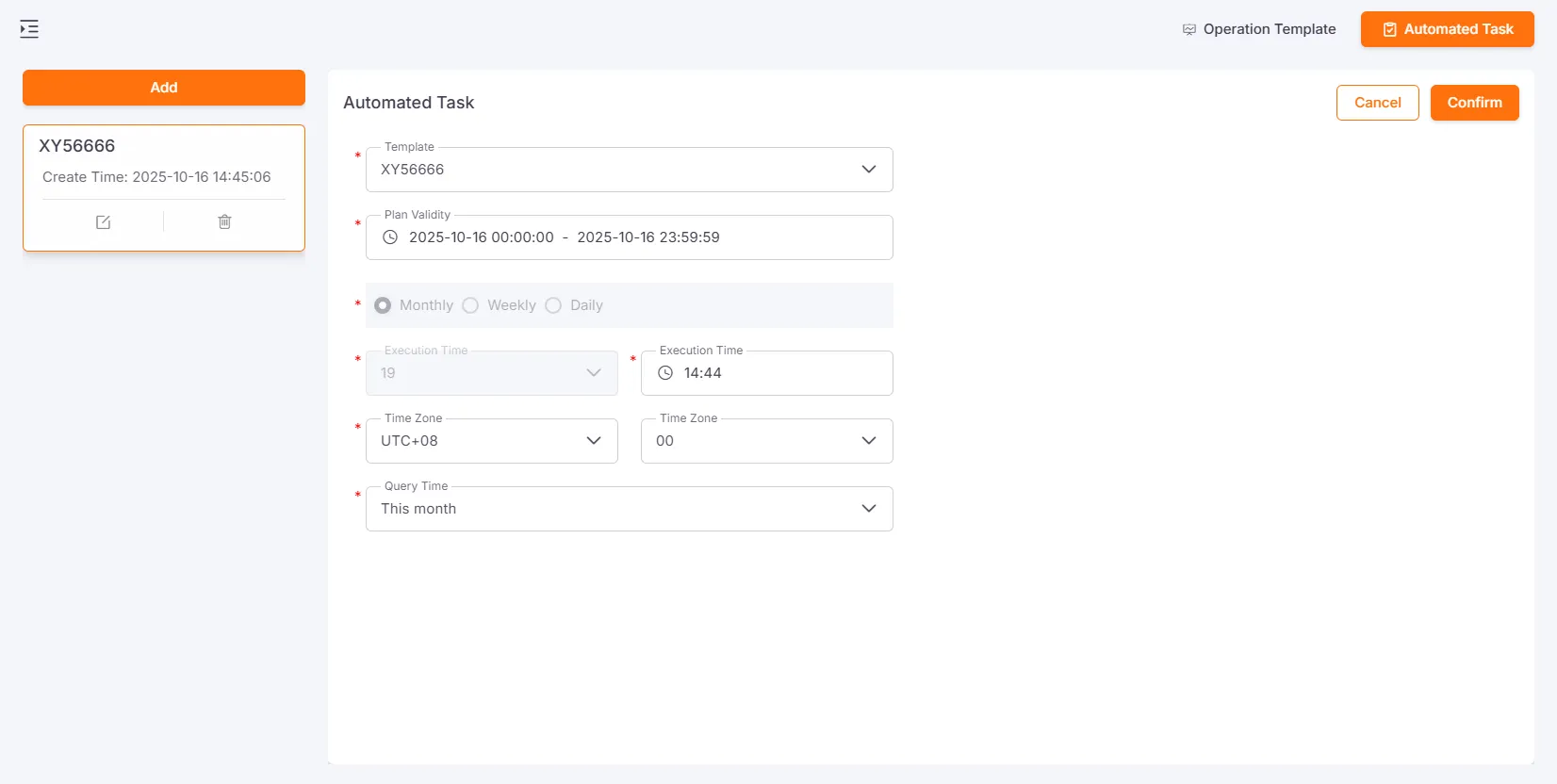
Sección titulada «Tarea automatizada»Los usuarios pueden configurar tareas automatizadas para generar informes operativos periódicamente.
La lista de tareas muestra las tareas automatizadas creadas, incluidos el nombre de la plantilla operativa correspondiente y la hora de creación, y permite eliminarlas.
Los informes operativos generados periódicamente se pueden consultar en la lista de la plantilla operativa correspondiente.

Crear una tarea automatizada de informes operativos
Sección titulada «Crear una tarea automatizada de informes operativos»Pulse el botón Crear o Editar, seleccione una plantilla operativa, establezca la frecuencia, la hora programada, la hora de ejecución, la zona horaria y la hora de consulta, y guarde. A continuación, el sistema generará periódicamente informes operativos según la programación.
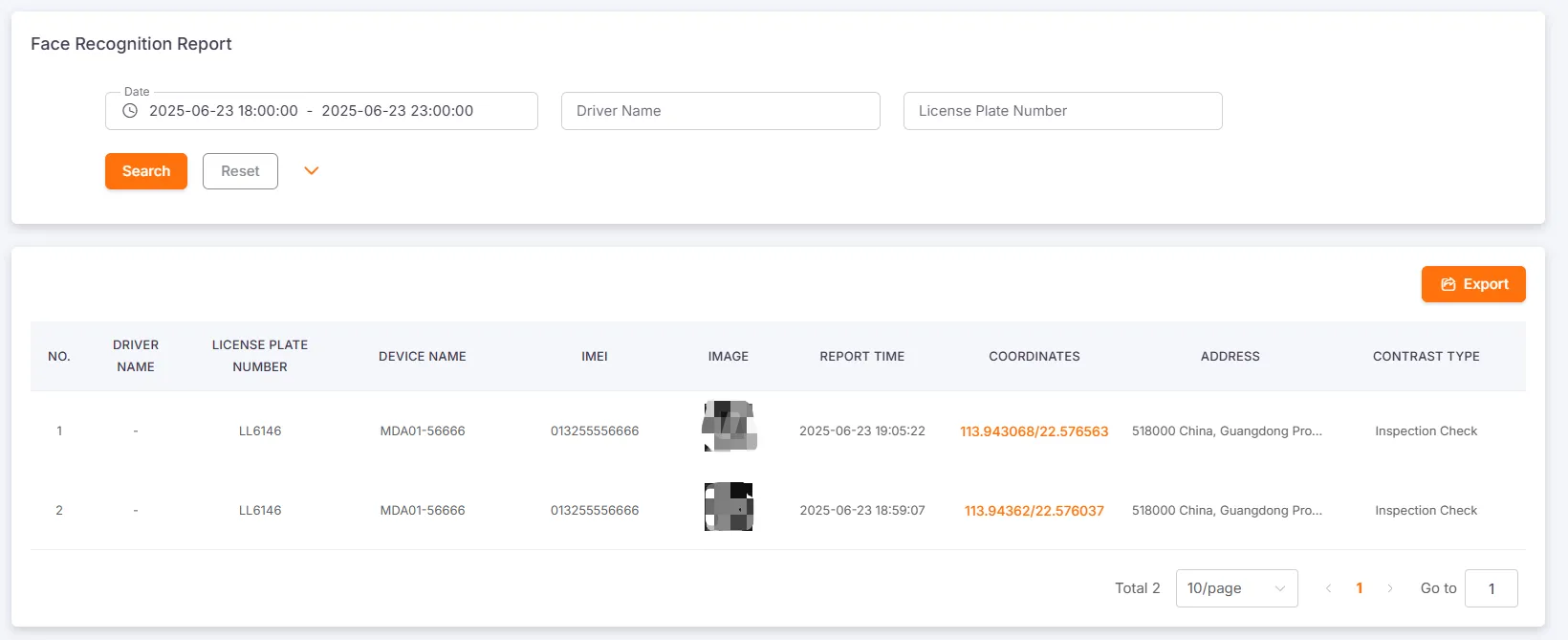
Informe de reconocimiento facial
Sección titulada «Informe de reconocimiento facial»Condiciones de consulta: Nombre del conductor, Vehículo, Fecha, Tipo de reconocimiento, Estado del reconocimiento
Este informe se utiliza para consultar los registros de reconocimiento facial de los vehículos, incluidos Nombre del conductor, Matrícula, Nombre del dispositivo, ID único, Imagen de reconocimiento facial, Hora del informe, Coordenadas, Dirección, Tipo de reconocimiento y Estado del reconocimiento. Los datos se pueden exportar.
Informe de RFID
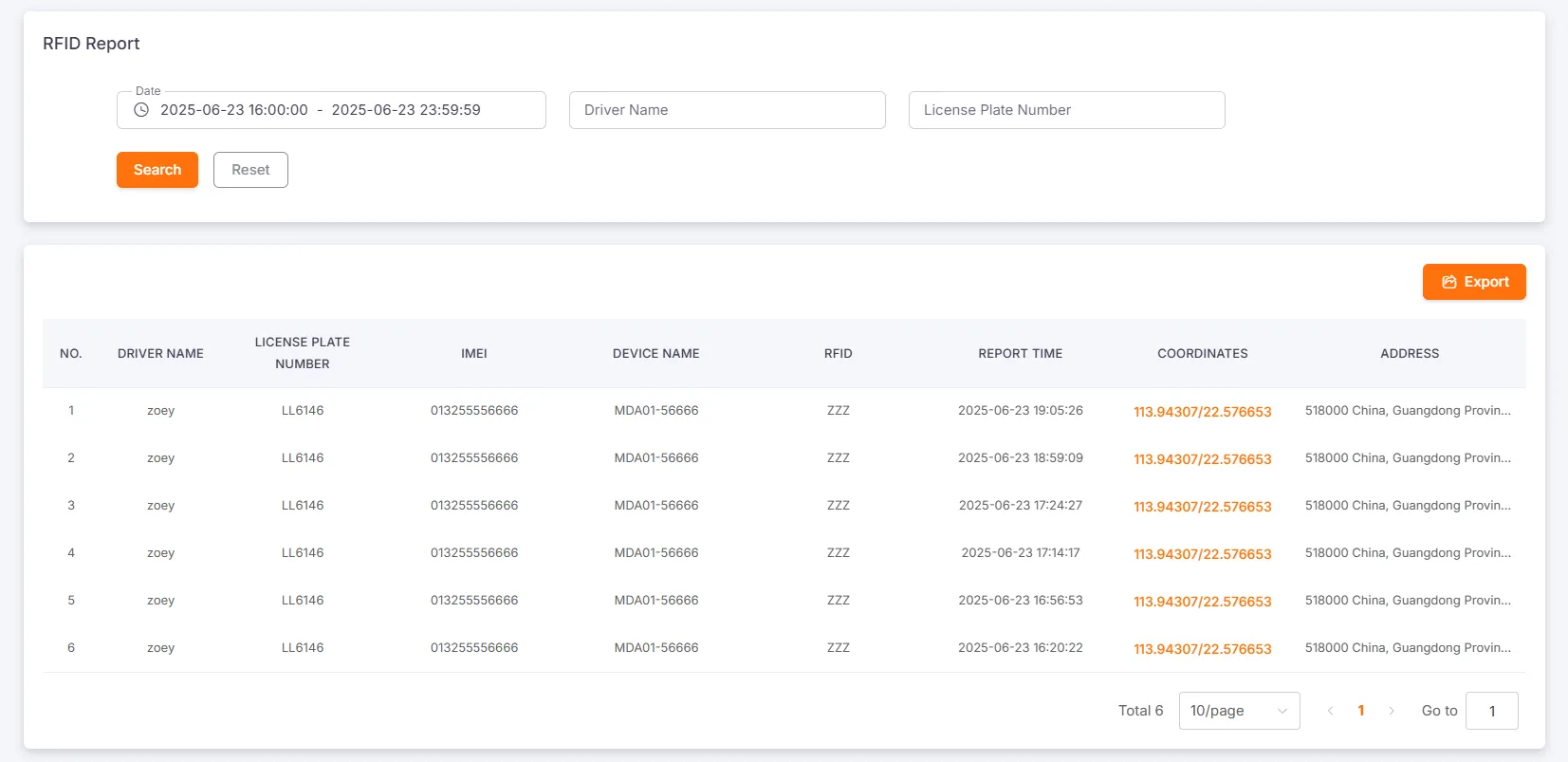
Sección titulada «Informe de RFID»Condiciones de consulta: Nombre del conductor, Vehículo, Fecha
Este informe se utiliza para consultar los registros de fichaje mediante RFID de los vehículos, incluidos Nombre del conductor, Matrícula, Nombre del dispositivo, ID único, RFID, Hora del informe, Coordenadas y Dirección. Los datos se pueden exportar.
Informe de asistencia de conductores
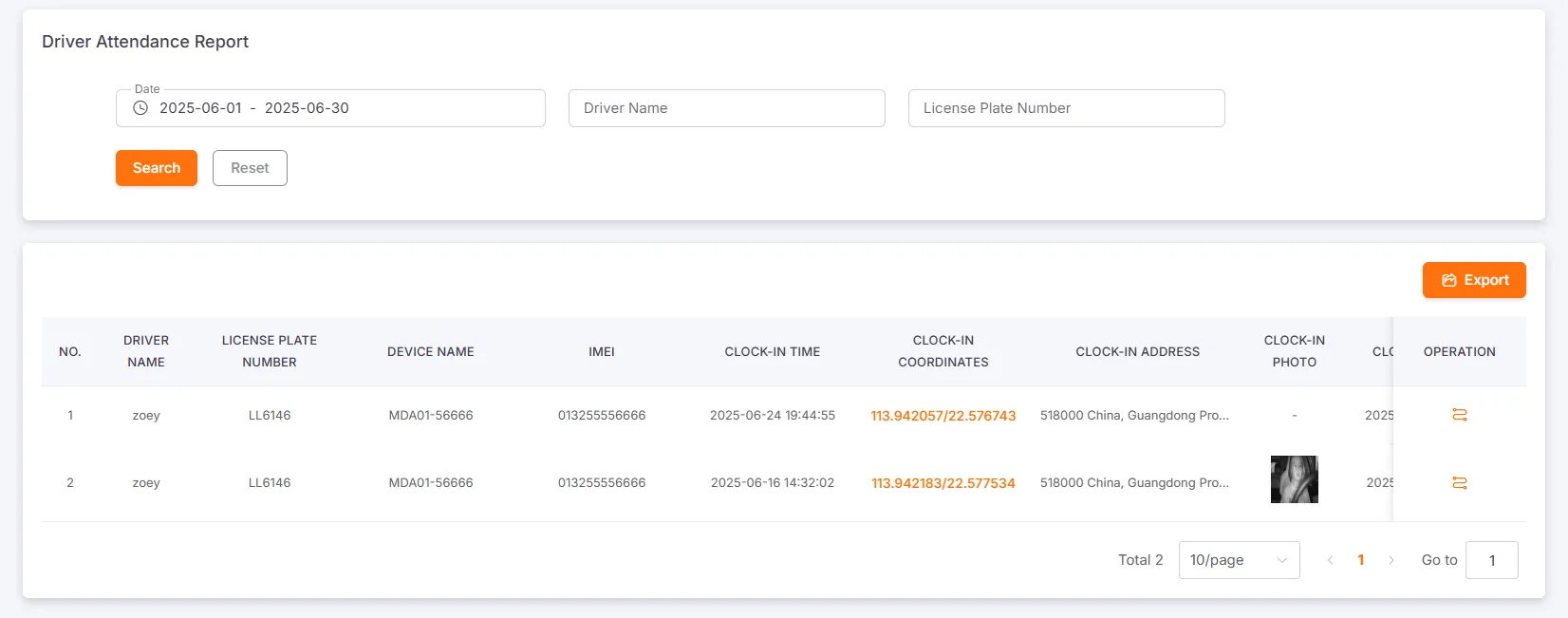
Sección titulada «Informe de asistencia de conductores»Condiciones de consulta: Nombre del conductor, Vehículo, Fecha
Este informe se utiliza para consultar los registros de asistencia de los conductores, incluidos Nombre del conductor, Vehículo, Nombre del dispositivo, ID único, Hora de entrada, Coordenadas, Dirección, Imagen, Hora de salida, Coordenadas, Dirección, Número de inspecciones normales y Número de inspecciones con fallos. Los registros se pueden exportar.
Después de encender el dispositivo y reconocer correctamente un rostro, se registrará automáticamente la información de asistencia.
Después de apagar el dispositivo, finalizará el registro de asistencia actual.
Informe de resumen de pasajeros de autobús
Sección titulada «Informe de resumen de pasajeros de autobús»Condiciones de consulta: Vehículo, Fecha
Este informe se utiliza para consultar los registros de resumen de pasajeros de autobús de los vehículos, incluidos Matrícula, Nombre del dispositivo, ID único, Número de pasajeros que suben y Número de pasajeros que bajan. Los registros se pueden exportar.
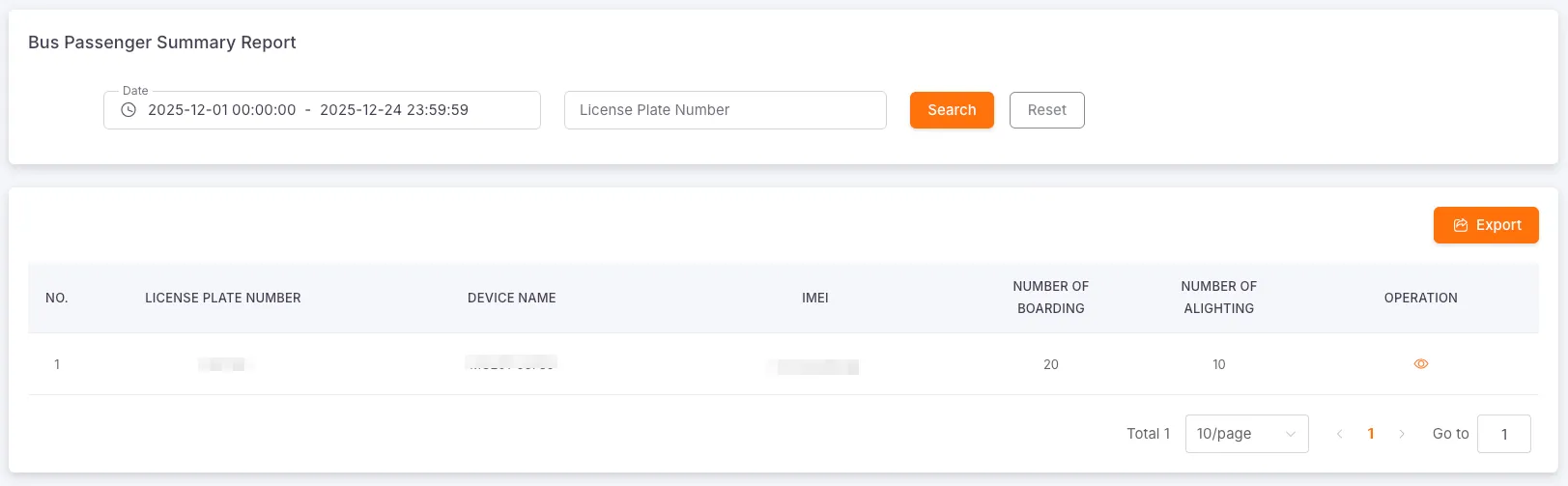
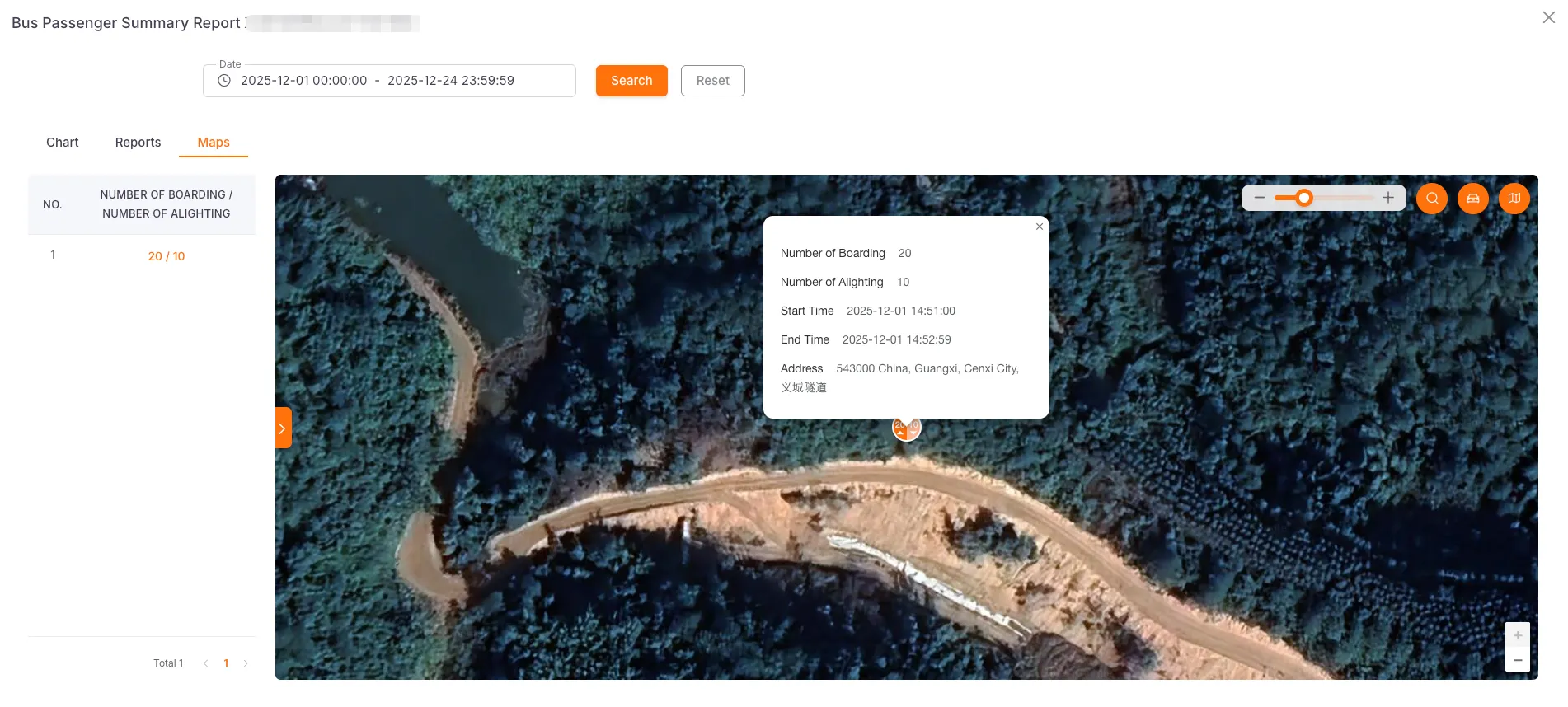
Pulse Historial para consultar el gráfico de barras del número de pasajeros que suben y bajan del vehículo seleccionado actualmente, un informe detallado y su ubicación en el mapa.
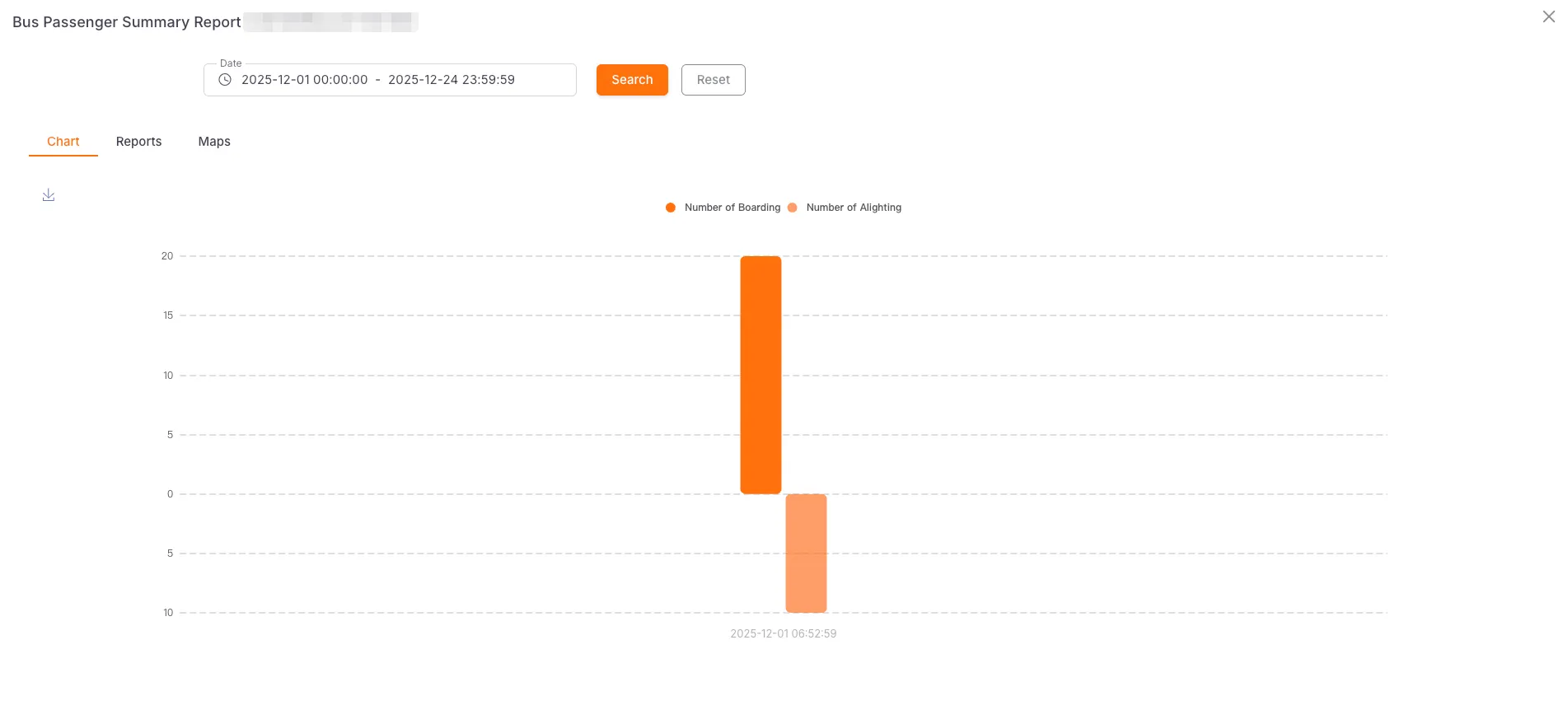
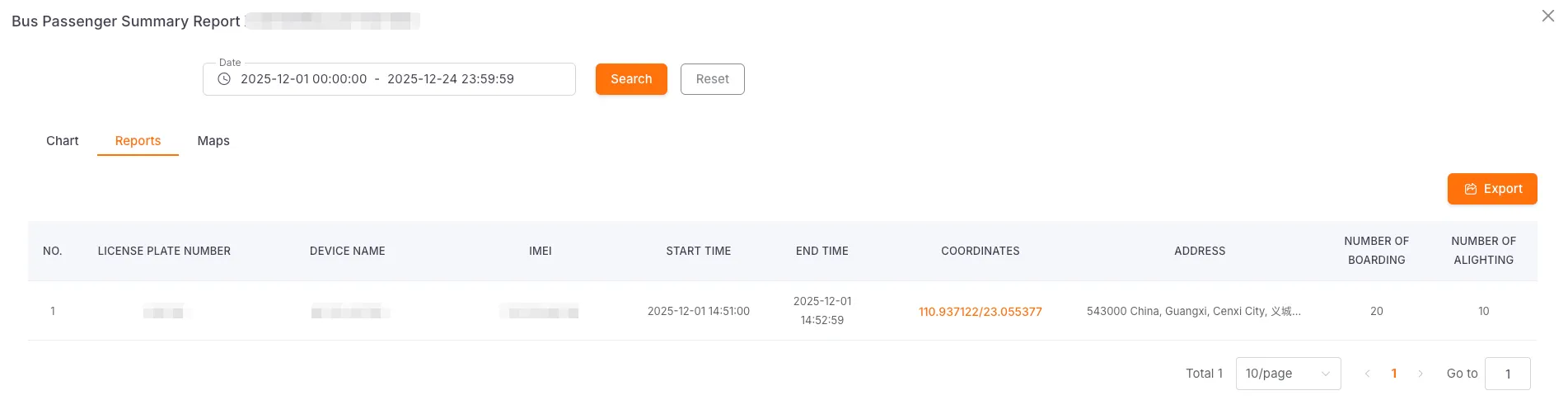
Pulse la superposición del mapa o el hipervínculo del número de pasajeros de la lista de la izquierda para consultar información detallada de una única ubicación (para obtener más información, consulte Funciones avanzadas).
Informe de resumen de pasajeros de taxi
Sección titulada «Informe de resumen de pasajeros de taxi»Condiciones de consulta: Vehículo, Fecha
Este informe se utiliza para consultar los registros de resumen de pasajeros de taxi de los vehículos, incluidos Matrícula, ID único, Hora de inicio, Hora de finalización, Número de trayectos, Trayectos válidos, Trayectos no válidos, Incidentes de sobrecarga, Total de pasajeros, Kilometraje total, Tiempo total de transporte. Los registros se pueden exportar.
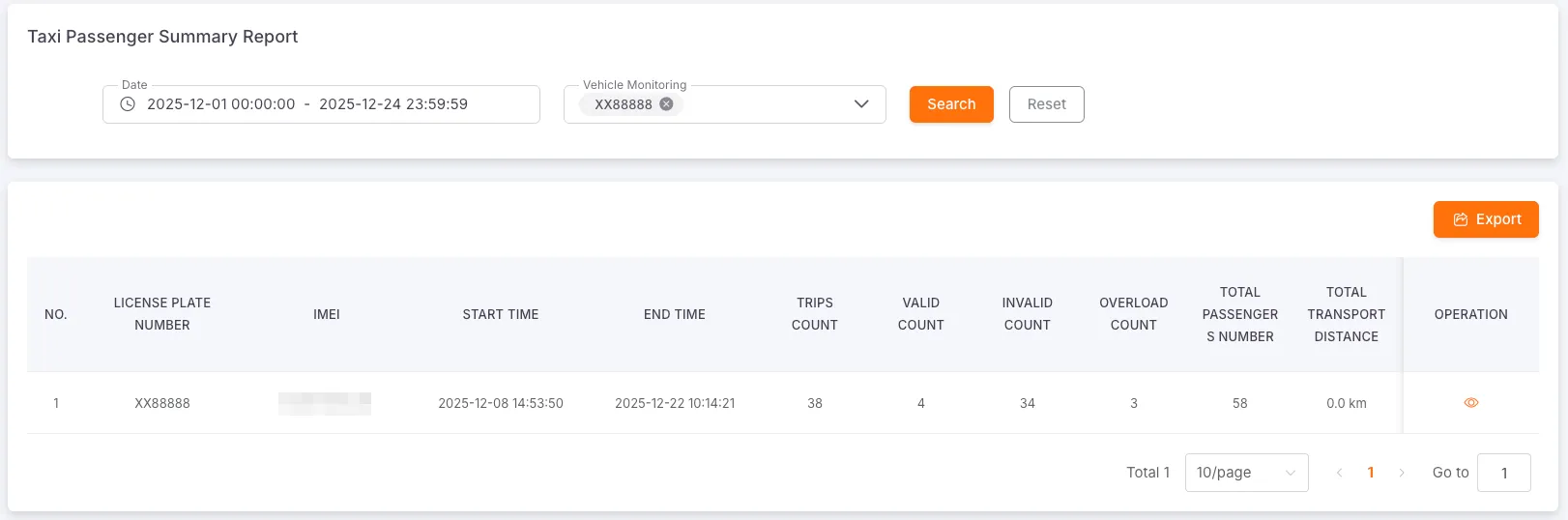
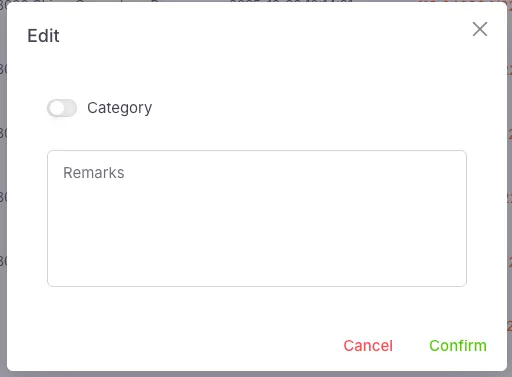
Pulse Detalles para consultar el informe detallado de pasajeros de taxi, incluidos Matrícula, Coordenadas de inicio, Dirección de inicio, Coordenadas de finalización, Dirección de finalización, Número de pasajeros, Estado de sobrecarga, Velocidad máxima, Velocidad media, Tiempo de transporte, Kilometraje del transporte, Categoría, Observaciones. Los registros se pueden exportar.
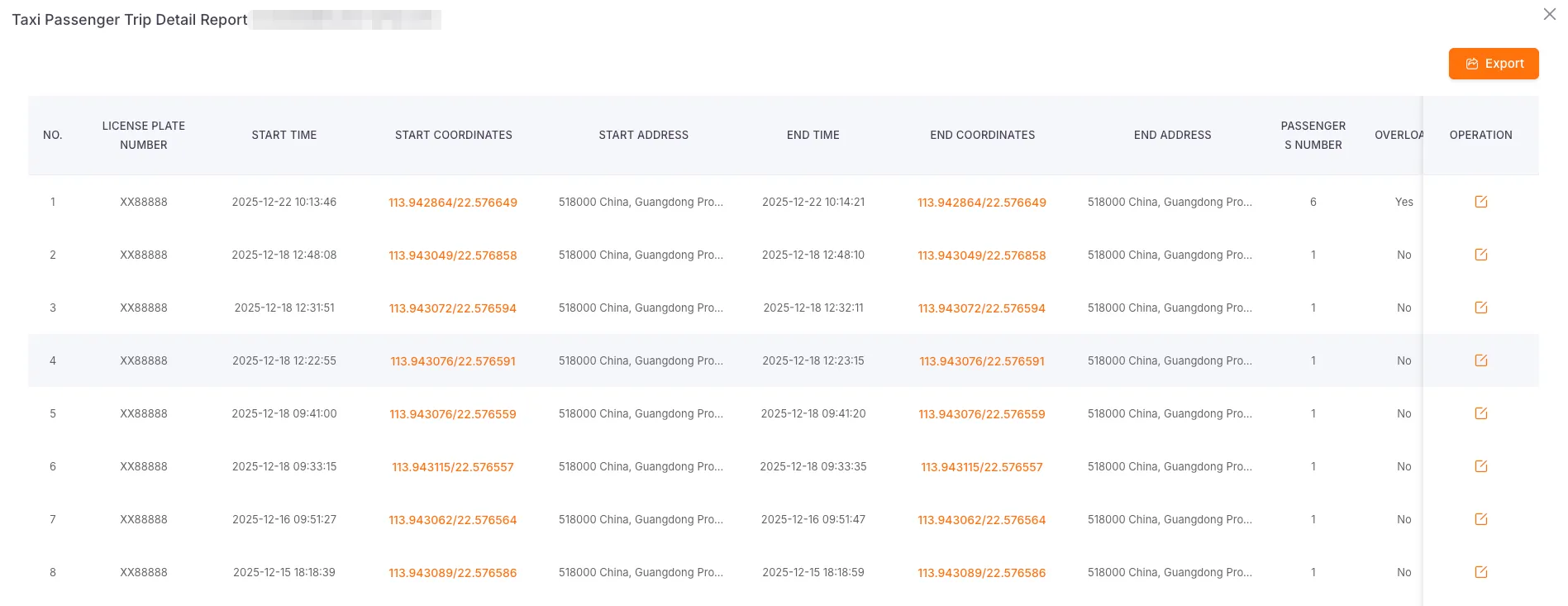
Pulse Editar para modificar la Categoría y las Observaciones.
Informe de trabajo
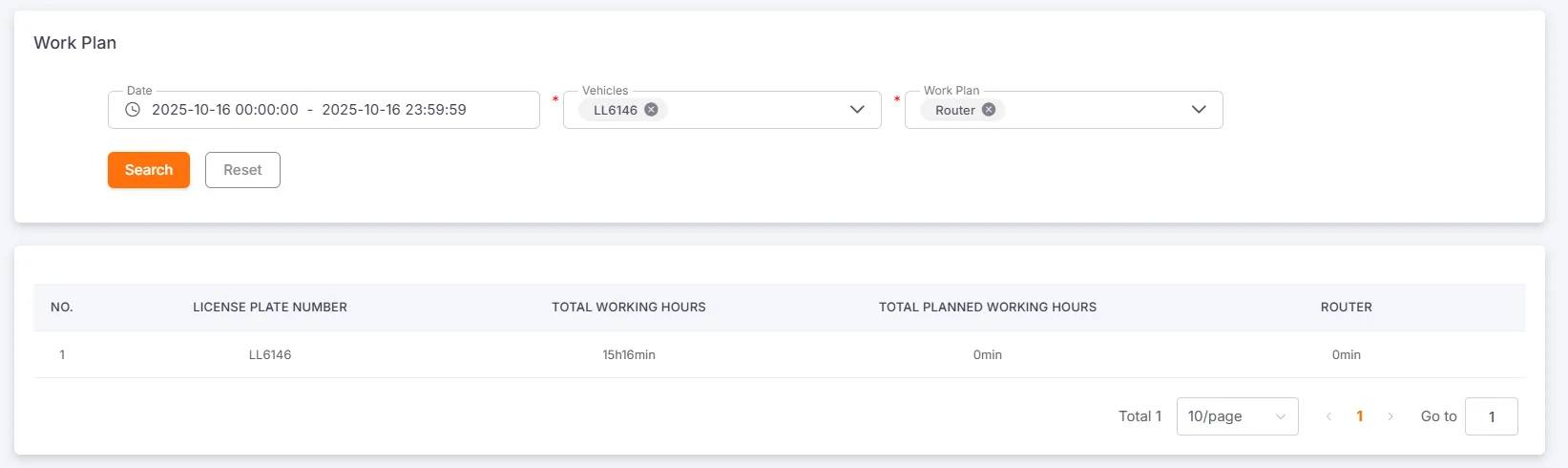
Sección titulada «Informe de trabajo»Condiciones de consulta: Fecha, Vehículo, Horario de trabajo (seleccione un máximo de tres; solo se muestran los horarios habilitados)
- Un solo vehículo: El intervalo de tiempo puede ser de hasta 31 días
- Varios vehículos: El intervalo de tiempo puede ser de hasta 24 horas
Este informe se utiliza para consultar el estado de ejecución de los horarios de trabajo de los vehículos, incluidos Matrícula, Duración total del trabajo, Duración total planificada y los nombres de hasta tres horarios de trabajo.
Informe de gastos
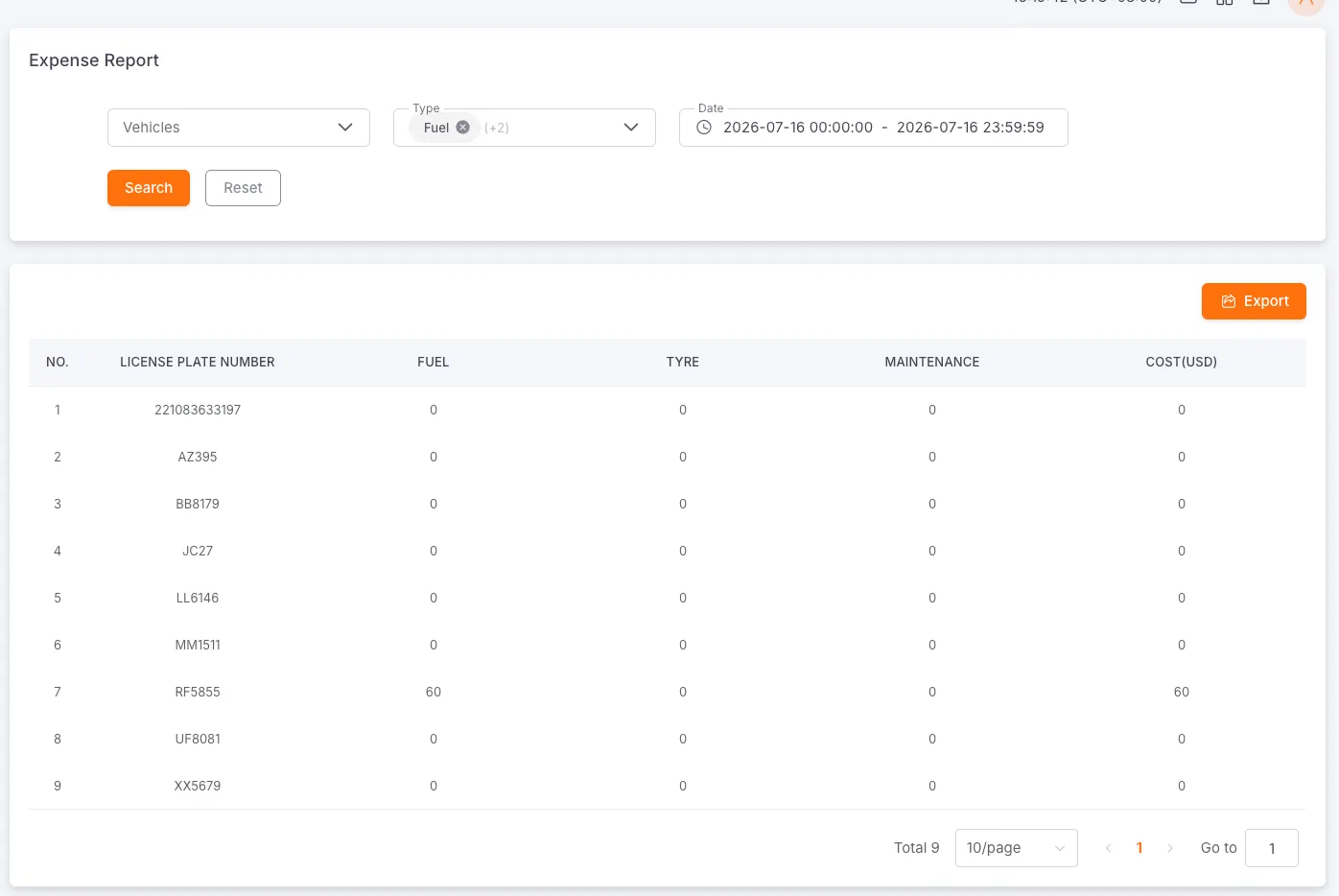
Sección titulada «Informe de gastos»Criterios de búsqueda: Vehículo, tipo de gasto (admite varias selecciones, como combustible, neumáticos, mantenimiento, seguros, consumibles, accidentes, etc.) e intervalo de fechas.
Este informe ofrece una descripción general de los gastos de los vehículos y muestra la matrícula, distintas categorías de gastos (por ejemplo, Combustible, Neumáticos y Mantenimiento), los costes totales y otros datos.
Si no se selecciona ningún tipo concreto, se muestran de forma predeterminada los datos de gastos de todas las categorías; cuando se seleccionan uno o varios tipos, la tabla solo muestra las estadísticas de gastos de las categorías elegidas.