Marca blanca para MettaXIoT PC Web
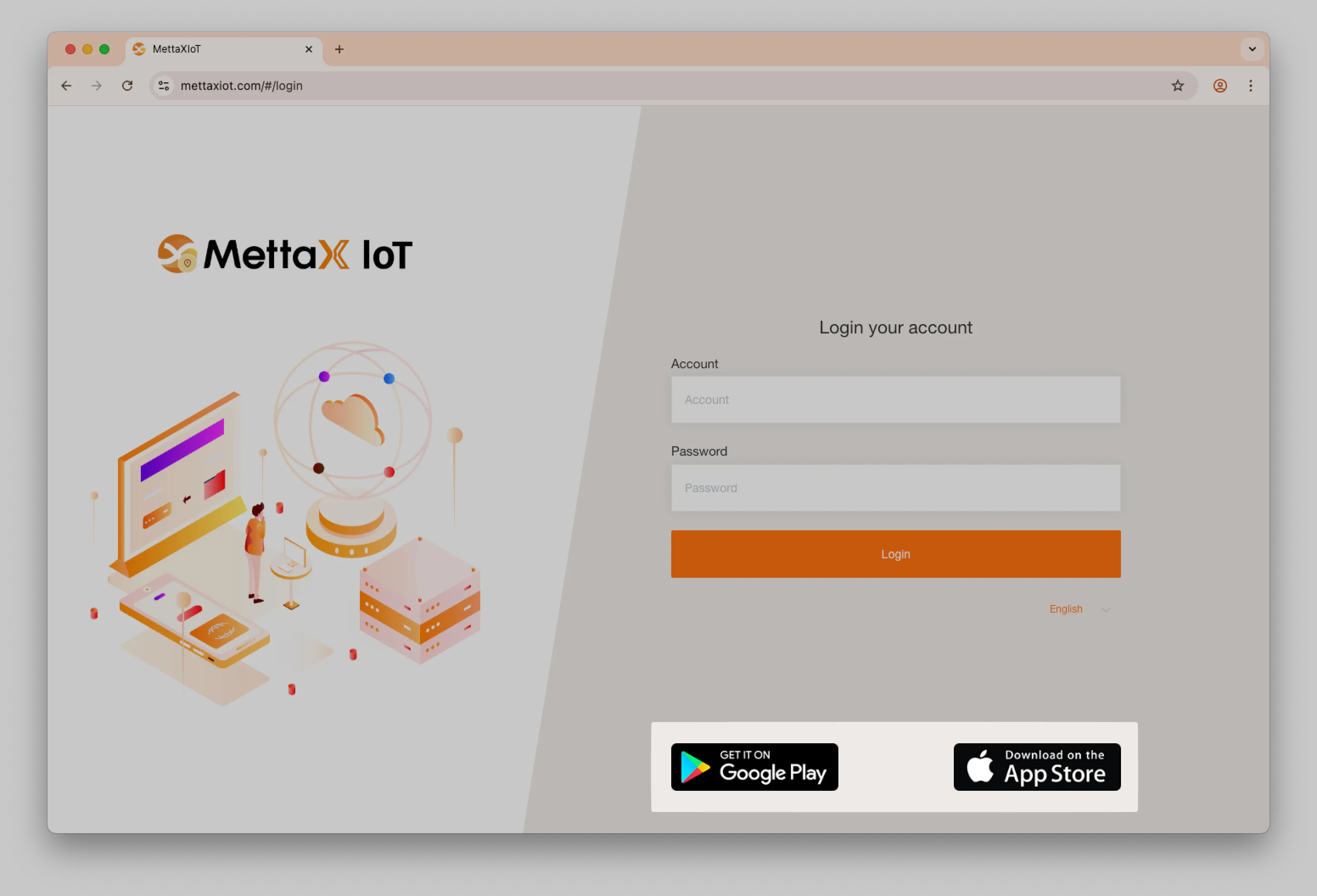
Puede personalizar información de marca como el logotipo, el nombre de la plataforma, el idioma predeterminado y el color del tema en función del nombre de dominio.
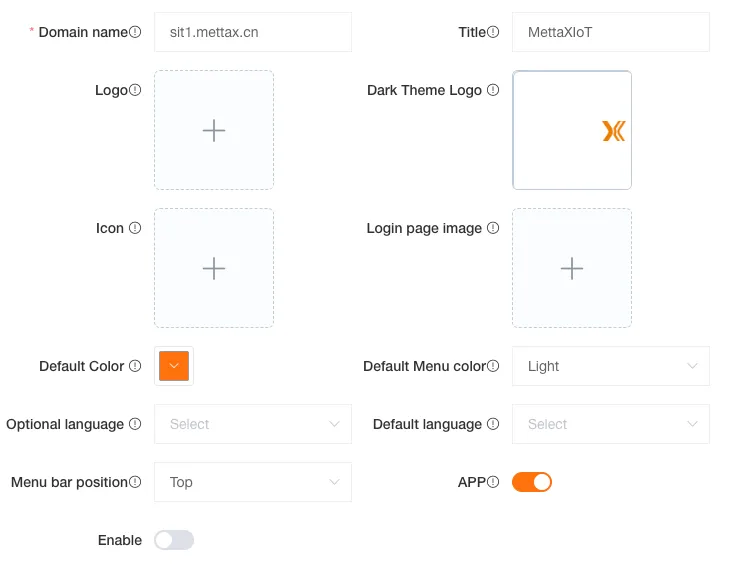
Ajustes de marca
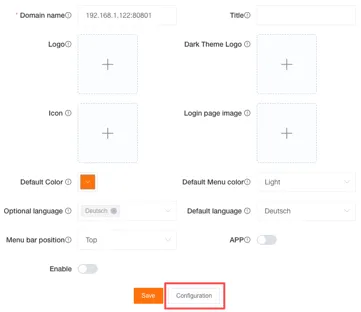
Sección titulada «Ajustes de marca»Nombre de dominio
Sección titulada «Nombre de dominio»Introduzca la dirección del sitio web de su empresa para personalizar la plataforma con su identidad de marca.
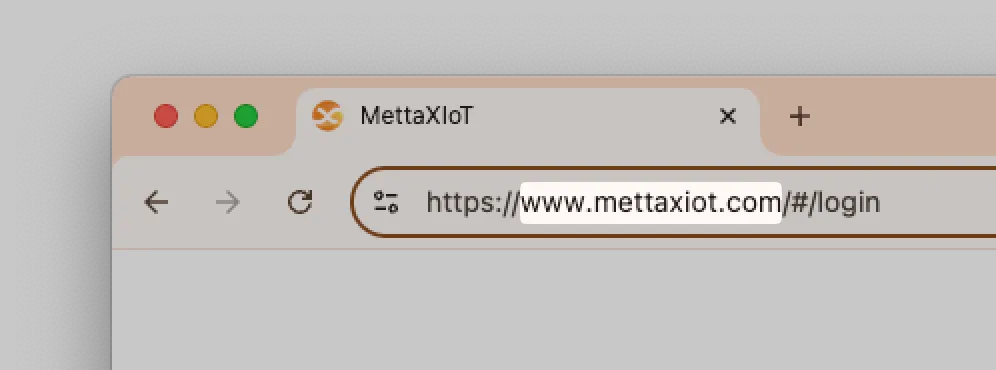
| Correcto | Incorrecto |
|---|---|
Introduzca el nombre de dominio. www.example.com | No incluya el protocolo de transferencia. http://www.example.com |
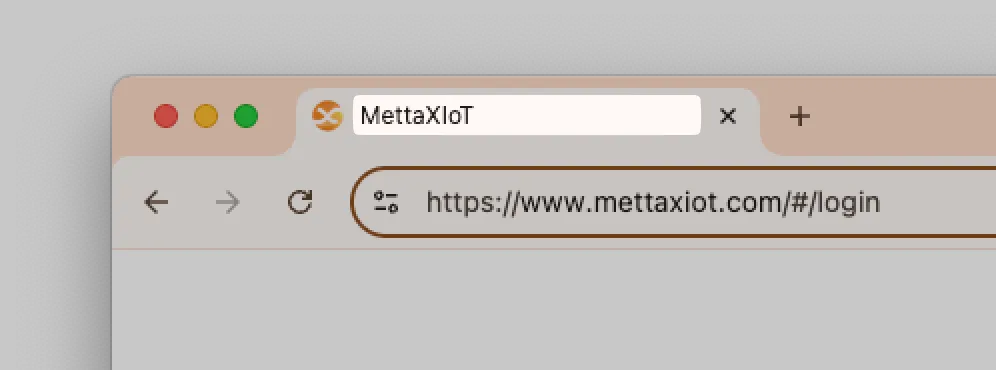
Introduzca el nombre de su marca. Se mostrará como título en la pestaña del navegador.
Cargue un icono para mostrarlo en la pestaña del navegador.
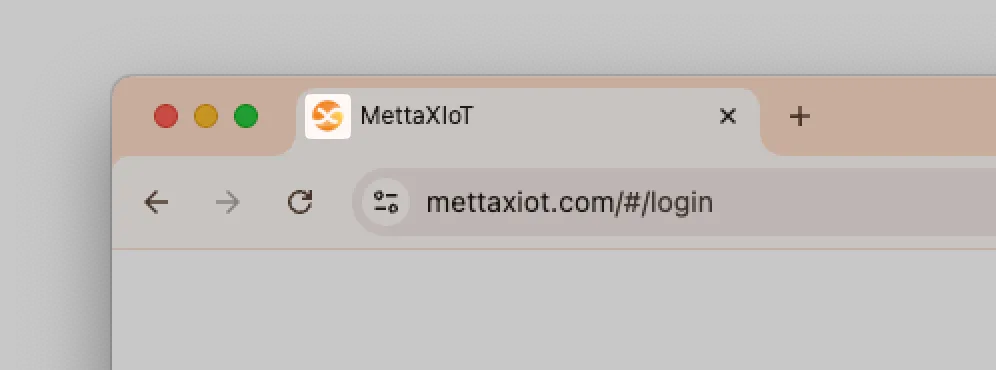
| Atributo | Valor |
|---|---|
| Formato | ICO |
| Dimensiones | 50px × 50px |
| Tamaño máximo del archivo | 1MB |
Logotipo
Sección titulada «Logotipo»El logotipo se mostrará en la página de inicio de sesión y en la esquina superior izquierda de la plataforma.
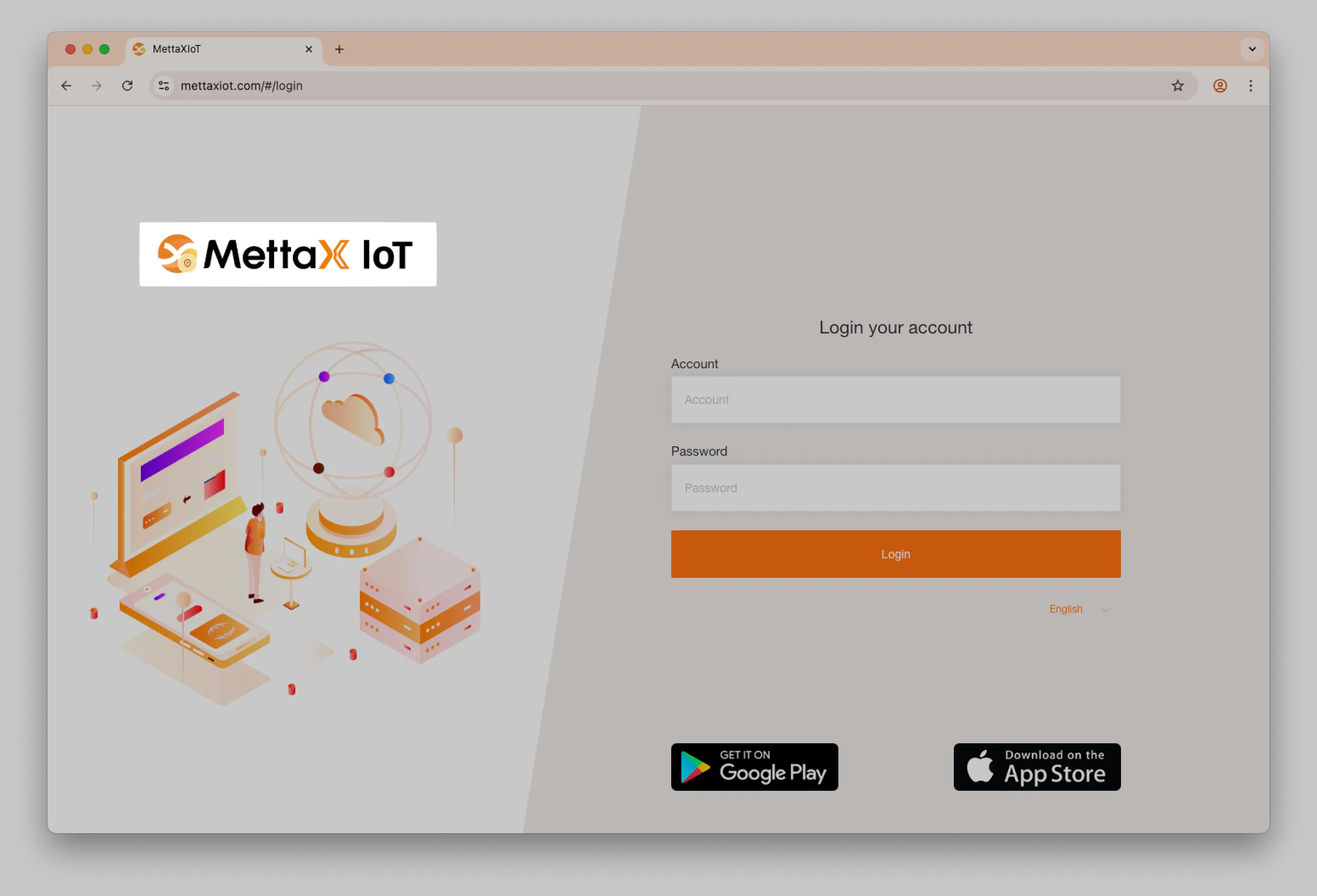
Cargue imágenes de logotipo independientes para el modo claro y el modo oscuro. Puede utilizar la misma imagen para ambos.
| Atributo | Valor |
|---|---|
| Formato | PNG |
| Dimensiones | 1000px × 150px |
| Tamaño máximo del archivo | 1MB |
Imagen de la página de inicio de sesión
Sección titulada «Imagen de la página de inicio de sesión»Cargue una imagen para mostrarla en la página de inicio de sesión.
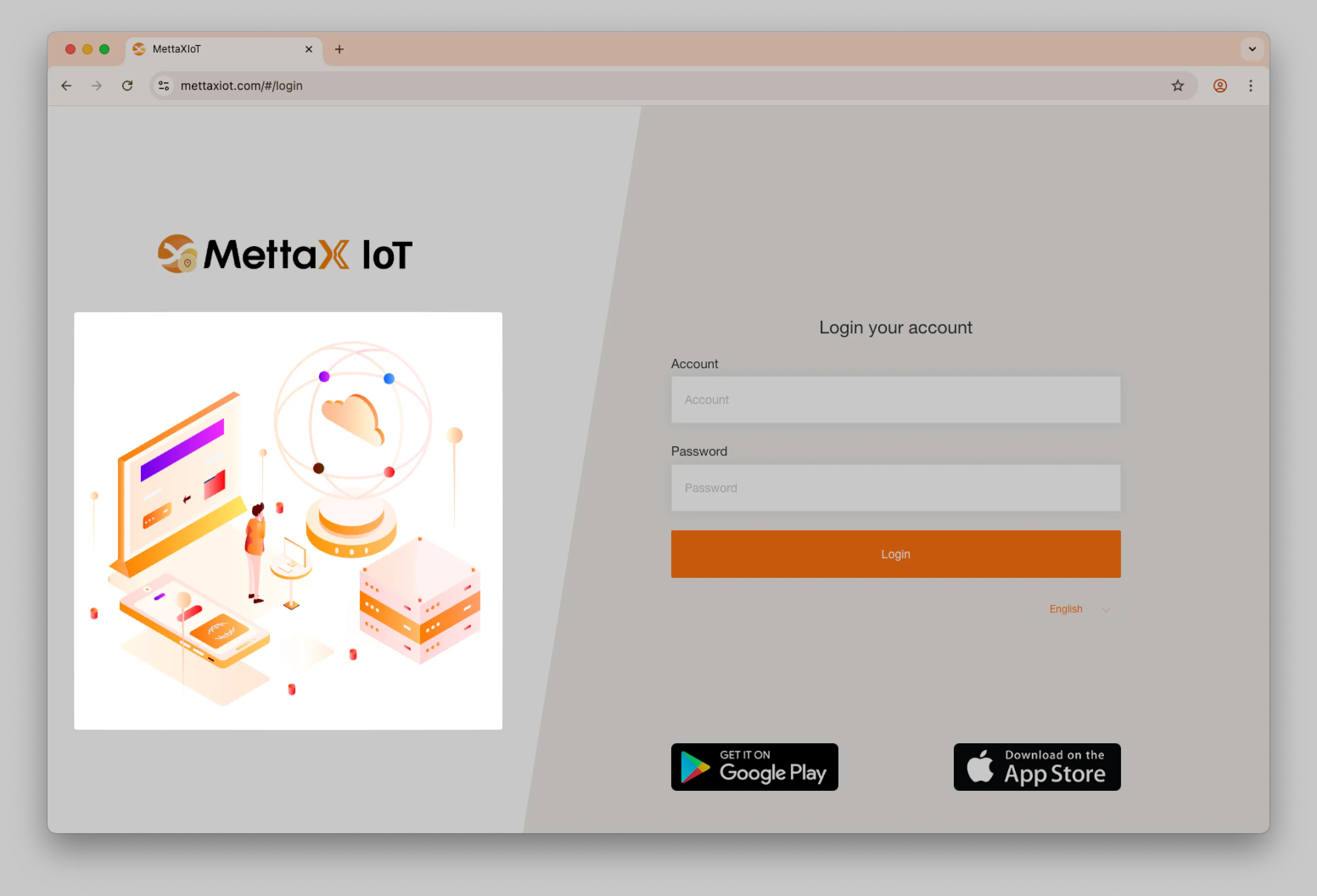
| Atributo | Valor |
|---|---|
| Formato | PNG |
| Dimensiones | 460px × 430px |
| Tamaño máximo del archivo | 3MB |
Color de tema predeterminado
Sección titulada «Color de tema predeterminado»Seleccione un color que coincida con la marca de su empresa. Se aplicará como color principal del tema en toda la plataforma.
Color de menú predeterminado
Sección titulada «Color de menú predeterminado»Elija un tema claro u oscuro para el menú que se adapte a su identidad visual.
Idiomas opcionales
Sección titulada «Idiomas opcionales»Seleccione los idiomas que los usuarios podrán elegir en la plataforma.
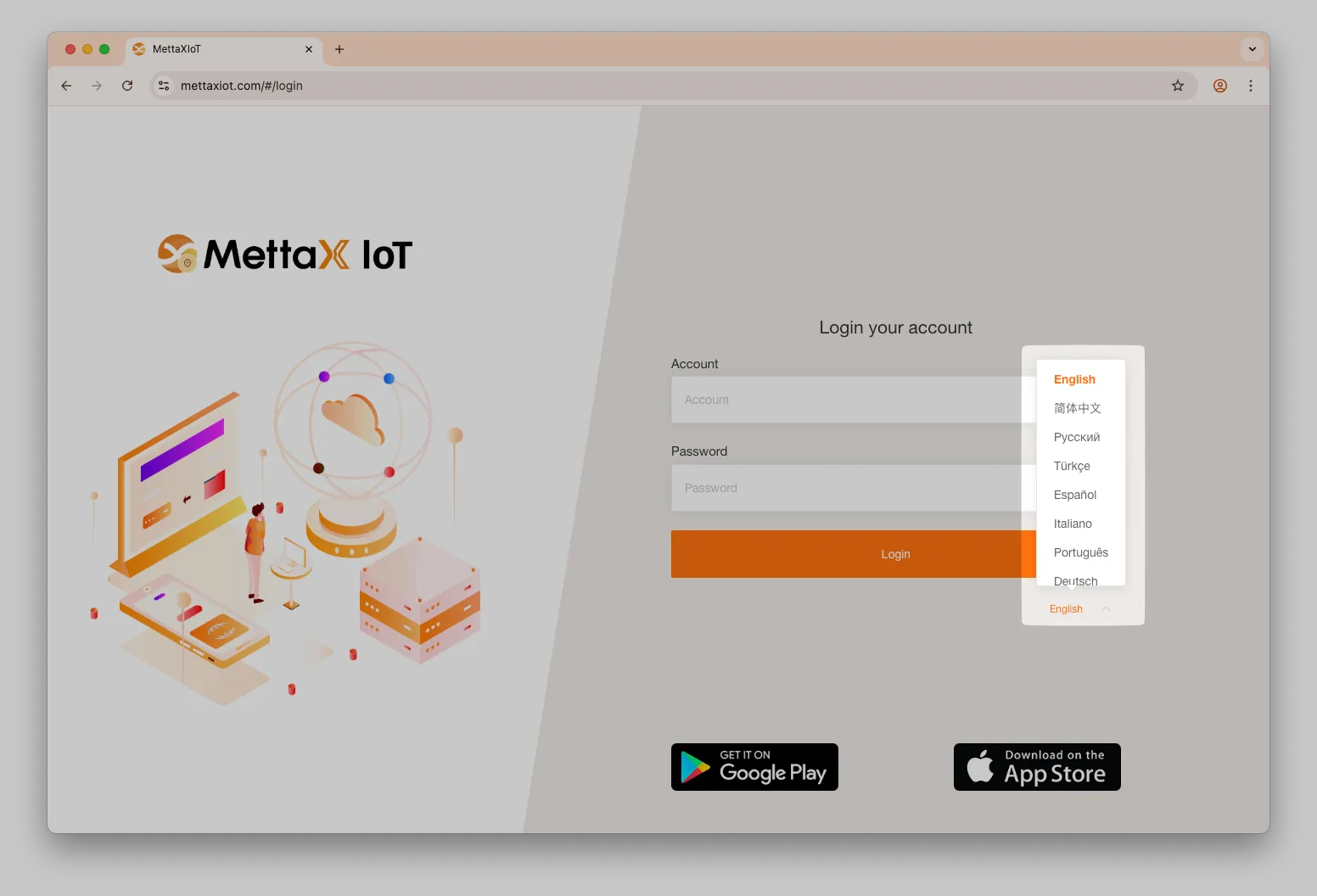
Actualmente, la plataforma admite los siguientes idiomas:
- Inglés
- Chino simplificado
- Ruso
- Turco
- Español
- Italiano
- Portugués
- Alemán
- Francés
- Árabe
- Japonés
Idioma predeterminado
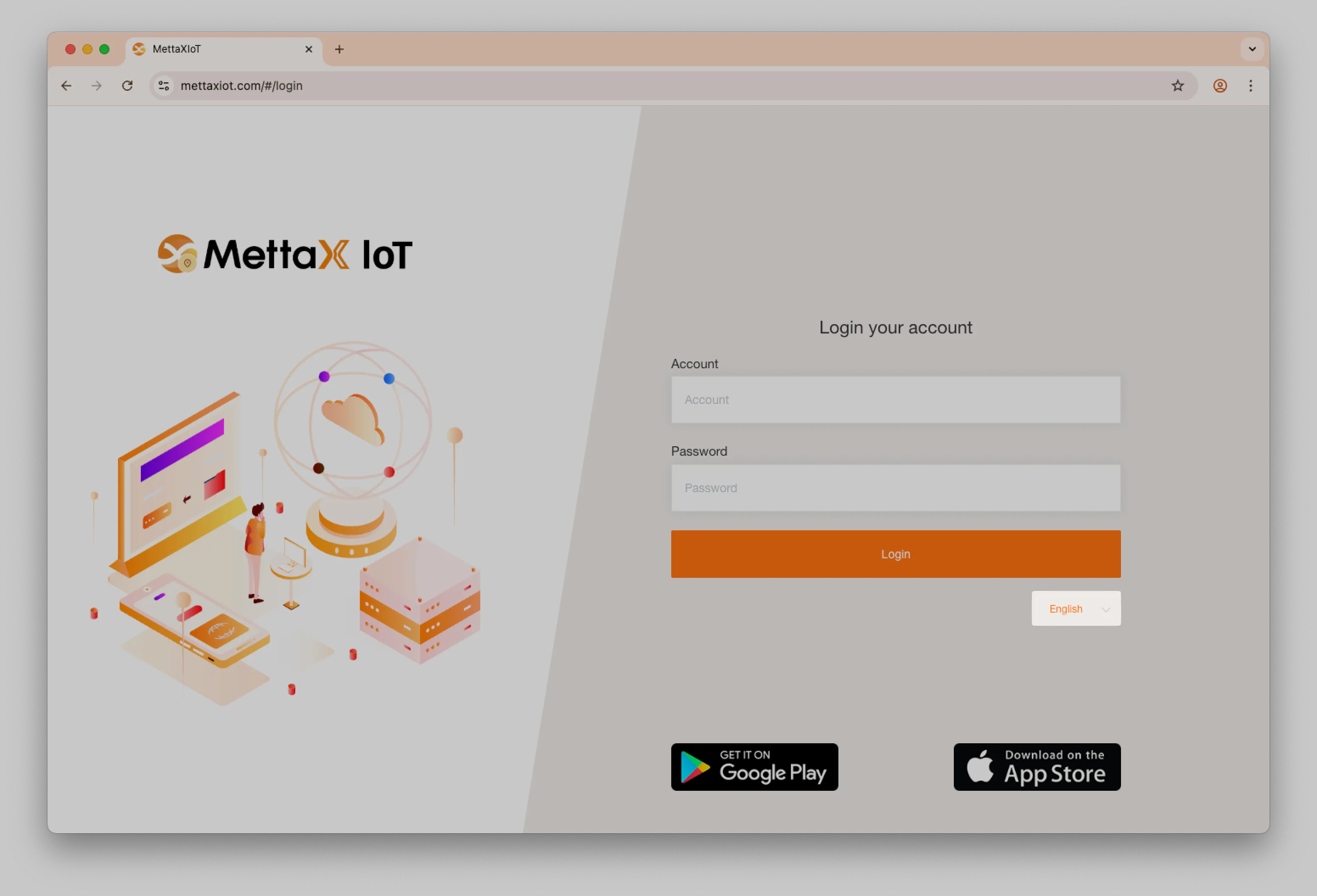
Sección titulada «Idioma predeterminado»Establezca el idioma predeterminado de la plataforma. Los usuarios pueden sustituir este ajuste en sus preferencias personales.
Insignia de descarga de la aplicación
Sección titulada «Insignia de descarga de la aplicación»Controle si la insignia de descarga de la aplicación se muestra en la página de inicio de sesión.
Posición de la barra de menú
Sección titulada «Posición de la barra de menú»Elija la posición de la barra de menú: Superior o Lateral.
Configuración de CNAME
Sección titulada «Configuración de CNAME»Para utilizar un nombre de dominio personalizado (como www.example.com), debe apuntarlo a la plataforma MettaXIoT en www.mettaxiot.com.
-
Busque la página de configuración
Vaya a la página de configuración de reglas de resolución del nombre de dominio.
-
Añada un nuevo registro DNS
Seleccione la opción para añadir un nuevo registro DNS.
-
Establezca el tipo de registro
Elija CNAME como tipo de registro.
-
Introduzca el nombre de host
Introduzca el prefijo que prefiera (como
www,gpsotracker) en el campo Nombre de host. -
Introduzca el valor del registro
Introduzca la dirección de MettaXIoT en el campo Valor del registro. Utilice el dominio correspondiente a su nodo actual:
www.mettaxiot.comoindia.mettaxiot.com. -
Establezca el TTL
Mantenga el periodo TTL en su valor predeterminado.
Una vez completados estos pasos, al visitar su dominio personalizado (como tracker.example.com) se le redirigirá a la plataforma MettaXIoT.
HTTPS y certificados SSL/TLS
Sección titulada «HTTPS y certificados SSL/TLS»Los certificados SSL permiten que los sitios web utilicen HTTPS, que es más seguro que HTTP. Un certificado SSL es un archivo de datos alojado en el servidor de origen de un sitio web. Los certificados SSL hacen posible el cifrado SSL/TLS y contienen la clave pública y la identidad del sitio web, además de información relacionada.
Para proteger su dominio personalizado, debe comprar y vincular un certificado SSL/TLS a través de su proveedor de dominios. Siga estos pasos:
-
Compre un certificado
Vaya a la página Gestión de certificados y compre un certificado SSL.
-
Configure la solicitud
Siga las instrucciones del proveedor para configurar la solicitud del certificado.
-
Verifique la configuración
Verifique la configuración en la página de resolución DNS de su dominio. También puede utilizar nuestra Herramienta de verificación SSL para comprobar el estado.
-
Proporcione los archivos del certificado
Después de la verificación, debe proporcionar dos archivos independientes: la clave privada en formato Key y el certificado en formato CRT.
Envíenos ambos archivos y completaremos la configuración final.
Le notificaremos cuando finalice la configuración para que pueda probar la conexión.
Compra y renovación del certificado SSL
Sección titulada «Compra y renovación del certificado SSL»Debe comprar el certificado SSL a su proveedor de dominios y encargarse de las renovaciones. Los proveedores suelen enviar correos electrónicos de recordatorio antes de que caduque; siga el mismo proceso de compra para obtener uno nuevo.
Archivos de ejemplo de certificados SSL
Sección titulada «Archivos de ejemplo de certificados SSL»Archivo de clave privada
Sección titulada «Archivo de clave privada»Normalmente termina en .key.
-----BEGIN RSA PRIVATE KEY-----ImcaJjXQsihqkuohYcWh2QuijBgXZC+o9IUl+2S Nhw6OYXSJTuuD09VFQFAaUC41AoGAfusLj179P1QYNJKo5a+Jqg4O0Uc3wgjYRlZdkBQ7BJ6O+nKeZaXM7wTlALwmZ9RKyKbvzR9AGvqHgPxUn0xTNOzIN+WI/Yyg7vkEQUCdb96YVE7LRQgxiBtSgQUrya4rlUZb0S/s/yye2iWrCTuWbSOr2OJIuo4LPaCen3/W3ZECQQD4lpsqR+sIBFkYFPayHMuNzlIkA31rx1fff19APAEytOiQi+opbBOhE73a+txQE6doGokawtIAtb/p8 CCtThbbFLJBIRjQWCIl1NnNWSwlqPO9FQJBAOM05EVUzmDZeIUmRASvhOzrcvAvsGbeIFbKmEihj4bFCvtypmeNvLMw1Apd1xfpnszr0/x9rGuxsuLLo49ZzfkCQQCFi940OxgmwfDQovh166CXgKEZ93ZA9953Zb7Kedzu4Fom-----END RSA PRIVATE KEY-----Archivo de certificado
Sección titulada «Archivo de certificado»Normalmente termina en .crt.
-----BEGIN CERTIFICATE-----VVMxCzAJBgNVBAgTAlVUMRcwFQYDVQQHEw5TYWx0IExha2UgQ2l0eTEeMBwGA1UEChMVVGhlIFVTRVJUUlVTVCBOZXR3b3JrMSEwHwYDVQQLExhodHRwOi8vd3d3LnVzZXJ0cnVzdC5jb20xKzApBgNVBAMTIlVUTi1VU0VSRmlyc3QtTmV0d29yayBBcHBsNzExMDY5NDAxMTAvBgNVBAsTKFNlZSB3d3cucmFwaWRzc2wuY29tL3Jlc291cmNlcy9jcHMgKGMpMDcxLzAtBgNVBAsTJkRvbWFpbiBDb250cm9sIFZhbGlkYXRlZCAtXCKBNQNAzybtImcaJjXQsihqkuohYcWh2QuijBgXZC+o9IUl+2SNhw6OYXSJTuuD09VFQFAaUC41rLcU9BDh6w7xmGnZJzZ0H8jm2E9NA6s6DId7qQ+f/YdkKePRR+Dwp9GnjmheMvhqs0DFj+tCFhHX3PK8WGrYBYG8ejsgo8uKAKTkishpOMyTs4CmTlDXchn5QGRjpq2FlIqqlTwLdMGpkeUSZjuAFblLhTQs158Q5VHC5SH+3DvJW+g7/CpTjBhiTnfNyD19rUmrWZ2dmic50B32BAiIO9OepmVvI8nA1TBvNFfhX75cOCk=-----END CERTIFICATE-----Herramienta de verificación de la configuración del certificado
Sección titulada «Herramienta de verificación de la configuración del certificado»La herramienta de verificación de la configuración del certificado le ayuda a comprobar si la configuración es correcta antes de enviar el certificado.
La verificación del dominio comprueba si el registro CNAME del dominio apunta correctamente a la plataforma MettaXIoT.
La verificación del certificado comprueba si la clave privada coincide con el certificado, si este es válido y si ha caducado.
Cómo verificar y aplicar el dominio y el certificado
Sección titulada «Cómo verificar y aplicar el dominio y el certificado»-
Abra el cuadro de diálogo de configuración
En la página Ajustes de marca, pulse el botón Configurar para abrir el cuadro de diálogo de configuración del certificado.
-
Compruebe el estado del dominio
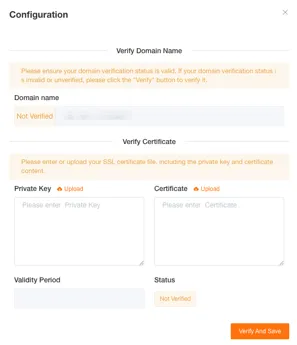
El estado de verificación del dominio se muestra junto al campo de entrada del dominio:
Sin verificar: el dominio todavía no ha superado la verificación.
Válido: la resolución del dominio está configurada correctamente.
No válido: la resolución del dominio está configurada incorrectamente.
-
Cargue los archivos del certificado
Pulse el botón Cargar para cargar por separado los archivos siguientes. También puede pegar directamente el contenido de los archivos en los cuadros de texto.
El archivo de clave privada es la clave privada del certificado SSL y admite los formatos
.key,.pemy.txt.El archivo de certificado es el archivo del certificado SSL y admite los formatos
.crt,.cer,.pem,.txty.csr. -
Verifique y guarde
Pulse el botón Verificar y guardar y el sistema realizará automáticamente las siguientes comprobaciones. Cuando se superen, se guardará la configuración del certificado.
-
Verificar que la resolución CNAME del dominio sea correcta
-
Verificar que la clave privada coincida con el certificado
-
Analizar el periodo de validez del certificado
-
Comprobar si el certificado ha caducado
-
-
Descargue y aplique
Descargue un archivo ZIP que contenga la información del dominio, la clave privada y el certificado, y envíelo al personal de MettaXIoT para completar la configuración final.