车辆管理
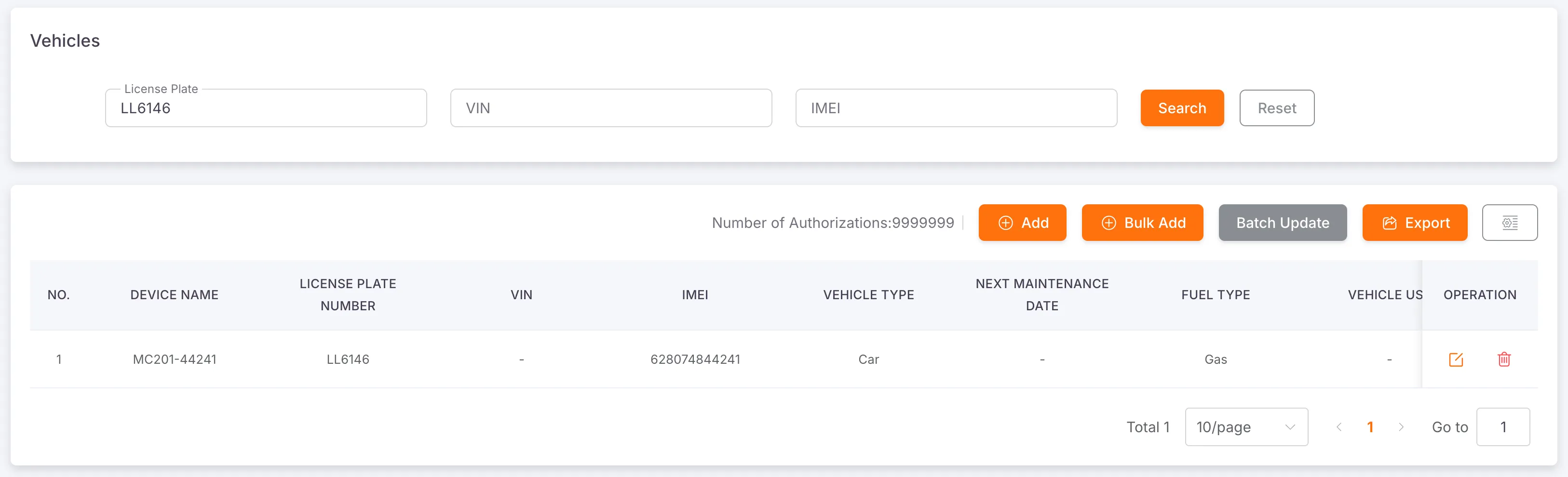
用户可通过车牌号、车架号或唯一码查询车辆信息,创建、编辑和删除车辆信息,还可以进行批量添加车辆和批量编辑、导出车辆信息
授权车辆数量
Section titled “授权车辆数量”此处显示当前车队可绑定的最大车辆数,默认为 10 台。此数量可在 BOSS 管理后台进行配置。如需调整,请联系您的项目经理或现场应用工程师。
主要信息:车牌(必填)、车架号、类型、关联设备(必填)、安装时间
燃料信息:燃料类型、油箱容量
保养记录:系统会固定显示保养时间间隔和里程间隔。如存在保养记录,则会显示上次保养时间、里程以及下次保养的建议日期和里程;否则不显示。
保险记录:如存在保险记录,则会显示保险名称、生效日期和失效日期;否则不显示。
乘客设置:
- 启用后,系统将从指定时间开始记录上车人数。若在指定时间结束前,实际载客人数超过设定上限,将在 IoT 项目中触发超载警报,相关信息可在警报报表中查看。当载客人数为零时,不会触发此警报。
- 关闭后,相关设置不可编辑,且不会触发超载警报。
车辆配置:车辆类型、司机人数、最大载客人数、最小运营时间。运输时间小于配置的最小运营时间,运输状态会被认为无效运输,否则为正常运输,载客人数超过最大载客人数,运输状态会被认为超载运输,会产生超载告警,可到对应的报表查看
一台车辆只能关联一台设备。


批量添加车辆
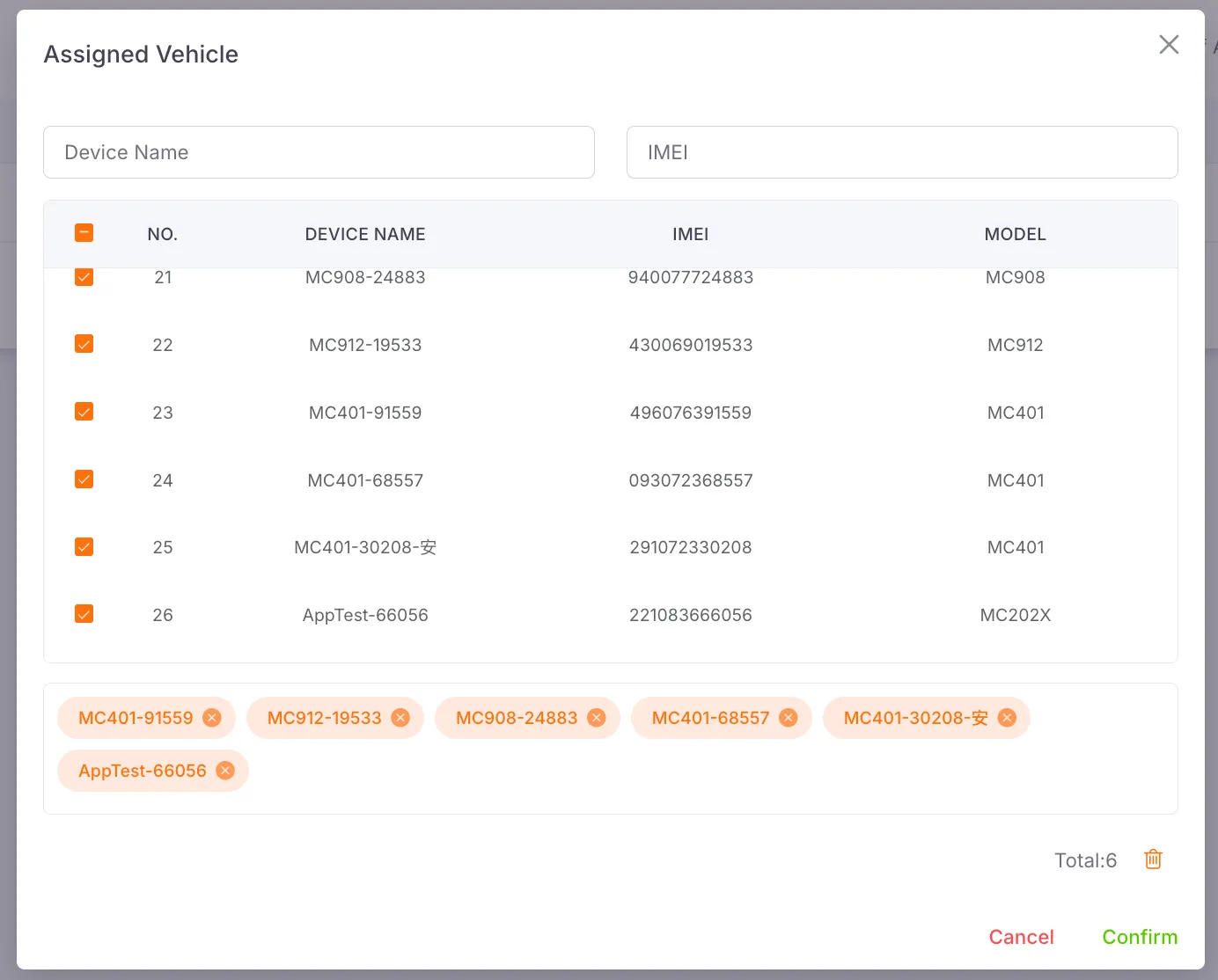
Section titled “批量添加车辆”点击批量添加按钮,选择需要添加的车辆即可
批量编辑车辆信息
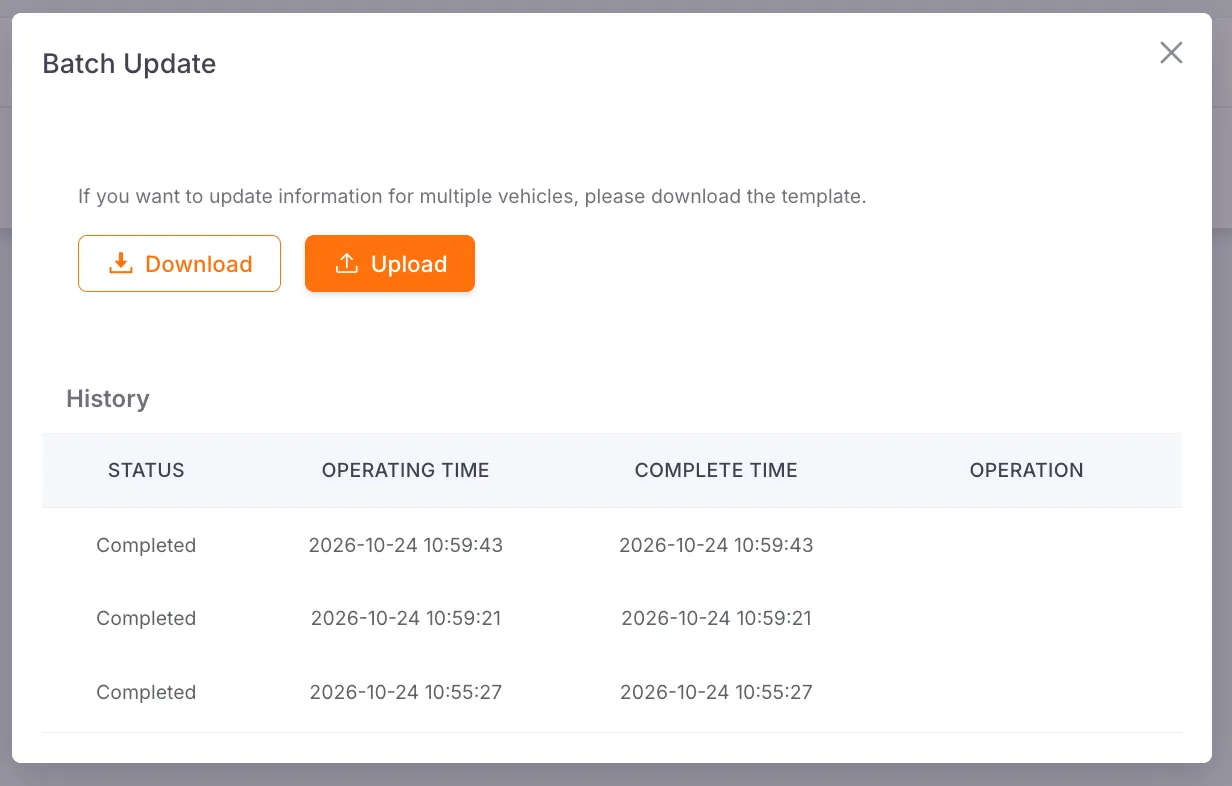
Section titled “批量编辑车辆信息”此功能允许您通过上传填写的 Excel 配置文件,一次性更新多个车辆的信息,从而简化管理流程。
-
下载模板
点击下载模板按钮,获取用于批量更新的 Excel 文件。
-
编辑信息
填写必要的信息,如IMEI,以及填写需要更改的信息。

-
上传文件
将编辑完成的模板文件上传至平台。
-
查看结果
上传完成后,系统将处理更新请求,并在下方的表格中展示本次批量更新的操作记录和结果。
将司机信息同步到车辆
Section titled “将司机信息同步到车辆”主要信息:姓名、头像、身份证号、FaceID、驾驶证、资格证。
同步按钮:此按钮仅在关联ST 设备时显示。点击后将弹出窗口,可编辑当前司机信息。提交后,信息将同步至设备(同步过程可能失败,失败信息将以红色文字提示)。
