Alerta
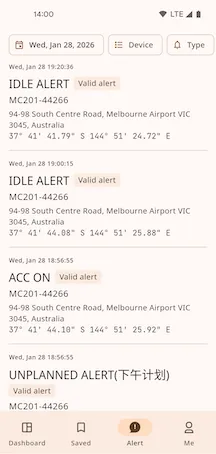
El Centro de alertas reúne toda la información de alertas comunicada por los dispositivos, lo que permite gestionarla y procesarla de forma centralizada. Puede filtrar las alertas mediante distintos criterios y consultar la información detallada de cada una.
Filtrar alertas
Sección titulada «Filtrar alertas»Puede localizar rápidamente las alertas que le interesan combinando distintas condiciones, como la hora, el dispositivo y el tipo de alerta. Las condiciones de filtro se muestran en la parte superior de la lista.
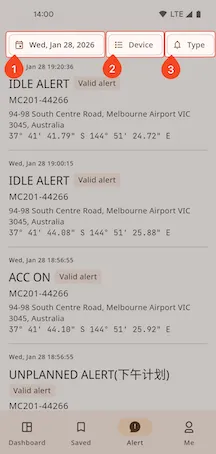
1. Filtrar por hora
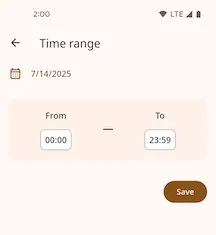
Sección titulada «1. Filtrar por hora»Pulse el área de hora de la barra de filtros para acceder a la página de selección de hora y establecer el intervalo de tiempo deseado para las alertas que quiere consultar.
2. Filtrar por dispositivo
Sección titulada «2. Filtrar por dispositivo»Pulse “Seleccionar dispositivo” en la barra de filtros para filtrar las alertas en función de sus dispositivos favoritos.
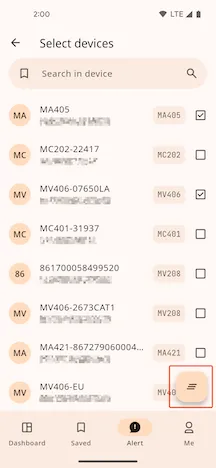
- Filtrar: Después de seleccionar un dispositivo, la lista de alertas se actualizará automáticamente para mostrar sus alertas.
- Borrar: Después de seleccionar un dispositivo, aparecerá un botón para borrar en la esquina inferior derecha de la pantalla. Púlselo para eliminar el filtro de dispositivo actual.
3. Filtrar por tipo de alerta
Sección titulada «3. Filtrar por tipo de alerta»Pulse el botón de filtro situado en el extremo derecho de la barra de filtros para acceder a la lista de tipos de alerta.
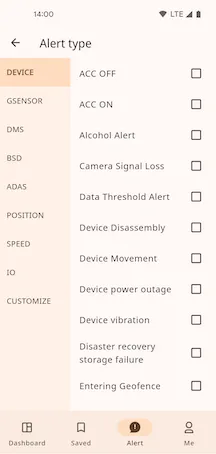
Seleccione el tipo de alerta que desea consultar y se añadirá como condición de filtro.
Elementos de la lista de alertas
Sección titulada «Elementos de la lista de alertas»La lista de alertas muestra claramente la información clave de cada alerta, que incluye:
- Hora de la alerta
- Tipo de alerta
- Estado de validez
- Nombre del dispositivo
- Ubicación del dispositivo (lugar y coordenadas)
Detalles de la alerta
Sección titulada «Detalles de la alerta»Pulse cualquier elemento de alerta para acceder a la página de detalles y consultar información y acciones más completas.
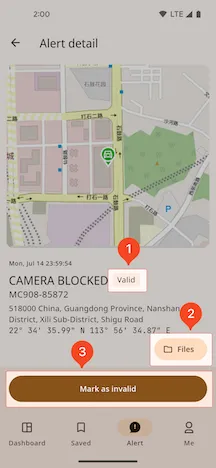
- Válida/No válida: Determine rápidamente si la alerta se ha marcado como válida o no válida.
- Archivos: Consulte las imágenes o los archivos de vídeo asociados a esta alerta.
- Marcar como no válida: Marque esta alerta como “Válida” o “No válida” para su seguimiento y gestión posteriores.
Archivos de alertas
Sección titulada «Archivos de alertas»
Archivos subidos
Sección titulada «Archivos subidos»El sistema muestra automáticamente los archivos adjuntos de alertas que se han subido correctamente.
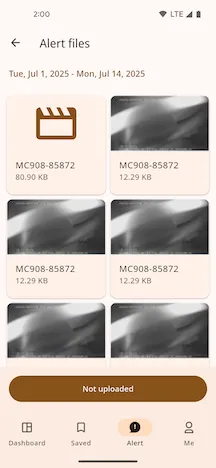
- Filtro por hora: Pulse la fecha situada en la parte superior de la lista para filtrar los archivos adjuntos por fecha.
- Ver archivo: Pulse un elemento de la lista para ver el contenido de la imagen o del vídeo.
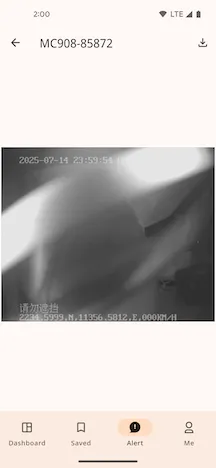
Descarga de archivos
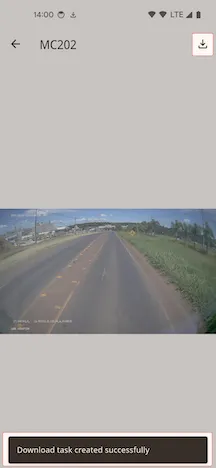
Sección titulada «Descarga de archivos»En la página de vista previa del archivo puede descargar el archivo adjunto de la alerta en su dispositivo:
- Pulse el botón Descargar situado en la esquina superior derecha.
- El sistema creará automáticamente una tarea de descarga y mostrará el mensaje “Tarea de descarga creada correctamente”.
Archivos no subidos
Sección titulada «Archivos no subidos»Los archivos adjuntos que no se hayan podido subir debido a problemas de red u otros motivos aparecerán aquí.
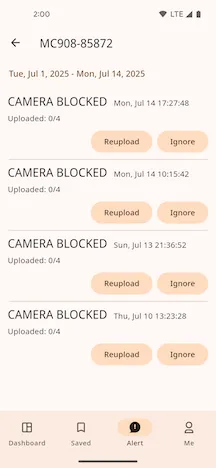
- Filtro por hora: Aquí también puede filtrar los registros por fecha.
- Acciones: Para cada registro puede elegir
Volver a subiroIgnorar.