Yo
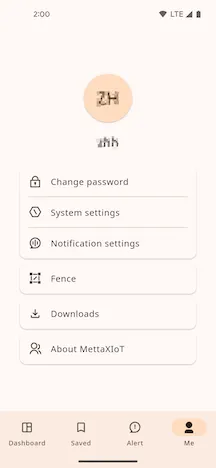
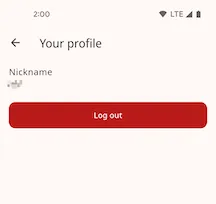
Pulse el avatar o el apodo para acceder a la página “Editar perfil”. Aquí puede cambiar su apodo o cerrar la sesión de la cuenta actual.
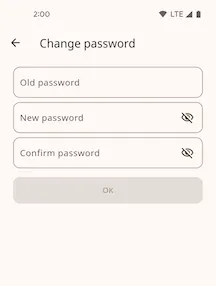
Cambiar contraseña
Sección titulada «Cambiar contraseña»En esta página debe introducir su Contraseña anterior, Contraseña nueva y Confirmar contraseña para completar el cambio.
Configuración del sistema
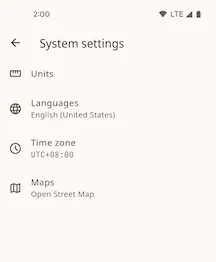
Sección titulada «Configuración del sistema»Personalice las preferencias de la aplicación.
-
Unidades
Configure las
Unidadesde visualización del volumen de combustible, elConsumo de combustible, laMoneda, laDistanciay laTemperatura.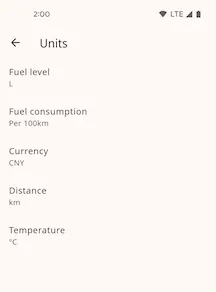
-
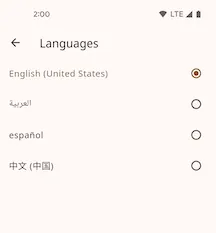
Idioma
Seleccione el idioma que se muestra en la aplicación.
-
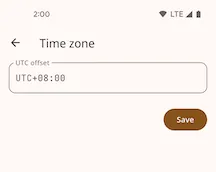
Zona horaria
Configure la zona horaria en función de su ubicación geográfica.
-
Mapa
Elija el tipo de mapa que desea utilizar en la aplicación, como
Google MapsuOpen Street Map.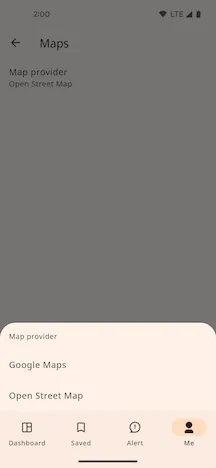
Configuración de notificaciones push
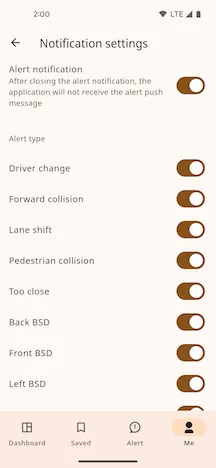
Sección titulada «Configuración de notificaciones push»Gestione la recepción de notificaciones de alertas. Puede habilitar o deshabilitar las notificaciones push de alertas y establecer condiciones concretas para activarlas.
Gestión de geocercas
Sección titulada «Gestión de geocercas»Gestione de forma centralizada todas las geocercas que haya creado.
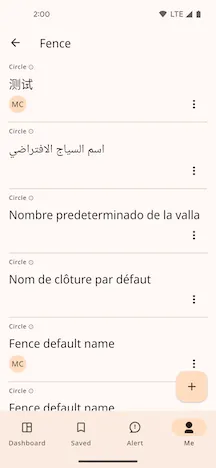
Pulse el botón de menú situado a la derecha de un elemento de la lista para realizar las siguientes acciones en una geocerca:
-
Eliminar
-
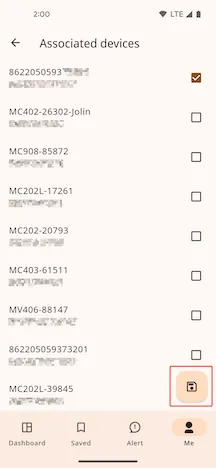
Editar dispositivos asociados
Seleccione los dispositivos que desea asociar a esta geocerca y pulse Guardar para completar la vinculación.
Pulse el botón ”+” situado en la esquina inferior derecha de la página para añadir una geocerca nueva.
Centro de descargas
Sección titulada «Centro de descargas»Gestione los archivos descargados mediante la aplicación, como vídeos o imágenes.
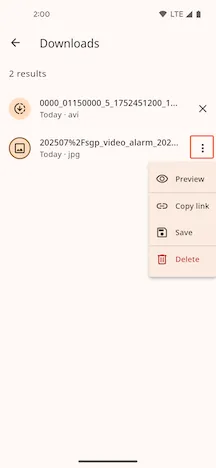
Los elementos de tarea muestran información distinta según su estado de descarga:
- Descargando: La tarea muestra un icono de descarga a la izquierda y un botón ”×” a la derecha para cancelar la descarga.
- Completada: La tarea muestra un icono del tipo de archivo (por ejemplo, imagen o vídeo) a la izquierda y un botón de menú a la derecha para acceder a más acciones.
Detalles y acciones del archivo
Sección titulada «Detalles y acciones del archivo»Pulse un elemento de tarea completada para consultar los detalles del archivo o realizar acciones.
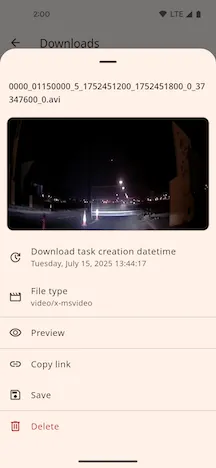
- Información del archivo: Incluye el nombre del archivo, la hora de descarga y el tipo de archivo.
- Acciones disponibles:
- Vista previa: Consulte el contenido del archivo en línea.
- Copiar enlace: Copie el enlace de descarga del archivo.
- Guardar: Guarde el archivo en el álbum de fotos del teléfono.
- Eliminar: Elimine este archivo de la lista de descargas.
Acerca de MettaXIoT
Sección titulada «Acerca de MettaXIoT»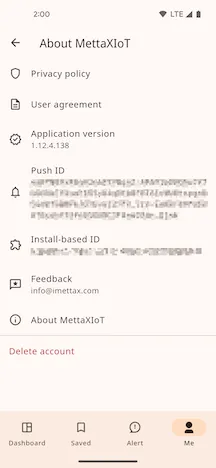
Política de privacidad
Sección titulada «Política de privacidad»Pulse para consultar el documento de política de privacidad de la aplicación.
Acuerdo de usuario
Sección titulada «Acuerdo de usuario»Pulse para consultar el documento del acuerdo de usuario de la aplicación.
Versión de la aplicación
Sección titulada «Versión de la aplicación»Muestra el número de versión de la aplicación instalada actualmente.
ID push
Sección titulada «ID push»El identificador único del dispositivo utilizado para recibir notificaciones push.
ID basado en la instalación
Sección titulada «ID basado en la instalación»Un identificador único generado después de instalar la aplicación.
Comentarios
Sección titulada «Comentarios»Envíenos sus valiosas opiniones o sugerencias por correo electrónico.
Acerca de MettaXIoT
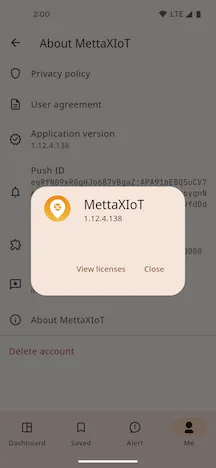
Sección titulada «Acerca de MettaXIoT»Pulse para consultar información detallada sobre la aplicación.
-
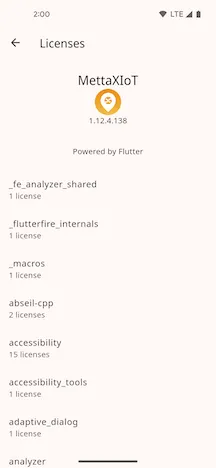
Pulse “Ver licencias” para consultar las licencias del software de código abierto utilizado por la aplicación.
Eliminar cuenta
Sección titulada «Eliminar cuenta»Esta acción eliminará permanentemente su cuenta y todos los datos relacionados. Proceda con precaución.