Gestión de dispositivos
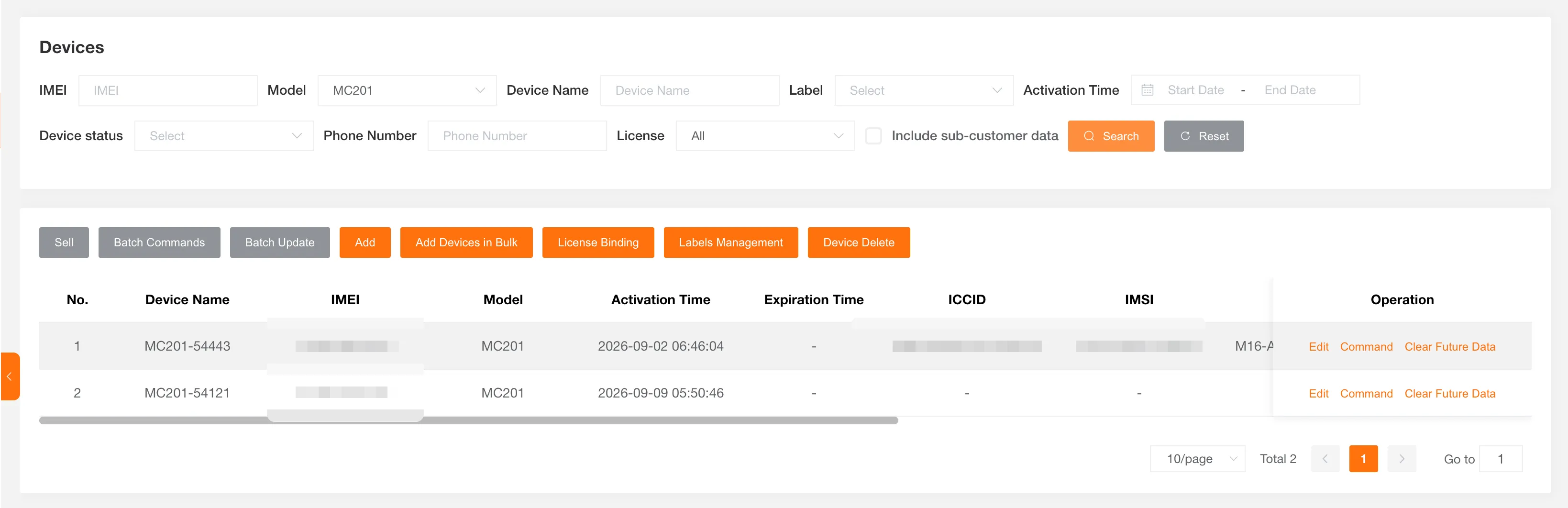
Gestione los dispositivos de la cuenta con la sesión iniciada actualmente, incluidas la búsqueda, creación, venta y exportación, el envío de comandos, la actualización de información del dispositivo, la vinculación de licencias, la gestión de etiquetas, la eliminación de dispositivos y la limpieza de datos de tiempo futuro.
De forma predeterminada, la página muestra la lista de dispositivos del cliente actual. También puede optar por ver los dispositivos de clientes subordinados. Junto al nombre del cliente se muestran el número total de dispositivos del cliente actual y el número total que incluye a los clientes subordinados.
Crear un dispositivo
Sección titulada «Crear un dispositivo»Puede crear dispositivos de distintos modelos.
Dispositivo Tracker
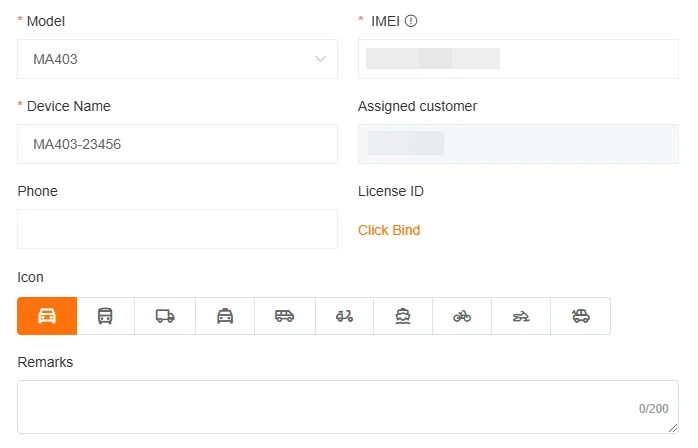
Sección titulada «Dispositivo Tracker»El modelo, el IMEI de 15 dígitos y el nombre del dispositivo son obligatorios.
El número de teléfono, la licencia vinculada, las observaciones, las etiquetas y el icono del dispositivo son opcionales. El cliente propietario es de forma predeterminada el cliente seleccionado.
Dispositivo DashCam
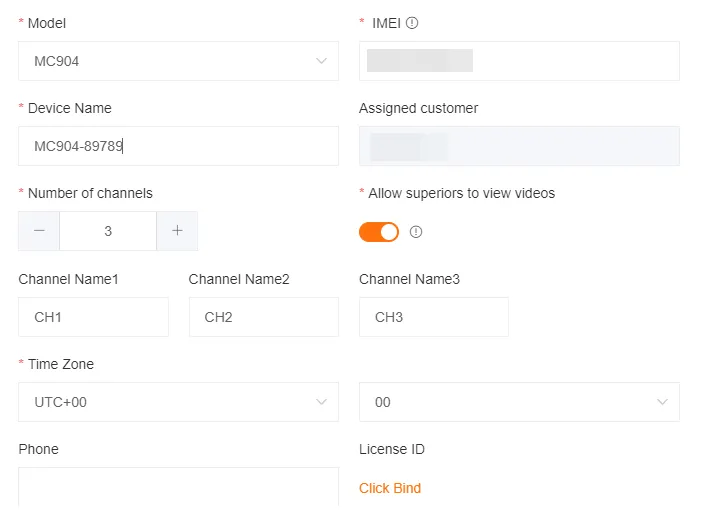
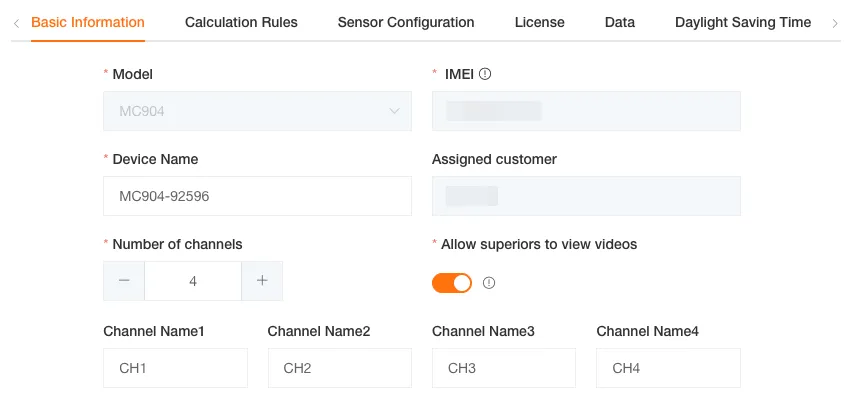
Sección titulada «Dispositivo DashCam»El modelo, el IMEI de 12 dígitos, el nombre del dispositivo, el número de canales, el permiso del superior para ver vídeo (permitido de forma predeterminada) y la zona horaria son obligatorios.
Los nombres de los canales, el número de teléfono, la licencia vinculada, las observaciones, las etiquetas y el icono del dispositivo son opcionales. El cliente propietario es de forma predeterminada el cliente seleccionado.
Crear dispositivos por lotes
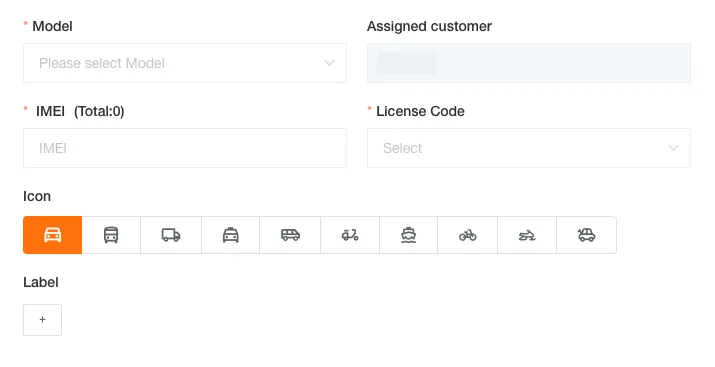
Sección titulada «Crear dispositivos por lotes»Puede crear dispositivos por lotes separando varios IMEI mediante saltos de línea. Seleccione un License Number para vincularlo; el resto del proceso es esencialmente igual que crear un solo dispositivo.
Editar la información del dispositivo
Sección titulada «Editar la información del dispositivo»Información básica
Sección titulada «Información básica»Puede editar la información básica de un dispositivo. La funcionalidad es similar a crear un dispositivo.
Zona horaria del dispositivo
Sección titulada «Zona horaria del dispositivo»Obtener la zona horaria del dispositivo
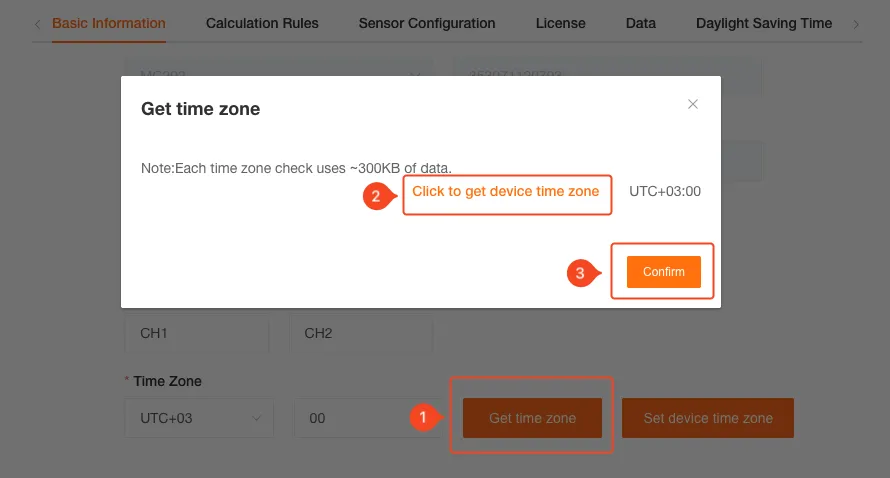
Sección titulada «Obtener la zona horaria del dispositivo»Puede recuperar la zona horaria del dispositivo y después sincronizarla con la plataforma.
Establecer la zona horaria del dispositivo
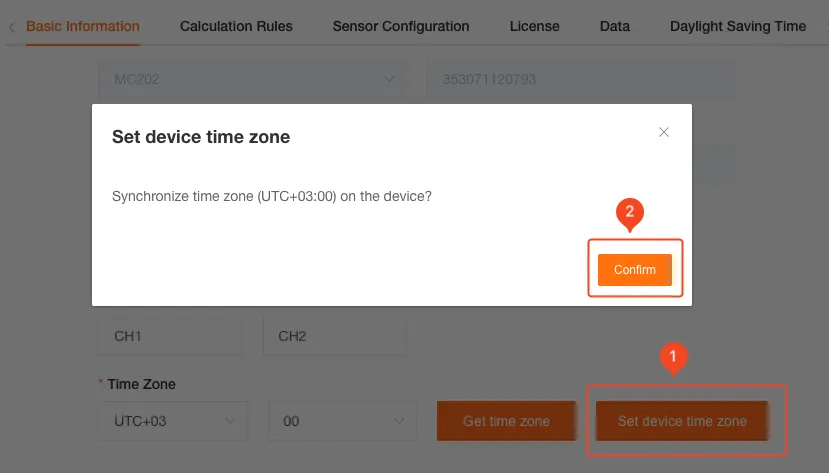
Sección titulada «Establecer la zona horaria del dispositivo»Puede establecer la zona horaria del dispositivo, sincronizando la zona horaria de la plataforma con el dispositivo.
Reglas de cálculo de trayectos
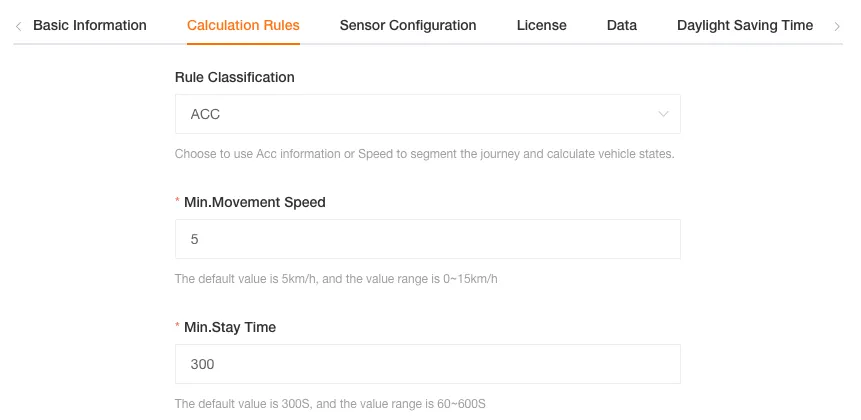
Sección titulada «Reglas de cálculo de trayectos»Puede elegir reglas de cálculo de trayectos basadas en la Velocidad o en el Estado de ACC, según sus necesidades.
Cálculo de trayectos basado en la velocidad
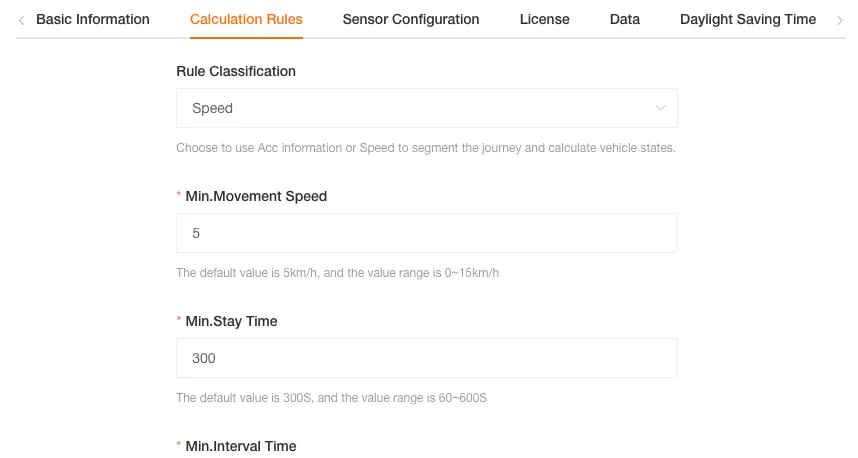
Sección titulada «Cálculo de trayectos basado en la velocidad»Esta regla determina el inicio, el desarrollo y el final de un trayecto según la velocidad y el tiempo de parada del dispositivo.
Definiciones de parámetros
Sección titulada «Definiciones de parámetros»| Parámetro | Valor predeterminado | Finalidad |
|---|---|---|
| Velocidad mínima de movimiento | 5 km/h | Umbral mínimo de velocidad para distinguir si el dispositivo está en movimiento o detenido. |
| Duración mínima de parada | 300 s | Duración mínima para determinar si el dispositivo está detenido. |
| Intervalo mínimo | 60 s | Intervalo de tiempo para evaluar puntos GPS consecutivos. |
| Número de puntos GPS | 3 | Número de puntos GPS consecutivos utilizados para calcular el estado del trayecto. |
Determinación del estado del trayecto
Sección titulada «Determinación del estado del trayecto»| Estado | Lógica |
|---|---|
| Inicio | La velocidad del Número de puntos GPS consecutivos dentro del Intervalo mínimo es mayor o igual que la Velocidad mínima de movimiento. |
| Ralentí | La velocidad del dispositivo es inferior a la Velocidad mínima de movimiento y este estado dura más que la Duración mínima de parada. |
| Final | La velocidad del Número de puntos GPS consecutivos dentro del Intervalo mínimo es inferior a la Velocidad mínima de movimiento. |
Cálculo de trayectos basado en ACC
Sección titulada «Cálculo de trayectos basado en ACC»Esta regla determina principalmente el trayecto en función del estado de encendido y apagado de la ignición ACC del vehículo.
Definiciones de parámetros
Sección titulada «Definiciones de parámetros»| Parámetro | Valor predeterminado | Finalidad |
|---|---|---|
| Velocidad mínima de movimiento | 5 km/h | Se utiliza para distinguir entre movimiento y ralentí cuando ACC está encendido. |
| Duración mínima de parada | 300 s | Duración mínima para determinar si el vehículo está detenido mientras ACC está encendido. |
Determinación del estado del trayecto
Sección titulada «Determinación del estado del trayecto»| Estado | Lógica |
|---|---|
| Inicio | El estado de ACC es ON (encendido). |
| Ralentí | El estado de ACC es ON, pero la velocidad del dispositivo es inferior a la Velocidad mínima de movimiento, y este estado dura más que la Duración mínima de parada. |
| Final | El estado de ACC es OFF (apagado). |
Los distintos modelos de dispositivo admiten sensores diferentes (sensores de temperatura y humedad, sensores magnéticos de puerta, sensores de alcoholímetro, sensores de presión de neumáticos, sensores de bus CAN, sensores de combustible de nivel de líquido estándar, sensores de combustible de tensión ADC, etc.). Puede configurar los sensores del dispositivo.
Licencia
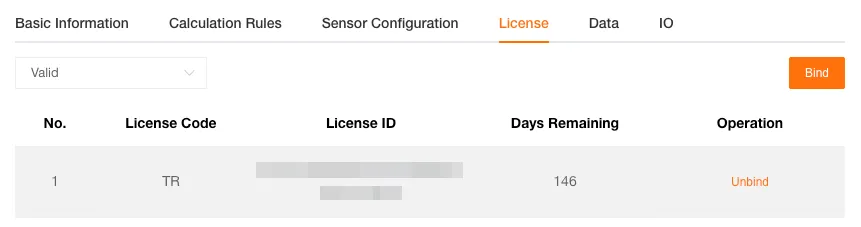
Sección titulada «Licencia»Puede gestionar las licencias del dispositivo actual, incluidas la vinculación, la desvinculación y la consulta de detalles de uso. Filtre las licencias por estado (válida o no válida).
Vincular licencia
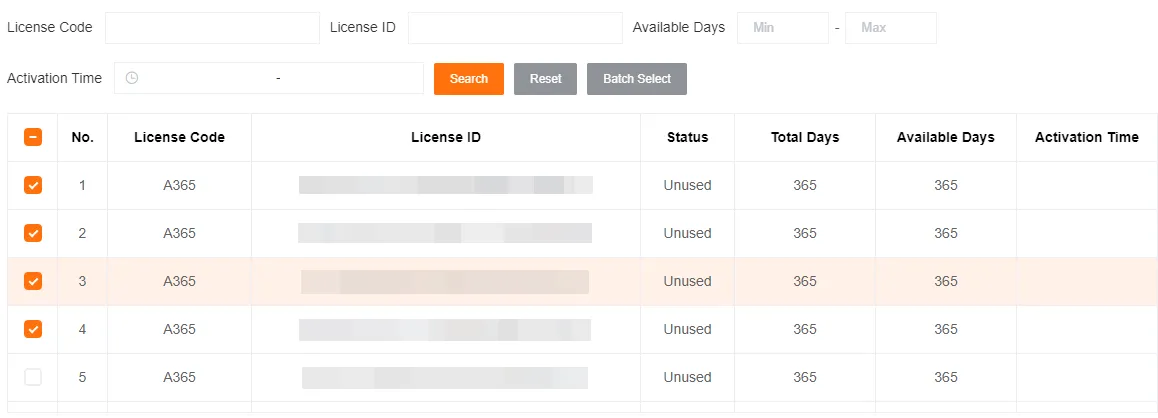
Sección titulada «Vincular licencia»Un dispositivo puede estar vinculado a varias licencias.
Transferir licencia
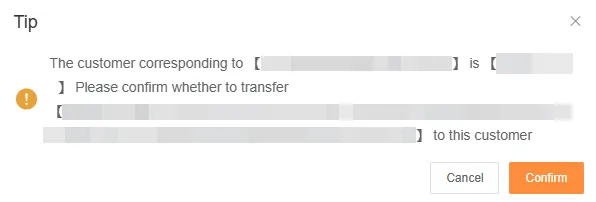
Sección titulada «Transferir licencia»Puede vincular licencias a dispositivos que pertenezcan a clientes subordinados. La licencia vinculada se transferirá automáticamente (la propiedad pasará al cliente subordinado) cuando la vinculación se complete correctamente. Esto permite que los clientes de nivel inferior reutilicen directamente las licencias del administrador actual.
Tráfico de datos
Sección titulada «Tráfico de datos»Control de tráfico
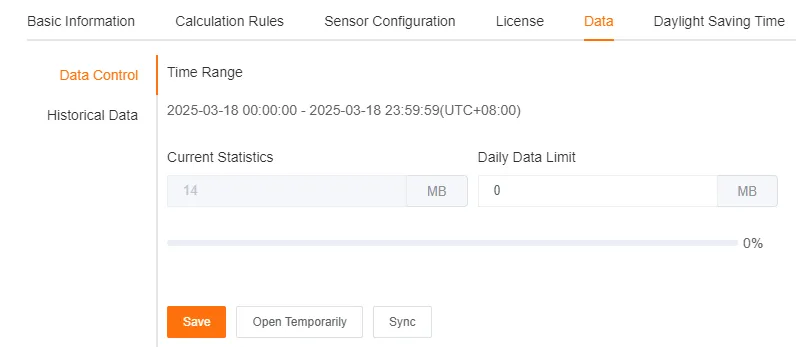
Sección titulada «Control de tráfico»Puede establecer un límite diario de tráfico de datos para el dispositivo. Una vez superado, se desactivarán las operaciones de alto consumo, como la transmisión en directo, la carga de vídeos y el intercomunicador.
Puede ignorar temporalmente el límite de tráfico durante 1 hora.
Esta configuración se puede sincronizar con otros dispositivos.
Tráfico histórico
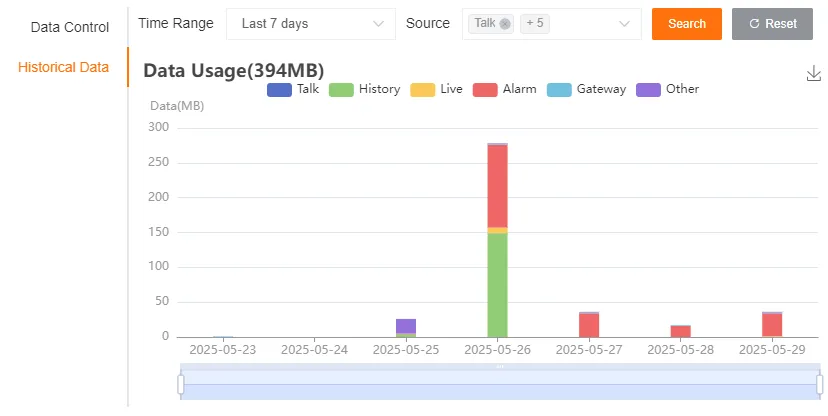
Sección titulada «Tráfico histórico»Puede consultar el uso del tráfico durante un periodo seleccionando los últimos siete días, los últimos 30 días o un intervalo de fechas específico.
También puede filtrar el uso del tráfico por tipo: intercomunicador, archivos históricos, transmisión en directo, archivos de alertas, archivos empresariales y otros (tareas programadas, capturas manuales y reconocimiento facial).
Horario de verano
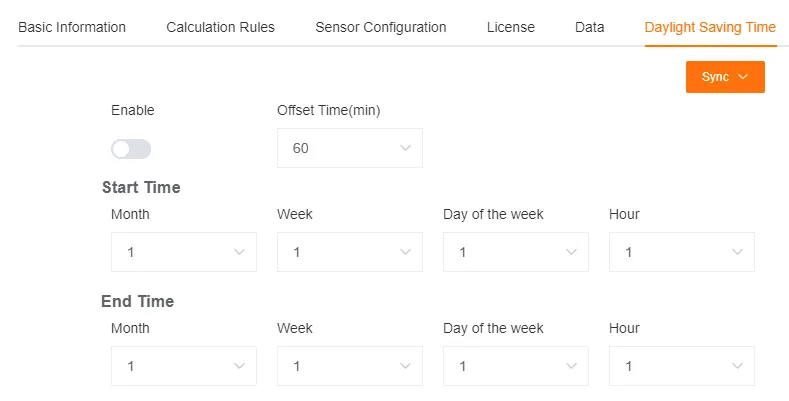
Sección titulada «Horario de verano»Puede establecer el horario de verano del dispositivo.
Permite sincronizar la configuración con dispositivos especificados o con dispositivos del mismo modelo.
Puertos de E/S
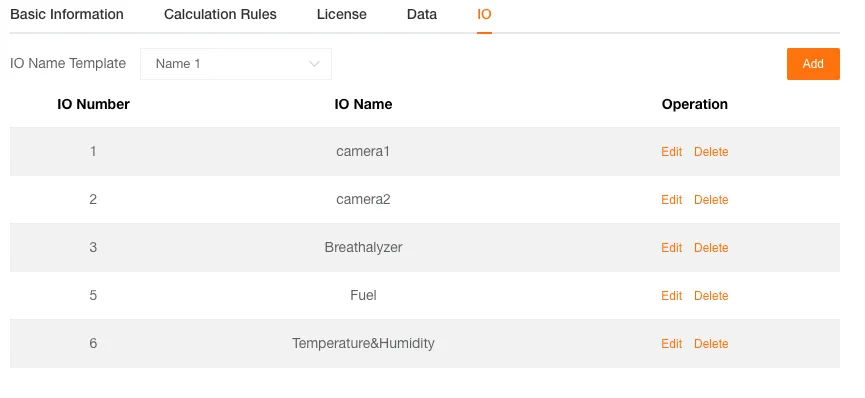
Sección titulada «Puertos de E/S»Puede personalizar los nombres de los puertos de E/S del dispositivo. Un dispositivo puede tener hasta 8 puertos de E/S.
Editar la información de dispositivos por lotes
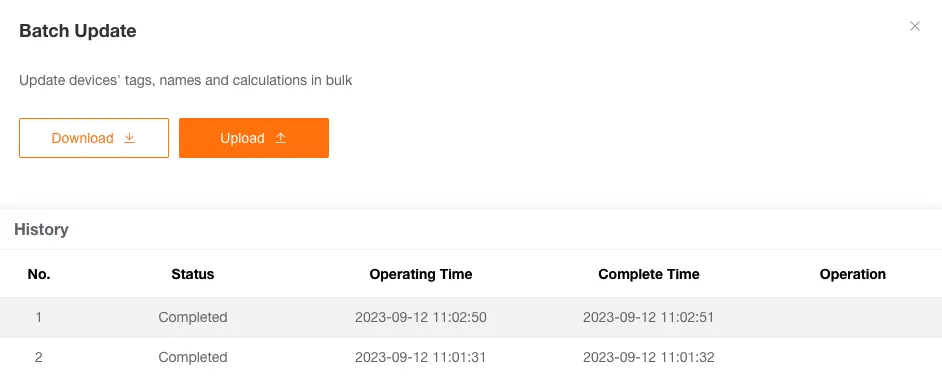
Sección titulada «Editar la información de dispositivos por lotes»Esta función permite actualizar la información de varios dispositivos a la vez cargando un archivo de configuración de Excel completado, lo que simplifica el proceso de gestión.
-
Descargar la plantilla
Haga clic en el botón Descargar plantilla para obtener el archivo de Excel para las actualizaciones por lotes.
-
Editar la información
Complete la información necesaria, como el IMEI, y cualquier otra información que necesite cambiar.
Para las Reglas de cálculo de trayectos, si necesita realizar cambios, seleccione Basado en la velocidad o Basado en ACC y complete los valores de umbral correspondientes; de lo contrario, déjelos en blanco.
-
Cargar el archivo
Cargue el archivo de plantilla editado en la plataforma.
-
Consultar los resultados
Una vez finalizada la carga, el sistema procesará la solicitud de actualización y mostrará los registros de la operación y los resultados de la actualización por lotes en la tabla siguiente.
Limpiar datos de tiempo futuro del dispositivo
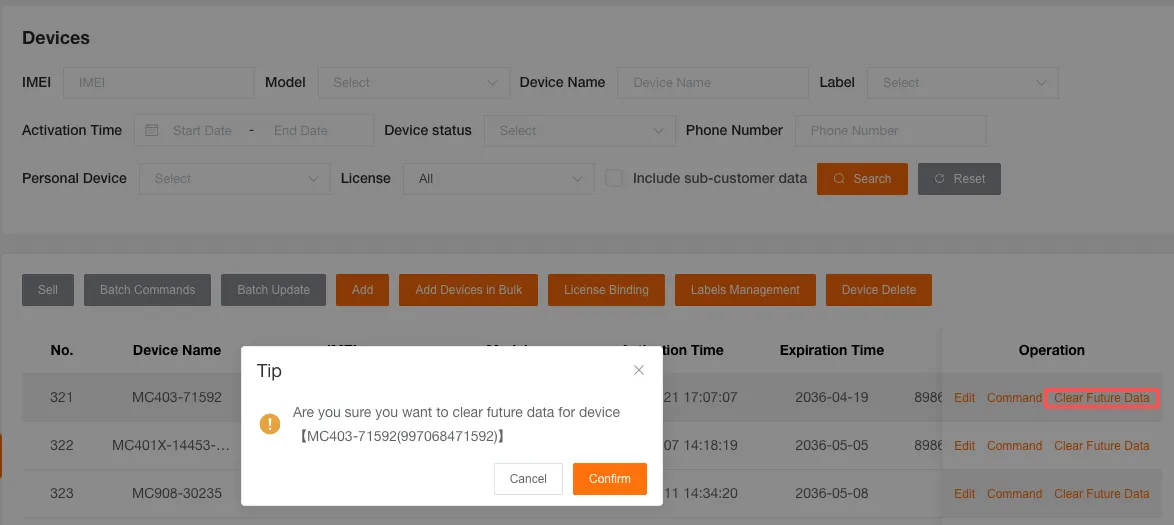
Sección titulada «Limpiar datos de tiempo futuro del dispositivo»Permite borrar los datos de tiempo futuro de los dispositivos activados para solucionar el desorden de datos provocado por una zona horaria configurada incorrectamente.
Eliminación de dispositivos
Sección titulada «Eliminación de dispositivos»Se admite la eliminación por lotes de dispositivos inactivos, activos y de otros tipos.
Para utilizar esta función, el cliente debe activar el Interruptor de limpieza de dispositivos en Seguridad de los datos y establecer una contraseña.

-
Active el interruptor de eliminación de dispositivos en Configuración del cliente - Seguridad de los datos y establezca la contraseña de eliminación de dispositivos.
-
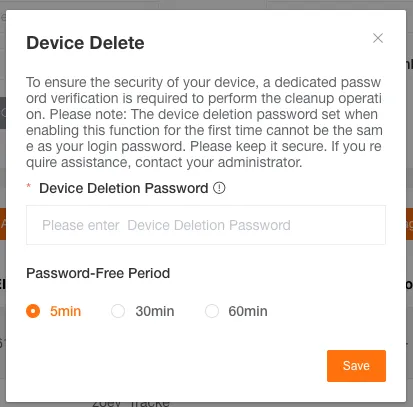
Verifique la contraseña de eliminación de dispositivos
Puede elegir una duración sin contraseña (5 min, 30 min o 60 min).
-
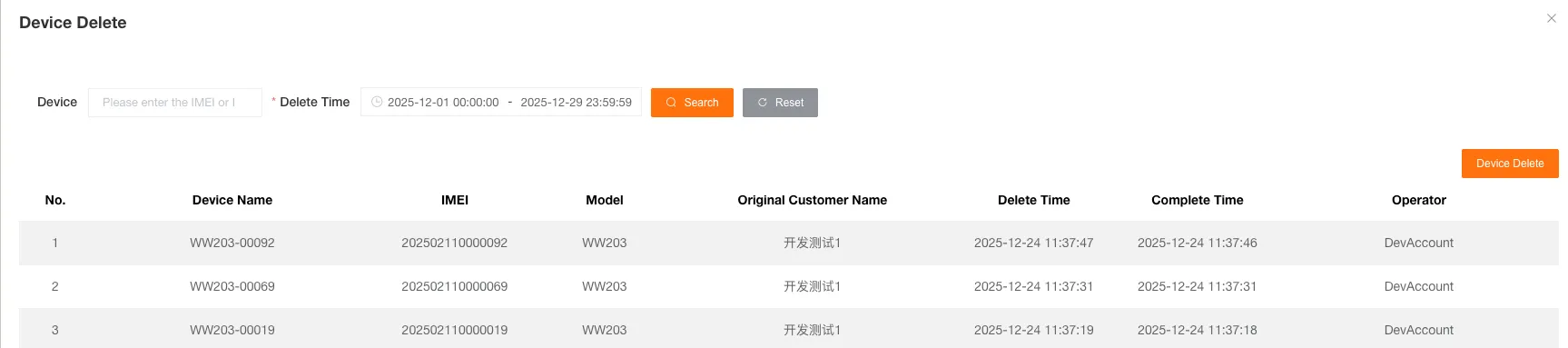
Consulte los registros de eliminación de dispositivos.
Muestra los registros de eliminación de dispositivos del cliente actual y de los clientes subordinados.
-
Realice operaciones de eliminación de dispositivos.
No se puede operar sobre dispositivos de clientes que no hayan activado el Interruptor de gestión de dispositivos por el superior.
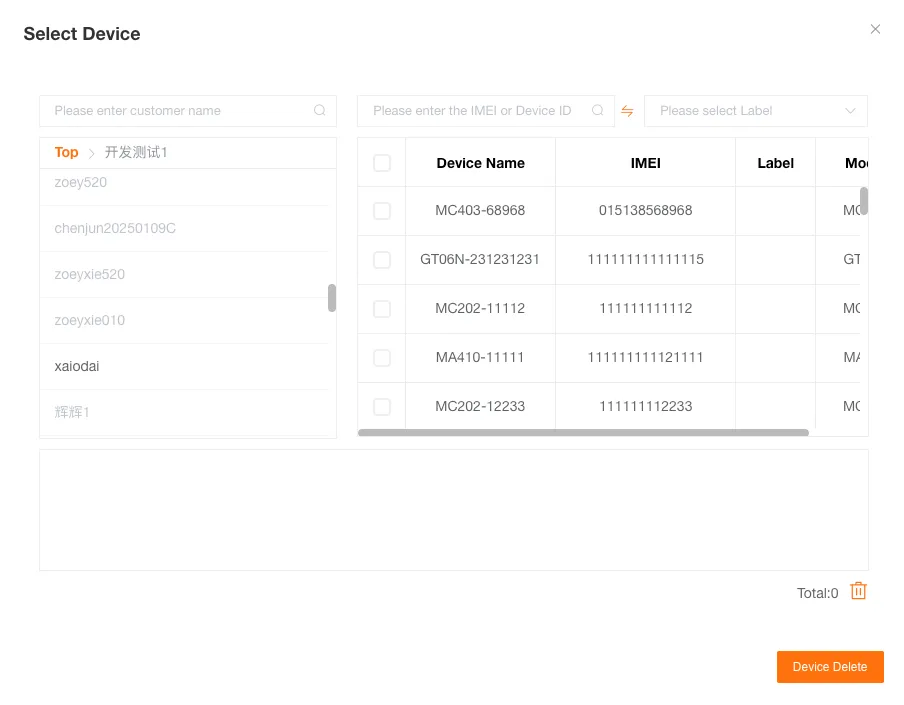
La eliminación de dispositivos requiere tiempo. Si se realiza correctamente, se mostrará de forma secuencial en la ventana emergente de notificaciones.
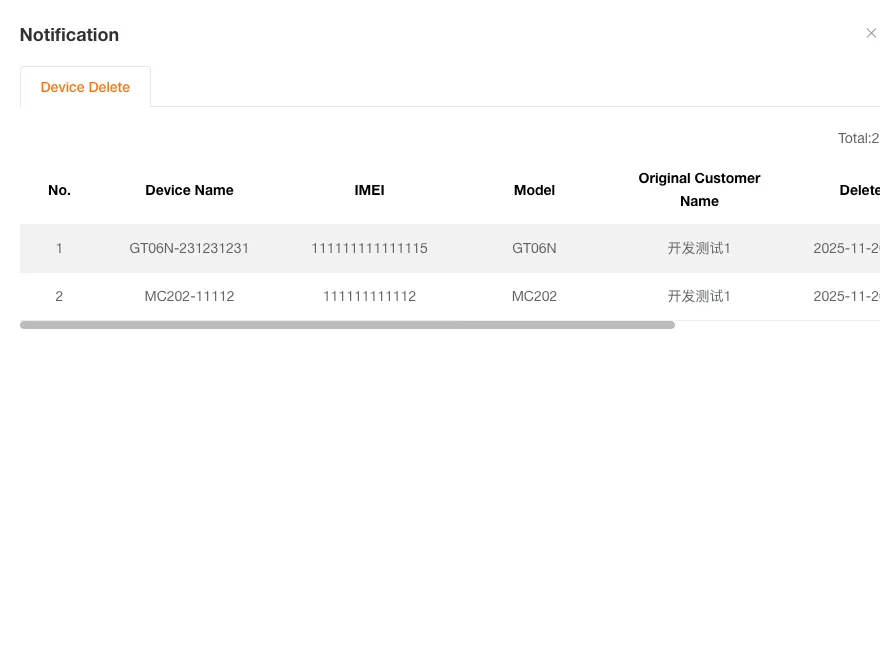
Vender un dispositivo
Sección titulada «Vender un dispositivo»Puede vender dispositivos del cliente actual o de clientes subordinados a otros clientes.
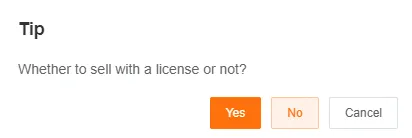
Si un dispositivo tiene una licencia vinculada, el sistema se lo notificará durante la venta y podrá elegir si desea vender también la licencia.
-
Seleccione los dispositivos que desea vender.
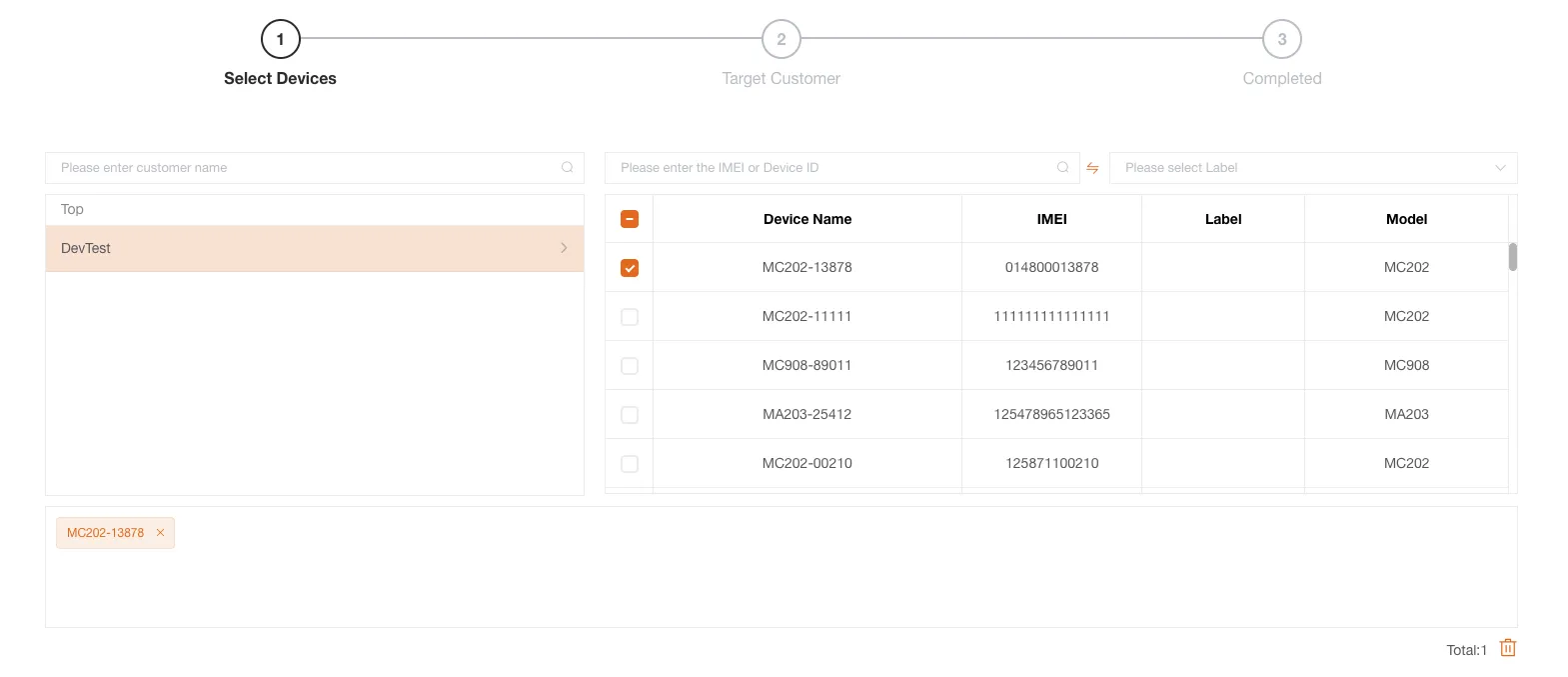
-
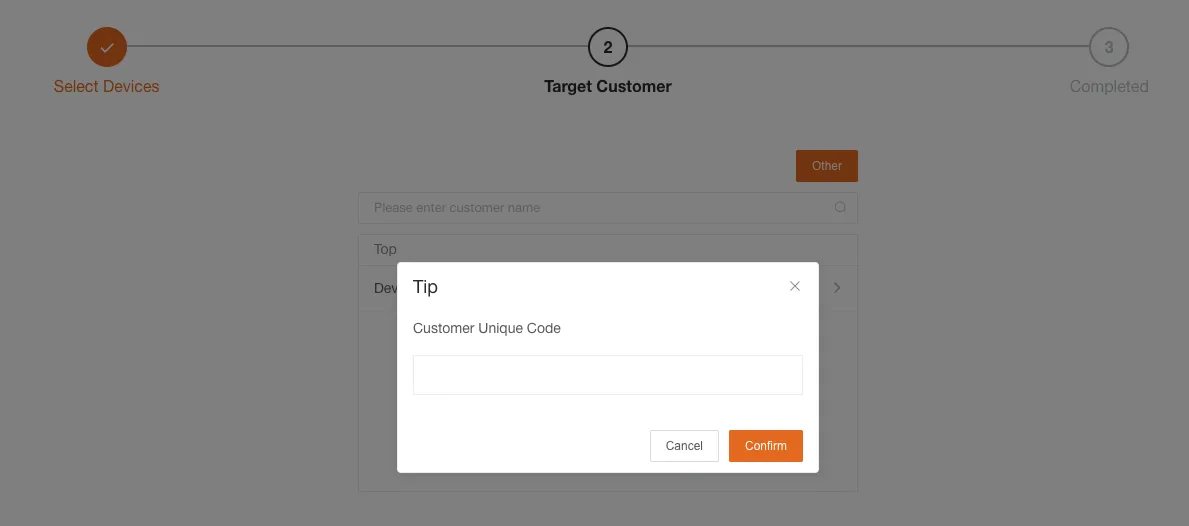
Seleccione el cliente de destino.
Puede elegir vender a un cliente subordinado o hacer clic en Otro para introducir el código único del cliente al que desea vender.
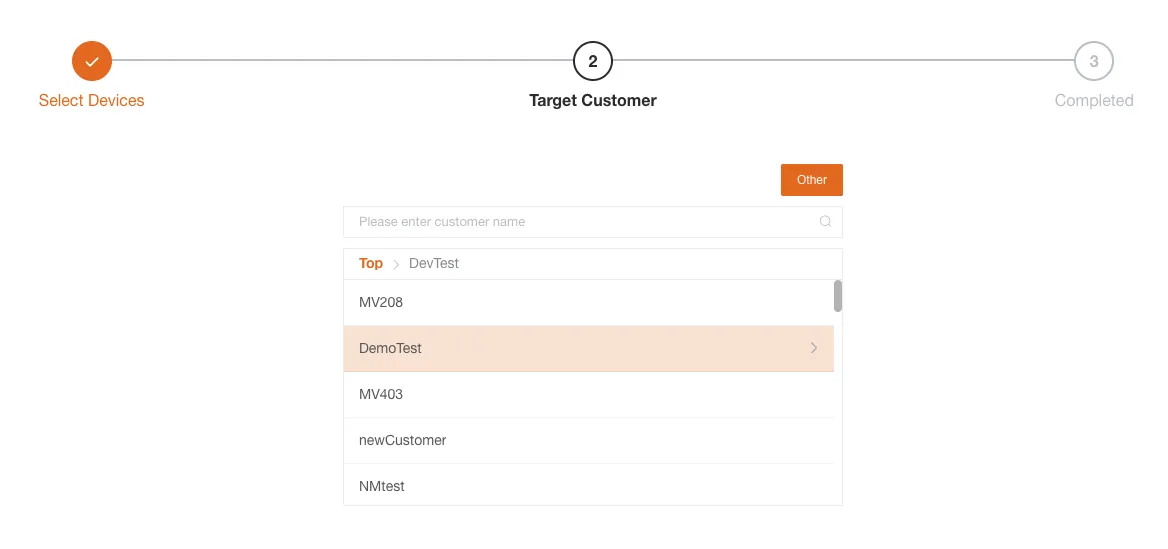
-
Confirme la transferencia de la licencia.
-
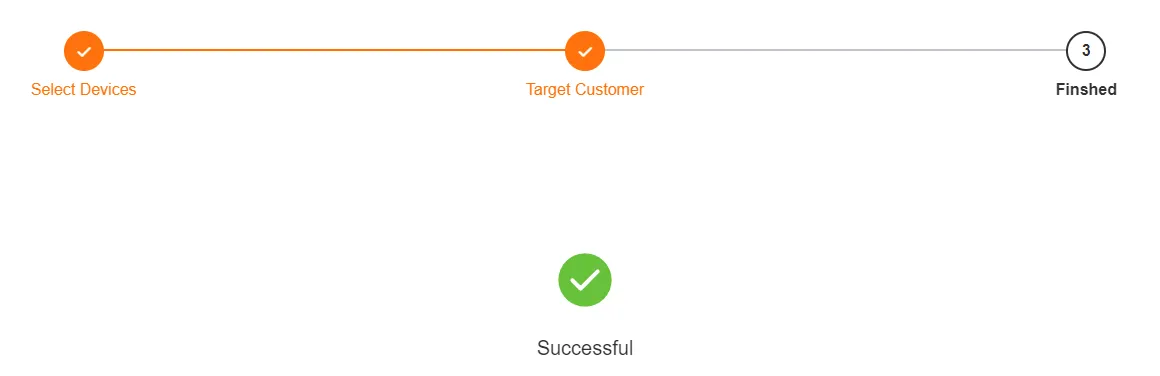
Confirme el resultado de la venta.
Exportar información de dispositivos
Sección titulada «Exportar información de dispositivos»Puede exportar información de dispositivos. Una vez finalizada la exportación, puede descargar el informe de información de dispositivos desde el Centro de descargas.
Vinculación de licencias de dispositivos
Sección titulada «Vinculación de licencias de dispositivos»Vincule un lote de licencias a varios dispositivos a la vez.
-
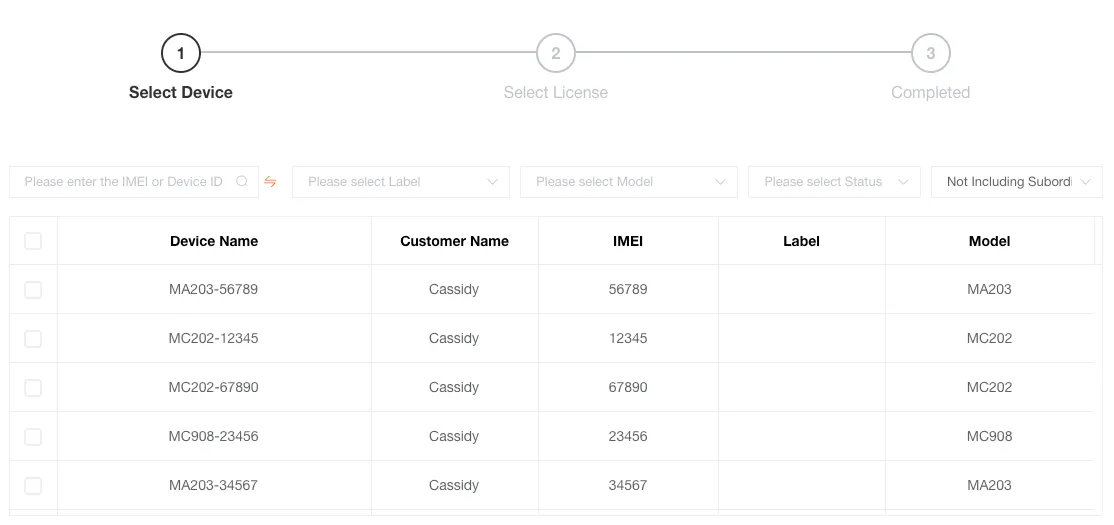
Seleccionar dispositivos para vincular
Después de iniciar el proceso de vinculación por lotes, el sistema mostrará todos los dispositivos que no están vinculados a una licencia.
-
Seleccionar licencias para vincular
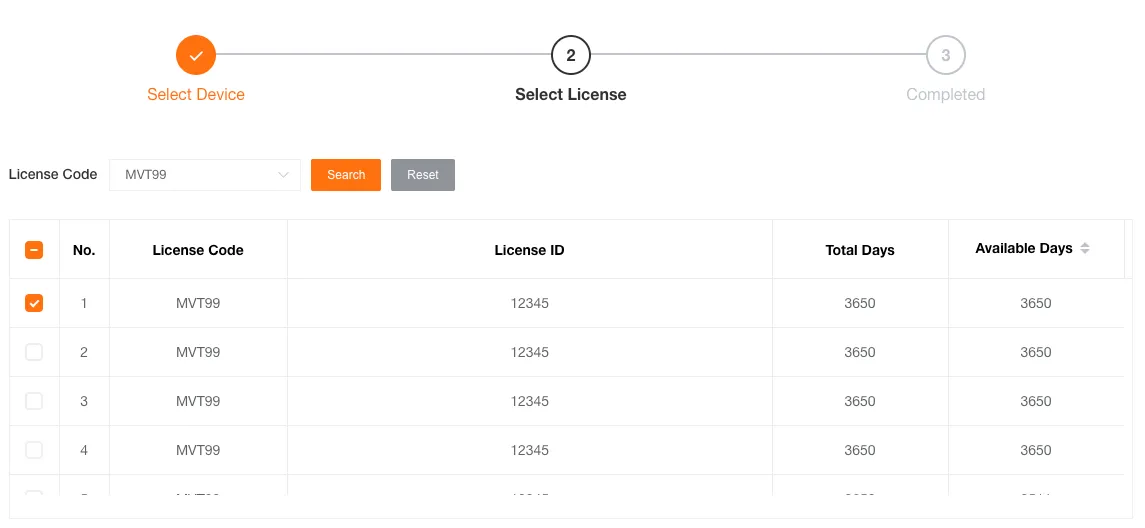
-
Buscar
LicensesadecuadasDespués de seleccionar el tipo de License, haga clic en Buscar.
-
Seleccionar
LicensesautomáticamenteEl sistema marcará automáticamente en la lista el número correspondiente de
Licensesen función del número de dispositivos seleccionados, sin necesidad de selección manual.
-
-
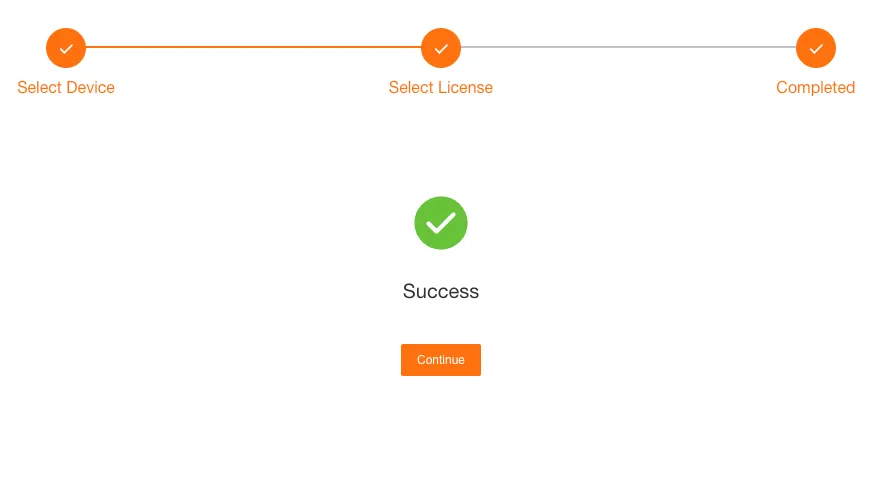
Consultar los resultados de la vinculación
Después de completar la operación de vinculación, el sistema mostrará los resultados.
Si alguna vinculación falla, el sistema enumerará claramente los dispositivos con error y los motivos. Puede hacer clic en el botón Continuar para volver al primer paso y seleccionar de nuevo los dispositivos.
Gestión de etiquetas
Sección titulada «Gestión de etiquetas»Las etiquetas son una herramienta eficaz para gestionar y organizar un gran número de dispositivos. Puede crear etiquetas, agrupar dispositivos y conceder permisos por lotes a usuarios subordinados en función de las etiquetas.
Crear una etiqueta nueva
Sección titulada «Crear una etiqueta nueva»-
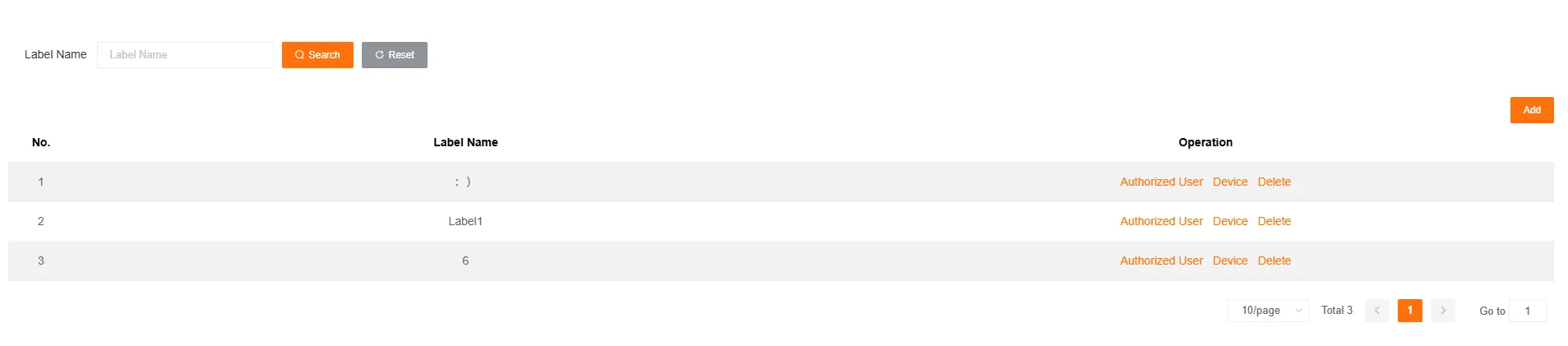
Crear una etiqueta nueva
En la interfaz de gestión de etiquetas, haga clic en el botón Añadir para crear una etiqueta de dispositivo nueva. Puede crear etiquetas independientes para distintos tipos o grupos de dispositivos según las necesidades de su empresa.
-
Asociar dispositivos a una etiqueta
Después de crear una etiqueta, puede asociarle dispositivos para gestionarlos como grupo.
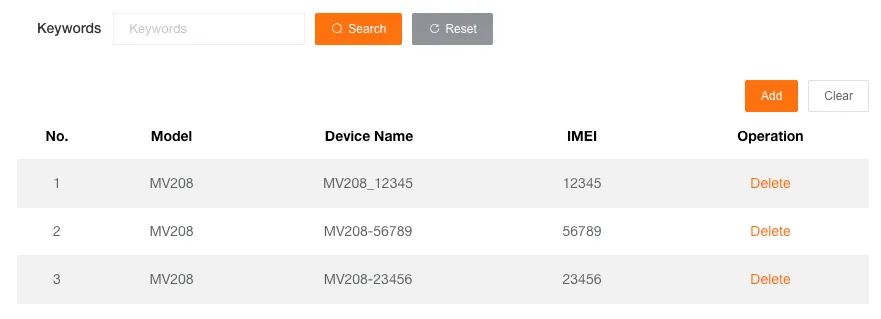
- Seleccione una etiqueta y haga clic en el botón Dispositivos.
- En la ventana emergente, haga clic en Añadir para asociar dispositivos nuevos, o elimine o borre las asociaciones existentes.
-
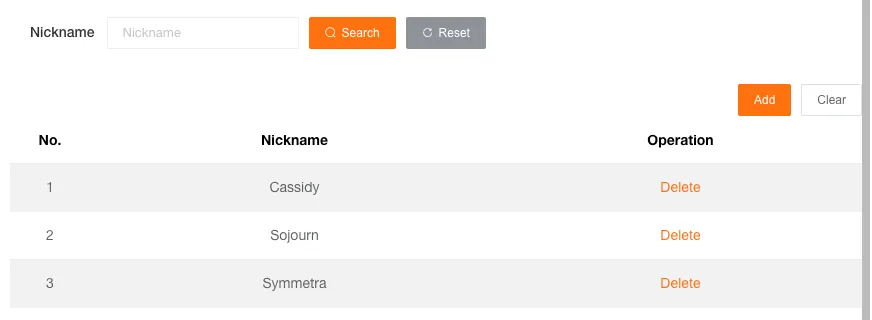
Autorizar usuarios para una etiqueta
Puede autorizar usuarios subordinados para una etiqueta, lo que les permite acceder y gestionar todos los dispositivos incluidos en ella.
-
Seleccione una etiqueta y haga clic en el botón Autorizar usuarios.
-
En la ventana emergente, haga clic en Añadir para autorizar nuevos usuarios subordinados para la etiqueta, o elimine o borre las autorizaciones existentes.
-
Eliminar etiqueta
Sección titulada «Eliminar etiqueta»Al eliminar una etiqueta se desvinculan todos los dispositivos asociados y todos los usuarios autorizados.