MettaXIoT pour ordinateur
MettaXIoT pour ordinateur prend en charge la surveillance multicanal en direct, la lecture vidéo et le masquage des zones confidentielles pour les appareils IoT.
Connexion
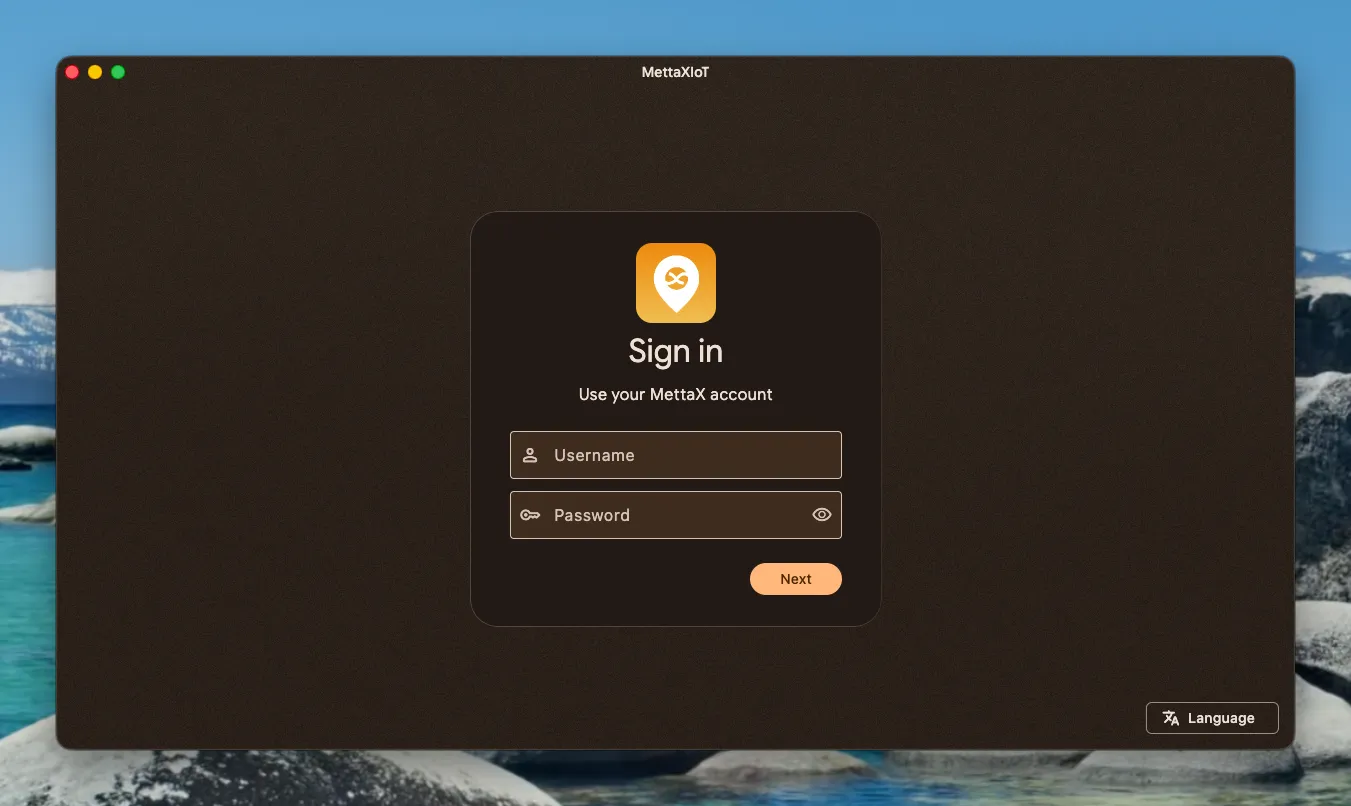
Section intitulée « Connexion »Saisissez les identifiants de votre compte pour vous connecter. Vous pouvez changer de langue en bas de l’écran.
Navigation principale
Section intitulée « Navigation principale »Après la connexion, cinq entrées de navigation apparaissent à gauche :
| Module | Description |
|---|---|
| Gestion des clients | Afficher la hiérarchie des clients et sélectionner un client |
| Surveillance | Afficher la répartition et l’état des appareils sur une carte |
| Diffusion multicanal en direct | Grille de diffusion multicanal personnalisable |
| Lecture vidéo | Regarder, téléverser et télécharger des séquences historiques |
| Gestionnaire de téléchargements | Gérer les tâches de téléchargement en arrière-plan |
La liste des appareils du client actuel reste visible à droite de la barre de navigation. Elle permet la recherche par mot-clé et le filtrage par état de l’appareil.
Gestion des clients
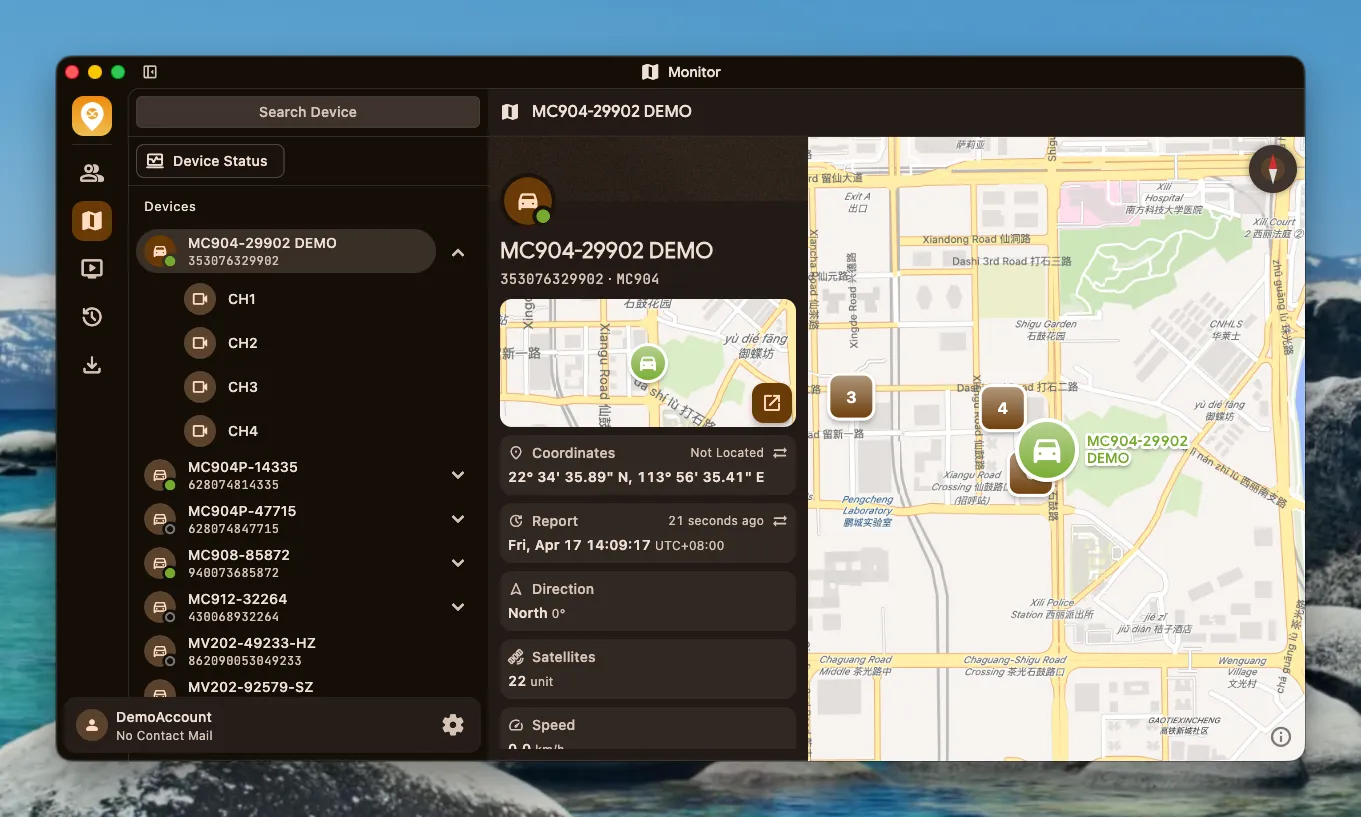
Section intitulée « Gestion des clients »Une arborescence affiche la hiérarchie des clients. La liste des appareils se met automatiquement à jour lorsque vous sélectionnez un client.
Surveillance
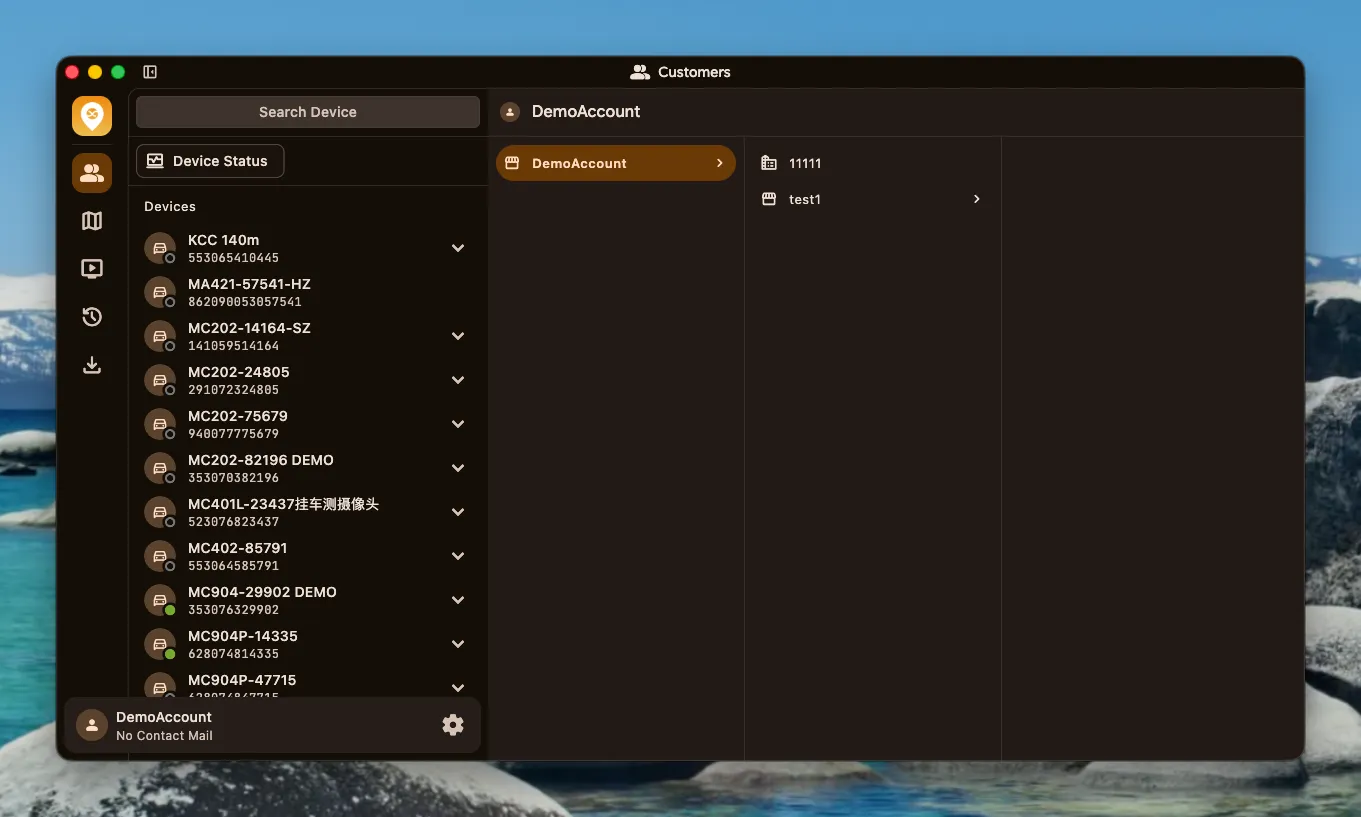
Section intitulée « Surveillance »Les repères numérotés sur la carte indiquent le nombre d’appareils présents dans une zone. Cliquez sur un groupe de repères ou zoomez pour afficher l’emplacement de chaque appareil. Cliquez sur le repère d’un appareil pour consulter son état en temps réel.
Diffusion multicanal en direct
Section intitulée « Diffusion multicanal en direct »Cette fonctionnalité est optimisée pour diffuser simultanément plusieurs canaux de manière fluide, même en cas de charge élevée.
Diffusion multicanal en grille
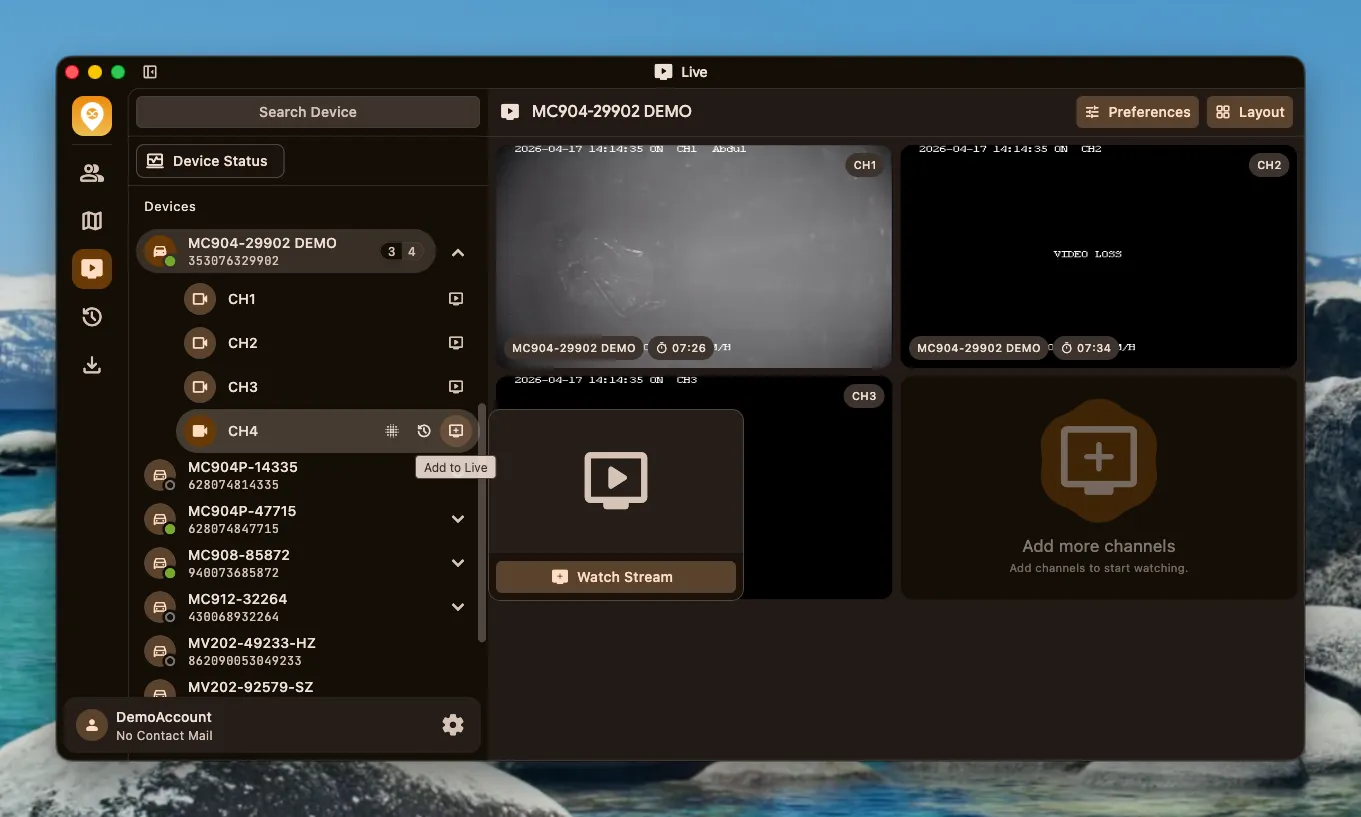
Section intitulée « Diffusion multicanal en grille »Les canaux en direct de plusieurs appareils sont organisés en grille. Cliquez sur le bouton d’ajout pour ajouter un canal à la grille, ou sur le bouton de suppression pour l’en retirer.
Disposition personnalisée de la grille
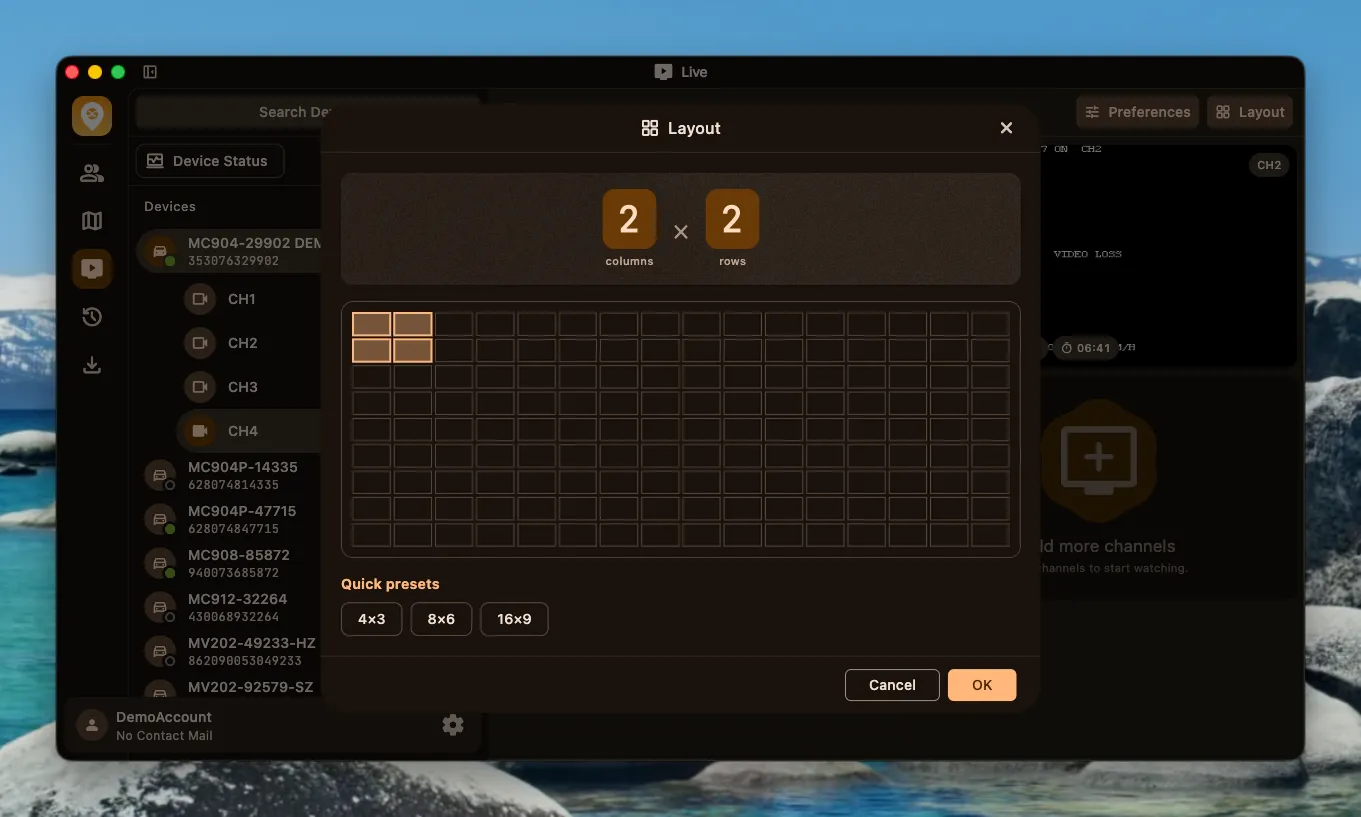
Section intitulée « Disposition personnalisée de la grille »Cliquez sur les préférences en haut de l’écran pour adapter la disposition de la grille à vos besoins de visualisation.
Minuteur de visionnage
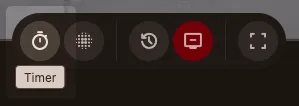
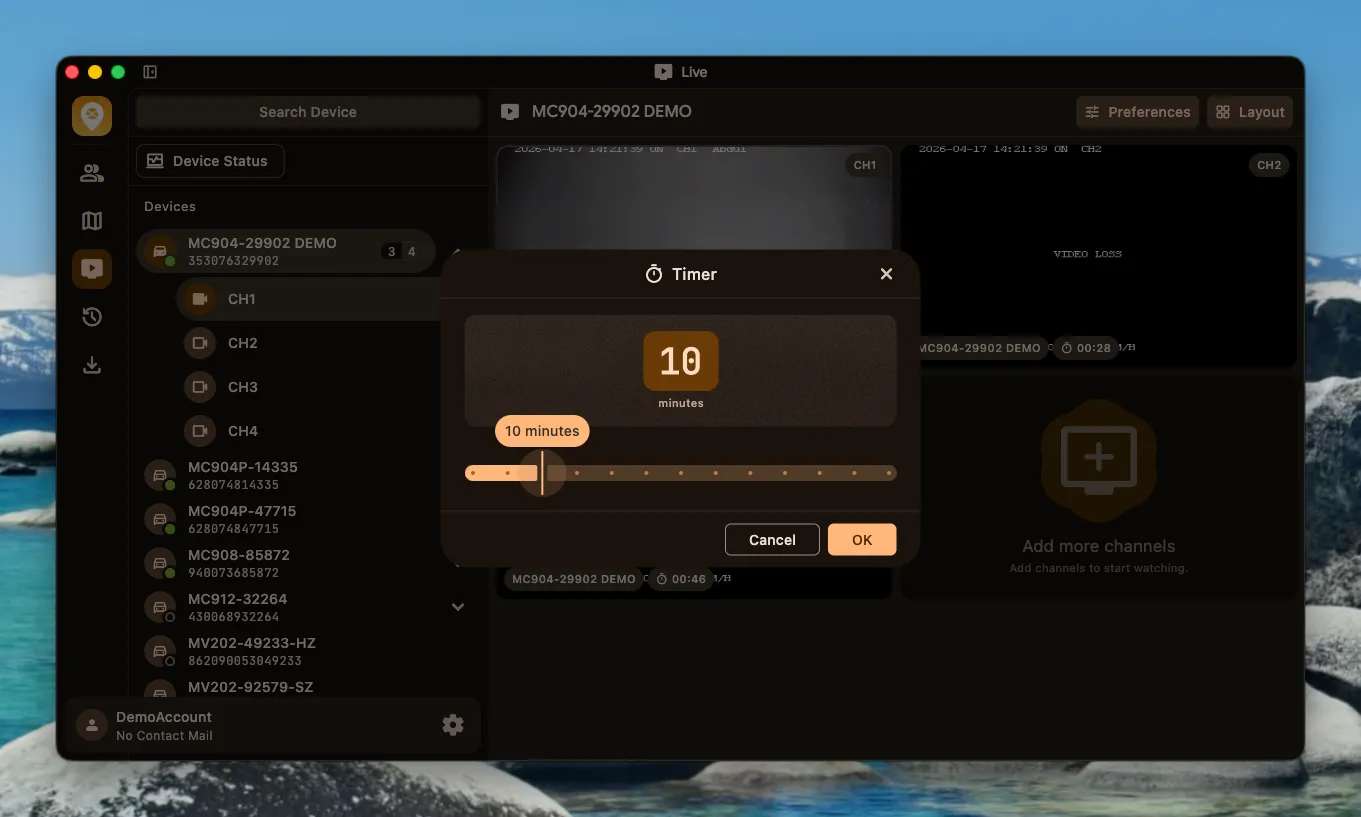
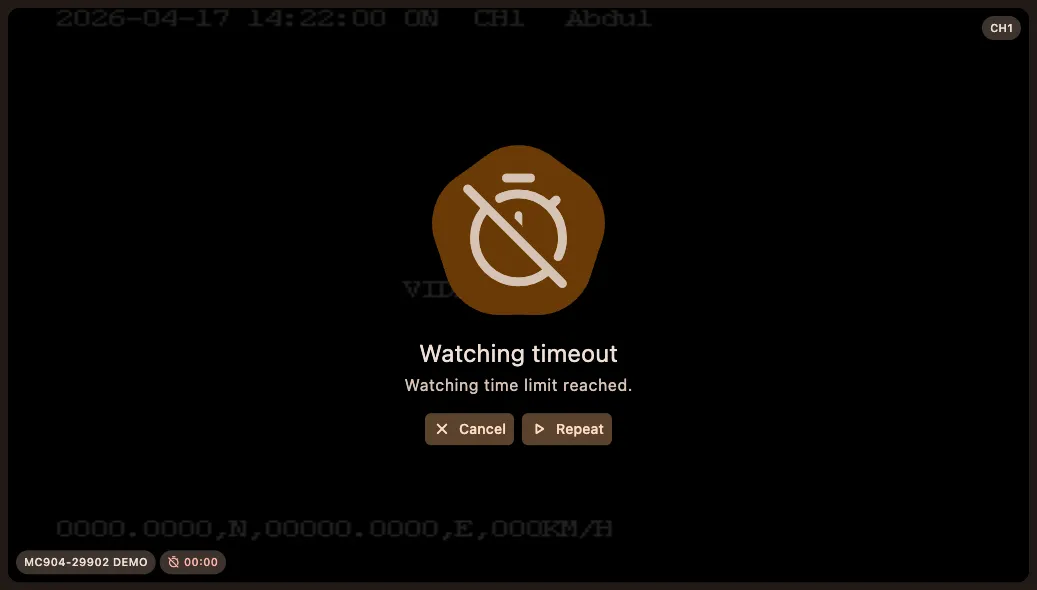
Section intitulée « Minuteur de visionnage »Un compte à rebours en bas de l’écran indique le temps de visionnage restant. La durée peut être réglée entre 5 et 60 minutes. À l’expiration, vous pouvez annuler ou relancer le minuteur.
-
Cliquez sur le minuteur de visionnage.
-
Définissez la durée dans la boîte de dialogue, puis cliquez sur le bouton de démarrage du compte à rebours.
-
Lorsque le minuteur expire, un message s’affiche. Choisissez d’annuler ou de relancer le minuteur.
Préférences de diffusion en direct
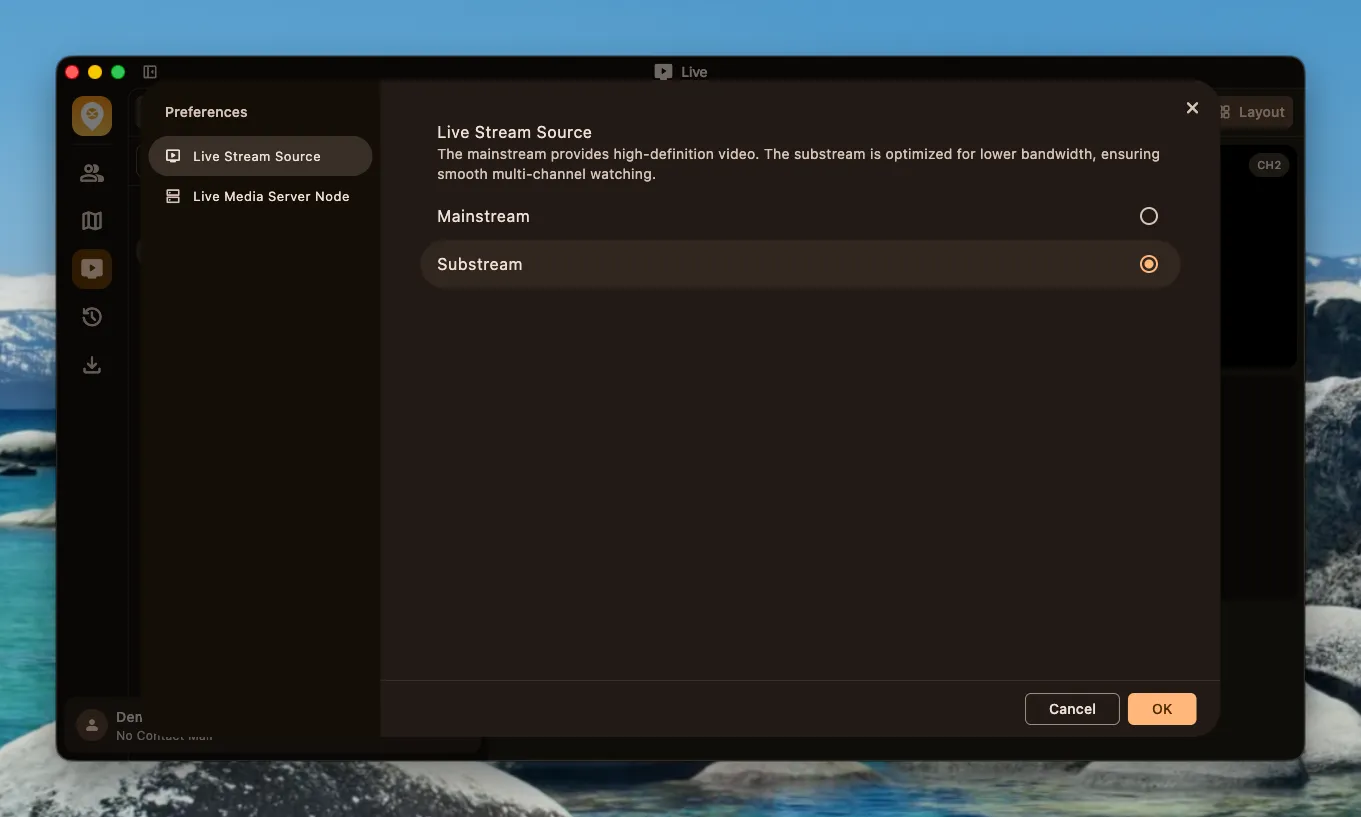
Section intitulée « Préférences de diffusion en direct »Vous pouvez changer de source de flux et sélectionner le nœud de serveur multimédia en direct le plus proche afin d’optimiser la connexion.
Source du flux
Section intitulée « Source du flux »Le flux principal fournit une vidéo haute définition. Le flux secondaire est optimisé pour une bande passante plus faible et garantit une visualisation multicanal fluide.
Nœud de serveur multimédia en direct
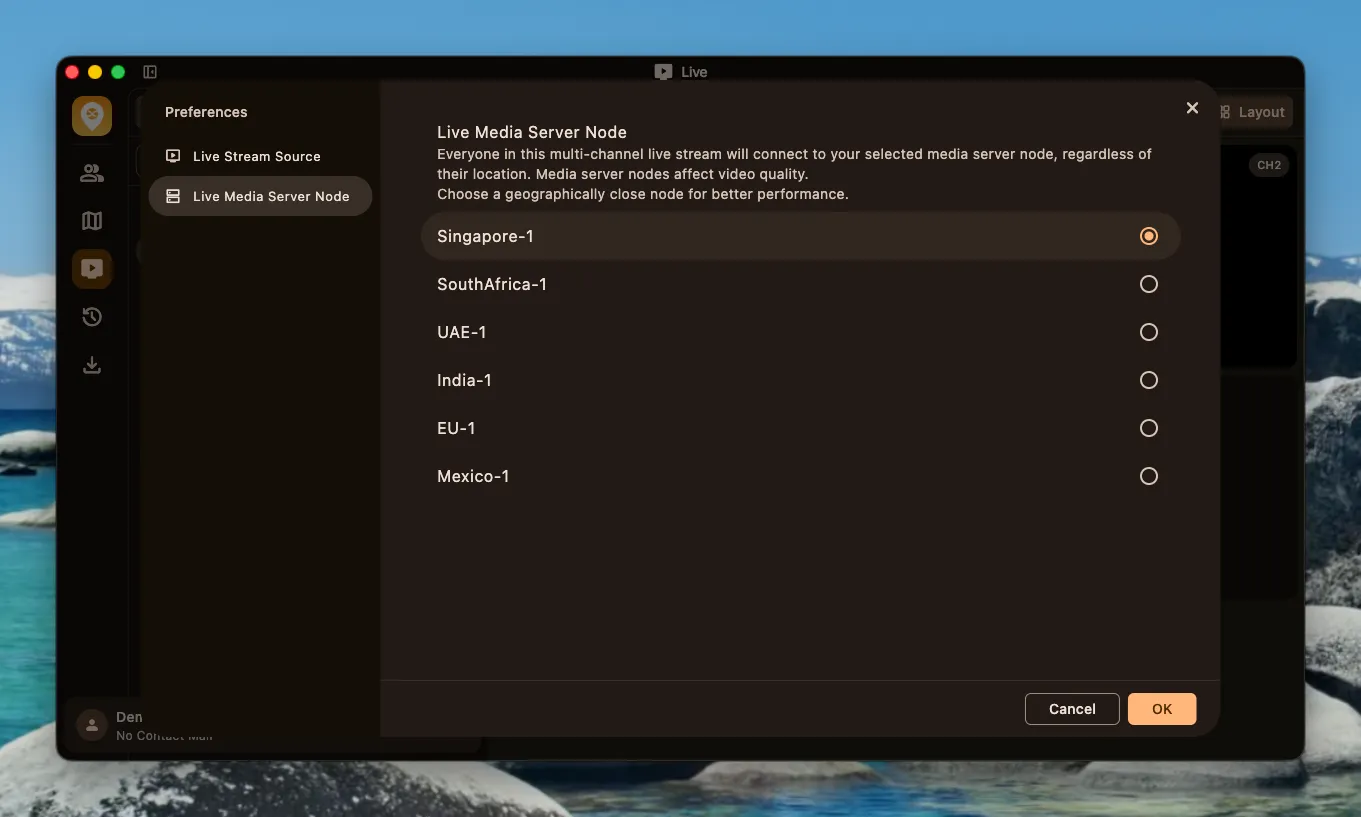
Section intitulée « Nœud de serveur multimédia en direct »Lors d’une diffusion multicanal, tous les appareils se connectent au nœud de serveur multimédia sélectionné. Ce nœud influe sur la qualité vidéo. Pour de meilleures performances, choisissez un nœud géographiquement proche.
Masquage des zones confidentielles en direct
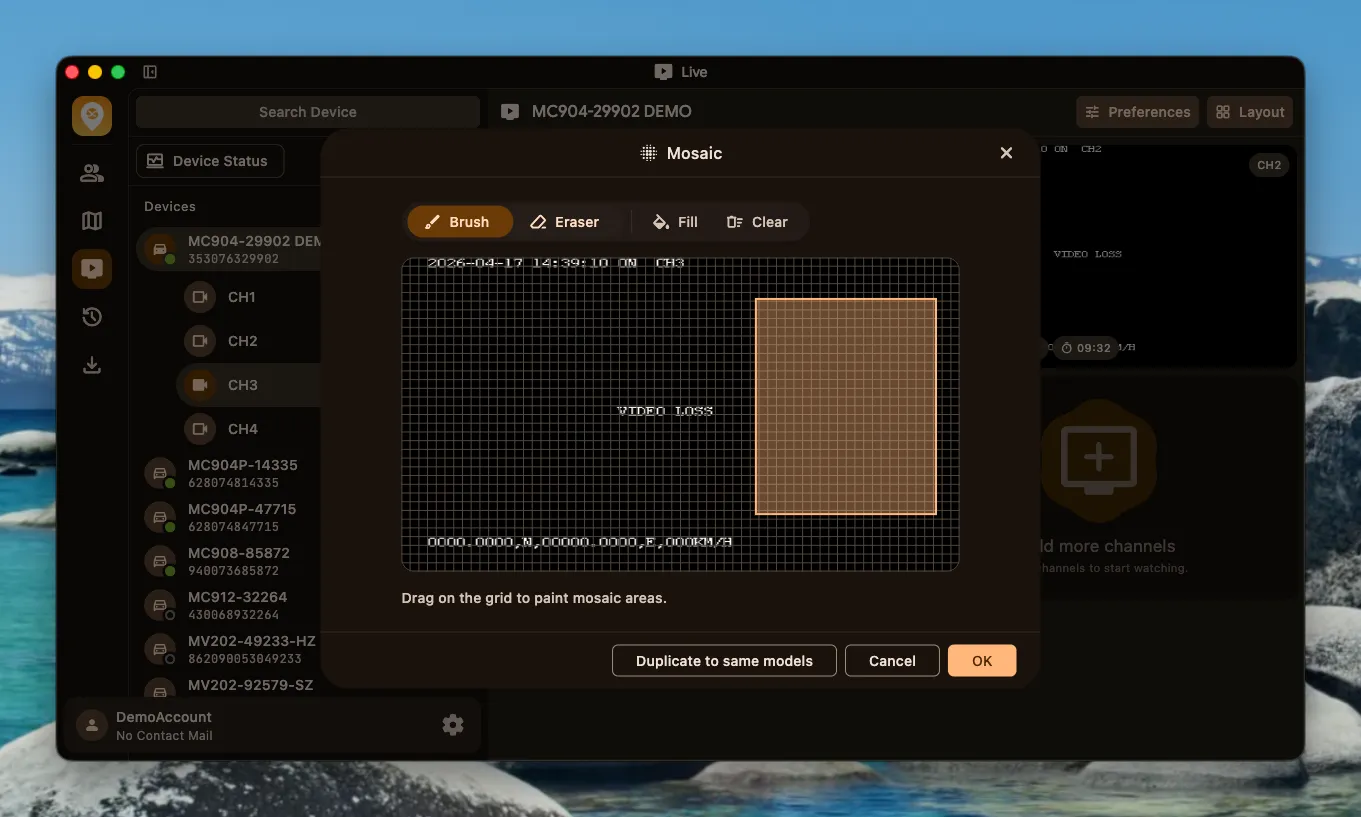
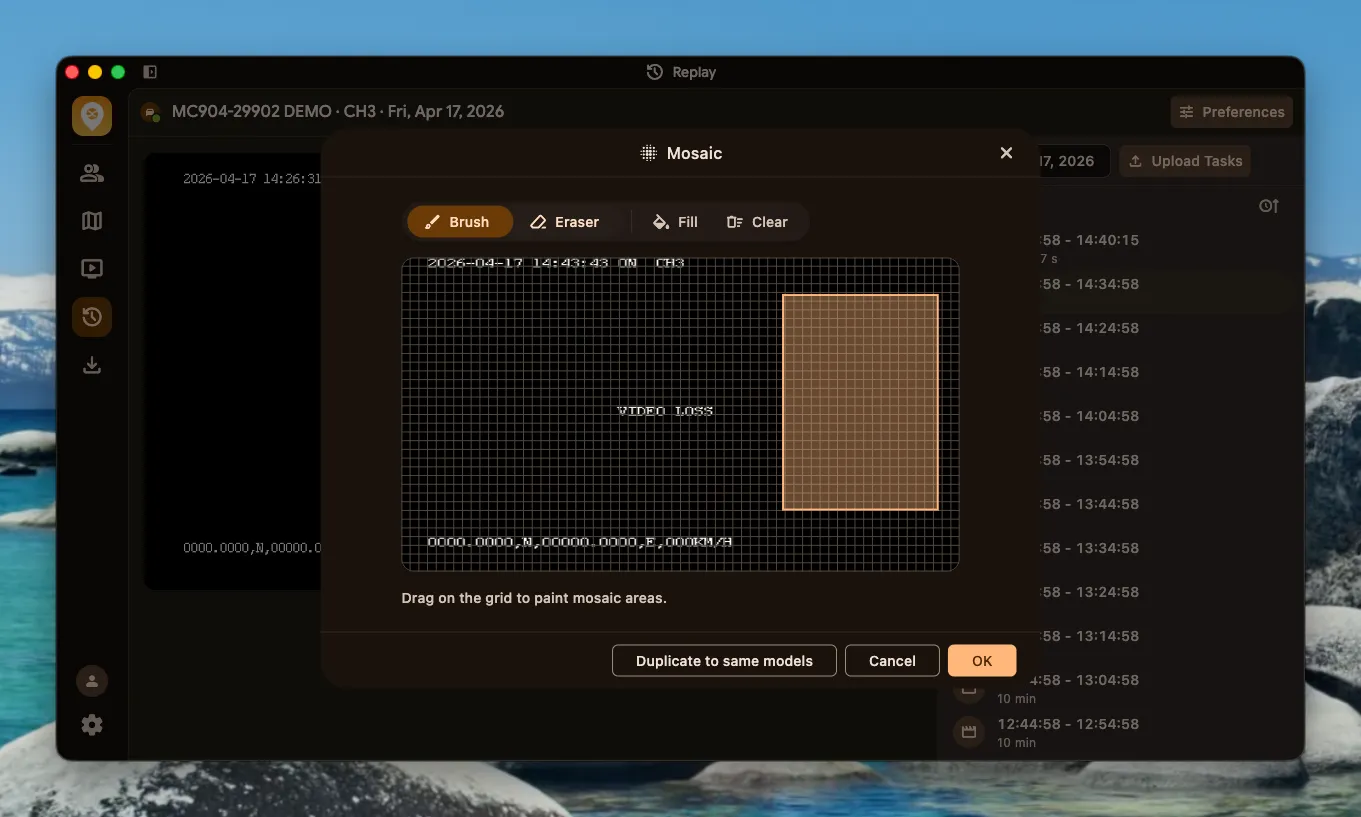
Section intitulée « Masquage des zones confidentielles en direct »Cliquez sur le bouton de mosaïque pour accéder aux paramètres de masquage, puis dessinez sur l’image les zones à masquer. Une gomme permet d’effacer les zones masquées. La configuration peut être synchronisée avec d’autres appareils du même modèle.
Lecture vidéo
Section intitulée « Lecture vidéo »Le lecteur repose sur le protocole HLS et utilise le format M3U8 pour assurer une diffusion plus stable et plus fluide.
Regarder des séquences enregistrées
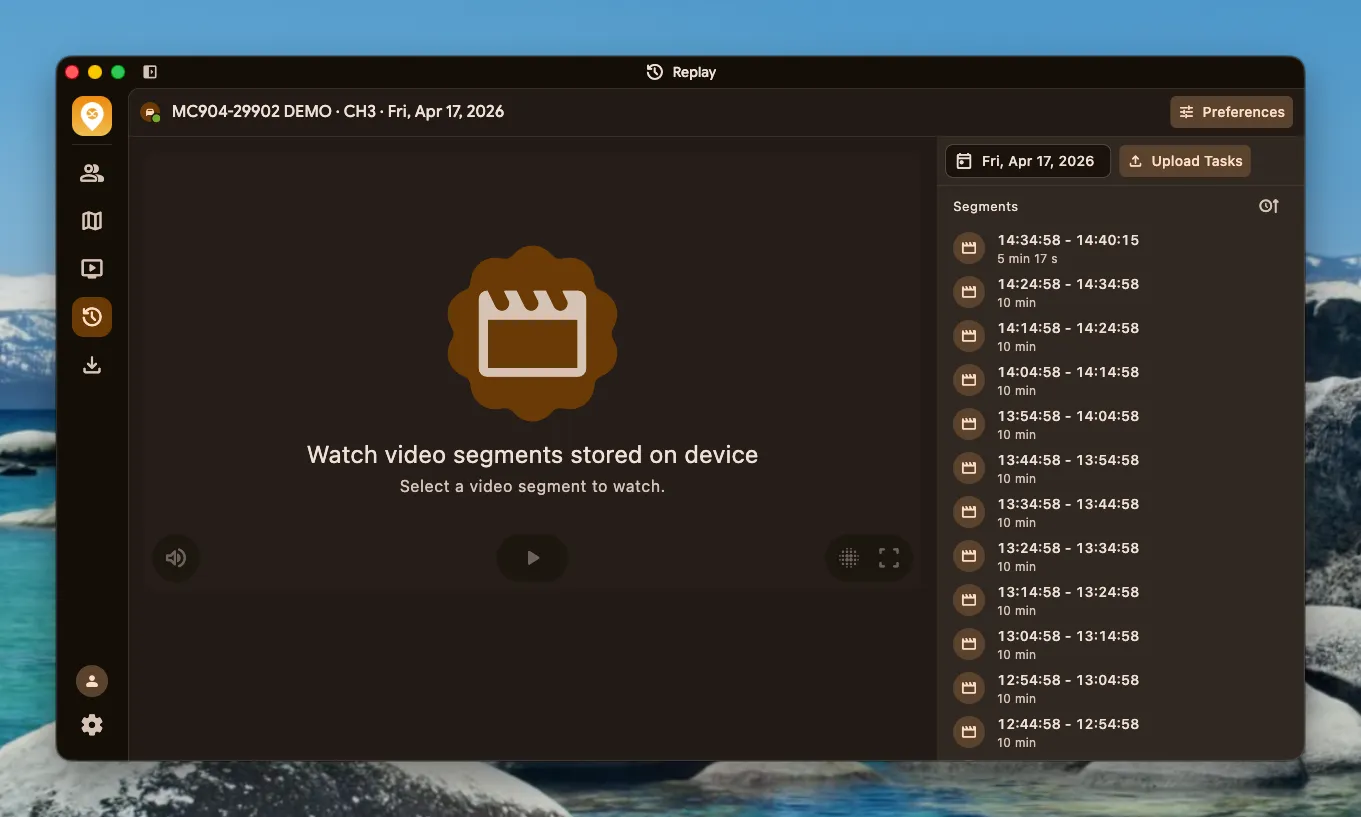
Section intitulée « Regarder des séquences enregistrées »Après avoir sélectionné un appareil et un canal, utilisez le sélecteur de date pour accéder à un jour précis. Toutes les séquences de cette journée sont répertoriées à droite.
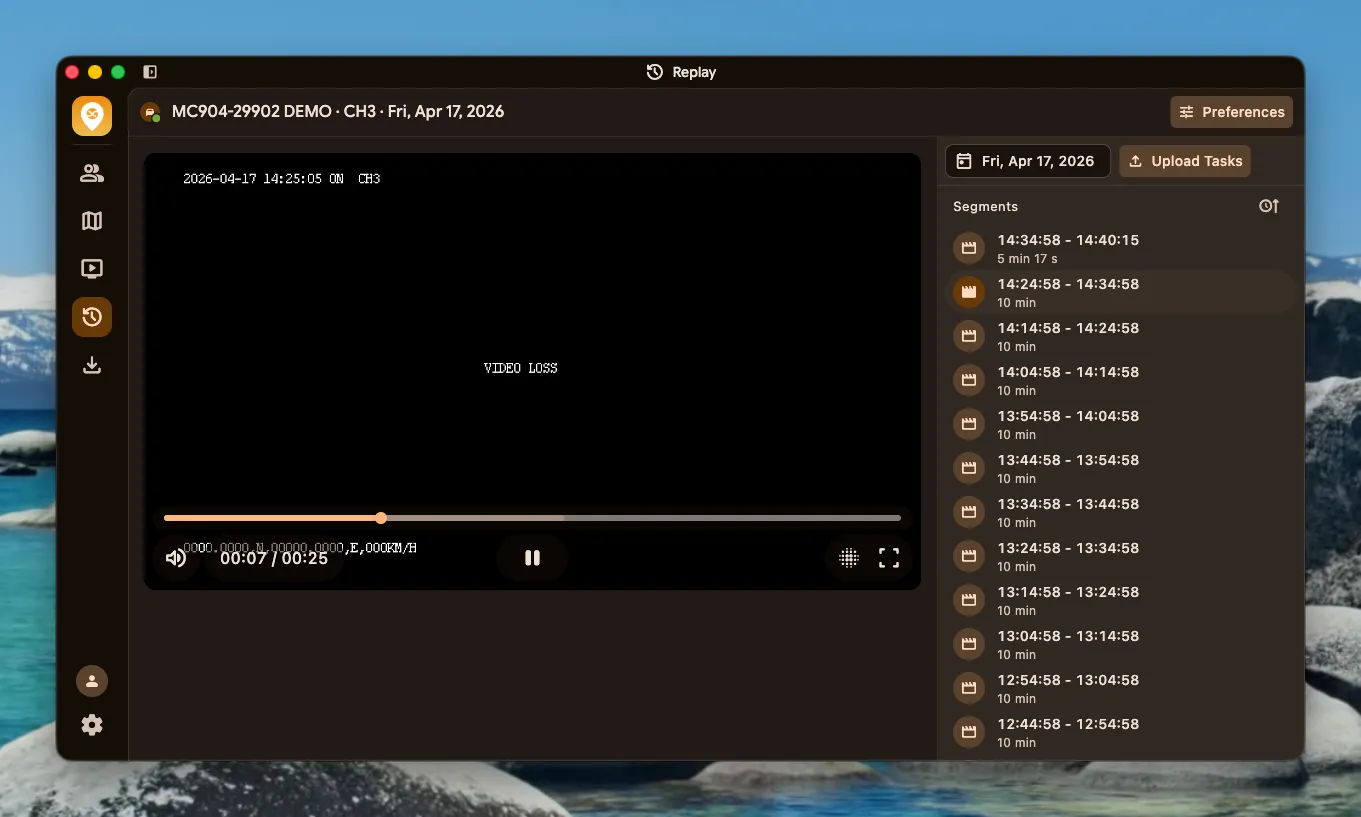
Lecteur vidéo
Section intitulée « Lecteur vidéo »Le lecteur prend en charge la lecture, la pause, le réglage du volume, le déplacement dans la barre de progression et l’affichage en plein écran.
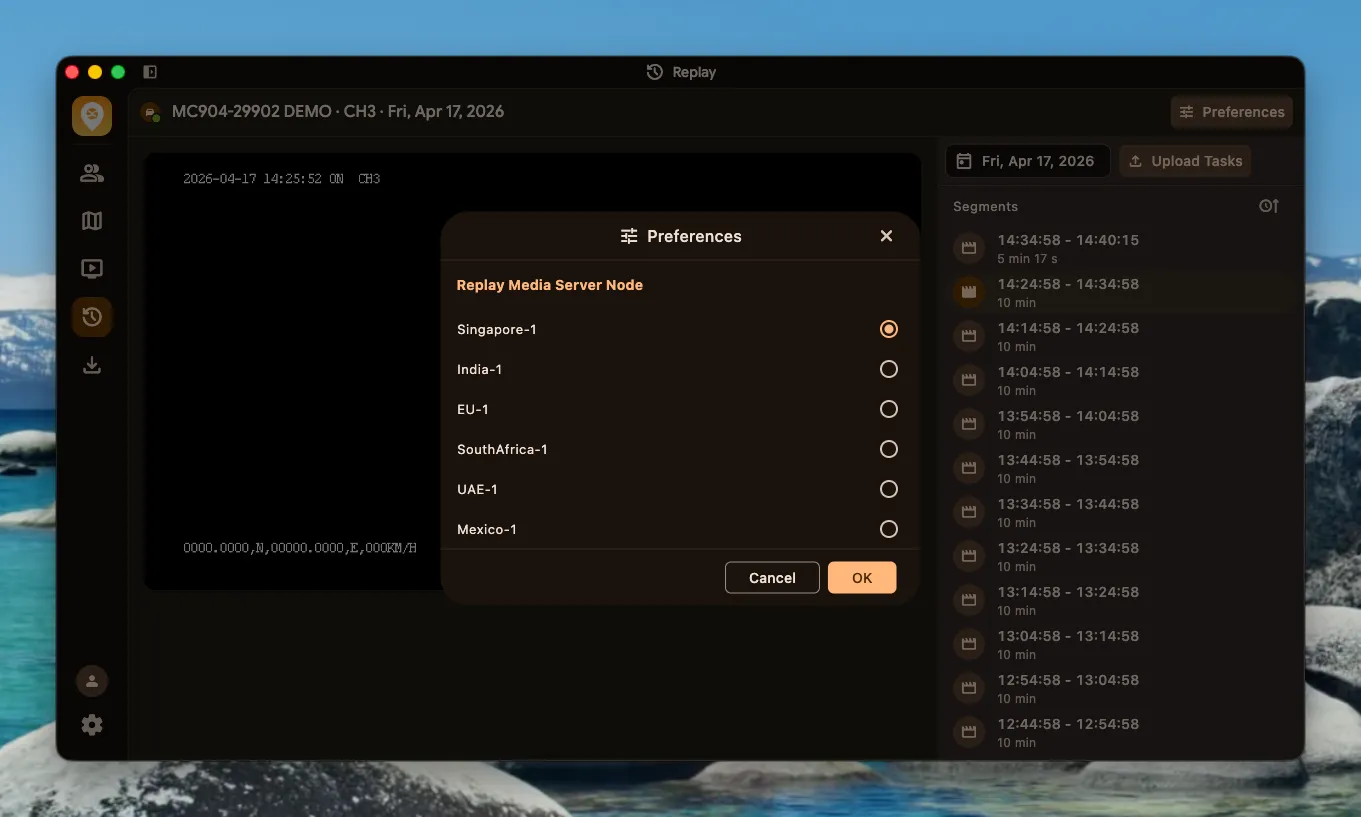
Préférences de lecture
Section intitulée « Préférences de lecture »Vous pouvez sélectionner le nœud de serveur multimédia utilisé pour la lecture.
Masquage des zones confidentielles lors de la lecture
Section intitulée « Masquage des zones confidentielles lors de la lecture »La lecture prend également en charge le masquage, qui s’utilise comme lors de la diffusion en direct.
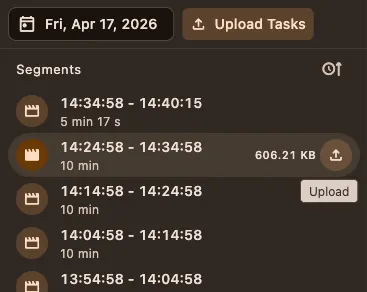
Téléversement d’une séquence dans le cloud
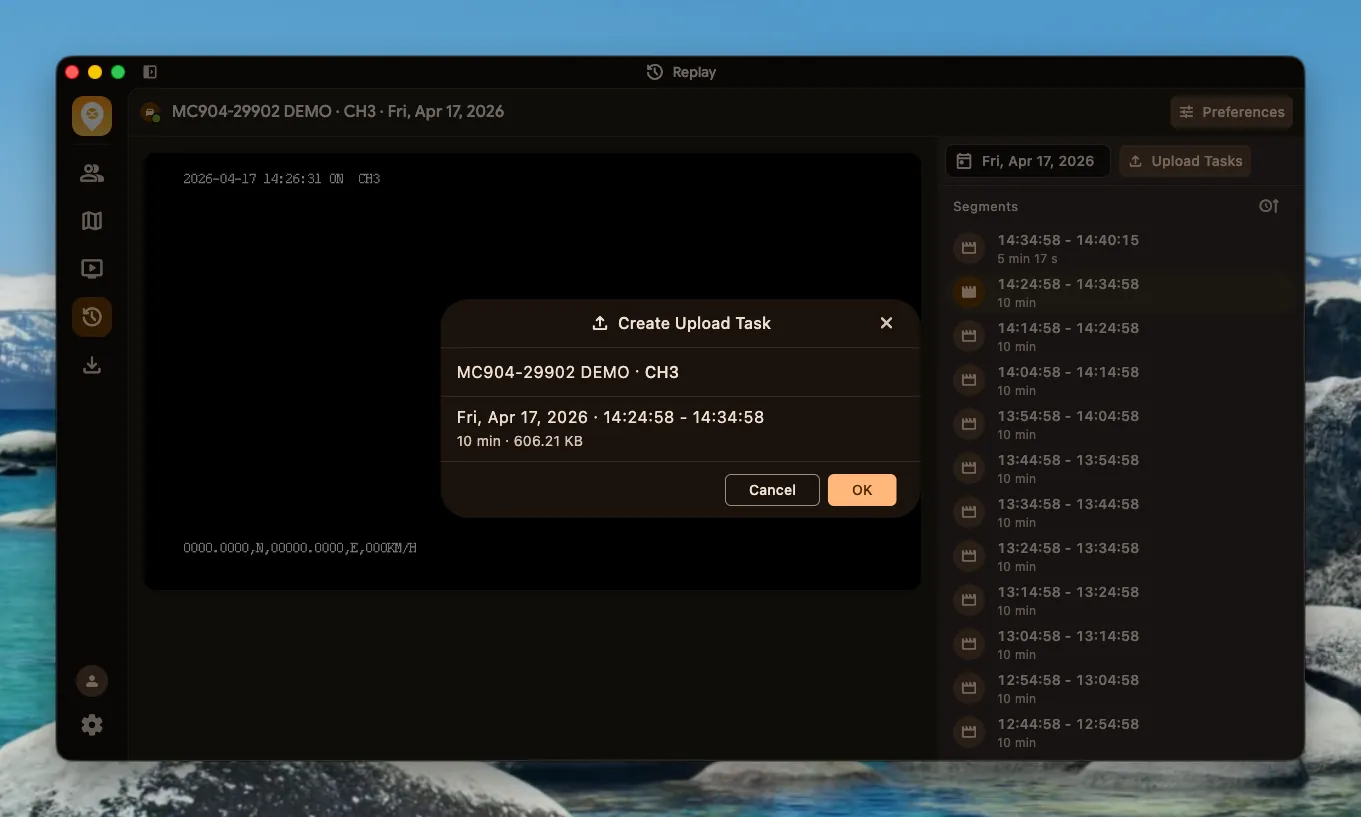
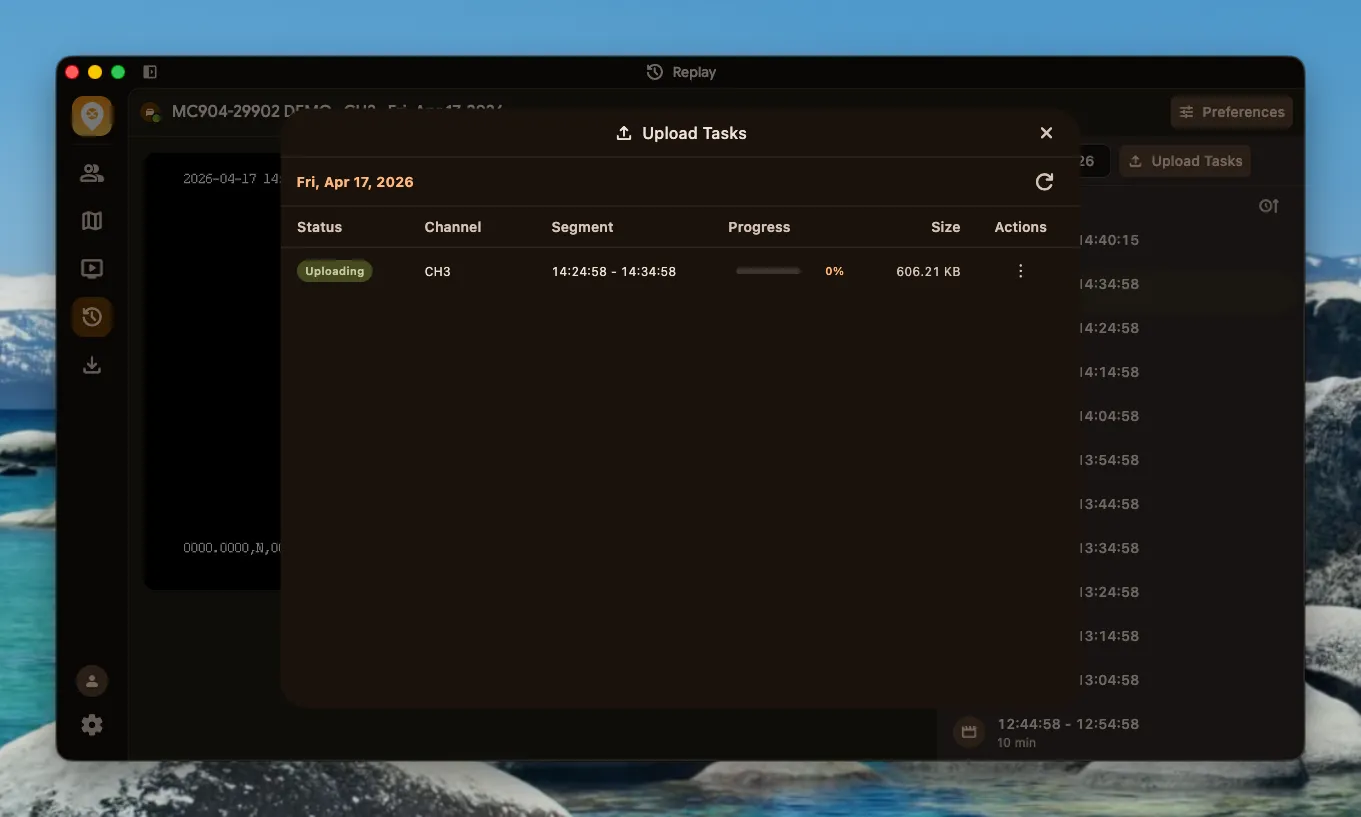
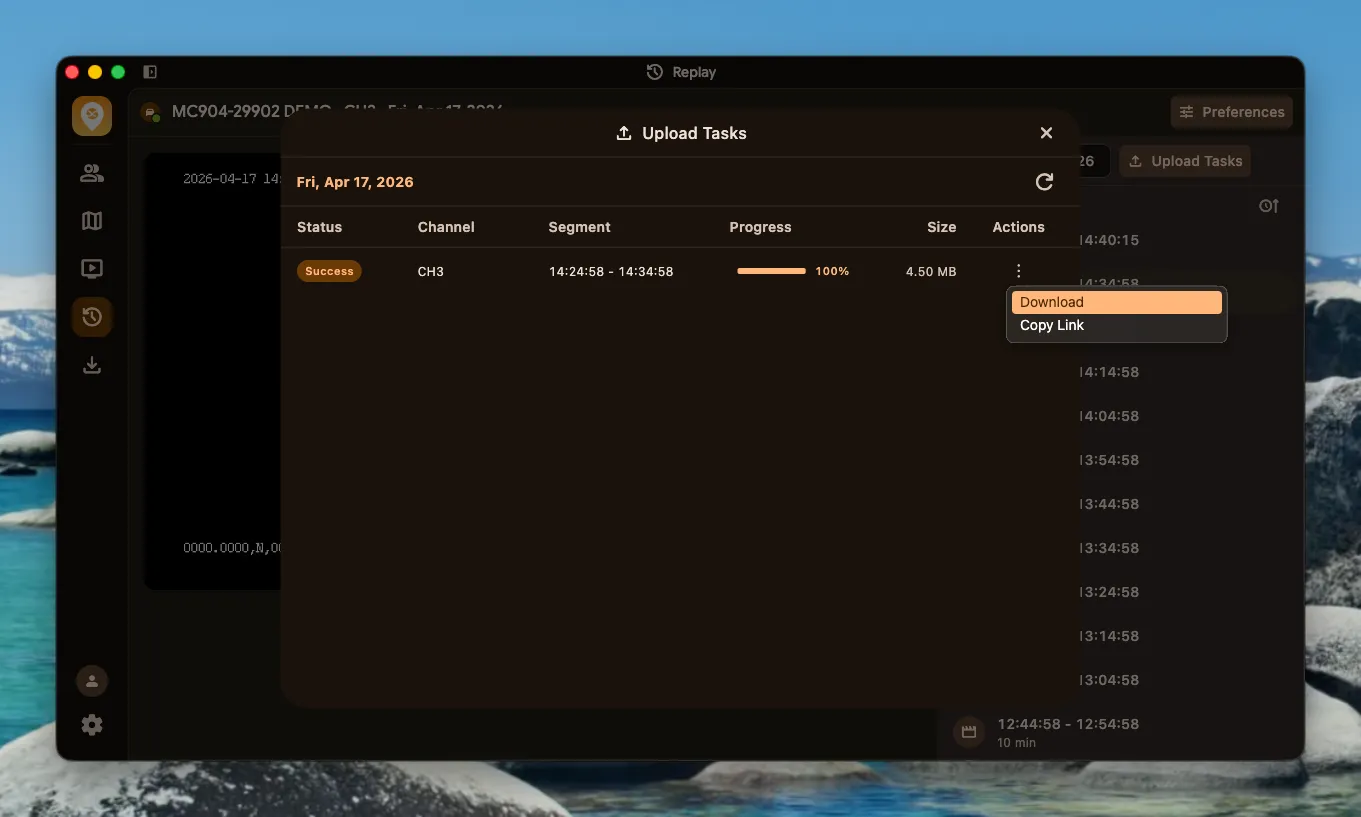
Section intitulée « Téléversement d’une séquence dans le cloud »Vous pouvez téléverser une séquence dans le cloud. Sa progression est visible dans le gestionnaire de tâches. Une fois l’opération terminée, vous pouvez télécharger la séquence localement.
-
Cliquez sur le bouton de téléversement à côté de la séquence.
-
Créez une tâche de téléversement.
-
Une fois créée, la tâche apparaît dans la liste des téléversements, où vous pouvez consulter sa progression et son état.
Gestionnaire de téléchargements
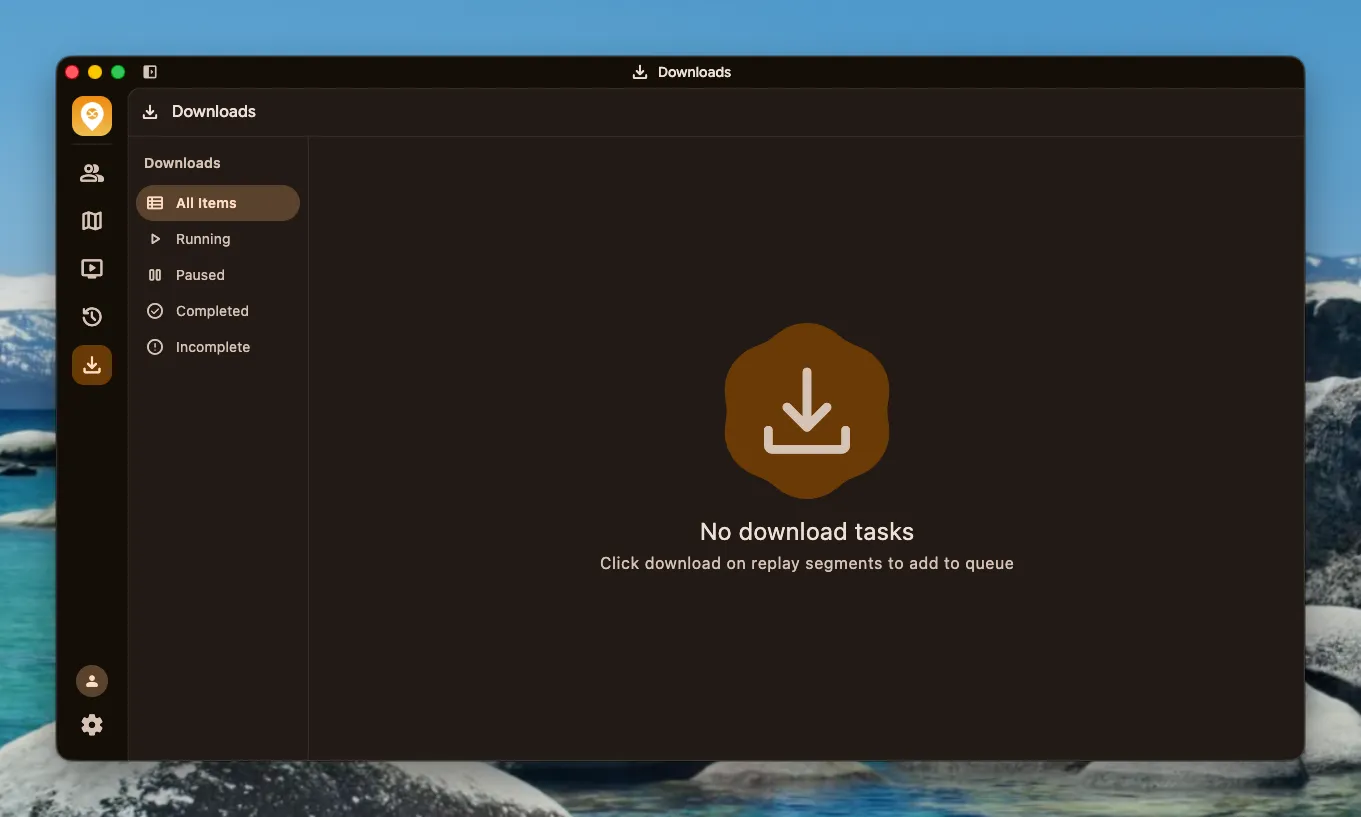
Section intitulée « Gestionnaire de téléchargements »Le gestionnaire intégré exécute les téléchargements en arrière-plan et conserve l’état des tâches.
Télécharger une séquence enregistrée
Section intitulée « Télécharger une séquence enregistrée »Créez des tâches depuis la liste des séquences pour enregistrer les fichiers localement. Les téléchargements s’exécutent en arrière-plan sans gêner les autres opérations.
-
Dans la liste, cliquez sur le bouton de téléchargement à côté d’une séquence déjà téléversée.
-
Créez une tâche de téléchargement.
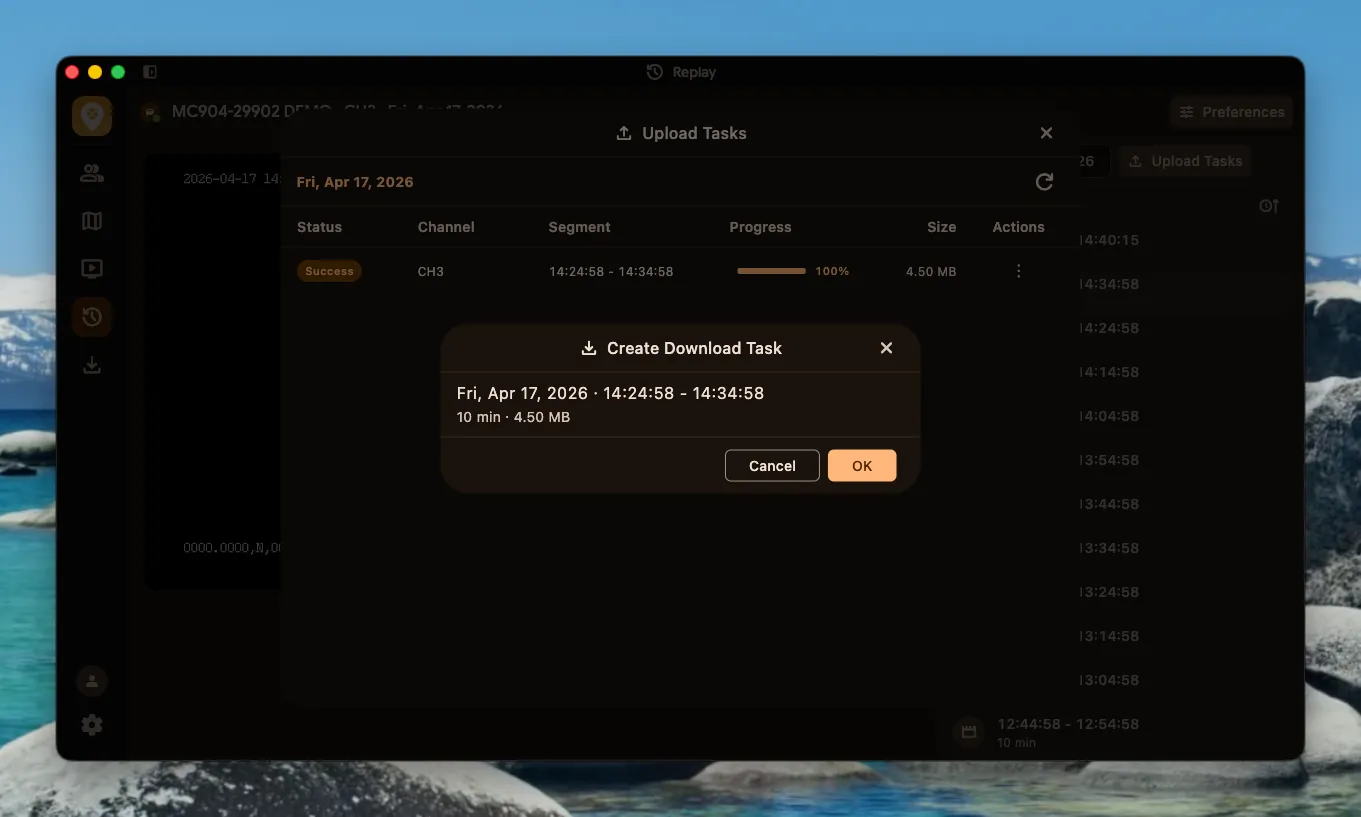
-
Une fois créée, la tâche apparaît dans la liste des téléchargements, où vous pouvez consulter sa progression et son état.
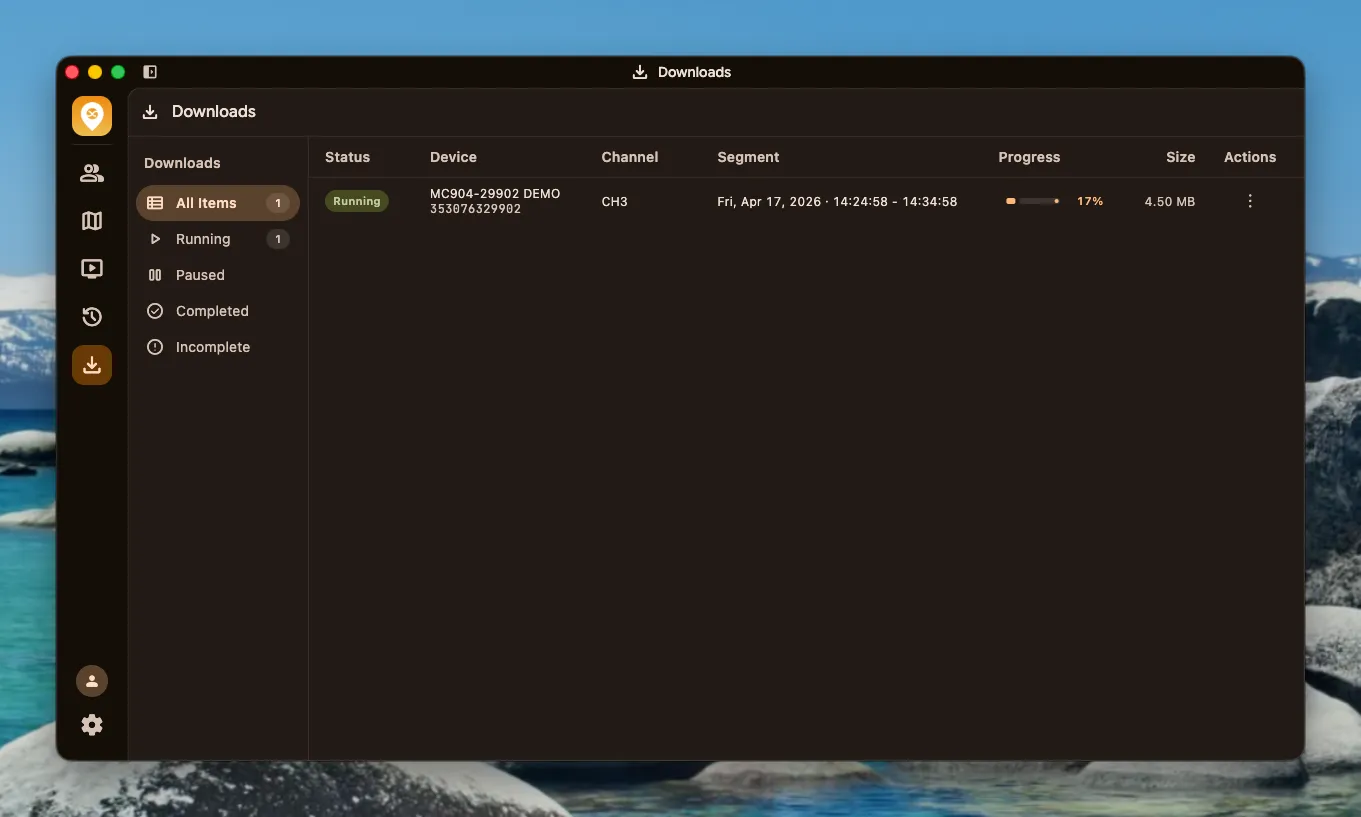
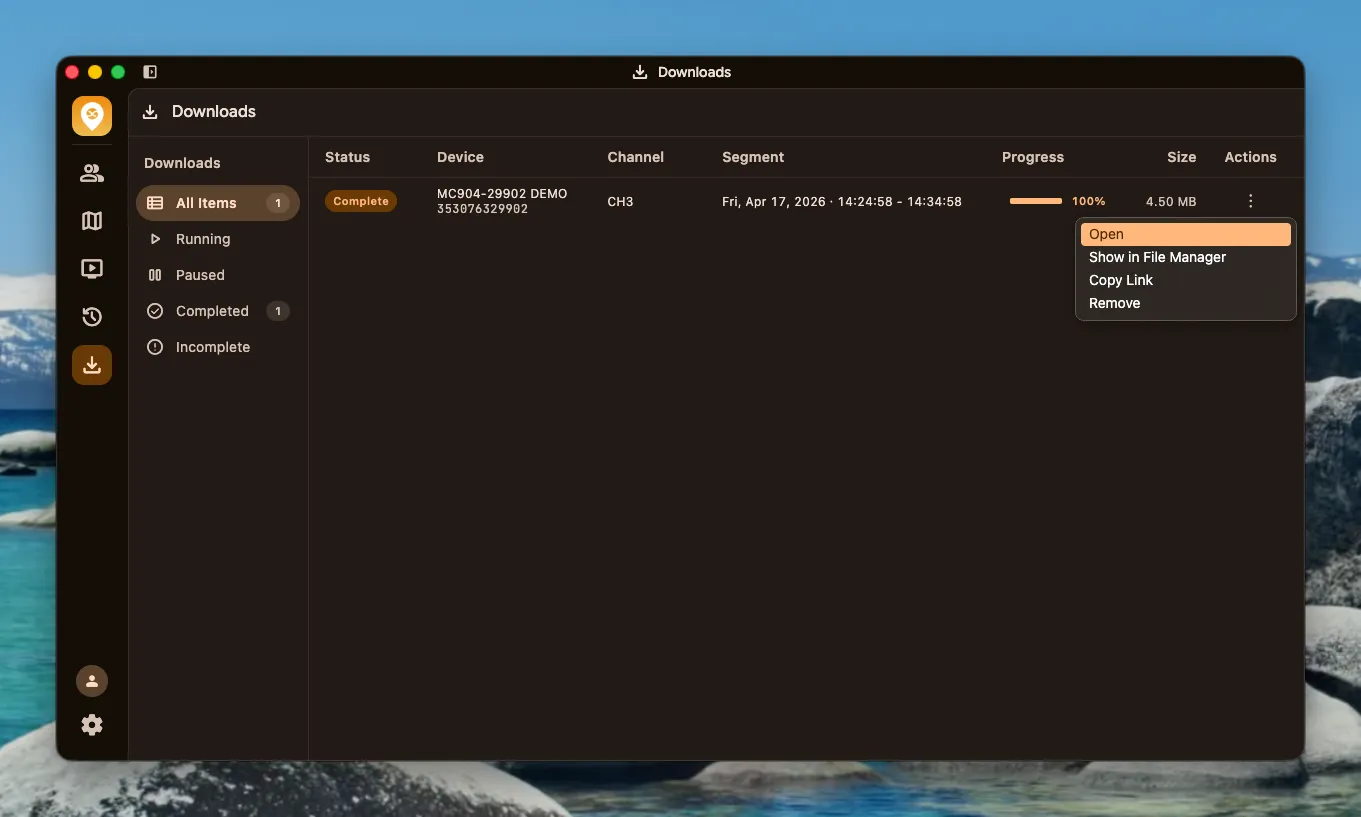
Gestion des tâches de téléchargement
Section intitulée « Gestion des tâches de téléchargement »La liste affiche la progression et l’état des tâches, que vous pouvez gérer depuis cette page.
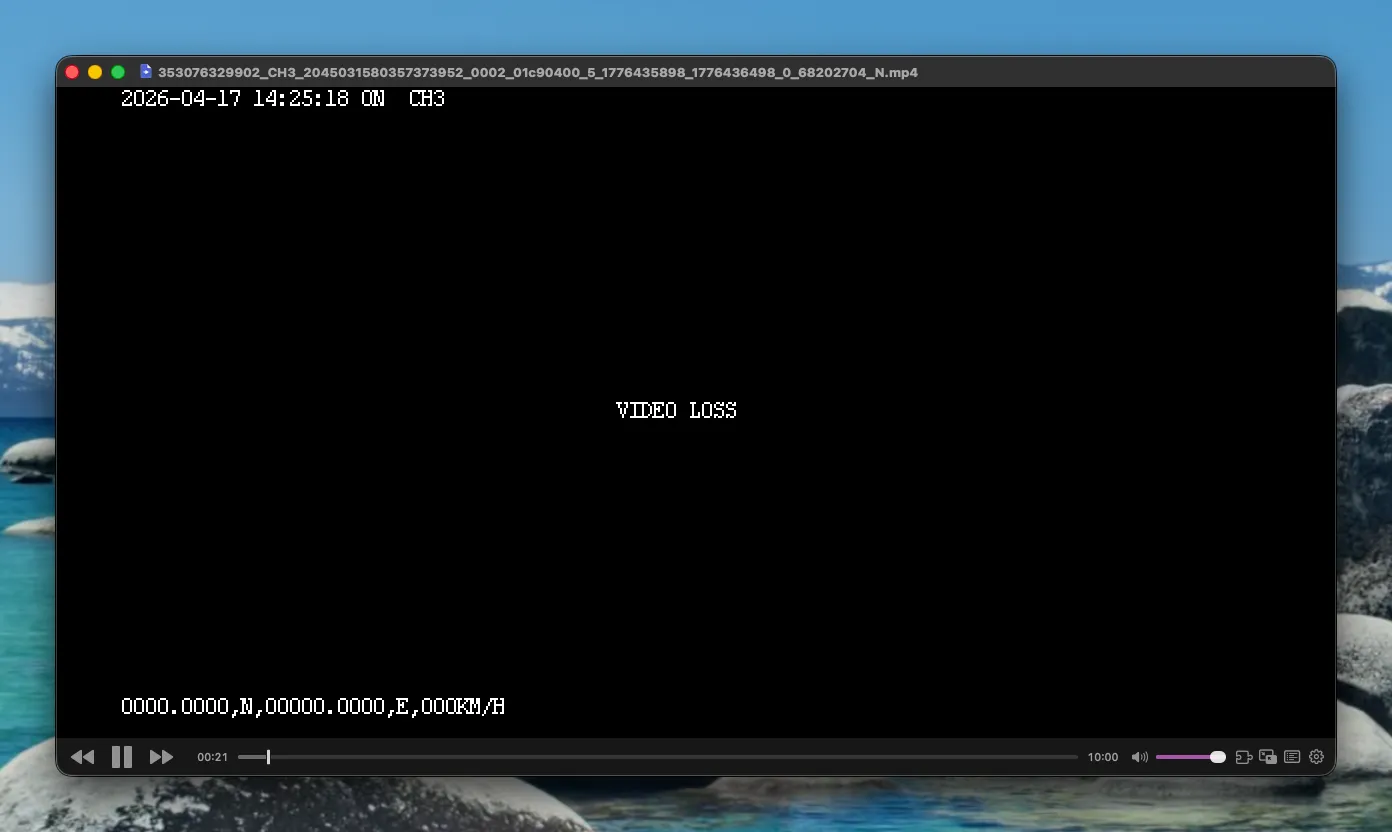
Masquage des zones confidentielles dans les téléchargements
Section intitulée « Masquage des zones confidentielles dans les téléchargements »Une fois le téléchargement terminé, la vidéo est automatiquement masquée si une mosaïque est configurée pour le canal de l’appareil.
Paramètres utilisateur
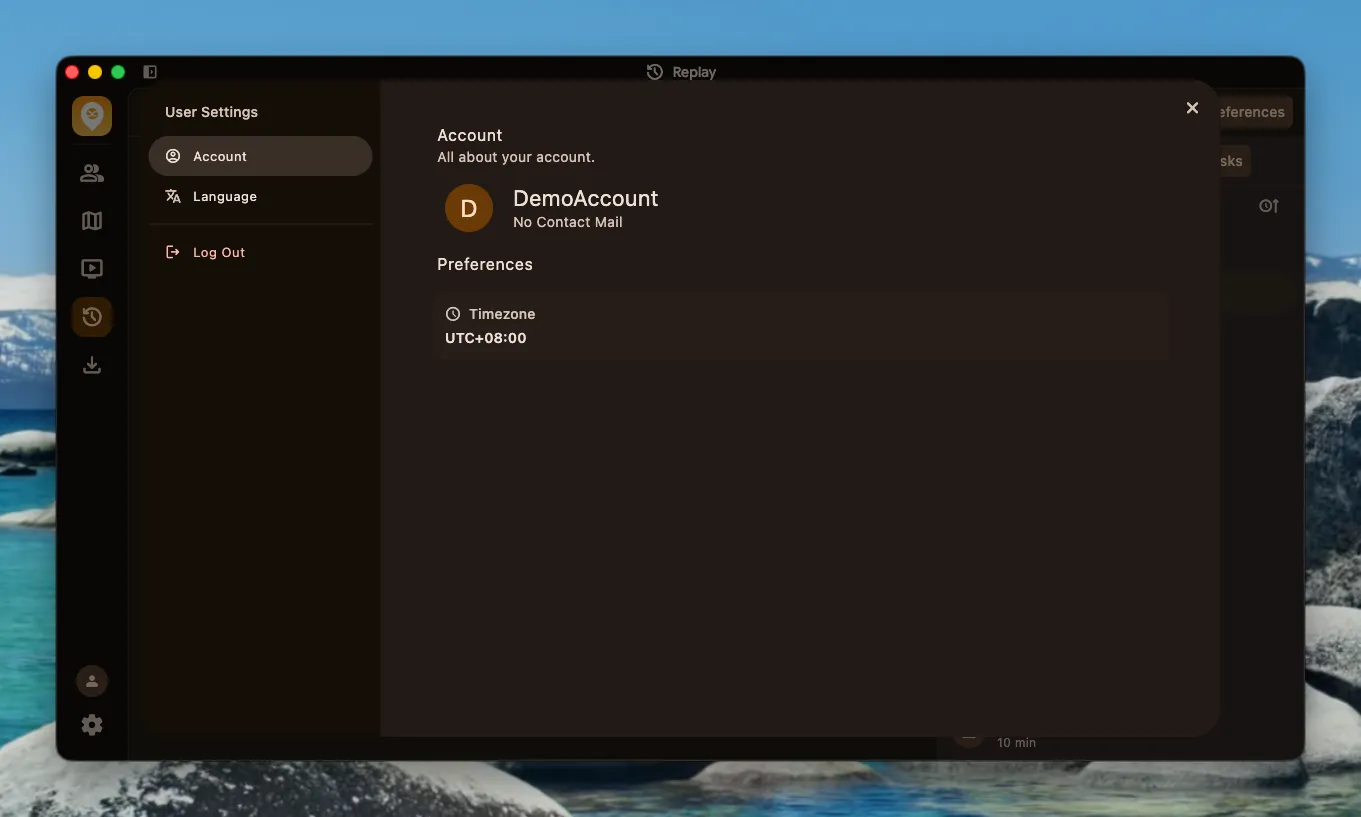
Section intitulée « Paramètres utilisateur »Cliquez sur les paramètres utilisateur en bas de l’écran pour afficher les informations du compte, changer de langue ou vous déconnecter.
Informations du compte
Section intitulée « Informations du compte »Ces informations comprennent notamment le nom d’utilisateur, l’adresse e-mail de contact et le fuseau horaire de la plateforme.
Changer de langue
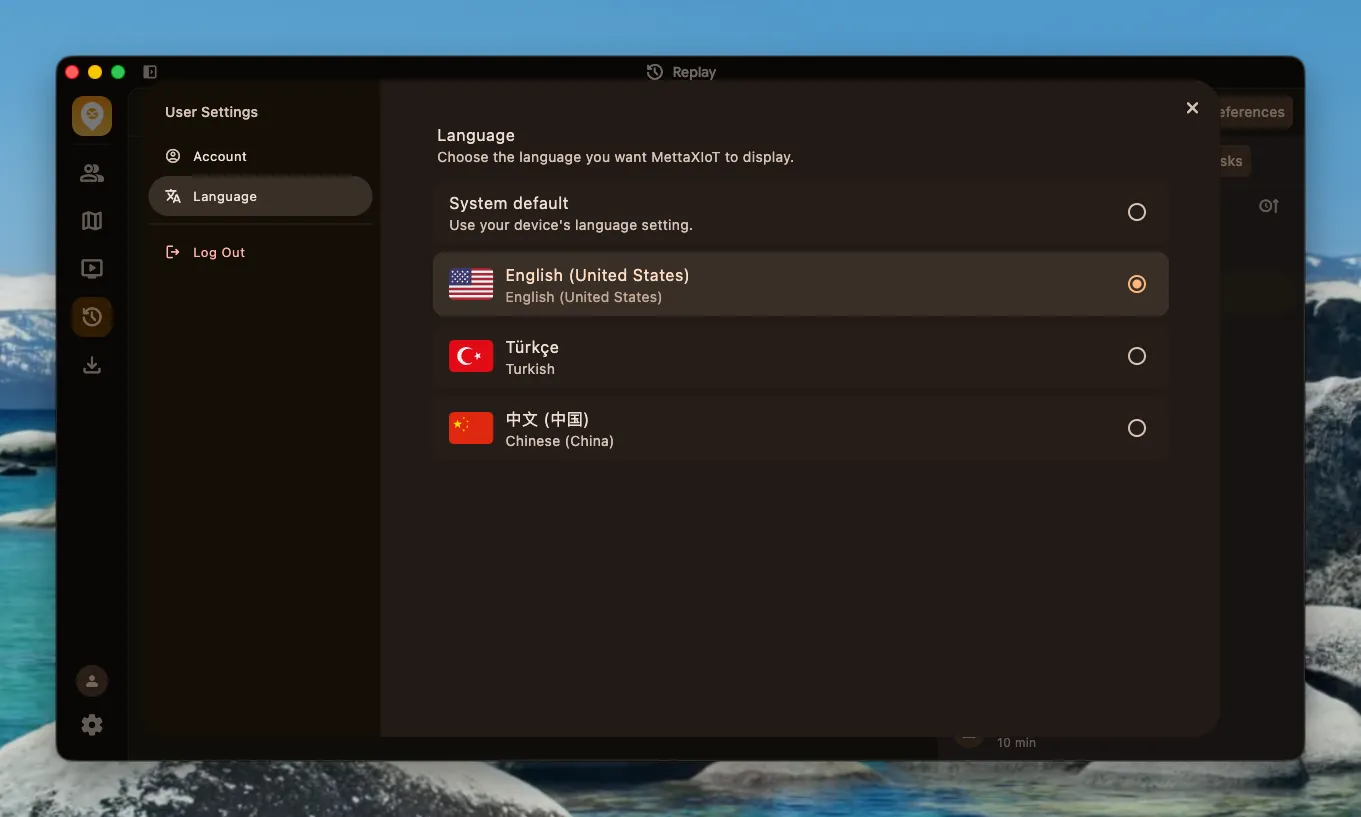
Section intitulée « Changer de langue »Le client prend en charge plusieurs langues. L’interface se met automatiquement à jour après un changement. L’anglais, le turc et le chinois sont actuellement disponibles.
Autres fonctionnalités
Section intitulée « Autres fonctionnalités »Zone de notification
Section intitulée « Zone de notification »Le client prend en charge la gestion des fenêtres et reste disponible dans la zone de notification.
Mise à jour de la version
Section intitulée « Mise à jour de la version »La vérification intégrée vous avertit lorsqu’une nouvelle version est disponible.
Multilingue
Section intitulée « Multilingue »Le client prend en charge plusieurs langues. L’anglais, le turc et le chinois sont actuellement disponibles.