Gestion de flotte
Activer la gestion de flotte
Section intitulée « Activer la gestion de flotte »L’administrateur doit accéder au Centre personnel, puis ouvrir la page Informations sur l’entreprise. Sur cette page, cliquez sur le module de flotte dans les Paramètres de l’application pour terminer l’activation.
Une fois le module activé, l’administrateur trouvera l’option Gestion de flotte dans la barre de navigation en haut à droite. Un clic sur cette option ouvre la plateforme de gestion de flotte.
Les autres sous-utilisateurs doivent recevoir une autorisation de l’administrateur pour y accéder.
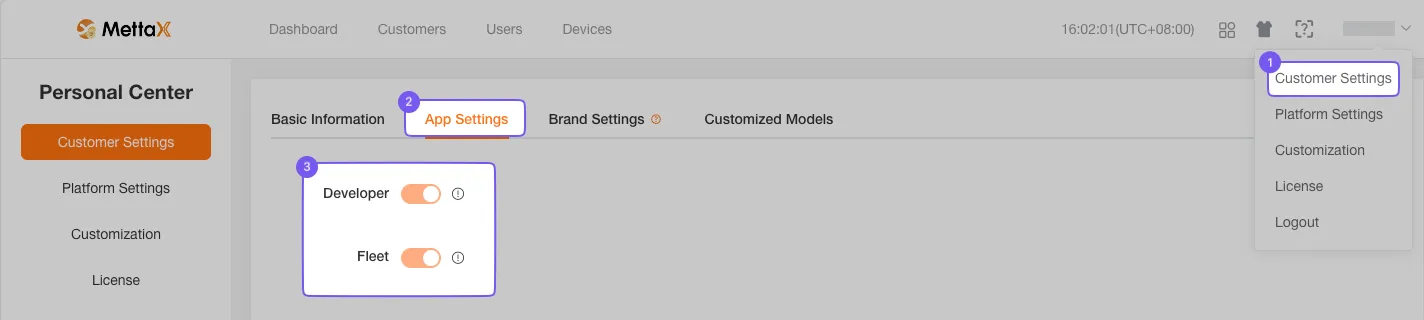
Tableau de bord de la flotte
Section intitulée « Tableau de bord de la flotte »Le tableau de bord affiche le nombre total de véhicules, le kilométrage cumulé, les rappels d’assurance et d’entretien prévus dans les 30 prochains jours, ainsi que les statistiques quotidiennes des dépenses de carburant, d’assurance et d’entretien sur les 30 derniers jours.
Cliquez sur une carte pour afficher le graphique statistique des 10 principaux véhicules de la catégorie correspondante.
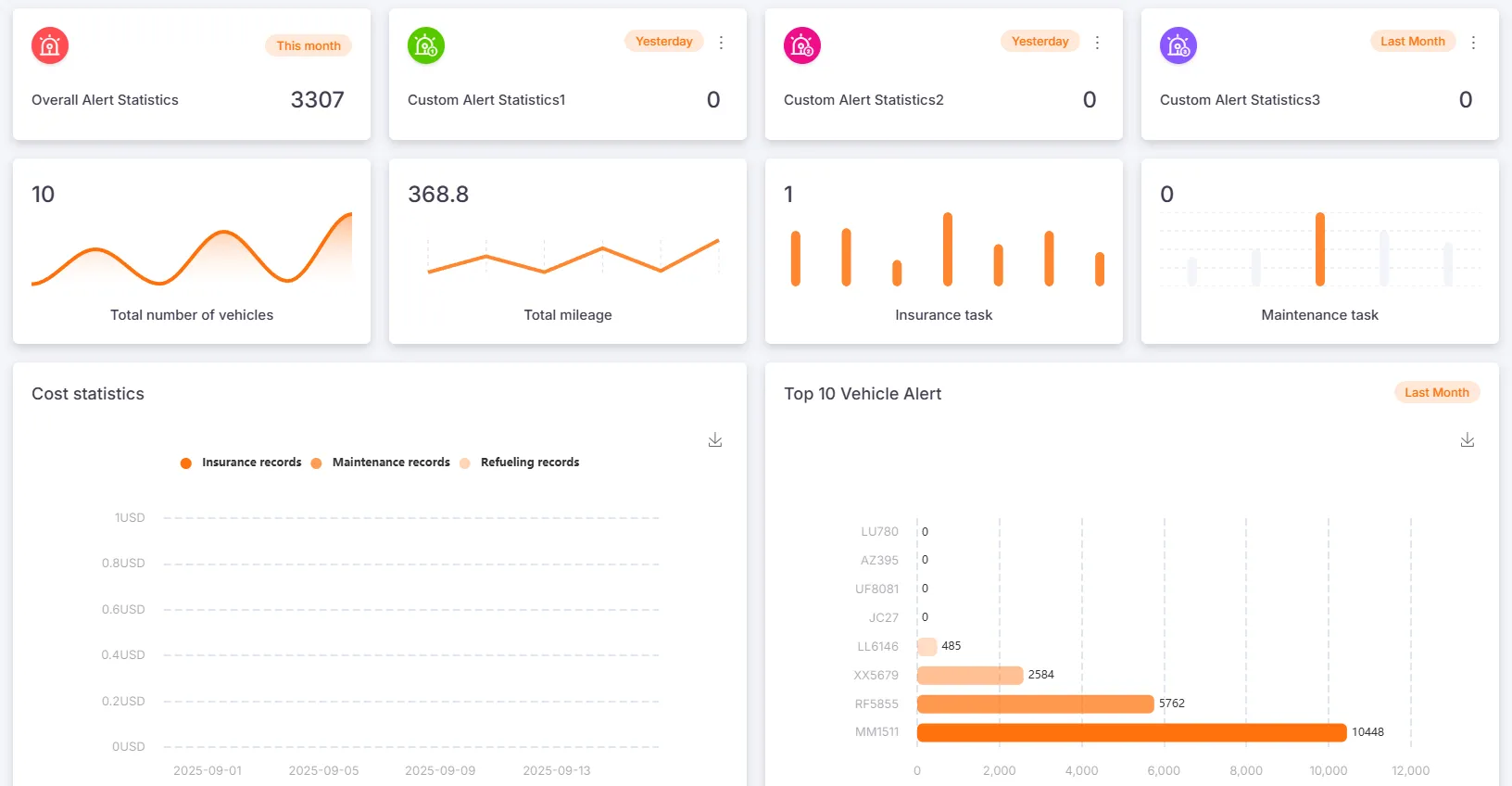
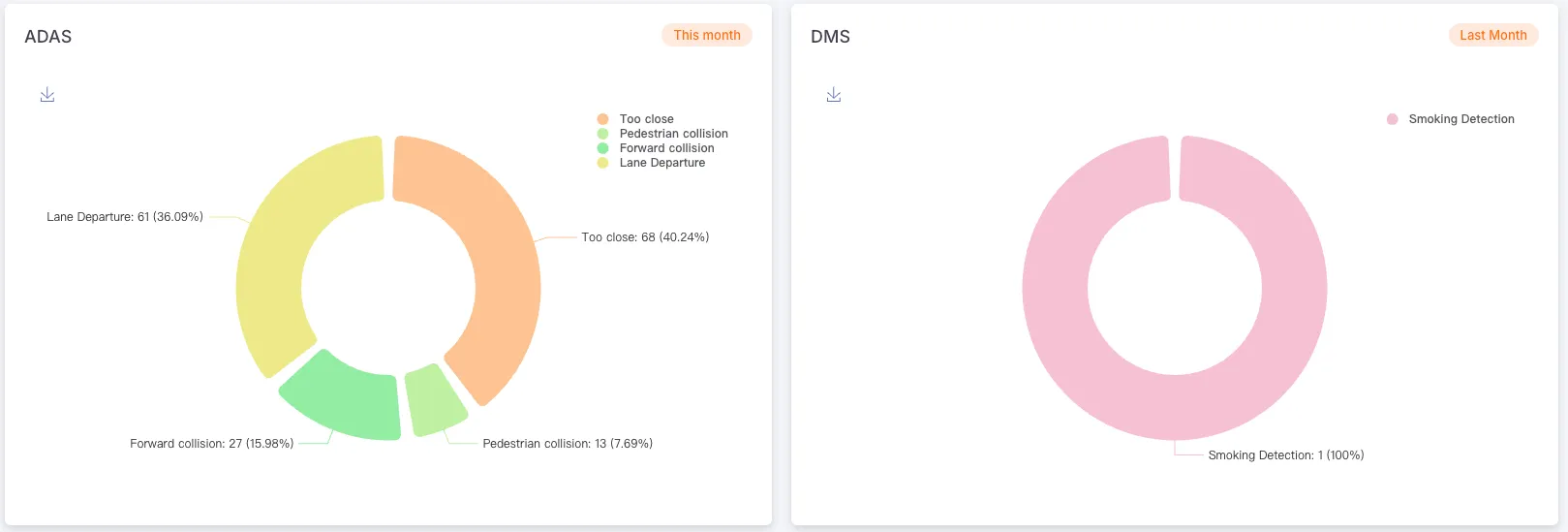
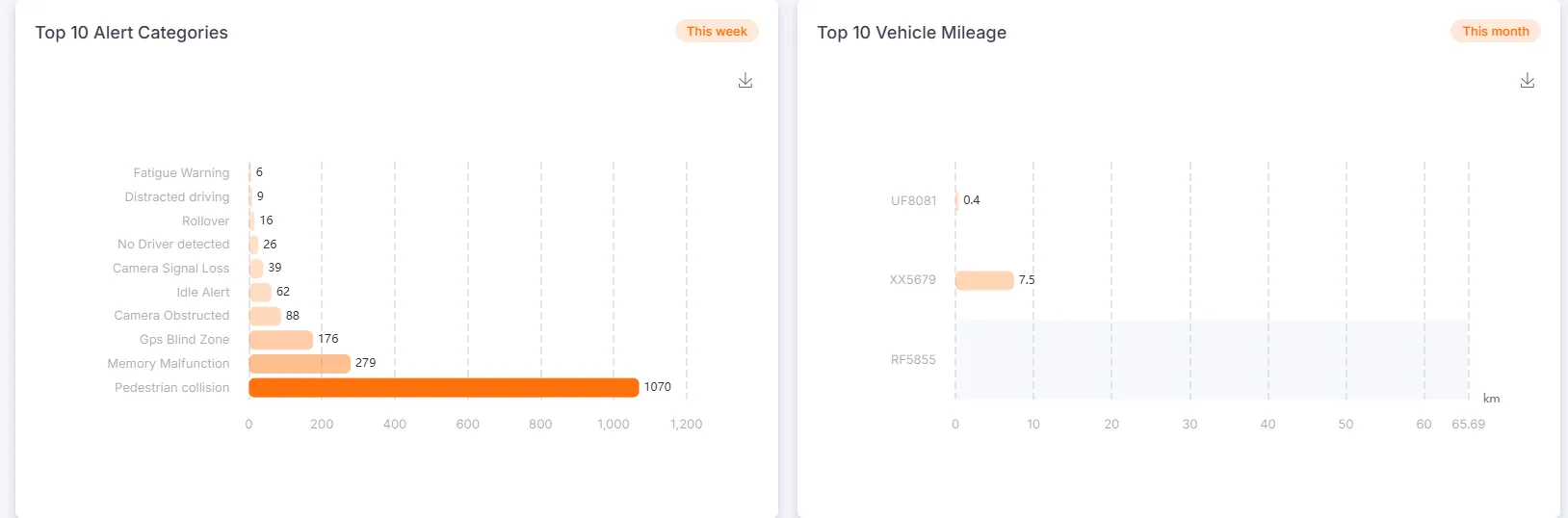
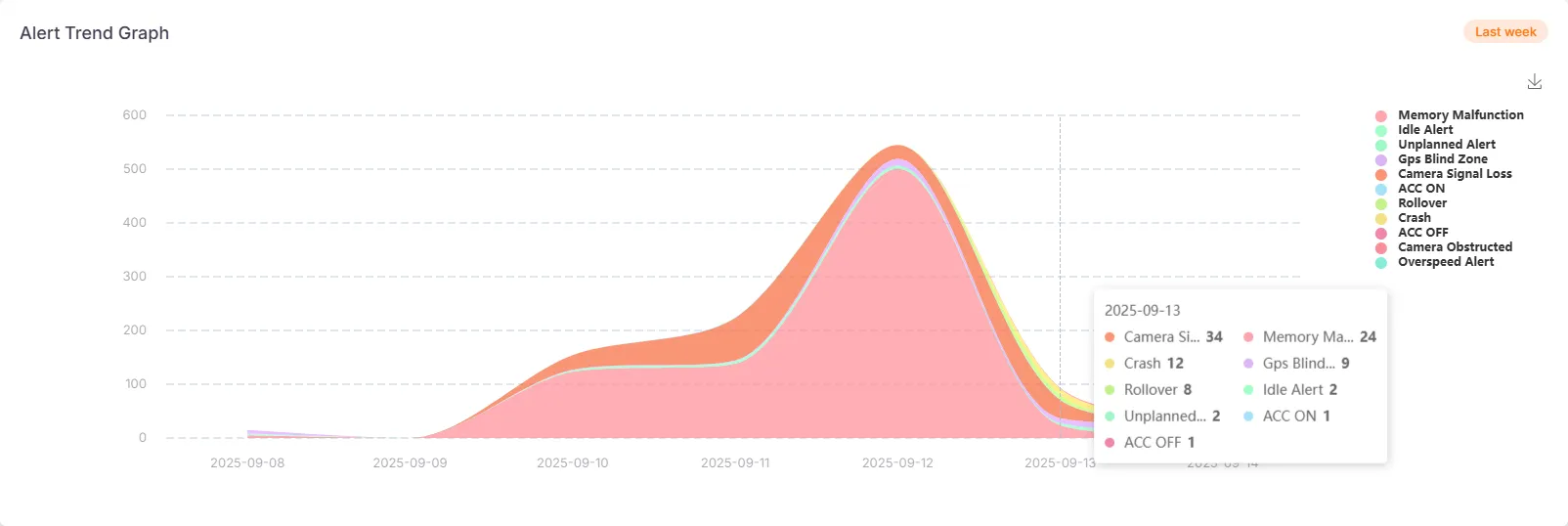
Le tableau de bord présente également des statistiques sur les alertes et leurs catégories, les 10 véhicules ayant le kilométrage le plus élevé, ainsi que des graphiques de tendance des alertes.
Statistiques personnalisées
Section intitulée « Statistiques personnalisées »Les statistiques d’alertes comprennent une section générale et trois modules personnalisables.
Les utilisateurs peuvent modifier le titre de ces modules et sélectionner les types d’alertes à afficher.
Paramètres
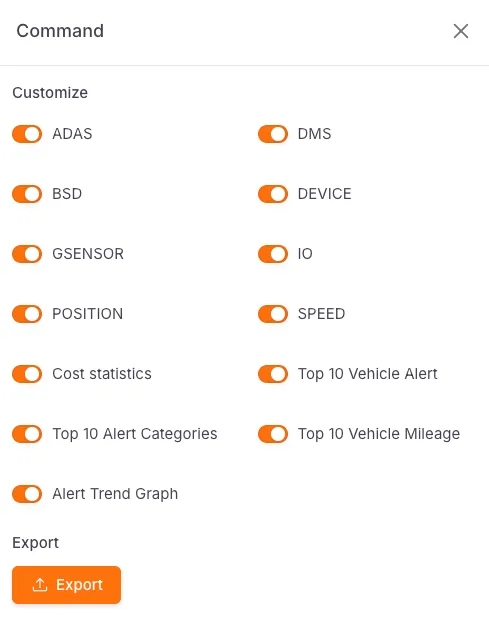
Section intitulée « Paramètres »Les utilisateurs peuvent cliquer sur l’icône d’engrenage en haut à droite pour accéder à la page des paramètres, afficher ou masquer les graphiques et exporter ceux qui sont actuellement affichés.