Marque blanche pour MettaXIoT PC Web
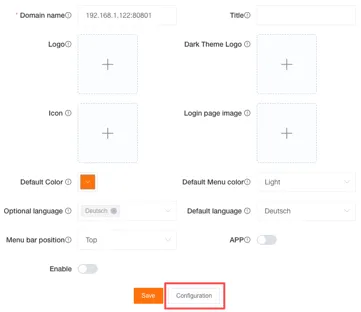
Vous pouvez personnaliser le Logo, le nom de la plateforme, la langue par défaut, la couleur du thème et d’autres informations de marque en fonction du nom de domaine.
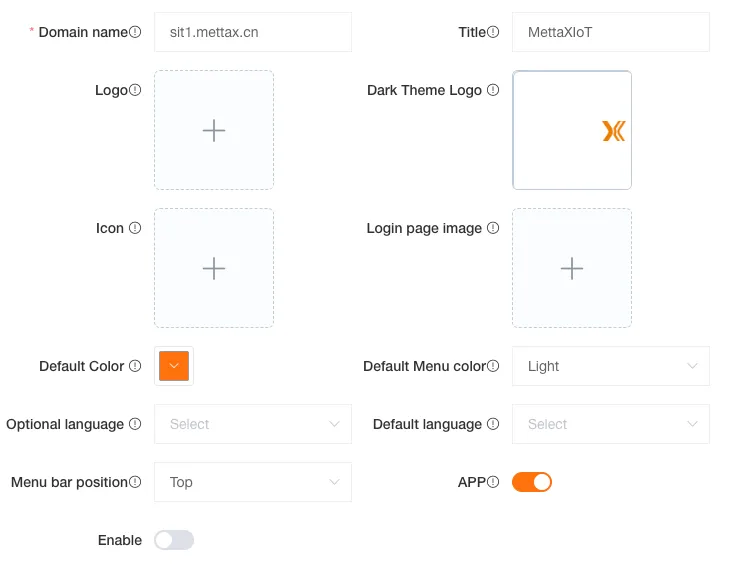
Paramètres de la marque
Section intitulée « Paramètres de la marque »Nom de domaine
Section intitulée « Nom de domaine »Saisissez l’adresse du site web de votre entreprise pour personnaliser la plateforme avec votre marque.
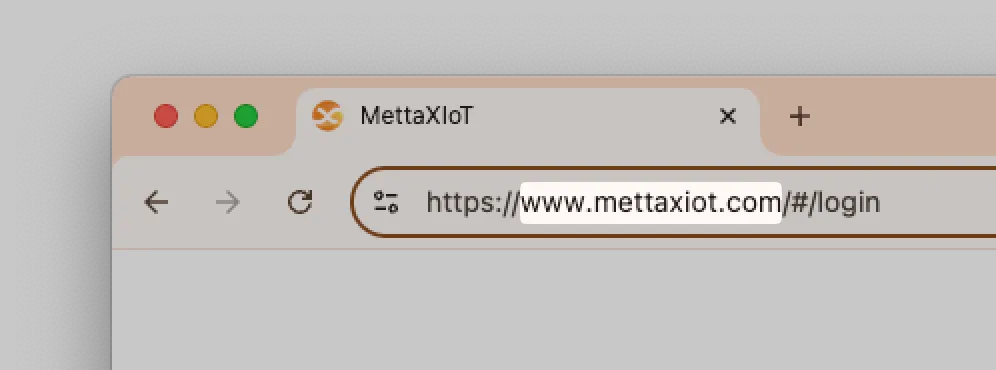
| À faire | À éviter |
|---|---|
Saisir le nom de domaine. www.example.com | Ne pas inclure le protocole de transfert. http://www.example.com |
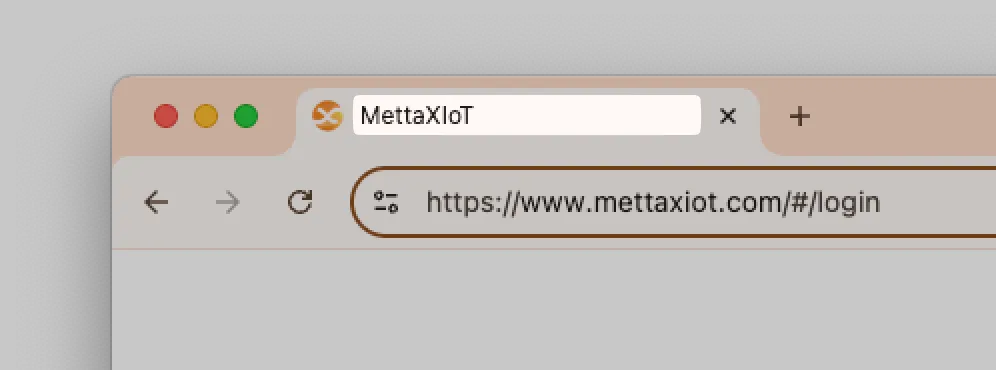
Saisissez le nom de votre marque. Il apparaîtra comme titre dans l’onglet du navigateur.
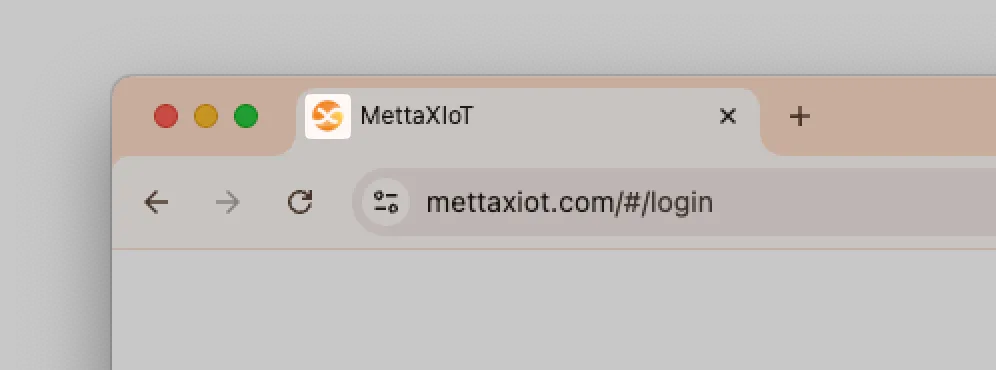
Téléversez une icône qui sera affichée dans l’onglet du navigateur.
| Attribut | Valeur |
|---|---|
| Format | ICO |
| Dimensions | 50px × 50px |
| Taille maximale du fichier | 1MB |
Le logo s’affiche sur la page de connexion et dans l’angle supérieur gauche de la plateforme.
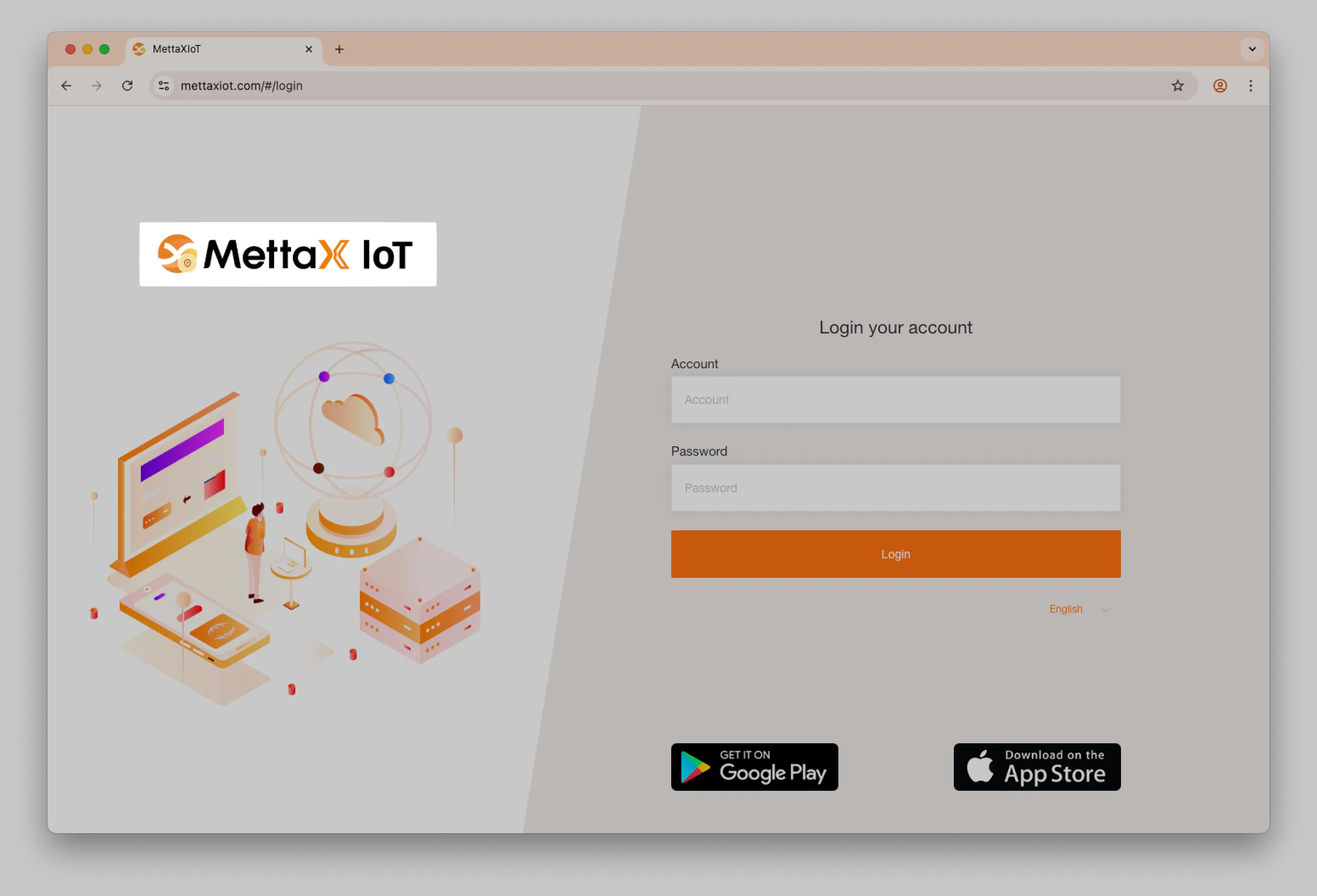
Téléversez des logos distincts pour le Mode clair et le Mode sombre. Vous pouvez utiliser la même image pour les deux.
| Attribut | Valeur |
|---|---|
| Format | PNG |
| Dimensions | 1000px × 150px |
| Taille maximale du fichier | 1MB |
Image de la page de connexion
Section intitulée « Image de la page de connexion »Téléversez une image qui sera affichée sur la page de connexion.
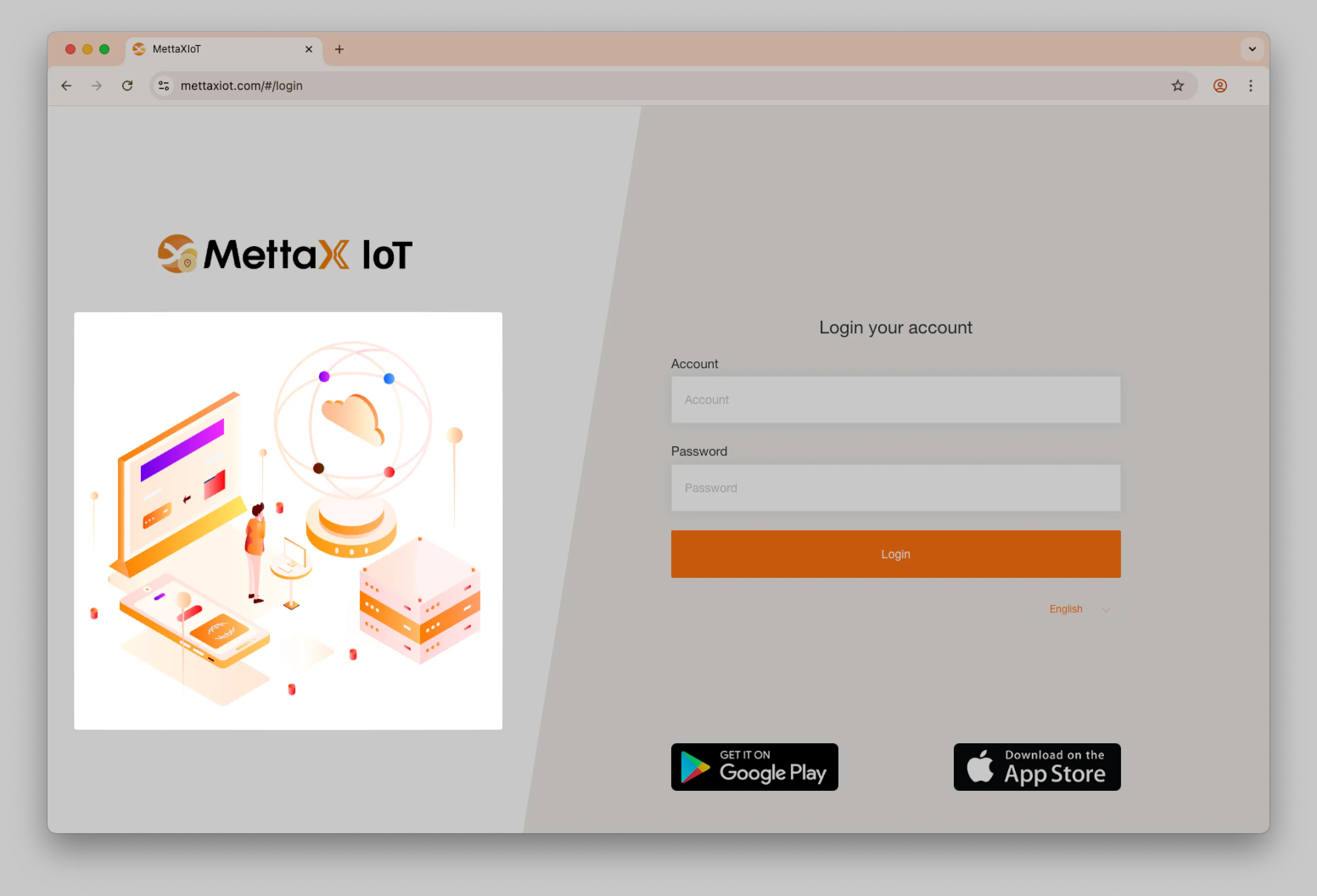
| Attribut | Valeur |
|---|---|
| Format | PNG |
| Dimensions | 460px × 430px |
| Taille maximale du fichier | 3MB |
Couleur du thème par défaut
Section intitulée « Couleur du thème par défaut »Sélectionnez une couleur adaptée à la marque de votre entreprise. Elle sera utilisée comme couleur principale du thème sur toute la plateforme.
Couleur du menu par défaut
Section intitulée « Couleur du menu par défaut »Choisissez un thème Clair ou Sombre pour harmoniser le menu avec votre identité visuelle.
Langues disponibles
Section intitulée « Langues disponibles »Sélectionnez les langues que les utilisateurs pourront choisir sur la plateforme.
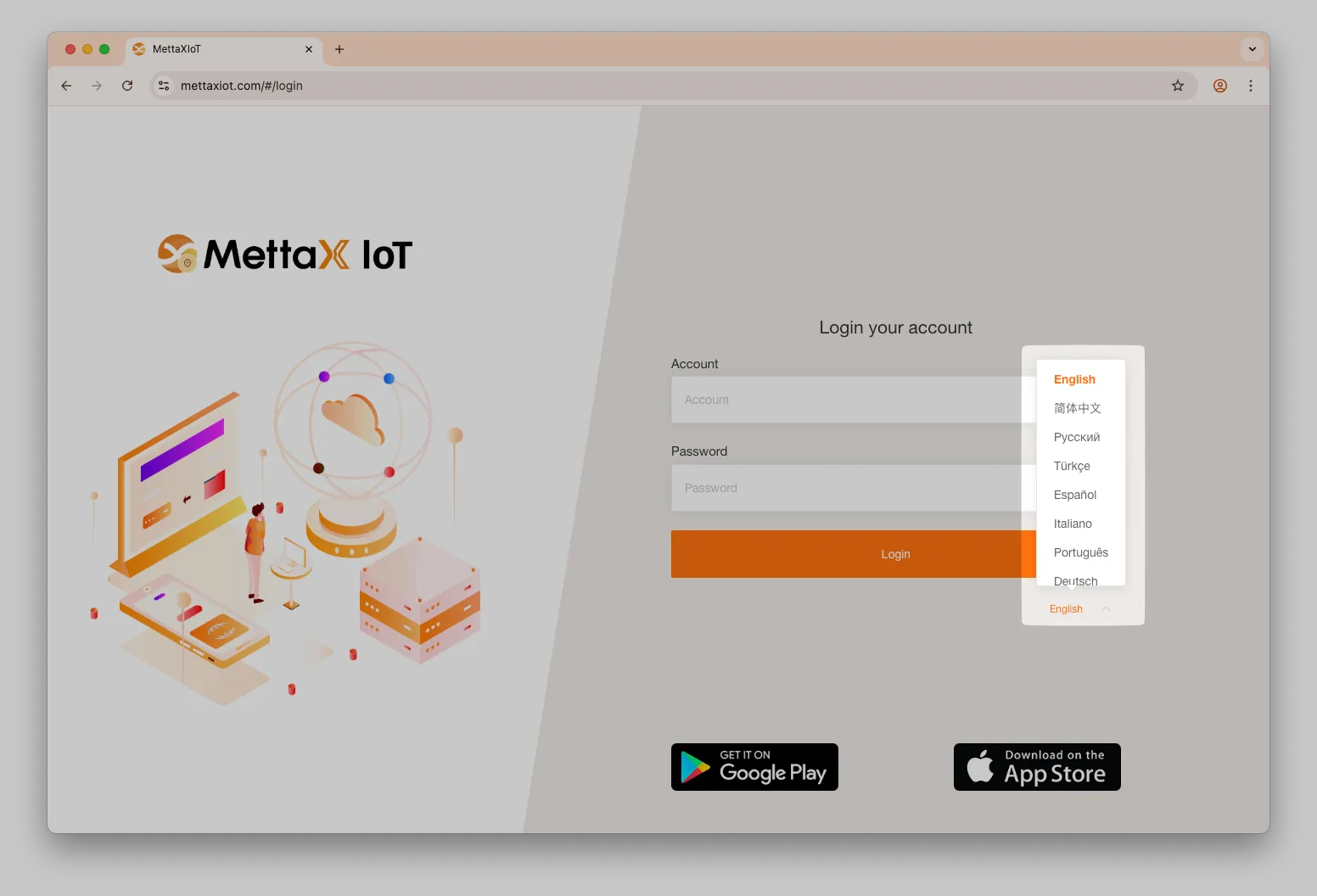
La plateforme prend actuellement en charge les langues suivantes :
- English
- 简体中文
- Русский
- Türkçe
- Español
- Italiano
- Português
- Deutsch
- Français
- عربي
- 日本語
Langue par défaut
Section intitulée « Langue par défaut »Définissez la langue par défaut de la plateforme. Les utilisateurs peuvent remplacer ce choix dans leurs préférences personnelles.
Badge de téléchargement de l’APP
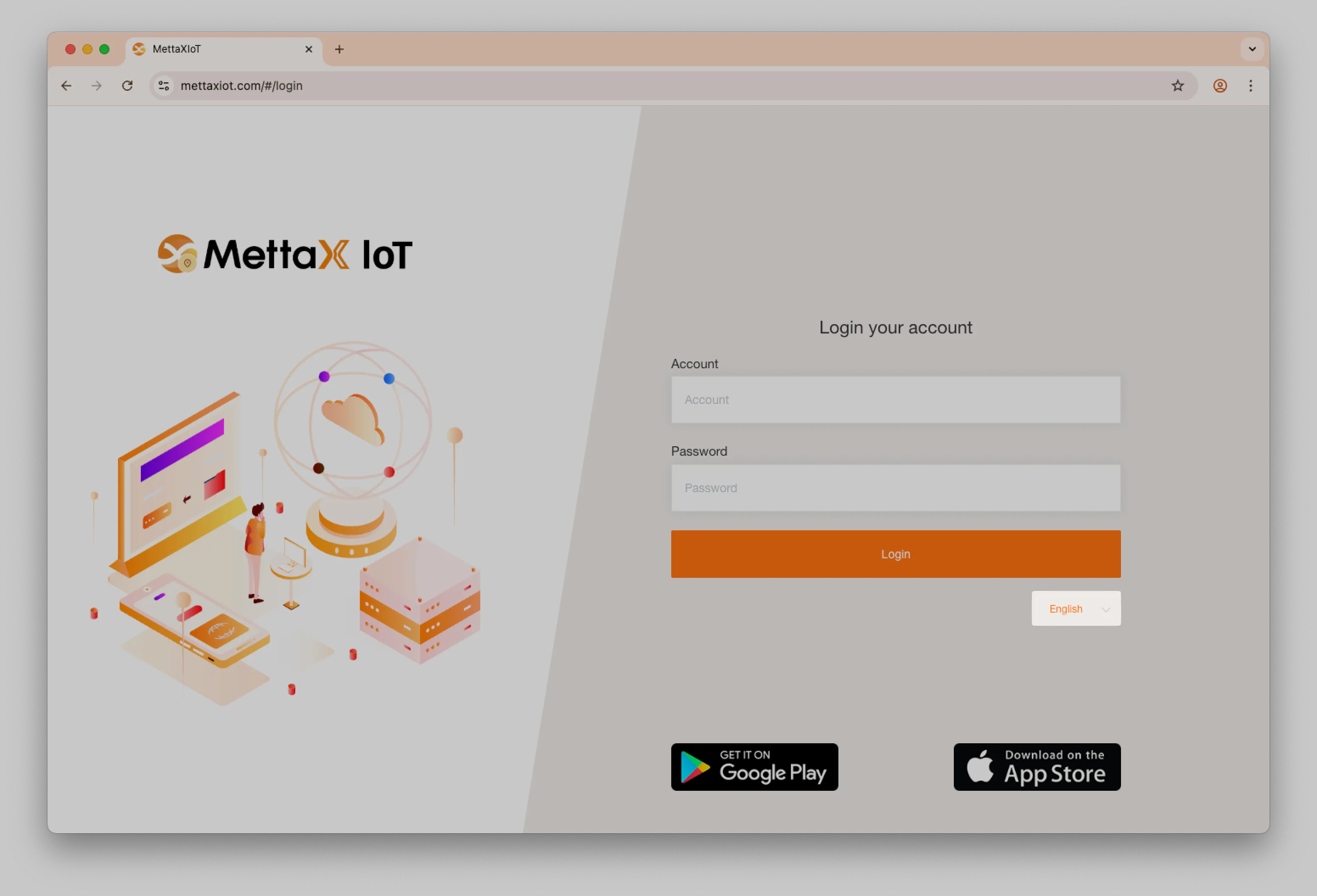
Section intitulée « Badge de téléchargement de l’APP »Indiquez si le badge de téléchargement de l’APP doit être affiché sur la page de connexion.
Position de la barre de menus
Section intitulée « Position de la barre de menus »Choisissez la position de la barre de menus : En haut ou Sur le côté.
Configuration CNAME
Section intitulée « Configuration CNAME »Pour utiliser un domaine personnalisé tel que www.example.com, vous devez le faire pointer vers la plateforme MettaXIoT à l’adresse www.mettaxiot.com.
-
Trouver la page de configuration
Accédez à la page de configuration des règles de résolution de votre domaine.
-
Ajouter un enregistrement DNS
Sélectionnez l’option permettant d’ajouter un enregistrement DNS.
-
Définir le type d’enregistrement
Choisissez CNAME comme type d’enregistrement.
-
Saisir le nom d’hôte
Dans le champ Nom d’hôte, saisissez le préfixe souhaité, par exemple
www,gpsoutracker. -
Saisir la valeur de l’enregistrement
Dans le champ Valeur de l’enregistrement, saisissez l’adresse MettaXIoT. Utilisez le domaine correspondant à votre nœud actuel :
www.mettaxiot.comouindia.mettaxiot.com. -
Définir le TTL
Conservez la valeur par défaut de la durée TTL.
Une fois ces étapes terminées, l’accès à votre domaine personnalisé, par exemple tracker.example.com, vous redirigera vers la plateforme MettaXIoT.
Certificats HTTPS et SSL/TLS
Section intitulée « Certificats HTTPS et SSL/TLS »Les certificats SSL permettent aux sites web d’utiliser HTTPS, qui est plus sécurisé que HTTP. Un certificat SSL est un fichier de données hébergé sur le serveur d’origine d’un site web. Il rend possible le chiffrement SSL/TLS et contient la clé publique et l’identité du site, ainsi que des informations associées.
Pour sécuriser votre domaine personnalisé, vous devez acheter et associer un certificat SSL/TLS auprès de votre fournisseur de domaine. Procédez comme suit :
-
Acheter un certificat
Accédez à la page Gestion des certificats et achetez un certificat SSL.
-
Configurer la demande
Suivez les instructions du fournisseur pour configurer la demande de certificat.
-
Vérifier la configuration
Vérifiez la configuration sur la page de résolution DNS de votre domaine. Vous pouvez également utiliser notre outil de vérification SSL pour contrôler son état.
-
Fournir les fichiers du certificat
Après la vérification, vous devez fournir deux fichiers distincts : la clé privée au format Key et le certificat au format CRT.
Envoyez-nous les deux fichiers afin que nous terminions la configuration de notre côté.
Nous vous informerons lorsque la configuration sera terminée afin que vous puissiez tester la connexion.
Achat et renouvellement du certificat SSL
Section intitulée « Achat et renouvellement du certificat SSL »Vous achetez le certificat SSL auprès de votre fournisseur de domaine et gérez vous-même son renouvellement. Les fournisseurs envoient généralement un e-mail de rappel avant l’expiration. Suivez alors la même procédure d’achat pour obtenir un nouveau certificat.
Exemples de fichiers de certificat SSL
Section intitulée « Exemples de fichiers de certificat SSL »Fichier de clé privée
Section intitulée « Fichier de clé privée »Son nom se termine généralement par .key.
-----BEGIN RSA PRIVATE KEY-----ImcaJjXQsihqkuohYcWh2QuijBgXZC+o9IUl+2S Nhw6OYXSJTuuD09VFQFAaUC41AoGAfusLj179P1QYNJKo5a+Jqg4O0Uc3wgjYRlZdkBQ7BJ6O+nKeZaXM7wTlALwmZ9RKyKbvzR9AGvqHgPxUn0xTNOzIN+WI/Yyg7vkEQUCdb96YVE7LRQgxiBtSgQUrya4rlUZb0S/s/yye2iWrCTuWbSOr2OJIuo4LPaCen3/W3ZECQQD4lpsqR+sIBFkYFPayHMuNzlIkA31rx1fff19APAEytOiQi+opbBOhE73a+txQE6doGokawtIAtb/p8 CCtThbbFLJBIRjQWCIl1NnNWSwlqPO9FQJBAOM05EVUzmDZeIUmRASvhOzrcvAvsGbeIFbKmEihj4bFCvtypmeNvLMw1Apd1xfpnszr0/x9rGuxsuLLo49ZzfkCQQCFi940OxgmwfDQovh166CXgKEZ93ZA9953Zb7Kedzu4Fom-----END RSA PRIVATE KEY-----Fichier de certificat
Section intitulée « Fichier de certificat »Son nom se termine généralement par .crt.
-----BEGIN CERTIFICATE-----VVMxCzAJBgNVBAgTAlVUMRcwFQYDVQQHEw5TYWx0IExha2UgQ2l0eTEeMBwGA1UEChMVVGhlIFVTRVJUUlVTVCBOZXR3b3JrMSEwHwYDVQQLExhodHRwOi8vd3d3LnVzZXJ0cnVzdC5jb20xKzApBgNVBAMTIlVUTi1VU0VSRmlyc3QtTmV0d29yayBBcHBsNzExMDY5NDAxMTAvBgNVBAsTKFNlZSB3d3cucmFwaWRzc2wuY29tL3Jlc291cmNlcy9jcHMgKGMpMDcxLzAtBgNVBAsTJkRvbWFpbiBDb250cm9sIFZhbGlkYXRlZCAtXCKBNQNAzybtImcaJjXQsihqkuohYcWh2QuijBgXZC+o9IUl+2SNhw6OYXSJTuuD09VFQFAaUC41rLcU9BDh6w7xmGnZJzZ0H8jm2E9NA6s6DId7qQ+f/YdkKePRR+Dwp9GnjmheMvhqs0DFj+tCFhHX3PK8WGrYBYG8ejsgo8uKAKTkishpOMyTs4CmTlDXchn5QGRjpq2FlIqqlTwLdMGpkeUSZjuAFblLhTQs158Q5VHC5SH+3DvJW+g7/CpTjBhiTnfNyD19rUmrWZ2dmic50B32BAiIO9OepmVvI8nA1TBvNFfhX75cOCk=-----END CERTIFICATE-----Outil de vérification de la configuration du certificat
Section intitulée « Outil de vérification de la configuration du certificat »Cet outil vous aide à vérifier que votre configuration est correcte avant de soumettre le certificat.
La Vérification du domaine contrôle que l’enregistrement CNAME de votre domaine pointe correctement vers la plateforme MettaXIoT.
La Vérification du certificat contrôle que la clé privée correspond au certificat, que celui-ci est valide et qu’il n’a pas expiré.
Vérifier et appliquer le domaine et le certificat
Section intitulée « Vérifier et appliquer le domaine et le certificat »-
Ouvrir la boîte de dialogue de configuration
Sur la page des paramètres de la marque, cliquez sur Configurer pour ouvrir la boîte de dialogue de configuration du certificat.
-
Vérifier l’état du domaine
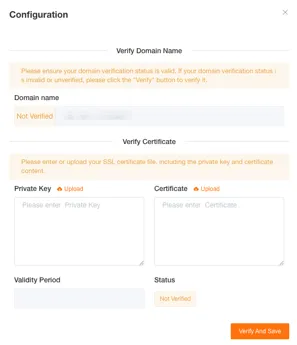
L’état de vérification du domaine s’affiche à côté du champ du domaine :
Non vérifié : le domaine n’a pas encore été validé.
Valide : la résolution du domaine est correctement configurée.
Non valide : la résolution du domaine est mal configurée.
-
Téléverser les fichiers du certificat
Cliquez sur Téléverser pour ajouter séparément les fichiers suivants. Vous pouvez également coller directement leur contenu dans les zones de texte.
Le fichier de Clé privée est la clé privée du certificat SSL. Les formats
.key,.pemet.txtsont pris en charge.Le fichier de Certificat est le certificat SSL. Les formats
.crt,.cer,.pem,.txtet.csrsont pris en charge. -
Vérifier et enregistrer
Cliquez sur Vérifier et enregistrer. Le système effectue automatiquement les vérifications suivantes et enregistre la configuration du certificat si elles réussissent.
-
Vérifier que la résolution CNAME du domaine est correcte
-
Vérifier que la clé privée correspond au certificat
-
Analyser la période de validité du certificat
-
Vérifier que le certificat n’a pas expiré
-
-
Télécharger et appliquer
Téléchargez une archive ZIP contenant les informations du domaine, la clé privée et le certificat, puis envoyez-la à l’équipe MettaXIoT afin qu’elle termine la configuration.