Gerenciamento de dispositivos
Gerencie os dispositivos da conta conectada no momento, incluindo pesquisar, criar, vender, exportar, enviar comandos, atualizar informações, vincular licenças, gerenciar etiquetas, exclusão de dispositivos e limpeza de dados de horário futuro.
Por padrão, a página exibe a lista de dispositivos do cliente atual. Você também pode optar por visualizar os dispositivos de clientes subordinados. O número total de dispositivos do cliente atual e o total incluindo clientes subordinados são exibidos ao lado do nome do cliente.
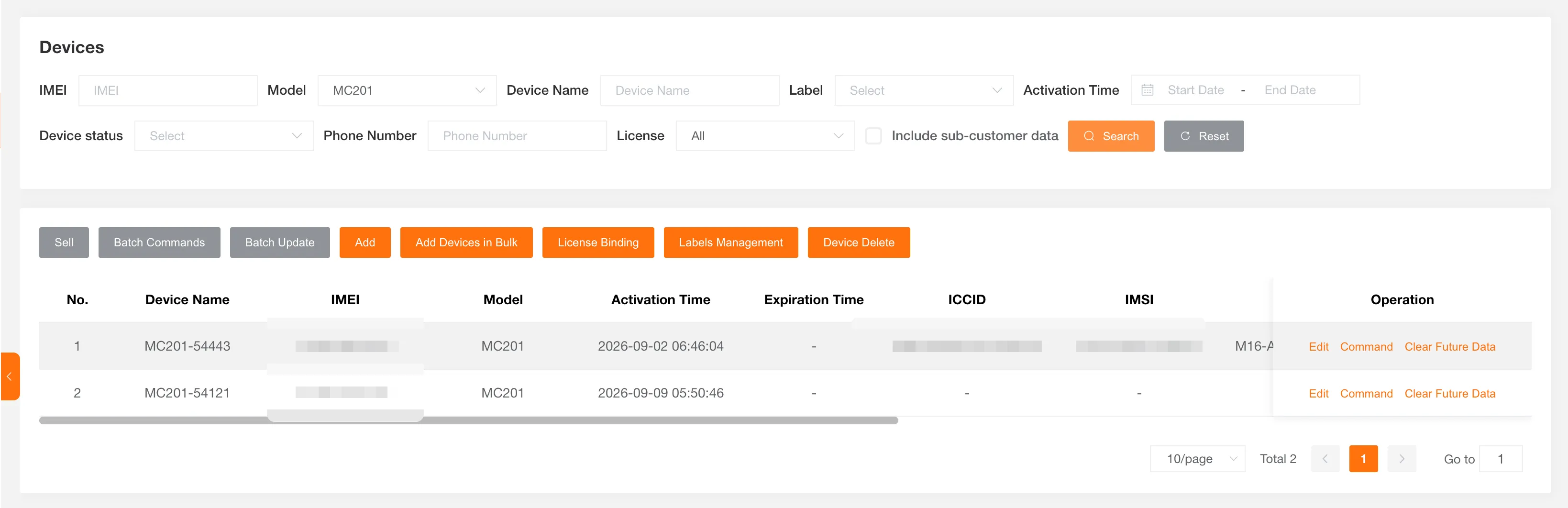
Criar um dispositivo
Seção intitulada “Criar um dispositivo”Você pode criar dispositivos de diferentes modelos.
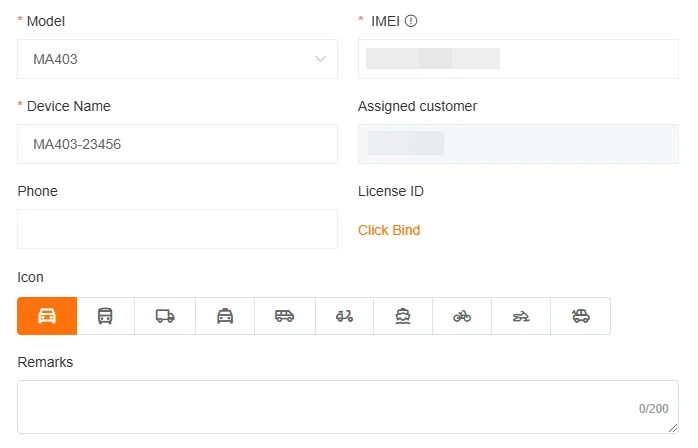
Dispositivo Tracker
Seção intitulada “Dispositivo Tracker”O modelo, o IMEI de 15 dígitos e o nome do dispositivo são obrigatórios.
O número de telefone, a licença vinculada, as observações, as etiquetas e o ícone do dispositivo são opcionais. O cliente proprietário assume por padrão o cliente selecionado.
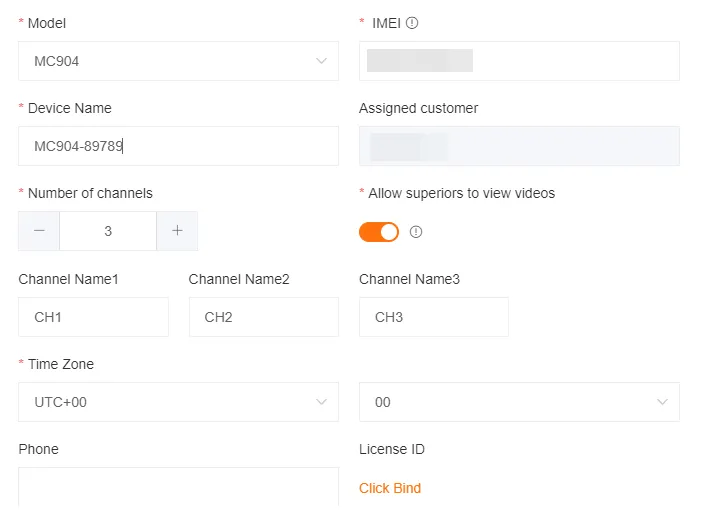
Dispositivo DashCam
Seção intitulada “Dispositivo DashCam”O modelo, o IMEI de 12 dígitos, o nome do dispositivo, o número de canais, a permissão do superior para visualizar vídeos (permitida por padrão) e o fuso horário são obrigatórios.
Os nomes dos canais, o número de telefone, a licença vinculada, as observações, as etiquetas e o ícone do dispositivo são opcionais. O cliente proprietário assume por padrão o cliente selecionado.
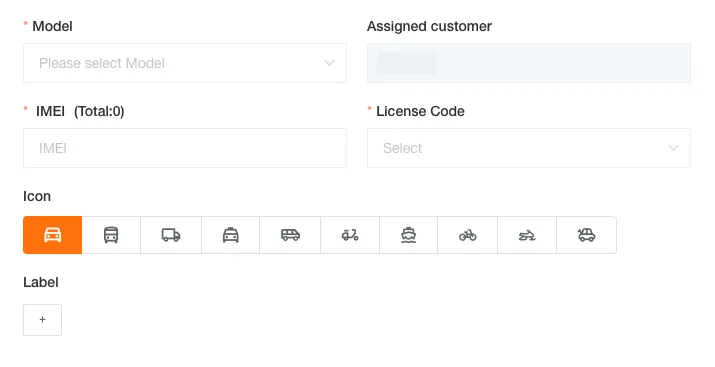
Criar dispositivos em lote
Seção intitulada “Criar dispositivos em lote”Você pode criar dispositivos em lote separando vários IMEIs com quebras de linha. Selecione um Número de licença para vincular; o restante do processo é essencialmente igual à criação de um único dispositivo.
Editar informações do dispositivo
Seção intitulada “Editar informações do dispositivo”Informações básicas
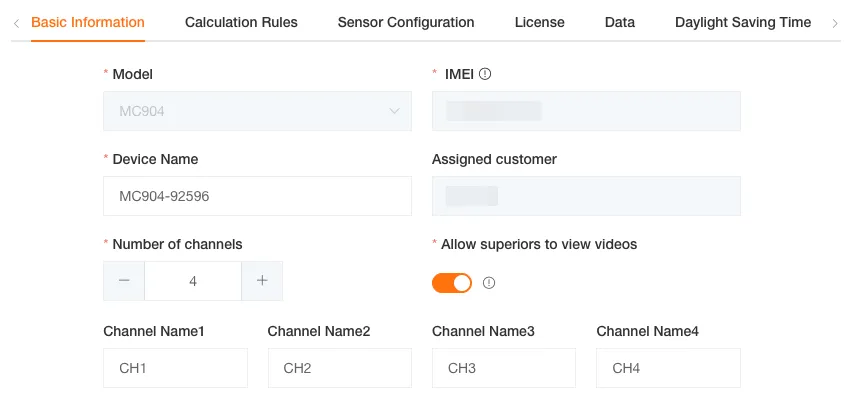
Seção intitulada “Informações básicas”Você pode editar as informações básicas de um dispositivo. A funcionalidade é semelhante à criação de um dispositivo.
Fuso horário do dispositivo
Seção intitulada “Fuso horário do dispositivo”Obter o fuso horário do dispositivo
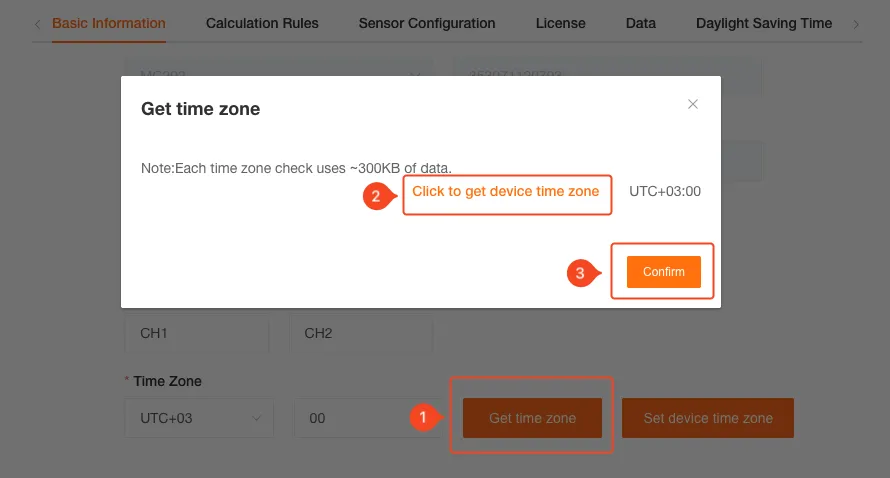
Seção intitulada “Obter o fuso horário do dispositivo”Você pode obter o fuso horário do dispositivo e depois sincronizá-lo com a plataforma.
Definir o fuso horário do dispositivo
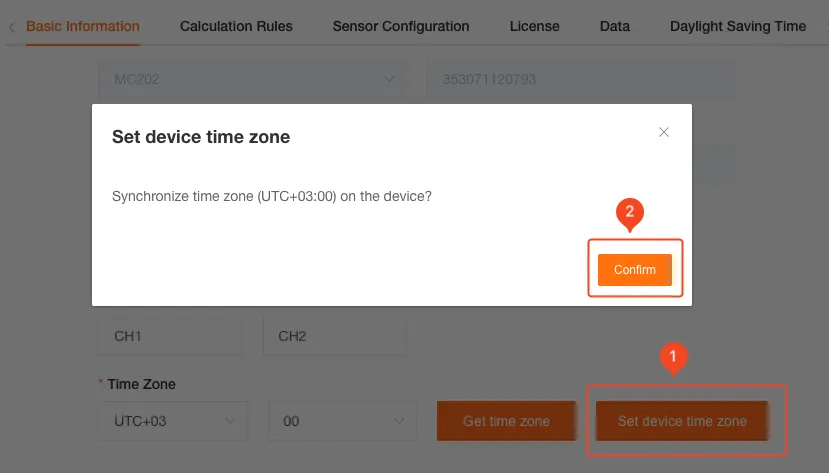
Seção intitulada “Definir o fuso horário do dispositivo”Você pode definir o fuso horário do dispositivo, sincronizando o fuso horário da plataforma com ele.
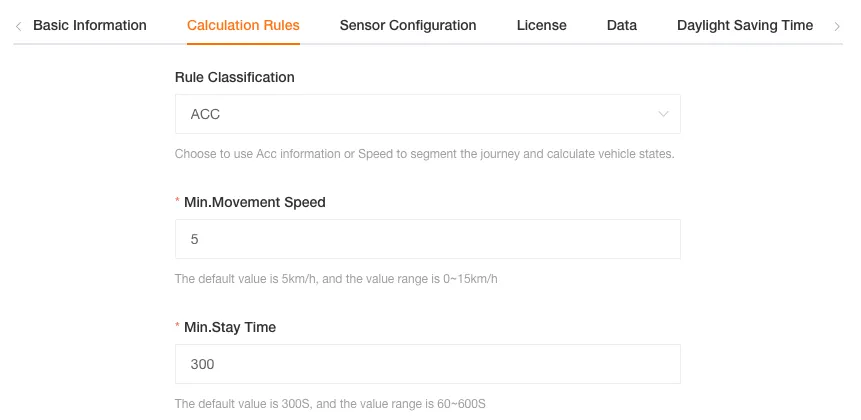
Regras de cálculo de viagem
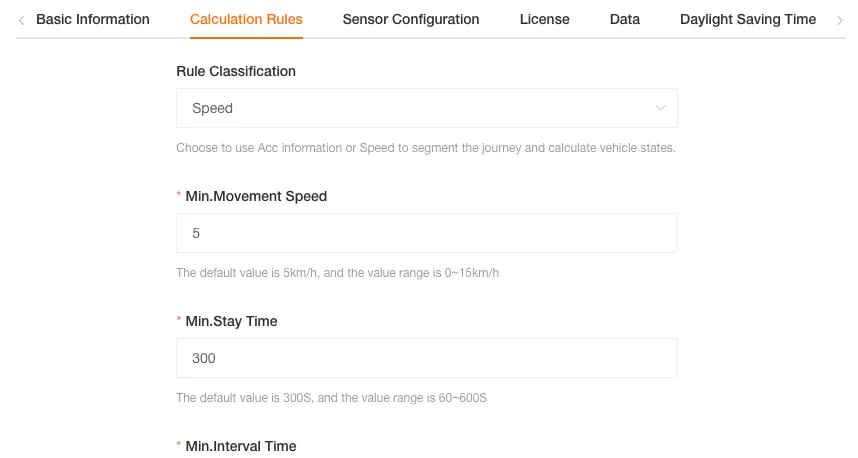
Seção intitulada “Regras de cálculo de viagem”Você pode escolher regras de cálculo de viagem baseadas na Velocidade ou no Status do ACC, conforme suas necessidades.
Cálculo de viagem baseado na velocidade
Seção intitulada “Cálculo de viagem baseado na velocidade”Essa regra determina o início, o andamento e o fim de uma viagem com base na velocidade e no tempo de parada do dispositivo.
Definições dos parâmetros
Seção intitulada “Definições dos parâmetros”| Parâmetro | Valor padrão | Finalidade |
|---|---|---|
| Velocidade mínima de movimento | 5 km/h | Limite mínimo de velocidade para distinguir se o dispositivo está em movimento ou parado. |
| Duração mínima da parada | 300s | Duração mínima para determinar se o dispositivo está parado. |
| Intervalo mínimo | 60s | Intervalo de tempo para avaliar pontos de GPS consecutivos. |
| Número de pontos de GPS | 3 | Número de pontos de GPS consecutivos usados para calcular o status da viagem. |
Determinação do status da viagem
Seção intitulada “Determinação do status da viagem”| Status | Lógica |
|---|---|
| Início | A velocidade do Número de pontos de GPS consecutivos dentro do Intervalo mínimo é maior ou igual à Velocidade mínima de movimento. |
| Marcha lenta | A velocidade é inferior à Velocidade mínima de movimento e esse estado dura mais que a Duração mínima da parada. |
| Fim | A velocidade do Número de pontos de GPS consecutivos dentro do Intervalo mínimo é inferior à Velocidade mínima de movimento. |
Cálculo de viagem baseado no ACC
Seção intitulada “Cálculo de viagem baseado no ACC”Essa regra determina a viagem principalmente com base nos estados de ignição e desligamento do ACC do veículo.
Definições dos parâmetros
Seção intitulada “Definições dos parâmetros”| Parâmetro | Valor padrão | Finalidade |
|---|---|---|
| Velocidade mínima de movimento | 5 km/h | Usada para distinguir movimento de marcha lenta quando o ACC está ligado. |
| Duração mínima da parada | 300s | Duração mínima para determinar se o veículo está parado enquanto o ACC está ligado. |
Determinação do status da viagem
Seção intitulada “Determinação do status da viagem”| Status | Lógica |
|---|---|
| Início | O status do ACC está ON (ignição). |
| Marcha lenta | O ACC está ON, mas a velocidade é inferior à Velocidade mínima de movimento, e esse estado dura mais que a Duração mínima da parada. |
| Fim | O status do ACC está OFF (desligado). |
Diferentes modelos são compatíveis com diferentes sensores (sensores de temperatura/umidade, sensores magnéticos de porta, sensores de bafômetro, sensores de pressão dos pneus, sensores de barramento CAN, sensores de combustível por nível de líquido padrão, sensores de combustível por tensão ADC etc.). Você pode configurar os sensores do dispositivo.
Licença
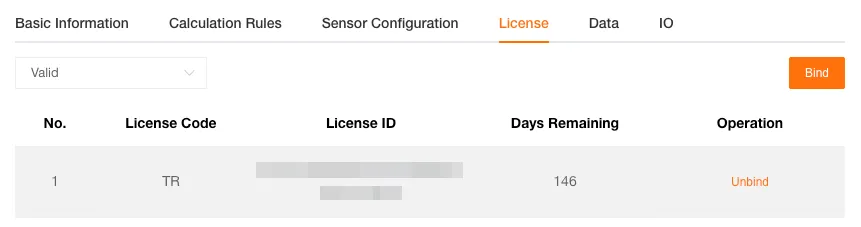
Seção intitulada “Licença”Você pode gerenciar as licenças do dispositivo atual, incluindo vincular, desvincular e visualizar detalhes de uso. Filtre as licenças por status (válida ou inválida).
Vincular licença
Seção intitulada “Vincular licença”Um dispositivo pode ser vinculado a várias licenças.
Transferir licença
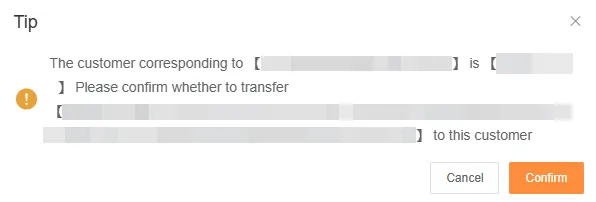
Seção intitulada “Transferir licença”Você pode vincular licenças a dispositivos pertencentes a clientes subordinados. A licença vinculada será transferida automaticamente (a propriedade passa para o cliente subordinado) após a vinculação. Isso permite que clientes de nível inferior reutilizem diretamente as licenças do administrador atual.
Tráfego de dados
Seção intitulada “Tráfego de dados”Controle de tráfego
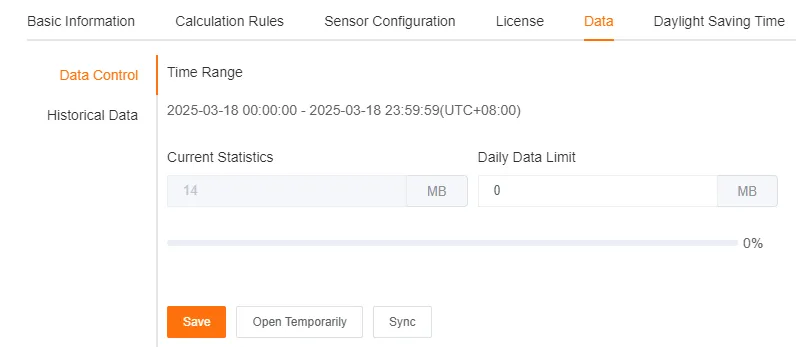
Seção intitulada “Controle de tráfego”Você pode definir um limite diário de tráfego de dados para o dispositivo. Depois de excedido, operações de alto tráfego, como transmissão ao vivo, envio de vídeos e intercomunicador, serão desabilitadas.
Você pode ignorar temporariamente o limite de tráfego por 1 hora.
Essa configuração pode ser sincronizada com outros dispositivos.
Histórico de tráfego
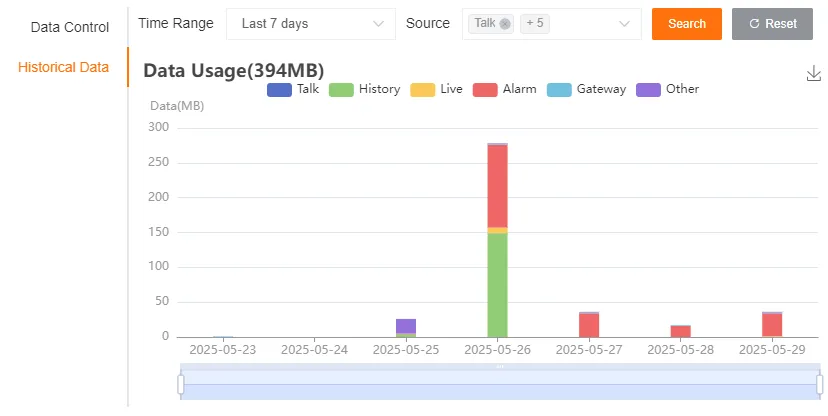
Seção intitulada “Histórico de tráfego”Você pode visualizar o uso de tráfego em um período selecionando os últimos sete dias, os últimos 30 dias ou um intervalo de datas específico.
Também pode filtrar o uso por tipo: intercomunicador, arquivos históricos, transmissão ao vivo, arquivos de alerta, arquivos comerciais e outros (tarefas agendadas, capturas manuais e reconhecimento facial).
Horário de verão
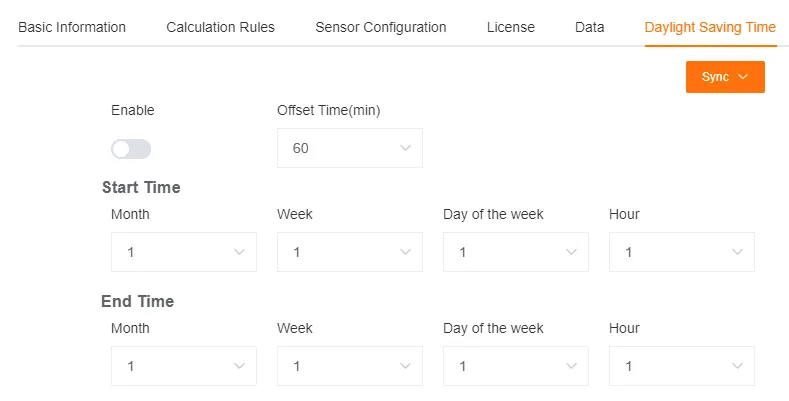
Seção intitulada “Horário de verão”Você pode definir o horário de verão do dispositivo.
Permite sincronizar a configuração com dispositivos especificados ou do mesmo modelo.
Portas de E/S
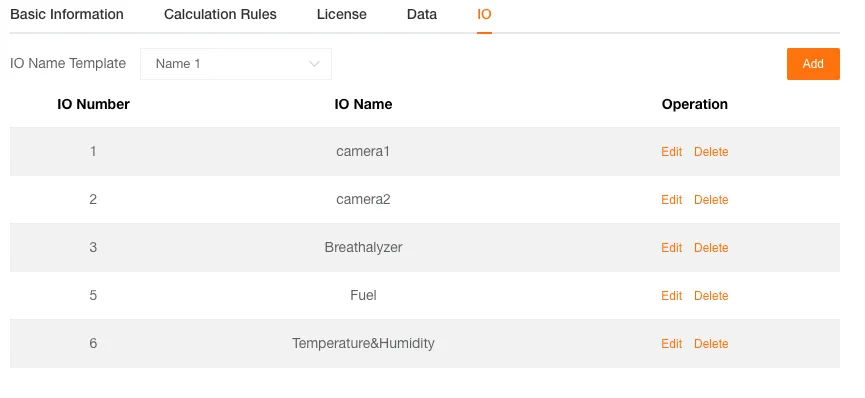
Seção intitulada “Portas de E/S”Você pode personalizar os nomes das portas de E/S do dispositivo. Um dispositivo pode ter até 8 portas de E/S.
Editar informações de dispositivos em lote
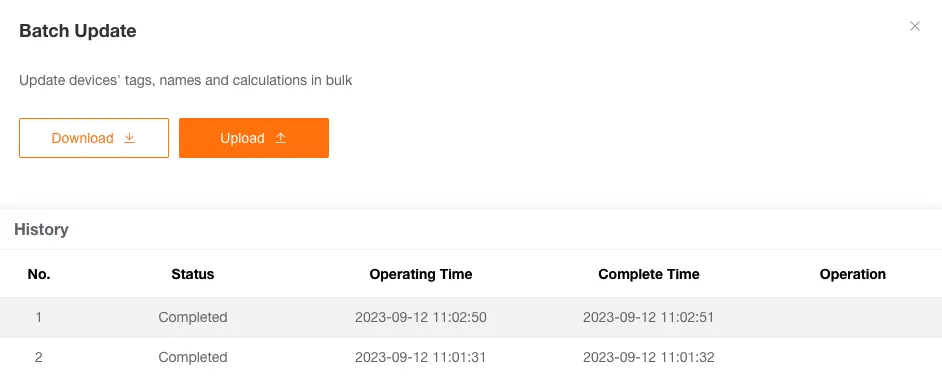
Seção intitulada “Editar informações de dispositivos em lote”Este recurso permite atualizar informações de vários dispositivos de uma vez enviando um arquivo de configuração Excel preenchido, simplificando o processo de gerenciamento.
-
Baixar modelo
Clique em Baixar modelo para obter o arquivo Excel de atualizações em lote.
-
Editar informações
Preencha as informações necessárias, como IMEI, e quaisquer outras que precise alterar.
Para as Regras de cálculo de viagem, se precisar alterá-las, selecione Baseado na velocidade ou Baseado no ACC e preencha os limites correspondentes; caso contrário, deixe-os em branco.
-
Enviar arquivo
Envie o arquivo de modelo editado para a plataforma.
-
Visualizar resultados
Após o envio, o sistema processará a solicitação e exibirá os registros da operação e os resultados da atualização em lote na tabela abaixo.
Limpar dados de horário futuro do dispositivo
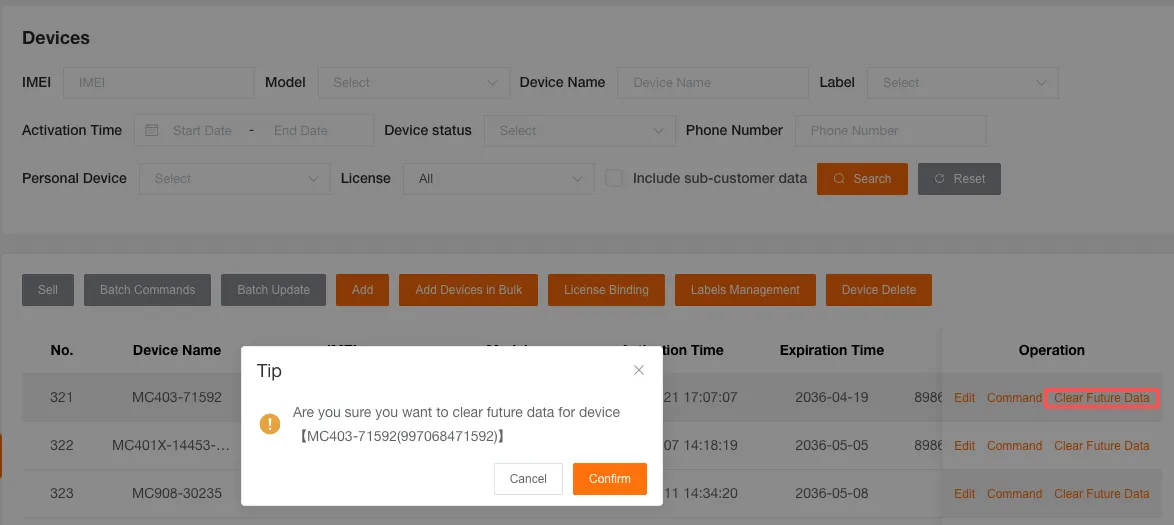
Seção intitulada “Limpar dados de horário futuro do dispositivo”É possível limpar os dados com horário futuro de dispositivos ativados para resolver a desorganização de dados causada por configuração incorreta de fuso horário.
Exclusão de dispositivos
Seção intitulada “Exclusão de dispositivos”É permitida a exclusão em lote de dispositivos inativos, ativos e outros.
Para usar este recurso, o cliente deve habilitar a Chave de limpeza de dispositivos em Segurança de dados e definir uma senha.

-
Habilite a chave de exclusão de dispositivos em Configurações do cliente - Segurança de dados e defina a senha de exclusão.
-
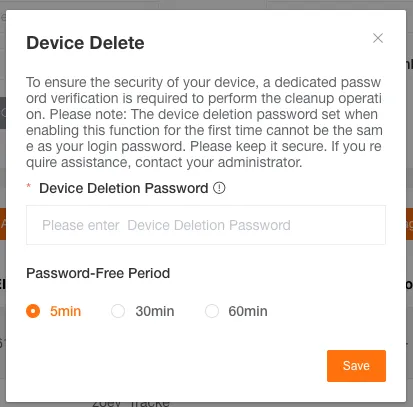
Verifique a senha de exclusão de dispositivos
Você pode escolher uma duração sem senha (5min, 30min, 60min).
-
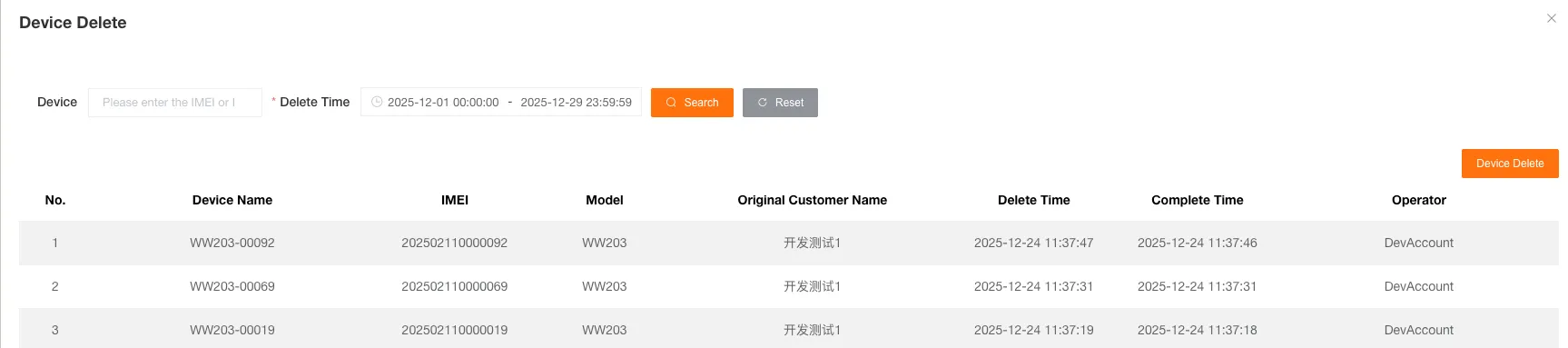
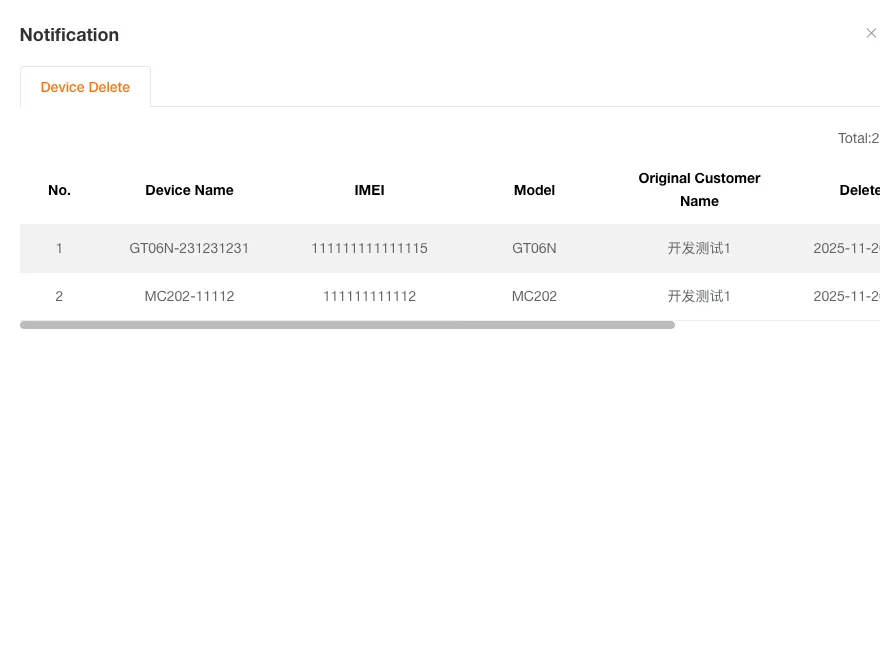
Visualize os logs de exclusão.
Exibe os registros de exclusão do cliente atual e dos clientes subordinados.
-
Realize operações de exclusão.
Não é possível operar dispositivos de clientes que não habilitaram a Chave de gerenciamento de dispositivos pelo superior.
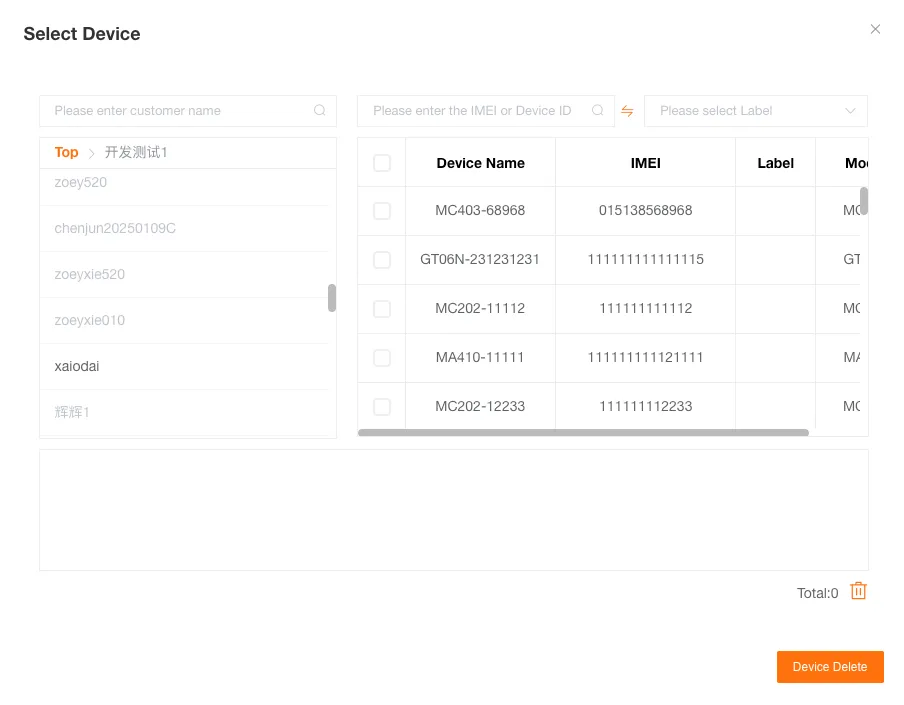
A exclusão leva algum tempo. Quando for bem-sucedida, será exibida sequencialmente na janela pop-up de notificações.
Vender dispositivo
Seção intitulada “Vender dispositivo”Você pode vender dispositivos do cliente atual ou de clientes subordinados para outros clientes.
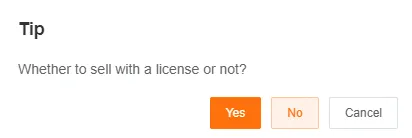
Se um dispositivo tiver uma licença vinculada, o sistema avisará durante a venda e você poderá escolher se deseja vender a licença junto com ele.
-
Selecione os dispositivos a vender.
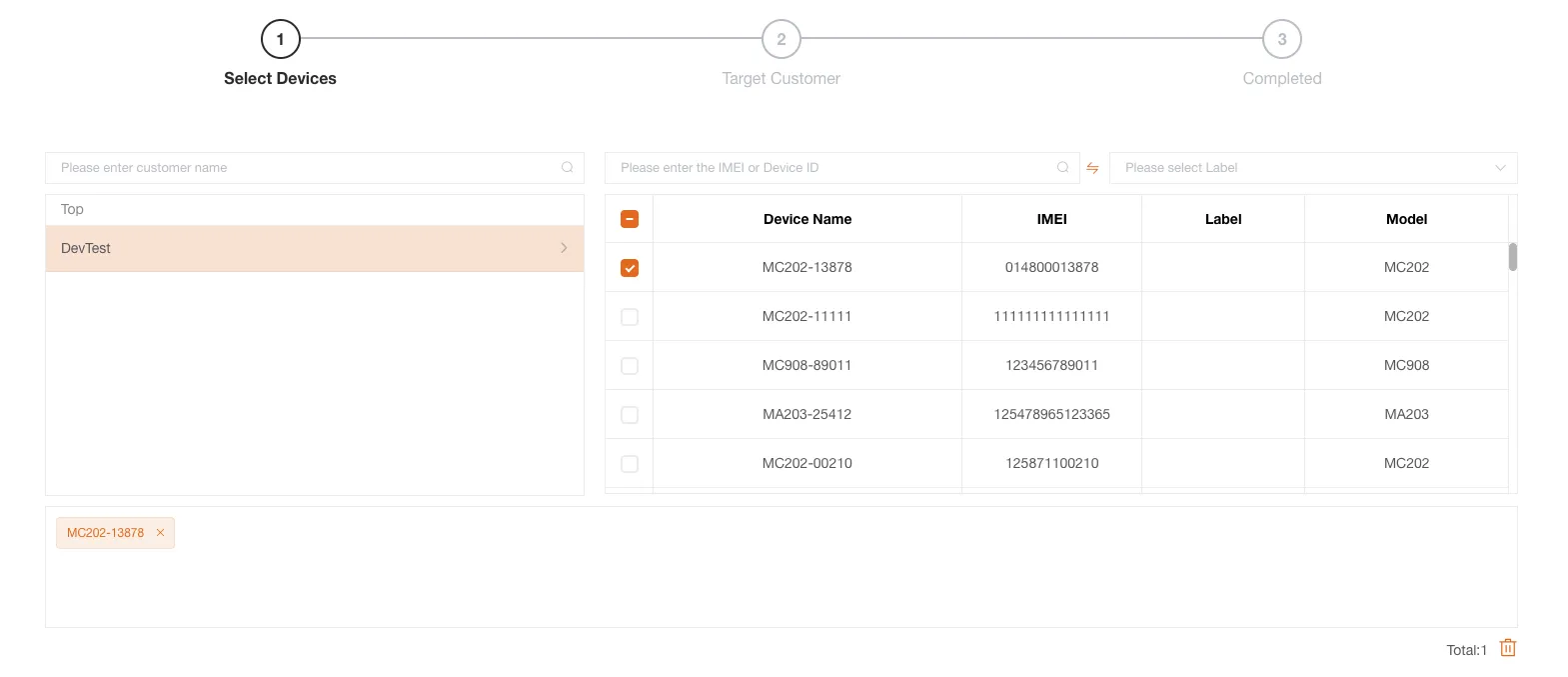
-
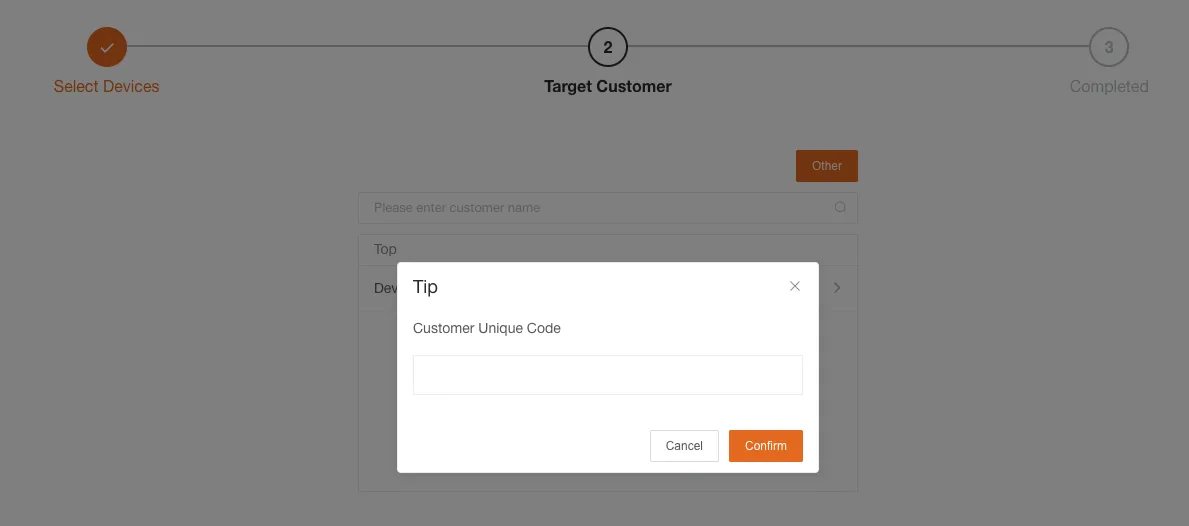
Selecione o cliente de destino.
Você pode vender para um cliente subordinado ou clicar em Outro para informar o código exclusivo do cliente para a venda.
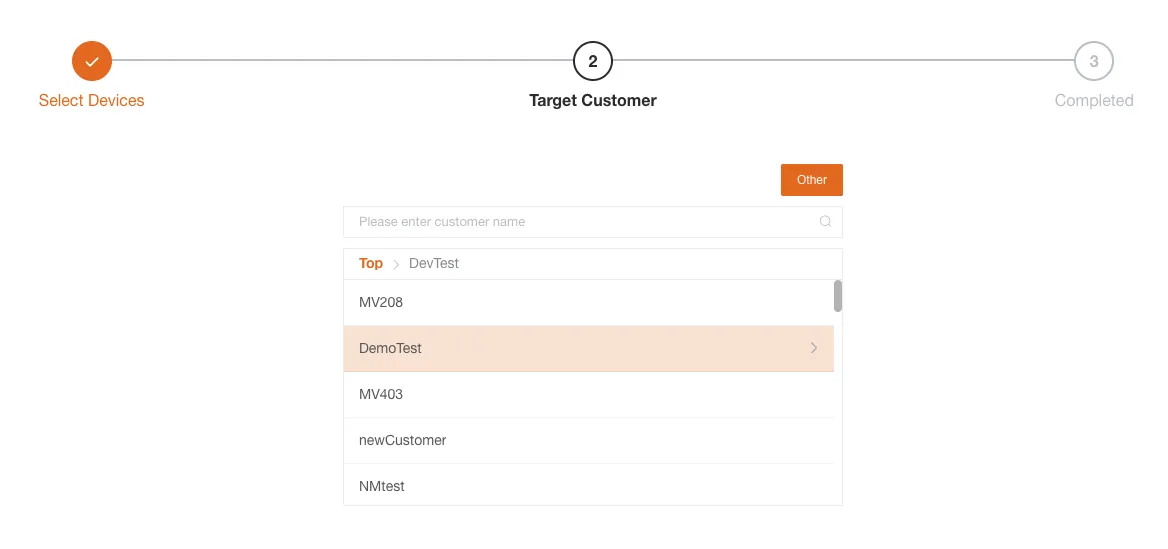
-
Confirme a transferência da licença.
-
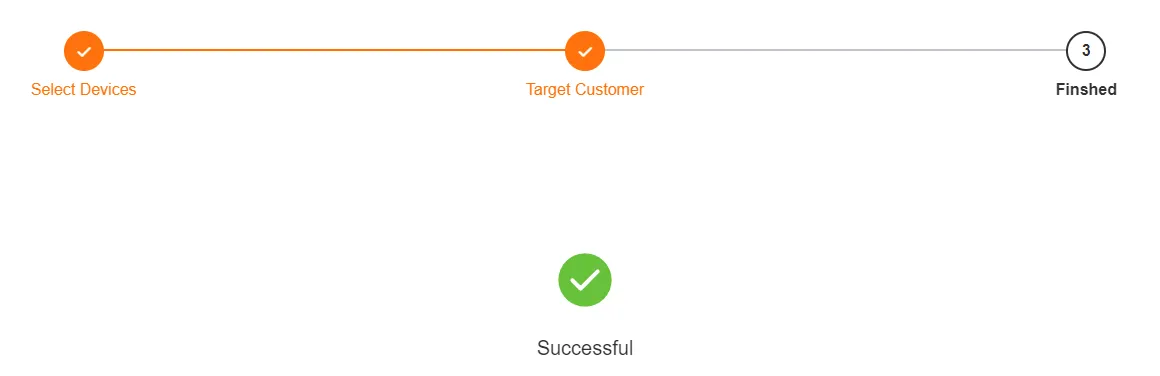
Confirme o resultado da venda.
Exportar informações de dispositivos
Seção intitulada “Exportar informações de dispositivos”Você pode exportar informações de dispositivos. Após a exportação, baixe o relatório na Central de downloads.
Vinculação de licenças de dispositivos
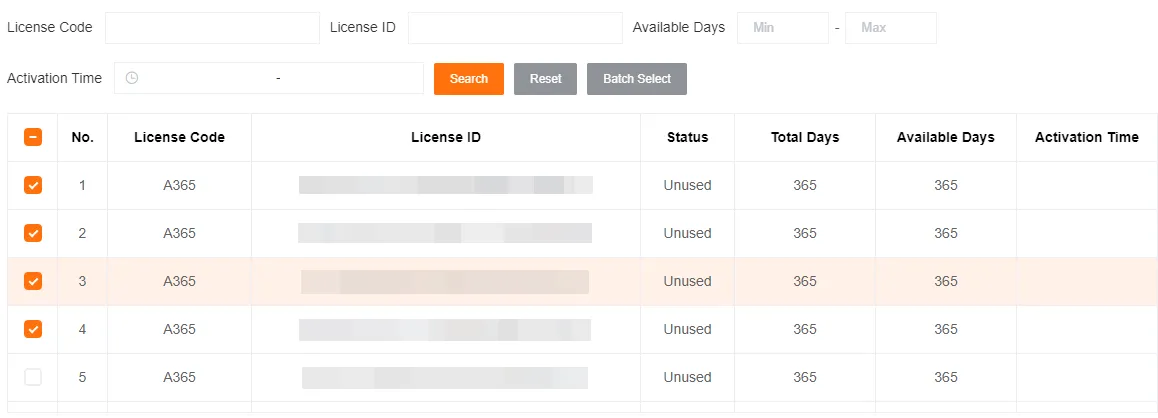
Seção intitulada “Vinculação de licenças de dispositivos”Vincule um lote de licenças a vários dispositivos de uma só vez.
-
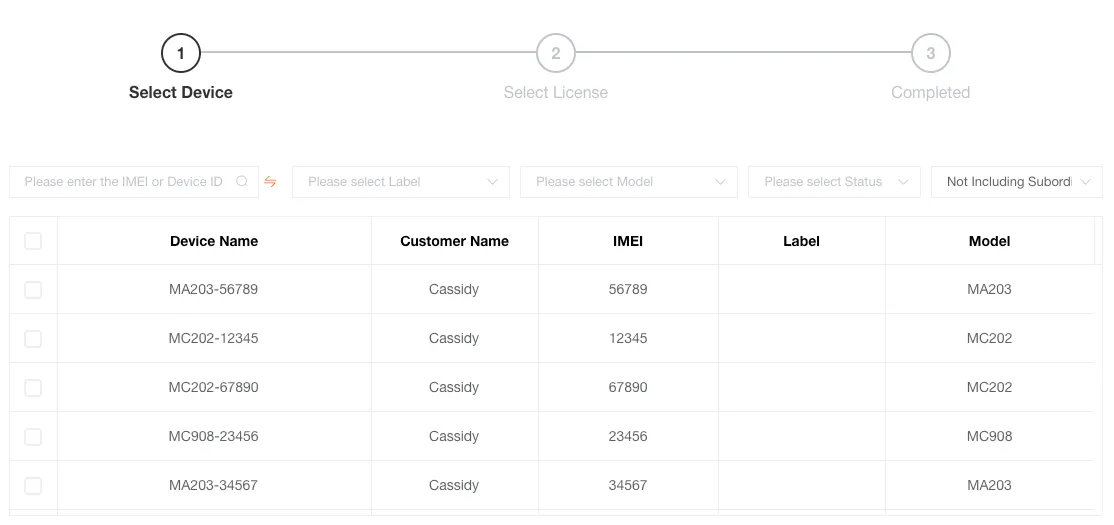
Selecione os dispositivos a vincular
Depois de iniciar a vinculação em lote, o sistema listará todos os dispositivos não vinculados a uma licença.
-
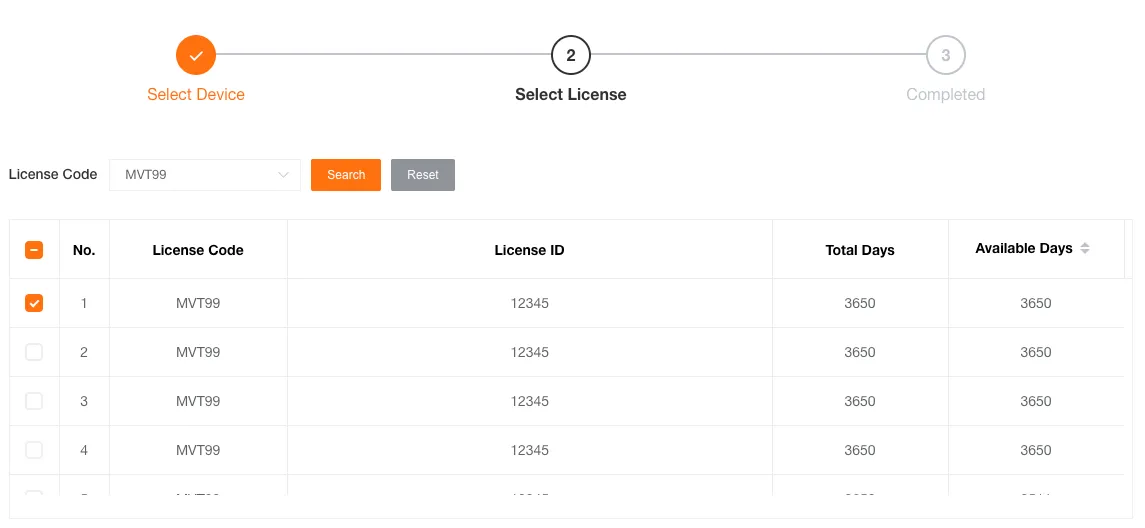
Selecione as licenças para vinculação
-
Pesquise
LicençasadequadasDepois de selecionar o tipo de
Licença, clique em Pesquisar. -
Selecione
LicençasautomaticamenteO sistema marcará automaticamente na lista a quantidade correspondente de
Licenças, com base no número de dispositivos selecionados, eliminando a seleção manual.
-
-
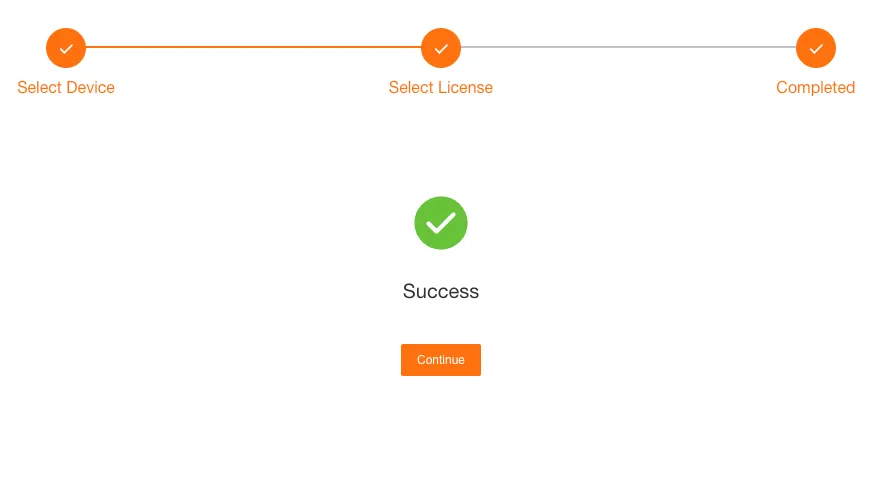
Visualize os resultados da vinculação
Após concluir a operação, o sistema exibirá os resultados.
Se alguma vinculação falhar, o sistema listará claramente os dispositivos e os motivos. Clique em Continuar para voltar à primeira etapa e selecionar novamente os dispositivos.
Gerenciamento de etiquetas
Seção intitulada “Gerenciamento de etiquetas”As etiquetas são uma ferramenta eficaz para gerenciar e organizar muitos dispositivos. Você pode criar etiquetas, agrupar dispositivos e conceder permissões em lote a subusuários com base nelas.
Criar uma nova etiqueta
Seção intitulada “Criar uma nova etiqueta”-
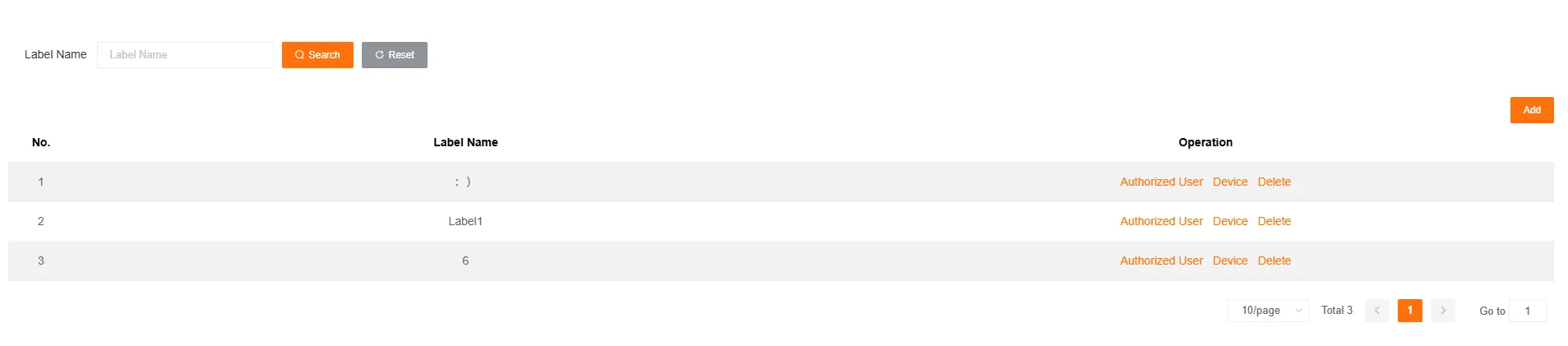
Crie uma nova etiqueta
Na interface de gerenciamento, clique em Adicionar para criar uma etiqueta de dispositivo. Você pode criar etiquetas separadas para diferentes tipos ou grupos conforme as necessidades do negócio.
-
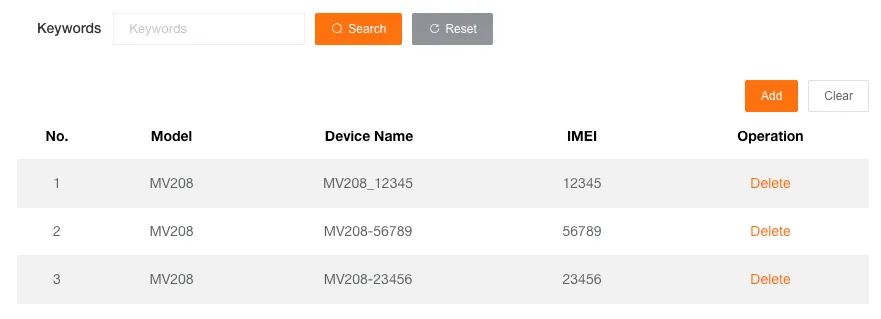
Associe dispositivos a uma etiqueta
Depois de criar uma etiqueta, associe dispositivos a ela para gerenciamento em grupo.
-
Selecione uma etiqueta e clique em Dispositivos.
-
Na janela pop-up, clique em Adicionar para associar novos dispositivos ou exclua/limpe associações existentes.
-
-
Autorize usuários para uma etiqueta
Você pode autorizar subusuários para uma etiqueta, permitindo que acessem e gerenciem todos os dispositivos dela.
-
Selecione uma etiqueta e clique em Autorizar usuários.
-
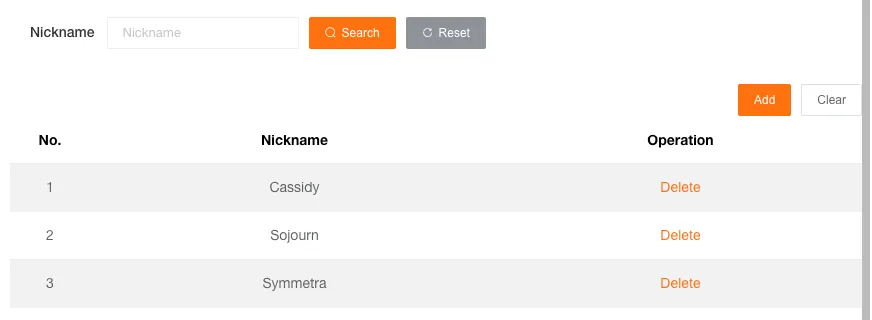
Na janela pop-up, clique em Adicionar para autorizar novos subusuários ou exclua/limpe autorizações existentes.
-
Excluir etiqueta
Seção intitulada “Excluir etiqueta”Excluir uma etiqueta desvinculará todos os dispositivos associados e todos os usuários autorizados.