Gestão de Frotas
Ativação da Gestão de Frotas
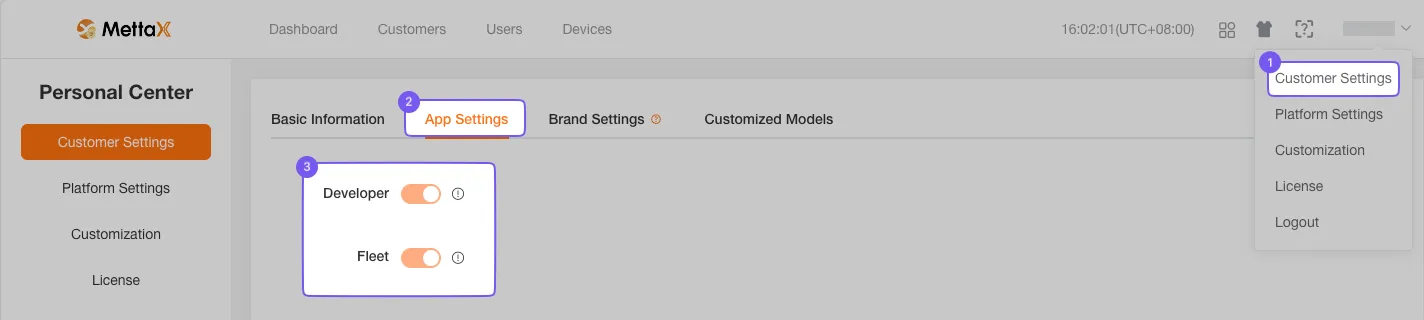
Seção intitulada “Ativação da Gestão de Frotas”O administrador precisa acessar a Central Pessoal e navegar até a página Informações da Empresa. Nessa página, clique no módulo de frota em Configurações do Aplicativo para concluir a ativação.
Após a ativação, o administrador encontrará a opção Gestão de Frotas na barra de navegação no canto superior direito. Ao clicar nela, será redirecionado para a plataforma de gestão de frotas.
Outros subusuários precisam ser autorizados pelo administrador para obter acesso.
Painel da Frota
Seção intitulada “Painel da Frota”O Painel da Frota exibe o número total de veículos, a quilometragem acumulada, lembretes de tarefas de seguro e manutenção para os próximos 30 dias e estatísticas diárias das despesas com combustível, seguro e manutenção nos últimos 30 dias.
Clique em um cartão para visualizar um gráfico estatístico dos 10 principais veículos daquela categoria.
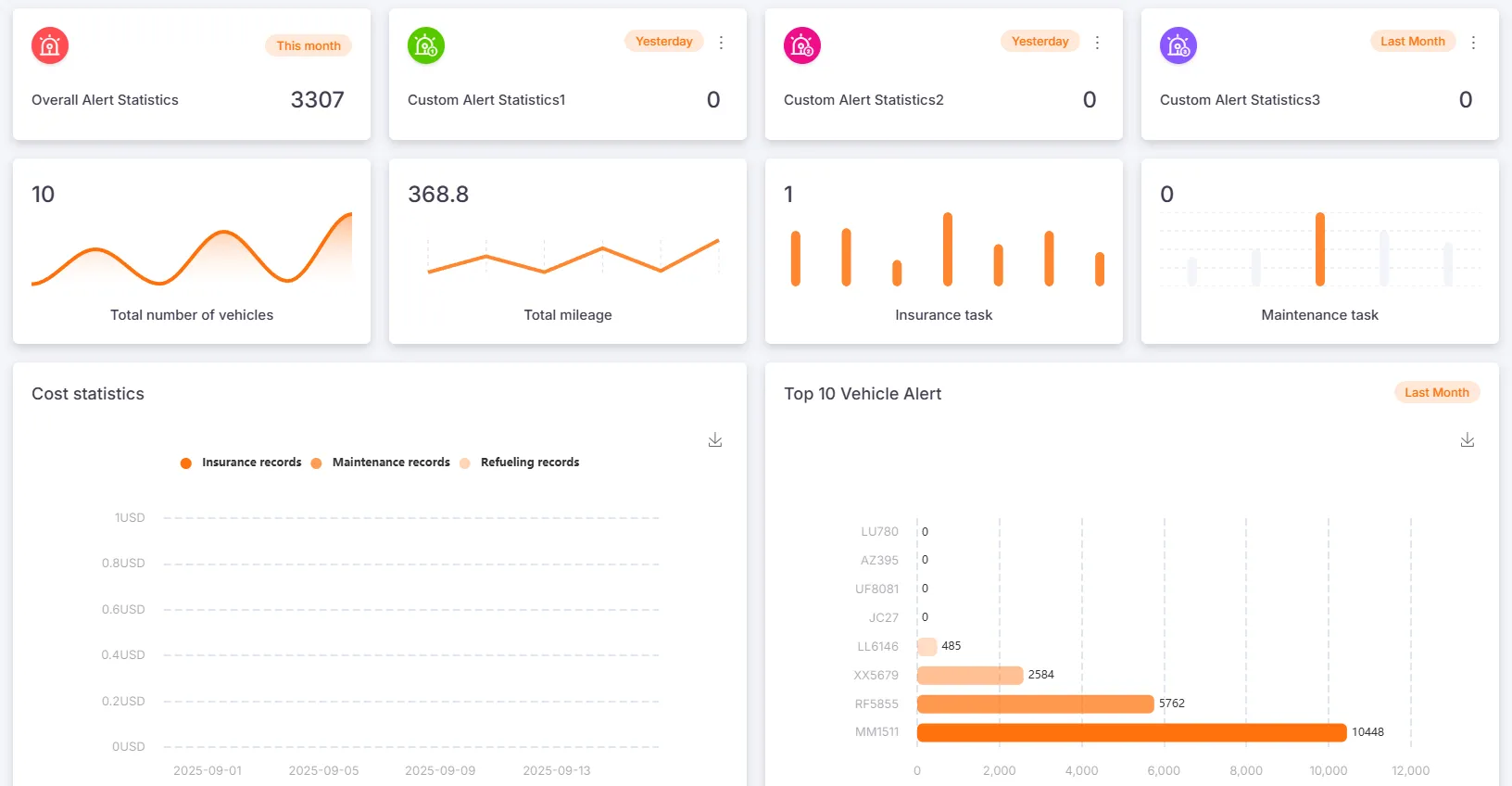
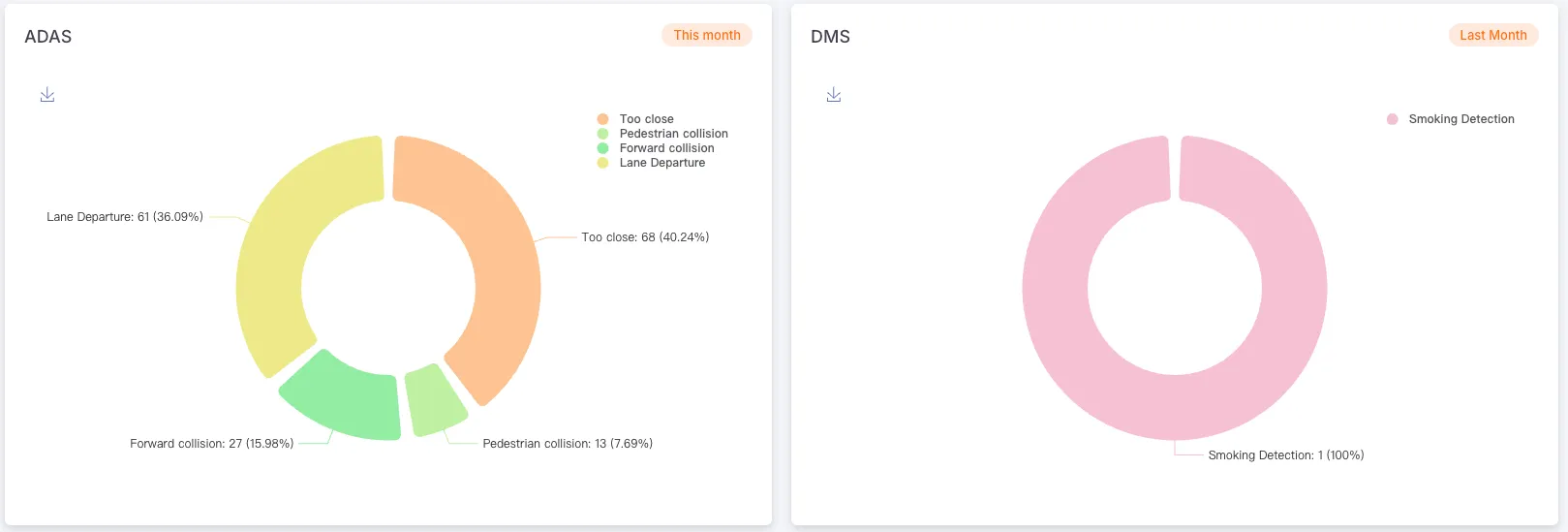
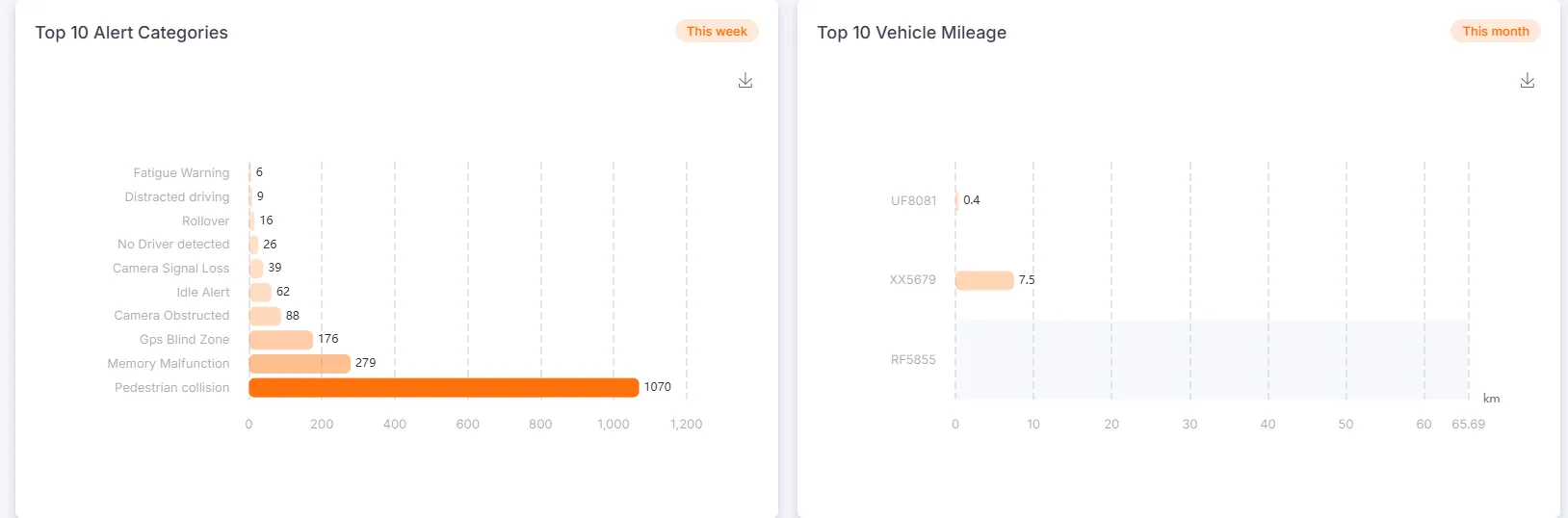
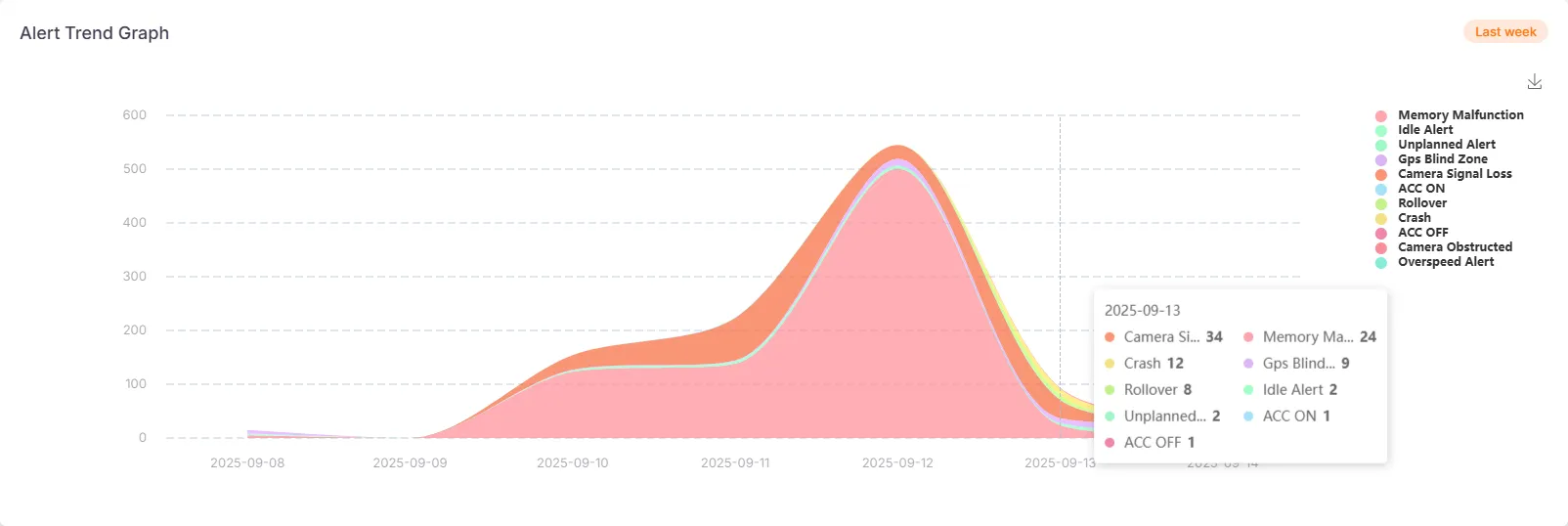
O Painel da Frota também inclui estatísticas de alertas, categorias de alertas, os 10 veículos com maior quilometragem e gráficos de tendências de alertas.
Estatísticas personalizadas
Seção intitulada “Estatísticas personalizadas”As Estatísticas de Alertas incluem uma seção de alertas gerais e três módulos personalizáveis de estatísticas de alertas.
Os usuários podem editar os títulos desses módulos e selecionar os tipos de alerta que serão exibidos.
Configurações
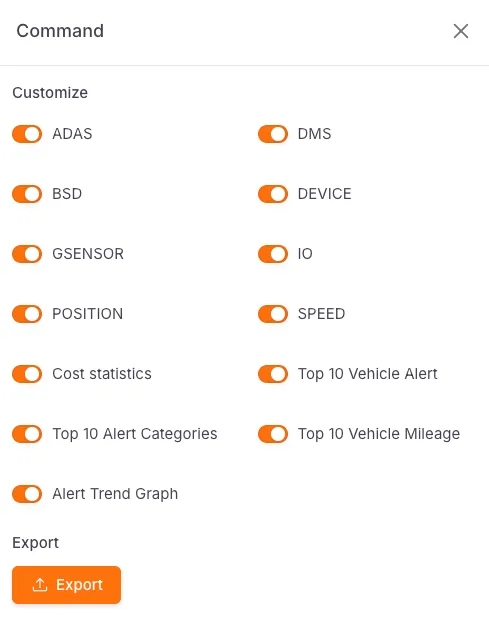
Seção intitulada “Configurações”Os usuários podem clicar no ícone de engrenagem no canto superior direito para acessar a página de configurações, onde podem escolher mostrar ou ocultar gráficos e exportar os gráficos exibidos no momento.