MettaXIoT para desktop
O MettaXIoT para desktop oferece monitoramento ao vivo multicanal, reprodução de vídeo e mascaramento de privacidade de vídeo para dispositivos IoT.
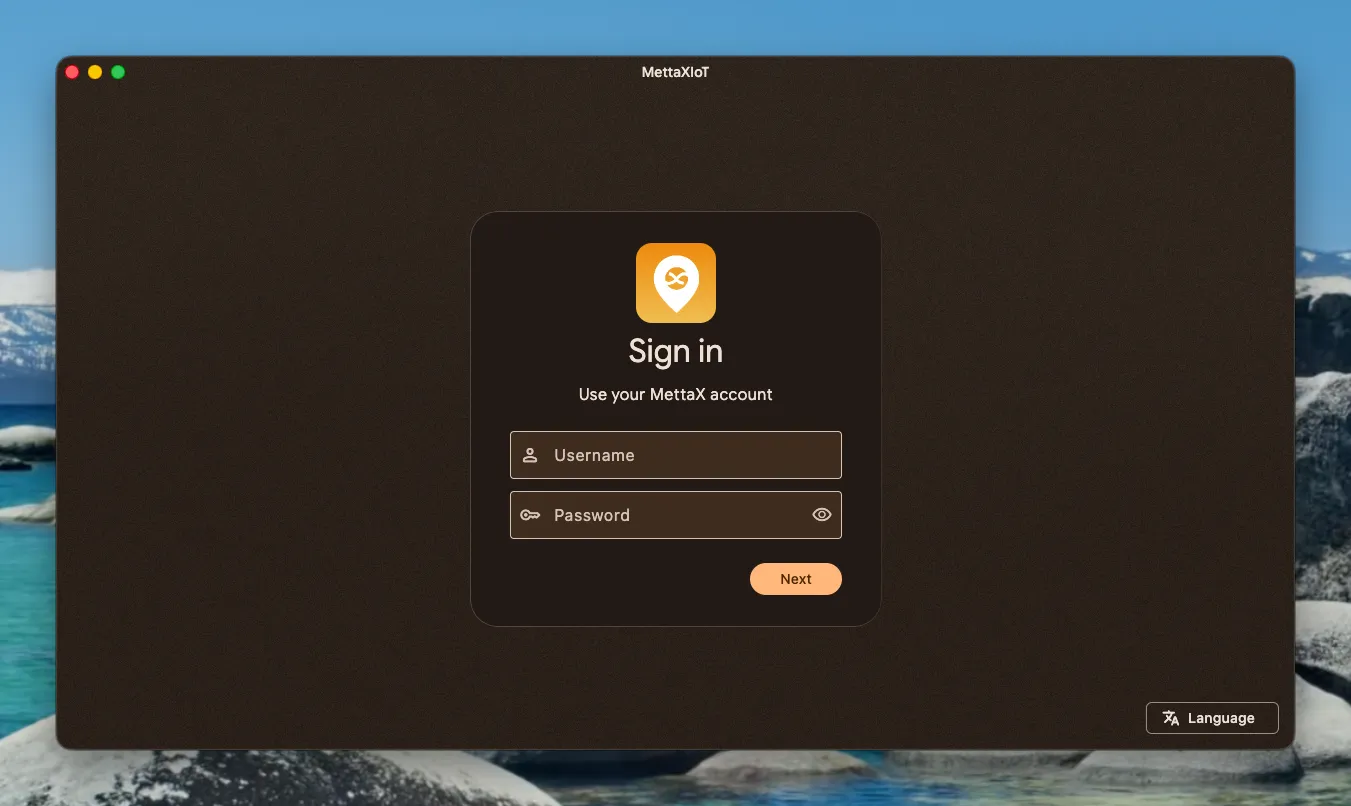
Insira as credenciais da sua conta para fazer login. Você pode trocar o idioma na parte inferior.
Navegação principal
Seção intitulada “Navegação principal”Após o login, há cinco opções de navegação no lado esquerdo:
| Módulo | Descrição |
|---|---|
| Gerenciamento de clientes | Consulte a hierarquia de clientes e selecione um cliente específico |
| Monitor | Veja a distribuição e o status dos dispositivos em um mapa |
| Transmissão ao vivo multicanal | Grade personalizável para transmissão ao vivo multicanal |
| Reprodução de vídeo | Assista a segmentos históricos, faça upload e download |
| Gerenciador de downloads | Gerencie tarefas de download em segundo plano |
A lista de dispositivos do cliente atual permanece visível à direita da barra de navegação e permite pesquisar por palavra-chave e filtrar pelo status do dispositivo.
Gerenciamento de clientes
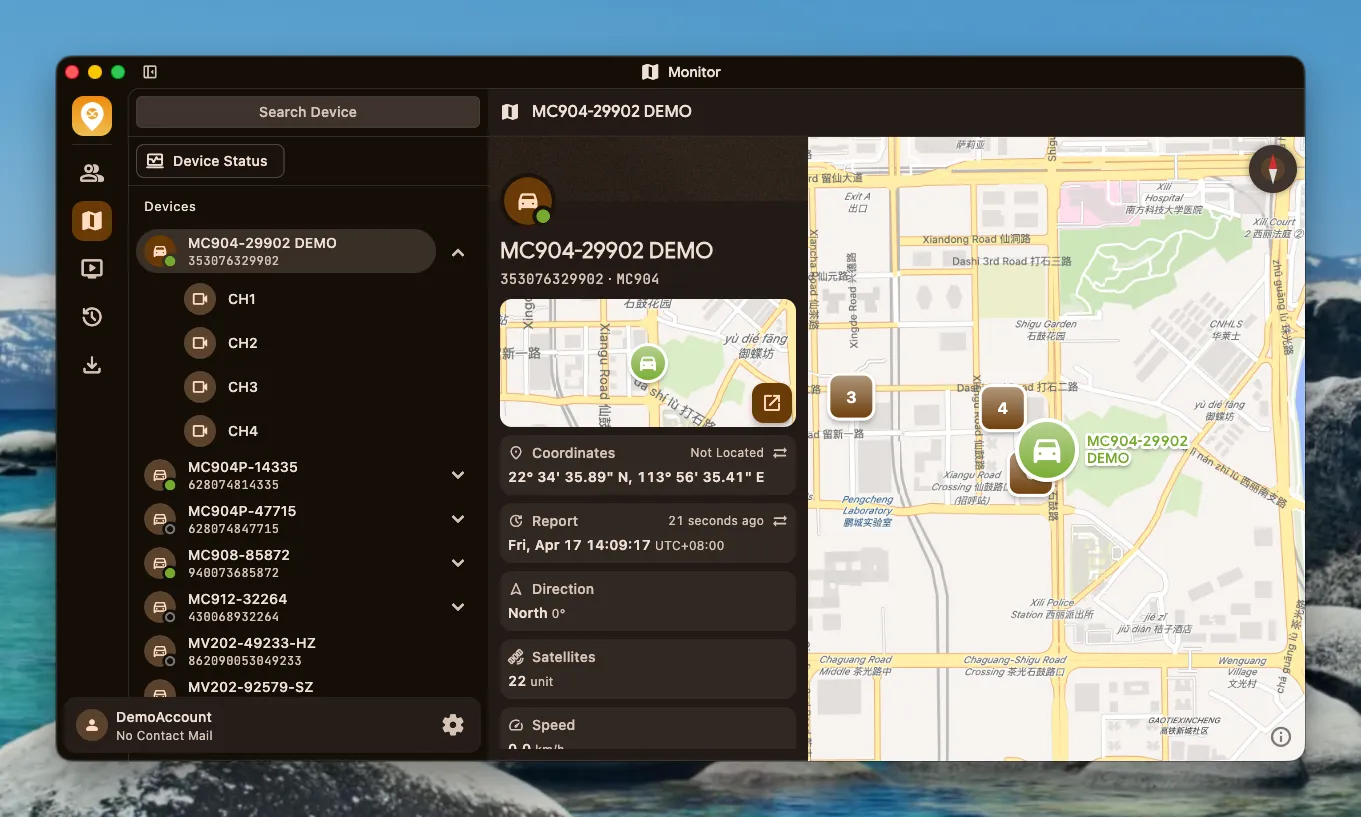
Seção intitulada “Gerenciamento de clientes”Uma estrutura em árvore exibe a hierarquia de clientes. Ao selecionar um cliente, a lista de dispositivos é atualizada automaticamente.
Monitor
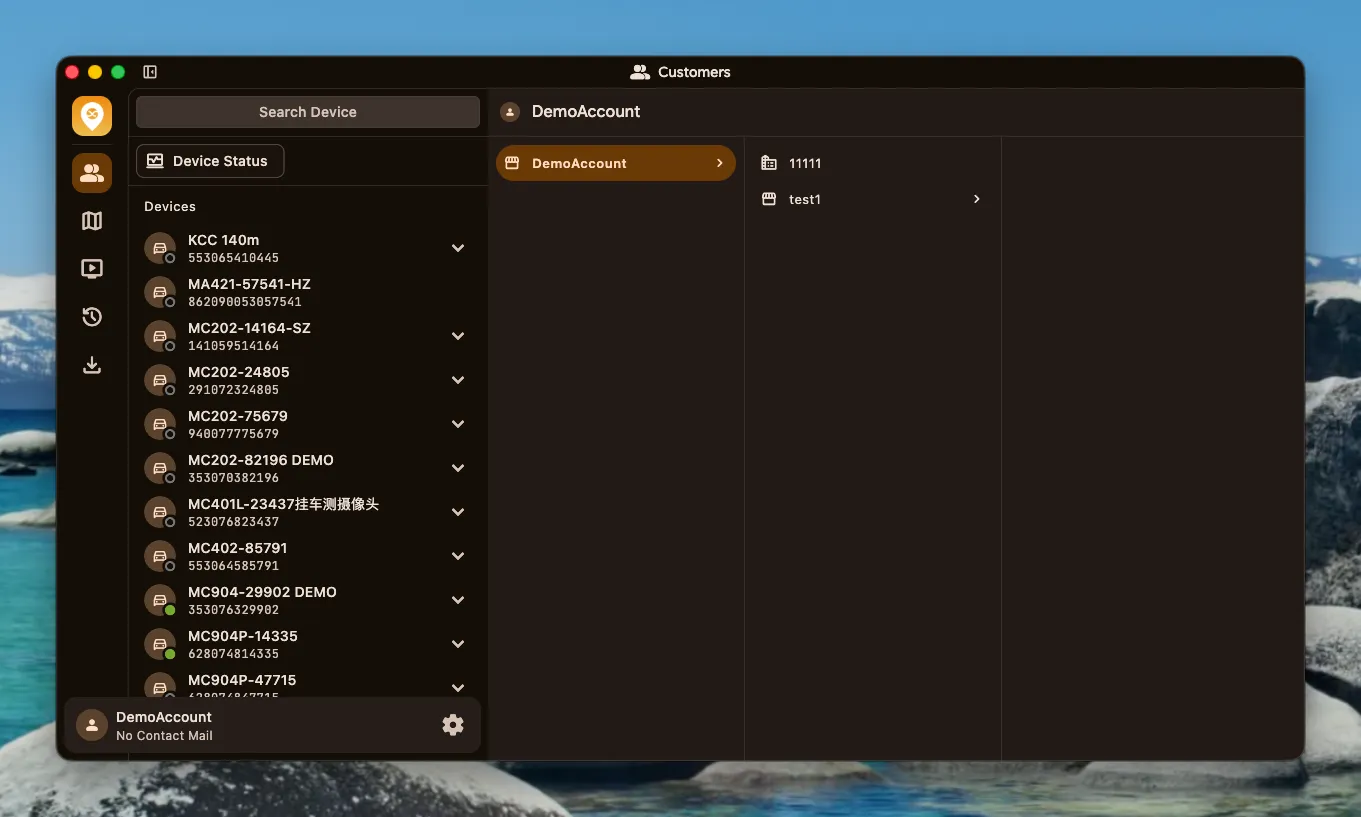
Seção intitulada “Monitor”Os marcadores numerados no mapa indicam quantos dispositivos existem em cada área. Clique em um marcador de agrupamento ou amplie o mapa para ver a localização de cada dispositivo. Clique no marcador de um dispositivo para consultar seu status em tempo real.
Transmissão ao vivo multicanal
Seção intitulada “Transmissão ao vivo multicanal”Otimizada para transmissões ao vivo simultâneas em vários canais, mantendo o desempenho fluido mesmo sob carga elevada.
Transmissão em grade multicanal
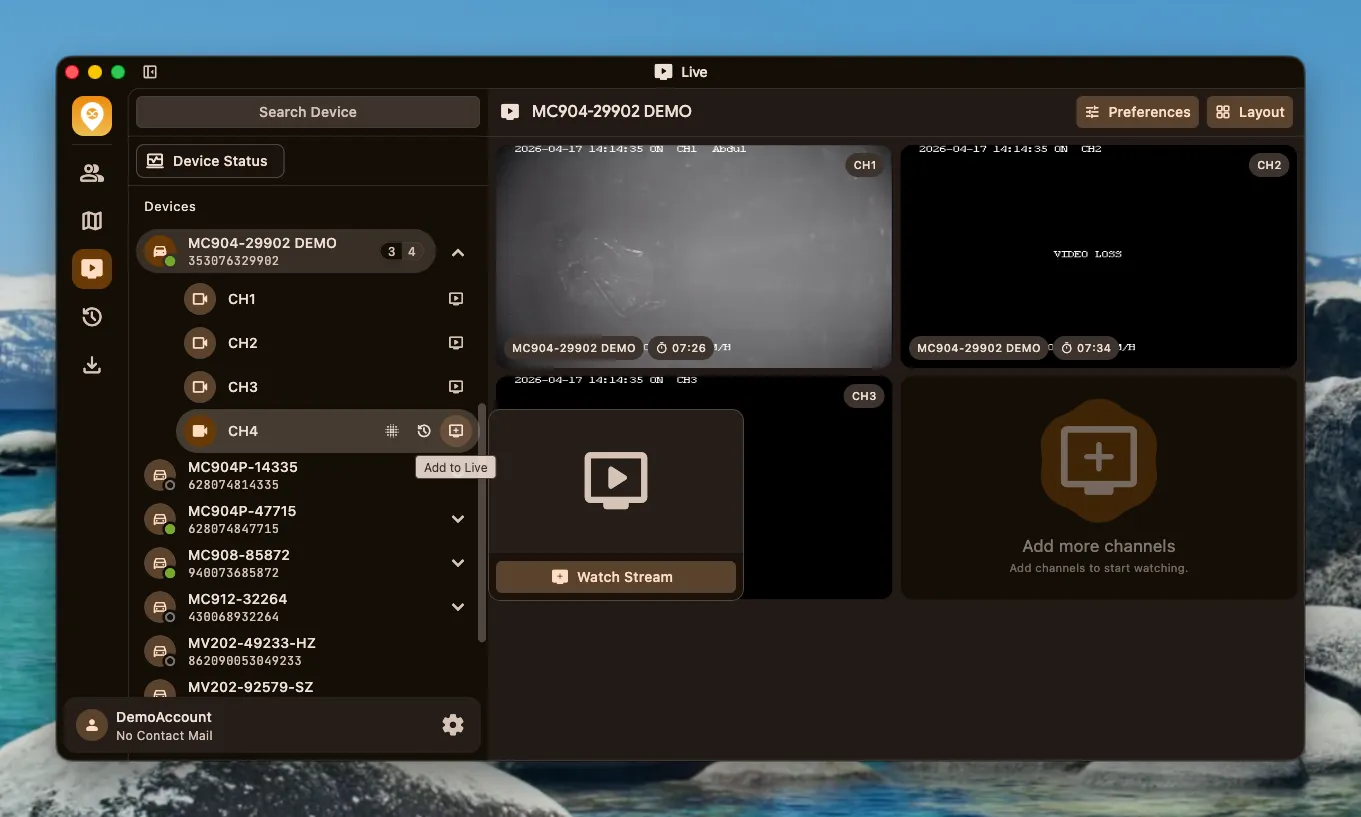
Seção intitulada “Transmissão em grade multicanal”Os canais ao vivo de vários dispositivos são organizados em uma grade. Clique no botão Adicionar para incluir um canal na grade ou no botão Remover para retirá-lo.
Layout de grade personalizado
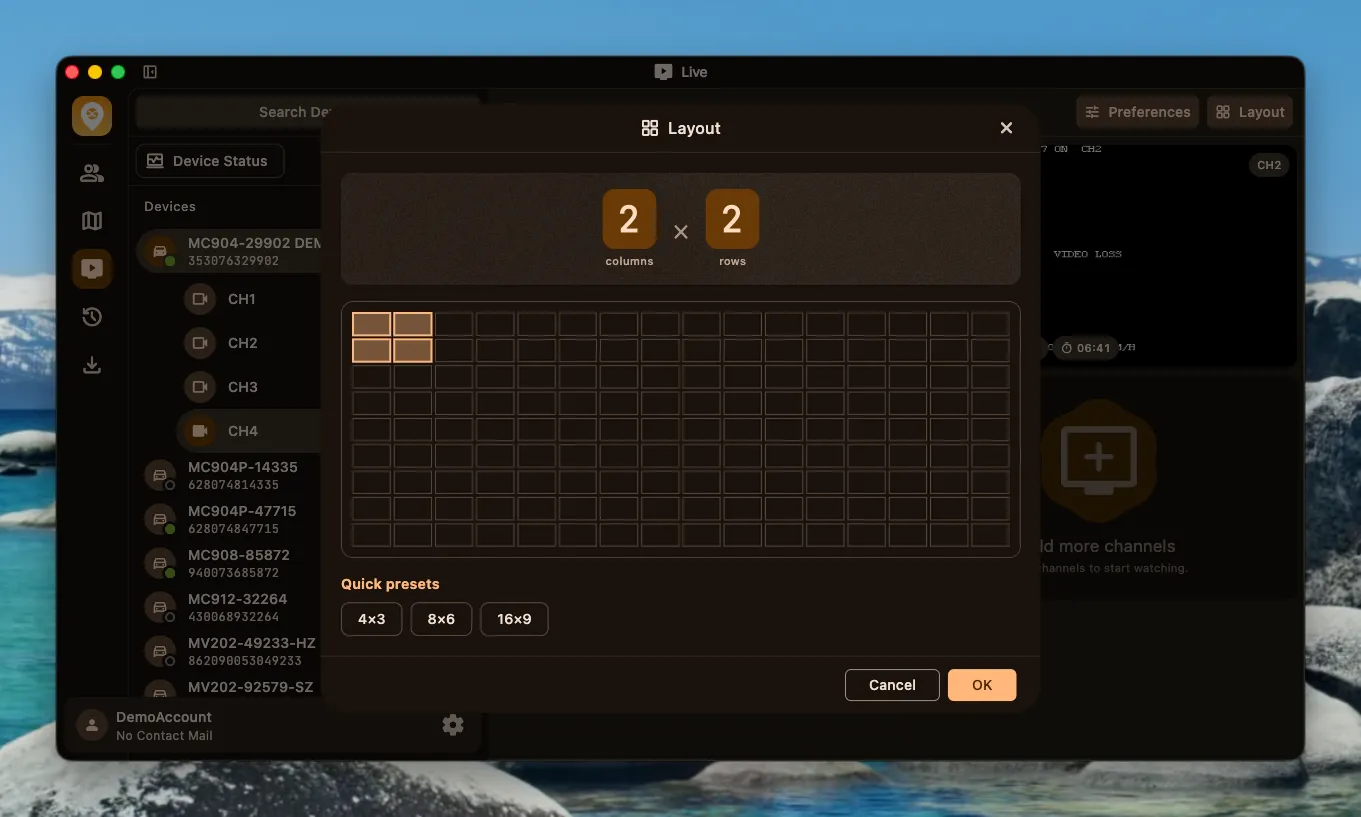
Seção intitulada “Layout de grade personalizado”Clique nas configurações de preferências na parte superior para ajustar o layout da grade a diferentes formas de visualização.
Temporizador de visualização
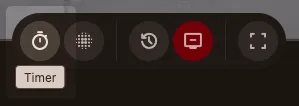
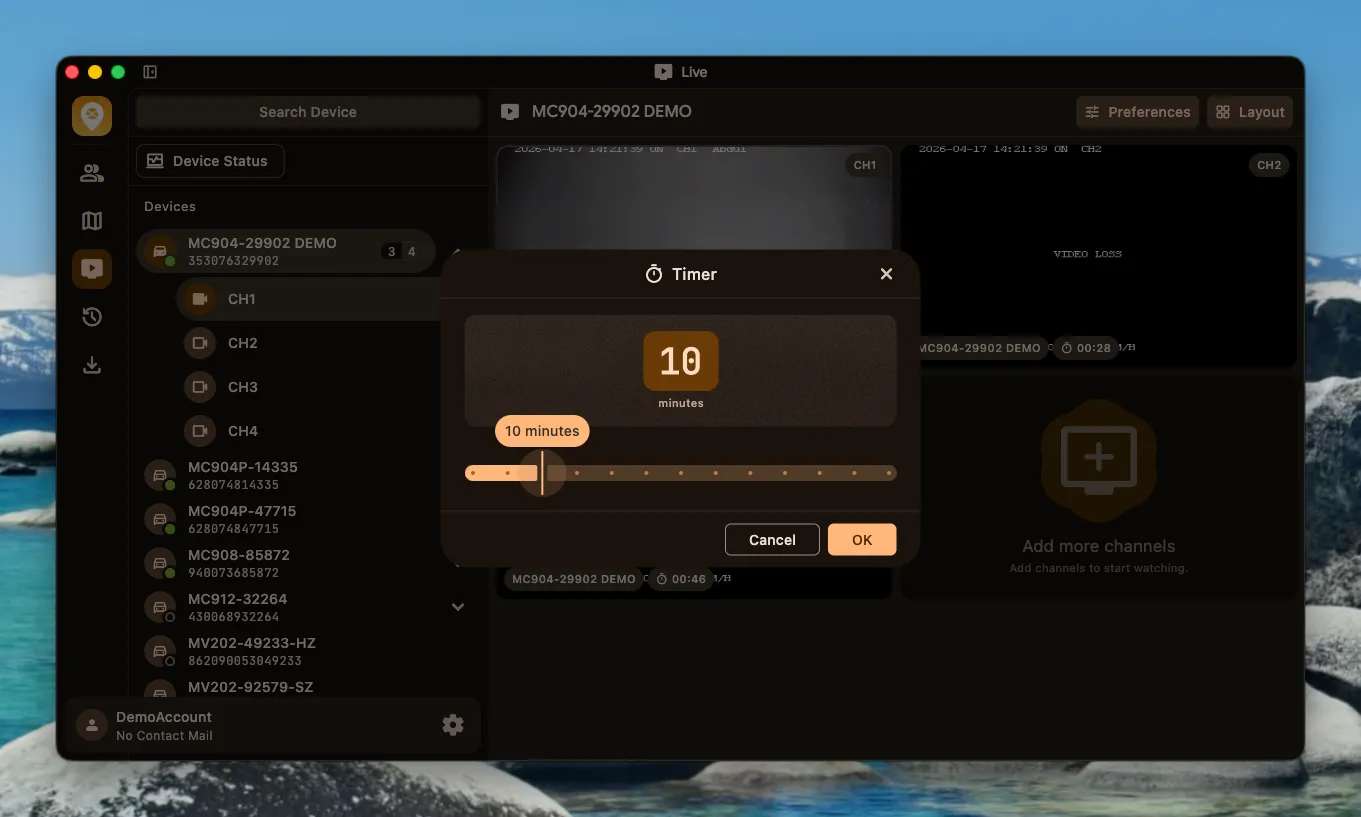
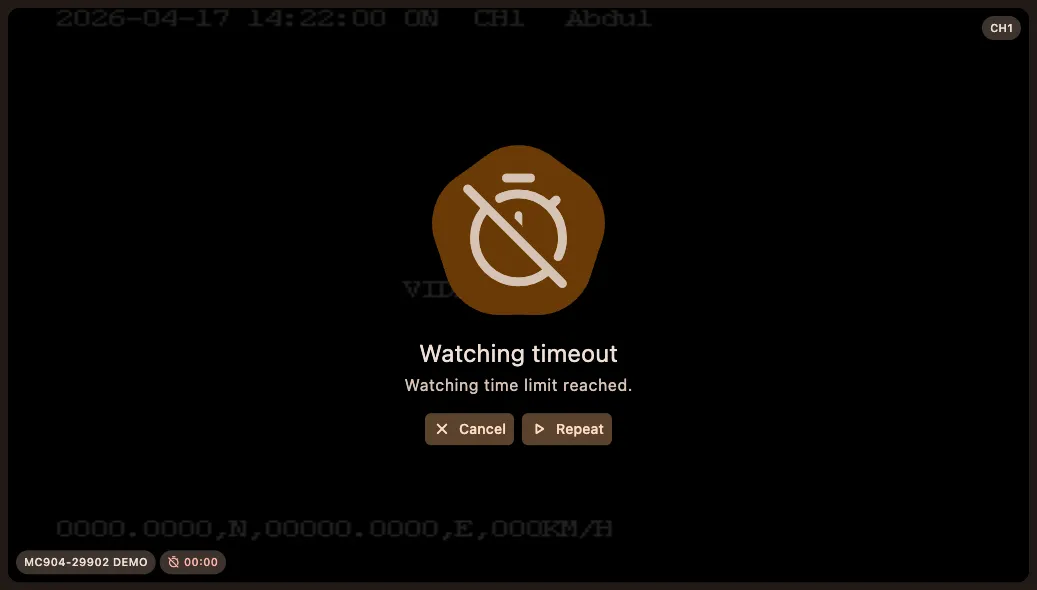
Seção intitulada “Temporizador de visualização”Uma contagem regressiva na parte inferior da tela mostra o tempo restante de visualização. A duração pode ser definida entre 5 e 60 minutos. Quando o tempo terminar, você poderá cancelar ou reiniciar.
-
Clique no temporizador de visualização.
-
Defina a duração da visualização na caixa de diálogo e clique para iniciar a contagem regressiva.
-
Quando o temporizador terminar, uma mensagem será exibida. Escolha cancelar ou repetir o temporizador de visualização.
Preferências de transmissão ao vivo
Seção intitulada “Preferências de transmissão ao vivo”Você pode alternar entre diferentes fontes de stream e selecionar o nó de servidor de mídia ao vivo mais próximo para otimizar a conexão.
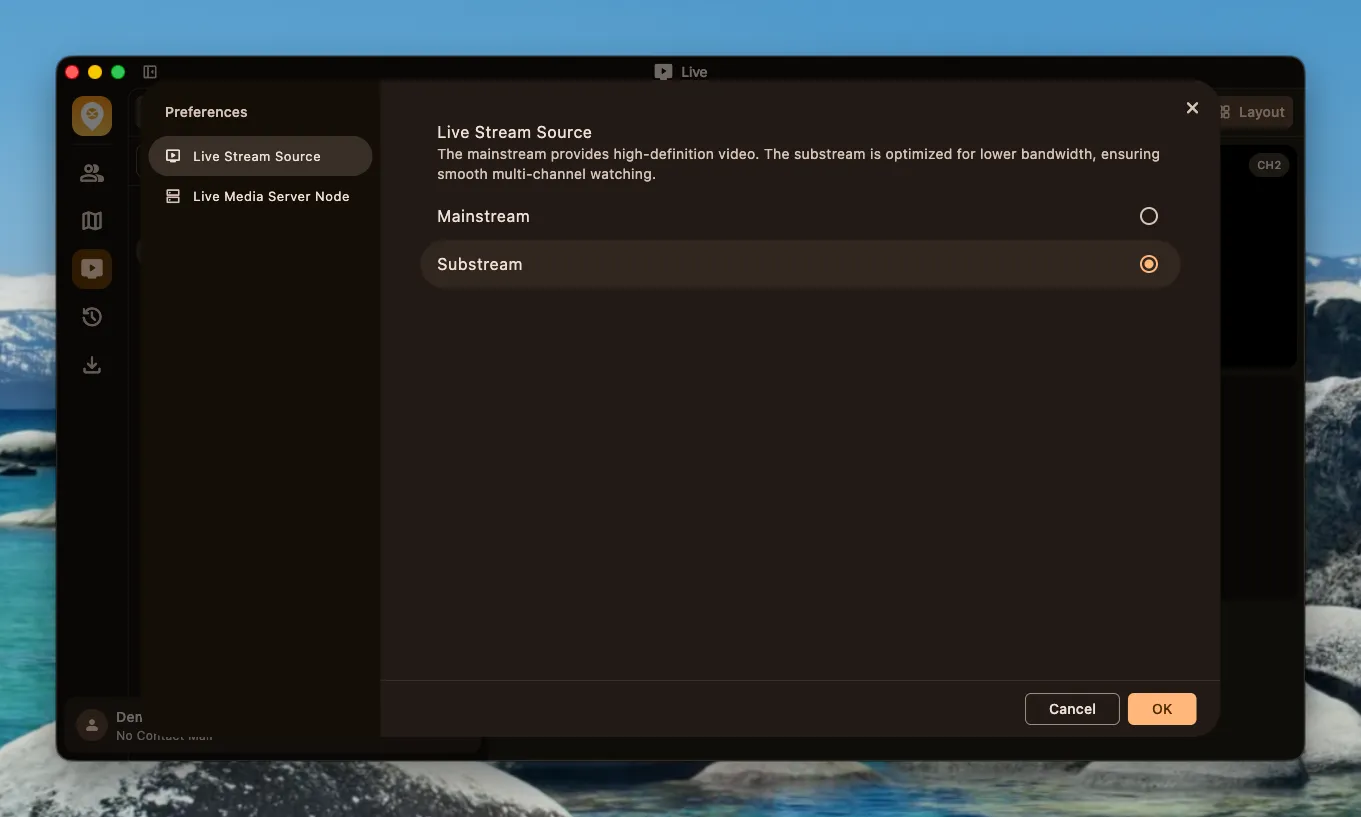
Fonte do stream
Seção intitulada “Fonte do stream”O stream principal oferece vídeo em alta definição. O stream secundário é otimizado para consumir menos largura de banda, garantindo uma visualização multicanal fluida.
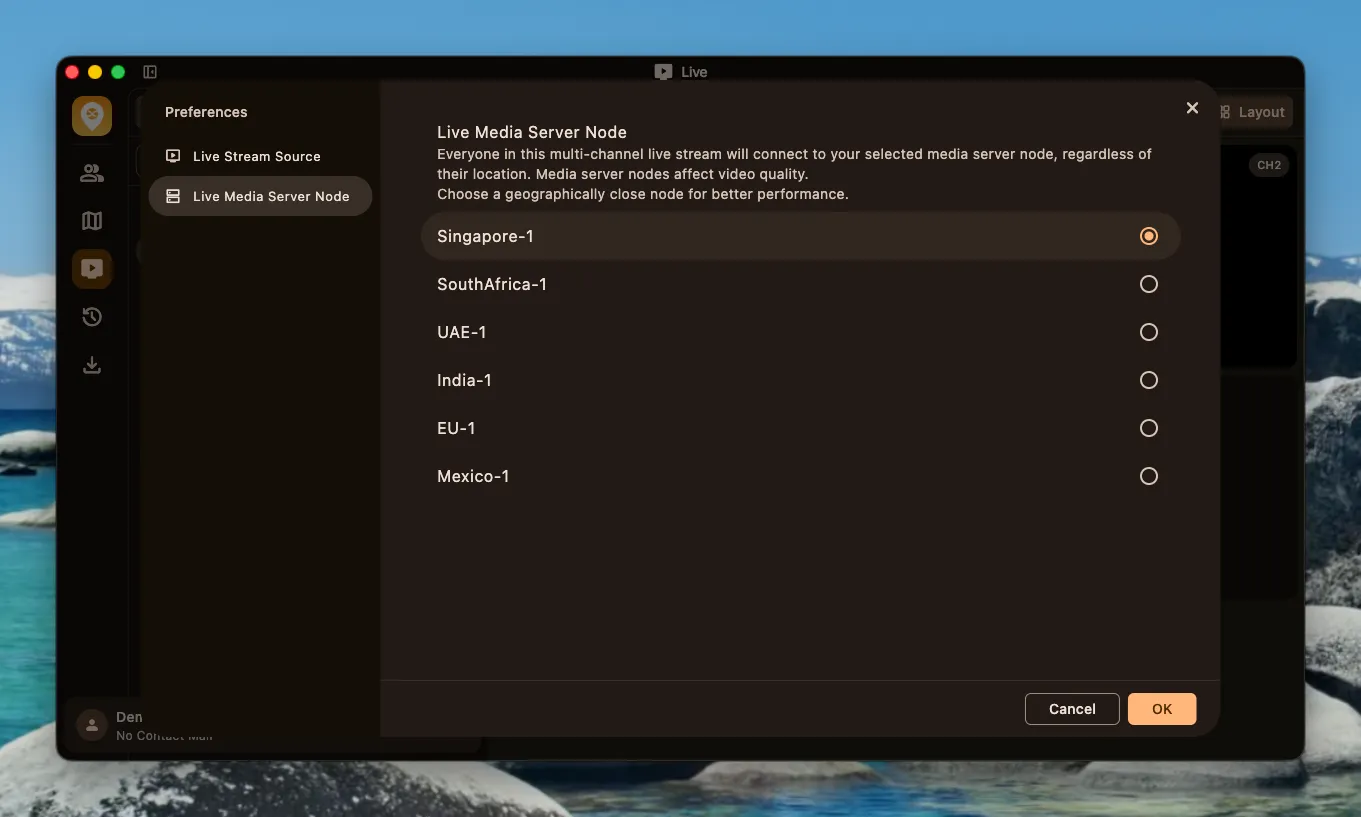
Nó do servidor de mídia ao vivo
Seção intitulada “Nó do servidor de mídia ao vivo”Na transmissão ao vivo multicanal, todos os dispositivos se conectam ao nó de servidor de mídia selecionado. Esse nó afeta a qualidade do vídeo. Para obter um desempenho melhor, escolha um nó geograficamente mais próximo.
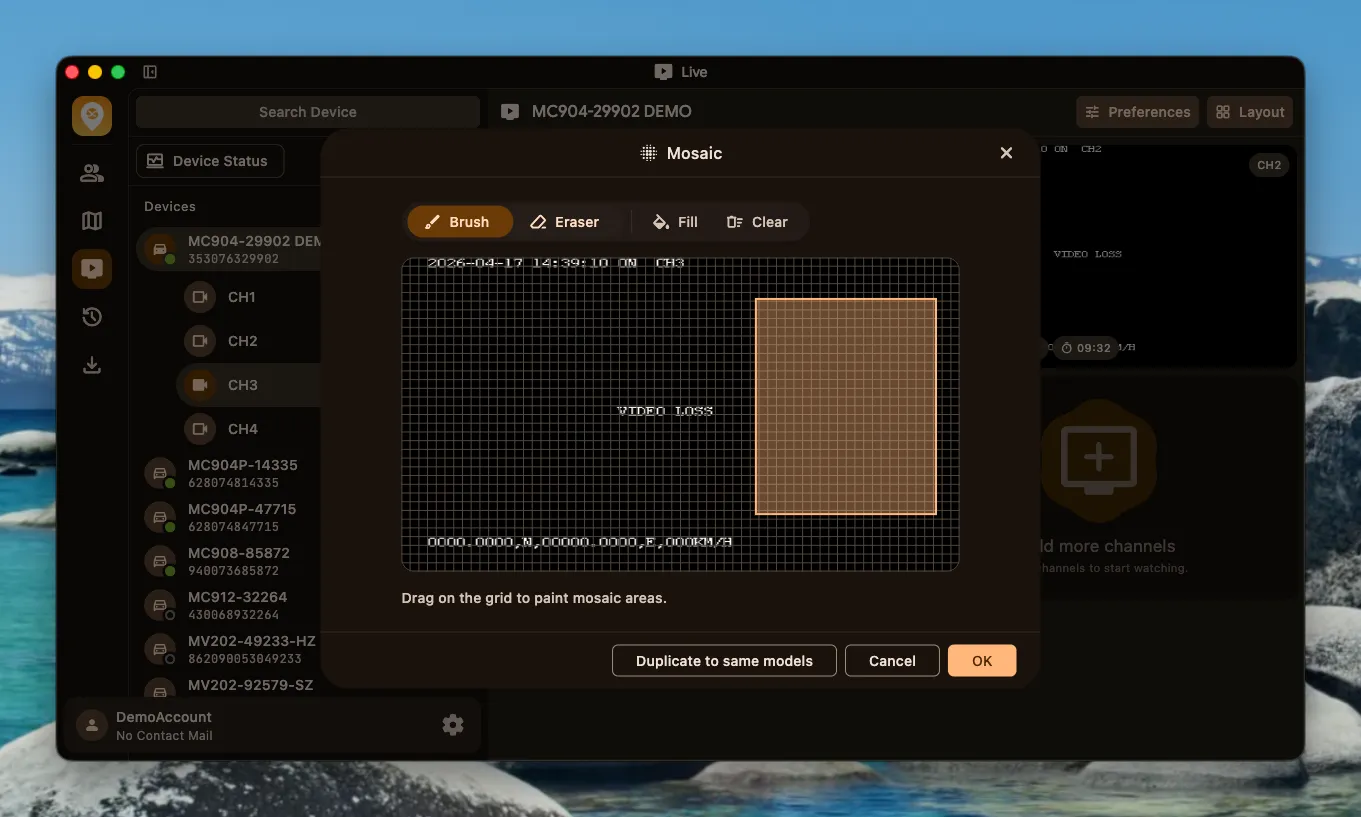
Mascaramento de privacidade ao vivo
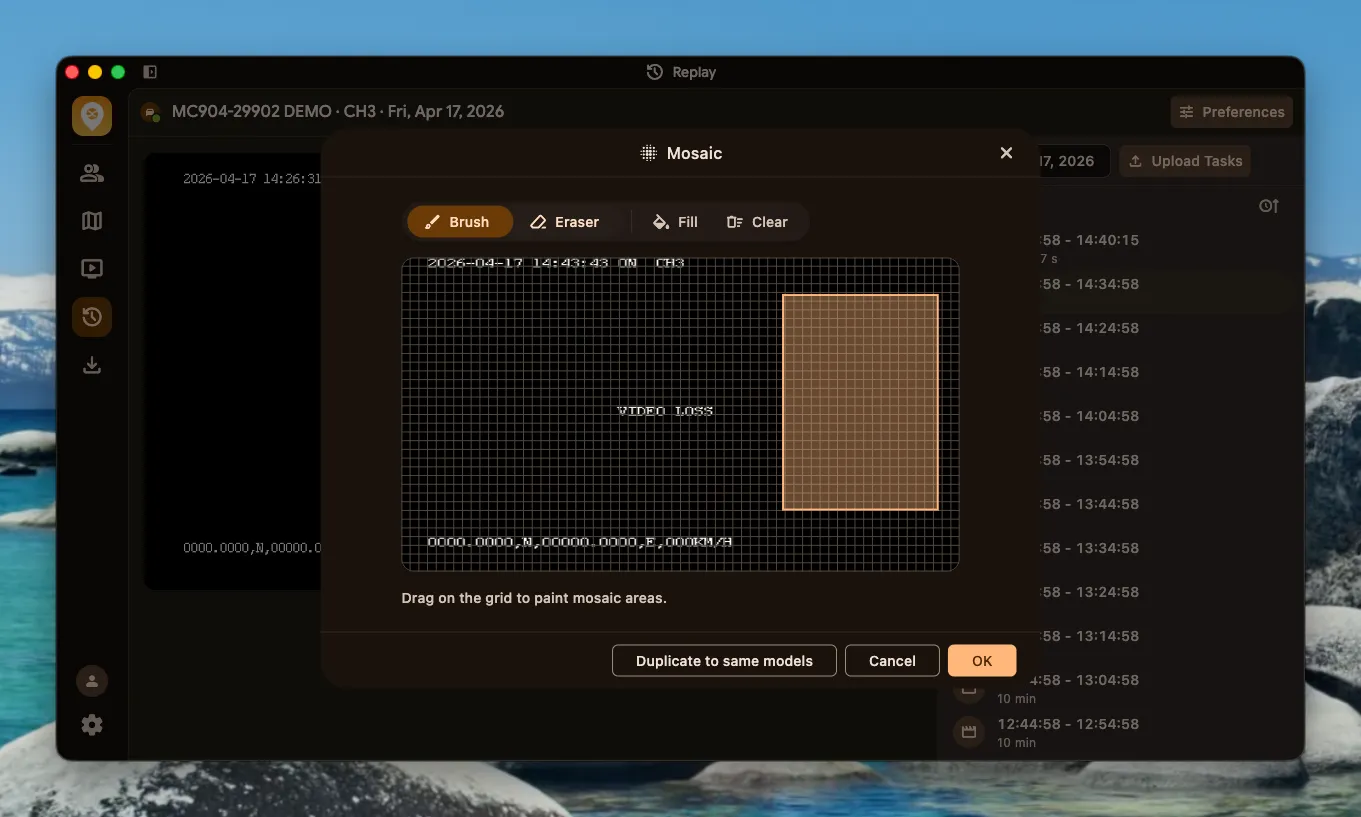
Seção intitulada “Mascaramento de privacidade ao vivo”Clique no botão de mosaico para acessar as configurações de mascaramento e desenhe sobre as áreas da tela que devem ser cobertas. Há uma borracha para remover áreas mascaradas. A configuração de mascaramento pode ser sincronizada com outros dispositivos do mesmo modelo.
Reprodução de vídeo
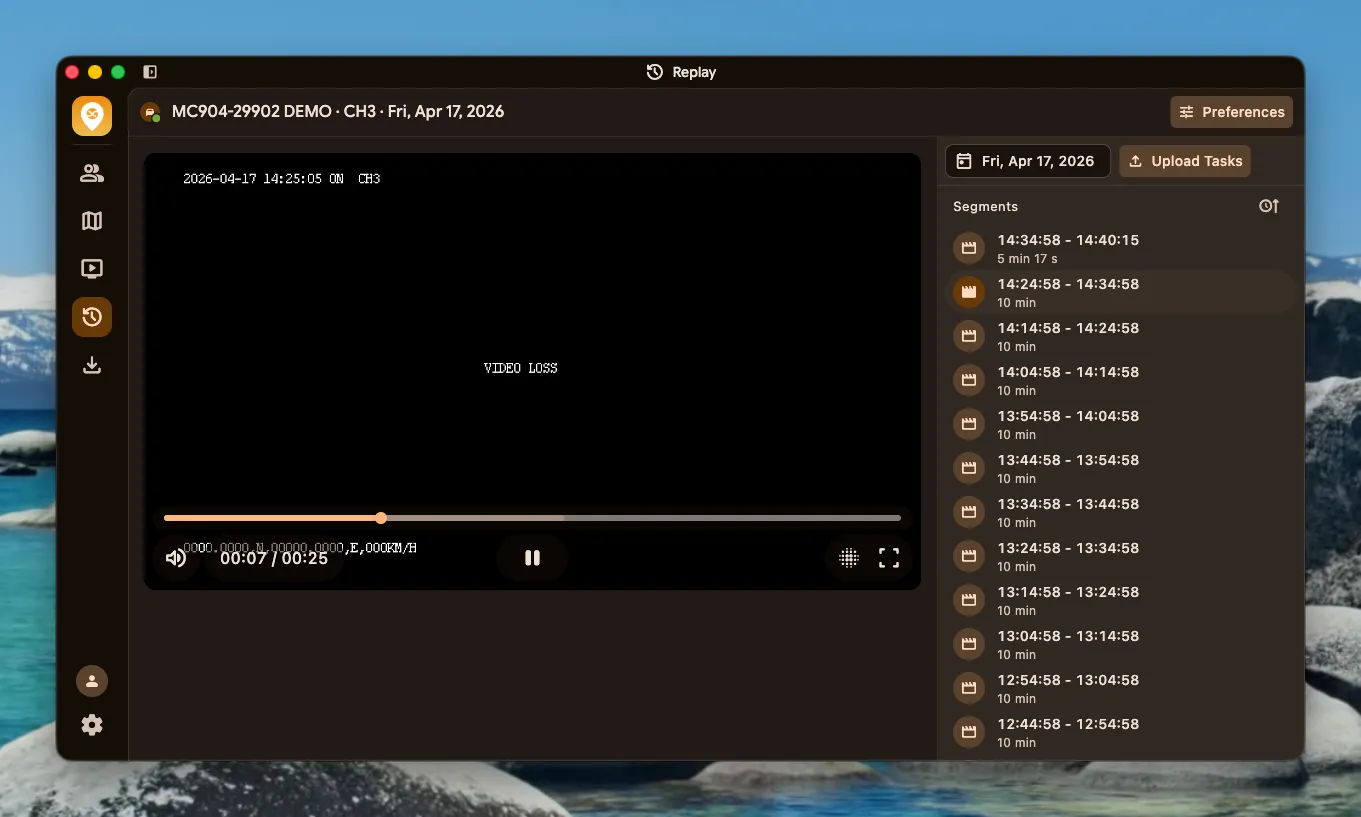
Seção intitulada “Reprodução de vídeo”O player de reprodução usa o protocolo HLS com o formato M3U8 para oferecer uma transmissão mais estável e fluida.
Assistir a segmentos de reprodução
Seção intitulada “Assistir a segmentos de reprodução”Após selecionar um dispositivo e um canal, use o seletor de data para acessar um dia específico. Todos os segmentos de reprodução desse dia serão listados à direita.
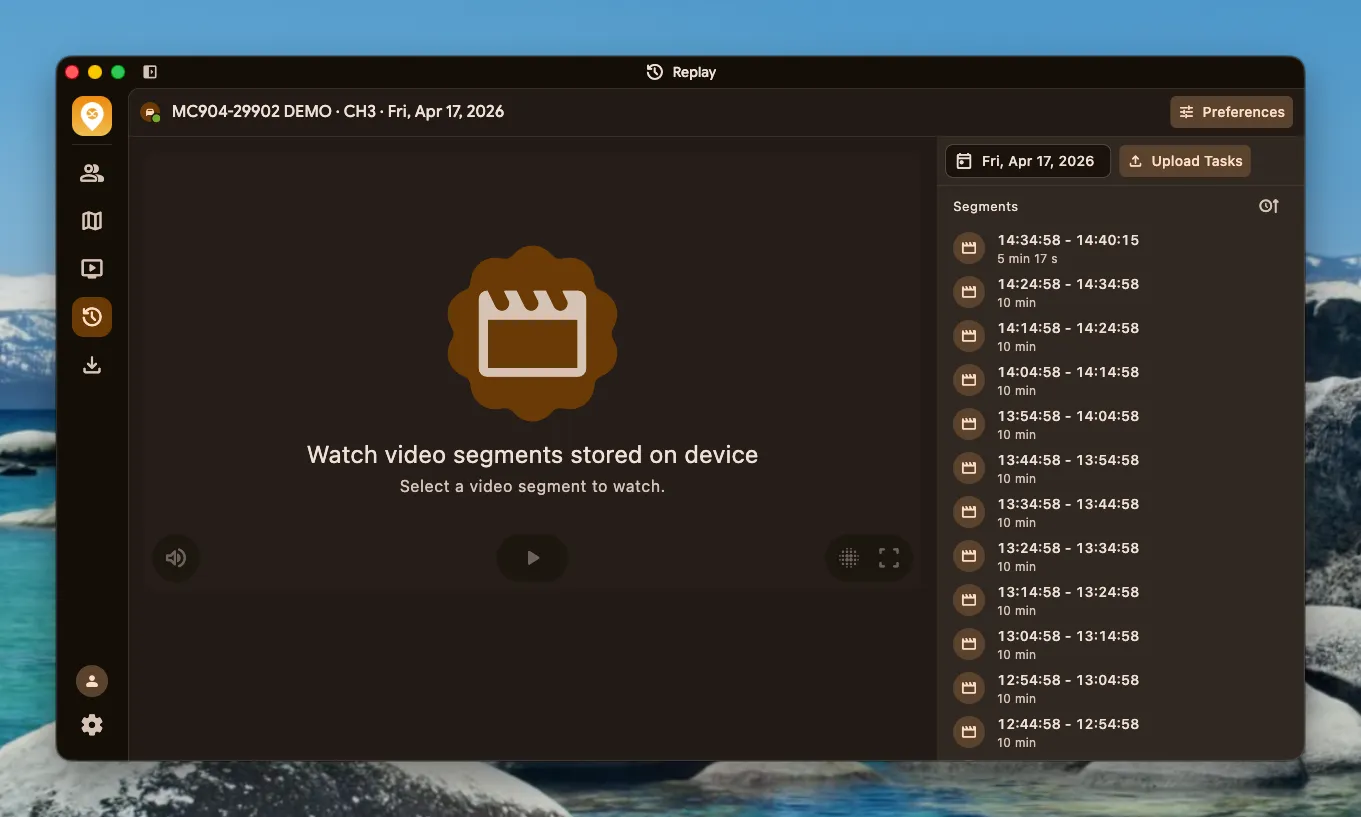
Player de reprodução
Seção intitulada “Player de reprodução”Permite reproduzir, pausar, controlar o volume, navegar pela barra de progresso e visualizar em tela cheia.
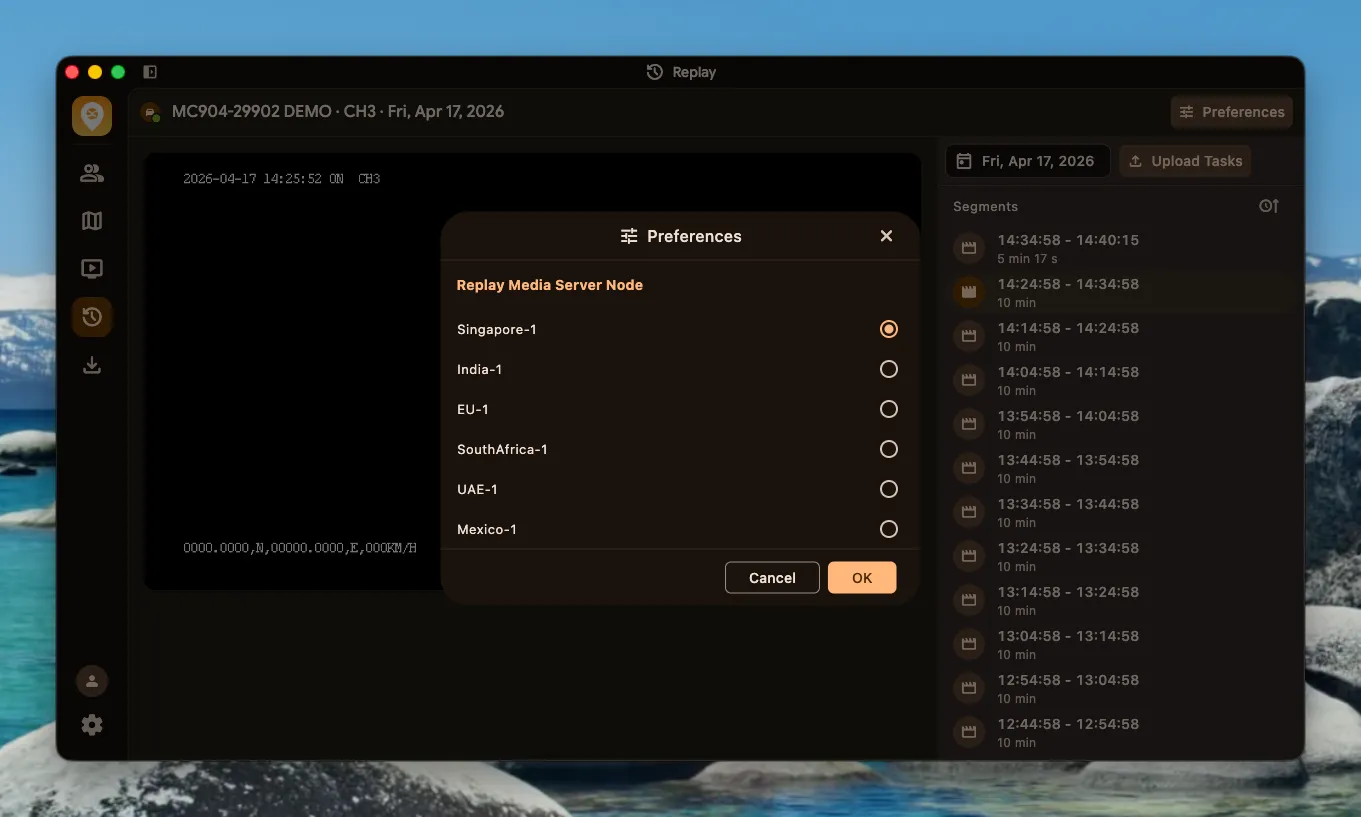
Preferências de reprodução
Seção intitulada “Preferências de reprodução”Você pode selecionar o nó do servidor de mídia usado para a reprodução.
Mascaramento de privacidade na reprodução
Seção intitulada “Mascaramento de privacidade na reprodução”A reprodução também permite mascaramento, com o mesmo procedimento usado no mascaramento de privacidade ao vivo.
Upload da reprodução para a nuvem
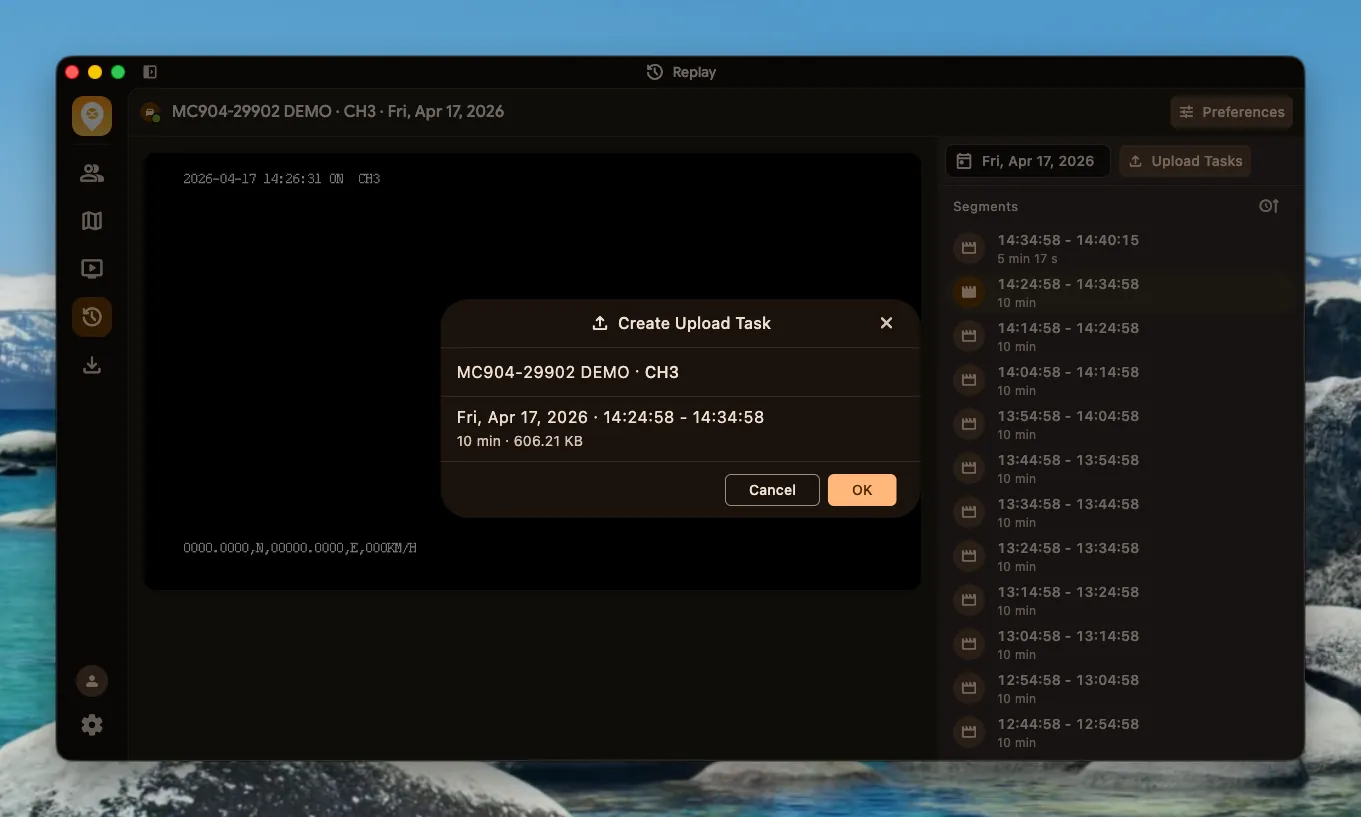
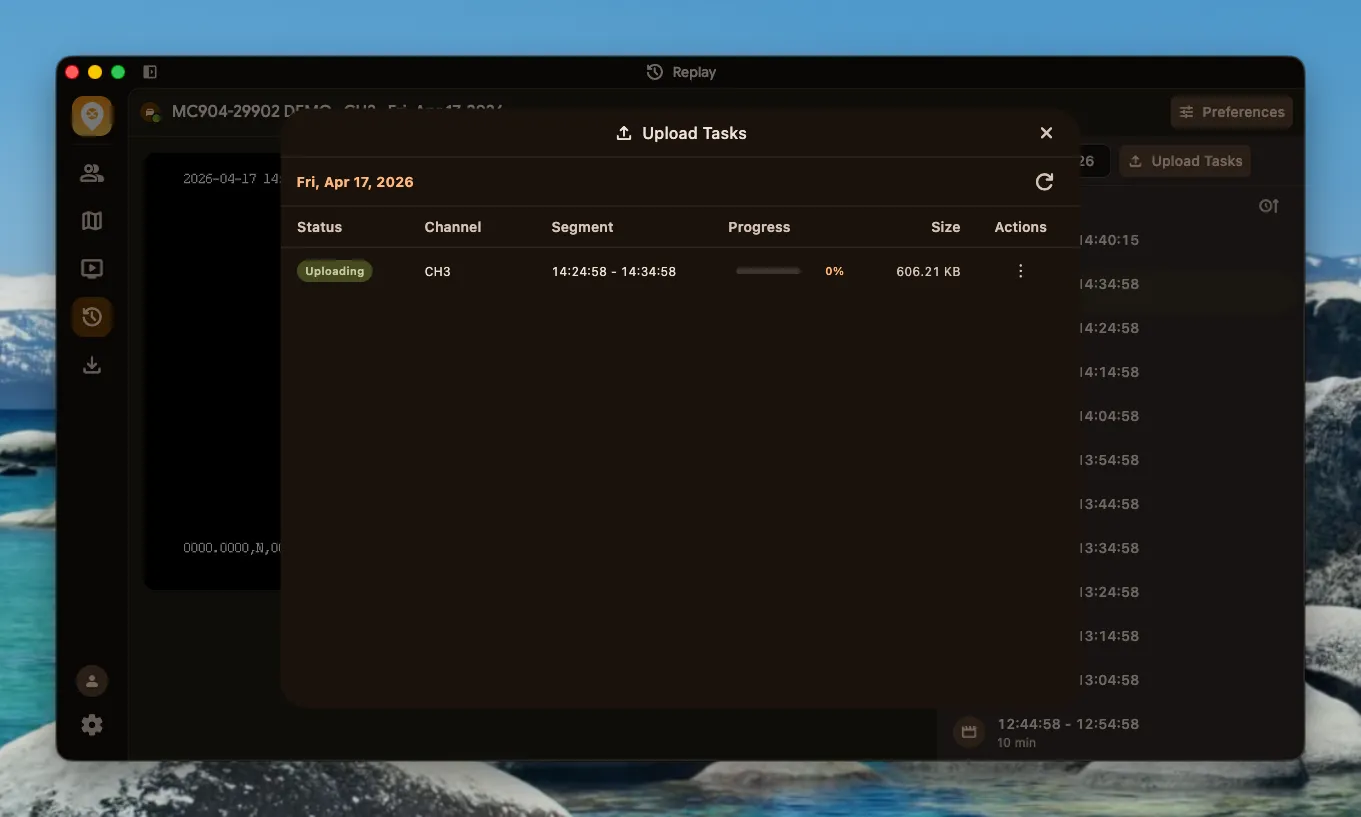
Seção intitulada “Upload da reprodução para a nuvem”Você pode enviar um segmento de reprodução para a nuvem. O andamento do upload pode ser consultado no gerenciador de tarefas. Após a conclusão, você poderá baixar a reprodução localmente.
-
Clique no botão de upload ao lado do segmento de reprodução.
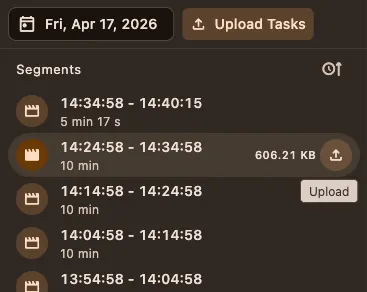
-
Crie uma tarefa de upload.
-
Após ser criada, a tarefa aparece na lista de uploads, onde você pode consultar o andamento e o status.
Gerenciador de downloads
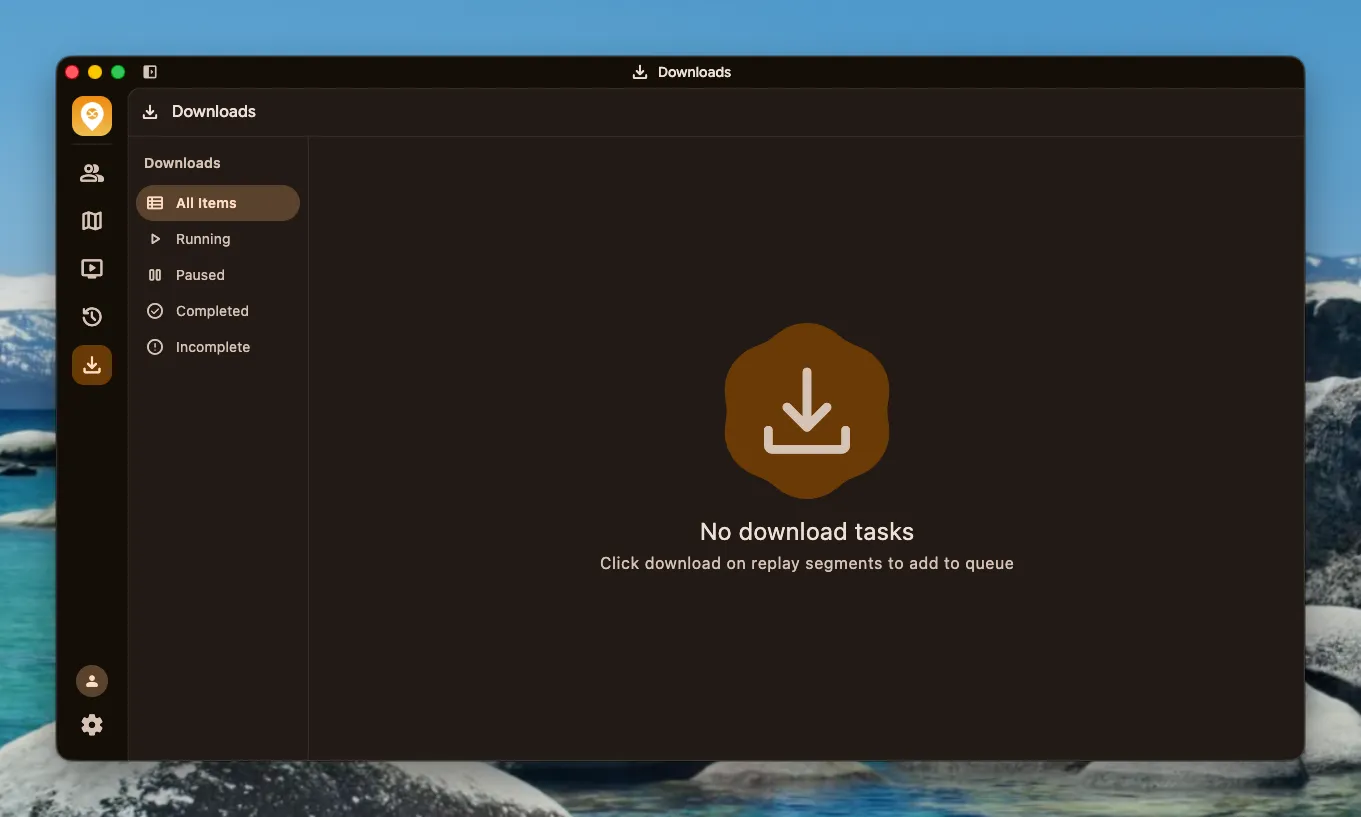
Seção intitulada “Gerenciador de downloads”Gerenciador integrado de downloads em segundo plano com persistência do estado das tarefas.
Download de segmentos de reprodução
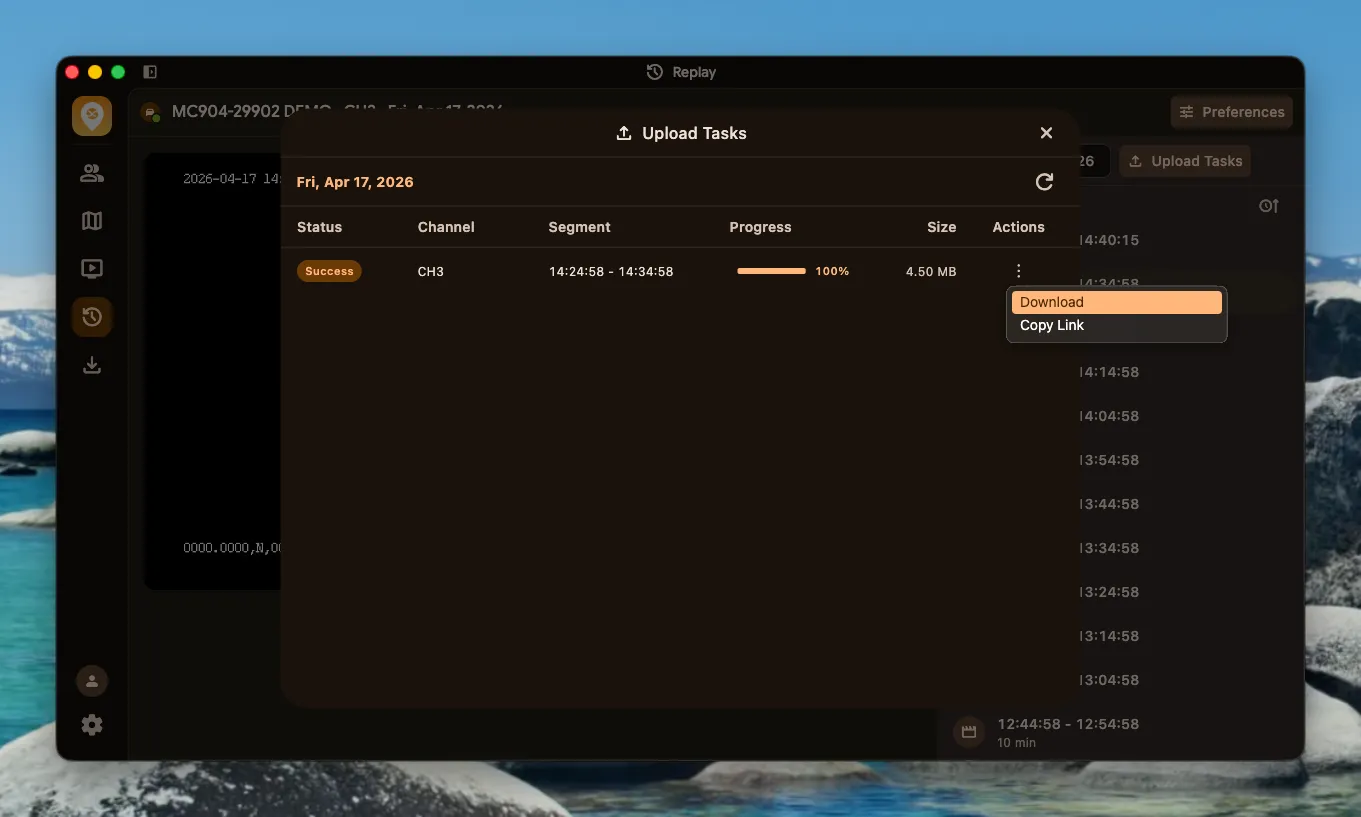
Seção intitulada “Download de segmentos de reprodução”Crie tarefas de download a partir da lista de reprodução, e os arquivos serão salvos localmente. Os downloads são executados em segundo plano sem afetar outras operações.
-
Clique no botão de download ao lado de um segmento de reprodução já enviado, na lista de reprodução.
-
Crie uma tarefa de download.
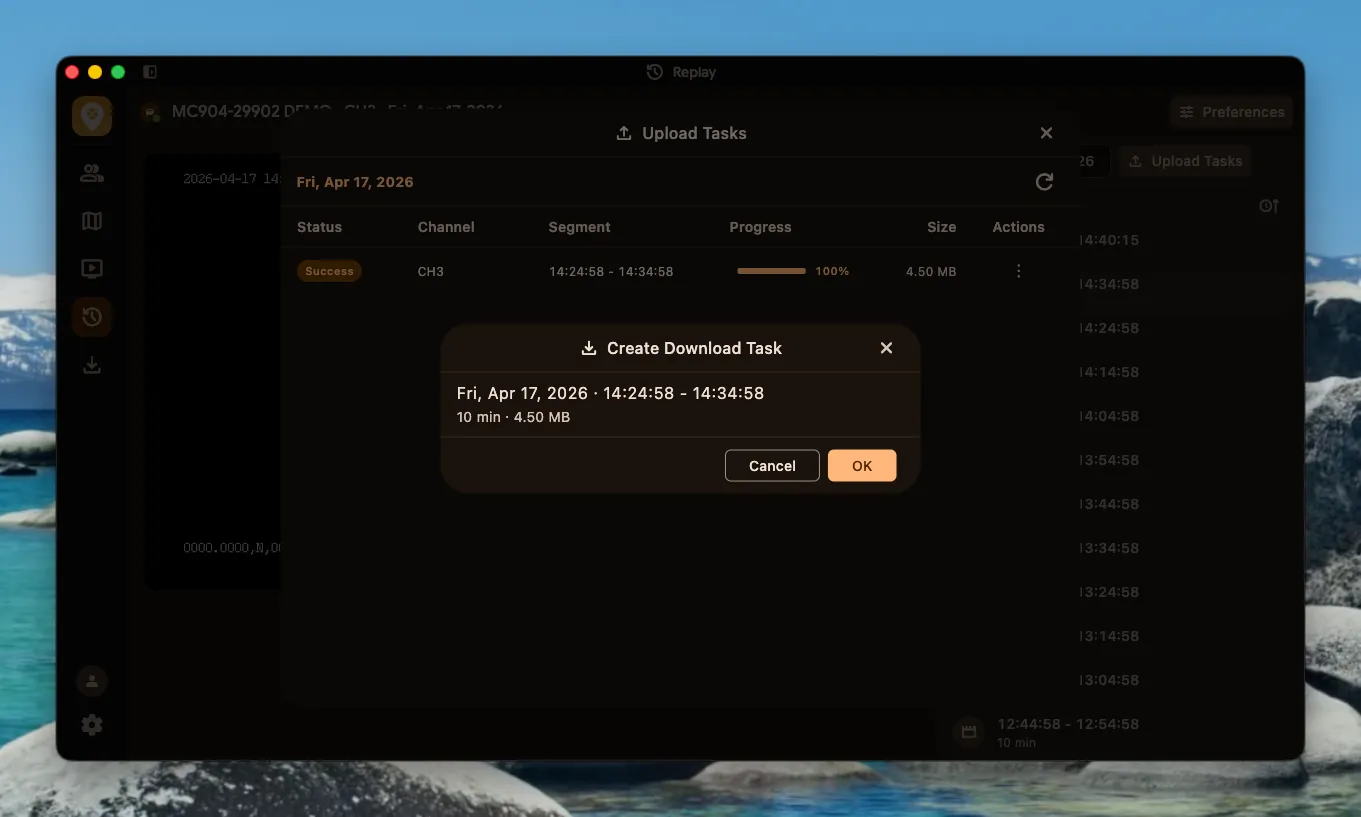
-
Após ser criada, a tarefa aparece na lista de downloads, onde você pode consultar o andamento e o status.
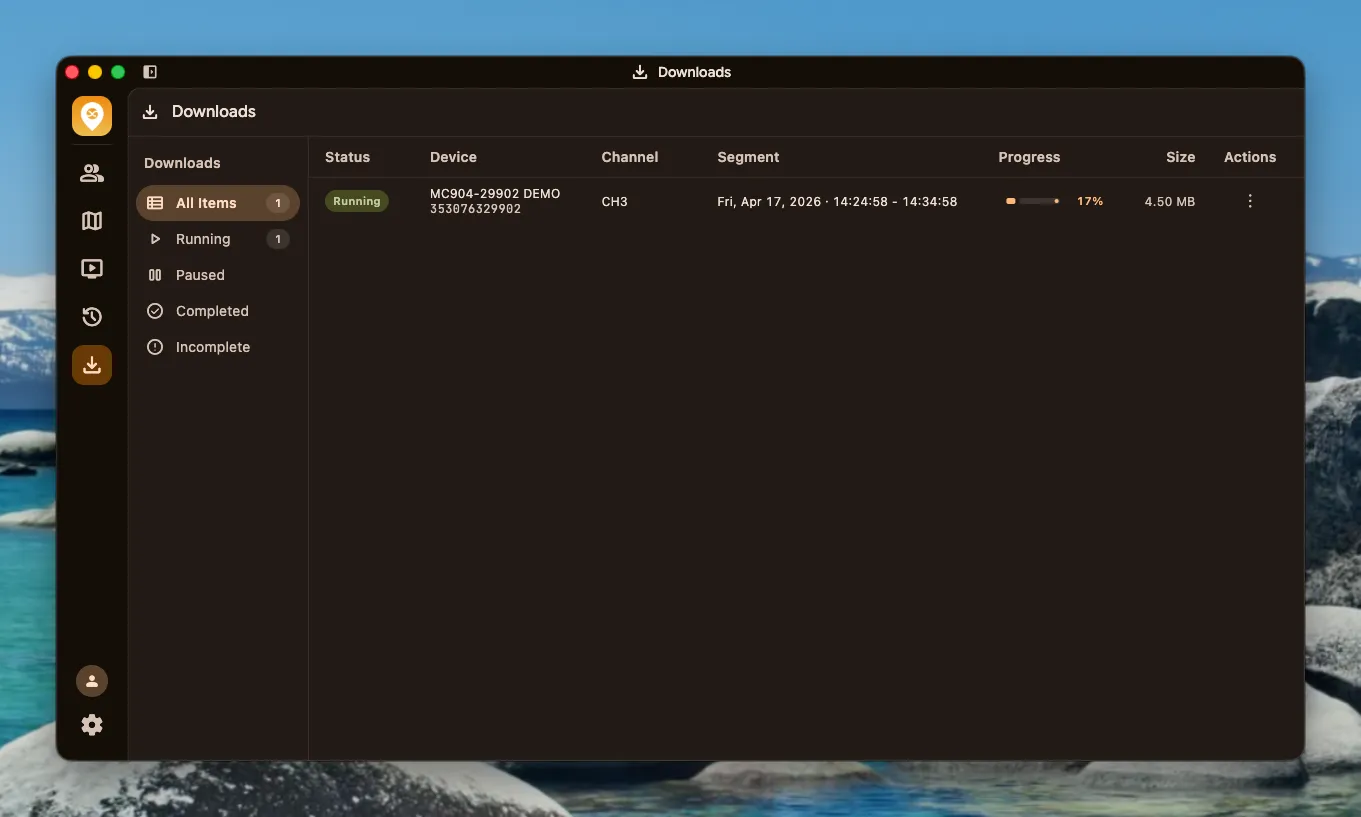
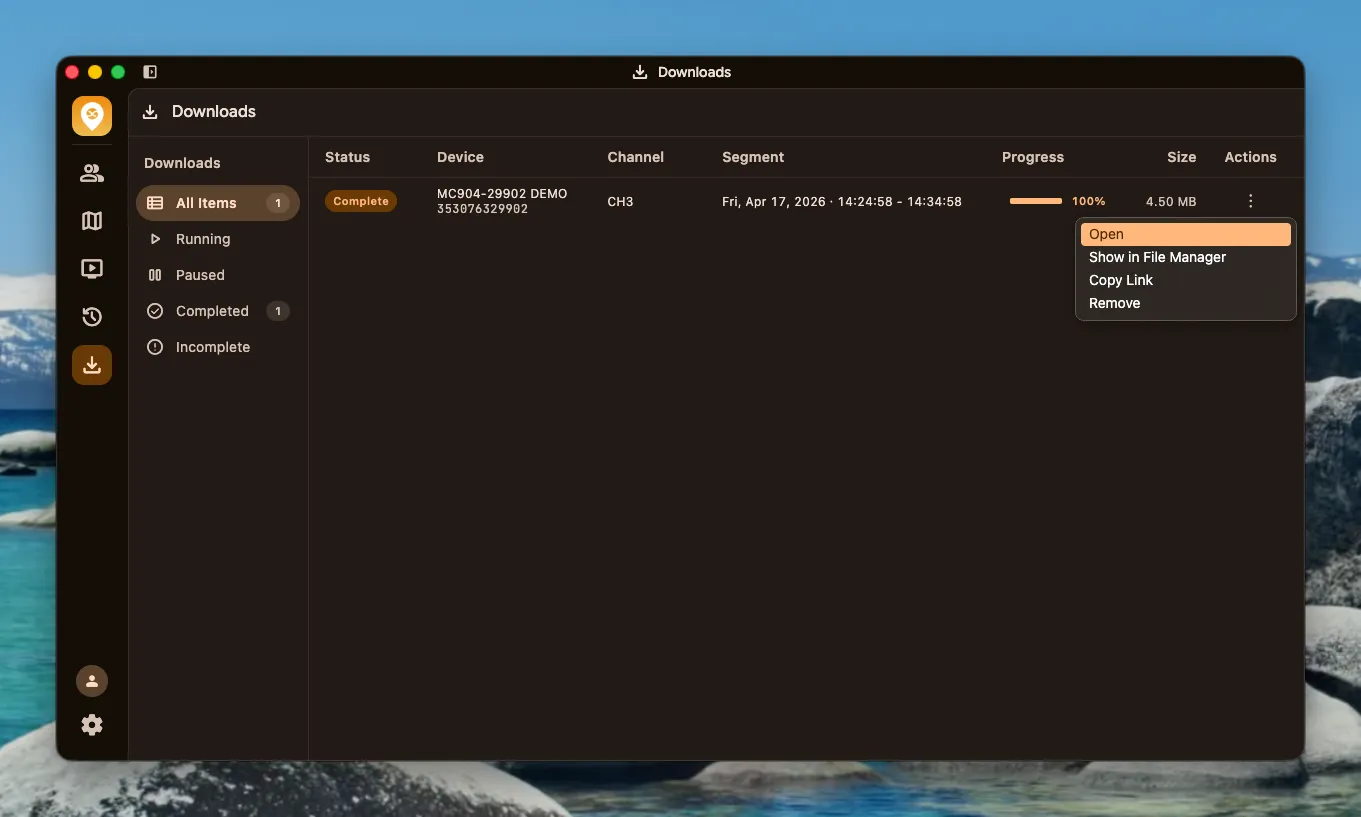
Gerenciamento de tarefas de download
Seção intitulada “Gerenciamento de tarefas de download”A lista de tarefas de download exibe o andamento e o status e permite gerenciar as tarefas.
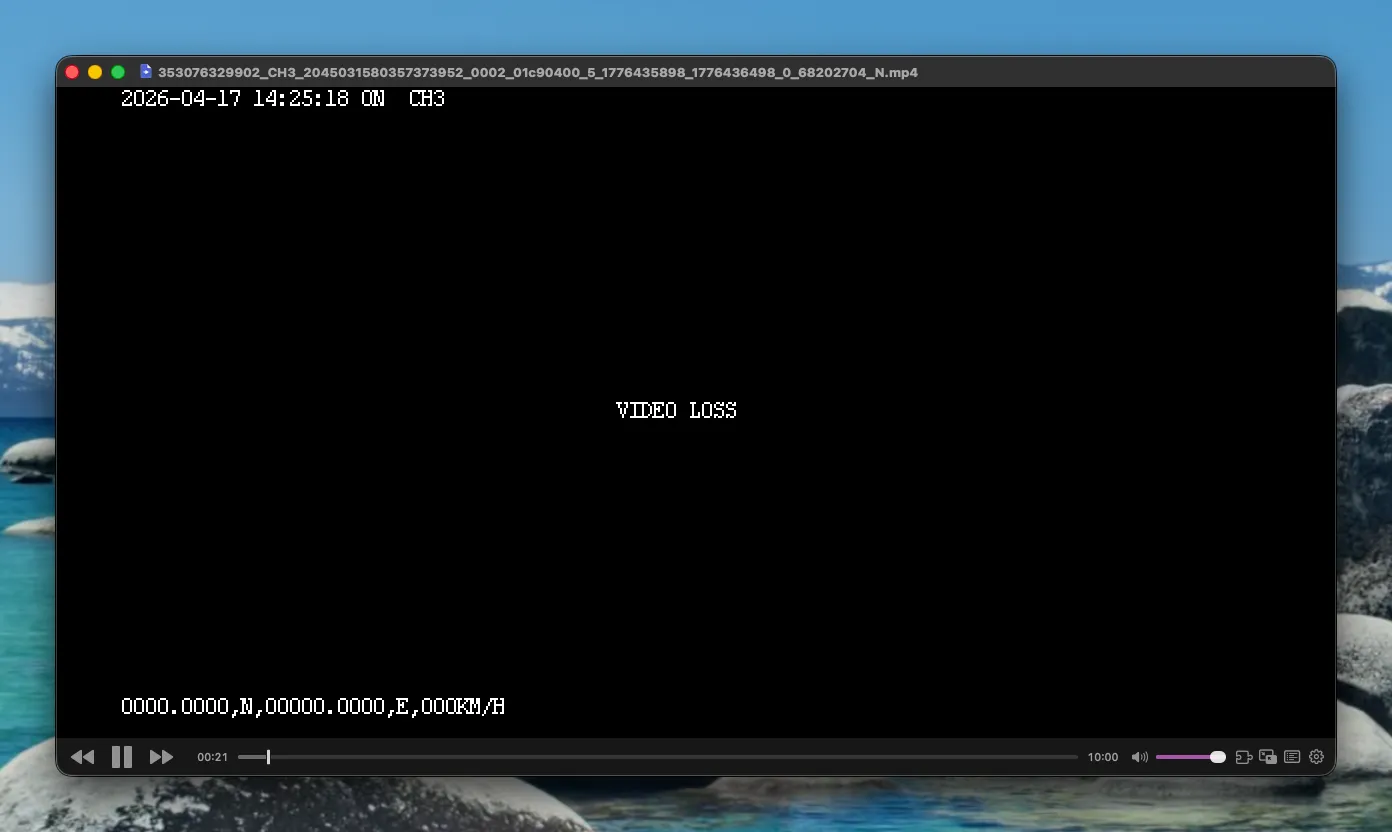
Mascaramento de privacidade no download
Seção intitulada “Mascaramento de privacidade no download”Após a conclusão de um download, se o canal do dispositivo tiver um mosaico configurado, o vídeo será mascarado automaticamente.
Configurações do usuário
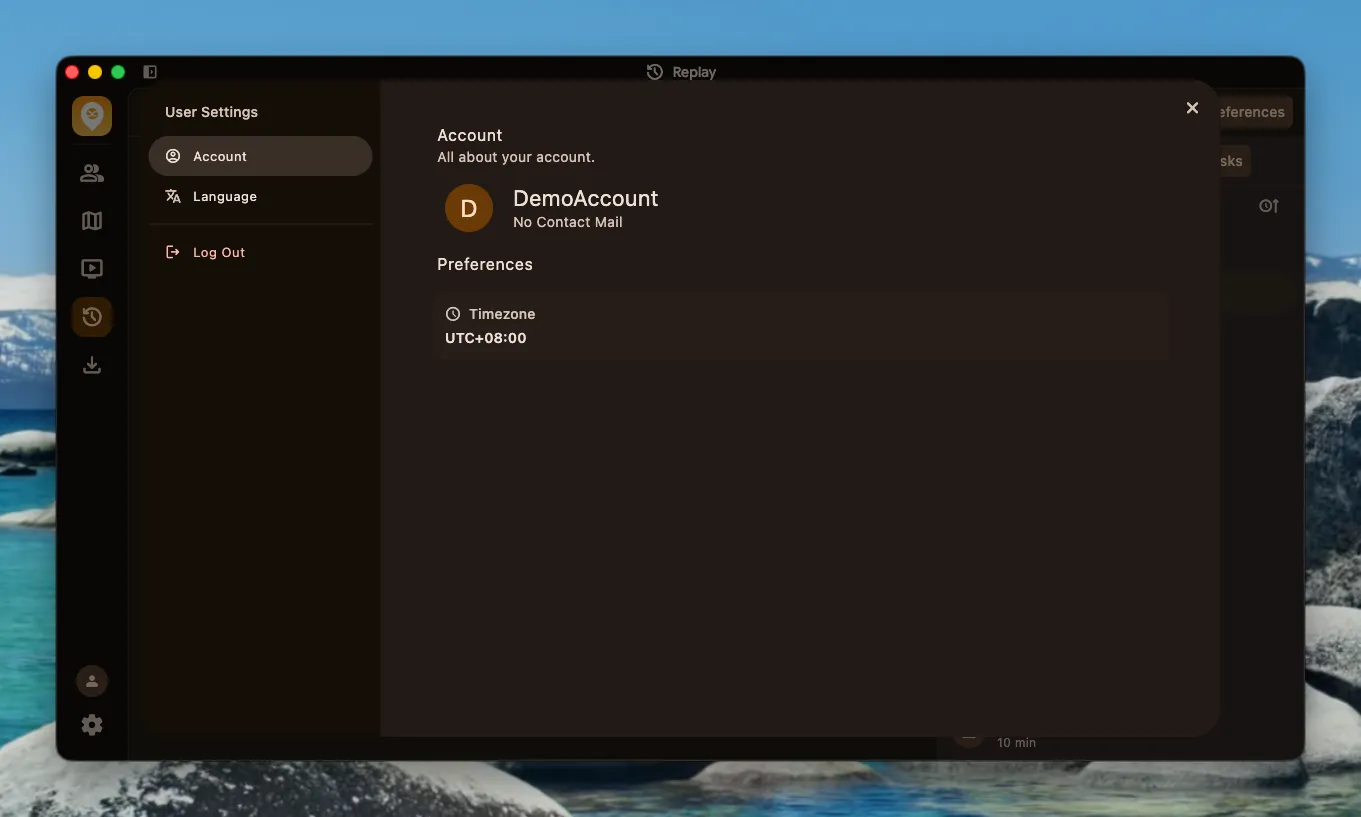
Seção intitulada “Configurações do usuário”Clique nas configurações do usuário na parte inferior para consultar as informações da conta, trocar o idioma ou sair.
Informações da conta
Seção intitulada “Informações da conta”As informações da conta incluem dados básicos, como nome de usuário, e-mail de contato e fuso horário da plataforma.
Trocar o idioma
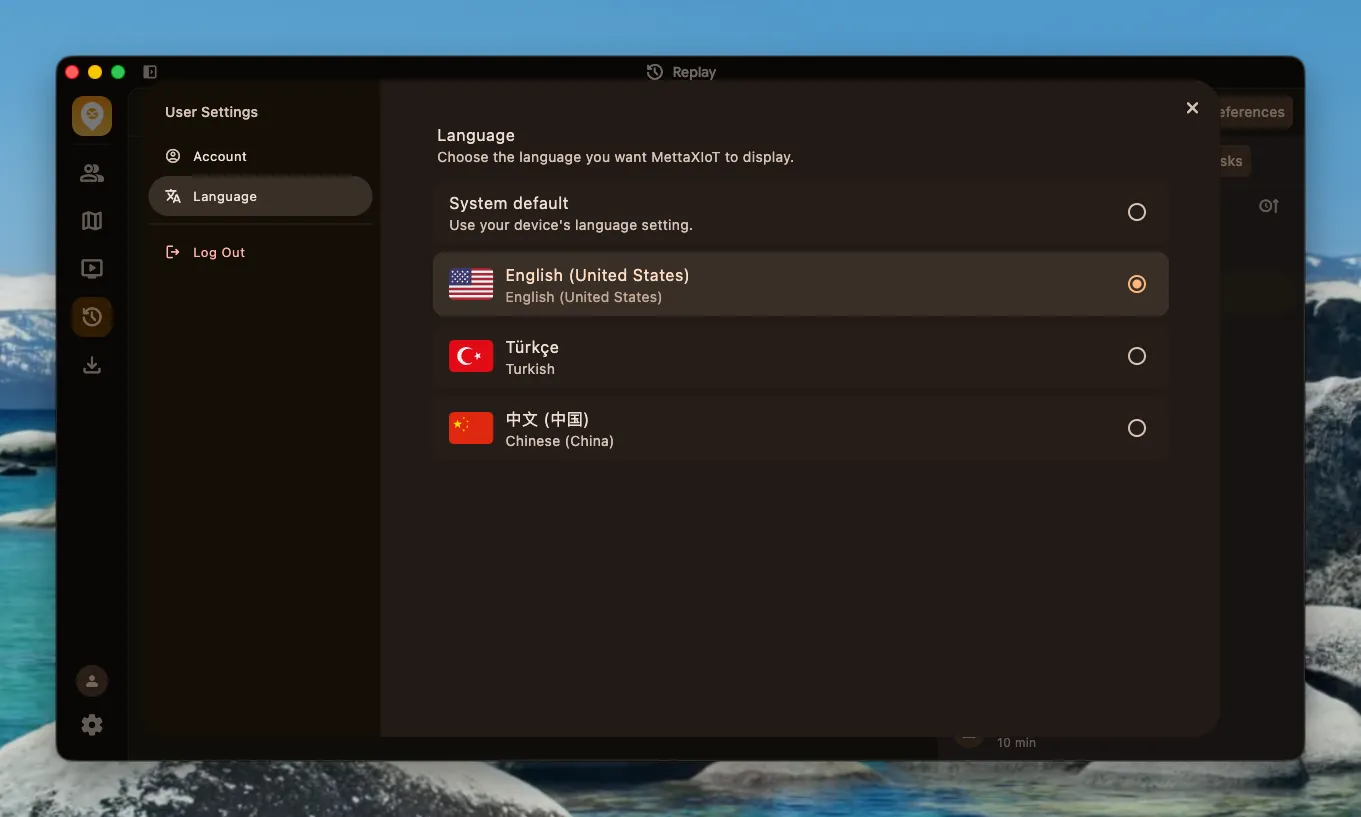
Seção intitulada “Trocar o idioma”O cliente oferece suporte a vários idiomas. A interface é atualizada automaticamente após a troca. No momento, há suporte para inglês, turco e chinês.
Bandeja do sistema
Seção intitulada “Bandeja do sistema”Permite gerenciar a janela e mantém o aplicativo na bandeja do sistema.
Atualização de versão
Seção intitulada “Atualização de versão”A verificação de versão integrada avisa quando há uma nova versão disponível.
Vários idiomas
Seção intitulada “Vários idiomas”Oferece suporte a vários idiomas. No momento, há suporte para inglês, turco e chinês.