Gestão de Rotas
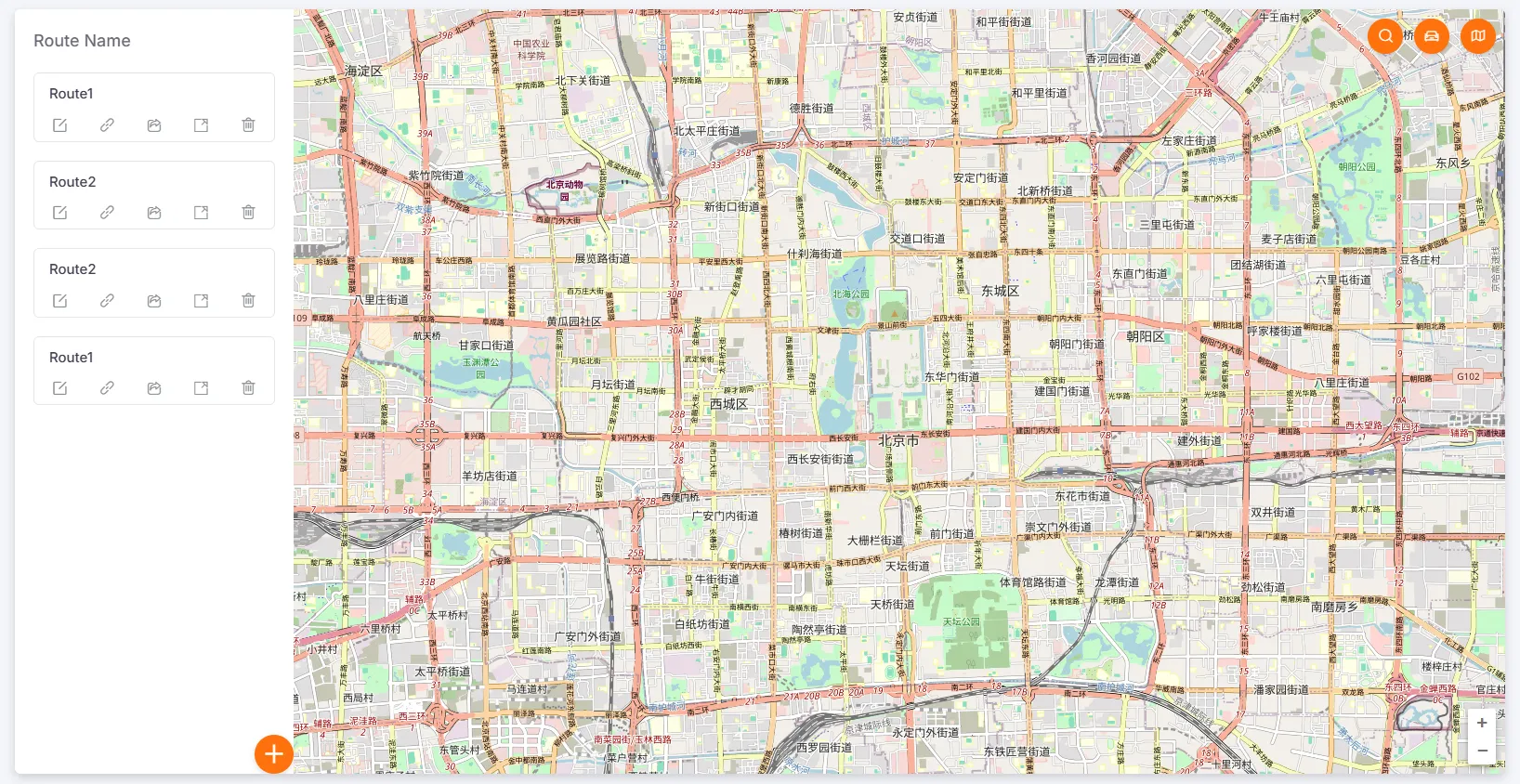
Criar plano de rota
Seção intitulada “Criar plano de rota”Ao criar uma rota, primeiro preencha o nome da rota e escolha se deseja ativar a opção Condução Sequencial (quando ativada, o motorista deve seguir os pontos de passagem planejados na ordem definida).
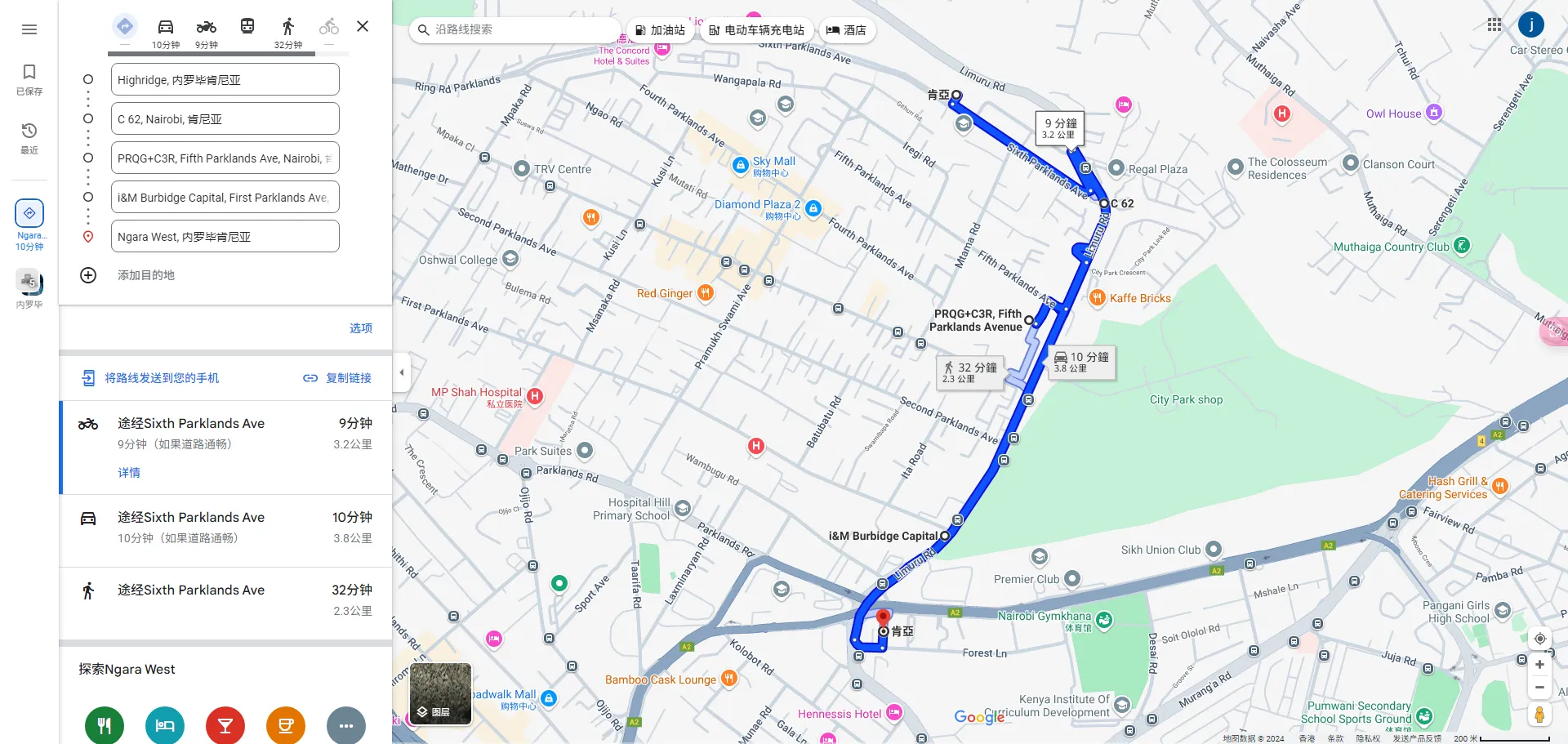
Em seguida, adicione pontos de passagem mantendo o botão do mouse pressionado e arrastando sobre o mapa. Por padrão, o sistema planejará a rota entre os pontos de passagem. Observe que as áreas de cobertura dos pontos de passagem não podem se sobrepor.
Após adicioná-los, clique em Fechar para entrar no modo de edição e ajustar a rota e os pontos de passagem.
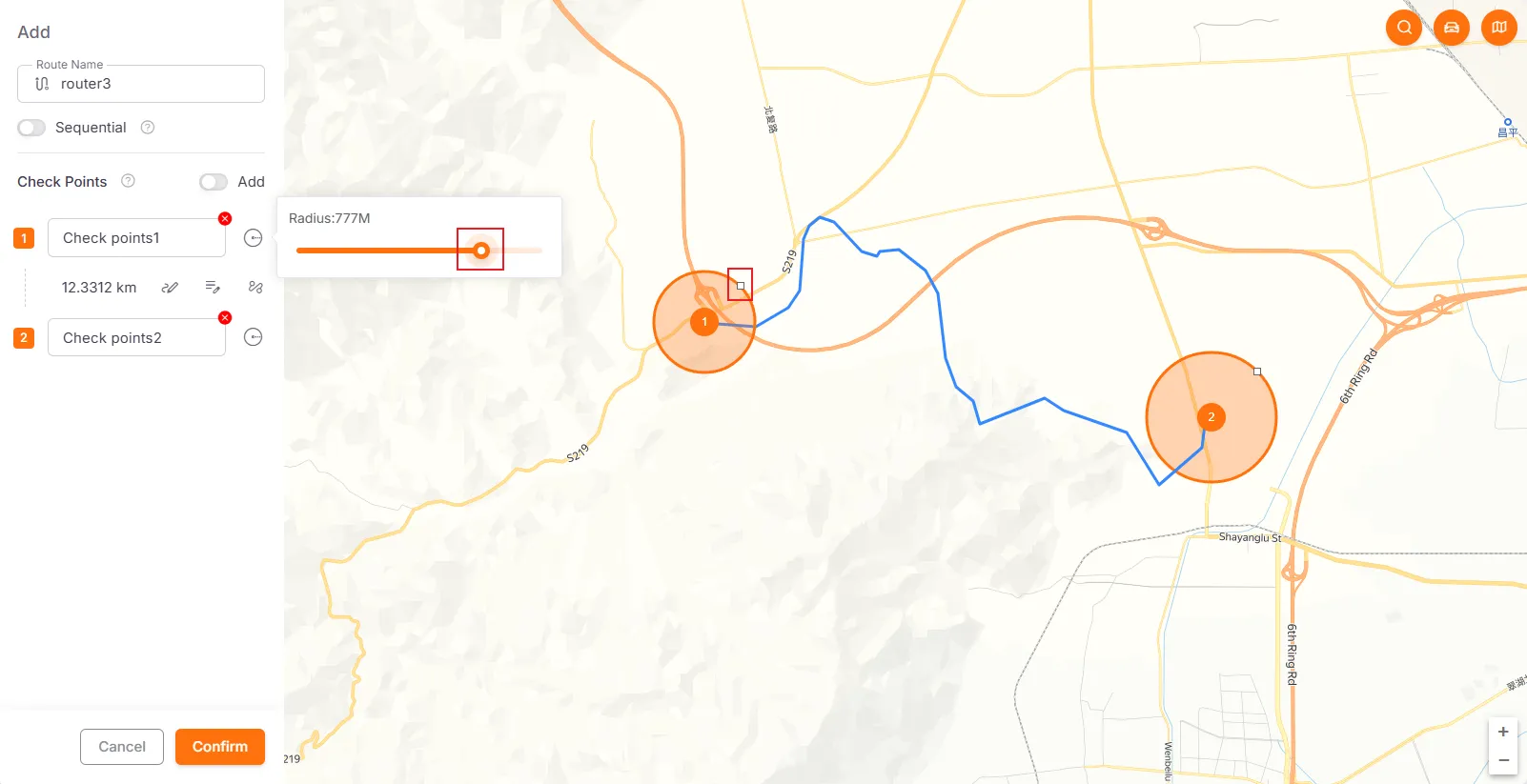
Os usuários podem alterar os nomes dos pontos de passagem, excluir pontos ou ajustar seus raios. O raio pode ser ajustado clicando e arrastando o quadrado no ponto de passagem para redimensioná-lo ou arrastando o controle deslizante na barra de edição à esquerda para um ajuste preciso.
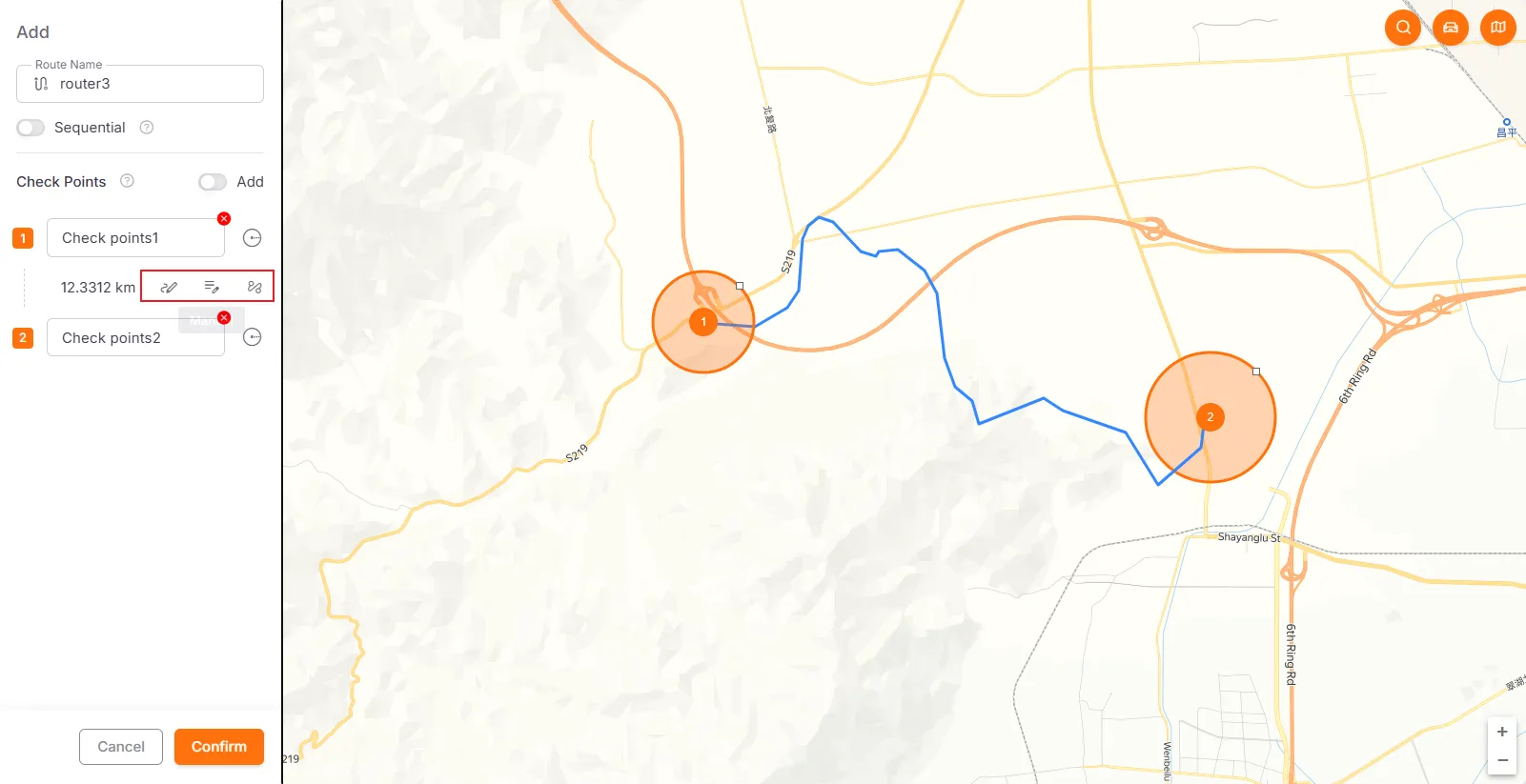
Para alterar a rota entre os pontos de passagem, clique no botão Redefinir na barra de edição à esquerda. Selecione o modo Manual para desenhar a rota no mapa clicando e finalize com um clique duplo; selecione o modo Automático para que o sistema gere a rota automaticamente.
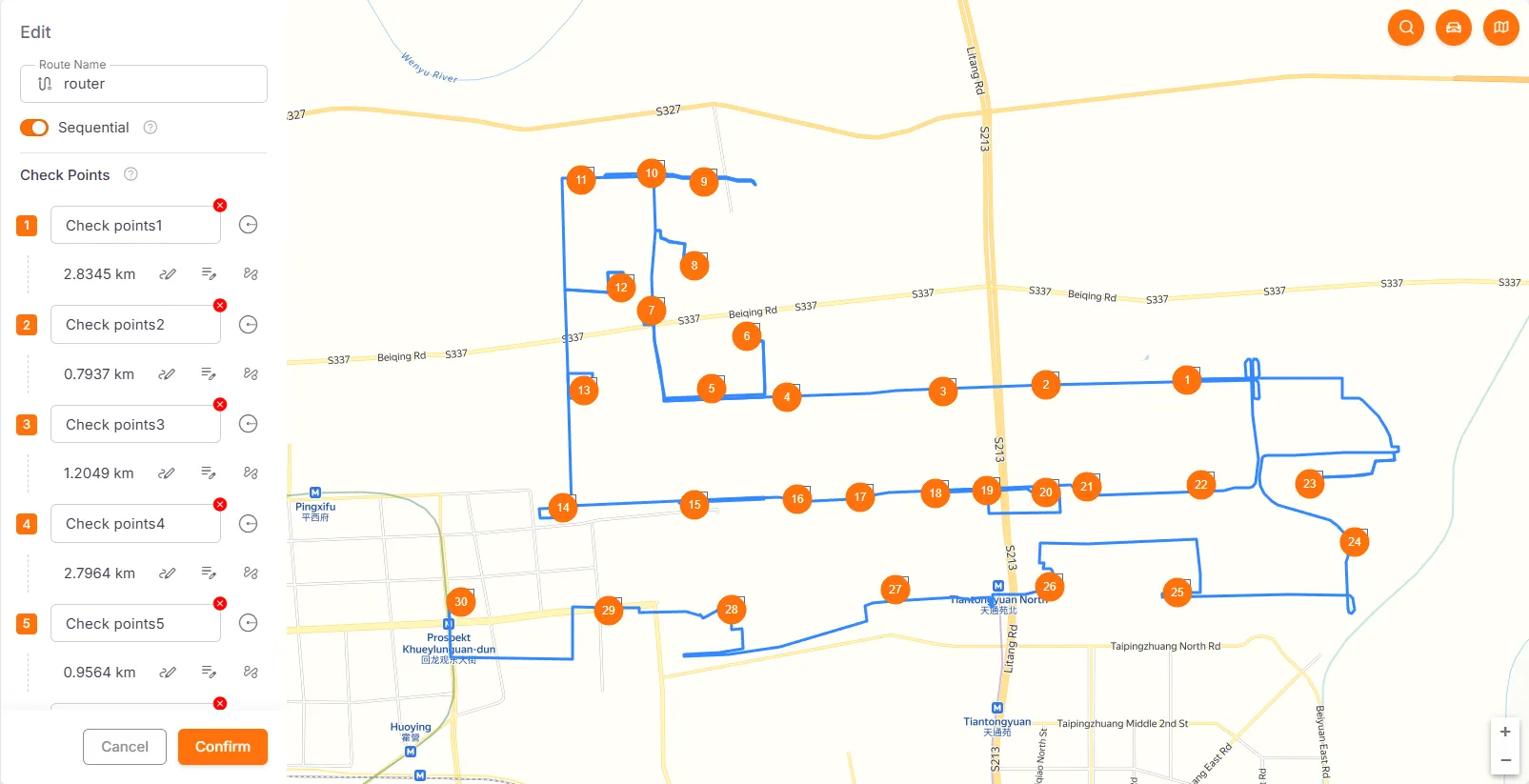
Arraste um ponto de passagem na lista à esquerda para ajustar sua ordem. A rota será replanejada automaticamente após a alteração da ordem.
Uma rota pode conter até 30 pontos de passagem, e cada ponto pode ter sua própria área de cobertura definida (raio máximo de 1 km).
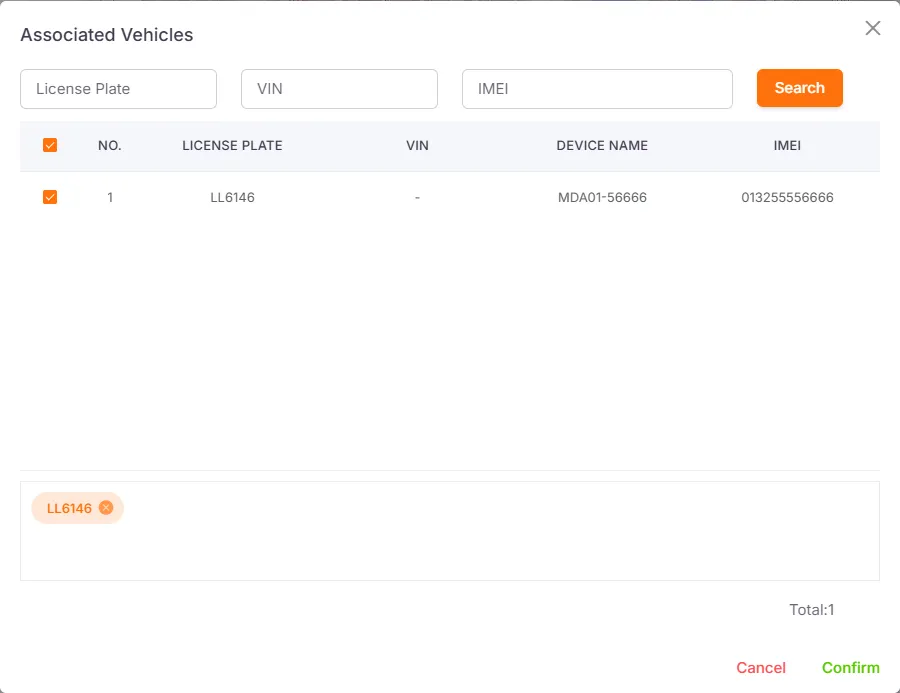
Após concluir o plano da rota, clique em Salvar e vincule os veículos. Uma rota pode ser vinculada a vários veículos.
Editar plano de rota
Seção intitulada “Editar plano de rota”Você pode editar a rota. A operação é igual à de criação de um plano de rota.
Associar veículos
Seção intitulada “Associar veículos”Aqui você pode alterar ou adicionar veículos associados.
Compartilhar rota
Seção intitulada “Compartilhar rota”Copie o link de compartilhamento da rota e abra-o em um navegador para visualizar as informações correspondentes.
Registro da rota
Seção intitulada “Registro da rota”Condições de consulta: Rota, Veículo, Data
Essa função é usada para consultar a passagem de veículos pelos pontos de uma rota específica e exibe o número de passagens reportadas pelo dispositivo.
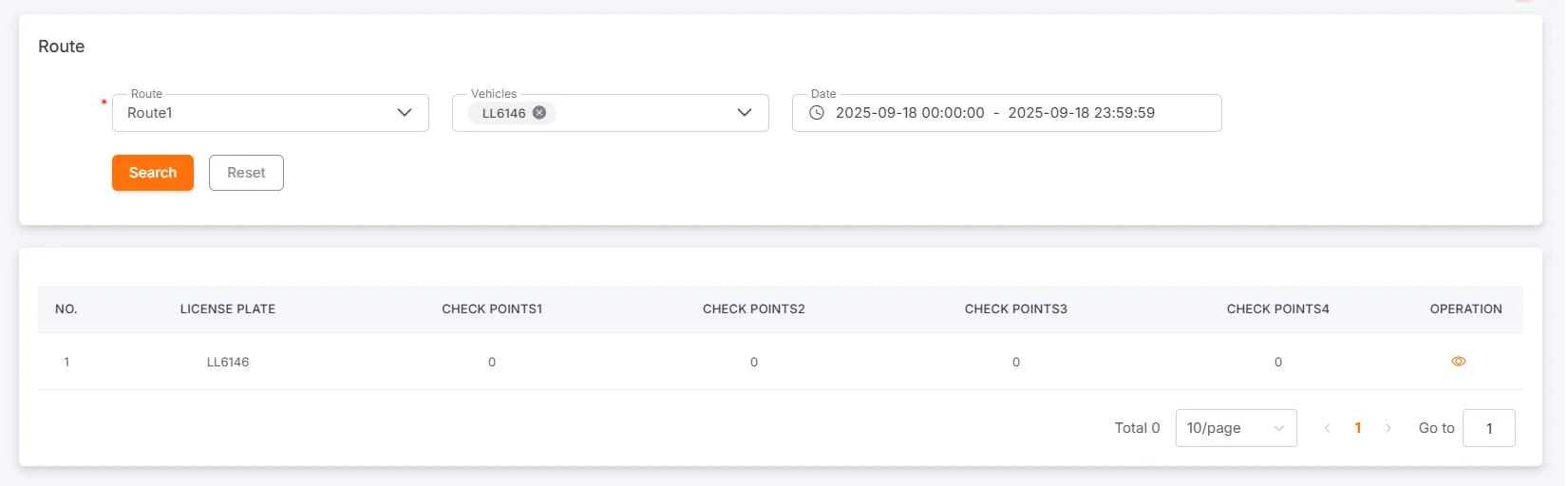
Clique em Detalhes para visualizar os registros detalhados da entrada e saída do veículo em cada ponto de passagem, incluindo Número da Placa, Nome do Ponto de Passagem, Número do Ponto de Passagem, Horário de Entrada, Horário de Saída e Tempo de Permanência.
