Relatórios da Frota
Modelo operacional
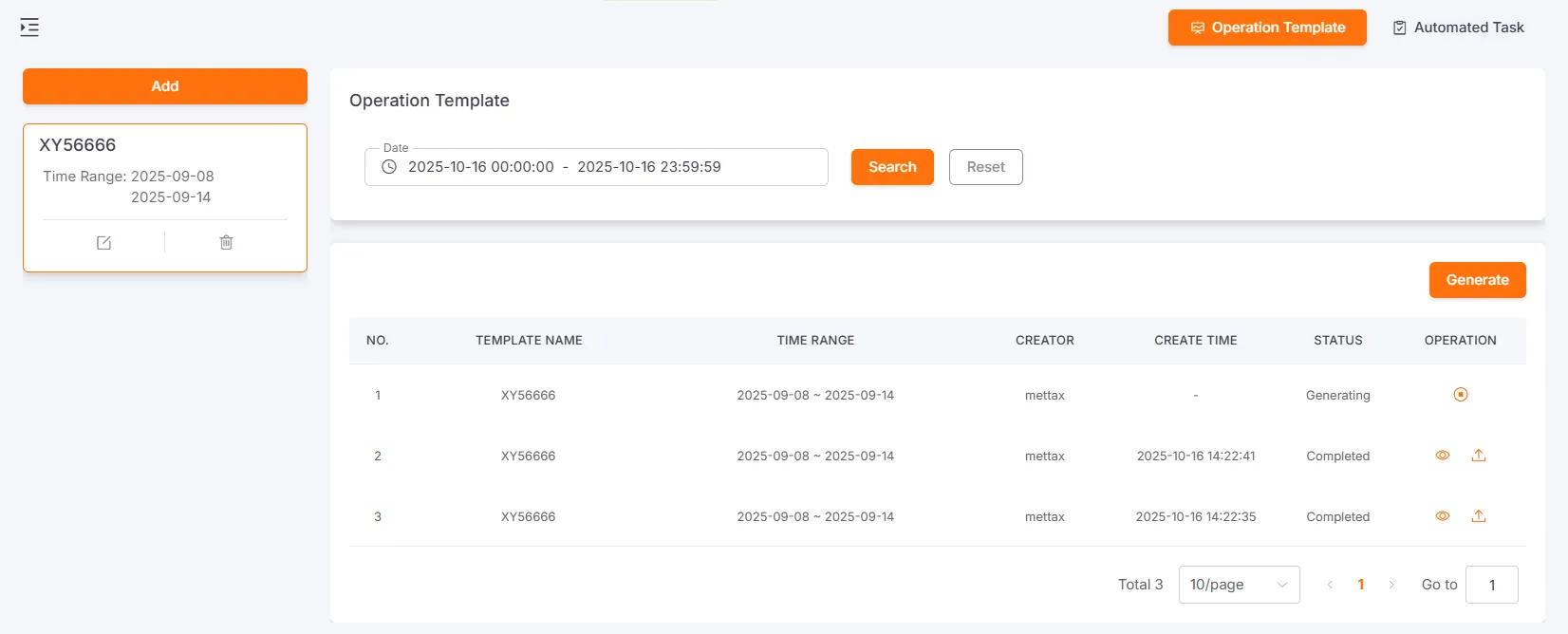
Seção intitulada “Modelo operacional”Os usuários podem salvar como modelos as condições de geração de relatórios usadas com frequência para evitar configurações repetitivas.
A lista de modelos exibirá o nome do modelo e o intervalo de tempo e permitirá editar e excluir modelos.
Clique em qualquer modelo para visualizar a lista de relatórios resumidos de veículos gerados com base nele.
Clique no botão Gerar para criar um novo relatório resumido de veículos.
Clique no botão Parar para encerrar um relatório que está sendo gerado.
Clique no botão Exportar para gerar o relatório como um arquivo Excel, que poderá ser obtido na Central de Downloads após a geração.
Criar modelo operacional
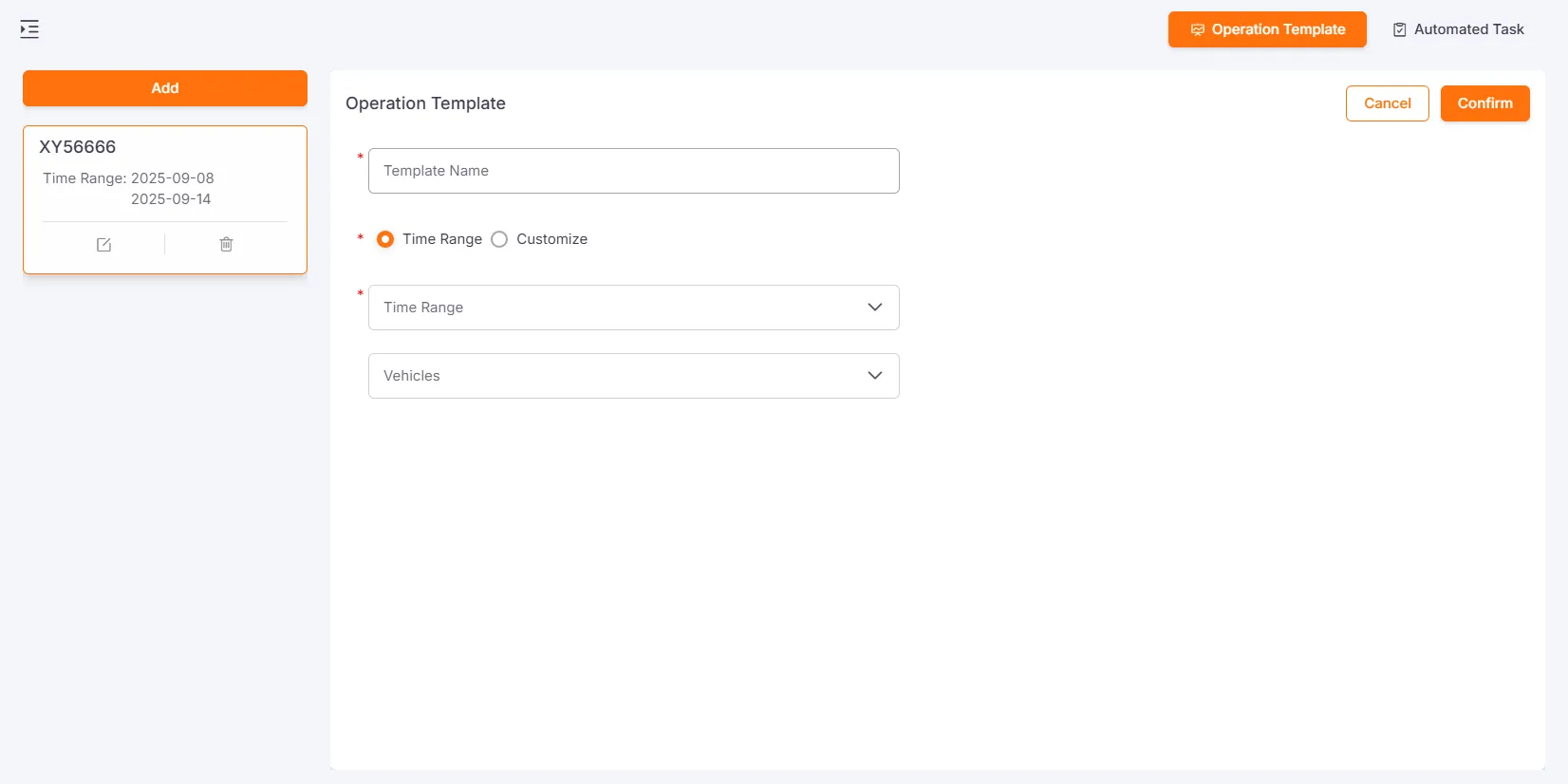
Seção intitulada “Criar modelo operacional”Clique no botão Criar ou Editar, insira o nome do modelo, selecione o intervalo de tempo e os veículos e salve.
Visualizar modelo operacional
Seção intitulada “Visualizar modelo operacional”Selecione qualquer relatório gerado para visualizar dados detalhados de condução dos veículos.
Informações básicas: Número da Placa, VIN, Nome do Dispositivo, ID Exclusivo, Foto do Motorista, Nome do Motorista, Número do Documento de Identidade, Número de Telefone, Duração Diária da Condução
Informações da viagem: Quilometragem Total, Duração Total, Número de Viagens, Número de Passageiros
Informações de condução: Pontuação Média de Condução, Maior Pontuação de Condução, Menor Pontuação de Condução, Velocidade Máxima, Duração Total em Marcha Lenta, Duração em Marcha Lenta, Quilometragem, Duração, Número de Passageiros, Velocidade Máxima, Pontuação de Condução, Número de Ocorrências de Excesso de Velocidade, Número de Alertas de Colisão, Número de Curvas Bruscas, Número de Anomalias do Motorista, Número de Alertas de Fumo, Número de Alertas de Chamada Telefônica, Número de Ocorrências de Direção Distraída
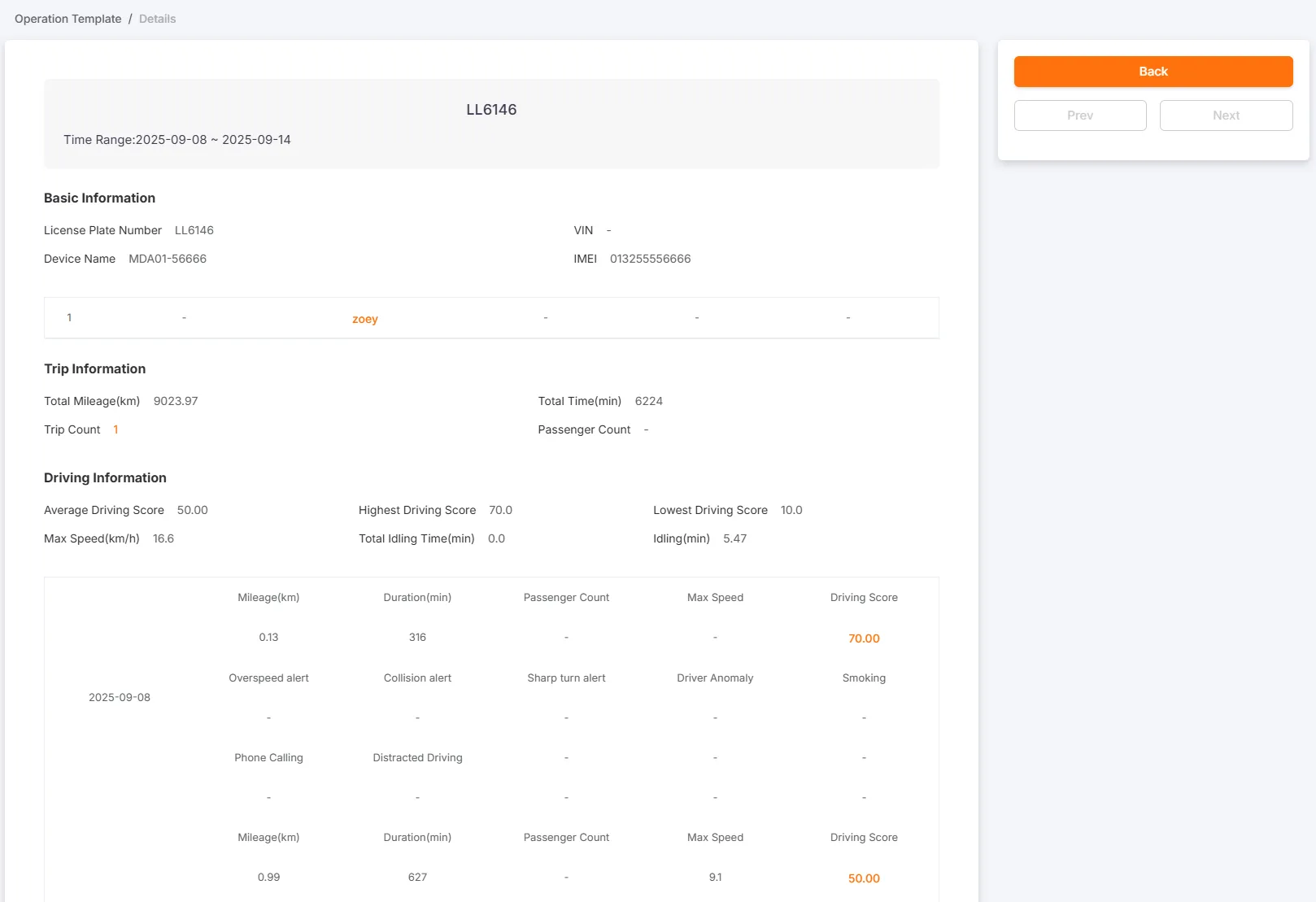
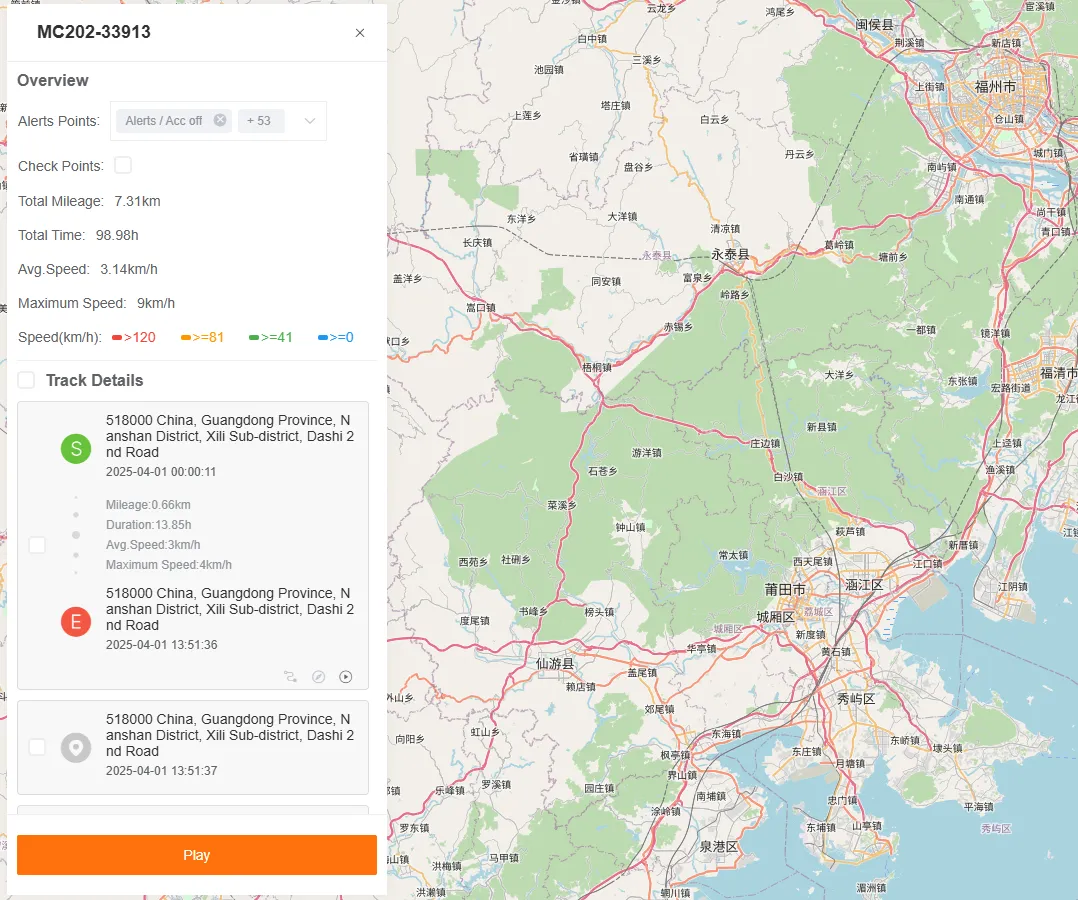
Número de Viagens: Clique para visualizar os detalhes do número correspondente de viagens. Essa função é igual à reprodução de trajetos no console de monitoramento.
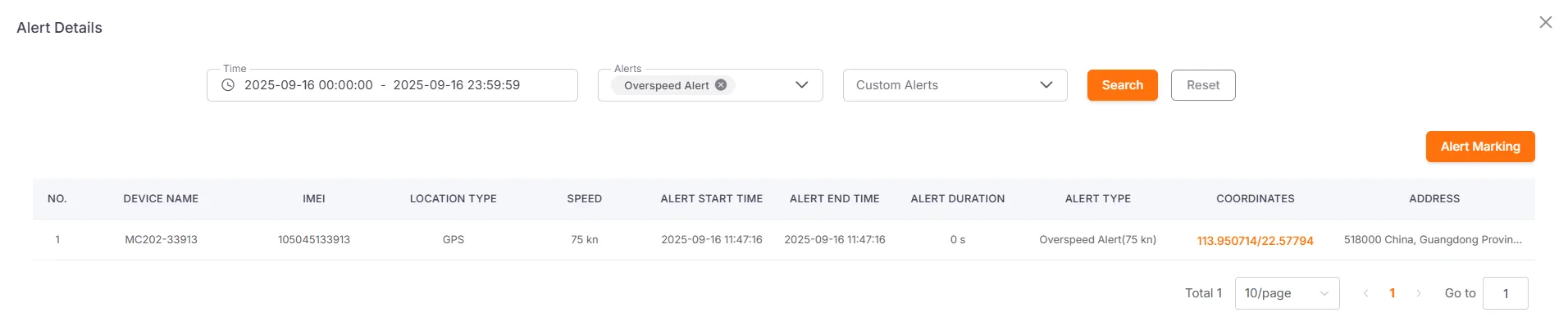
Campos relacionados a alertas (por exemplo, Número de Ocorrências de Excesso de Velocidade, Número de Alertas de Colisão etc.): Clique para visualizar os detalhes do tipo de alerta correspondente. Clique em Pontos de Alerta para visualizar no mapa o local onde o alerta ocorreu.
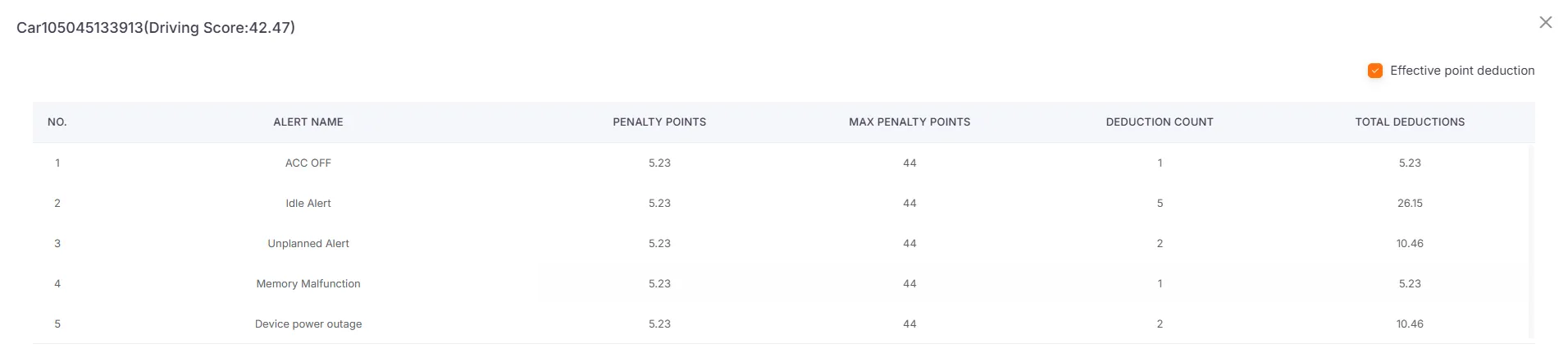
Pontuação de Condução
Clique no hiperlink da pontuação de condução para visualizar os registros detalhados de deduções daquele motorista na data especificada.
Deduções Válidas: Após marcar este item, o sistema filtrará os registros com dedução acumulada igual a 0. O estado dessa opção será salvo no cache do navegador e mantido na próxima visita.
Tarefa automatizada
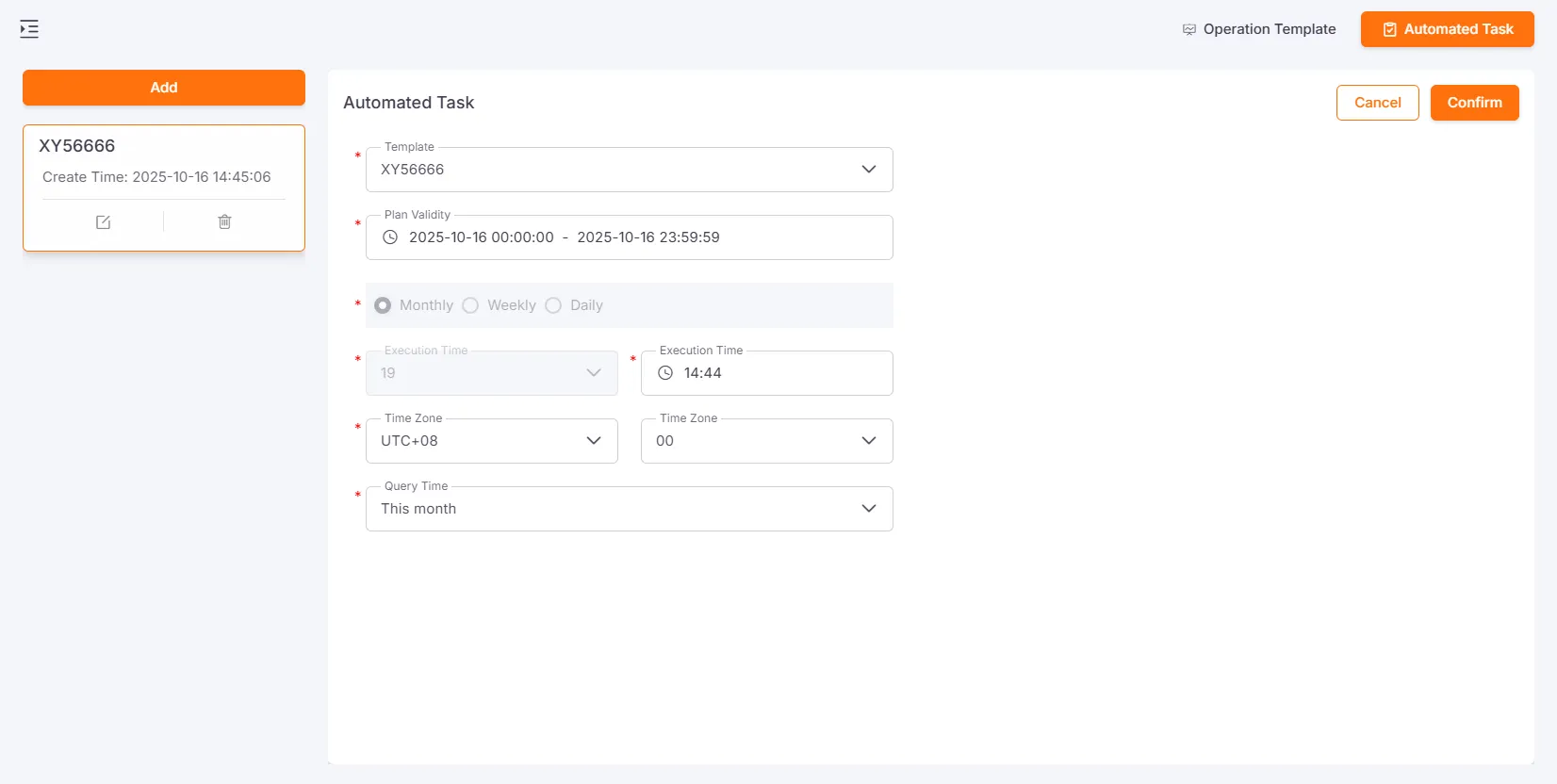
Seção intitulada “Tarefa automatizada”Os usuários podem configurar tarefas automatizadas para gerar relatórios operacionais regularmente.
A lista de tarefas exibirá as tarefas automatizadas criadas, incluindo o nome do modelo operacional correspondente e a hora de criação, e permitirá excluí-las.
Os relatórios operacionais gerados regularmente podem ser visualizados na lista do modelo operacional correspondente.

Criar tarefa automatizada de relatório operacional
Seção intitulada “Criar tarefa automatizada de relatório operacional”Clique no botão Criar ou Editar, selecione um modelo operacional, defina a frequência, o horário agendado, o horário de execução, o fuso horário e o período da consulta e salve. O sistema passará a gerar relatórios operacionais regularmente conforme a programação.
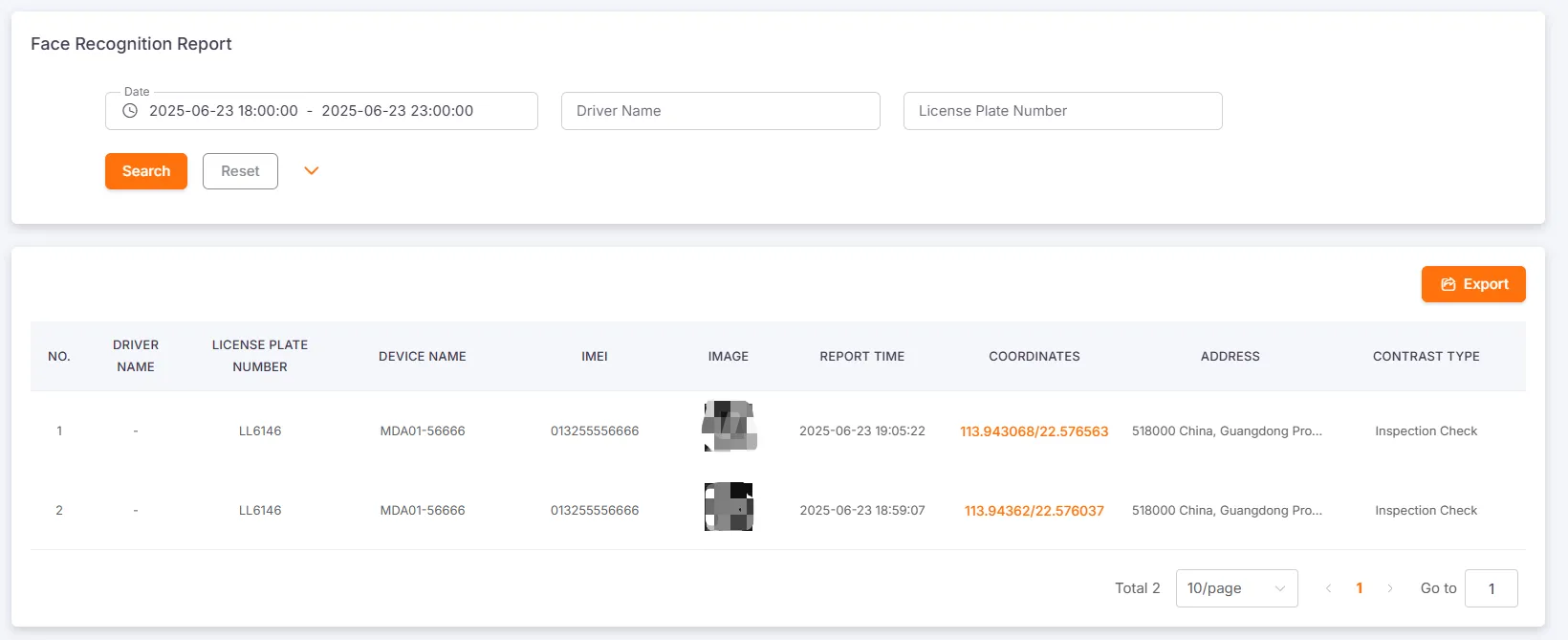
Relatório de reconhecimento facial
Seção intitulada “Relatório de reconhecimento facial”Condições de consulta: Nome do Motorista, Veículo, Data, Tipo de Reconhecimento, Status do Reconhecimento
Esse relatório é usado para consultar os registros de reconhecimento facial dos veículos, incluindo Nome do Motorista, Número da Placa, Nome do Dispositivo, ID Exclusivo, Imagem do Reconhecimento Facial, Horário do Relatório, Coordenadas, Endereço, Tipo de Reconhecimento e Status do Reconhecimento. Os dados podem ser exportados.
Relatório de RFID
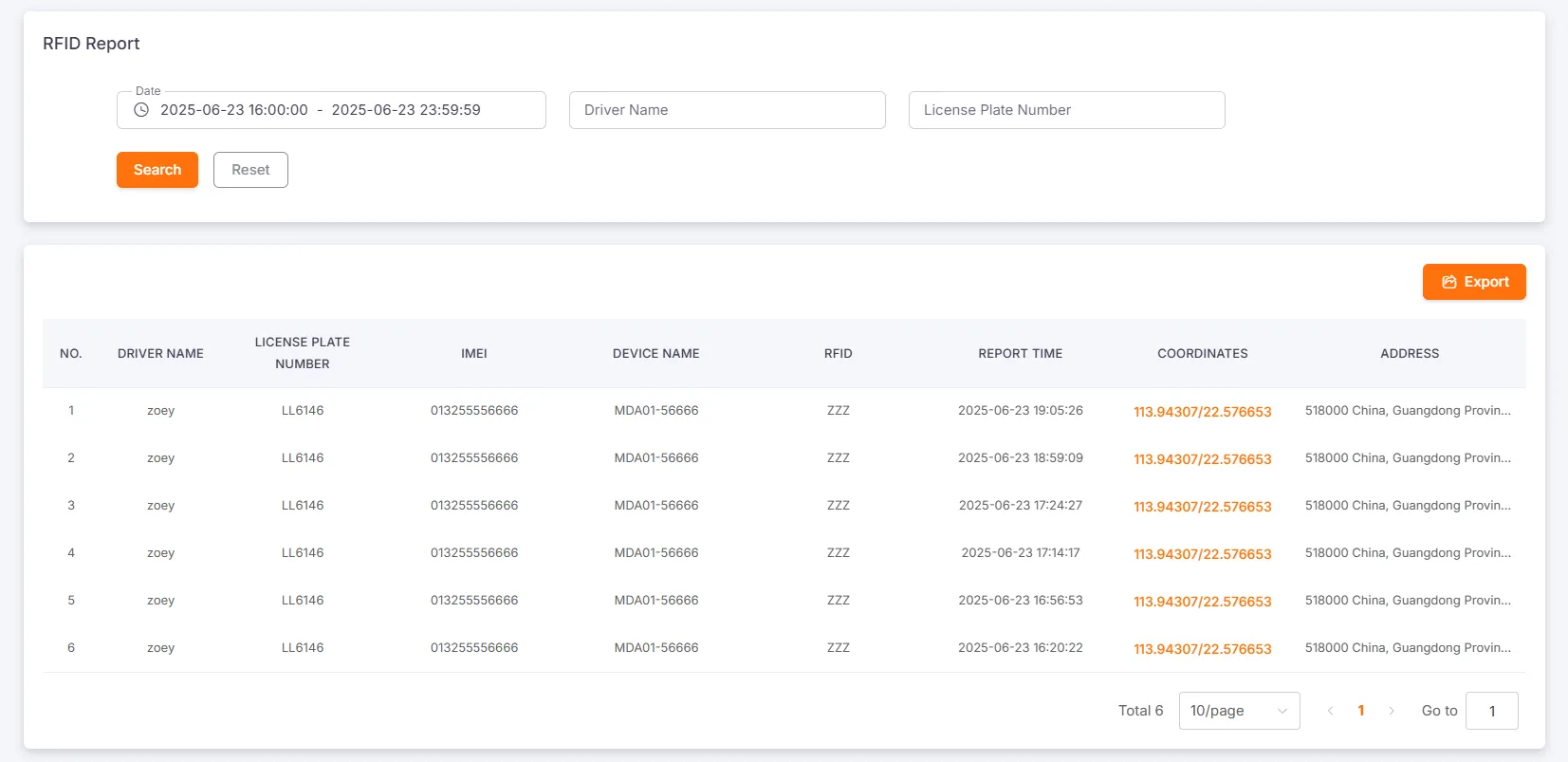
Seção intitulada “Relatório de RFID”Condições de consulta: Nome do Motorista, Veículo, Data
Esse relatório é usado para consultar os registros de ponto por RFID dos veículos, incluindo Nome do Motorista, Número da Placa, Nome do Dispositivo, ID Exclusivo, RFID, Horário do Relatório, Coordenadas e Endereço. Os dados podem ser exportados.
Relatório de presença do motorista
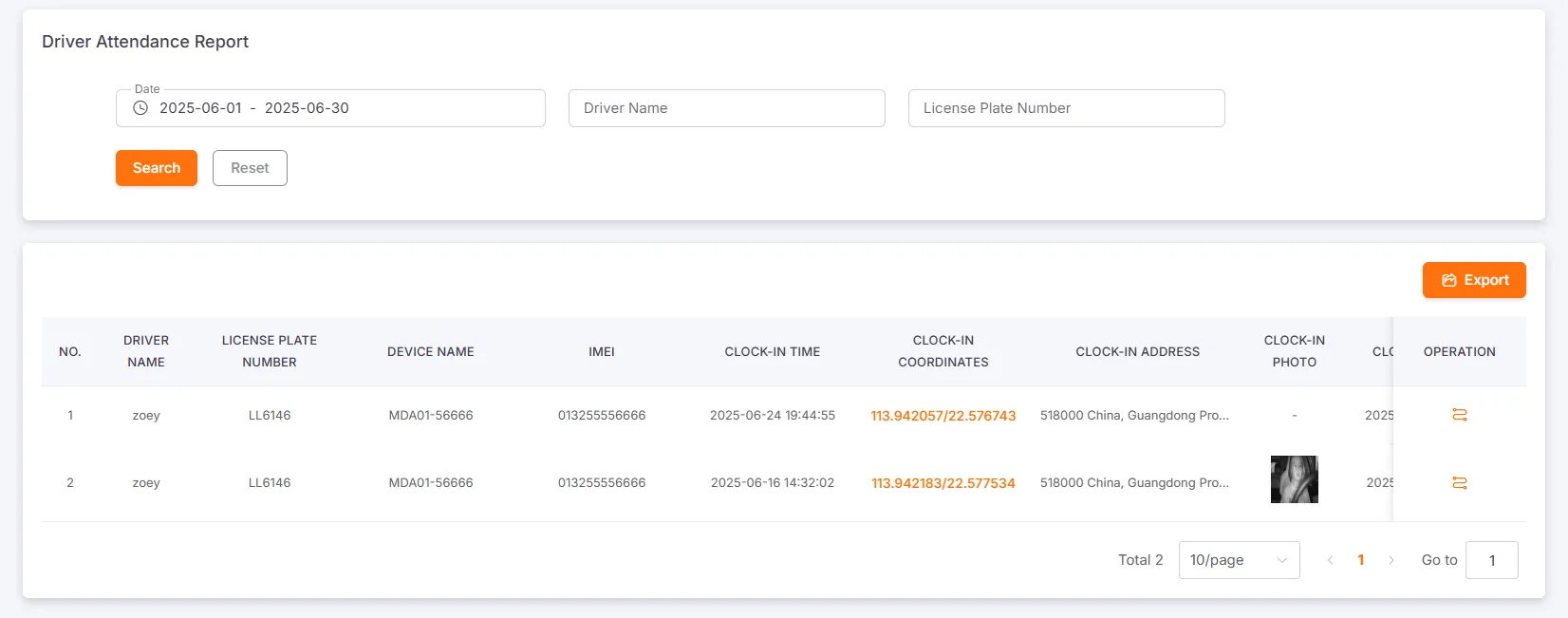
Seção intitulada “Relatório de presença do motorista”Condições de consulta: Nome do Motorista, Veículo, Data
Esse relatório é usado para consultar os registros de presença dos motoristas, incluindo Nome do Motorista, Veículo, Nome do Dispositivo, ID Exclusivo, Horário de Entrada, Coordenadas, Endereço, Imagem, Horário de Saída, Coordenadas, Endereço, Número de Inspeções Normais e Número de Inspeções com Falha. Os registros podem ser exportados.
Depois que o dispositivo for ligado e reconhecer um rosto com sucesso, ele registrará automaticamente as informações de presença.
Depois que o dispositivo for desligado, o registro de presença atual será encerrado.
Relatório resumido de passageiros de ônibus
Seção intitulada “Relatório resumido de passageiros de ônibus”Condições de consulta: Veículo, Data
Esse relatório é usado para consultar os registros resumidos de passageiros de ônibus dos veículos, incluindo Número da Placa, Nome do Dispositivo, ID Exclusivo, Número de Passageiros que Embarcaram e Número de Passageiros que Desembarcaram. Os registros podem ser exportados.
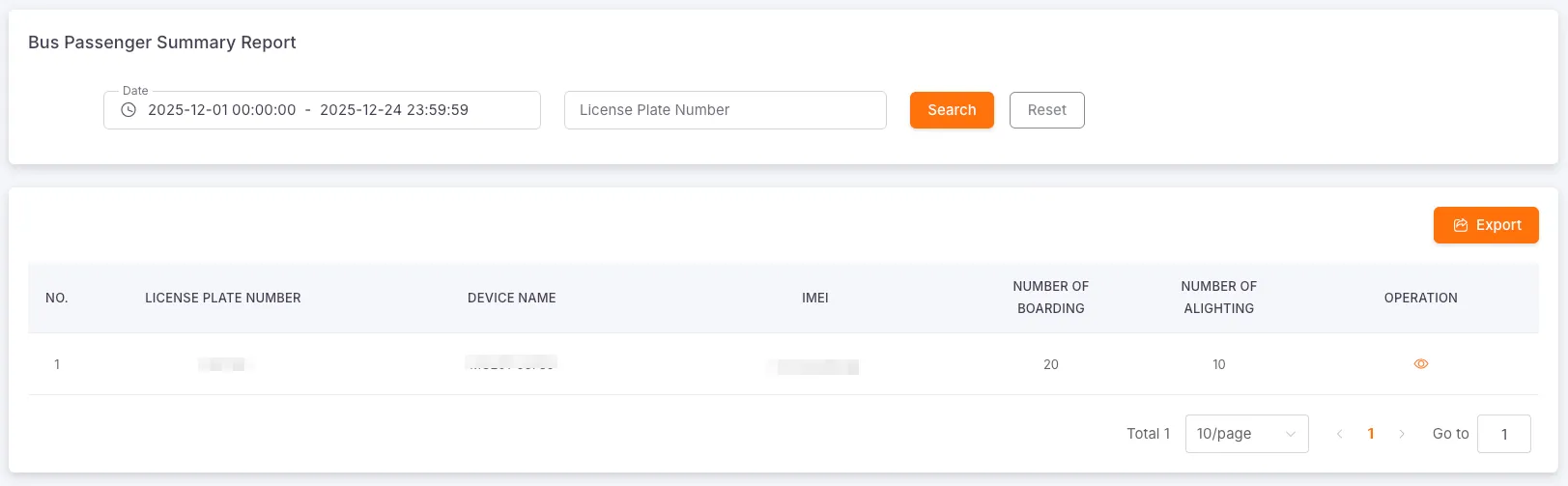
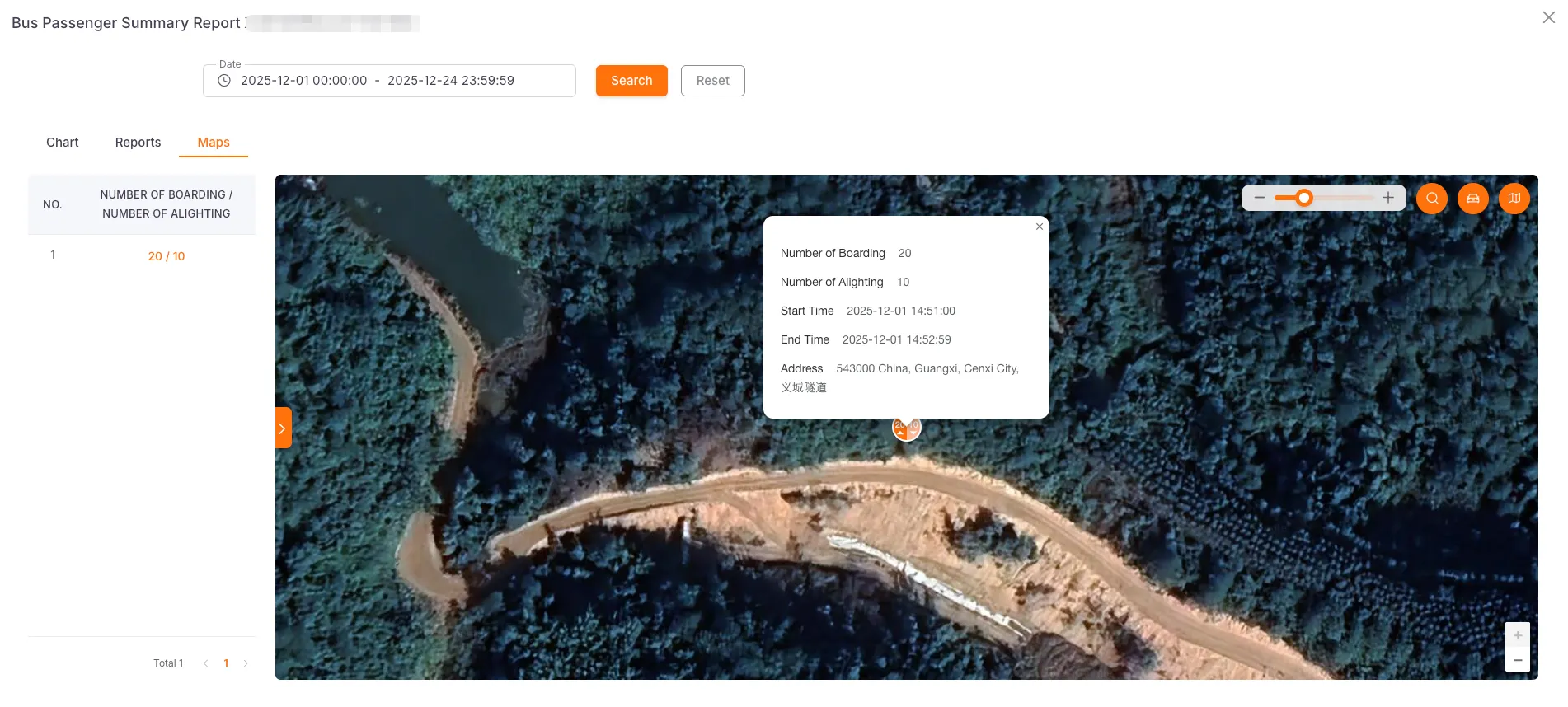
Clique em Histórico para visualizar o gráfico de barras do número de passageiros que embarcaram e desembarcaram do veículo selecionado, um relatório detalhado e sua localização no mapa.
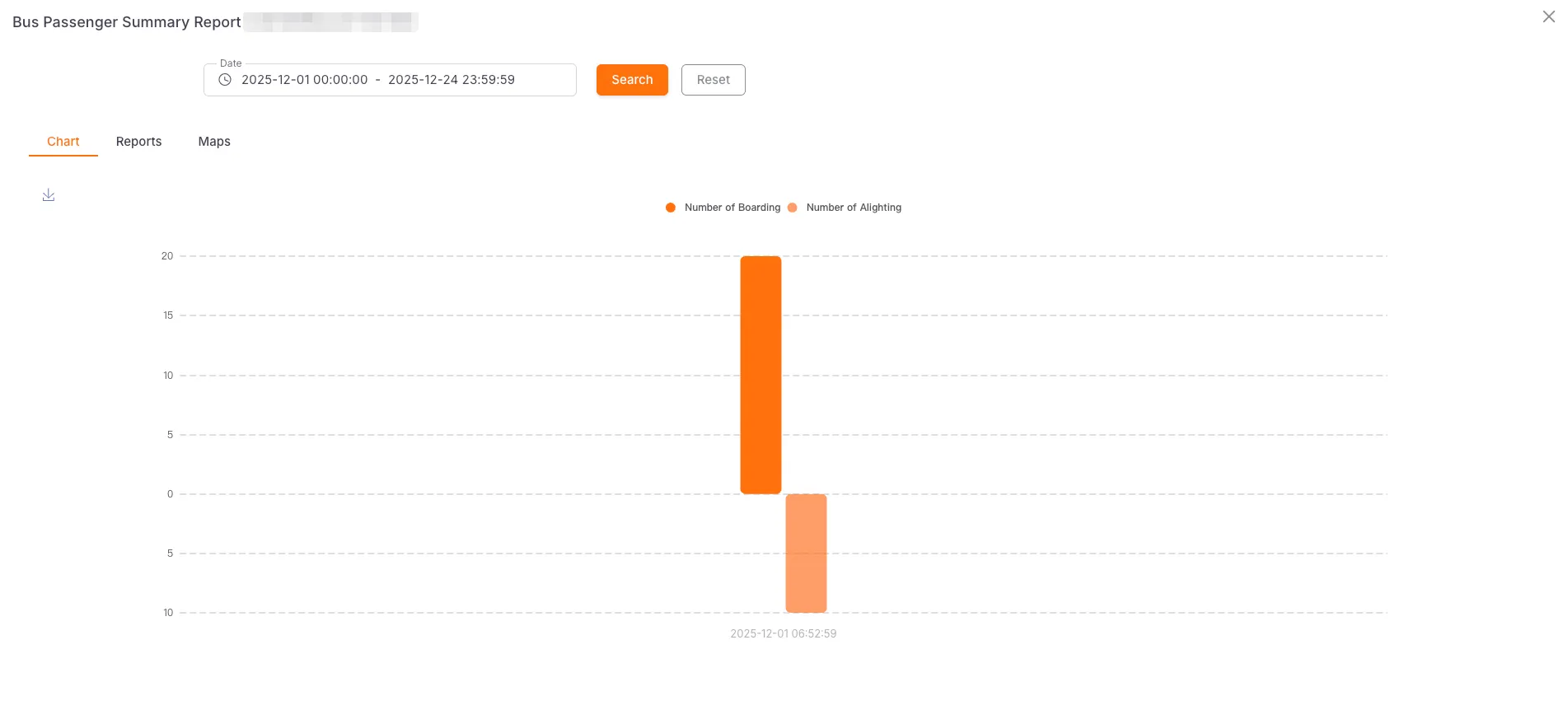
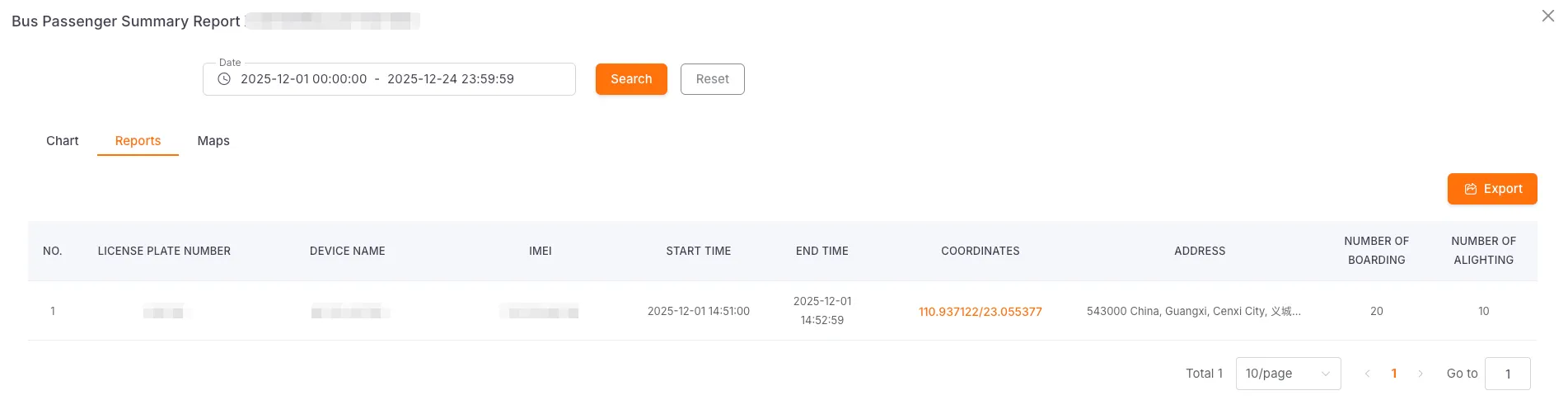
Clique na sobreposição no mapa ou no hiperlink da contagem de passageiros na lista à esquerda para visualizar informações detalhadas de um único local (para obter detalhes, consulte Recursos Avançados).
Relatório resumido de passageiros de táxi
Seção intitulada “Relatório resumido de passageiros de táxi”Condições de consulta: Veículo, Data
Esse relatório é usado para consultar os registros resumidos de passageiros de táxi dos veículos, incluindo Número da Placa, ID Exclusivo, Horário de Início, Horário de Término, Número de Viagens, Viagens Válidas, Viagens Inválidas, Ocorrências de Sobrecarga, Total de Passageiros, Quilometragem Total, Tempo Total de Transporte. Os registros podem ser exportados.
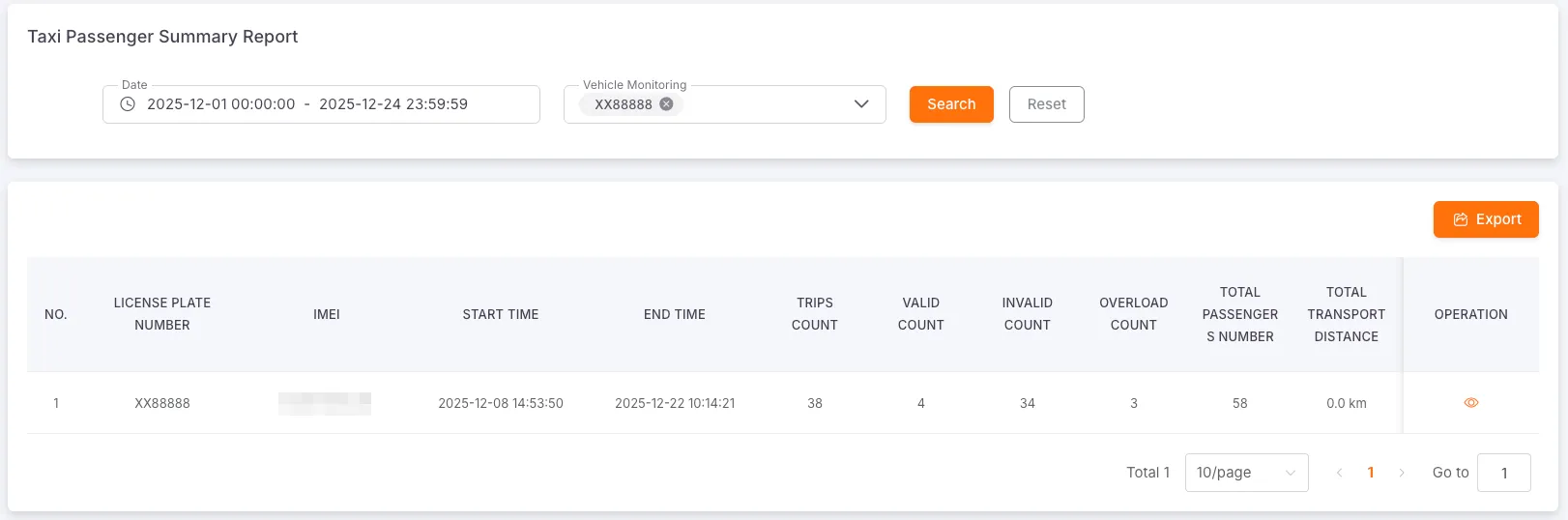
Clique em Detalhes para visualizar o relatório detalhado de passageiros de táxi, incluindo Número da Placa, Coordenadas Iniciais, Endereço Inicial, Coordenadas Finais, Endereço Final, Número de Passageiros, Status de Sobrecarga, Velocidade Máxima, Velocidade Média, Tempo de Transporte, Quilometragem do Transporte, Categoria, Observações. Os registros podem ser exportados.
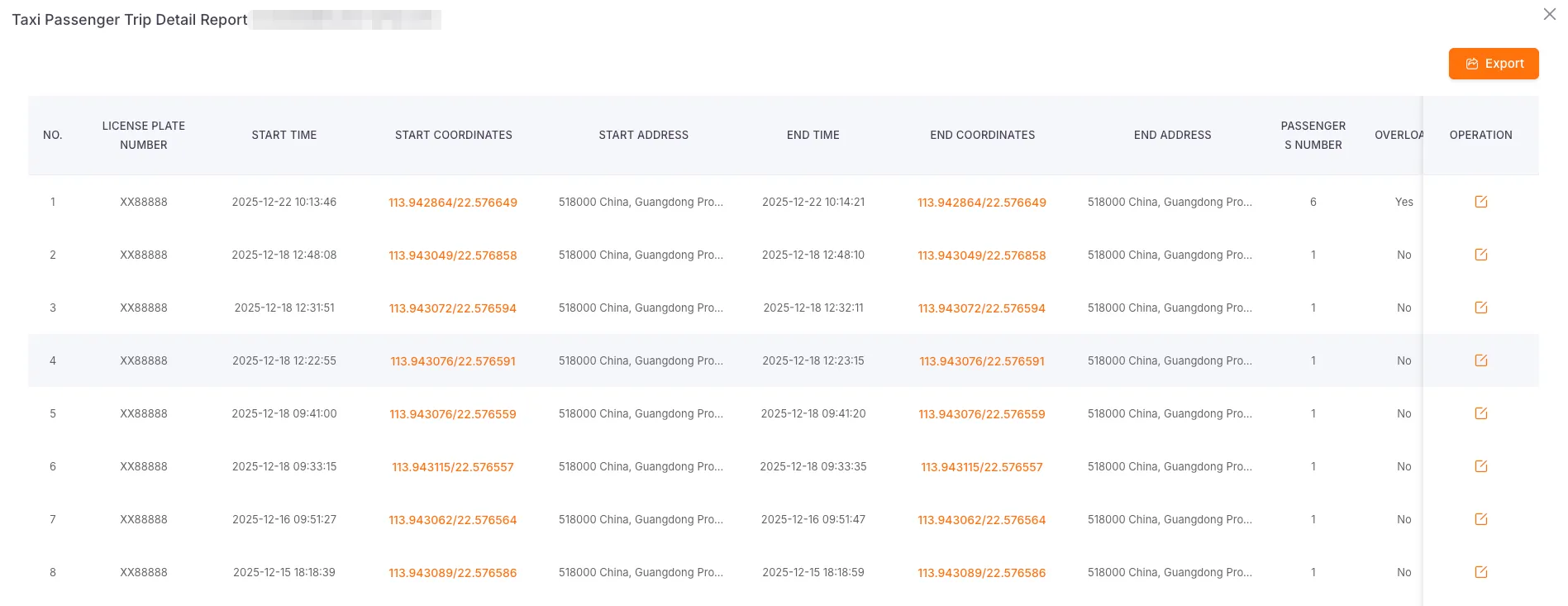
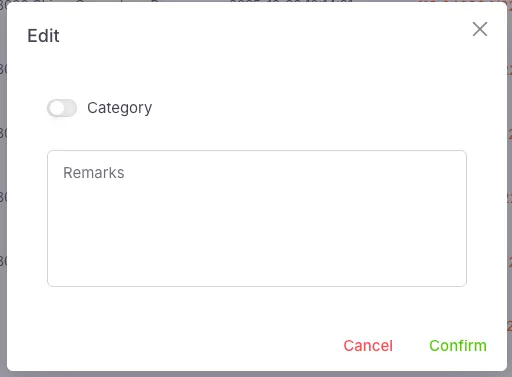
Clique em Editar para alterar a Categoria e as Observações.
Relatório de trabalho
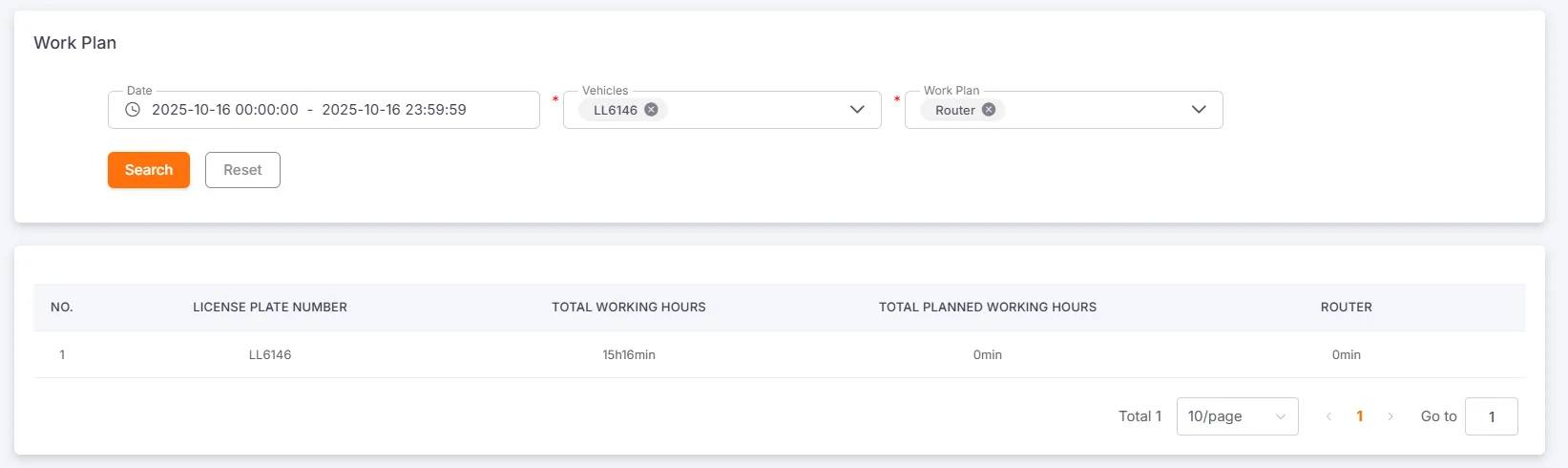
Seção intitulada “Relatório de trabalho”Condições de consulta: Data, Veículo, Jornada de Trabalho (selecione até três; somente jornadas ativadas são exibidas)
- Um veículo: O intervalo de tempo é de até 31 dias
- Vários veículos: O intervalo de tempo é de até 24 horas
Esse relatório é usado para consultar o status de execução das jornadas de trabalho dos veículos, incluindo Número da Placa, Duração Total do Trabalho, Duração Total Planejada e os nomes de até três jornadas de trabalho.
Relatório de despesas
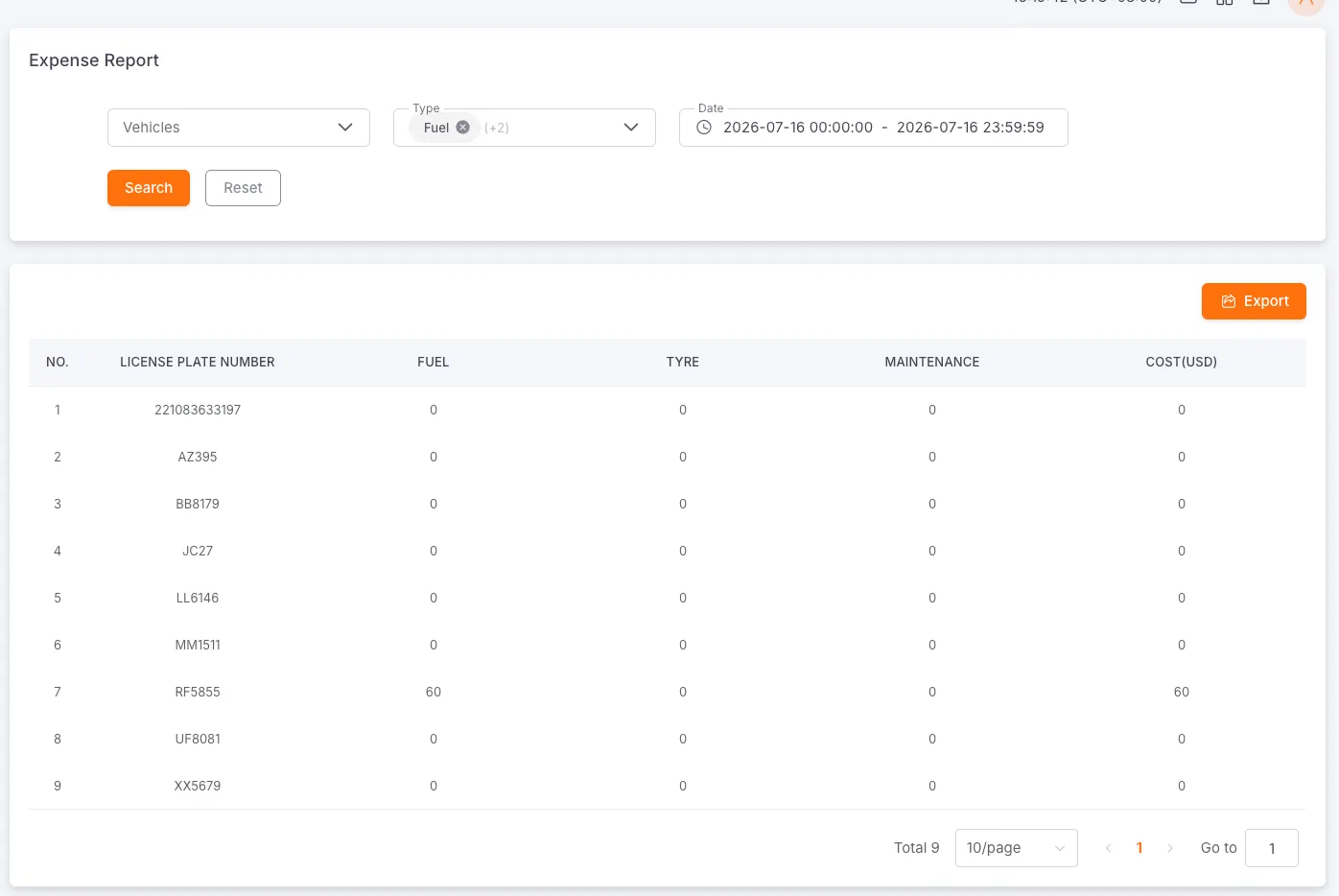
Seção intitulada “Relatório de despesas”Critérios de pesquisa: Veículo, tipo de despesa (permite várias seleções, como combustível, pneus, manutenção, seguro, materiais de consumo, acidentes etc.) e intervalo de datas.
Esse relatório fornece uma visão geral das despesas dos veículos, exibindo o número da placa, várias categorias de despesas (por exemplo, Combustível, Pneus, Manutenção), custos totais e muito mais.
Se nenhum tipo específico for selecionado, os dados de despesas de todas as categorias serão exibidos por padrão; quando um ou mais tipos forem selecionados, a tabela mostrará estatísticas de gastos apenas das categorias escolhidas.