White label do MettaXIoT PC Web
Você pode personalizar informações da identidade visual, como logotipo, nome da plataforma, idioma padrão e cor do tema, de acordo com o nome de domínio.
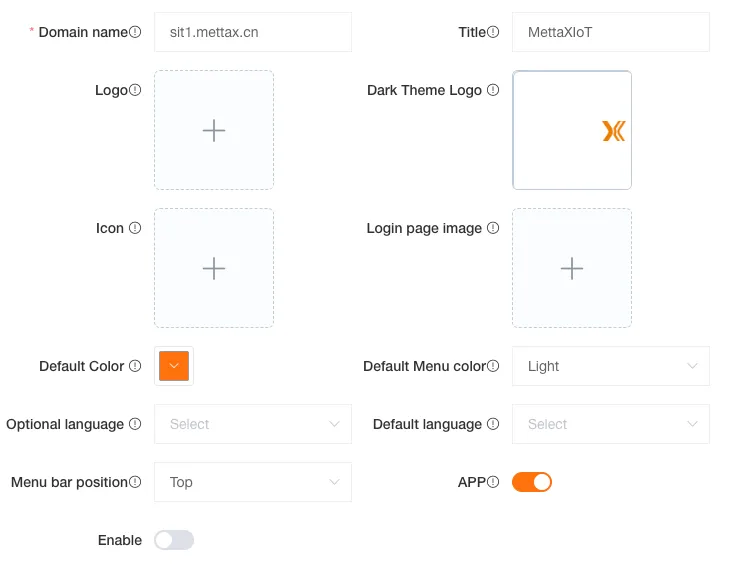
Configurações da identidade visual
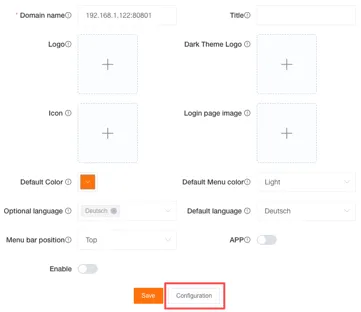
Seção intitulada “Configurações da identidade visual”Nome de domínio
Seção intitulada “Nome de domínio”Insira o endereço do site da sua empresa para personalizar a plataforma com a sua marca.
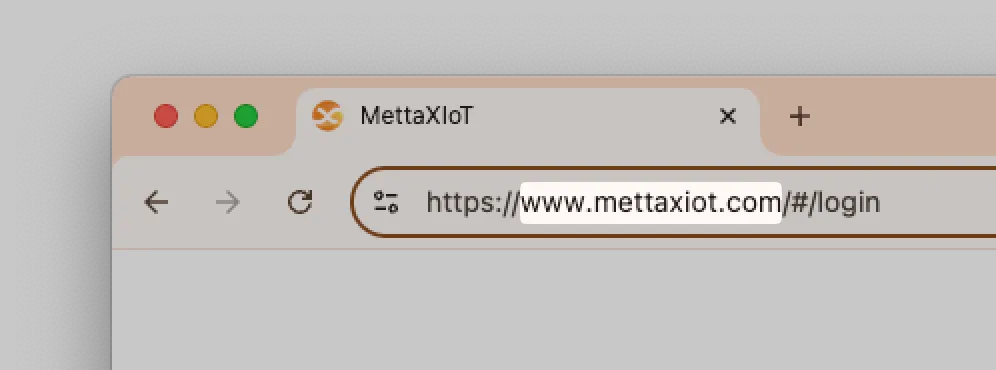
| Faça | Não faça |
|---|---|
Insira o nome de domínio. www.example.com | Não inclua o protocolo de transferência. http://www.example.com |
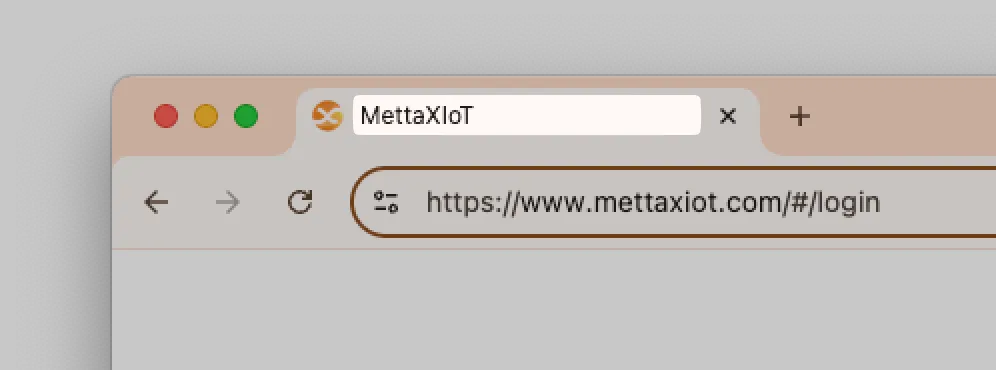
Insira o nome da sua marca. Ele será exibido como título na guia do navegador.
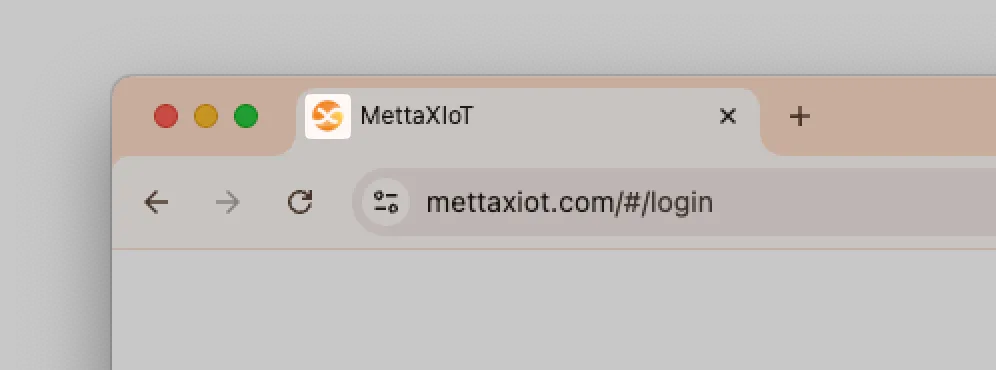
Envie um ícone para ser exibido na guia do navegador.
| Atributo | Valor |
|---|---|
| Formato | ICO |
| Dimensões | 50px × 50px |
| Tamanho máximo do arquivo | 1MB |
Logotipo
Seção intitulada “Logotipo”O logotipo será exibido na página de login e no canto superior esquerdo da plataforma.
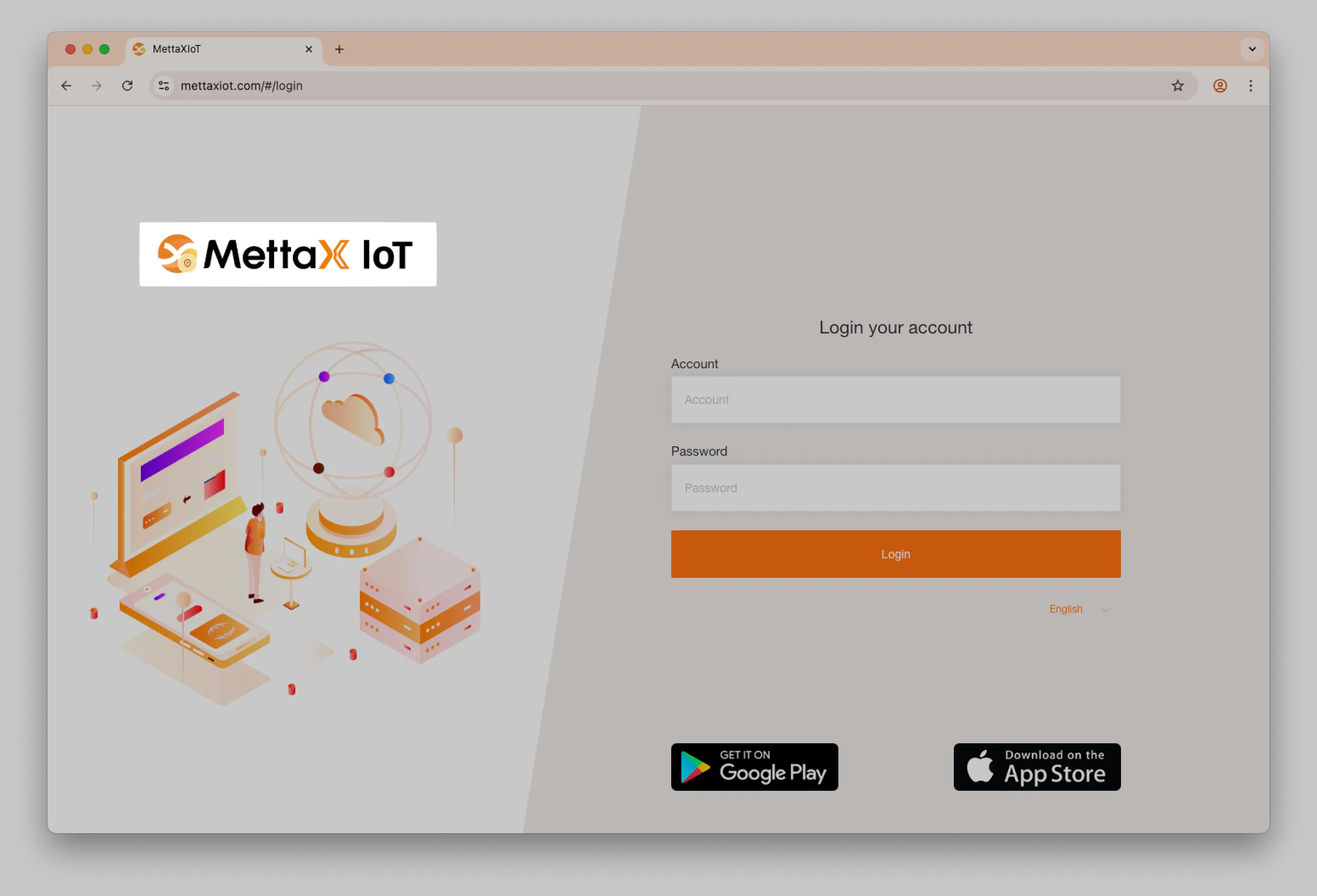
Envie imagens de logotipo separadas para o modo claro e o modo escuro. Você pode usar a mesma imagem em ambos.
| Atributo | Valor |
|---|---|
| Formato | PNG |
| Dimensões | 1000px × 150px |
| Tamanho máximo do arquivo | 1MB |
Imagem da página de login
Seção intitulada “Imagem da página de login”Envie uma imagem para ser exibida na página de login.
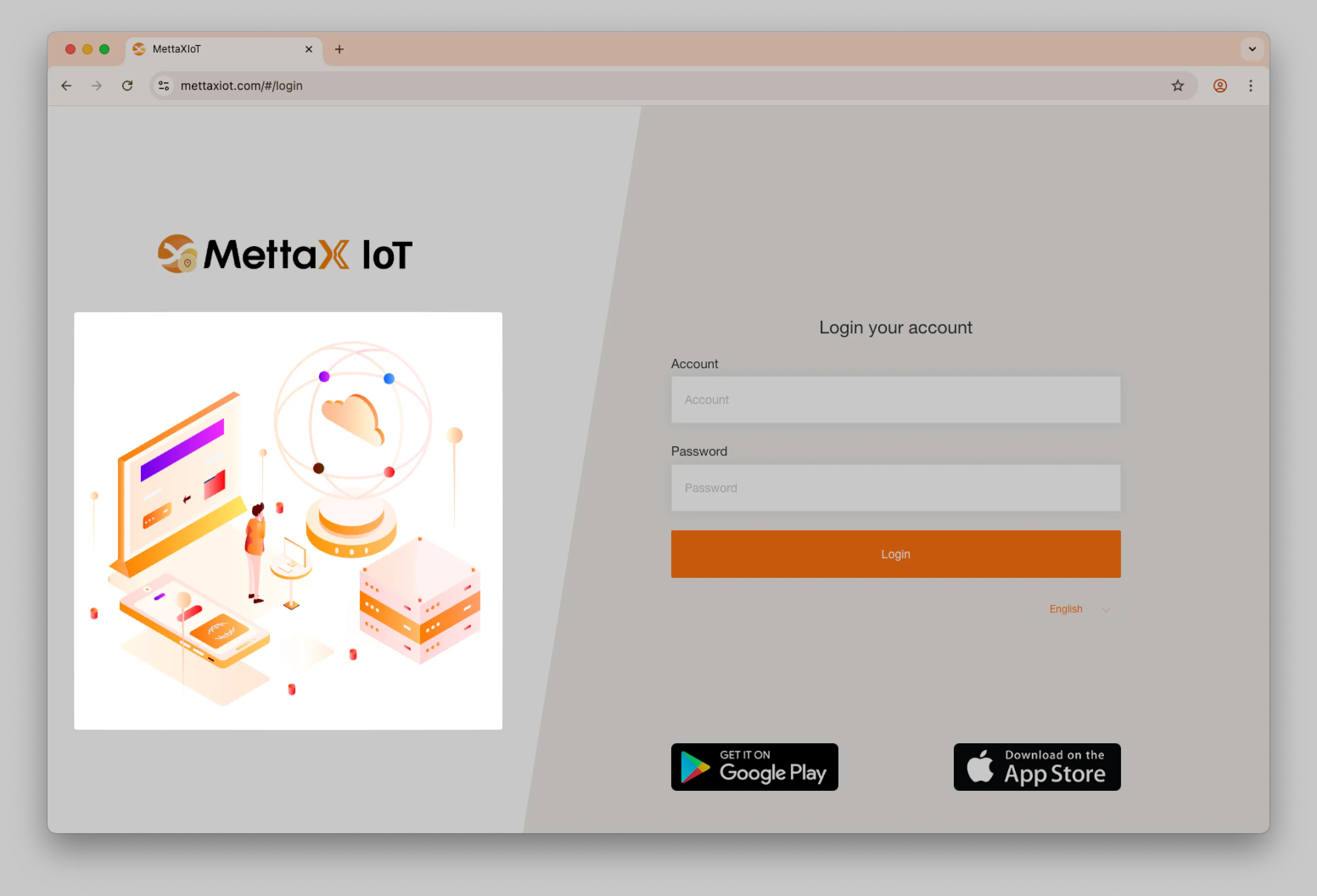
| Atributo | Valor |
|---|---|
| Formato | PNG |
| Dimensões | 460px × 430px |
| Tamanho máximo do arquivo | 3MB |
Cor padrão do tema
Seção intitulada “Cor padrão do tema”Selecione uma cor que corresponda à marca da sua empresa. Ela será aplicada como cor principal do tema em toda a plataforma.
Cor padrão do menu
Seção intitulada “Cor padrão do menu”Escolha um tema claro ou escuro para o menu de acordo com a sua identidade visual.
Idiomas opcionais
Seção intitulada “Idiomas opcionais”Selecione os idiomas que os usuários poderão escolher na plataforma.
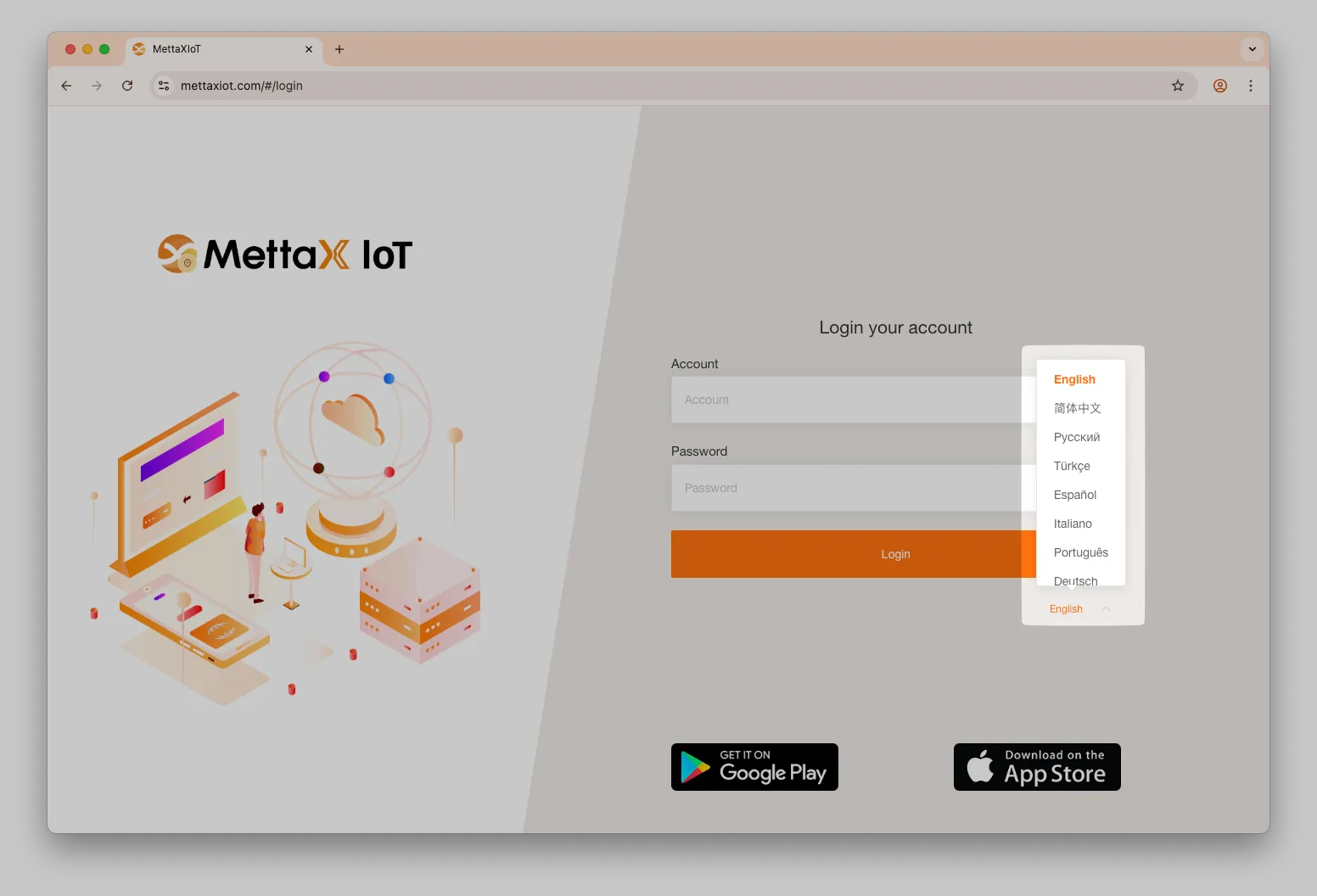
No momento, a plataforma oferece suporte aos seguintes idiomas:
- English
- 简体中文
- Русский
- Türkçe
- Español
- Italiano
- Português
- Deutsch
- Français
- عربي
- 日本語
Idioma padrão
Seção intitulada “Idioma padrão”Defina o idioma padrão da plataforma. Os usuários podem substituir essa configuração em suas preferências pessoais.
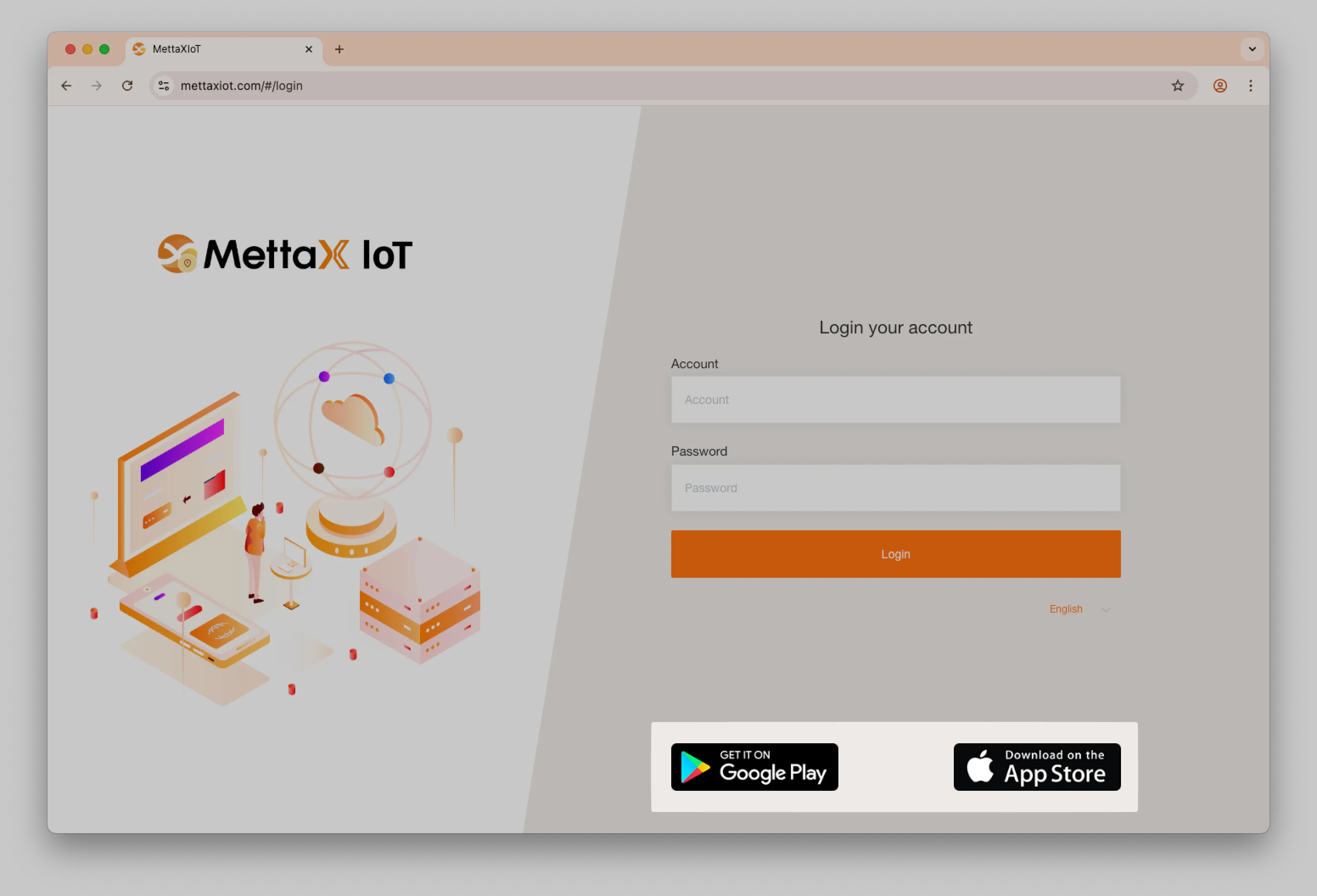
Selo para download do aplicativo
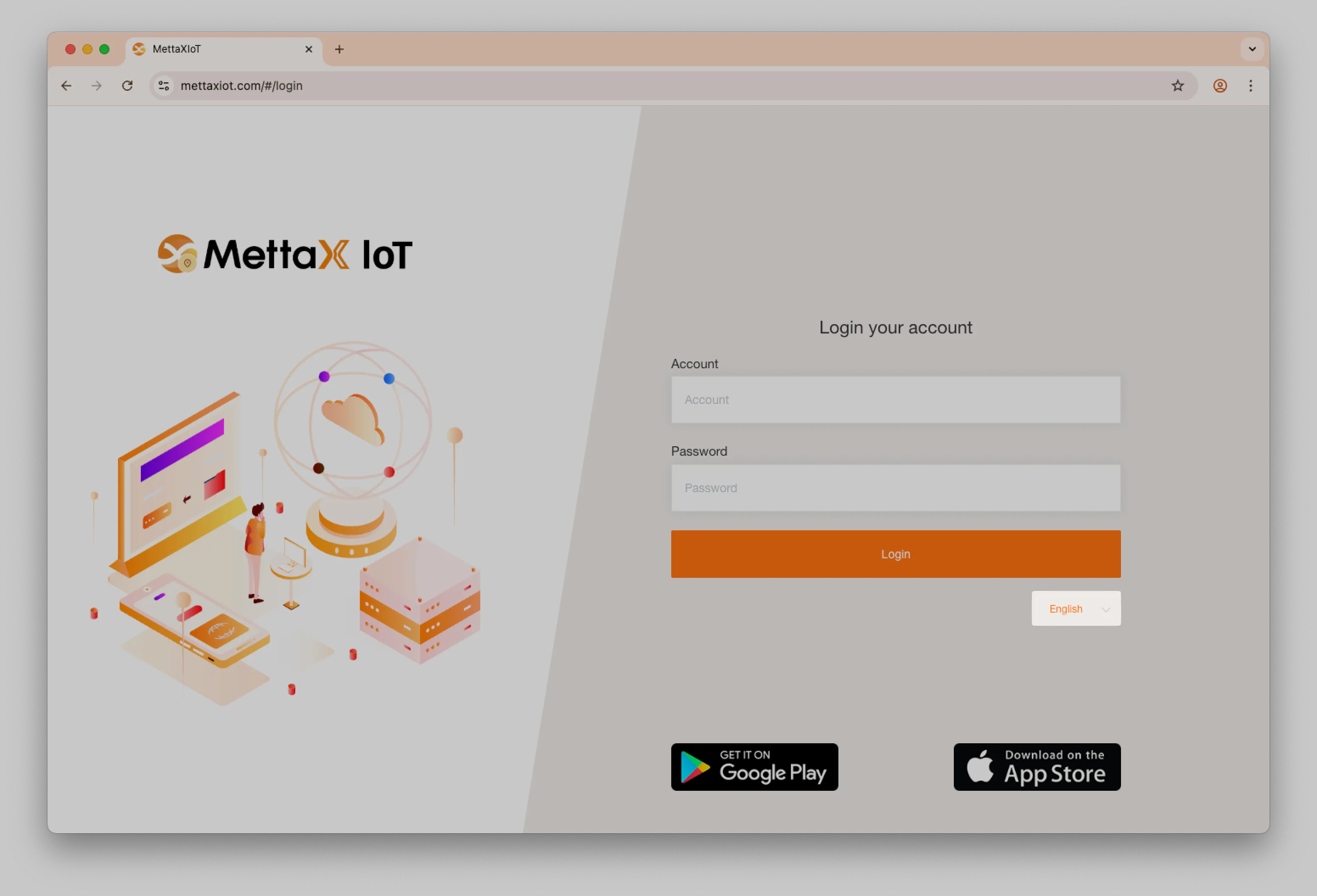
Seção intitulada “Selo para download do aplicativo”Defina se o selo para download do aplicativo será exibido na página de login.
Posição da barra de menus
Seção intitulada “Posição da barra de menus”Escolha a posição da barra de menus: superior ou lateral.
Configuração de CNAME
Seção intitulada “Configuração de CNAME”Para usar um nome de domínio personalizado (como www.example.com), você deve apontá-lo para a plataforma MettaXIoT em www.mettaxiot.com.
-
Localize a página de configuração
Acesse a página de configuração das regras de resolução do seu domínio.
-
Adicione um novo registro DNS
Selecione a opção para adicionar um novo registro DNS.
-
Defina o tipo de registro
Escolha CNAME como tipo de registro.
-
Insira o nome do host
Insira o prefixo desejado (como
www,gpsoutracker) no campo Nome do host. -
Insira o valor do registro
Insira o endereço do MettaXIoT no campo Valor do registro. Use o domínio correspondente ao seu nó atual:
www.mettaxiot.comouindia.mettaxiot.com. -
Defina o TTL
Mantenha o valor do período de TTL na configuração padrão.
Depois de concluir essas etapas, acessar seu domínio personalizado (como tracker.example.com) redirecionará você para a plataforma MettaXIoT.
HTTPS e certificados SSL/TLS
Seção intitulada “HTTPS e certificados SSL/TLS”Os certificados SSL permitem que os sites usem HTTPS, que é mais seguro que HTTP. Um certificado SSL é um arquivo de dados hospedado no servidor de origem de um site. Os certificados SSL viabilizam a criptografia SSL/TLS e contêm a chave pública e a identidade do site, além de outras informações relacionadas.
Para proteger seu domínio personalizado, você deve adquirir e vincular um certificado SSL/TLS por meio do seu provedor de domínio. Siga estas etapas:
-
Adquira um certificado
Acesse a página Gerenciamento de certificados e adquira um certificado SSL.
-
Configure a solicitação
Siga as instruções do provedor para configurar a solicitação do certificado.
-
Verifique a configuração
Verifique a configuração na página de resolução DNS do domínio. Você também pode usar nossa Ferramenta de verificação SSL para consultar o status.
-
Forneça os arquivos do certificado
Após a verificação, você deve fornecer dois arquivos separados: a chave privada no formato Key e o certificado no formato CRT.
Envie os dois arquivos para nós, e concluiremos a configuração final.
Avisaremos quando a configuração estiver concluída para que você possa testar a conexão.
Compra e renovação do certificado SSL
Seção intitulada “Compra e renovação do certificado SSL”Você adquire o certificado SSL com seu provedor de domínio e fica responsável pelas renovações. Normalmente, os provedores enviam lembretes por e-mail antes do vencimento. Basta seguir o mesmo processo de compra para obter um novo certificado.
Exemplos de arquivos de certificado SSL
Seção intitulada “Exemplos de arquivos de certificado SSL”Arquivo de chave privada
Seção intitulada “Arquivo de chave privada”Geralmente termina em .key.
-----BEGIN RSA PRIVATE KEY-----ImcaJjXQsihqkuohYcWh2QuijBgXZC+o9IUl+2S Nhw6OYXSJTuuD09VFQFAaUC41AoGAfusLj179P1QYNJKo5a+Jqg4O0Uc3wgjYRlZdkBQ7BJ6O+nKeZaXM7wTlALwmZ9RKyKbvzR9AGvqHgPxUn0xTNOzIN+WI/Yyg7vkEQUCdb96YVE7LRQgxiBtSgQUrya4rlUZb0S/s/yye2iWrCTuWbSOr2OJIuo4LPaCen3/W3ZECQQD4lpsqR+sIBFkYFPayHMuNzlIkA31rx1fff19APAEytOiQi+opbBOhE73a+txQE6doGokawtIAtb/p8 CCtThbbFLJBIRjQWCIl1NnNWSwlqPO9FQJBAOM05EVUzmDZeIUmRASvhOzrcvAvsGbeIFbKmEihj4bFCvtypmeNvLMw1Apd1xfpnszr0/x9rGuxsuLLo49ZzfkCQQCFi940OxgmwfDQovh166CXgKEZ93ZA9953Zb7Kedzu4Fom-----END RSA PRIVATE KEY-----Arquivo de certificado
Seção intitulada “Arquivo de certificado”Geralmente termina em .crt.
-----BEGIN CERTIFICATE-----VVMxCzAJBgNVBAgTAlVUMRcwFQYDVQQHEw5TYWx0IExha2UgQ2l0eTEeMBwGA1UEChMVVGhlIFVTRVJUUlVTVCBOZXR3b3JrMSEwHwYDVQQLExhodHRwOi8vd3d3LnVzZXJ0cnVzdC5jb20xKzApBgNVBAMTIlVUTi1VU0VSRmlyc3QtTmV0d29yayBBcHBsNzExMDY5NDAxMTAvBgNVBAsTKFNlZSB3d3cucmFwaWRzc2wuY29tL3Jlc291cmNlcy9jcHMgKGMpMDcxLzAtBgNVBAsTJkRvbWFpbiBDb250cm9sIFZhbGlkYXRlZCAtXCKBNQNAzybtImcaJjXQsihqkuohYcWh2QuijBgXZC+o9IUl+2SNhw6OYXSJTuuD09VFQFAaUC41rLcU9BDh6w7xmGnZJzZ0H8jm2E9NA6s6DId7qQ+f/YdkKePRR+Dwp9GnjmheMvhqs0DFj+tCFhHX3PK8WGrYBYG8ejsgo8uKAKTkishpOMyTs4CmTlDXchn5QGRjpq2FlIqqlTwLdMGpkeUSZjuAFblLhTQs158Q5VHC5SH+3DvJW+g7/CpTjBhiTnfNyD19rUmrWZ2dmic50B32BAiIO9OepmVvI8nA1TBvNFfhX75cOCk=-----END CERTIFICATE-----Ferramenta de verificação da configuração do certificado
Seção intitulada “Ferramenta de verificação da configuração do certificado”A ferramenta de verificação da configuração do certificado ajuda a confirmar se a configuração está correta antes do envio do certificado.
A Verificação de domínio confirma se o registro CNAME do domínio aponta corretamente para a plataforma MettaXIoT.
A Verificação de certificado confirma se a chave privada corresponde ao certificado, se o certificado é válido e se está vencido.
Como verificar e aplicar o domínio e o certificado
Seção intitulada “Como verificar e aplicar o domínio e o certificado”-
Abra a caixa de diálogo de configuração
Na página de configurações da identidade visual, clique no botão Configurar para abrir a caixa de diálogo de configuração do certificado.
-
Verifique o status do domínio
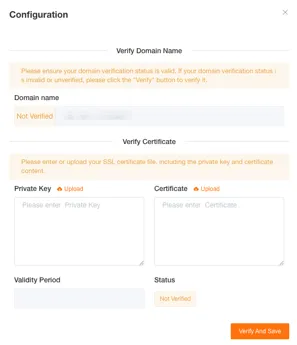
O status de verificação do domínio é exibido ao lado do campo de entrada do domínio:
Não verificado: o domínio ainda não passou pela verificação.
Válido: a resolução do domínio está configurada corretamente.
Inválido: a resolução do domínio está configurada incorretamente.
-
Envie os arquivos do certificado
Clique no botão Upload para enviar separadamente os arquivos a seguir. Você também pode colar o conteúdo diretamente nas caixas de texto.
O arquivo de Chave privada é a chave privada do certificado SSL e aceita os formatos
.key,.peme.txt.O arquivo de Certificado é o arquivo do certificado SSL e aceita os formatos
.crt,.cer,.pem,.txte.csr. -
Verifique e salve
Clique no botão Verificar e salvar. O sistema realizará automaticamente as verificações a seguir. Quando todas forem aprovadas, a configuração do certificado será salva.
-
Verificar se a resolução CNAME do domínio está correta
-
Verificar se a chave privada corresponde ao certificado
-
Analisar o período de validade do certificado
-
Verificar se o certificado está vencido
-
-
Baixe e solicite a aplicação
Baixe um arquivo ZIP contendo as informações do domínio, a chave privada e o certificado e envie-o à equipe do MettaXIoT para concluir a configuração final.