Rapports de flotte
Modèle d’exploitation
Section intitulée « Modèle d’exploitation »Les utilisateurs peuvent enregistrer sous forme de modèles les critères de génération de rapports fréquemment utilisés afin d’éviter de les configurer à chaque fois.
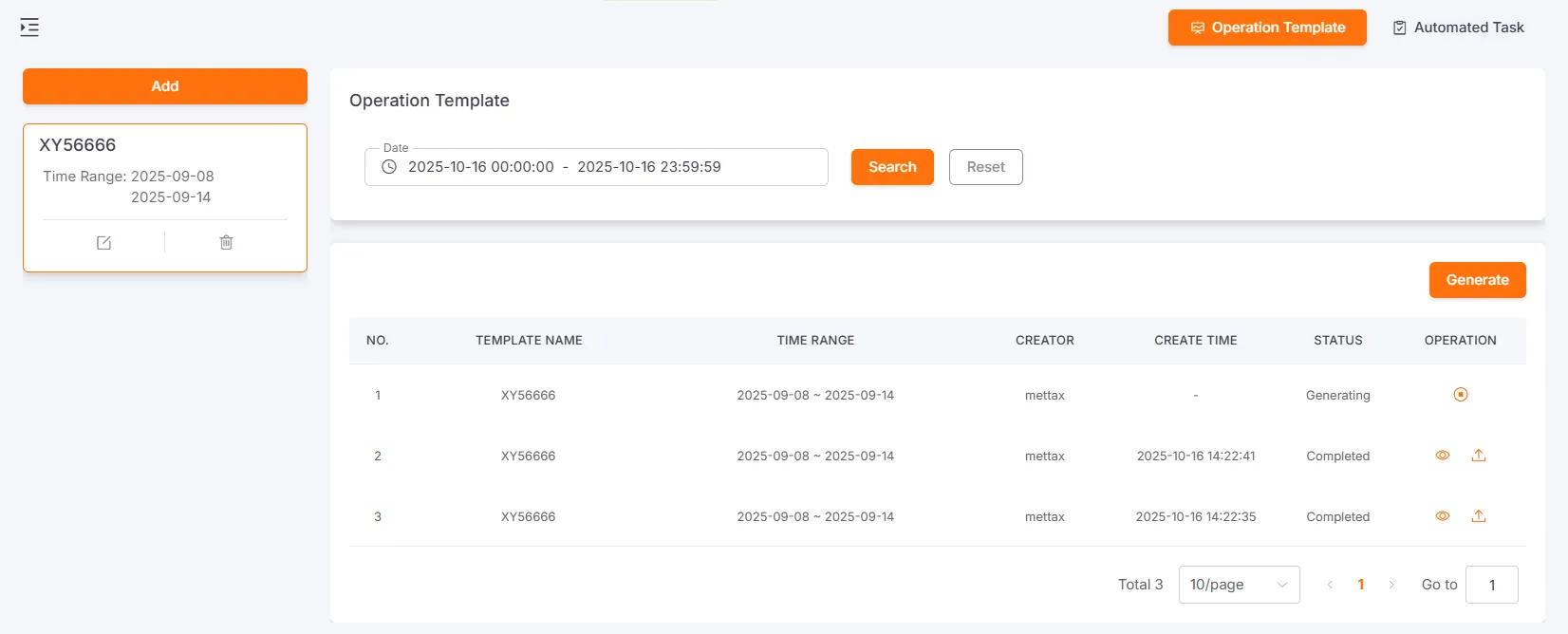
La liste affiche le nom du modèle et l’intervalle de temps, et permet de modifier ou de supprimer les modèles.
Cliquez sur un modèle pour afficher les rapports récapitulatifs des véhicules générés à partir de celui-ci.
Cliquez sur Générer pour créer un rapport récapitulatif des véhicules.
Cliquez sur Arrêter pour interrompre la génération d’un rapport.
Cliquez sur Exporter pour générer le rapport au format Excel. Une fois le fichier créé, il est disponible dans le Centre de téléchargement.
Créer un modèle d’exploitation
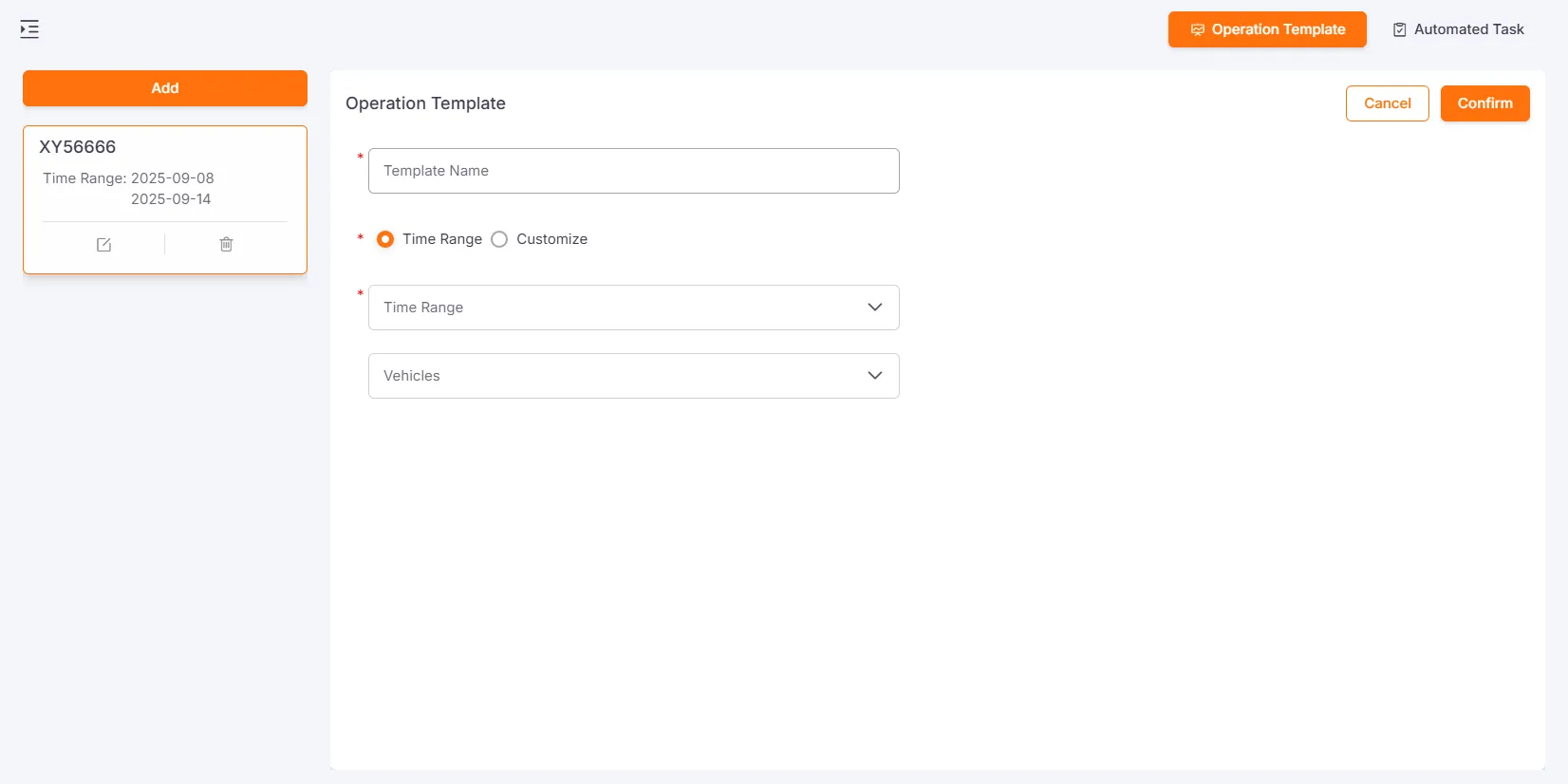
Section intitulée « Créer un modèle d’exploitation »Cliquez sur Créer ou Modifier, saisissez le nom du modèle, sélectionnez l’intervalle de temps et les véhicules, puis enregistrez.
Consulter un modèle d’exploitation
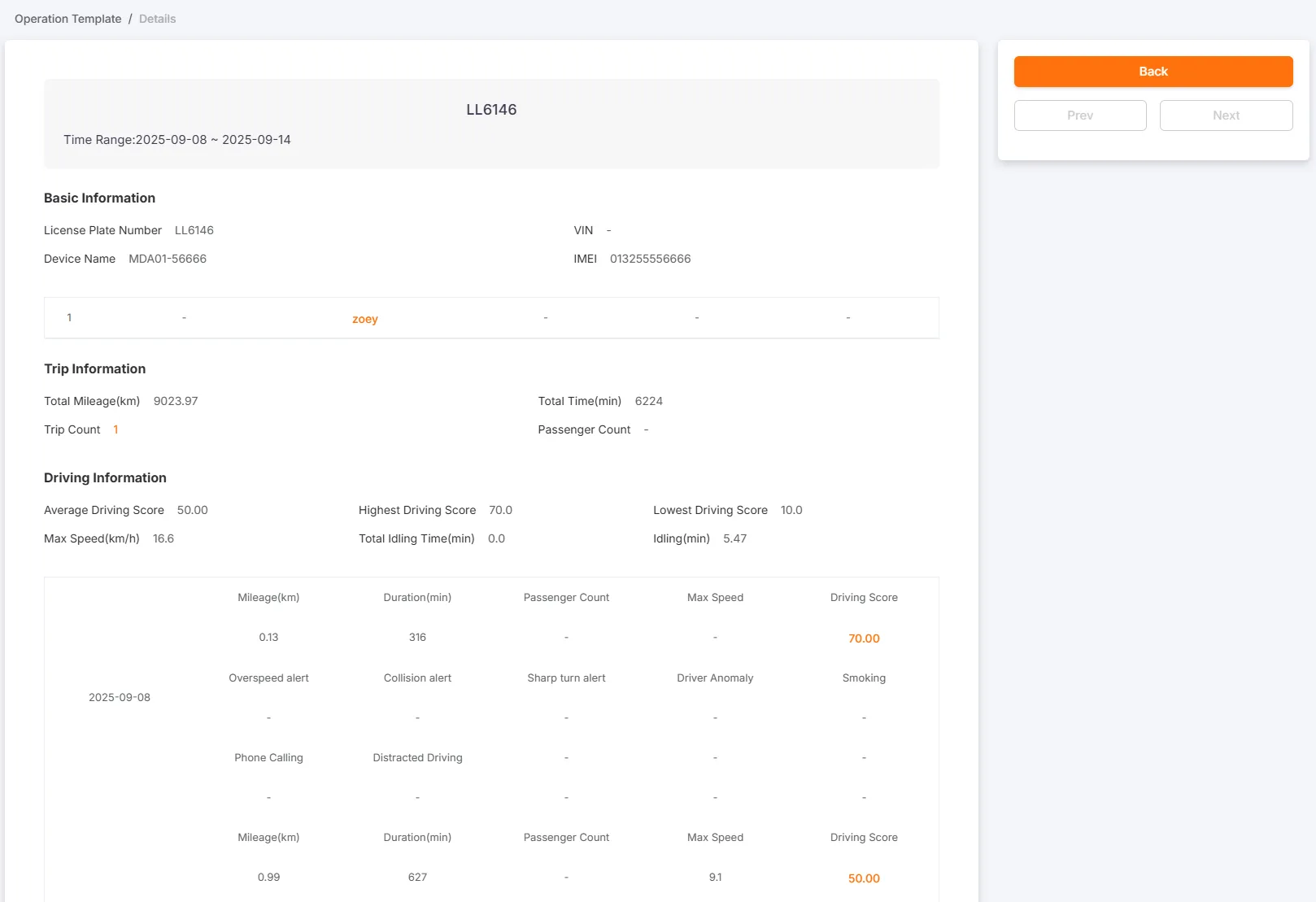
Section intitulée « Consulter un modèle d’exploitation »Sélectionnez un rapport généré pour consulter les données de conduite détaillées des véhicules.
Informations générales : numéro d’immatriculation, VIN, nom de l’appareil, identifiant unique, photo du conducteur, nom du conducteur, numéro de pièce d’identité, numéro de téléphone et durée quotidienne de conduite.
Informations sur les trajets : kilométrage total, durée totale, nombre de trajets et nombre de passagers.
Informations de conduite : score moyen, score maximal, score minimal, vitesse maximale, durée totale au ralenti, durée au ralenti, kilométrage, durée, nombre de passagers, vitesse maximale, score de conduite, nombre d’excès de vitesse, d’alertes de collision, de virages brusques, d’anomalies du conducteur, d’alertes de tabagisme, d’alertes d’appel téléphonique et d’incidents de distraction au volant.
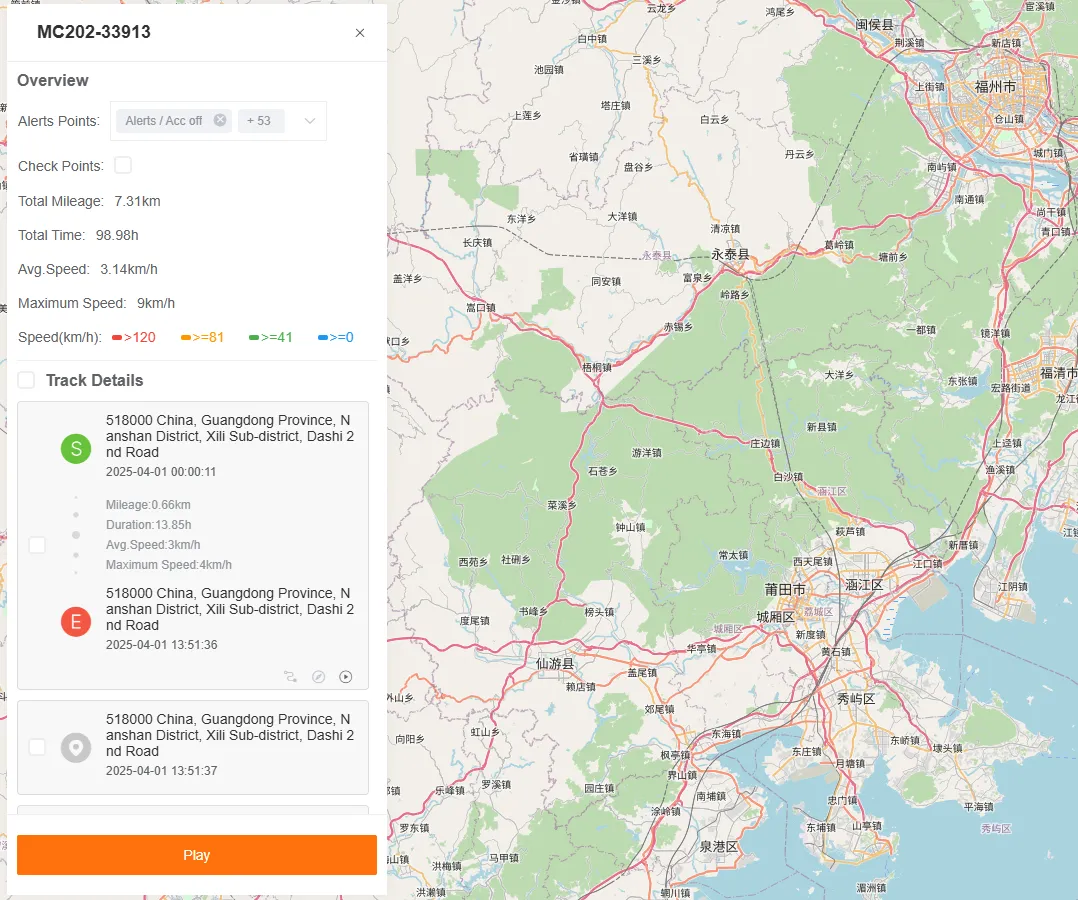
Nombre de trajets : cliquez sur cette valeur pour afficher le détail des trajets correspondants. Cette fonction est identique à la lecture des trajets dans la console de suivi.
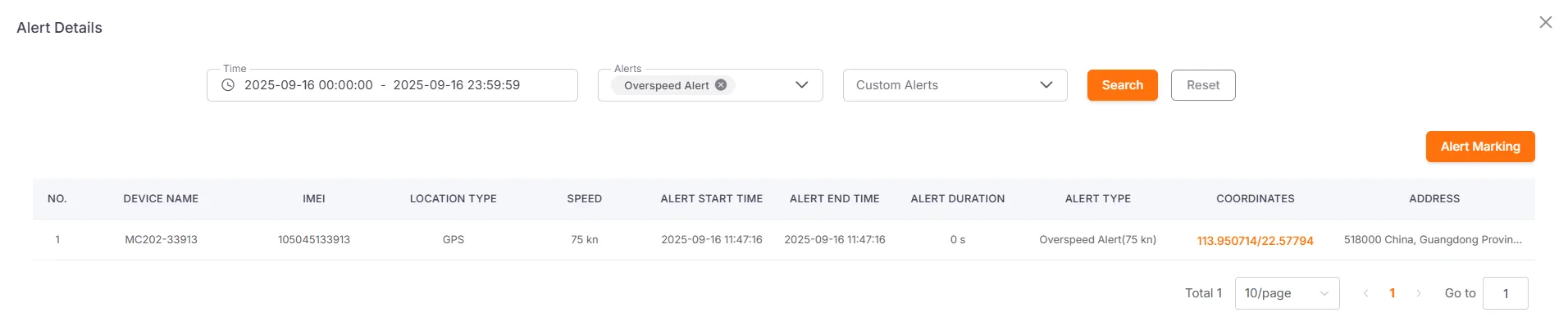
Champs liés aux alertes (par exemple, nombre d’excès de vitesse ou nombre d’alertes de collision) : cliquez sur un champ pour afficher les détails du type d’alerte correspondant. Cliquez sur Points d’alerte pour voir sur la carte l’emplacement où l’alerte s’est produite.
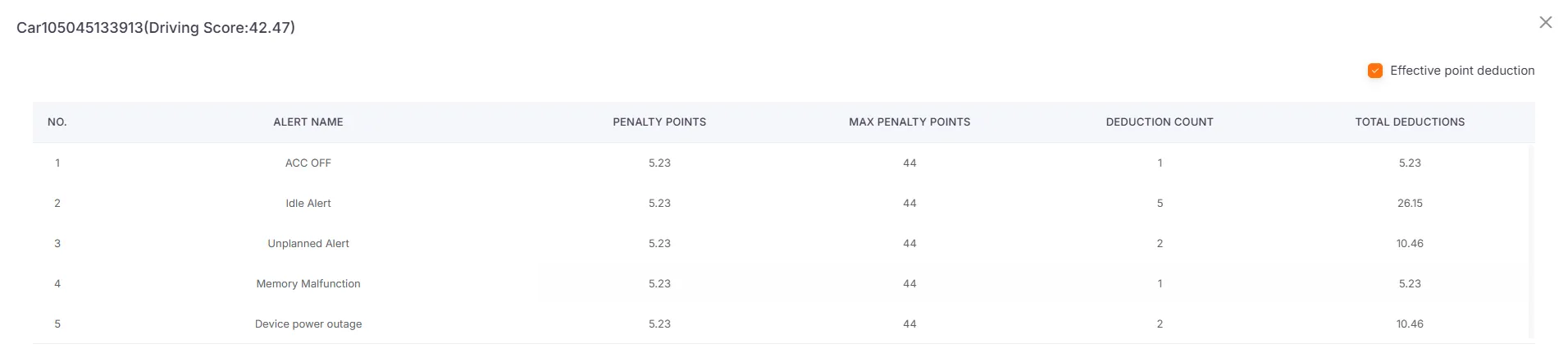
Score de conduite
Cliquez sur le lien du score de conduite pour consulter le détail des retraits de points de ce conducteur à la date indiquée.
Retraits valides : lorsque cette option est cochée, le système masque les entrées dont le retrait cumulé est égal à 0. L’état de cette option est enregistré dans le cache du navigateur et conservé lors de la visite suivante.
Tâche automatisée
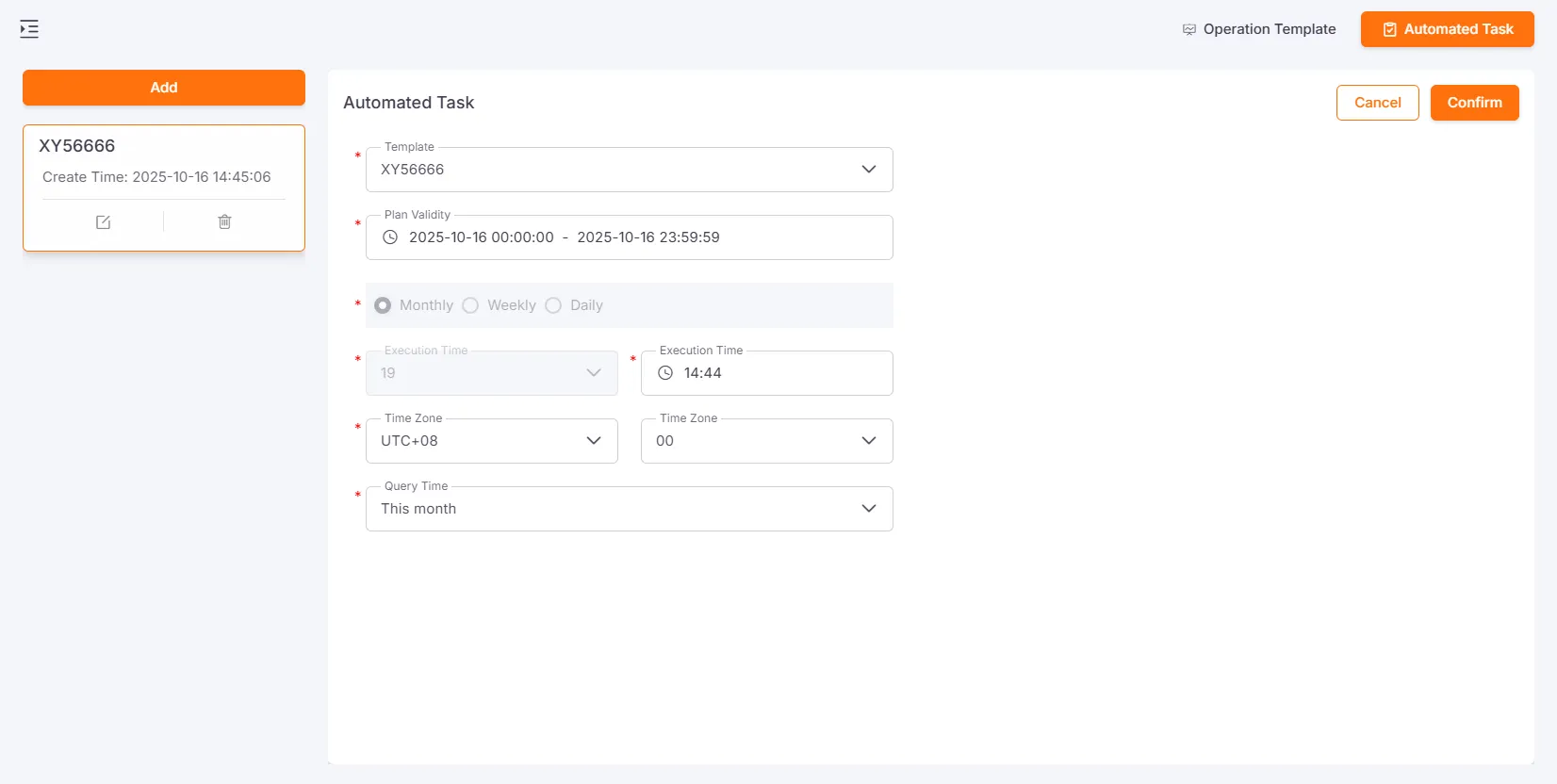
Section intitulée « Tâche automatisée »Les utilisateurs peuvent configurer des tâches automatisées afin de générer régulièrement des rapports d’exploitation.
La liste affiche les tâches automatisées créées, notamment le nom du modèle d’exploitation correspondant et la date de création, et permet de les supprimer.
Les rapports d’exploitation générés périodiquement sont accessibles dans la liste du modèle correspondant.

Créer une tâche automatisée de rapport d’exploitation
Section intitulée « Créer une tâche automatisée de rapport d’exploitation »Cliquez sur Créer ou Modifier, sélectionnez un modèle d’exploitation, définissez la fréquence, l’heure planifiée, l’heure d’exécution, le fuseau horaire et la période recherchée, puis enregistrez. Le système générera ensuite les rapports d’exploitation selon cette planification.
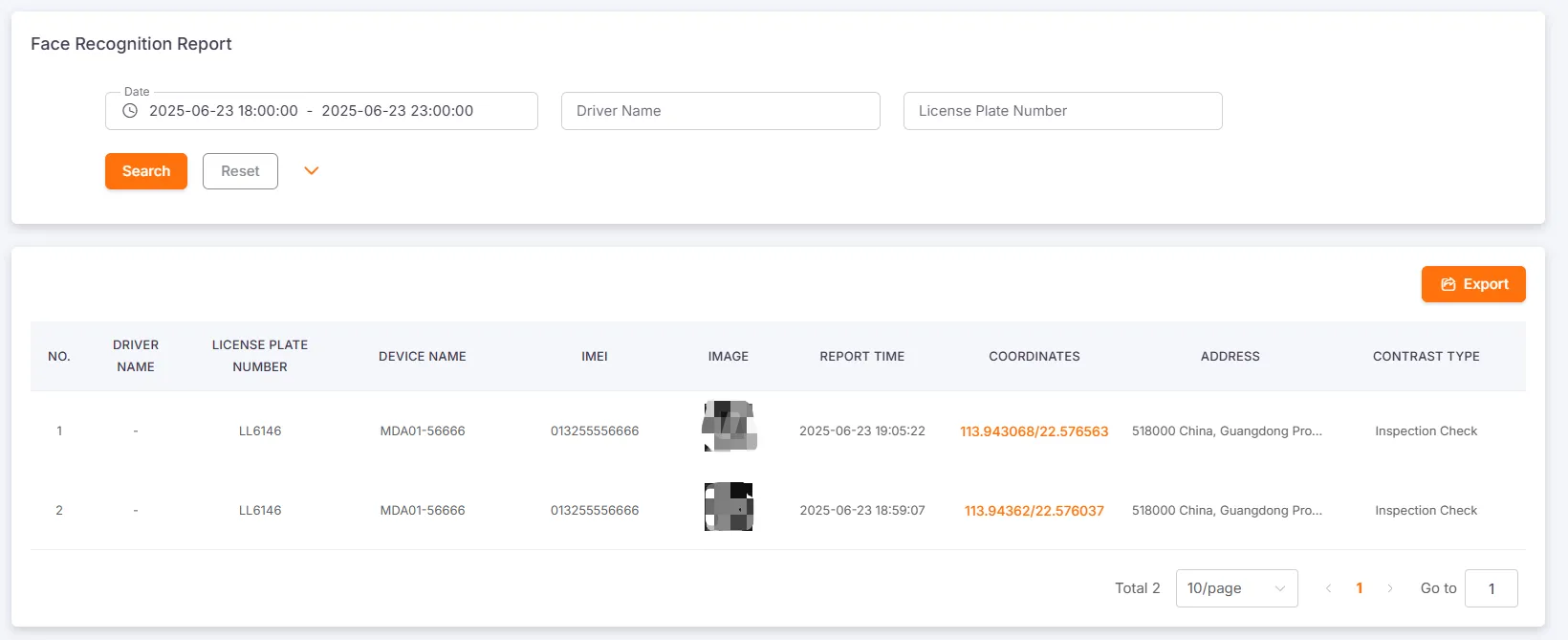
Rapport de reconnaissance faciale
Section intitulée « Rapport de reconnaissance faciale »Critères de recherche : nom du conducteur, véhicule, date, type de reconnaissance et état de la reconnaissance.
Ce rapport permet de rechercher les données de reconnaissance faciale des véhicules, notamment le nom du conducteur, le numéro d’immatriculation, le nom de l’appareil, l’identifiant unique, l’image de reconnaissance faciale, l’heure de transmission, les coordonnées, l’adresse, le type de reconnaissance et l’état de la reconnaissance. Les données peuvent être exportées.
Rapport RFID
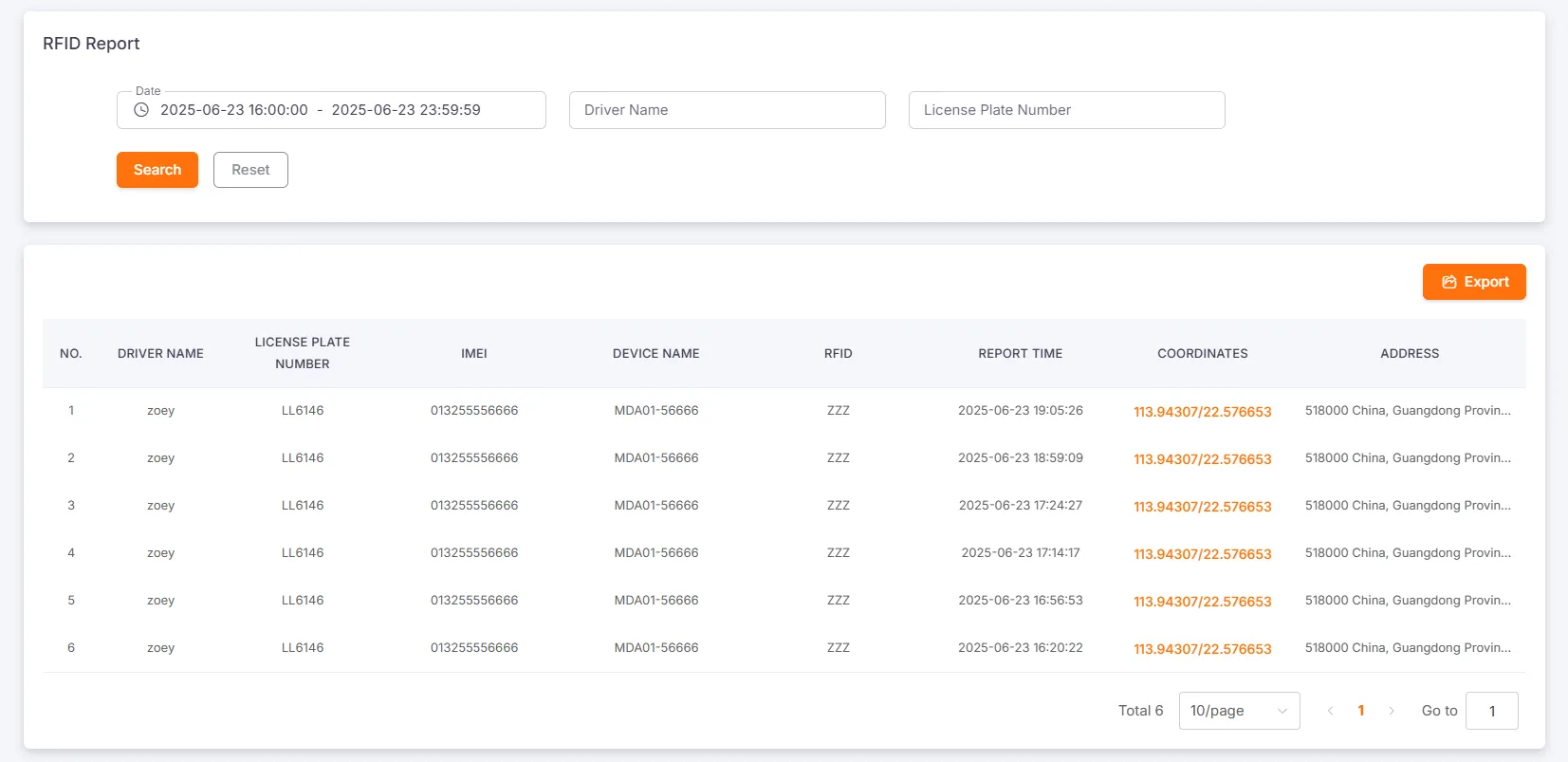
Section intitulée « Rapport RFID »Critères de recherche : nom du conducteur, véhicule et date.
Ce rapport permet de rechercher les pointages RFID des véhicules, notamment le nom du conducteur, le numéro d’immatriculation, le nom de l’appareil, l’identifiant unique, le RFID, l’heure de transmission, les coordonnées et l’adresse. Les données peuvent être exportées.
Rapport de présence des conducteurs
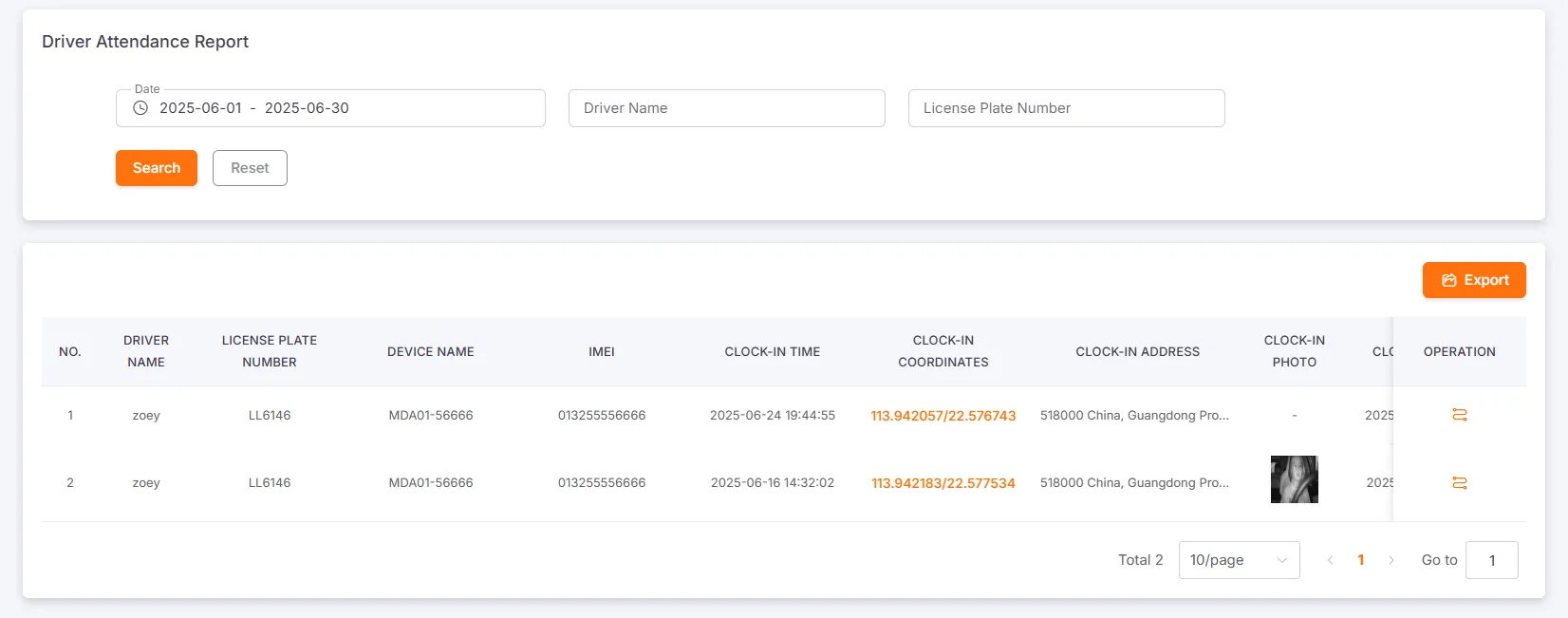
Section intitulée « Rapport de présence des conducteurs »Critères de recherche : nom du conducteur, véhicule et date.
Ce rapport permet de rechercher les présences des conducteurs, notamment le nom du conducteur, le véhicule, le nom de l’appareil, l’identifiant unique, l’heure d’arrivée, les coordonnées, l’adresse, l’image, l’heure de départ, les coordonnées, l’adresse, le nombre de contrôles normaux et le nombre de contrôles défaillants. Les données peuvent être exportées.
Lorsque l’appareil est mis sous tension et reconnaît un visage, il enregistre automatiquement les informations de présence.
Lorsque l’appareil est éteint, l’enregistrement de présence en cours est clôturé.
Rapport récapitulatif des passagers d’autobus
Section intitulée « Rapport récapitulatif des passagers d’autobus »Critères de recherche : véhicule et date.
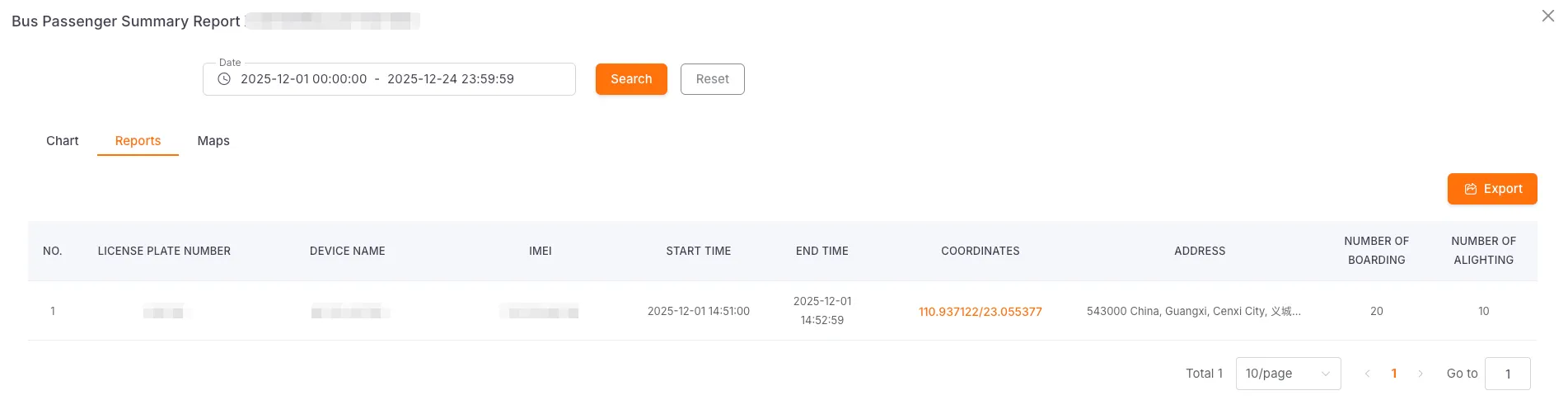
Ce rapport permet de rechercher les données récapitulatives des passagers d’autobus, notamment le numéro d’immatriculation, le nom de l’appareil, l’identifiant unique, le nombre de passagers montés et le nombre de passagers descendus. Les données peuvent être exportées.
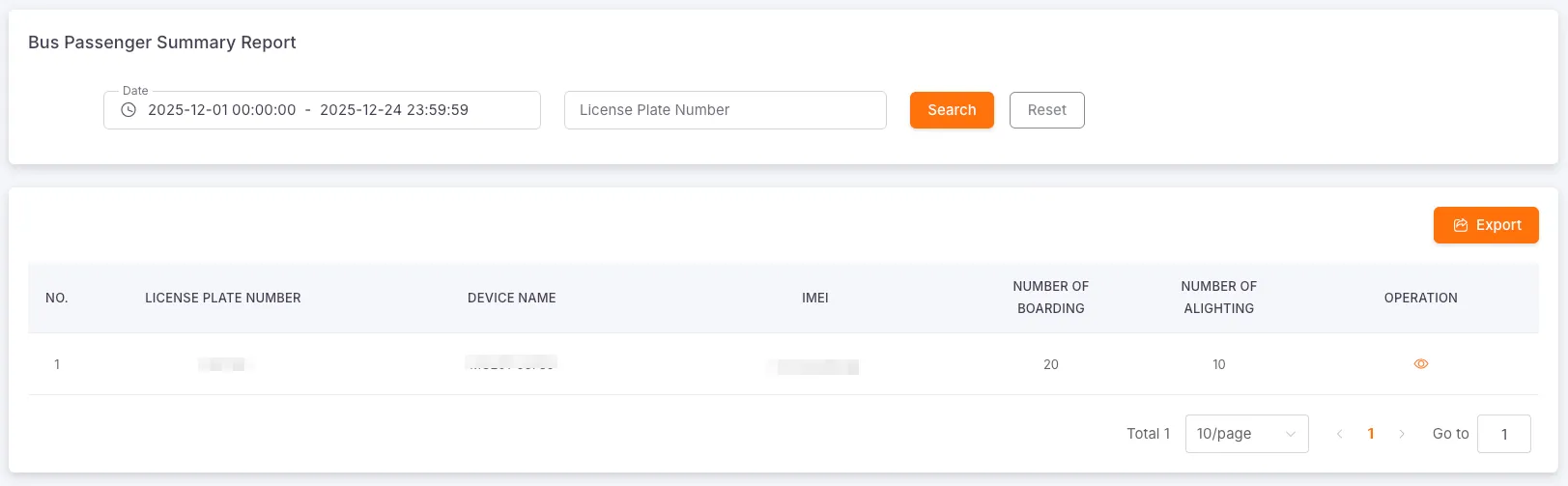
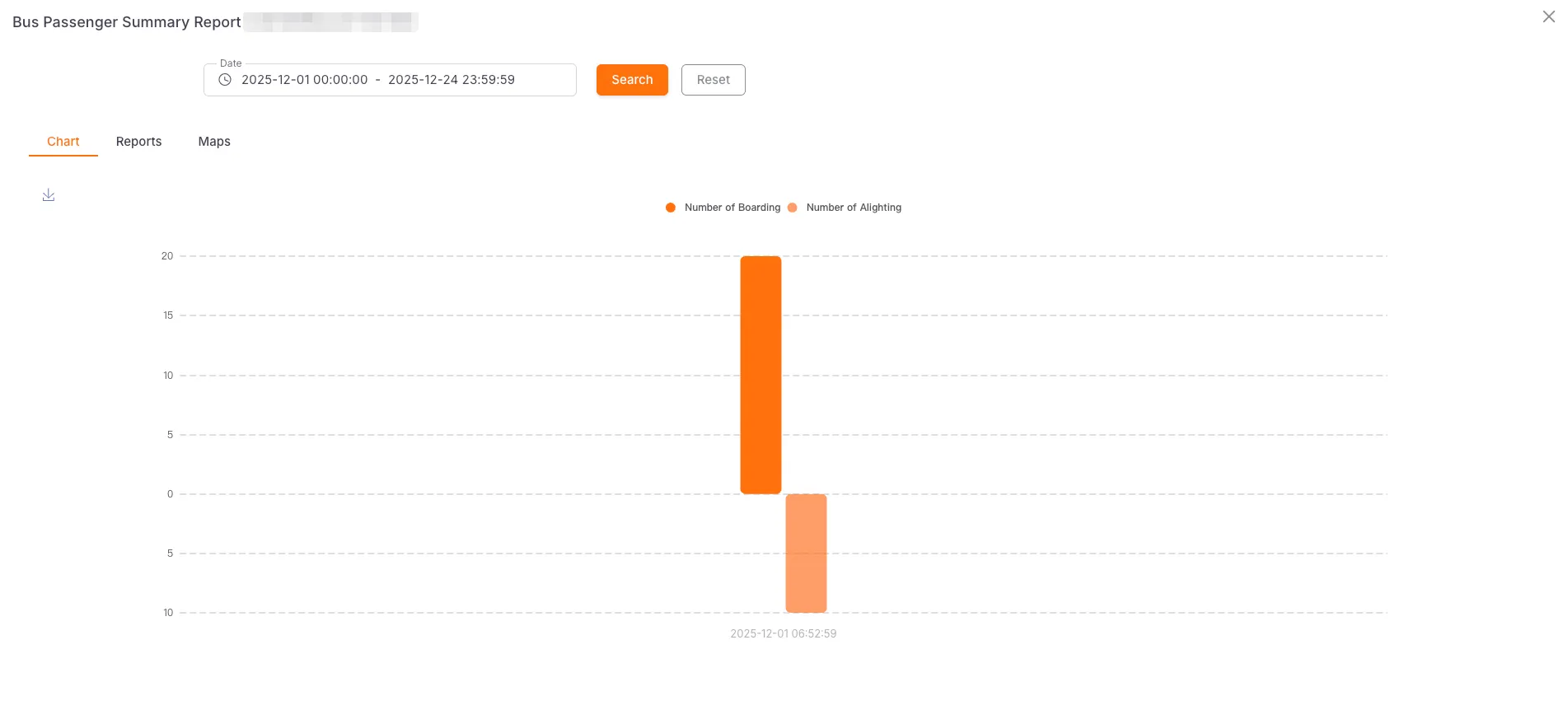
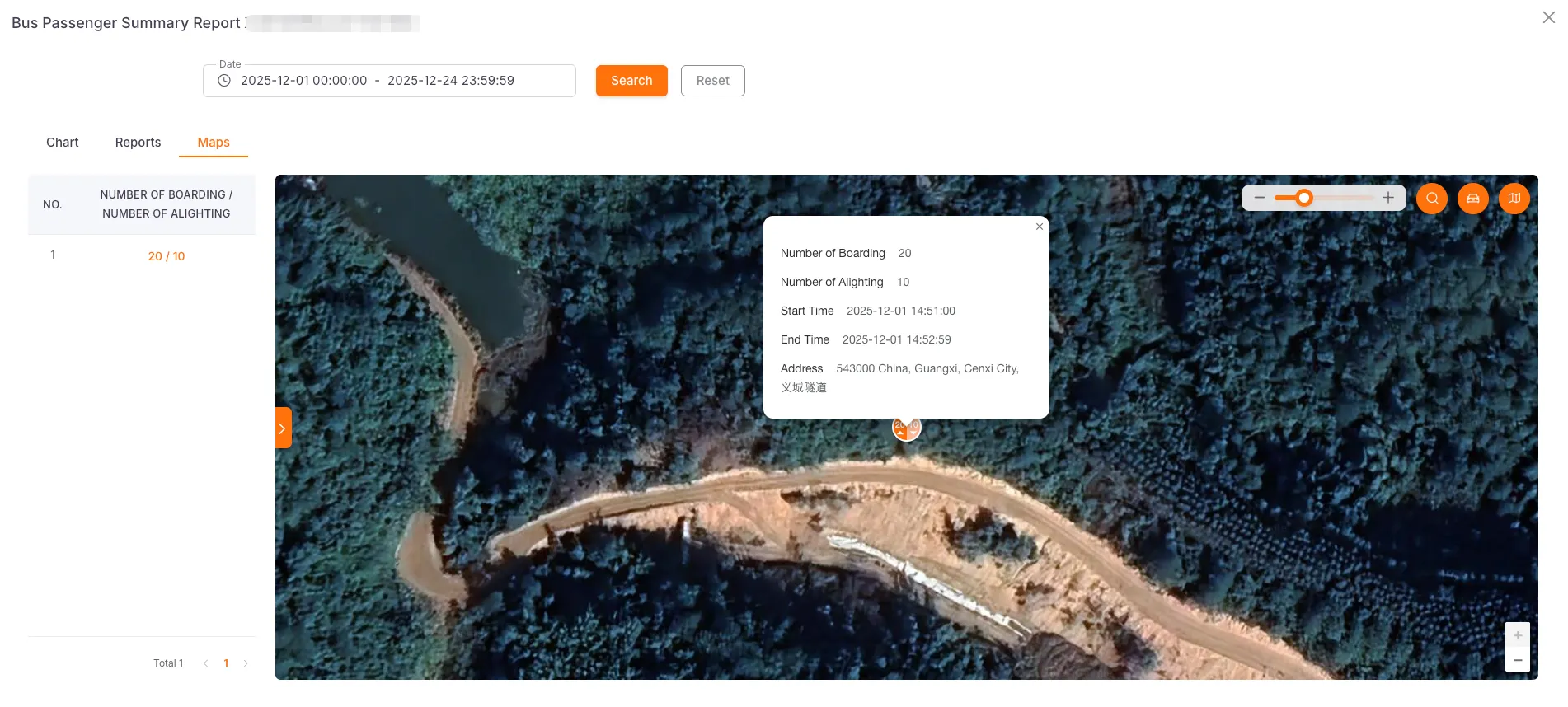
Cliquez sur Historique pour afficher l’histogramme des passagers montant et descendant du véhicule sélectionné, un rapport détaillé et leur position sur la carte.
Cliquez sur la superposition de la carte ou sur le lien du nombre de passagers dans la liste de gauche pour afficher les informations détaillées d’un emplacement. Pour en savoir plus, consultez les Fonctions avancées.
Rapport récapitulatif des passagers de taxi
Section intitulée « Rapport récapitulatif des passagers de taxi »Critères de recherche : véhicule et date.
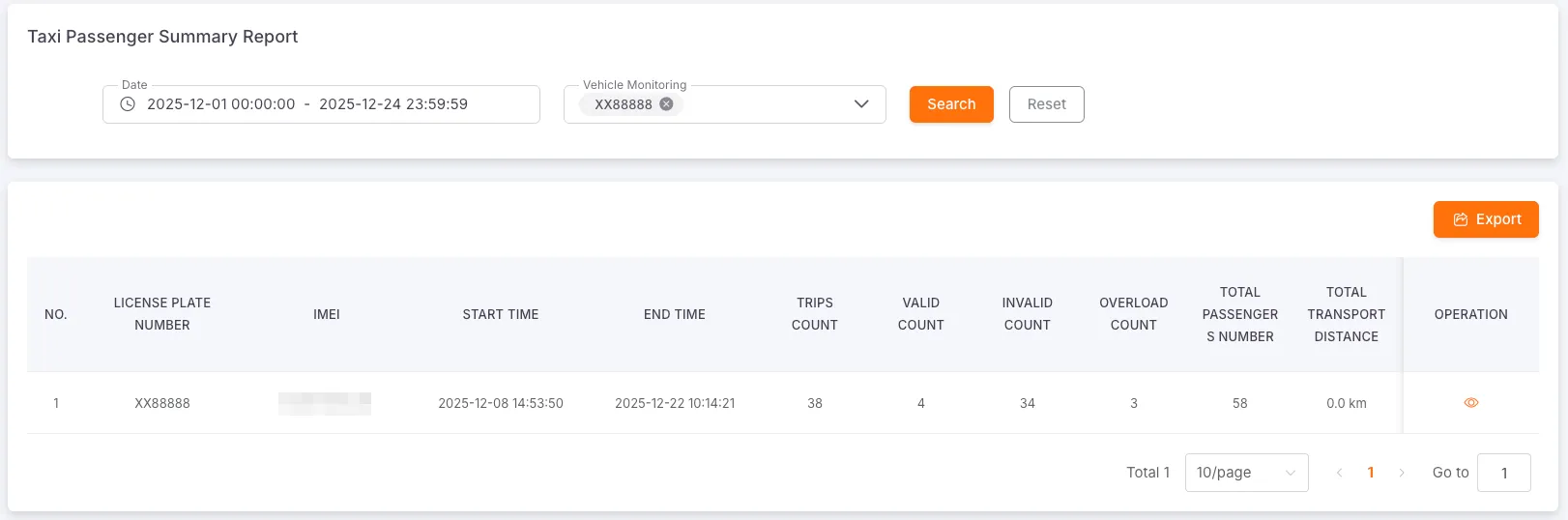
Ce rapport permet de rechercher les données récapitulatives des passagers de taxi, notamment le numéro d’immatriculation, l’identifiant unique, l’heure de début, l’heure de fin, le nombre de trajets, les trajets valides, les trajets non valides, les cas de surcharge, le nombre total de passagers, le kilométrage total et la durée totale de transport. Les données peuvent être exportées.
Cliquez sur Détails pour consulter le rapport détaillé, notamment le numéro d’immatriculation, les coordonnées de départ, l’adresse de départ, les coordonnées d’arrivée, l’adresse d’arrivée, le nombre de passagers, l’état de surcharge, la vitesse maximale, la vitesse moyenne, la durée de transport, la distance parcourue, la catégorie et les remarques. Les données peuvent être exportées.
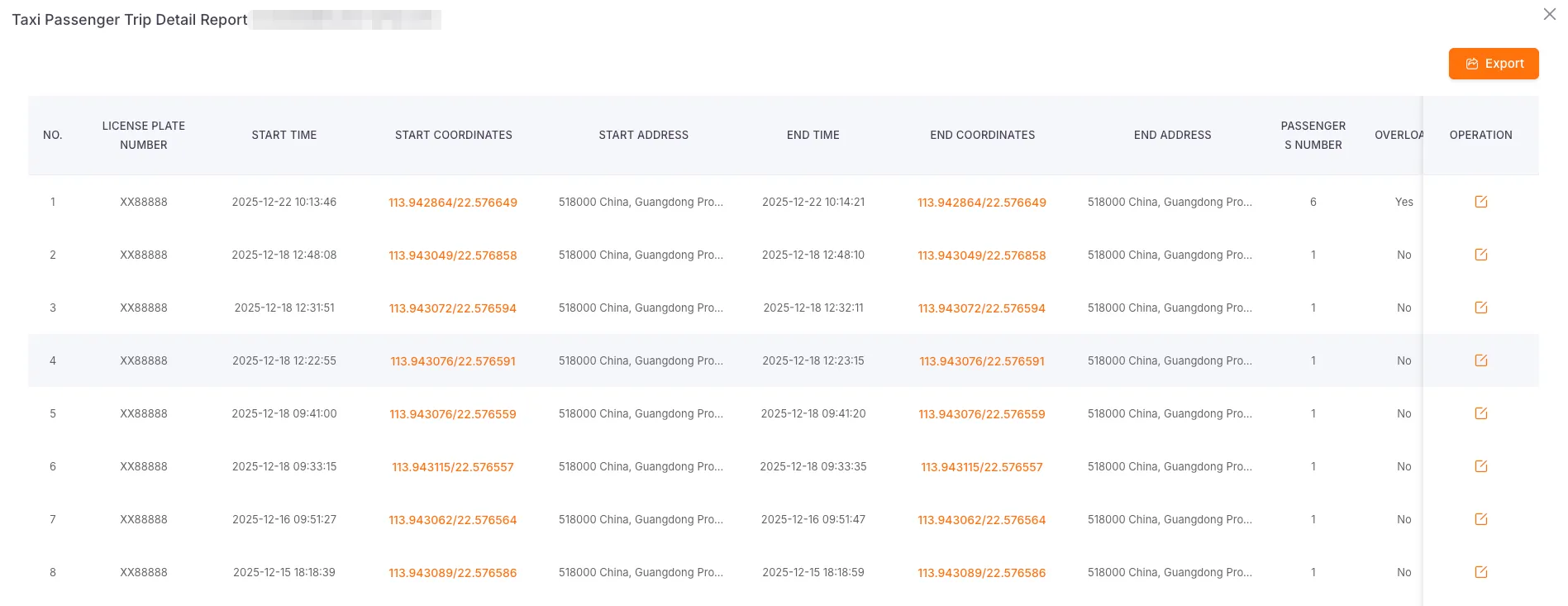
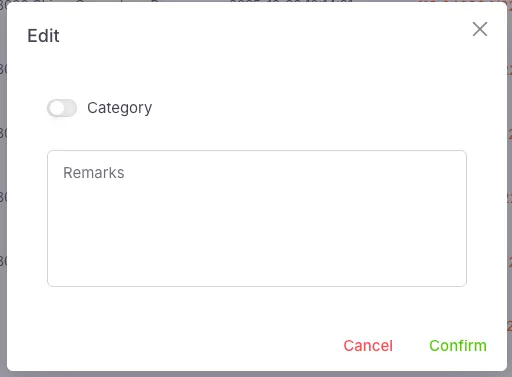
Cliquez sur Modifier pour changer la catégorie et les remarques.
Rapport de travail
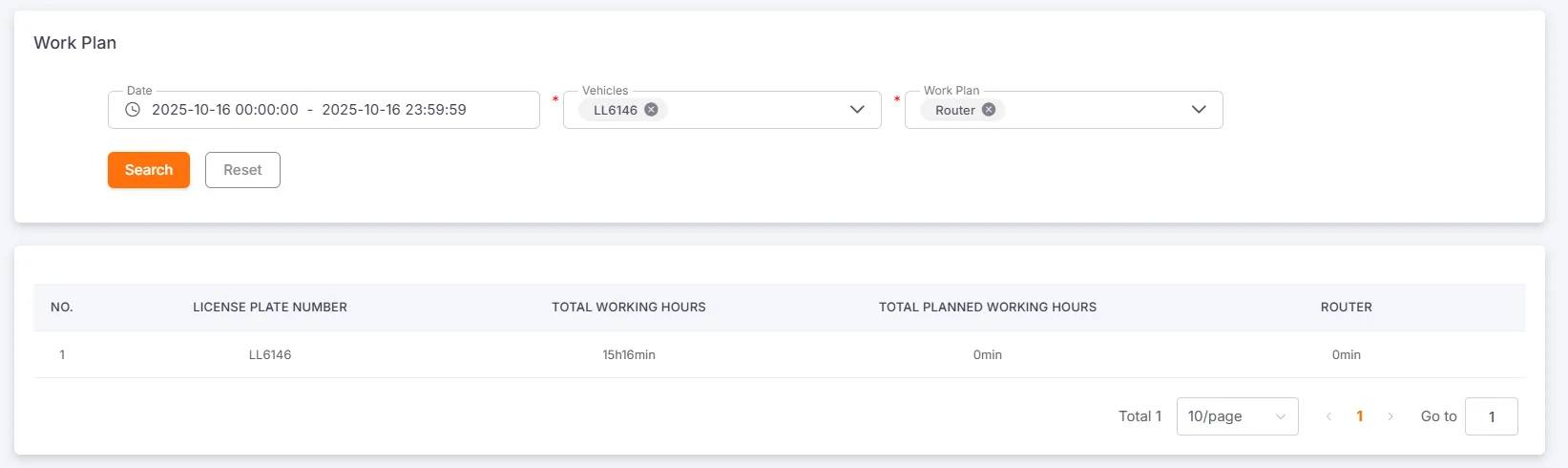
Section intitulée « Rapport de travail »Critères de recherche : date, véhicule et horaire de travail (jusqu’à trois ; seuls les horaires activés sont affichés).
- Un seul véhicule : période maximale de 31 jours
- Plusieurs véhicules : période maximale de 24 heures
Ce rapport permet de consulter l’exécution des horaires de travail des véhicules, notamment le numéro d’immatriculation, la durée totale de travail, la durée totale planifiée et le nom de trois horaires de travail au maximum.
Rapport des dépenses
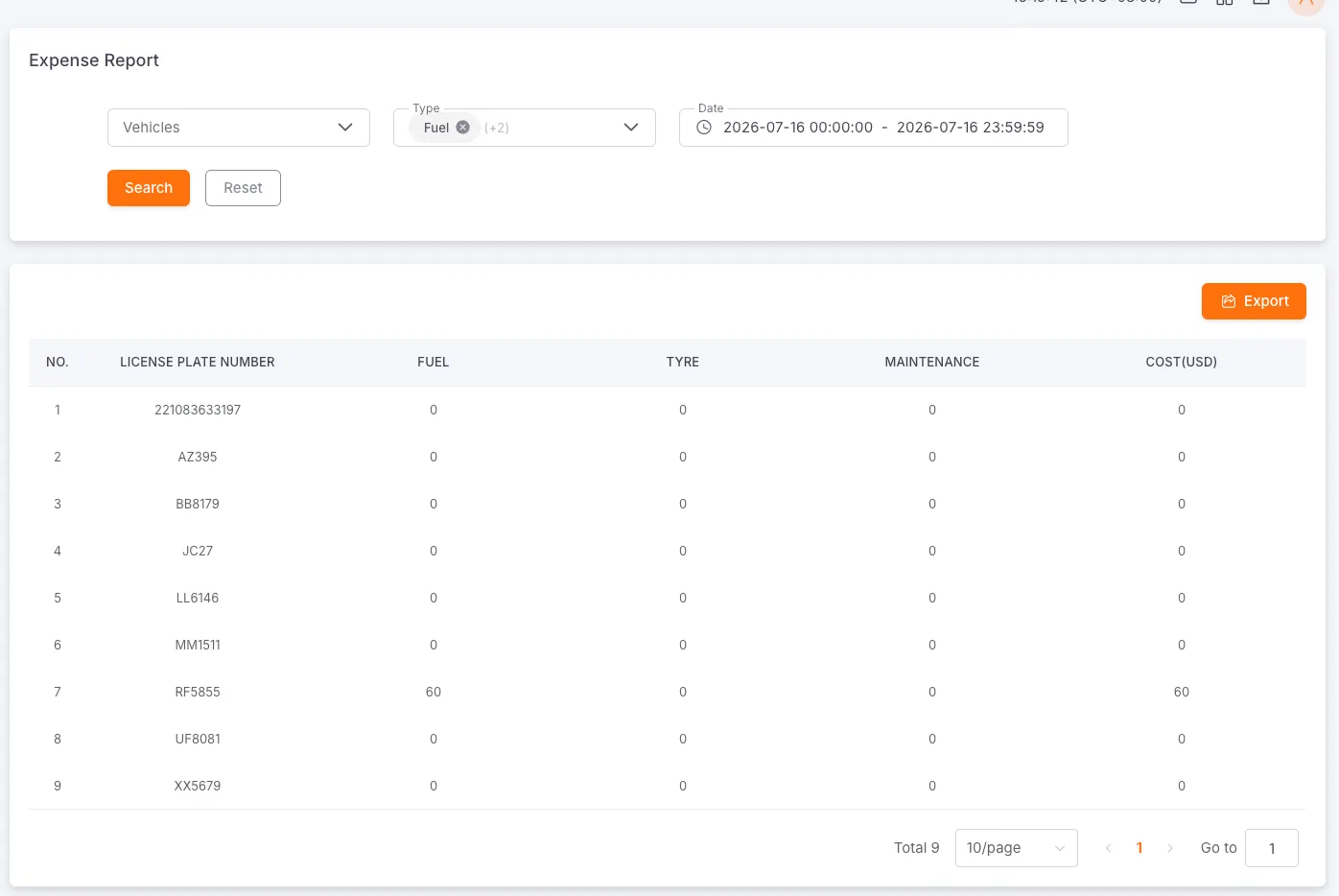
Section intitulée « Rapport des dépenses »Critères de recherche : véhicule, type de dépense (sélection multiple possible : carburant, pneus, entretien, assurance, consommables, accidents, etc.) et plage de dates.
Ce rapport offre une vue d’ensemble des dépenses des véhicules et affiche le numéro d’immatriculation, les différentes catégories de dépenses (carburant, pneus, entretien, par exemple), les coûts totaux et d’autres informations.
Si aucun type n’est sélectionné, les données de toutes les catégories sont affichées par défaut. Dès qu’un ou plusieurs types sont sélectionnés, le tableau présente uniquement les statistiques des catégories choisies.