Alertes
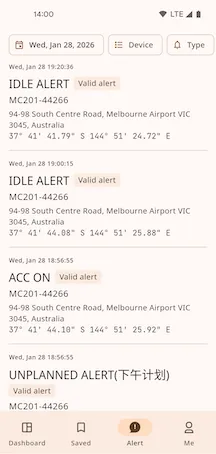
Le Centre d’alertes regroupe toutes les alertes transmises par les appareils afin de centraliser leur gestion et leur traitement. Vous pouvez filtrer les alertes selon différents critères et consulter les informations détaillées de chacune d’elles.
Filtrer les alertes
Section intitulée « Filtrer les alertes »Combinez différents critères, tels que l’heure, l’appareil et le type d’alerte, pour retrouver rapidement les alertes recherchées. Les critères actifs apparaissent en haut de la liste.
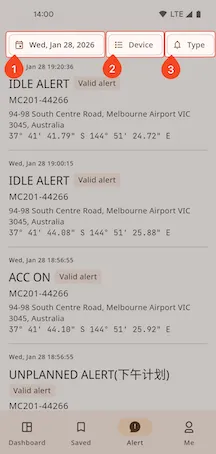
1. Filtrer par heure
Section intitulée « 1. Filtrer par heure »Appuyez sur la zone de l’heure dans la barre de filtrage pour ouvrir la page de sélection et définir la période des alertes à afficher.
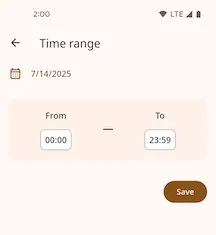
2. Filtrer par appareil
Section intitulée « 2. Filtrer par appareil »Appuyez sur « Sélectionner un appareil » dans la barre de filtrage pour filtrer les alertes en fonction de vos appareils favoris.
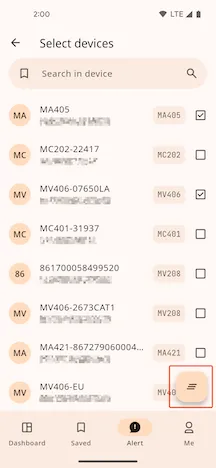
- Filtrer : après la sélection d’un appareil, la liste s’actualise automatiquement pour n’afficher que ses alertes.
- Effacer : une fois un appareil sélectionné, un bouton d’effacement apparaît en bas à droite de l’écran. Appuyez dessus pour supprimer le filtre actuel.
3. Filtrer par type d’alerte
Section intitulée « 3. Filtrer par type d’alerte »Appuyez sur le bouton situé à l’extrémité droite de la barre de filtrage pour accéder à la liste des types d’alertes.
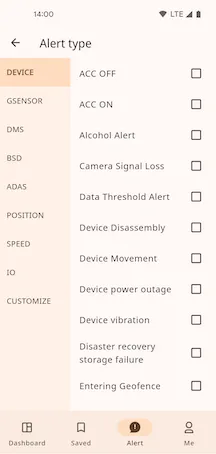
Sélectionnez le type d’alerte recherché pour l’ajouter aux critères de filtrage.
Éléments de la liste des alertes
Section intitulée « Éléments de la liste des alertes »La liste affiche clairement les informations essentielles de chaque alerte :
- Heure de l’alerte
- Type d’alerte
- État de validité
- Nom de l’appareil
- Position de l’appareil (lieu et coordonnées)
Détails d’une alerte
Section intitulée « Détails d’une alerte »Appuyez sur une alerte pour ouvrir sa page de détails et accéder à davantage d’informations et d’actions.
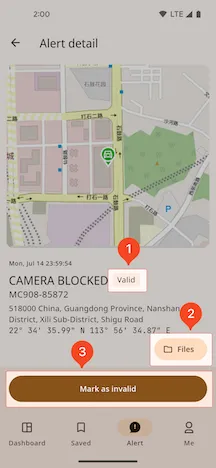
- Valide/Invalide : vérifiez rapidement si l’alerte a été marquée comme valide ou invalide.
- Fichiers : consultez les images ou vidéos associées à l’alerte.
- Marquer comme invalide : marquez l’alerte comme « Valide » ou « Invalide » pour faciliter son suivi et sa gestion ultérieurs.
Fichiers d’alerte
Section intitulée « Fichiers d’alerte »Fichiers chargés
Section intitulée « Fichiers chargés »Le système répertorie automatiquement les pièces jointes d’alerte chargées avec succès.
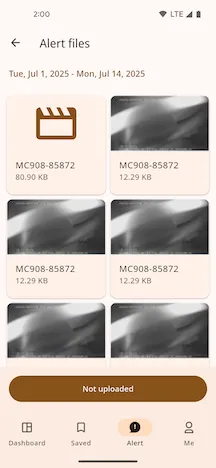
- Filtre temporel : appuyez sur la date en haut de la liste pour filtrer les pièces jointes par date.
- Afficher le fichier : appuyez sur un élément pour afficher l’image ou la vidéo.
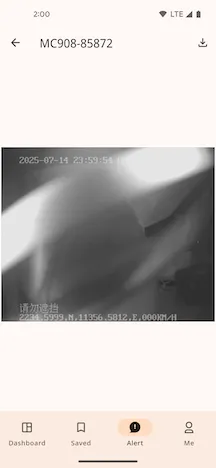
Téléchargement d’un fichier
Section intitulée « Téléchargement d’un fichier »Sur la page d’aperçu, vous pouvez télécharger la pièce jointe de l’alerte sur votre appareil :
- Appuyez sur le bouton Télécharger en haut à droite.
- Le système crée automatiquement une tâche de téléchargement et affiche le message « Tâche de téléchargement créée avec succès ».

Fichiers non chargés
Section intitulée « Fichiers non chargés »Les pièces jointes dont le chargement a échoué en raison de problèmes réseau ou pour d’autres motifs sont répertoriées ici.
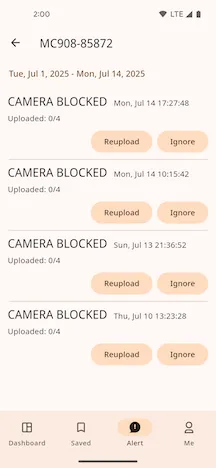
- Filtre temporel : vous pouvez également filtrer les entrées par date.
- Actions : pour chaque entrée, vous pouvez choisir
Charger à nouveauouIgnorer.