Détails de l'appareil
Fonctions cartographiques
Section intitulée « Fonctions cartographiques »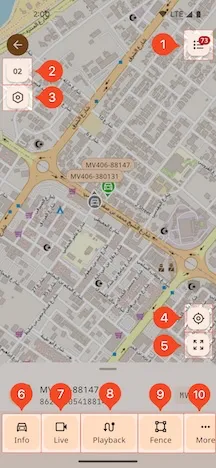
1. Liste des appareils activés
Section intitulée « 1. Liste des appareils activés »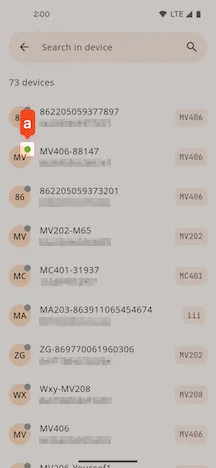
- a. État de connexion de l’appareil
2. Compte à rebours avant actualisation automatique
Section intitulée « 2. Compte à rebours avant actualisation automatique »Par défaut, l’interface cartographique actualise automatiquement la position et l’état de tous les appareils toutes les 10 secondes.
3. Paramètres de la carte
Section intitulée « 3. Paramètres de la carte »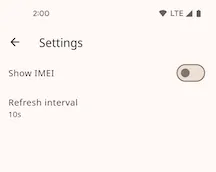
- Afficher l’IMEI : détermine si le numéro
IMEIapparaît sur le marqueur cartographique de l’appareil. - Intervalle d’actualisation : personnalise l’intervalle d’actualisation automatique de la carte (10 secondes par défaut).
4. Centrer sur la position actuelle
Section intitulée « 4. Centrer sur la position actuelle »Appuyez sur ce bouton pour centrer la carte sur la position actuelle de l’utilisateur.
5. Afficher tous les appareils
Section intitulée « 5. Afficher tous les appareils »Appuyez sur ce bouton pour ajuster le zoom afin d’afficher tous les appareils dans une seule vue.
6. Informations sur l’appareil
Section intitulée « 6. Informations sur l’appareil »Consultez les informations détaillées de l’appareil, notamment les informations générales, personnalisées et d’activation, ainsi que les statistiques d’utilisation des données. Pour en savoir plus, consultez le chapitre Informations sur l’appareil.
7. Diffusion en direct
Section intitulée « 7. Diffusion en direct »Pour en savoir plus sur cette fonction, consultez le chapitre Diffusion en direct.
8. Lecture de l’historique
Section intitulée « 8. Lecture de l’historique »Pour en savoir plus sur cette fonction, consultez le chapitre Lecture de l’historique.
9. Géorepérage
Section intitulée « 9. Géorepérage »Pour en savoir plus sur cette fonction, consultez le chapitre Géorepérage.
10. Plus
Section intitulée « 10. Plus »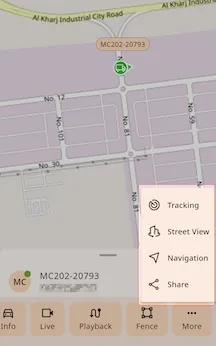
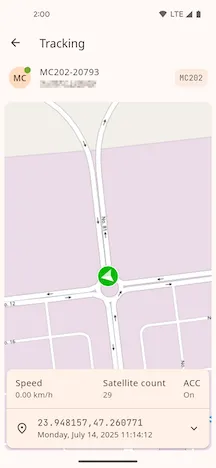
Passez en mode de suivi en temps réel. La carte reste alors centrée sur un seul appareil et affiche ses informations de localisation détaillées.
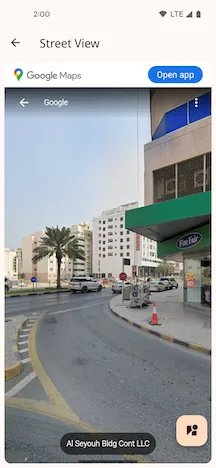
Street View
Section intitulée « Street View »Affichez l’image Street View correspondant à la position actuelle de l’appareil.
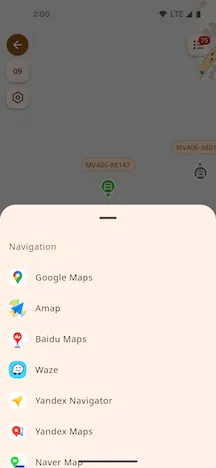
Navigation
Section intitulée « Navigation »Sélectionnez et ouvrez une application cartographique sur votre téléphone pour être guidé jusqu’à l’appareil.
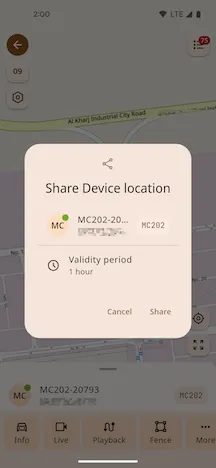
Partagez le lien de localisation en temps réel de l’appareil via différentes applications.
Panneau d’actions de l’appareil
Section intitulée « Panneau d’actions de l’appareil »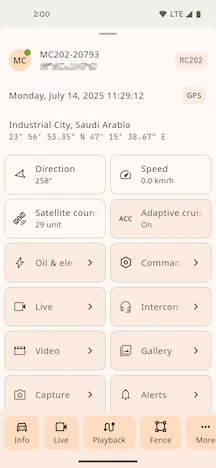
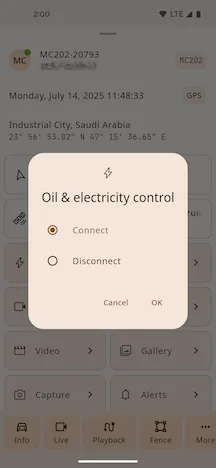
Contrôle du carburant et de l’alimentation électrique
Section intitulée « Contrôle du carburant et de l’alimentation électrique »Certains modèles prennent en charge le contrôle à distance du carburant et de l’alimentation électrique, ce qui permet d’activer ou de couper leur alimentation.
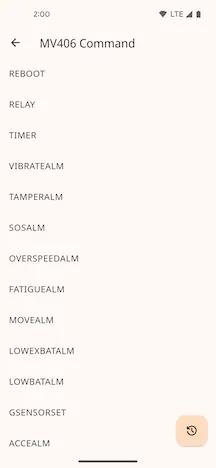
Commande
Section intitulée « Commande »Cette section répertorie tous les types de commandes pris en charge par l’appareil.
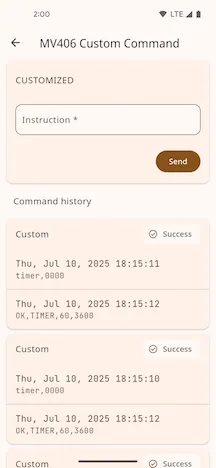
Après avoir sélectionné un type de commande, vous pouvez envoyer la commande et consulter l’historique des commandes envoyées.
Pour en savoir plus, consultez le chapitre Diffusion en direct.
Interphone
Section intitulée « Interphone »Avant de démarrer l’interphone, sélectionnez le nœud du serveur multimédia correspondant à la région de l’appareil.
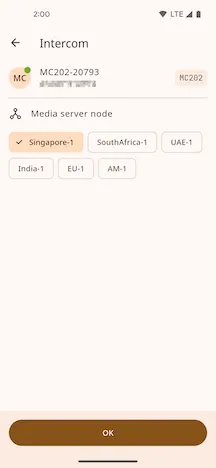
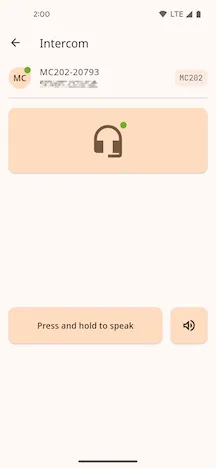
Interphone
- Appuyez sur le bouton de l’interphone pour vous connecter à l’appareil. Une fois la connexion établie, maintenez le bouton inférieur enfoncé pour parler, puis relâchez-le pour arrêter.
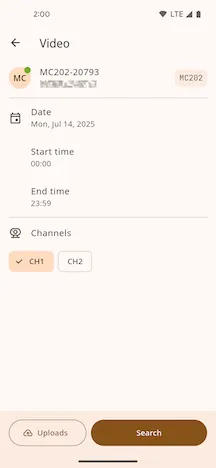
Recherchez et lisez les vidéos historiques enregistrées sur l’appareil.
Critères de filtrage
- Date : sélectionnez la date à rechercher.
- Canal : sélectionnez le canal d’enregistrement vidéo.
Liste des vidéos historiques
Section intitulée « Liste des vidéos historiques »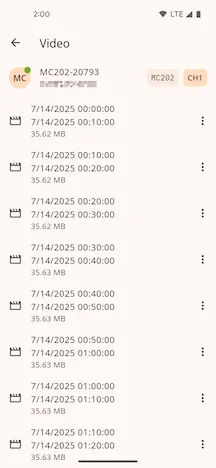
Appuyez sur le bouton de menu à droite d’une vidéo pour accéder aux actions suivantes :
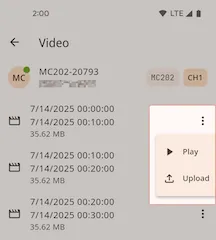
- Lire : lire ce clip vidéo en ligne.
- Charger : charger le fichier vidéo de l’appareil vers le serveur.
Liste des vidéos chargées
Section intitulée « Liste des vidéos chargées »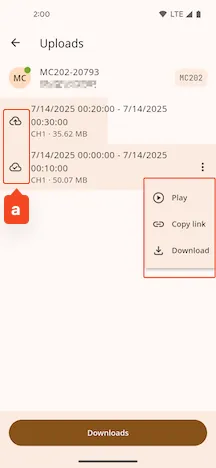
- Indicateur d’état : une icône (comme « a » sur l’image) et une couleur d’arrière-plan indiquent visuellement l’état et la progression du chargement de la vidéo.
- Actions du menu : propose des options telles que
Lire,Copier le lien de la vidéoetTélécharger dans la galerie du téléphone. - Gestion des téléchargements : appuyez ici pour consulter l’historique des téléchargements.
Critères de filtrage
- Filtrer par mois
- Filtrer par plage horaire
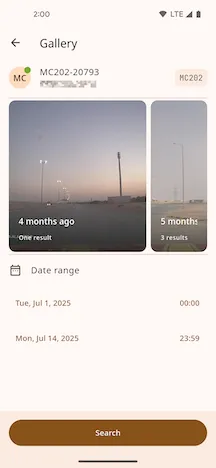
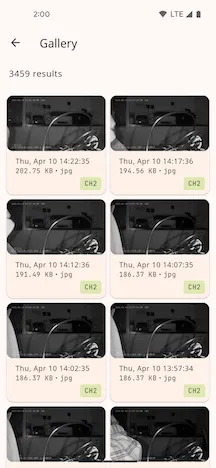
La liste des résultats se présente comme suit :
Envoyez une commande de capture à distance à l’appareil. Avant l’envoi, vous pouvez sélectionner le canal de capture et choisir d’envoyer ou non une notification de capture.
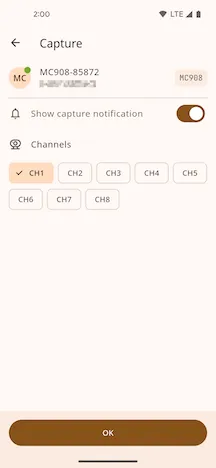
Pour en savoir plus, consultez le chapitre Fichiers d’alerte.