Mon compte
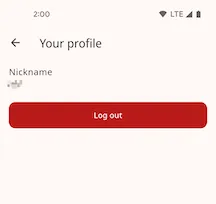
Modifier le profil
Section intitulée « Modifier le profil »Appuyez sur l’avatar ou le pseudonyme pour ouvrir la page « Modifier le profil ». Vous pouvez y modifier votre pseudonyme ou vous déconnecter du compte actuel.
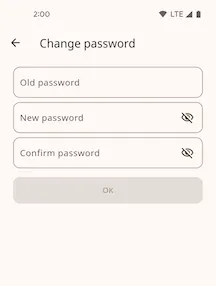
Modifier le mot de passe
Section intitulée « Modifier le mot de passe »Sur cette page, saisissez l’Ancien mot de passe, le Nouveau mot de passe et la Confirmation du mot de passe pour effectuer la modification.
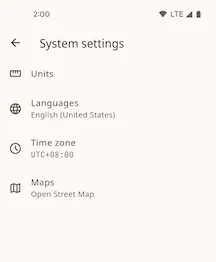
Paramètres système
Section intitulée « Paramètres système »Personnalisez les préférences de l’application.
-
Unités
Définissez les
Unitésd’affichage du volume de carburant, de laConsommation de carburant, de laDevise, de laDistanceet de laTempérature.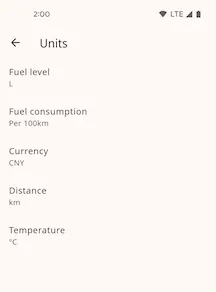
-
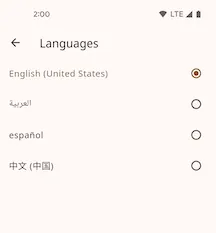
Langue
Sélectionnez la langue affichée dans l’application.
-
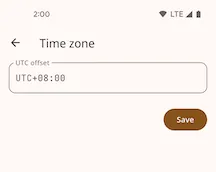
Fuseau horaire
Définissez le fuseau horaire correspondant à votre position géographique.
-
Carte
Choisissez le type de carte utilisé dans l’application, par exemple
Google MapsouOpen Street Map.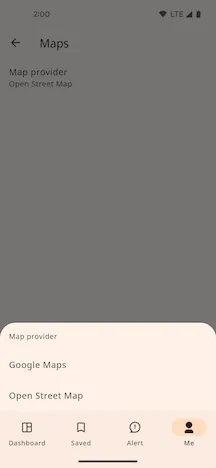
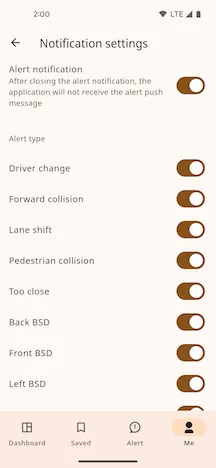
Paramètres des notifications push
Section intitulée « Paramètres des notifications push »Gérez la réception des notifications d’alerte. Vous pouvez activer ou désactiver les notifications push et définir des conditions précises de déclenchement.
Gestion des zones de géorepérage
Section intitulée « Gestion des zones de géorepérage »Gérez de manière centralisée toutes les zones de géorepérage que vous avez créées.
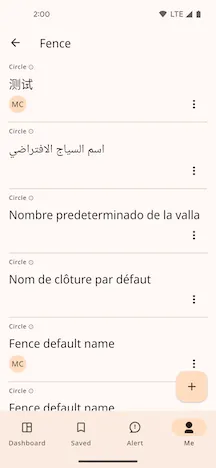
Appuyez sur le bouton de menu à droite d’un élément pour effectuer les opérations suivantes :
-
Supprimer
-
Modifier les appareils associés
Sélectionnez les appareils à associer à cette zone, puis appuyez sur Enregistrer pour terminer l’association.
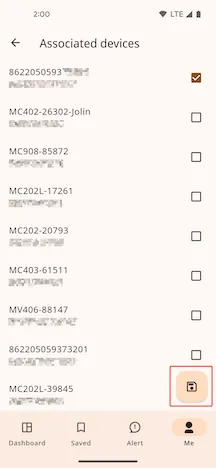
Appuyez sur le bouton « + » en bas à droite de la page pour ajouter une zone.
Centre de téléchargement
Section intitulée « Centre de téléchargement »Gérez les fichiers téléchargés via l’application, tels que les vidéos et les images.
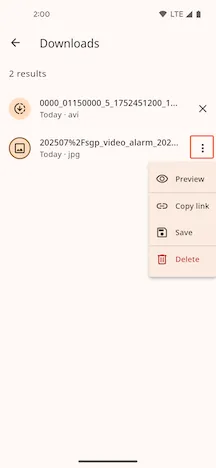
Les tâches affichent différentes informations selon leur état :
- Téléchargement en cours : une icône de téléchargement apparaît à gauche et un bouton « × » à droite permet d’annuler le téléchargement.
- Terminé : une icône indiquant le type de fichier (image ou vidéo, par exemple) apparaît à gauche et un bouton de menu à droite donne accès à d’autres actions.
Détails et actions du fichier
Section intitulée « Détails et actions du fichier »Appuyez sur une tâche terminée pour consulter les détails du fichier ou effectuer des actions.
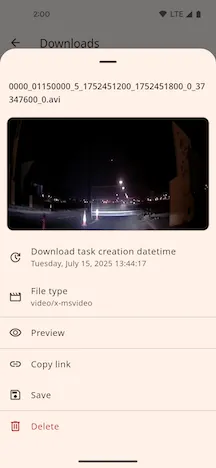
- Informations sur le fichier : nom du fichier, heure du téléchargement et type de fichier.
- Actions disponibles :
- Aperçu : consulter le contenu du fichier en ligne.
- Copier le lien : copier le lien de téléchargement du fichier.
- Enregistrer : enregistrer le fichier dans l’album photo du téléphone.
- Supprimer : retirer le fichier de la liste des téléchargements.
À propos de MettaXIoT
Section intitulée « À propos de MettaXIoT »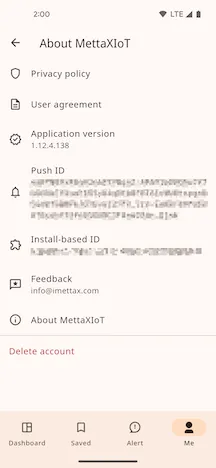
Politique de confidentialité
Section intitulée « Politique de confidentialité »Appuyez ici pour consulter la politique de confidentialité de l’application.
Contrat d’utilisation
Section intitulée « Contrat d’utilisation »Appuyez ici pour consulter le contrat d’utilisation de l’application.
Version de l’application
Section intitulée « Version de l’application »Affiche le numéro de version de l’application actuellement installée.
Identifiant unique de l’appareil utilisé pour recevoir les notifications push.
ID d’installation
Section intitulée « ID d’installation »Identifiant unique généré après l’installation de l’application.
Commentaires
Section intitulée « Commentaires »Envoyez-nous vos avis ou suggestions par e-mail.
À propos de MettaXIoT
Section intitulée « À propos de MettaXIoT »Appuyez ici pour consulter des informations détaillées sur l’application.
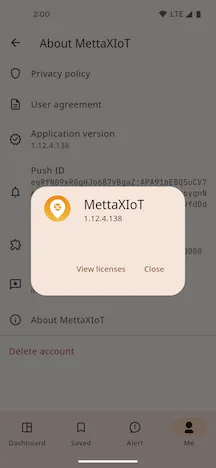
-
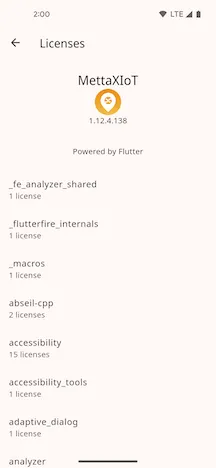
Appuyez sur « Afficher les licences » pour consulter les licences des logiciels open source utilisés par l’application.
Supprimer le compte
Section intitulée « Supprimer le compte »Cette action supprime définitivement votre compte et toutes les données associées. Procédez avec prudence.