Alerta
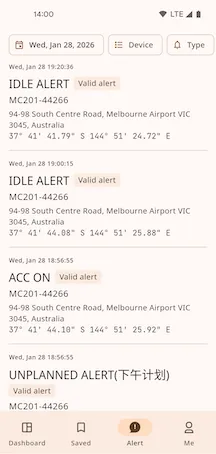
A Central de Alertas reúne todas as informações de alertas reportadas pelos dispositivos, permitindo gestão e processamento centralizados. Você pode filtrar alertas usando vários critérios e visualizar as informações detalhadas de cada alerta.
Filtrar alertas
Seção intitulada “Filtrar alertas”Você pode localizar rapidamente os alertas de interesse combinando várias condições, como horário, dispositivo e tipo de alerta. As condições do filtro são exibidas na parte superior da lista.
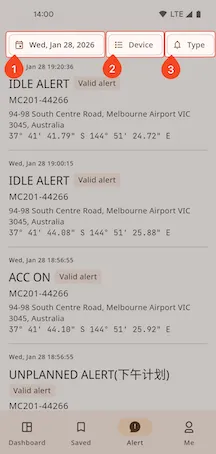
1. Filtrar por horário
Seção intitulada “1. Filtrar por horário”Clique na área de horário da barra de filtros para acessar a página de seleção de horário e definir o intervalo desejado para os alertas que deseja visualizar.
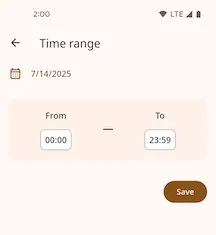
2. Filtrar por dispositivo
Seção intitulada “2. Filtrar por dispositivo”Clique em “Selecionar Dispositivo” na barra de filtros para filtrar os alertas com base nos seus dispositivos favoritos.
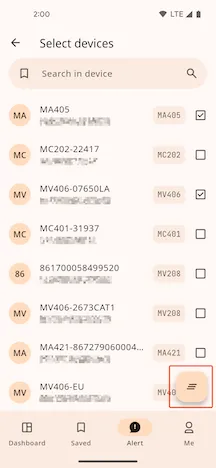
- Filtrar: Depois de selecionar um dispositivo, a lista de alertas será atualizada automaticamente para exibir os alertas desse dispositivo.
- Limpar: Depois de selecionar um dispositivo, um botão para limpar aparecerá no canto inferior direito da tela. Clique nele para remover o filtro atual de dispositivo.
3. Filtrar por tipo de alerta
Seção intitulada “3. Filtrar por tipo de alerta”Clique no botão de filtro na extremidade direita da barra de filtros para acessar a lista de tipos de alerta.
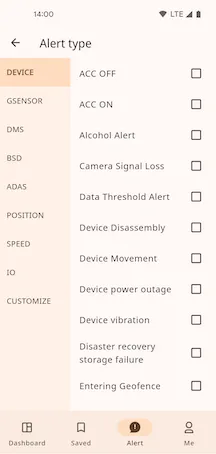
Selecione o tipo de alerta que deseja consultar, e ele será adicionado como condição de filtro.
Itens da lista de alertas
Seção intitulada “Itens da lista de alertas”A lista de alertas exibe claramente as principais informações de cada alerta, incluindo:
- Horário do Alerta
- Tipo de Alerta
- Status de Validade
- Nome do Dispositivo
- Localização do Dispositivo (Local e Coordenadas)
Detalhes do alerta
Seção intitulada “Detalhes do alerta”Clique em qualquer item de alerta para acessar a página de detalhes e obter informações e ações mais abrangentes.
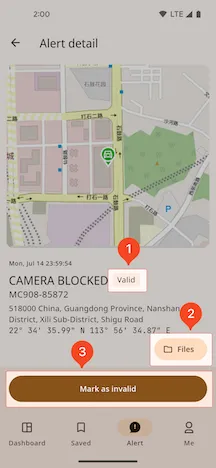
- Válido/Inválido: Identifique rapidamente se o alerta foi marcado como válido ou inválido.
- Arquivos: Visualize as imagens ou os arquivos de vídeo associados a esse alerta.
- Marcar como inválido: Marque esse alerta como “Válido” ou “Inválido” para acompanhamento e gestão futuros.
Arquivos de alertas
Seção intitulada “Arquivos de alertas”
Arquivos enviados
Seção intitulada “Arquivos enviados”O sistema lista automaticamente os anexos de alertas enviados com sucesso.
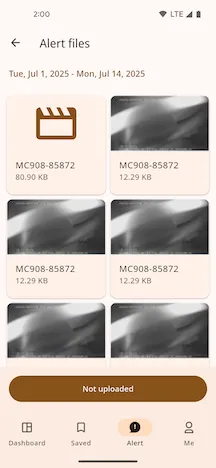
- Filtro por horário: Clique na data na parte superior da lista para filtrar os anexos por data.
- Visualizar arquivo: Clique em um item da lista para visualizar o conteúdo da imagem ou do vídeo.
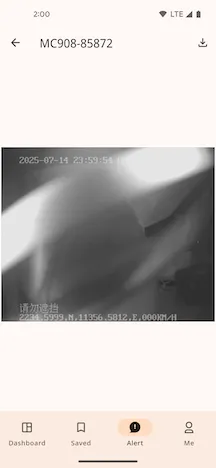
Download do arquivo
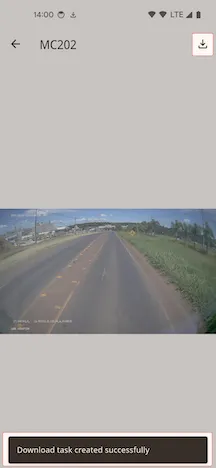
Seção intitulada “Download do arquivo”Na página de pré-visualização do arquivo, você pode baixar o anexo do alerta para seu dispositivo:
- Toque no Botão de Download no canto superior direito
- O sistema criará automaticamente uma tarefa de download e exibirá a mensagem “Tarefa de download criada com sucesso”
Arquivos não enviados
Seção intitulada “Arquivos não enviados”Os anexos cujo envio falhou devido a problemas de rede ou outros motivos serão listados aqui.
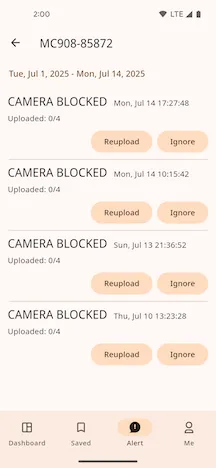
- Filtro por horário: Aqui também é possível filtrar os registros por data.
- Ações: Para cada registro, você pode optar por
ReuploadouIgnore.