Detalhes do Dispositivo
Recursos do mapa
Seção intitulada “Recursos do mapa”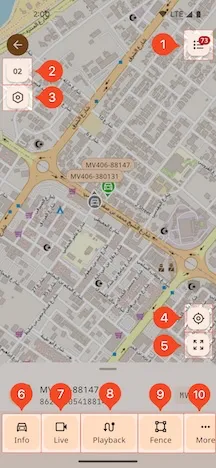
1. Lista de dispositivos ativados
Seção intitulada “1. Lista de dispositivos ativados”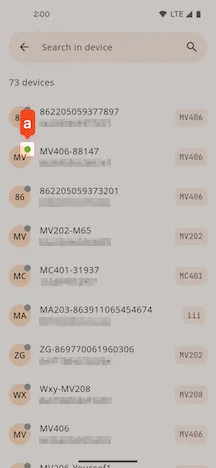
- a. Status online do dispositivo
2. Contagem regressiva da atualização automática
Seção intitulada “2. Contagem regressiva da atualização automática”Por padrão, a interface do mapa atualiza automaticamente os dados de posição e status de todos os dispositivos a cada 10 segundos.
3. Configurações do mapa
Seção intitulada “3. Configurações do mapa”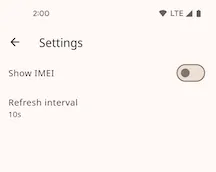
- Mostrar IMEI: Define se o número IMEI será exibido no marcador do dispositivo no mapa.
- Intervalo de atualização: Personalize o intervalo de atualização automática do mapa (o padrão é 10 segundos).
4. Localizar posição atual
Seção intitulada “4. Localizar posição atual”Clique nesse botão para centralizar a visualização do mapa na localização atual do usuário.
5. Mostrar todos os dispositivos
Seção intitulada “5. Mostrar todos os dispositivos”Clique nesse botão para que o mapa ajuste o zoom e mostre a localização de todos os dispositivos em uma única visualização.
6. Informações do dispositivo
Seção intitulada “6. Informações do dispositivo”Visualize informações detalhadas do dispositivo, incluindo informações básicas, informações personalizadas, informações de ativação e estatísticas de uso de dados. Para obter mais detalhes, consulte o capítulo Informações do Dispositivo.
7. Transmissão ao vivo
Seção intitulada “7. Transmissão ao vivo”Para obter detalhes sobre o uso desse recurso, consulte o capítulo Transmissão ao Vivo.
8. Reprodução
Seção intitulada “8. Reprodução”Para obter detalhes sobre o uso desse recurso, consulte o capítulo Reprodução.
9. Cerca
Seção intitulada “9. Cerca”Para obter detalhes sobre o uso desse recurso, consulte o capítulo Cerca.
10. Mais
Seção intitulada “10. Mais”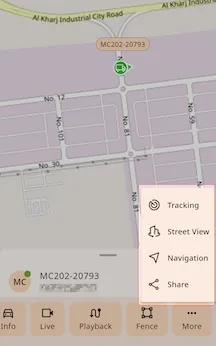
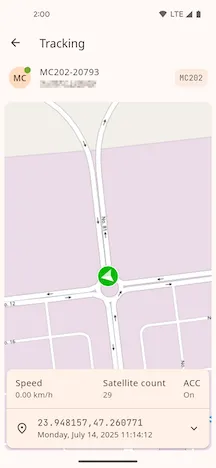
Rastreamento
Seção intitulada “Rastreamento”Entre no modo de rastreamento em tempo real, no qual o mapa permanecerá focado em um único dispositivo e exibirá suas informações detalhadas de localização.
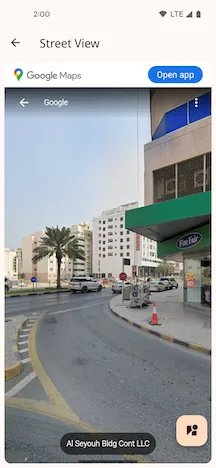
Vista da rua
Seção intitulada “Vista da rua”Visualize a imagem da vista da rua da localização atual do dispositivo.
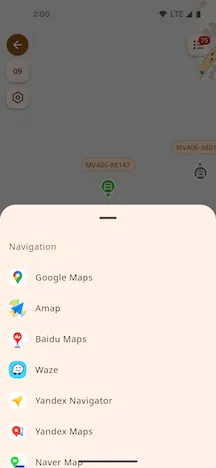
Navegação
Seção intitulada “Navegação”Selecione e abra um aplicativo de mapas no celular para navegar até a localização do dispositivo.
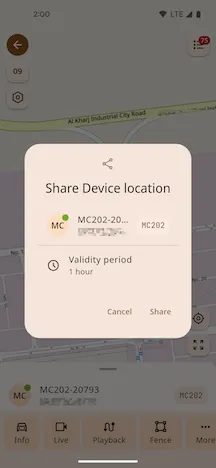
Compartilhar
Seção intitulada “Compartilhar”Compartilhe o link da localização do dispositivo em tempo real por meio de vários aplicativos.
Painel de ações do dispositivo
Seção intitulada “Painel de ações do dispositivo”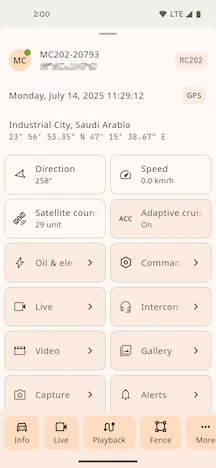
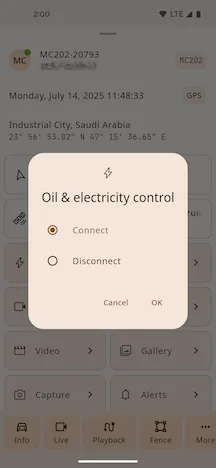
Controle de combustível e eletricidade
Seção intitulada “Controle de combustível e eletricidade”Alguns modelos de dispositivos permitem o controle remoto do combustível e da eletricidade, possibilitando ligar ou desligar o fornecimento.
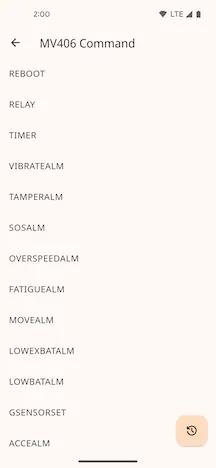
Comando
Seção intitulada “Comando”Lista todos os tipos de comandos compatíveis com o dispositivo.
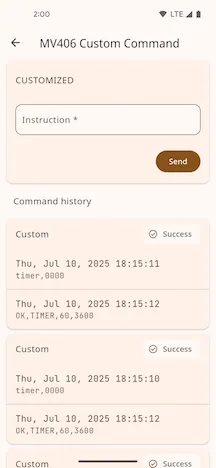
Após selecionar um tipo de comando específico, você poderá enviar o comando e visualizar o histórico de comandos enviados.
Ao vivo
Seção intitulada “Ao vivo”Para obter detalhes, consulte o capítulo Transmissão ao Vivo.
Intercomunicador
Seção intitulada “Intercomunicador”Antes de iniciar o intercomunicador, selecione o nó do servidor de mídia de acordo com a região do dispositivo.
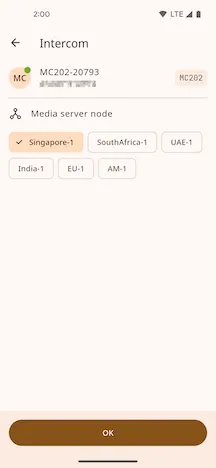
Intercomunicador
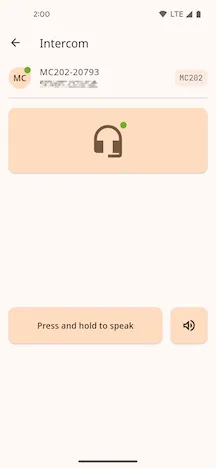
- Toque no botão do intercomunicador para conectar-se ao dispositivo. Depois da conexão, mantenha pressionado o botão na parte inferior para falar e solte-o para parar.
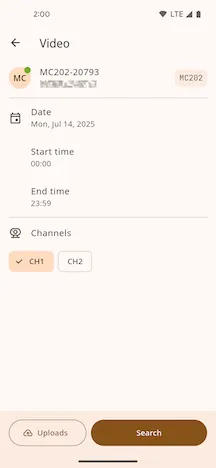
Consulte e reproduza vídeos históricos gravados no dispositivo.
Condições do filtro
- Horário: Selecione a data da consulta.
- Canal: Selecione o canal de gravação de vídeo.
Lista de vídeos históricos
Seção intitulada “Lista de vídeos históricos”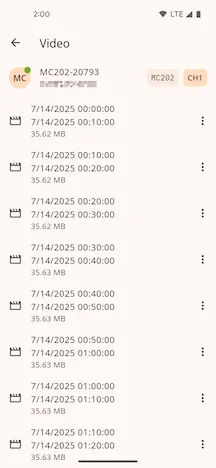
Clique no botão de menu à direita de um item de vídeo para realizar as seguintes ações:
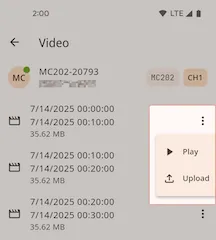
- Reproduzir: Reproduza esse trecho de vídeo online.
- Enviar: Envie o arquivo de vídeo do dispositivo para o servidor.
Lista de vídeos enviados
Seção intitulada “Lista de vídeos enviados”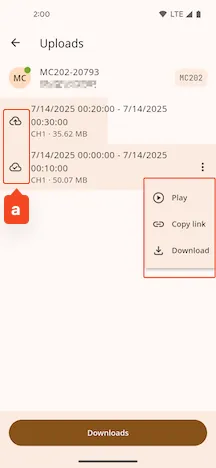
- Indicador de status: Um ícone (como o ‘a’ na imagem) e a cor de fundo são usados para indicar visualmente o status e o progresso do envio do vídeo.
- Ações do menu: Fornece opções como Reproduzir, Copiar link do vídeo e Baixar para a galeria do celular.
- Gestão de downloads: Clique para visualizar o histórico de downloads.
Galeria
Seção intitulada “Galeria”Condições do filtro
- Filtrar por mês
- Filtrar por intervalo de tempo
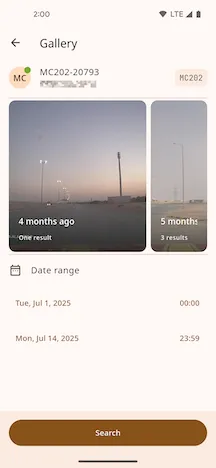
A lista de resultados da consulta é exibida da seguinte forma:
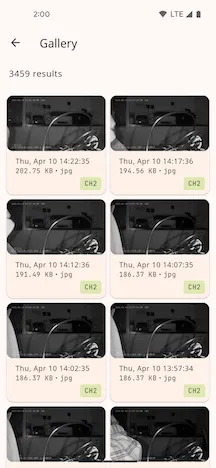
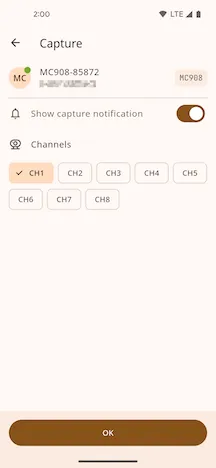
Captura
Seção intitulada “Captura”Envie um comando de captura remota ao dispositivo. Antes do envio, você pode selecionar o canal de captura e definir se uma notificação de captura será enviada.
Alertas
Seção intitulada “Alertas”Para obter detalhes, consulte o capítulo Arquivos de alertas.