Eu
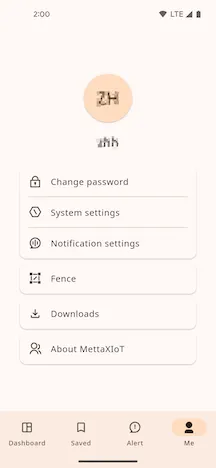
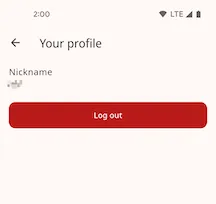
Toque no avatar ou apelido para acessar a página “Editar perfil”. Nela, você pode alterar seu apelido ou sair da conta atual.
Alterar senha
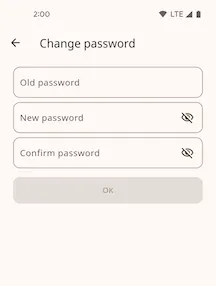
Seção intitulada “Alterar senha”Nesta página, insira a Old password, a New password e a Confirm password para concluir a alteração.
Configurações do sistema
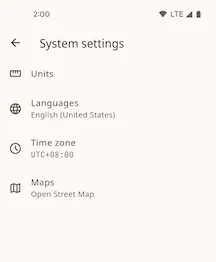
Seção intitulada “Configurações do sistema”Personalize as preferências do aplicativo.
-
Unidades
Defina as
Unitsde exibição para volume de combustível,Fuel consumption,Currency,DistanceeTemperature.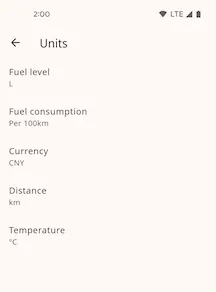
-
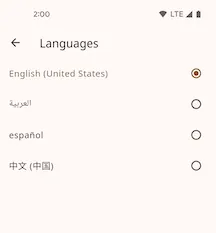
Idioma
Selecione o idioma exibido no aplicativo.
-
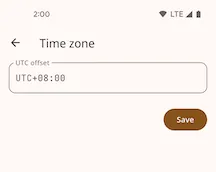
Fuso horário
Defina o fuso horário com base na sua localização geográfica.
-
Mapa
Escolha o tipo de mapa usado no aplicativo, como
Google MapsouOpen Street Map.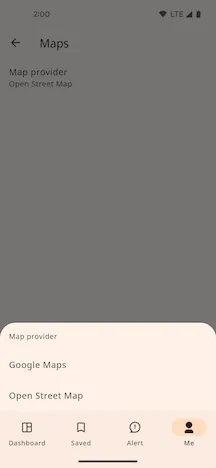
Configurações de notificações push
Seção intitulada “Configurações de notificações push”Gerencie o recebimento de notificações de alertas. Você pode ativar ou desativar notificações push de alertas e definir condições específicas para acioná-las.
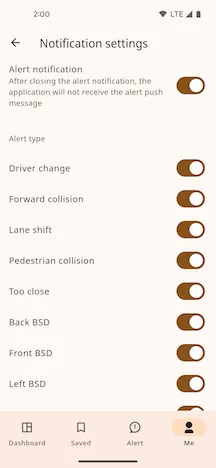
Gestão de cercas
Seção intitulada “Gestão de cercas”Gerencie de forma centralizada todas as cercas geográficas que você criou.
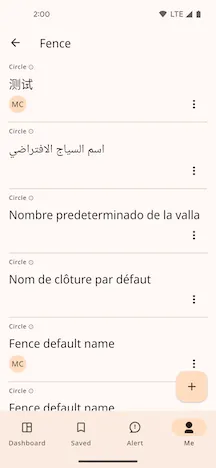
Toque no botão de menu à direita de um item da lista para realizar as seguintes ações em uma cerca:
-
Excluir
-
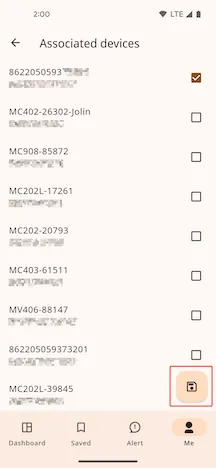
Editar dispositivos associados
Selecione os dispositivos que deseja associar a essa cerca e toque em Salvar para concluir a vinculação.
Toque no botão ”+” no canto inferior direito da página para adicionar uma nova cerca.
Central de Downloads
Seção intitulada “Central de Downloads”Gerencie arquivos baixados pelo aplicativo, como vídeos ou imagens.
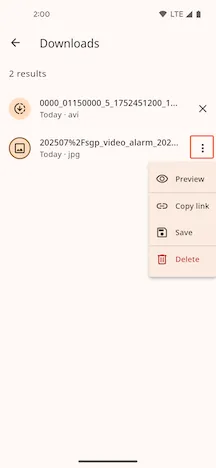
Os itens de tarefas exibem informações diferentes de acordo com o status do download:
- Baixando: A tarefa mostra um ícone de download à esquerda e um botão ”×” à direita para cancelar o download.
- Concluído: A tarefa mostra um ícone do tipo de arquivo (por exemplo, imagem ou vídeo) à esquerda e um botão de menu à direita para mais ações.
Detalhes e ações do arquivo
Seção intitulada “Detalhes e ações do arquivo”Toque em um item de tarefa concluída para visualizar os detalhes do arquivo ou realizar ações.
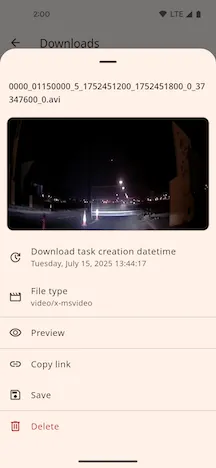
- Informações do arquivo: Incluem nome do arquivo, horário do download e tipo de arquivo.
- Ações disponíveis:
- Pré-visualizar: Visualize o conteúdo do arquivo online.
- Copiar link: Copie o link de download do arquivo.
- Salvar: Salve o arquivo no álbum de fotos do celular.
- Excluir: Remova esse arquivo da lista de downloads.
Sobre o MettaXIoT
Seção intitulada “Sobre o MettaXIoT”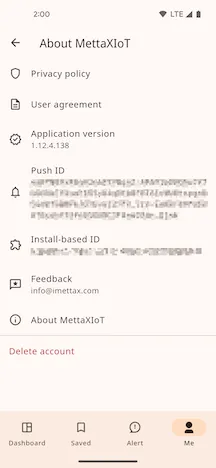
Política de privacidade
Seção intitulada “Política de privacidade”Toque para visualizar o documento da política de privacidade do aplicativo.
Contrato do usuário
Seção intitulada “Contrato do usuário”Toque para visualizar o documento do contrato do usuário do aplicativo.
Versão do aplicativo
Seção intitulada “Versão do aplicativo”Exibe o número da versão do aplicativo instalado atualmente.
ID de push
Seção intitulada “ID de push”O identificador exclusivo do dispositivo usado para receber notificações push.
ID baseado na instalação
Seção intitulada “ID baseado na instalação”Um identificador exclusivo gerado após a instalação do aplicativo.
Feedback
Seção intitulada “Feedback”Envie suas opiniões ou sugestões valiosas por e-mail.
Sobre o MettaXIoT
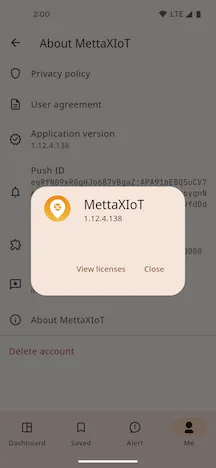
Seção intitulada “Sobre o MettaXIoT”Toque para visualizar informações detalhadas sobre o aplicativo.
-
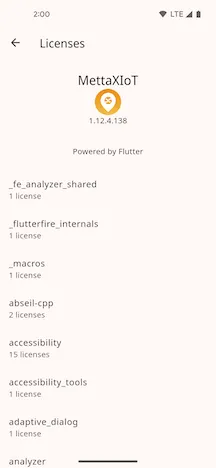
Toque em “Ver licenças” para consultar as licenças de software de código aberto usadas pelo aplicativo.
Excluir conta
Seção intitulada “Excluir conta”Essa ação excluirá permanentemente sua conta e todos os dados relacionados. Prossiga com cautela.