远程升级与访问
平台远程访问设备
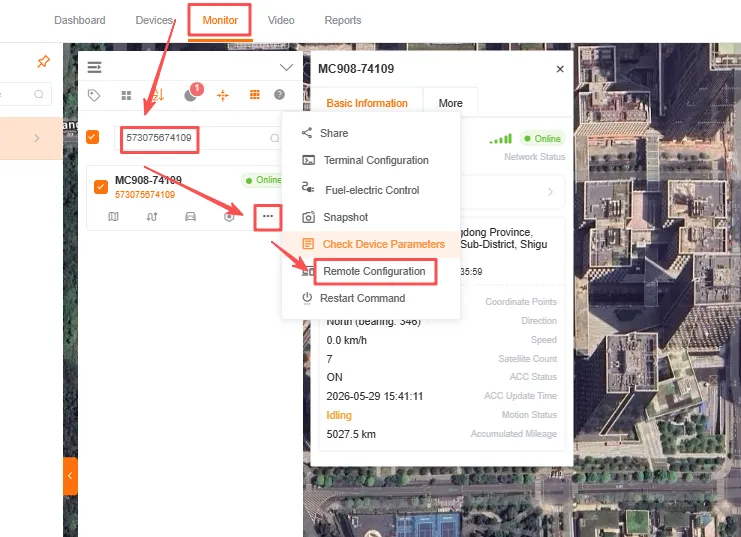
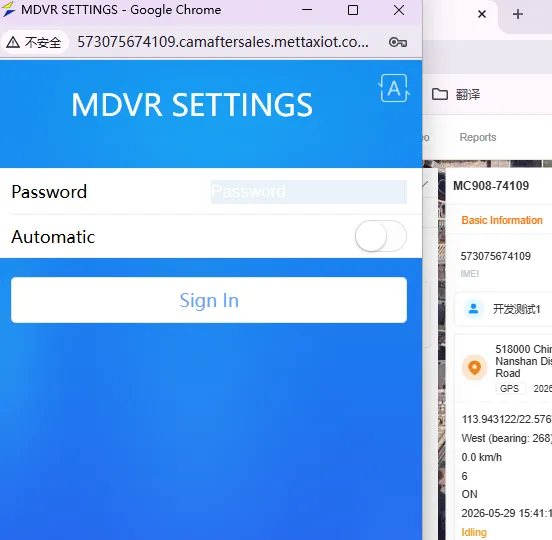
Section titled “平台远程访问设备”在IOT板块,点击Monitor界面,在输入框中输入需访问设备号ID,点击···,点击Remote Configuration,点击确认。
平台远程web端升级设备
Section titled “平台远程web端升级设备”-
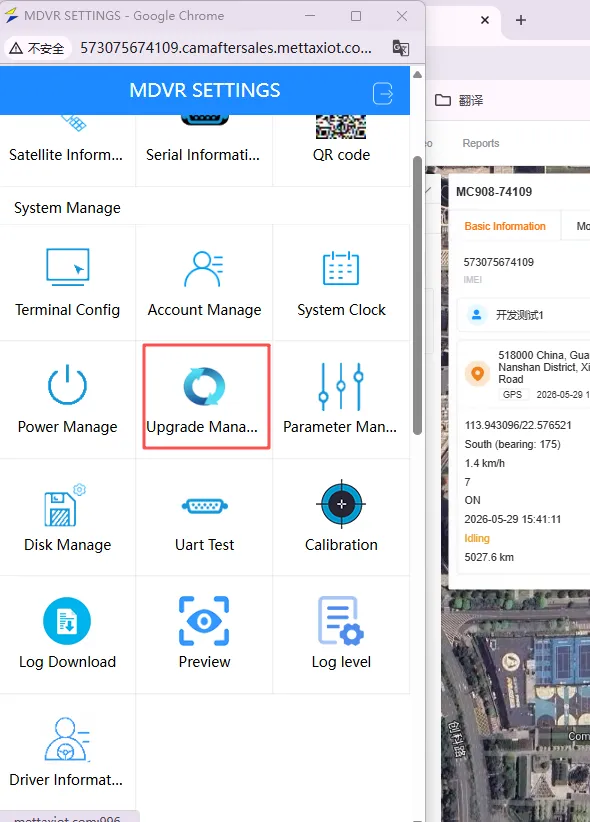
参考平台访问设备,进入远程配置界面
-
-
点击
Select File选择固件升级包上传,点击Start the upgrade,等待设备升级重启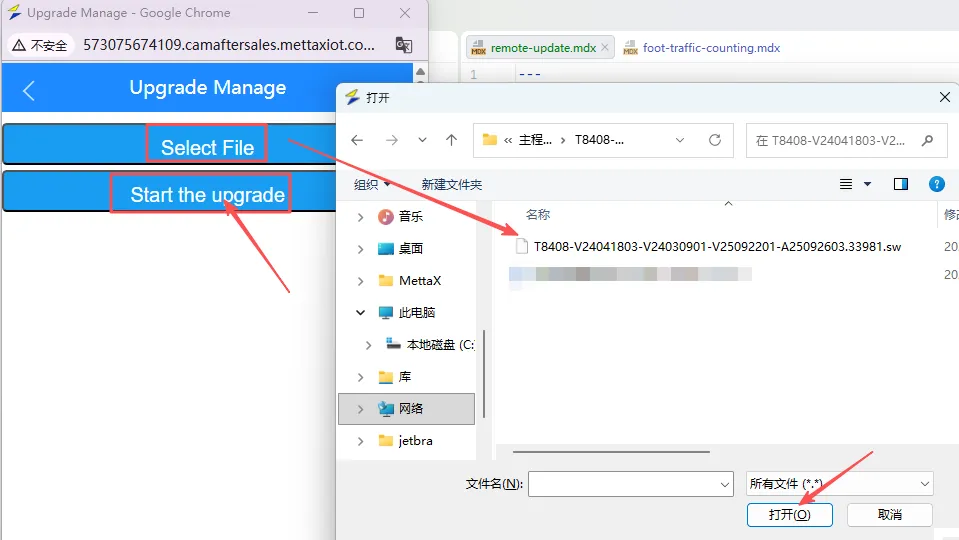
-
查看
System Information检查设备是否升级成功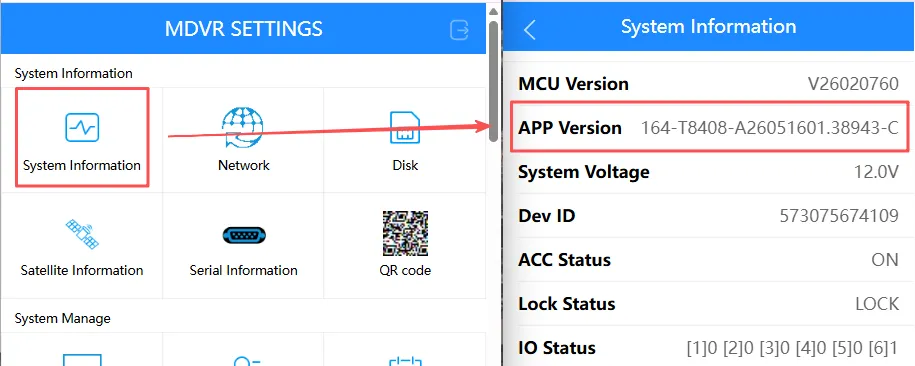
平台远程下发指令升级设备
Section titled “平台远程下发指令升级设备”-
指令格式:
#FTPCT:FTP-IP,FTP-端口,FTP-用户名,FTP-密码,升级文件路径;举例:
#FTPCT:192.168.111.111,1111,name,password,/path/01_M09AV2-A26012302.36416.sw; -
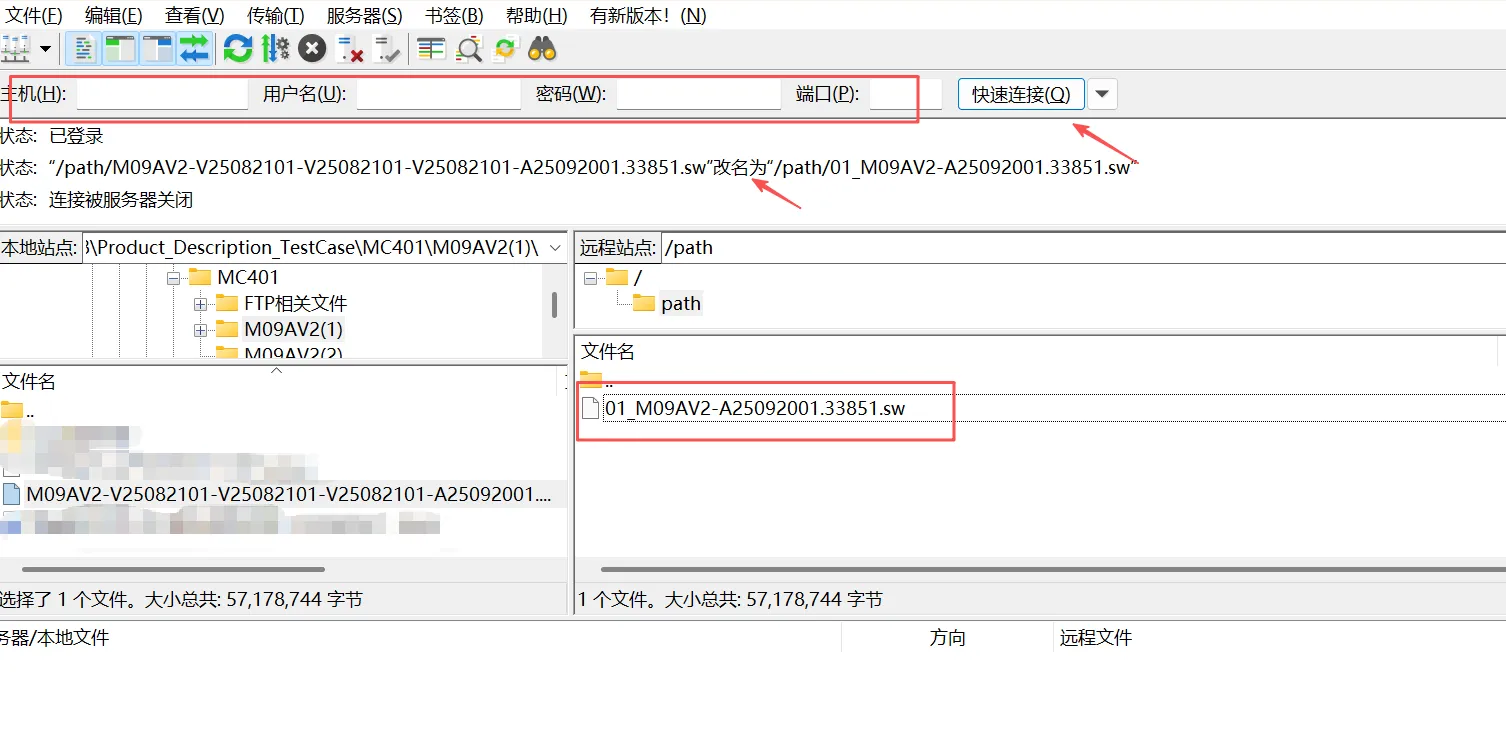
文件格式:需增加前缀与修改文件名;前缀规则如下表格。
举例:
T8008-V21081301-V22012201-V22012201-T22080506.16657.sw==>01_T8008-T22080506.16657.sw编号 名称 01_ 主程序程序 02_ 参数配置文件 06_ 单片机程序 07_ 扩展版本程序 / FRPC 文件 08_ 身份信息文件 09_ AIPCM 语音文件 -
进入FTP服务器,输入FTP的IP、端口、用户名、密码,连接服务器,将升级文件上传至服务器,修改文件名为符合指令要求。
-
在IOT平台Monitor,查找
设备ID,下发指令;成功下发后,设备会自动升级重启。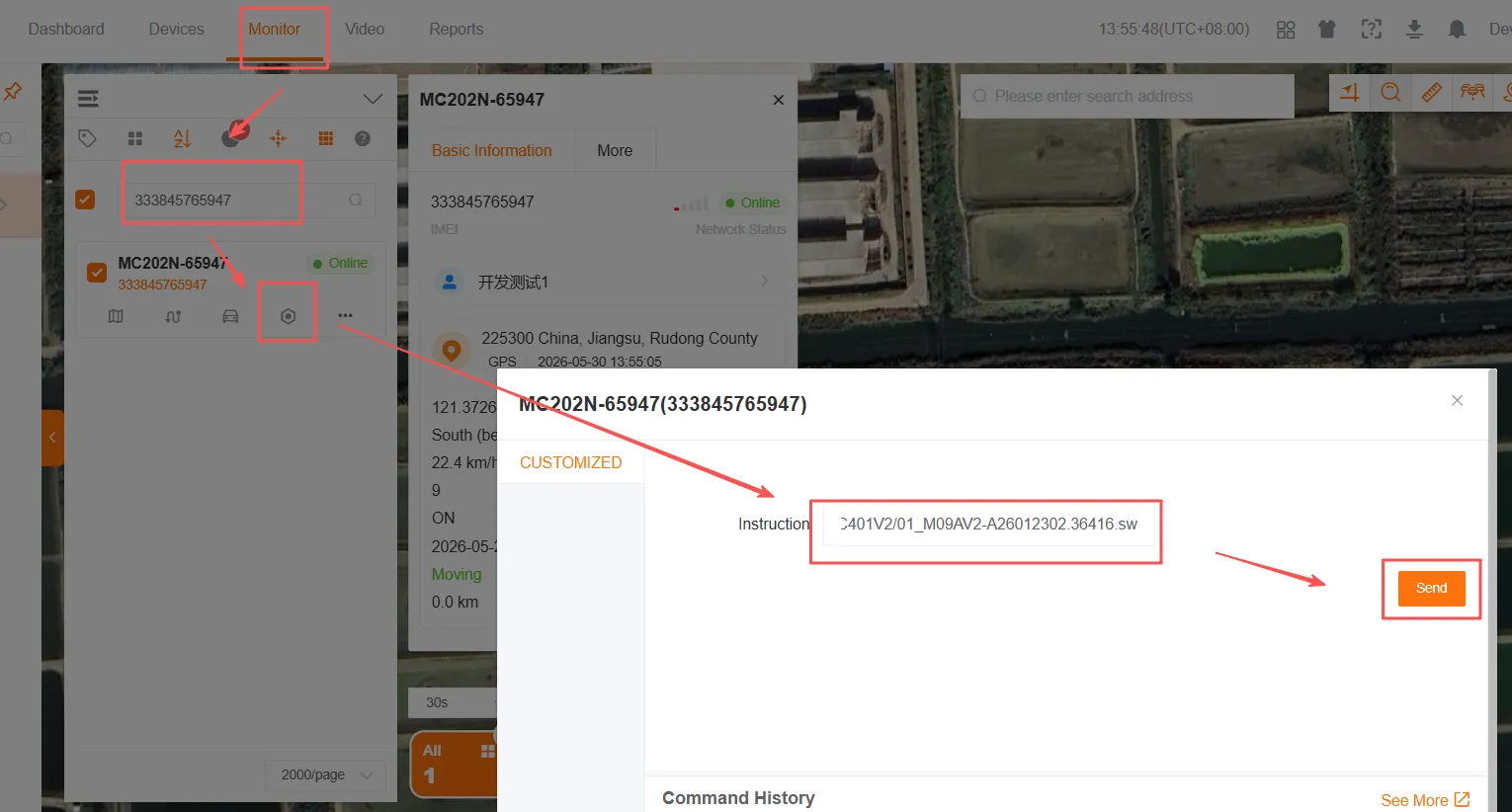
-
远程访问设备,即可查看设备是否升级成功。
本地升级可跳转到设备本地升级操作说明。