Otras funciones
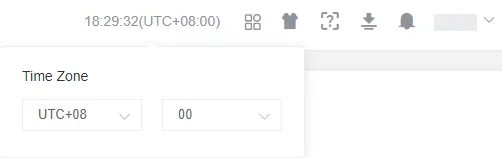
Configuración de la zona horaria
Sección titulada «Configuración de la zona horaria»Haga clic en la hora situada en la esquina superior derecha de la página para modificar la zona horaria de la cuenta actual.
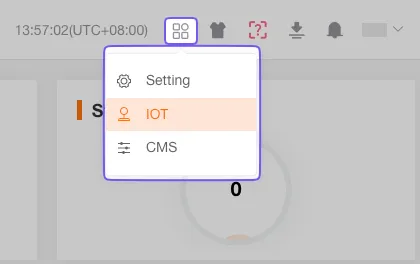
Centro de aplicaciones
Sección titulada «Centro de aplicaciones»Haga clic en el icono Centro de aplicaciones para acceder rápidamente a módulos funcionales como Internet de las cosas (IoT) o el Sistema de gestión de clientes (CMS).
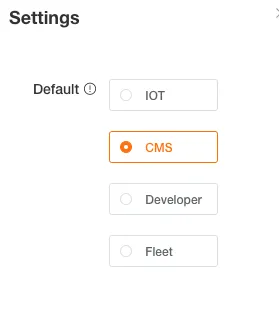
Configuración
Sección titulada «Configuración»Abra la ventana emergente de configuración para definir el sistema al que redirige la plataforma tras iniciar sesión (por ejemplo, IoT, CMS, Fleet o Developer). De este modo puede ir directamente al módulo que utiliza con mayor frecuencia.
Estilo del sistema
Sección titulada «Estilo del sistema»Puede personalizar el color del tema y la disposición del menú de la plataforma según sus preferencias.
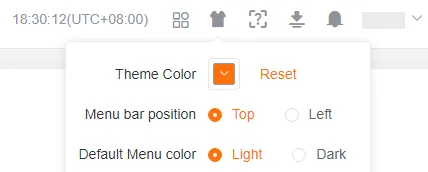
Color del tema
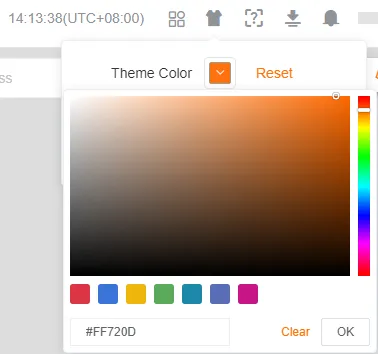
Sección titulada «Color del tema»Seleccione el color del tema del sistema. Puede elegir un esquema predefinido o personalizar el color.
Disposición del menú
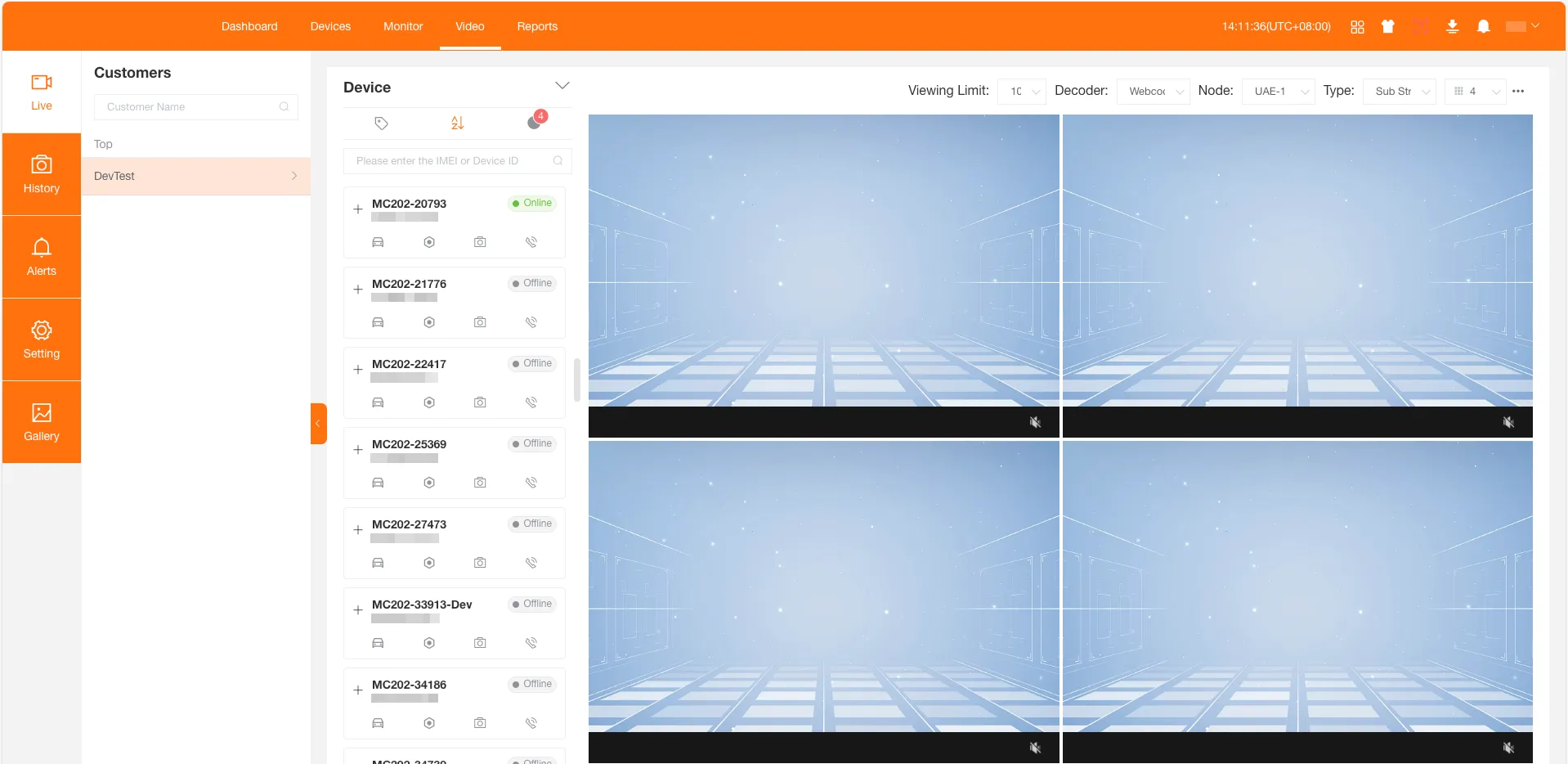
Sección titulada «Disposición del menú»Defina el modo de visualización del menú del sistema. Puede elegir una disposición lateral izquierda o superior.
Color del menú
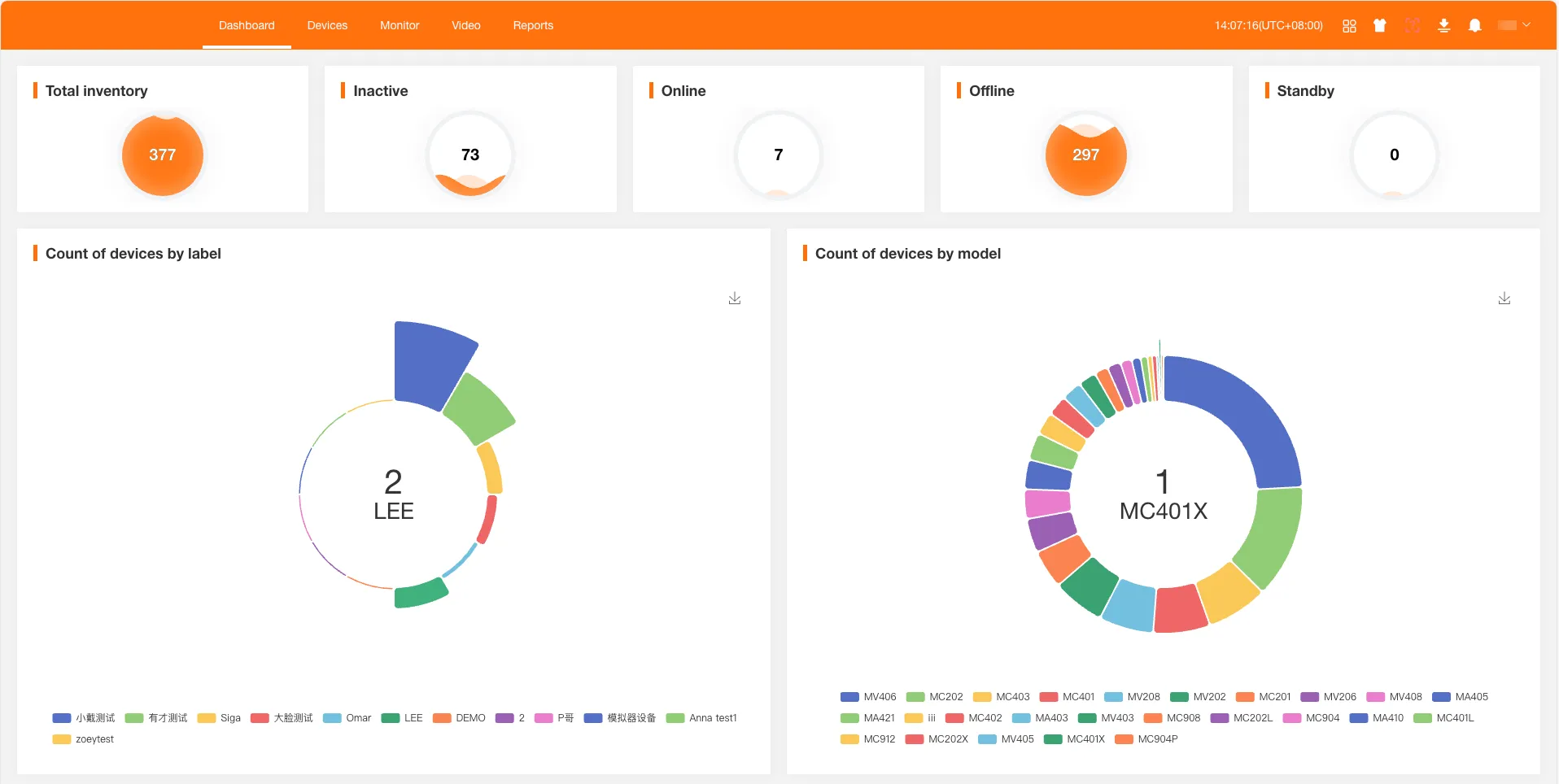
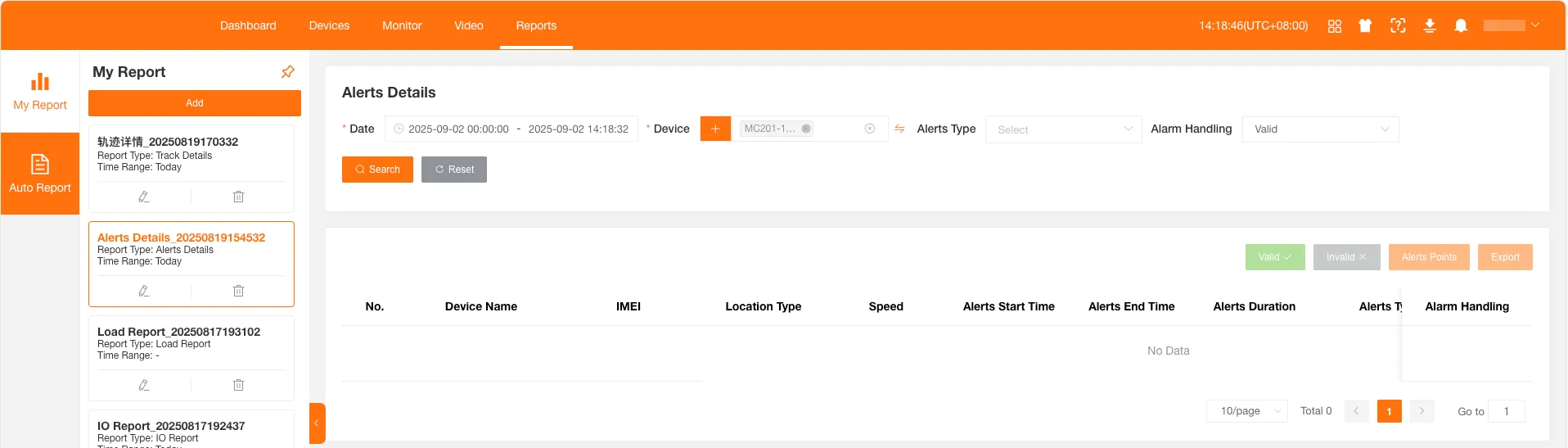
Sección titulada «Color del menú»Defina el esquema de color del menú de la plataforma. Puede elegir un tema claro u oscuro. El valor predeterminado es claro; el resultado del tema oscuro es el siguiente:
Centro de ayuda
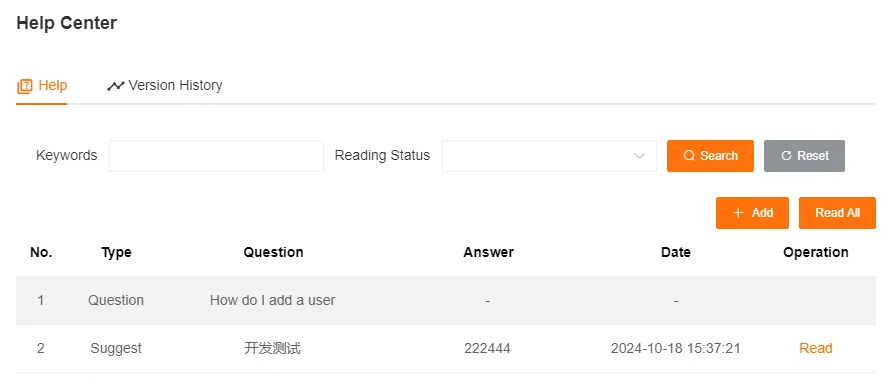
Sección titulada «Centro de ayuda»En el Centro de ayuda puede plantearnos preguntas o sugerencias y consultar el historial de actualizaciones de la plataforma. Cuando reciba una respuesta o se publique una nueva versión, el icono del Centro de ayuda mostrará un aviso.

Cree aquí preguntas, sugerencias u otros tipos de comentarios. Después de leer una respuesta nueva, el aviso del icono desaparecerá automáticamente.
Historial de versiones
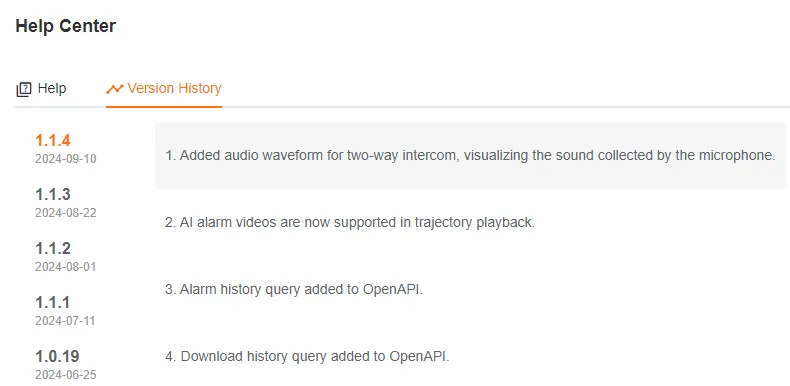
Sección titulada «Historial de versiones»Consulte los registros detallados de cambios de las versiones.
Tareas de descarga
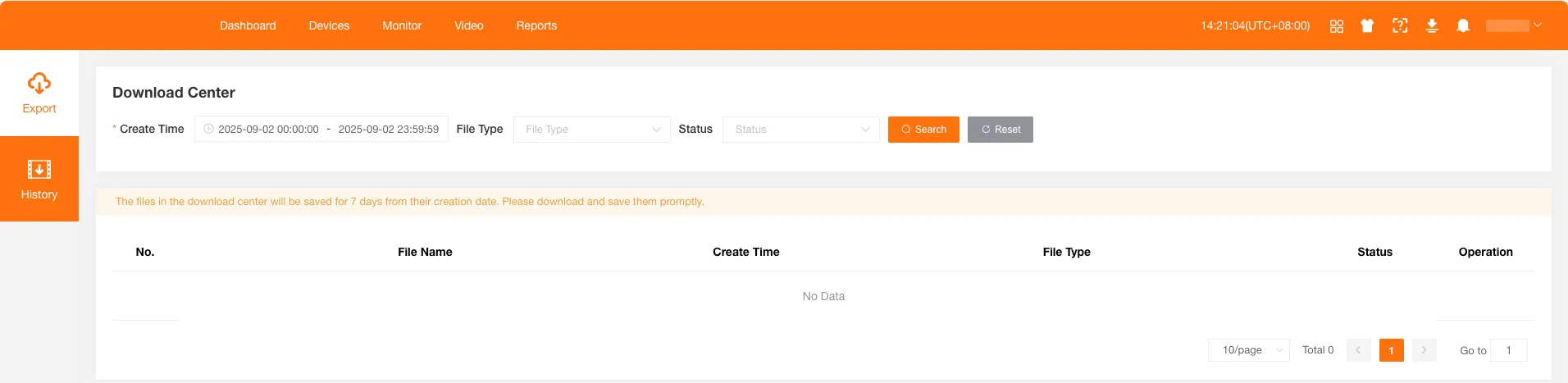
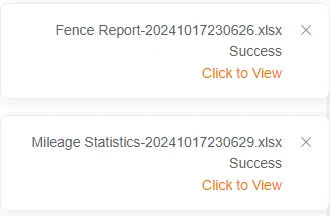
Sección titulada «Tareas de descarga»Consulte aquí los archivos exportados y los vídeos históricos cargados desde los dispositivos. Cuando finalice una tarea, el icono de tareas de descarga mostrará un aviso y también aparecerá un mensaje de operación correcta en la esquina superior derecha de la página. Puede hacer clic en él para acceder rápidamente al centro de descargas.

Archivos exportados
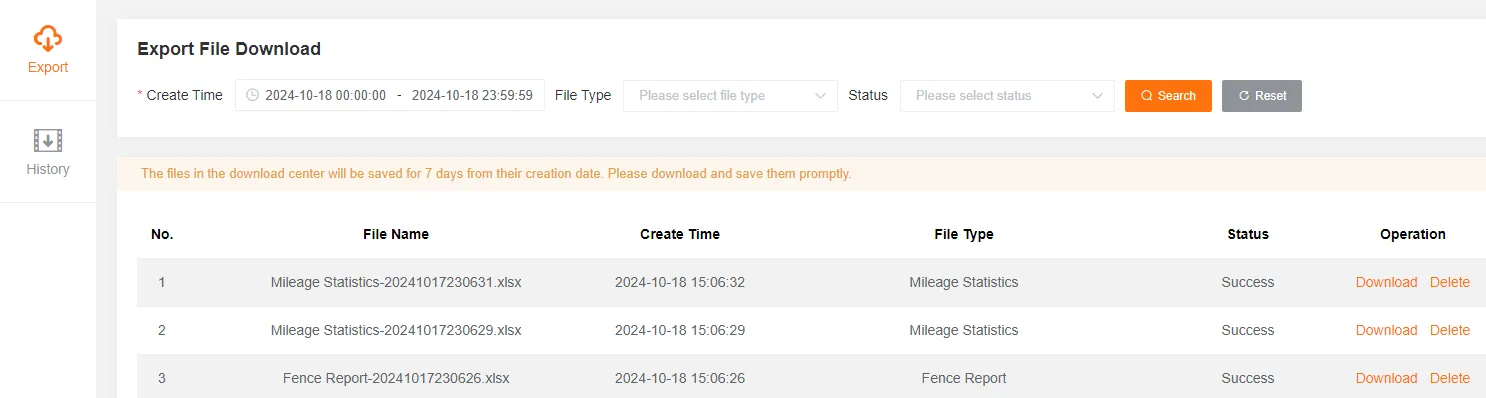
Sección titulada «Archivos exportados»Consulte los registros de los distintos archivos que haya exportado, como listas de dispositivos, informes o registros.
Puede filtrar los archivos por hora de creación, tipo de archivo y estado.
La lista incluye información como el nombre del archivo, la hora de creación, el tipo y el estado.
Vídeos históricos
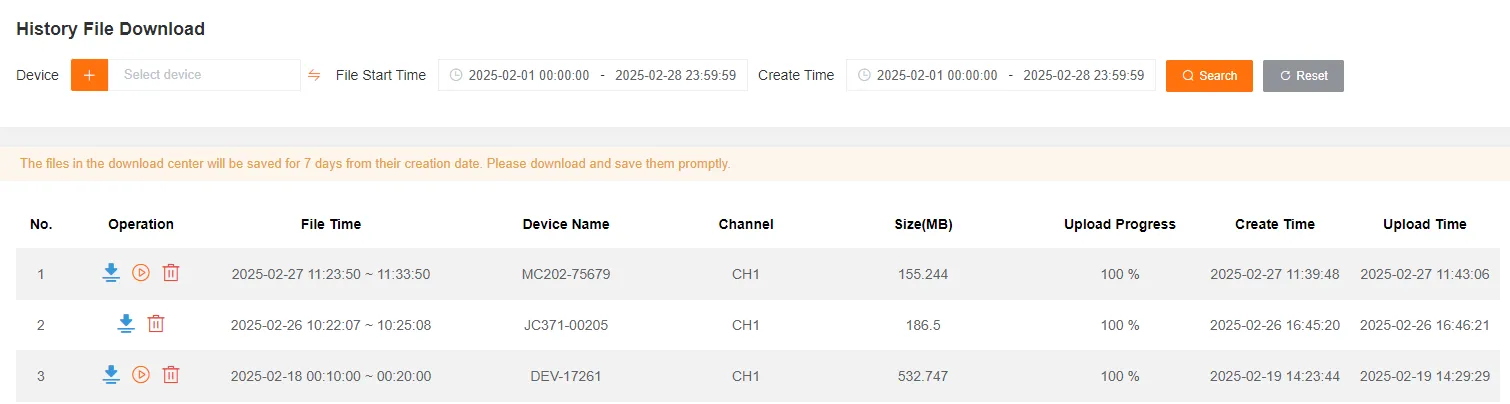
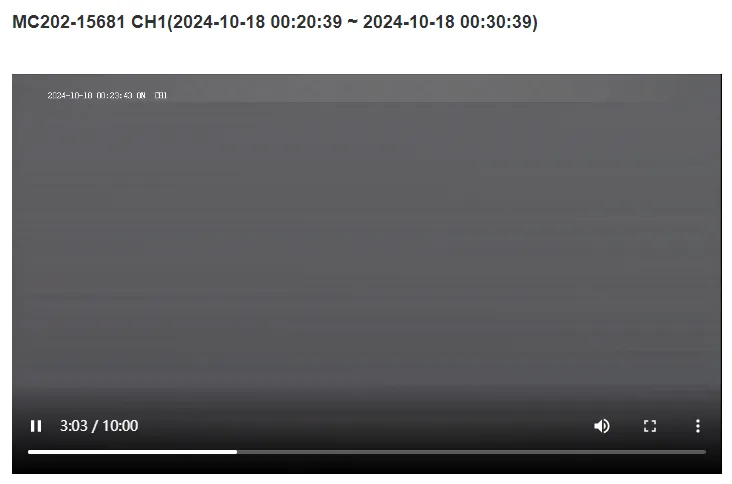
Sección titulada «Vídeos históricos»Previsualice o descargue los vídeos históricos cargados en el almacenamiento en la nube.
Puede filtrar los vídeos históricos por dispositivo, hora de inicio del archivo y hora de creación.
La lista de vídeos históricos incluye información como la hora del archivo, el nombre del dispositivo, el número de canal, el tamaño, el progreso de carga, la hora de creación y la hora de carga.
Descargar un vídeo histórico
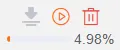
Sección titulada «Descargar un vídeo histórico»Al descargar un vídeo, permanezca en la página actual hasta que finalice el progreso para garantizar que el archivo se guarde correctamente en el equipo local.
Previsualizar un vídeo histórico
Sección titulada «Previsualizar un vídeo histórico»Vea en línea los vídeos históricos almacenados en la nube.
Campana de alertas
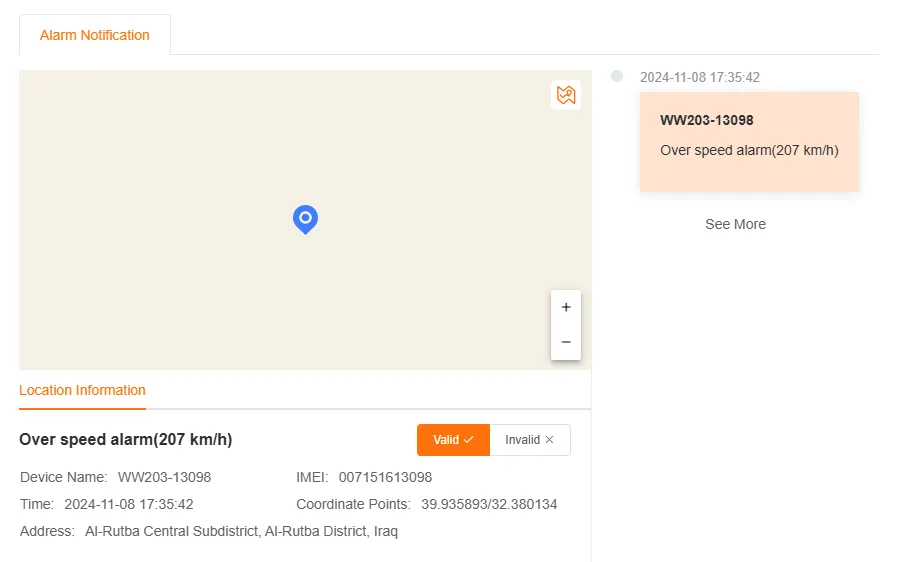
Sección titulada «Campana de alertas»Cuando el método de notificación de Configuración de usuario - Configuración de alertas, Personalización - Alerta personalizada o Personalización - Regla personalizada se establece en Notificación web para PC, el sistema presenta las alertas en la página web de distintas formas según su nivel.
Puede marcar una alerta como Válida o No válida.
Nivel 1: alerta de emergencia
Sección titulada «Nivel 1: alerta de emergencia»La plataforma abre una ventana en la página actual que muestra de forma centralizada todas las alertas de emergencia.
Haga clic en el botón de la esquina superior derecha de la ventana emergente para minimizarla.
Nivel 2: alerta importante
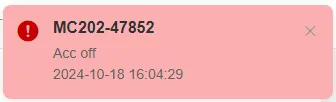
Sección titulada «Nivel 2: alerta importante»Las alertas importantes aparecen como una notificación en la esquina superior derecha de la plataforma y desaparecen automáticamente tras unos segundos. Haga clic en la notificación para consultar los detalles.
Nivel 3: alerta general
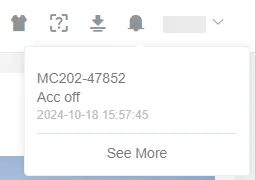
Sección titulada «Nivel 3: alerta general»El pequeño icono de campana situado en la parte superior de la página parpadea. Haga clic en él para consultar la información de la alerta.