Configuración de usuario
Haga clic en el alias situado en la esquina superior derecha de la plataforma y acceda a la configuración de usuario desde el menú que se abre.
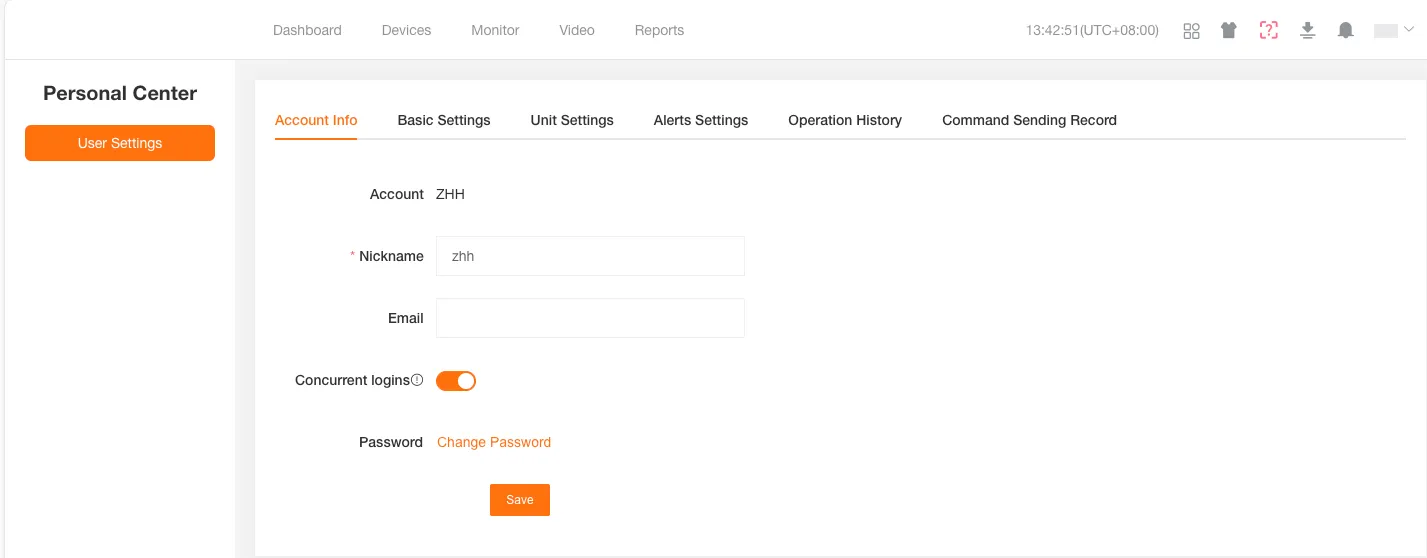
Información de la cuenta
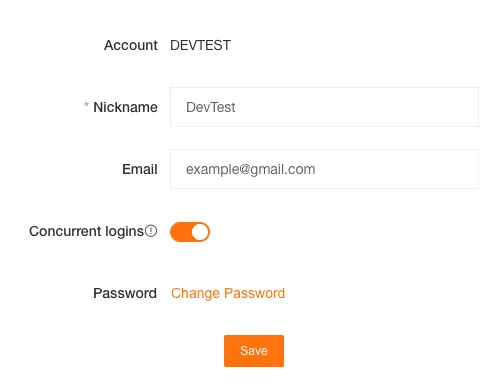
Sección titulada «Información de la cuenta»- Cuenta: su cuenta de inicio de sesión; no puede modificarse.
- Alias: se utiliza para mostrar su identidad en la plataforma y también puede emplearse como filtro de consulta en algunas tablas.
- Correo electrónico: actualmente solo se muestra como información.
- Permitir inicio de sesión simultáneo: si esta función está deshabilitada, solo un usuario puede tener una sesión iniciada en una cuenta en un momento dado. Un inicio de sesión posterior forzará el cierre de la sesión del usuario anterior.
- Cambiar contraseña: introduzca la contraseña anterior y la nueva para cambiar la contraseña de inicio de sesión de la cuenta actual. La contraseña debe tener entre 6 y 30 caracteres e incluir al menos dos de los siguientes tipos: números, letras y caracteres especiales (
!@#$%^_-.).
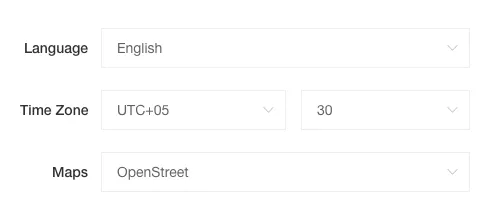
Configuración básica
Sección titulada «Configuración básica»- Idioma: el idioma de visualización de la plataforma cambiará según su configuración y se sincronizará con los mapas de la plataforma (solo se aplica a Google Maps).
- Zona horaria: la zona horaria actual del usuario.
- Mapa: configuración predeterminada del modo de mapa, aplicada a la consola y a todos los módulos de visualización de mapas de la plataforma.
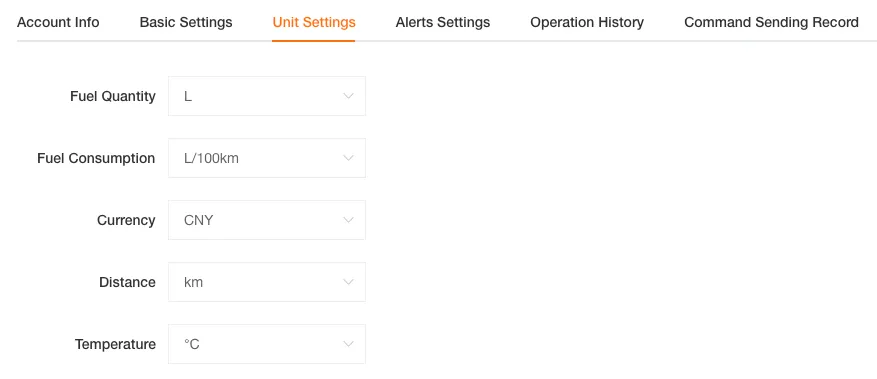
Configuración de unidades
Sección titulada «Configuración de unidades»La configuración de unidades definida aquí afectará a la visualización de todos los datos relacionados de la plataforma, como las lecturas de sensores de dispositivos, los datos de informes y la información de dispositivos de la consola.
- Unidad de combustible: L, galón británico, galón estadounidense
- Unidad de consumo de combustible: por km, por 100 km
- Moneda: CNY, USD, EUR, HKD, JPY, GBP, AUD, CAD, CHF, BEF, DEM, INR, RUB, FRF, NLG
- Unidad de velocidad: km, milla, milla náutica
- Unidad de temperatura: ℃, ℉
Configuración de alertas
Sección titulada «Configuración de alertas»Se utiliza para configurar los métodos de notificación, los intervalos de tiempo y otros parámetros de las alertas de dispositivos en la plataforma.
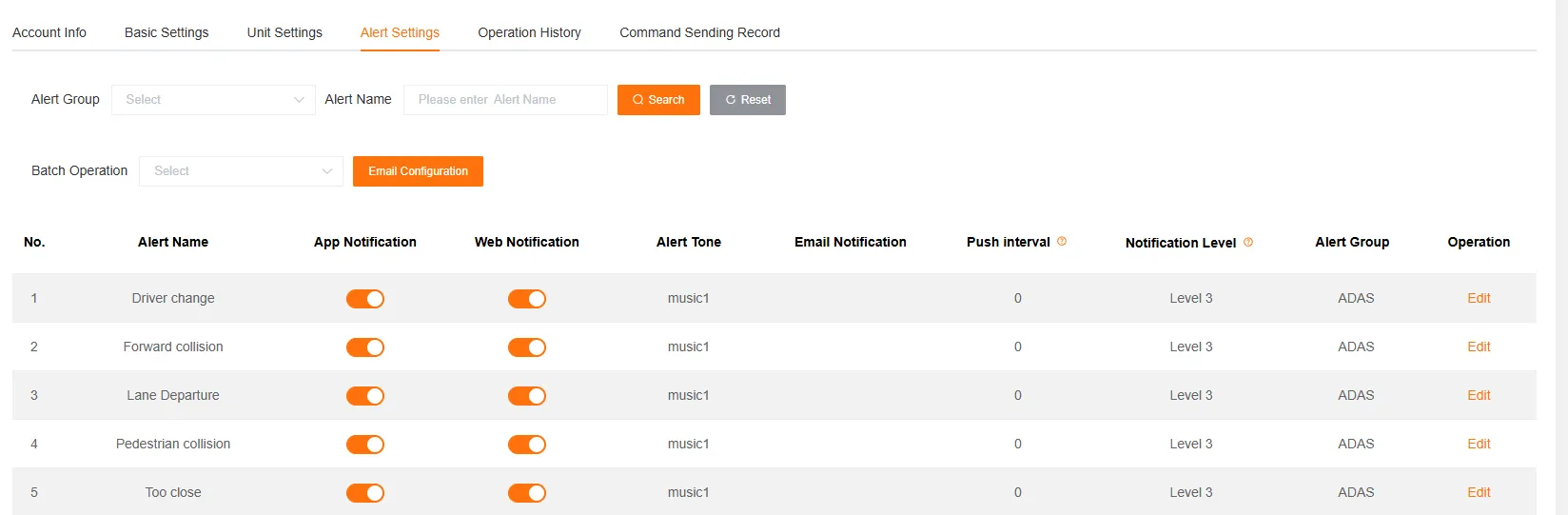
Puede filtrar los tipos de alerta por grupo o nombre de alerta.
Los tipos de alerta incluyen el nombre de la alerta, la notificación de la aplicación móvil, la notificación web para PC, el tono de alerta, la notificación por correo electrónico, el intervalo de notificación (el intervalo ajustado se aplicará a la siguiente alerta y se expresa en minutos), el nivel de alerta y el grupo de alertas.
Configuración individual de alertas
Sección titulada «Configuración individual de alertas»Mediante la operación Editar, puede ajustar de forma individual el método de notificación, el intervalo de notificación y el nivel de cada alerta.
Configuración de alertas por lotes
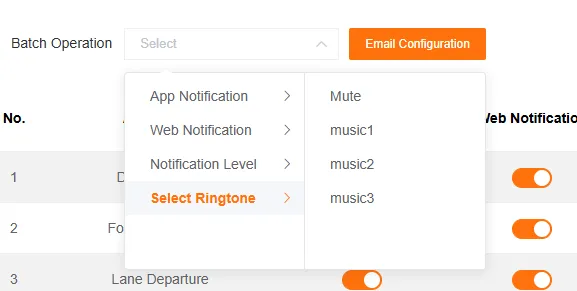
Sección titulada «Configuración de alertas por lotes»- Interruptor de notificaciones de la aplicación móvil: si se desactiva, la aplicación no recibirá notificaciones de alertas.
- Interruptor de notificaciones web para PC: si se desactiva, la versión web para PC no recibirá notificaciones de alertas.
- Tono de alerta: si se desactiva, la versión web para PC no reproducirá ningún sonido al recibir un mensaje de alerta.
- Nivel de alerta: modifica por lotes el nivel de las alertas.
- Seleccionar tono: modifica por lotes el tono de todas las alertas.
Notificación de alertas por correo electrónico
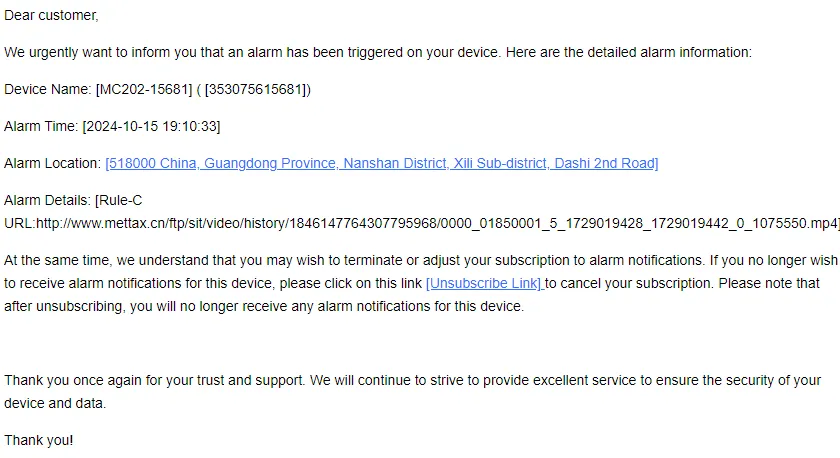
Sección titulada «Notificación de alertas por correo electrónico»Cuando el método de notificación de una alerta se establece en correo electrónico, el sistema envía la información de la alerta a la dirección especificada.
Notificación web de alertas para PC
Sección titulada «Notificación web de alertas para PC»Consulte Otras funciones - Campana de alertas para obtener más información.
Configuración del correo electrónico de alertas
Sección titulada «Configuración del correo electrónico de alertas»Configure las direcciones de correo electrónico utilizadas para recibir mensajes de alerta.
-
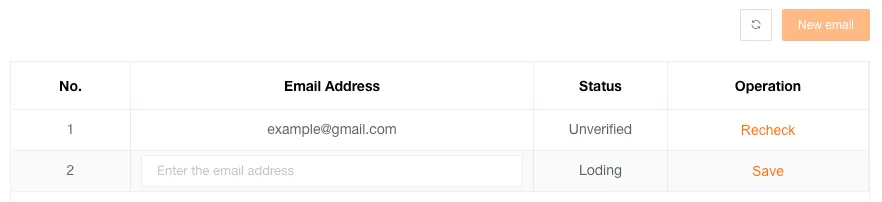
Haga clic en Crear para añadir una fila nueva a la tabla. Introduzca la dirección de correo electrónico y haga clic en Guardar.
-
Tras guardar correctamente, aparecerá el botón Volver a verificar en la columna de acciones. Haga clic en él y la plataforma enviará un mensaje de verificación a esa dirección.
Tenga en cuenta que la dirección solo podrá utilizarse para recibir mensajes de alerta después de verificarse correctamente.
Historial de operaciones de la cuenta
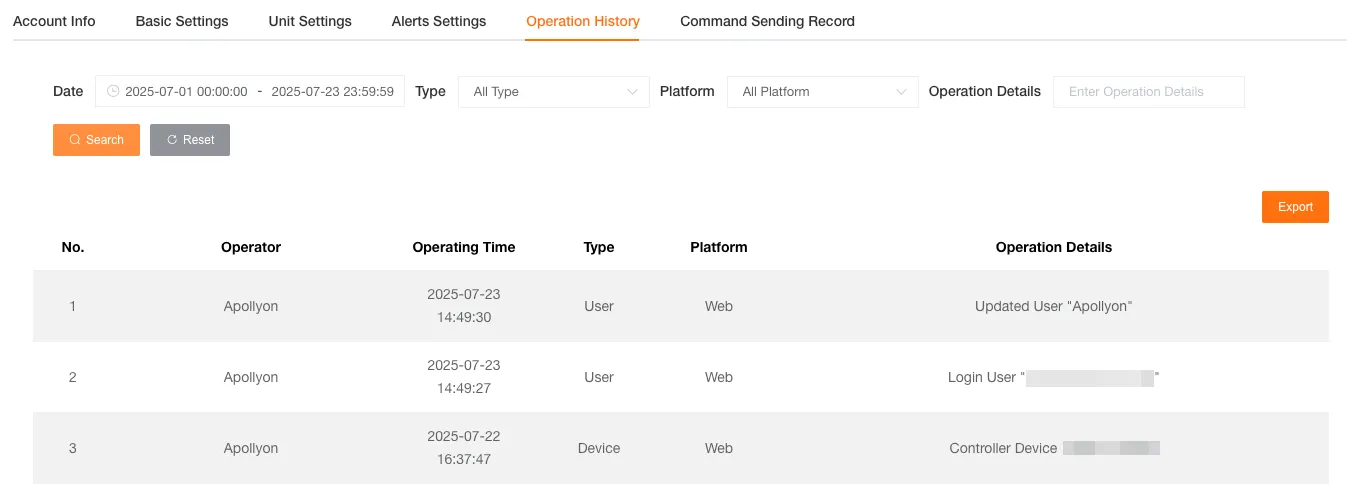
Sección titulada «Historial de operaciones de la cuenta»Se utiliza para consultar los registros de operaciones de la cuenta actual. El administrador de un cliente puede consultar los registros de operaciones de todos los usuarios de ese cliente.
Puede filtrar los registros por hora de operación, tipo, plataforma operativa y contenido de la operación (coincidencia exacta).
La lista muestra el operador, la hora de la operación, el tipo, la plataforma operativa y el contenido de la operación.
Historial de envío de comandos
Sección titulada «Historial de envío de comandos»Se utiliza para consultar el historial de los comandos enviados a los dispositivos. El administrador de un cliente puede consultar los registros de envío de comandos de todos los usuarios de ese cliente.
Puede filtrar los registros por hora de operación, estado de envío (por ejemplo, esperando respuesta, correcto o fallido) y nombre o código único del dispositivo.
La lista muestra el tipo de configuración, el código único del dispositivo, el estado, la hora de la operación, el contenido de la configuración, la hora de respuesta y el contenido de la respuesta.
Puede exportar archivos. Una vez completada correctamente la operación, vaya al Centro de descargas para descargarlos.
