Consola de supervisión
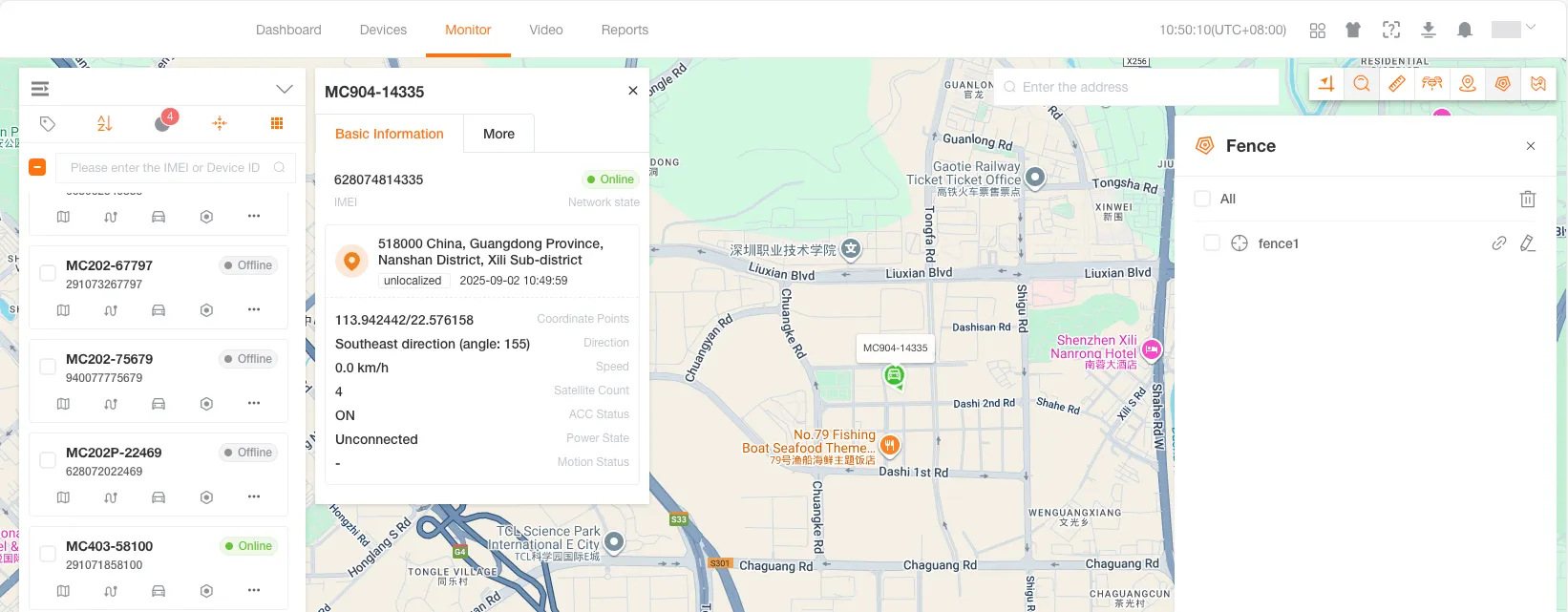
La consola de supervisión es el centro de seguimiento y gestión en tiempo real de sus dispositivos. Aquí puede consultar su ubicación actual, rutas históricas, velocidad y otros datos, y realizar operaciones remotas como el control de combustible o alimentación y capturas en tiempo real. La consola también ofrece un conjunto completo de herramientas de mapas, incluidas la búsqueda de direcciones, las geocercas y el estado del tráfico.
Lista de dispositivos
Sección titulada «Lista de dispositivos»La lista muestra todos los dispositivos de su cuenta y ofrece una barra de herramientas para filtrarlos y gestionarlos rápidamente.
Barra de herramientas
Sección titulada «Barra de herramientas»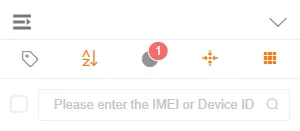
| Icono | Función | Descripción |
|---|---|---|
 | Contraer/Expandir | Oculta o muestra la lista de dispositivos. |
 | Filtro de etiquetas | Filtra los dispositivos según las etiquetas predefinidas. |
 | Ordenar dispositivos | Ordena los dispositivos en orden ascendente o descendente. |
 | Filtro de estado | Filtra por estado en línea, fuera de línea, en espera o inactivo. |
 | Modo de agrupación | Agrupa los dispositivos cercanos en un número cuando se aleja el mapa. |
 | Alternar minimapas | Oculta o muestra con un clic todas las ventanas de seguimiento del minimapa. |
Estado de movimiento
Sección titulada «Estado de movimiento»La función se encuentra en la parte inferior del mapa y permite consultar rápidamente el número de dispositivos en distintos estados y filtrarlos en tiempo real.
Si el número real de dispositivos supera el límite de consulta, la lista se paginará y mostrará la cantidad con el formato Número actual de dispositivos / Número total de dispositivos.

| Estado | Color | Descripción |
|---|---|---|
| Todos | Color del tema | Muestra todos los dispositivos |
| En movimiento | Verde | Dispositivos con velocidad ≥ 5 km/h |
| Detenido | Rojo | Dispositivos con velocidad < 5 km/h y ACC en ON |
| Al ralentí | Amarillo | Dispositivos con velocidad < 5 km/h y ACC en OFF |
| Desplazamiento ilegal | Rojo | Dispositivos con infracciones |
| Fuera de línea | Gris | Dispositivos no conectados a la plataforma |
| Otro | Morado | Dispositivos en otros estados |
Buscar un dispositivo
Sección titulada «Buscar un dispositivo»Introduzca el IMEI del dispositivo en el cuadro de búsqueda para localizarlo rápidamente.
Funciones del dispositivo
Sección titulada «Funciones del dispositivo»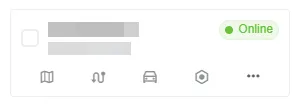
| Icono | Función | Descripción |
|---|---|---|
 | Seguimiento mediante minimapa | Abre un mapa pequeño para localizar rápidamente la posición actual del dispositivo. |
 | Reproducción de recorridos | Consulta y reproduce la ruta histórica de un dispositivo durante un periodo concreto. |
 | Detalles del dispositivo | Edita la información básica del dispositivo. |
 | Comandos del dispositivo | Envía comandos para configurar y operar el dispositivo de forma remota. |
 | Más funciones de supervisión | Ofrece más funciones para supervisar dispositivos. |
Supervisión en el mapa
Sección titulada «Supervisión en el mapa»Después de marcar un dispositivo en la lista, su ubicación e información se mostrarán en el mapa.
Estado del dispositivo
Sección titulada «Estado del dispositivo»El color del icono del dispositivo en el mapa indica su estado actual.
Posicionamiento LBS/Wi-Fi
Sección titulada «Posicionamiento LBS/Wi-Fi»| Icono | Estado | Color | Condición |
|---|---|---|---|
 | En línea | Verde | Posicionamiento correcto |
 | Fuera de línea | Negro | Posicionamiento fallido |
Posicionamiento GPS (segmentado por ACC)
Sección titulada «Posicionamiento GPS (segmentado por ACC)»| Icono | Estado | Color | Condición |
|---|---|---|---|
| En movimiento | Verde | Velocidad ≥ 5 km/h y ACC en ON |
 | Al ralentí | Naranja | Velocidad < 5 km/h y ACC en ON |
 | Detenido | Rojo | Velocidad < 5 km/h y ACC en OFF |
| Fuera de línea | Negro | Dispositivo no conectado a la plataforma |
Posicionamiento GPS (segmentado por velocidad)
Sección titulada «Posicionamiento GPS (segmentado por velocidad)»| Icono | Estado | Color | Condición |
|---|---|---|---|
| En movimiento | Verde | Velocidad ≥ 5 km/h |
| Detenido | Rojo | Velocidad < 5 km/h |
| Fuera de línea | Negro | Dispositivo no conectado a la plataforma |
Información del dispositivo
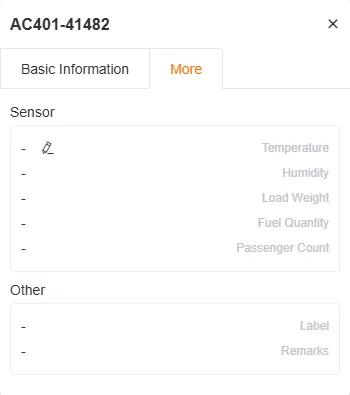
Sección titulada «Información del dispositivo»Al hacer clic en el icono de un dispositivo se abre una ventana con información básica y adicional.
Información básica
Sección titulada «Información básica»Muestra datos clave como IMEI, estado, dirección, hora de posicionamiento, velocidad y estado de ACC.
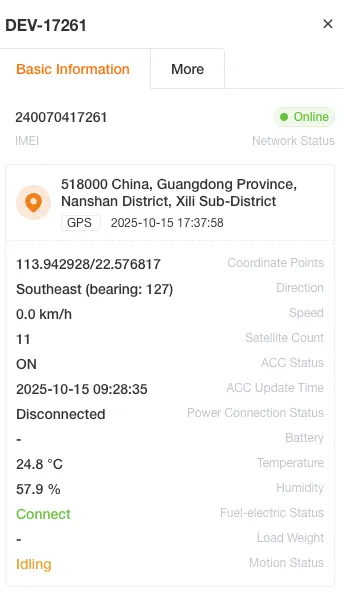
Más información
Sección titulada «Más información»Muestra datos de sensores (por ejemplo, temperatura y nivel de combustible), información ampliada (por ejemplo, régimen del motor y consumo total) y etiquetas y observaciones del dispositivo.
Seguimiento mediante minimapa
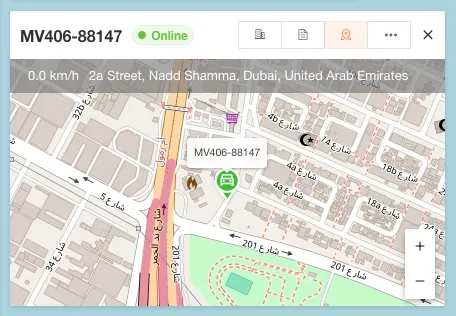
Sección titulada «Seguimiento mediante minimapa»Puede abrir ventanas de seguimiento mediante minimapa para uno o varios dispositivos. El minimapa muestra continuamente la posición más reciente del dispositivo y dibuja su ruta.
Herramientas del mapa
Sección titulada «Herramientas del mapa»La barra de herramientas ofrece diversas funciones para mejorar la supervisión.

Búsqueda de direcciones
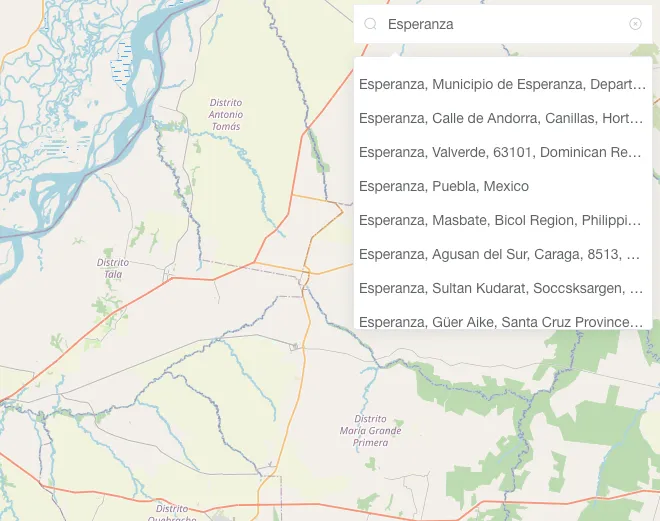
Sección titulada «Búsqueda de direcciones»Introduzca una dirección o un lugar; el mapa localizará automáticamente esa zona.
Medir distancias
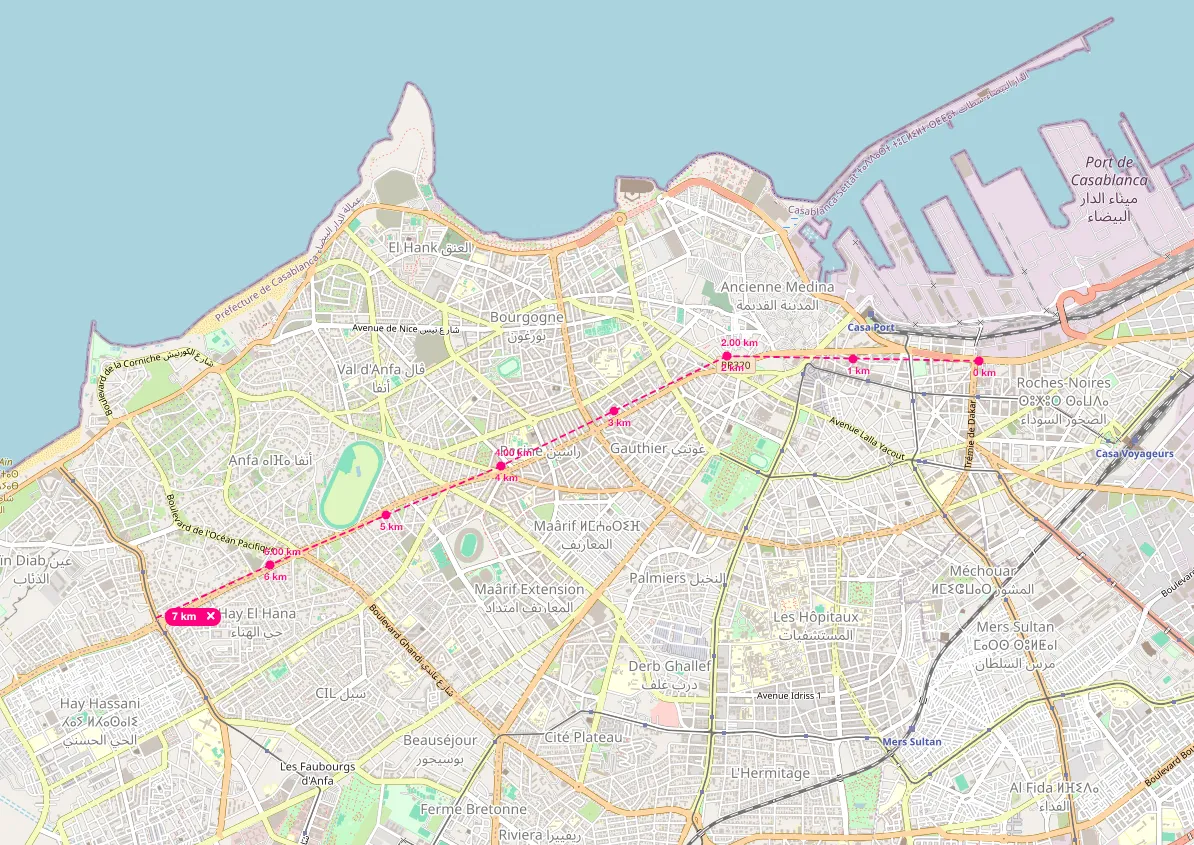
Sección titulada «Medir distancias»Haga clic consecutivamente en varios puntos para medir la distancia en línea recta entre ellos.
Corrección de rutas
Sección titulada «Corrección de rutas»Ajusta los puntos de ubicación del dispositivo a la carretera más cercana para corregir la ruta.
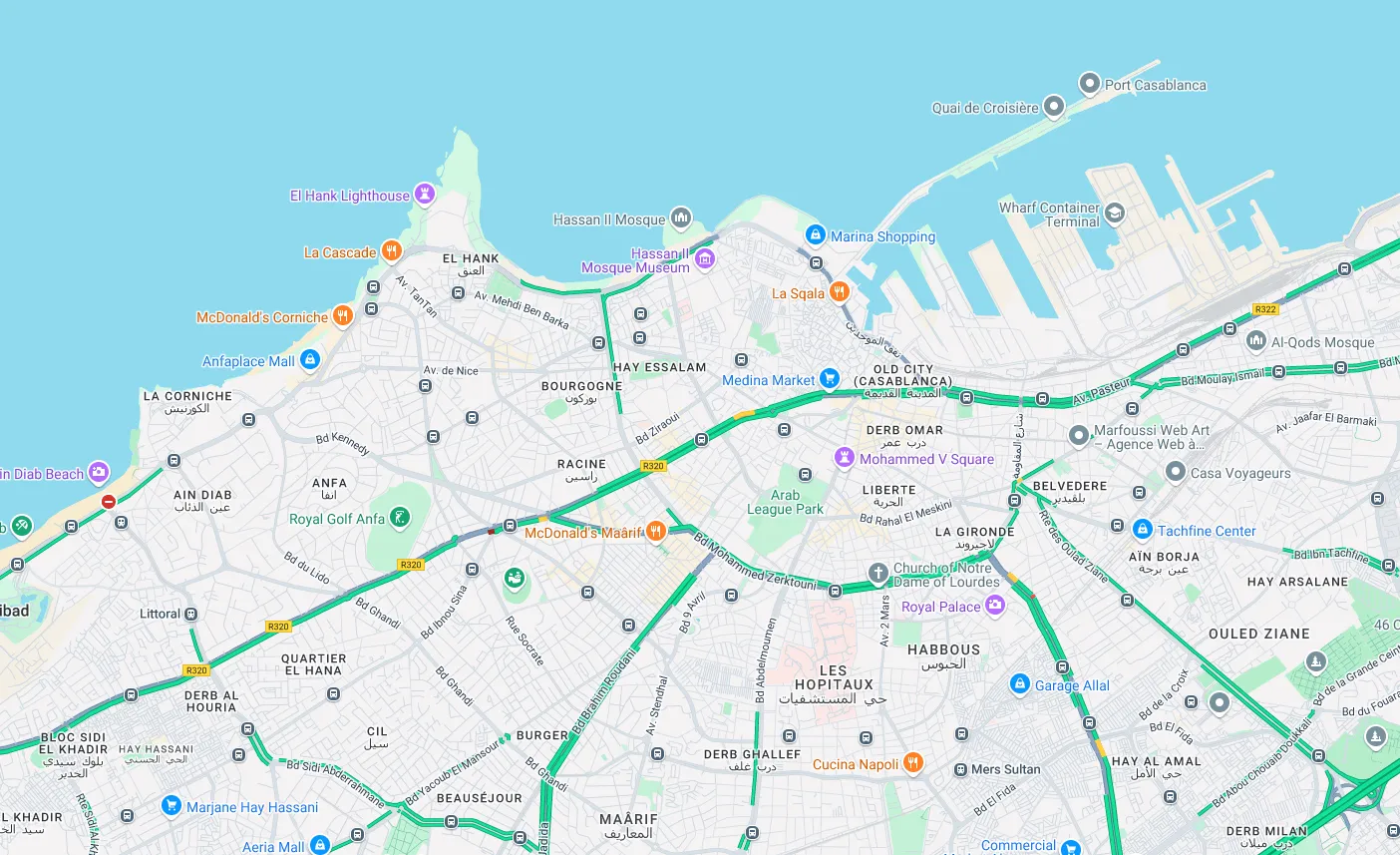
Tráfico en tiempo real
Sección titulada «Tráfico en tiempo real»Superpone una capa de tráfico en tiempo real que utiliza colores para distinguir el nivel de congestión de las carreteras.
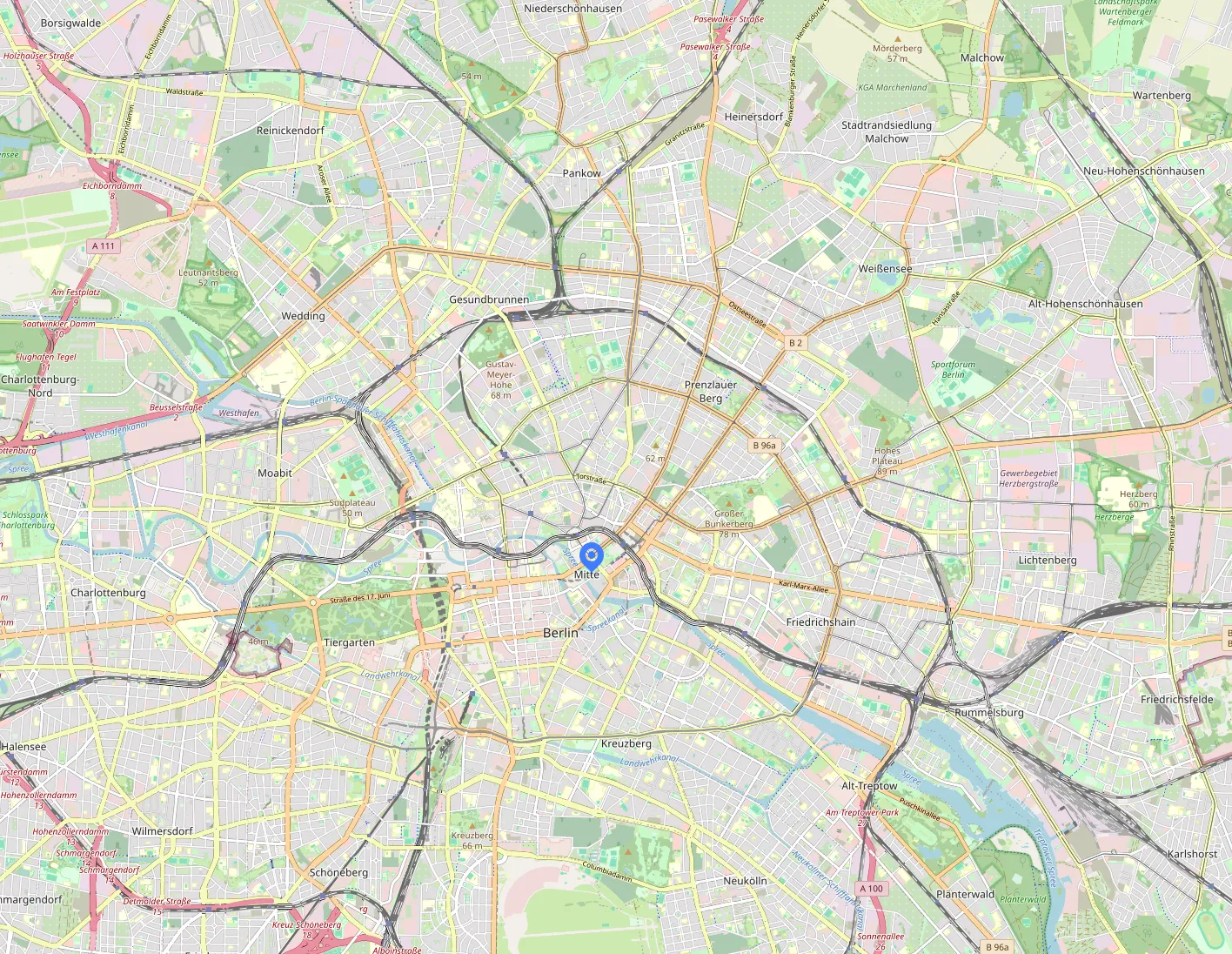
Ubicación actual
Sección titulada «Ubicación actual»Localiza y muestra su posición actual en el mapa.
Geocerca
Sección titulada «Geocerca»Las geocercas permiten definir límites virtuales en el mapa. Puede consultar su lista o crear otras nuevas.
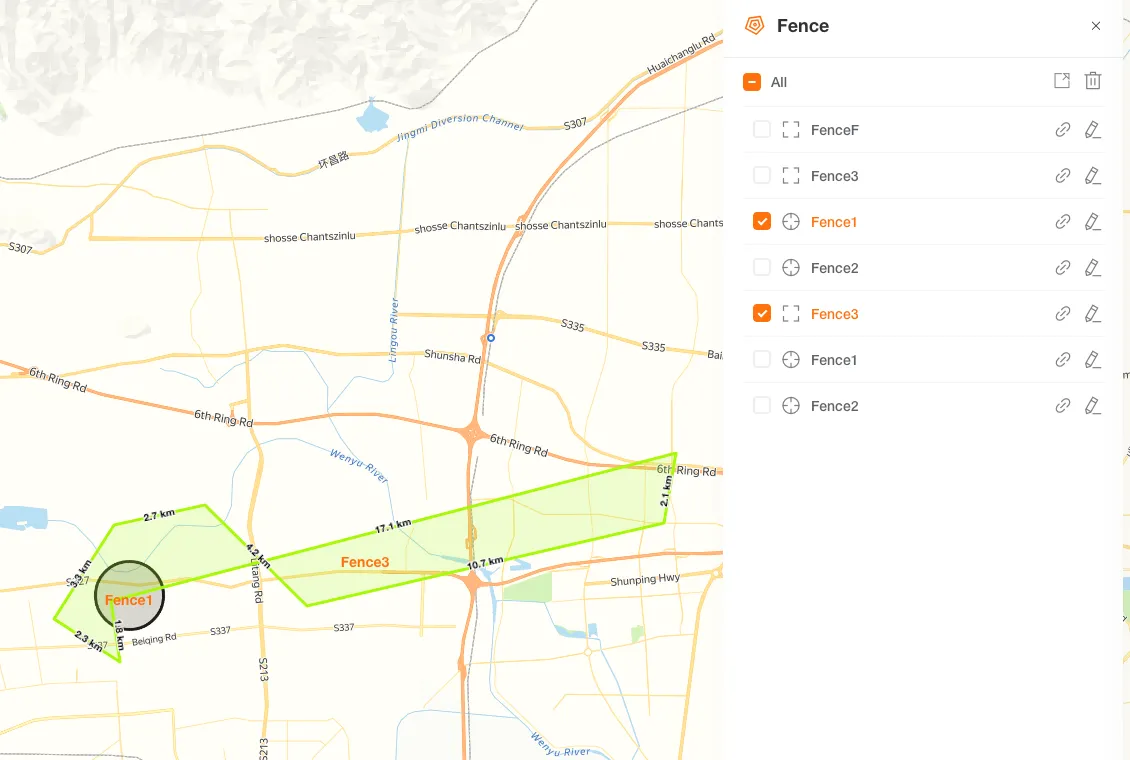
Crear y editar geocercas
Sección titulada «Crear y editar geocercas»-
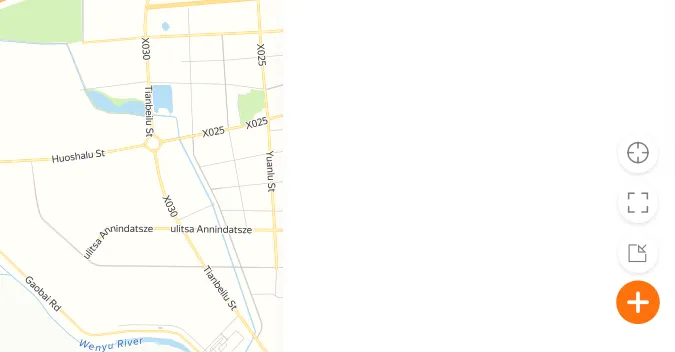
Seleccione el tipo de geocerca
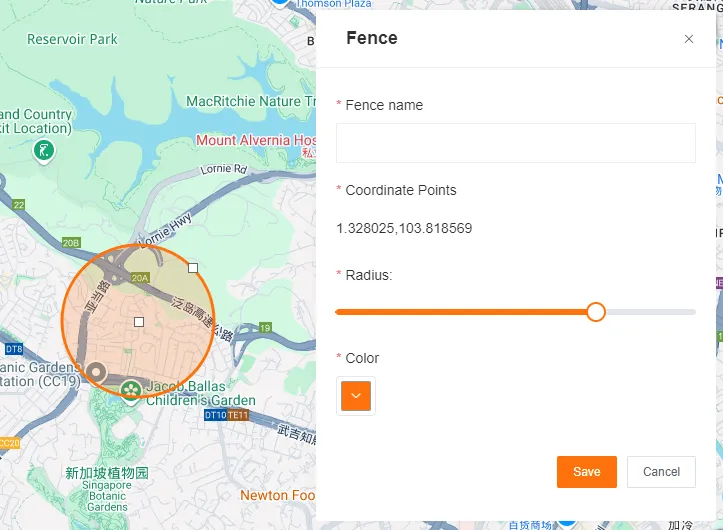
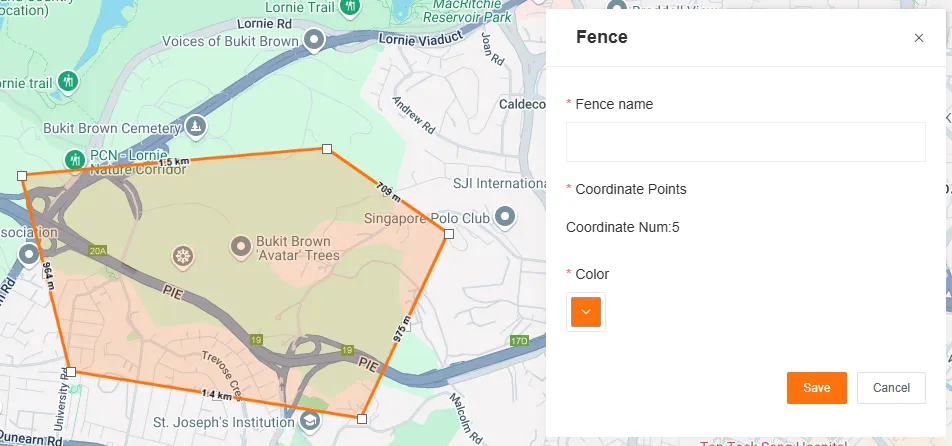
En el panel de geocercas, elija crear una geocerca Circular o Poligonal.
-
Dibuje en el mapa
Para dibujar un Círculo, haga clic y arrastre para definir el centro y el radio.
Para dibujar un Polígono, haga clic en al menos tres puntos consecutivos para formar un área cerrada.
Arrastre el cuerpo principal de la geocerca para moverla.
Arrastre los puntos de control del borde para cambiar su tamaño.
-
Edite las propiedades de la geocerca
Defina el nombre y el color.
-
Asocie dispositivos
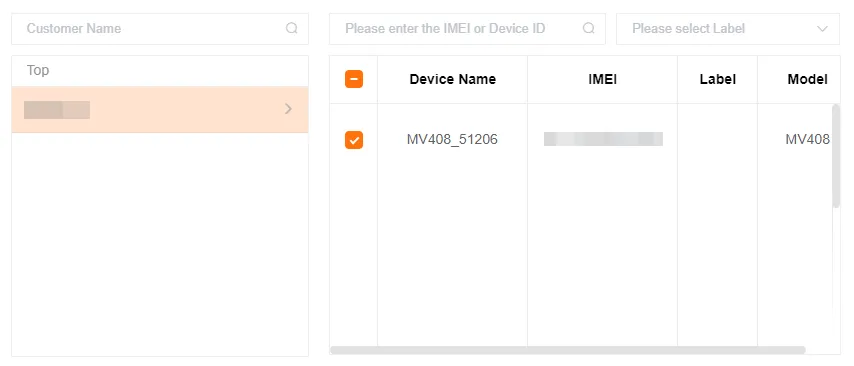
Después de guardar la geocerca, seleccione uno o varios dispositivos para asociarlos.
Importar y exportar geocercas
Sección titulada «Importar y exportar geocercas»-
Importe geocercas por lotes
Haga clic en Importar para seleccionar y cargar un archivo local en formato JSON o KML exportado desde este sistema. Tras la carga, el sistema analizará automáticamente el contenido y completará la importación por lotes de la información de las geocercas.
-
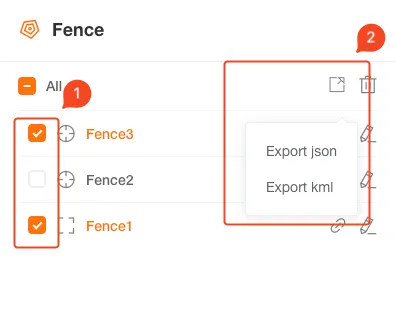
Exporte geocercas por lotes
En el panel de gestión, marque una o varias geocercas según sus necesidades. Haga clic en Exportar y elija el formato JSON o KML. El sistema generará un archivo con la información detallada y lo guardará automáticamente en el equipo local.
Selector de mapas
Sección titulada «Selector de mapas»Puede alternar entre varios proveedores para satisfacer distintas necesidades de visualización.
| Servicio de mapas | Vistas compatibles |
|---|---|
| OpenStreet (predeterminado) | Calles |
| Google Maps | Calles, terreno, satélite, híbrida, tráfico |
| 2Gis | Calles |
| Yandex | Mapa, satélite |
| Wiki Mapia | Calles |
| Arc GIS | Calles |
| Cosmo | Satélite |