Reproducción de vídeo histórico
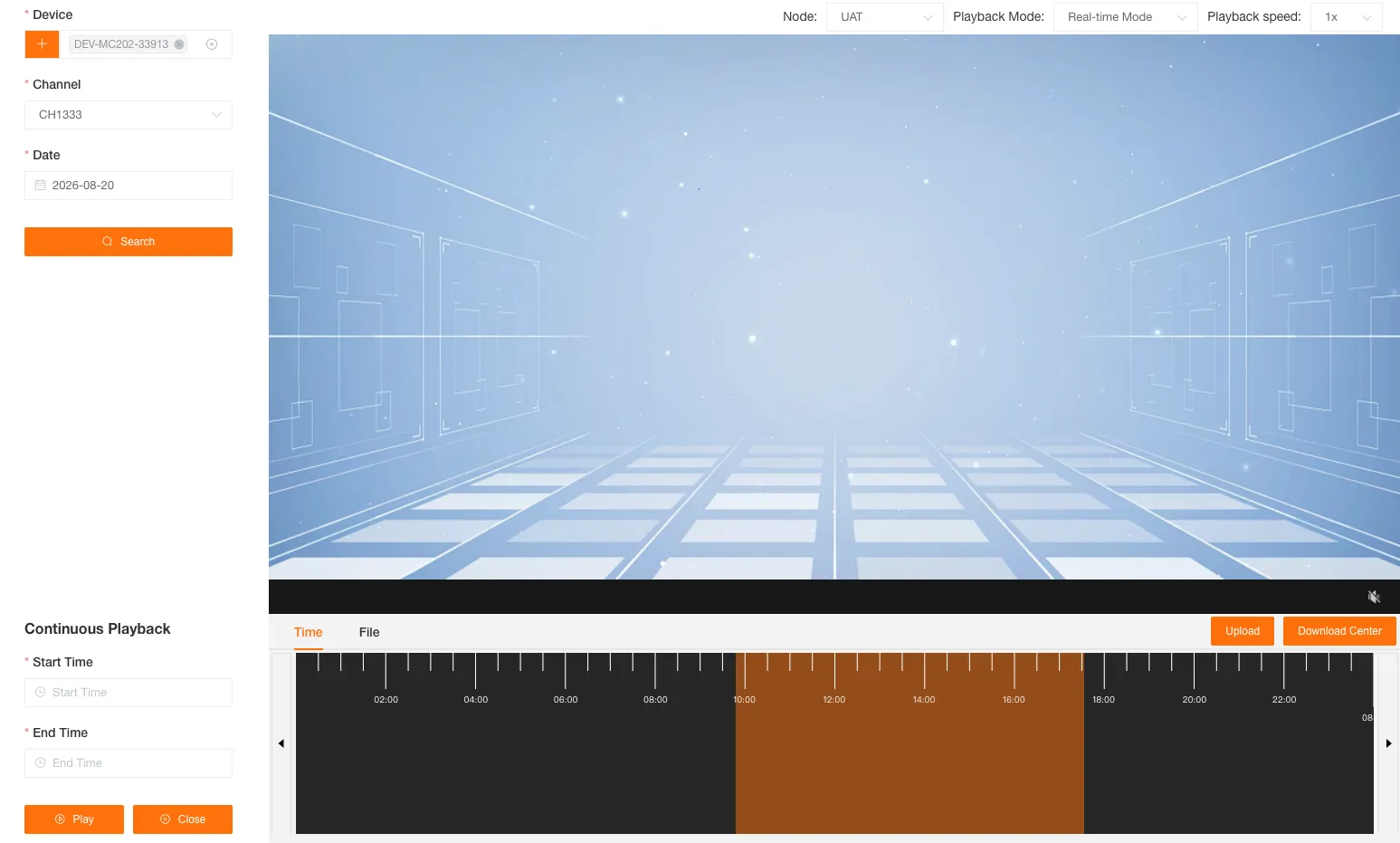
Busque grabaciones para reproducir seleccionando un dispositivo, un canal y una fecha. Haga clic en la línea de tiempo para ver los vídeos históricos almacenados en la tarjeta TF instalada en el dispositivo.
Configuración de reproducción
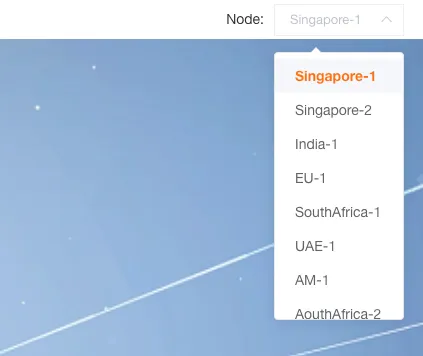
Sección titulada «Configuración de reproducción»Nodo del servidor multimedia
Sección titulada «Nodo del servidor multimedia»Se recomienda elegir un nodo geográficamente cercano para mejorar la reproducción. La selección se sincronizará con su configuración personal.
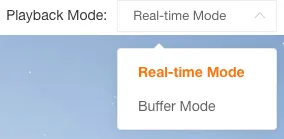
Modo de reproducción
Sección titulada «Modo de reproducción»Puede elegir entre el modo En tiempo real y el modo Búfer. El primero reproduce en tiempo real el vídeo de la tarjeta TF; el segundo descarga primero el vídeo de la tarjeta TF en el equipo local y lo reproduce mientras lo almacena en el búfer.
Velocidad de reproducción
Sección titulada «Velocidad de reproducción»Puede definir tres velocidades: 0,5x, 1x y 2x.
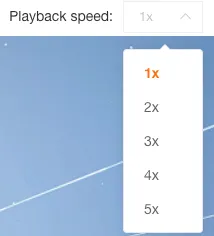
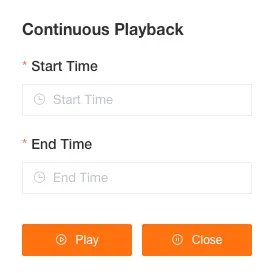
Reproducción continua
Sección titulada «Reproducción continua»Puede personalizar las horas de inicio y fin de la reproducción.
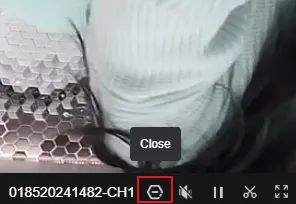
Detener la visualización
Sección titulada «Detener la visualización»Puede dejar de ver el vídeo actual.
Reproductor
Sección titulada «Reproductor»Modo de línea de tiempo
Sección titulada «Modo de línea de tiempo»Haga clic en el área de color claro para reproducir vídeos históricos desde el dispositivo.
Haga clic en el área de color oscuro para reproducir vídeos cargados en la nube.

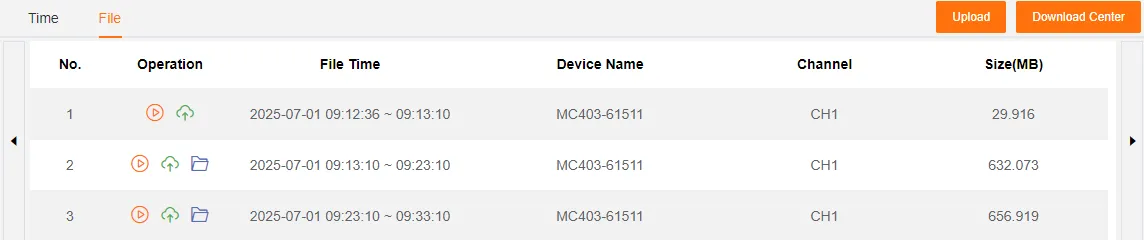
Modo de lista de archivos de vídeo
Sección titulada «Modo de lista de archivos de vídeo»Puede consultar los vídeos históricos del dispositivo en la lista de archivos.
Reproducir
Sección titulada «Reproducir»Si el vídeo no se ha cargado en la nube, su reproducción desde el dispositivo consume datos del dispositivo.
Si ya se ha cargado, se reproduce desde la nube sin consumir datos del dispositivo y admite la reproducción simultánea de varios canales.
Cambiar de fecha
Sección titulada «Cambiar de fecha»Puede cambiar rápidamente al día anterior o siguiente.
Puede cargar fácilmente vídeos históricos en la nube. Después de cargarlos, puede consultar el progreso en cualquier momento en el Centro de descargas. Los vídeos cargados en la nube se conservarán durante 7 días, por lo que debe descargarlos oportunamente.
Selección del método de carga
Sección titulada «Selección del método de carga»Ofrecemos dos métodos prácticos entre los que puede elegir según sus necesidades:
| Método de carga | Situación | Características |
|---|---|---|
| Carga entre archivos | Cuando no se ha seleccionado un archivo concreto | Permite seleccionar un intervalo de tiempo que abarca varios archivos de vídeo; resulta adecuada para cargas a gran escala |
| Carga de un solo archivo | Cuando se ha seleccionado un archivo concreto | Solo permite seleccionar dentro del intervalo del archivo, incluye botones de duración rápida y resulta adecuada para localizar contenido con precisión |
La principal diferencia entre ambos métodos radica en el intervalo de selección y el modo de operación. Puede elegir el método adecuado según sus necesidades.
Método 1: carga entre archivos (carga normal)
Sección titulada «Método 1: carga entre archivos (carga normal)»Cuando no haya seleccionado un archivo de vídeo concreto, puede utilizar la carga entre archivos. Este método permite seleccionar libremente un intervalo de carga dentro de todos los archivos del día, incluso si abarca varios archivos. Resulta muy adecuado cuando necesita cargar un intervalo amplio de contenido de vídeo.
-
Vaya a la página Vídeo histórico
Primero seleccione un dispositivo en línea, un número de canal y una fecha y, a continuación, haga clic en el botón de consulta para obtener la lista de archivos de vídeo histórico del día.
-
Abra la ventana emergente de configuración de carga
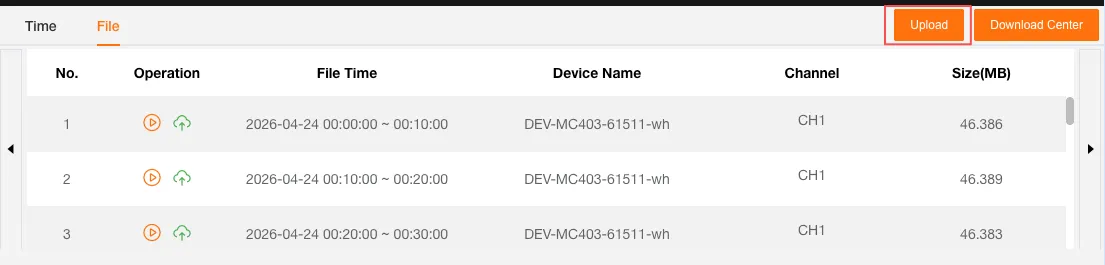
Busque el botón “Cargar” en la parte superior de la página y haga clic en él. El sistema abrirá una ventana de configuración.
-
Defina el intervalo de tiempo
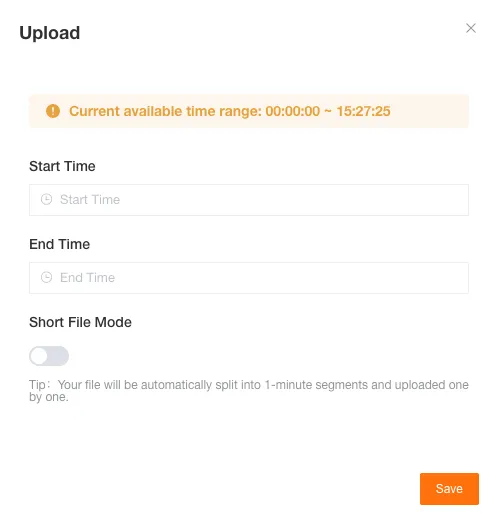
Defina la “Hora de inicio” y la “Hora de fin” en la ventana. Puede utilizar el selector de hora o introducirlas manualmente.
Si el vídeo es largo, se recomienda habilitar el “Modo de archivos cortos”. El sistema dividirá automáticamente el vídeo en segmentos de hasta 1 minuto para cargarlos, lo que permite gestionar y descargar los segmentos con mayor flexibilidad.
-
Envíe la carga
Después de confirmar el intervalo, haga clic en “Aceptar” para enviar la solicitud. La tarea se añadirá automáticamente a la cola. Puede ir al “Centro de descargas” para consultar el progreso en tiempo real.
Método 2: carga de un solo archivo
Sección titulada «Método 2: carga de un solo archivo»Si desea cargar con mayor precisión un segmento de vídeo concreto, puede utilizar esta función. Primero seleccione un archivo; después solo podrá elegir el intervalo de carga dentro del intervalo temporal de ese archivo. Este método resulta especialmente adecuado para localizar y cargar con precisión un segmento.
-
Seleccione un archivo de vídeo
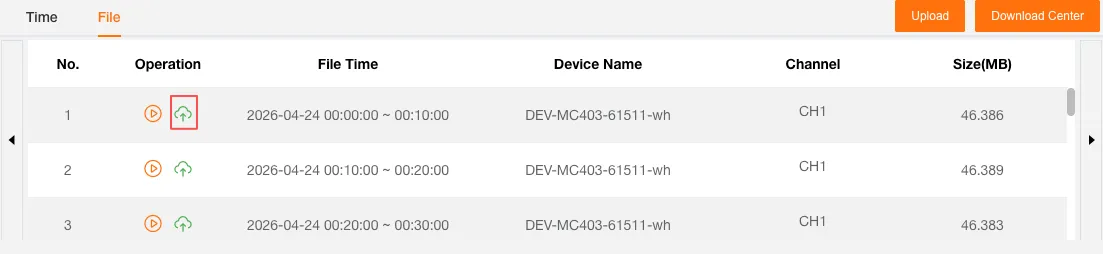
En la lista de archivos de la página Vídeo histórico, haga clic en el archivo que desea cargar. El archivo se resaltará para indicar que está seleccionado.
-
Abra la ventana emergente de configuración de carga
Haga clic en el botón “Cargar” de la página. El sistema abrirá una ventana de configuración.
-
Defina la hora de inicio
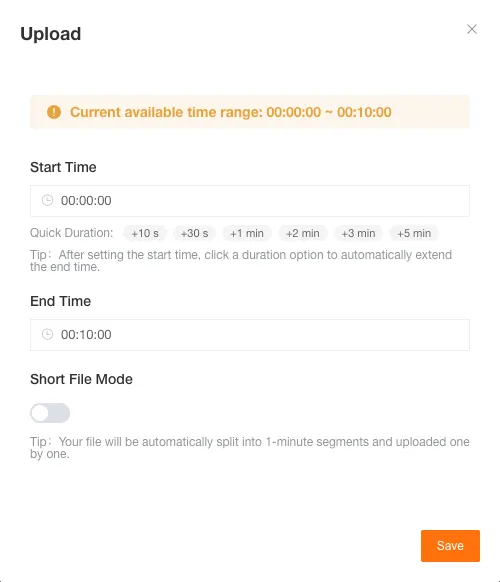
Defina primero la “Hora de inicio” de la carga. Puede arrastrar la línea de tiempo o hacer clic en el selector de hora.
-
Defina la hora de fin
Configuración rápida: para establecer rápidamente la duración, el sistema ofrece botones de duración (+10 segundos, +30 segundos, +1 minuto, +2 minutos, +3 minutos y +5 minutos). Al hacer clic, el sistema calcula y completa automáticamente la hora de fin.
Configuración manual: también puede introducir directamente la “Hora de fin” para controlar el tiempo con mayor precisión.
-
Envíe la carga
Después de confirmar la configuración, haga clic en “Aceptar” para enviar la solicitud y vaya al “Centro de descargas” para consultar el progreso.
Botones de duración rápida
Sección titulada «Botones de duración rápida»Para configurar rápidamente la duración de la carga, el sistema ofrece los siguientes botones:
| Botón | Duración | Descripción |
|---|---|---|
| +10s | 10 segundos | Adecuado para capturar rápidamente clips de vídeo cortos |
| +30s | 30 segundos | Adecuado para capturar segmentos breves |
| +1min | 60 segundos | Duración estándar de un segmento de vídeo |
| +2min | 120 segundos | Segmento de vídeo más largo |
| +3min | 180 segundos | Vídeo de duración media |
| +5min | 300 segundos | Segmento largo de uso habitual (se admite un máximo de 10 minutos) |
Al hacer clic en un botón rápido, el sistema calcula y completa automáticamente la hora de fin, lo que elimina la introducción manual y mejora considerablemente la eficiencia.
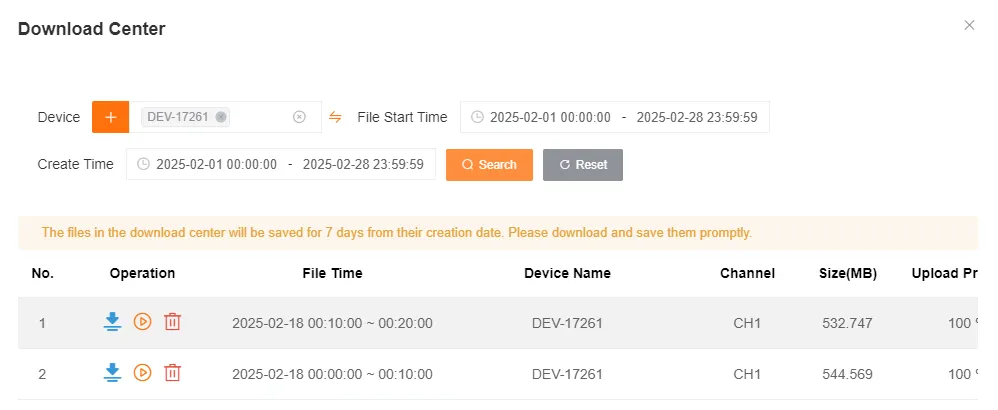
Centro de descargas
Sección titulada «Centro de descargas»Puede descargar, reproducir y eliminar los vídeos históricos cargados en la nube, así como consultar la hora del archivo, el nombre del dispositivo, el número de canal, el tamaño, el progreso de carga, la hora de creación y la hora de carga.