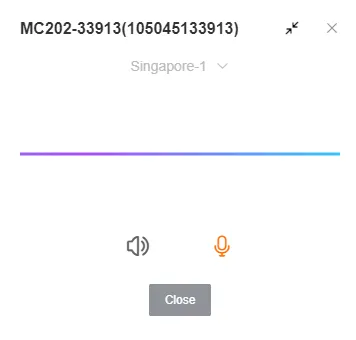
Streaming en directo e intercomunicación
Vea la emisión en directo de un dispositivo seleccionándolo y eligiendo un canal. Utilice la intercomunicación para comunicarse con el conductor en tiempo real.
Haga doble clic en el nombre del dispositivo para reproducir con una sola acción todos sus canales en directo; vuelva a hacer doble clic para desmarcarlos y detenerlos todos.
Haga clic en el + situado a la izquierda del nombre del dispositivo para consultar todos los canales en directo disponibles. Marque un canal concreto para ver su emisión cuando lo necesite.
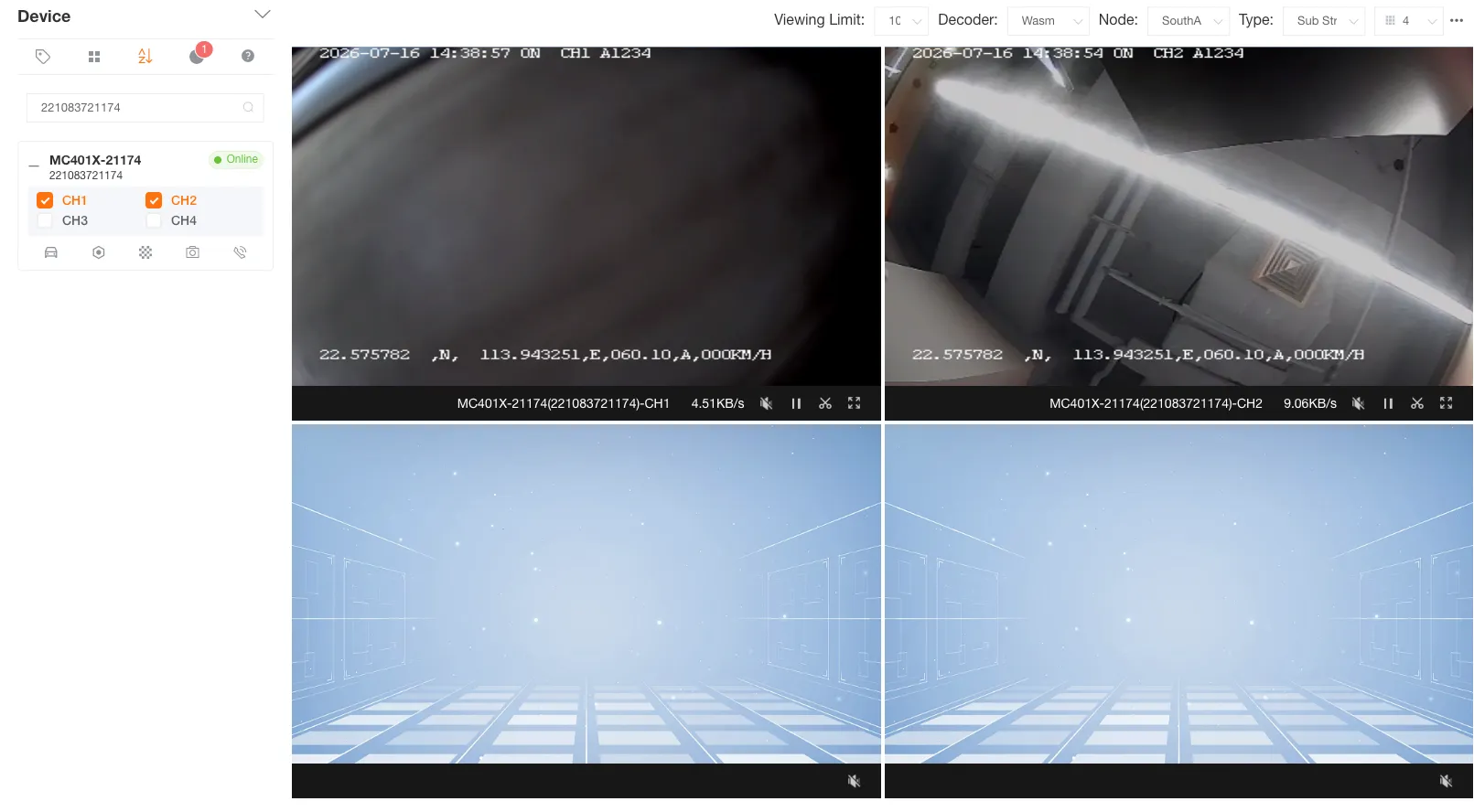
Configuración del streaming en directo
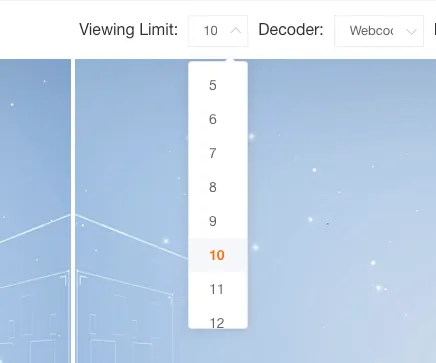
Sección titulada «Configuración del streaming en directo»Límite de tiempo de visualización
Sección titulada «Límite de tiempo de visualización»Puede definir la duración de visualización de la emisión en directo (entre 5 y 30 minutos; el valor predeterminado es 10). Cuando se alcanza el valor establecido, el sistema pausa todas las emisiones y una ventana emergente le pregunta si desea continuar.
Decodificación de vídeo
Sección titulada «Decodificación de vídeo»Para quienes utilicen Chrome en Windows, recomendamos elegir el método de decodificación en este orden:
Webcodecs Hard Decode(predeterminado): la mejor opción, con un rendimiento de reproducción ideal y el menor consumo de recursos.MediaSource Hard Decode: siWebcodecspresenta problemas, esta es una alternativa estable y fiable.Wasm Soft Decode: consume más recursos y no se recomienda salvo que los dos métodos anteriores no estén disponibles.
Safari de Apple solo admite Wasm Soft Decode.
- No dispone de otras opciones de decodificación.
- Tenga en cuenta que
Wasm Soft Decodeconsume una cantidad considerable de recursos del equipo. - Para evitar lentitud o bloqueos del navegador, se recomienda encarecidamente no reproducir simultáneamente más de 16 canales de vídeo.
La opción de decodificación de vídeo se guarda automáticamente en el equipo local.
Nodo del servidor multimedia
Sección titulada «Nodo del servidor multimedia»Se recomienda elegir un nodo geográficamente cercano para mejorar la reproducción. La selección se sincronizará con su configuración personal.
Flujo principal y flujo secundario
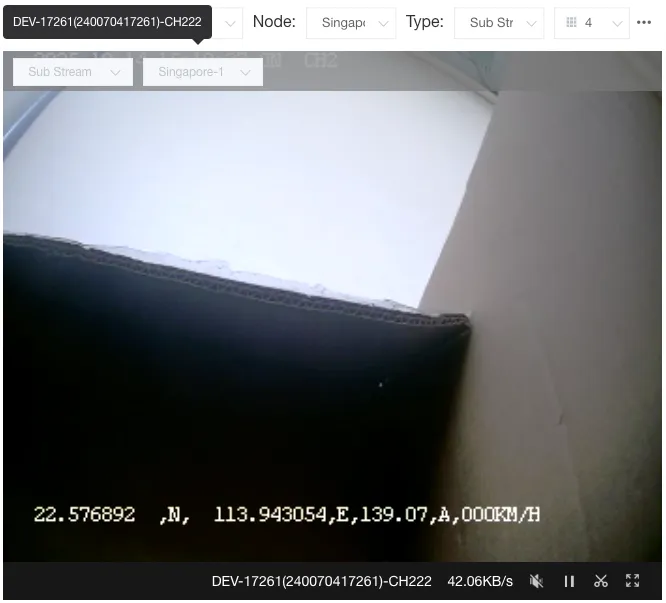
Sección titulada «Flujo principal y flujo secundario»Puede alternar entre el flujo principal y el secundario en la parte superior de la página. Esta selección se sincronizará con su configuración personal.
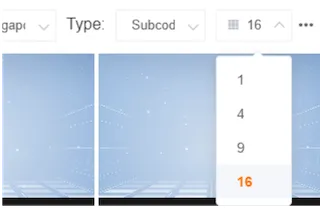
Número de ventanas de streaming en directo
Sección titulada «Número de ventanas de streaming en directo»Si necesita ver más emisiones de dispositivos, puede aumentar el número de ventanas y seleccionar más canales.
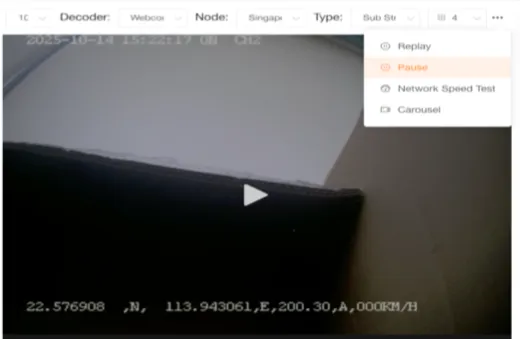
Pausar o reanudar con un clic
Sección titulada «Pausar o reanudar con un clic»Puede pausar todas las emisiones con un solo clic mientras las ve.
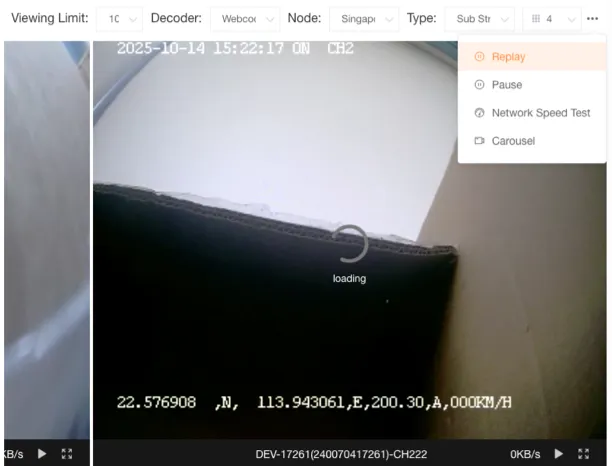
Reanudar
Sección titulada «Reanudar»Puede reiniciar con un clic todas las emisiones pausadas durante esos 15 segundos.
Prueba de velocidad de red
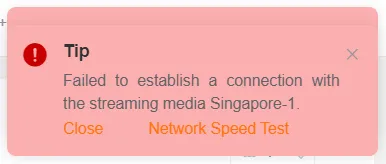
Sección titulada «Prueba de velocidad de red»Haga clic en Prueba de velocidad para comprobar la velocidad de red del streaming actual. También puede elegir un nodo para probarlo y seleccionar el mejor nodo multimedia para la emisión en directo.
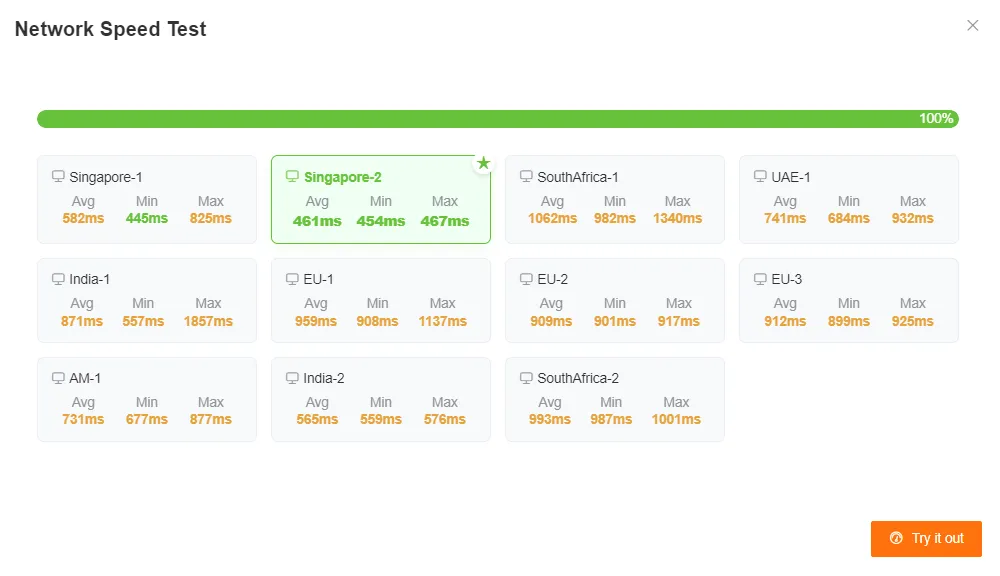
Cuando falle un intento de iniciar una emisión, el sistema le pedirá que pruebe la red del nodo actual.
Carrusel en directo
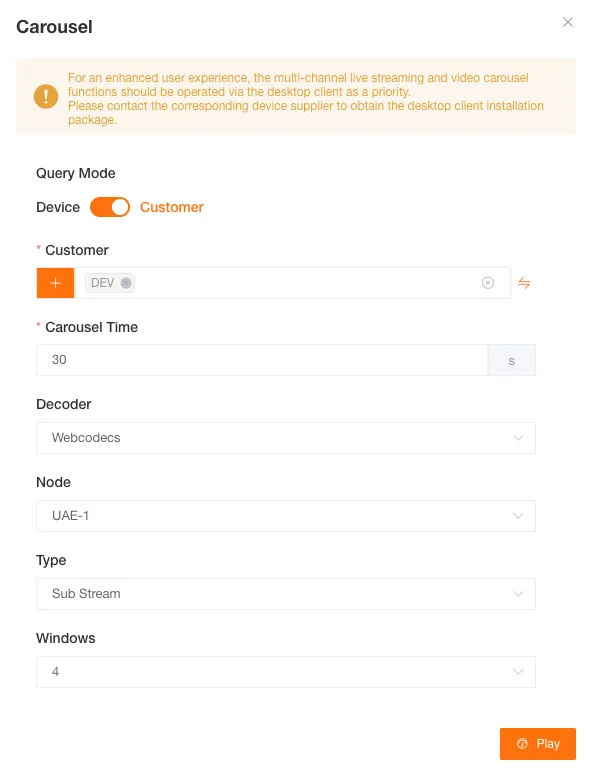
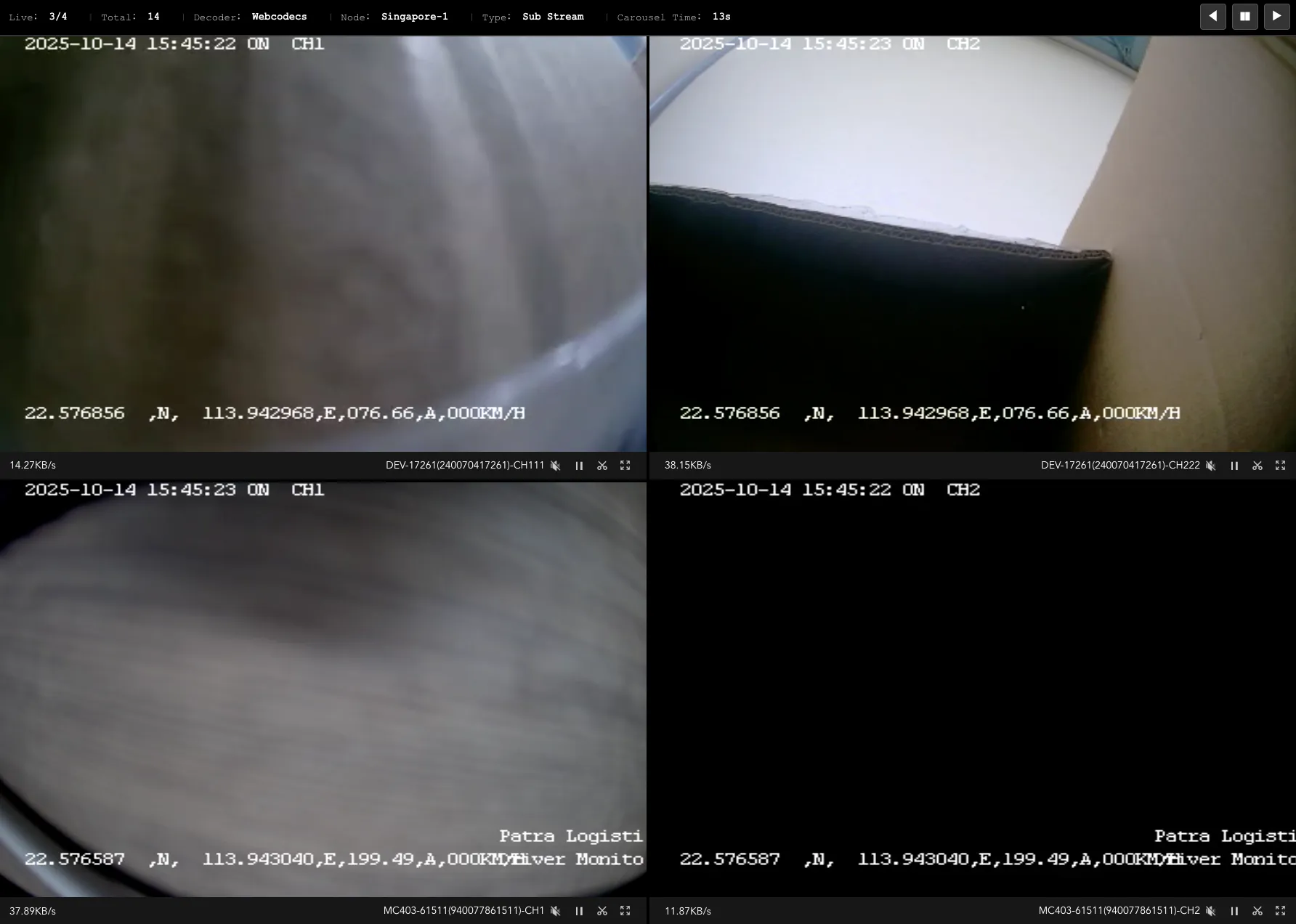
Sección titulada «Carrusel en directo»Puede seleccionar el intervalo del carrusel por cliente o dispositivo y configurar el intervalo de tiempo, el método de decodificación, el nodo, el flujo, el número de ventanas y otras opciones. Haga clic en Reproducir para ir a la página del carrusel.
Configuración del mosaico
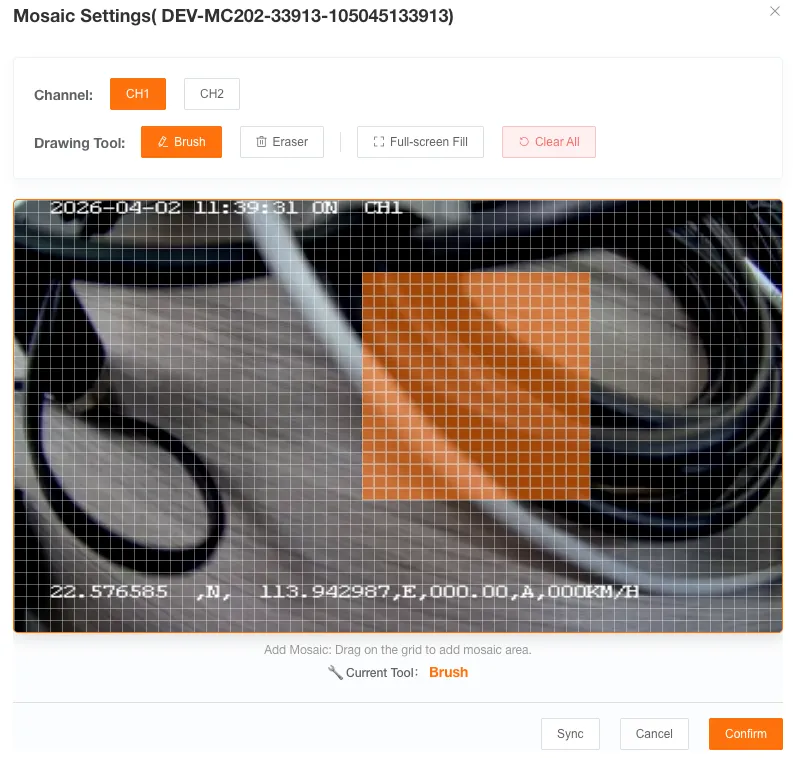
Sección titulada «Configuración del mosaico»Esta función permite añadir áreas pixeladas a la emisión en directo para proteger la información privada.
-
Abra la configuración del mosaico
Busque el botón de configuración del mosaico en la ventana de streaming y haga clic en él.
-
Seleccione el canal del dispositivo
En la ventana emergente, seleccione el dispositivo y el canal en los que desea configurar el mosaico.
-
Capture la pantalla
El sistema capturará automáticamente una imagen del canal actual; puede dibujar sobre ella las áreas que se pixelarán.
-
Dibuje las áreas de mosaico
Arrastre el ratón sobre la captura para seleccionar el área que debe pixelarse.
-
Guarde la configuración
Haga clic en el botón de confirmación para guardar la configuración del mosaico.
Intercomunicación
Sección titulada «Intercomunicación»Utilice la función de intercomunicación para comunicarse con el conductor en tiempo real.
-
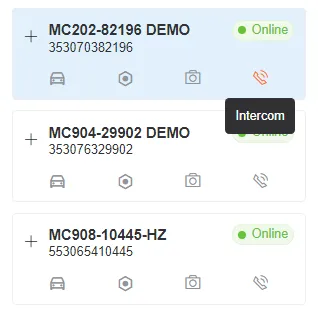
Habilite la intercomunicación
Haga clic en el botón de intercomunicación para abrir la ventana de la función.
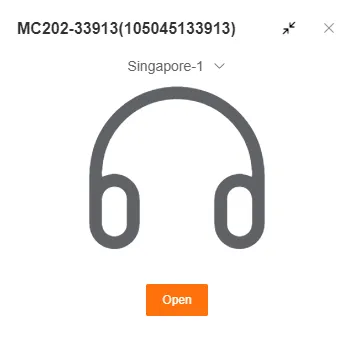
-
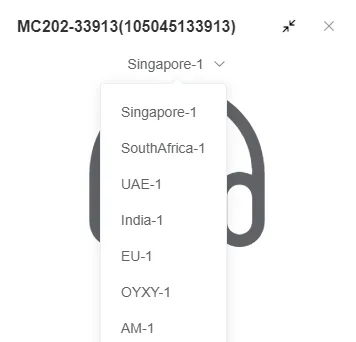
Seleccione el nodo de intercomunicación
Antes de comenzar, puede cambiar a un nodo adecuado.
-
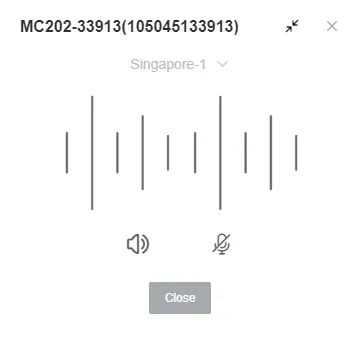
Establezca la conexión
Haga clic en el botón de inicio para establecer una conexión de intercomunicación con el dispositivo.
-
Cambie de modo
Haga clic en el botón del micrófono para cambiar el modo de intercomunicación.