Centro de informes
El Centro de informes ofrece potentes funciones de análisis de datos para consultar, gestionar y generar automáticamente distintos informes de dispositivos y conocer en profundidad su estado y actividad.
Informes normales
Sección titulada «Informes normales»Puede generar informes normales mediante plantillas.
En la lista puede consultar las plantillas creadas.
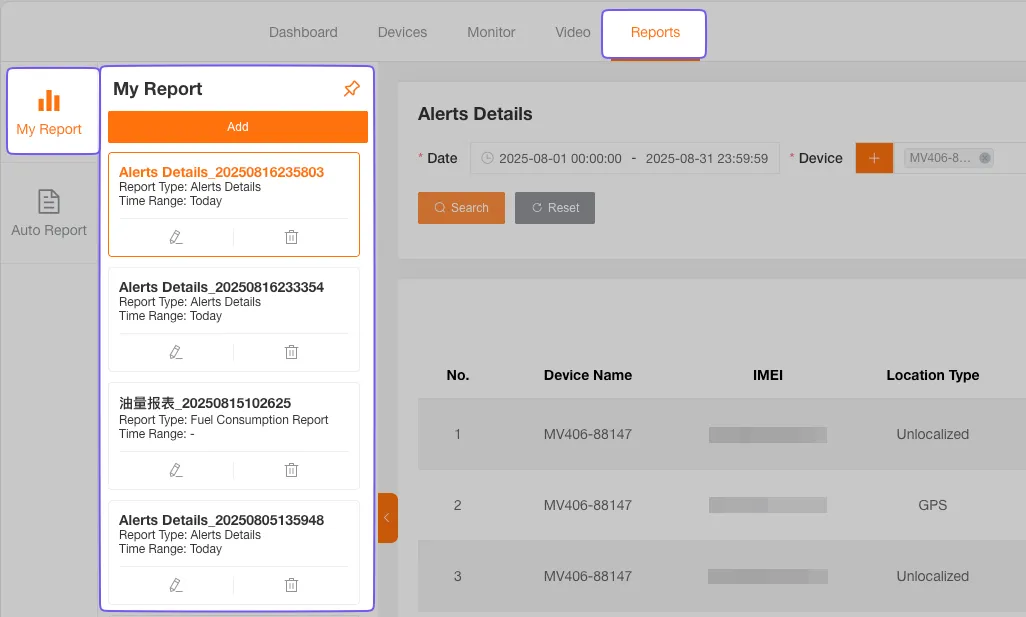
Crear una plantilla de informe normal
Sección titulada «Crear una plantilla de informe normal»-
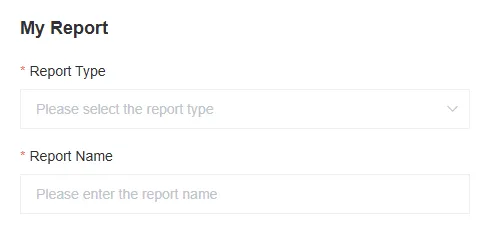
Haga clic en Crear, seleccione un tipo de informe e introduzca el nombre.
-
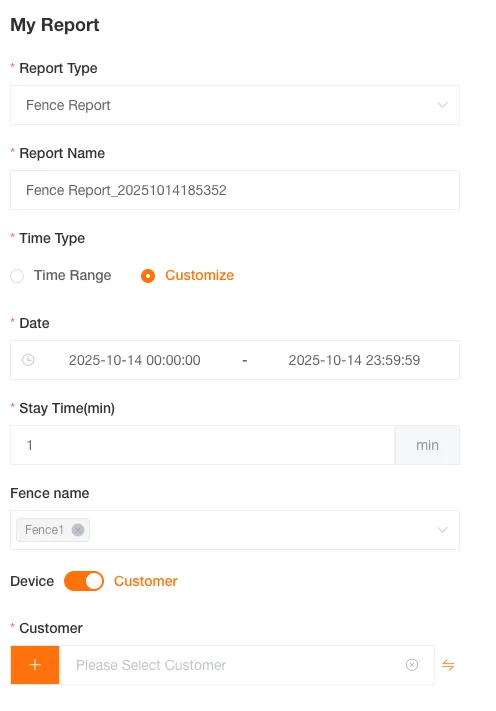
Seleccione el tipo, complete y guarde las condiciones de la plantilla para finalizar su creación.
Editar una plantilla de informe normal
Sección titulada «Editar una plantilla de informe normal»Haga clic en Editar debajo de la tarjeta para modificar la plantilla.
Eliminar una plantilla de informe normal
Sección titulada «Eliminar una plantilla de informe normal»Haga clic en Eliminar debajo de la tarjeta para eliminarla permanentemente.
Exportar un informe normal
Sección titulada «Exportar un informe normal»Haga clic en Exportar dentro del informe para exportar el archivo.
Personalizar los encabezados del informe
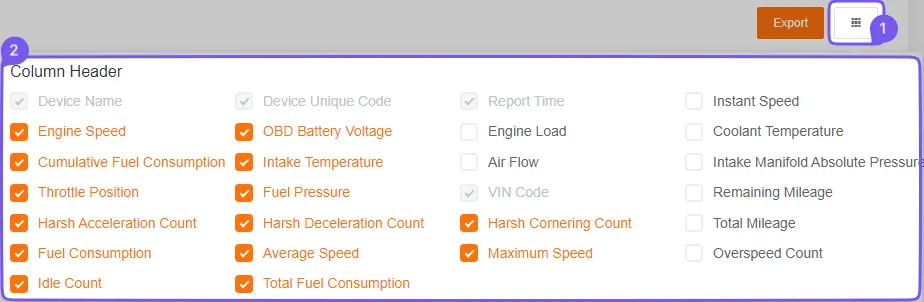
Sección titulada «Personalizar los encabezados del informe»Algunos informes permiten personalizar los encabezados para mostrar u ocultar columnas según sus necesidades.
Ubicación en el mapa
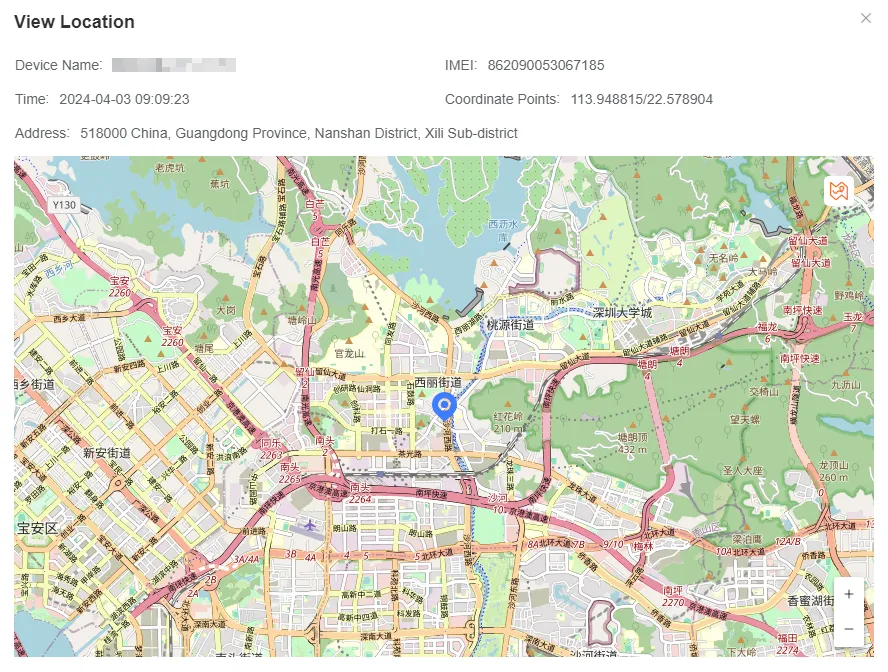
Sección titulada «Ubicación en el mapa»Las coordenadas de latitud y longitud son interactivas. Al hacer clic, aparece un cuadro con información detallada del dispositivo (nombre, IMEI, hora, coordenadas y dirección) y su ubicación concreta en el mapa.
Informes automatizados
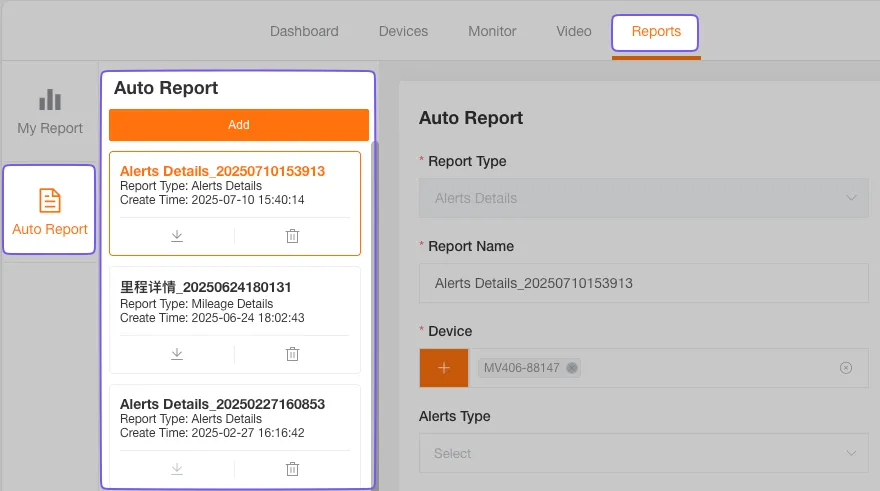
Sección titulada «Informes automatizados»Puede generar informes mediante tareas automáticas para que el sistema los cree según un horario y los envíe a una dirección de correo electrónico especificada.
En la lista puede consultar las tareas creadas.
Crear una tarea de informe automatizado
Sección titulada «Crear una tarea de informe automatizado»-
Haga clic en Crear, seleccione un tipo de informe e introduzca el nombre.
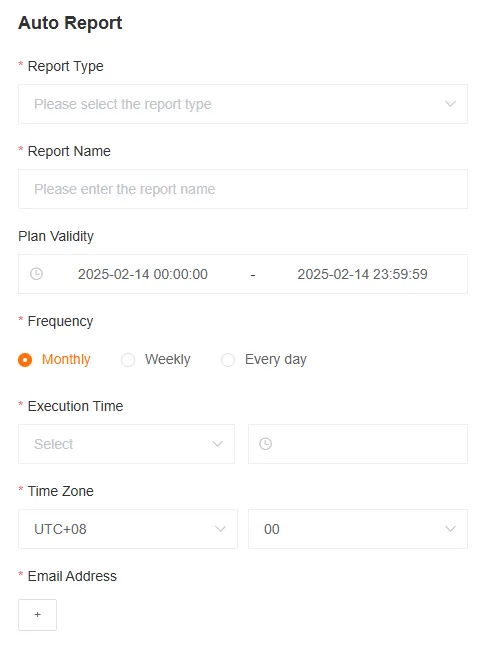
Complete el nombre, tipo, periodo de validez de la programación, frecuencia, hora de ejecución, zona horaria (de forma predeterminada, la actual) y dirección de correo electrónico de la tarea.
-
Seleccione el tipo, complete y guarde las condiciones para finalizar la creación de la tarea.
Editar una tarea de informe automatizado
Sección titulada «Editar una tarea de informe automatizado»Haga clic en la tarjeta de una tarea para editar sus condiciones.
Eliminar una tarea de informe automatizado
Sección titulada «Eliminar una tarea de informe automatizado»Haga clic en Eliminar debajo de la tarjeta para eliminarla permanentemente.
Descargar manualmente un informe automatizado
Sección titulada «Descargar manualmente un informe automatizado»Después de que una tarea se ejecute correctamente, haga clic en Descargar para descargar manualmente el archivo.
Informe de geocercas
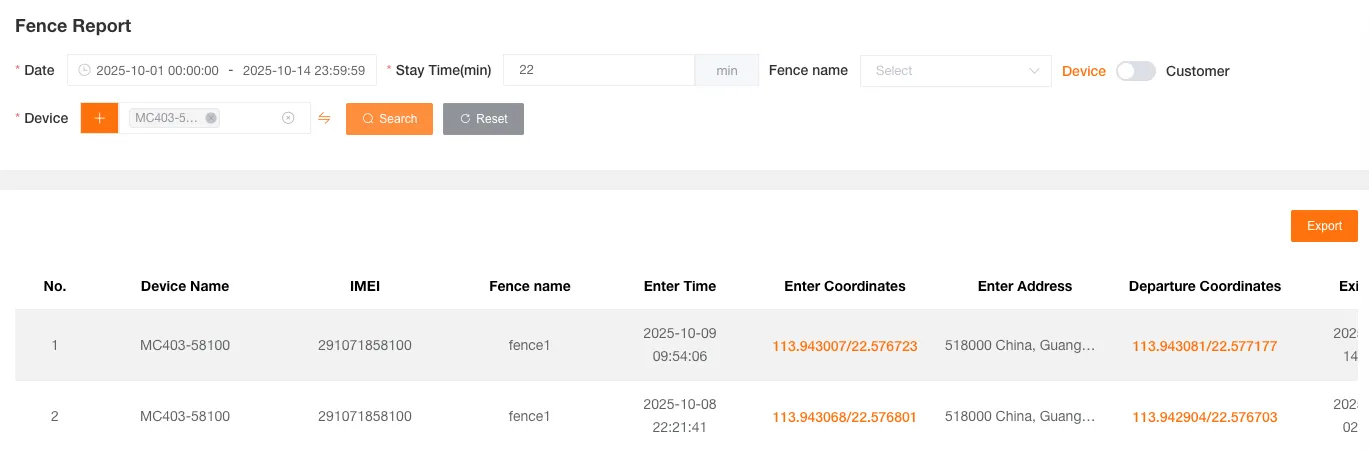
Sección titulada «Informe de geocercas»Se utiliza para consultar registros de entrada y salida de geocercas. Puede filtrarse por fecha, duración de la estancia, nombre de geocerca y cliente o dispositivo.
El formulario incluye Nombre del dispositivo, ID único, Nombre de la geocerca, Hora de entrada, Coordenadas de entrada, Dirección de entrada, Coordenadas de salida, Hora de salida, Dirección de salida.
Informe de carga
Sección titulada «Informe de carga»Se utiliza para consultar los datos de carga de los dispositivos. Puede filtrarse por cliente o dispositivo y umbral de carga.
El formulario incluye Nombre del dispositivo, ID único, Hora del informe, Tipo de posicionamiento, Velocidad, Peso de la carga, Coordenadas, Dirección.
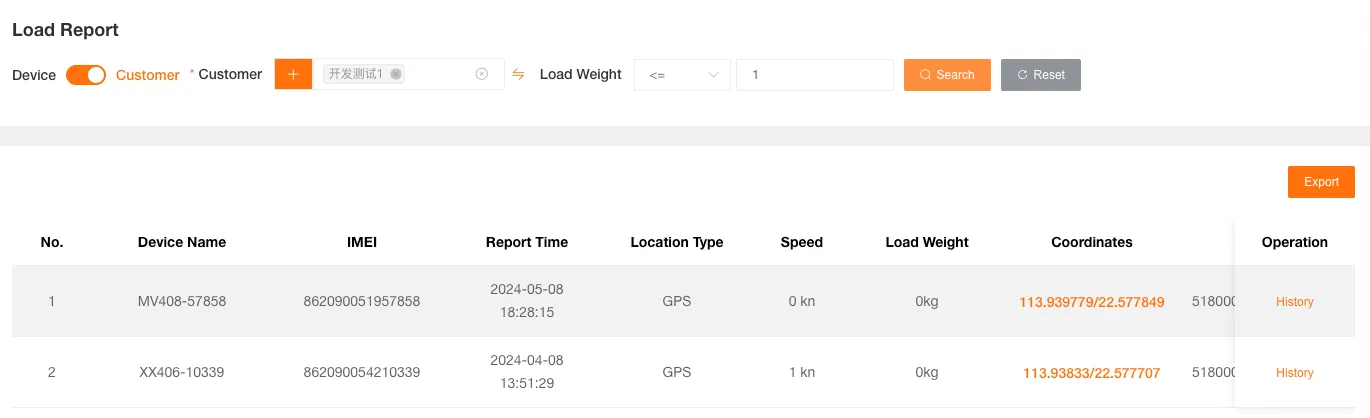
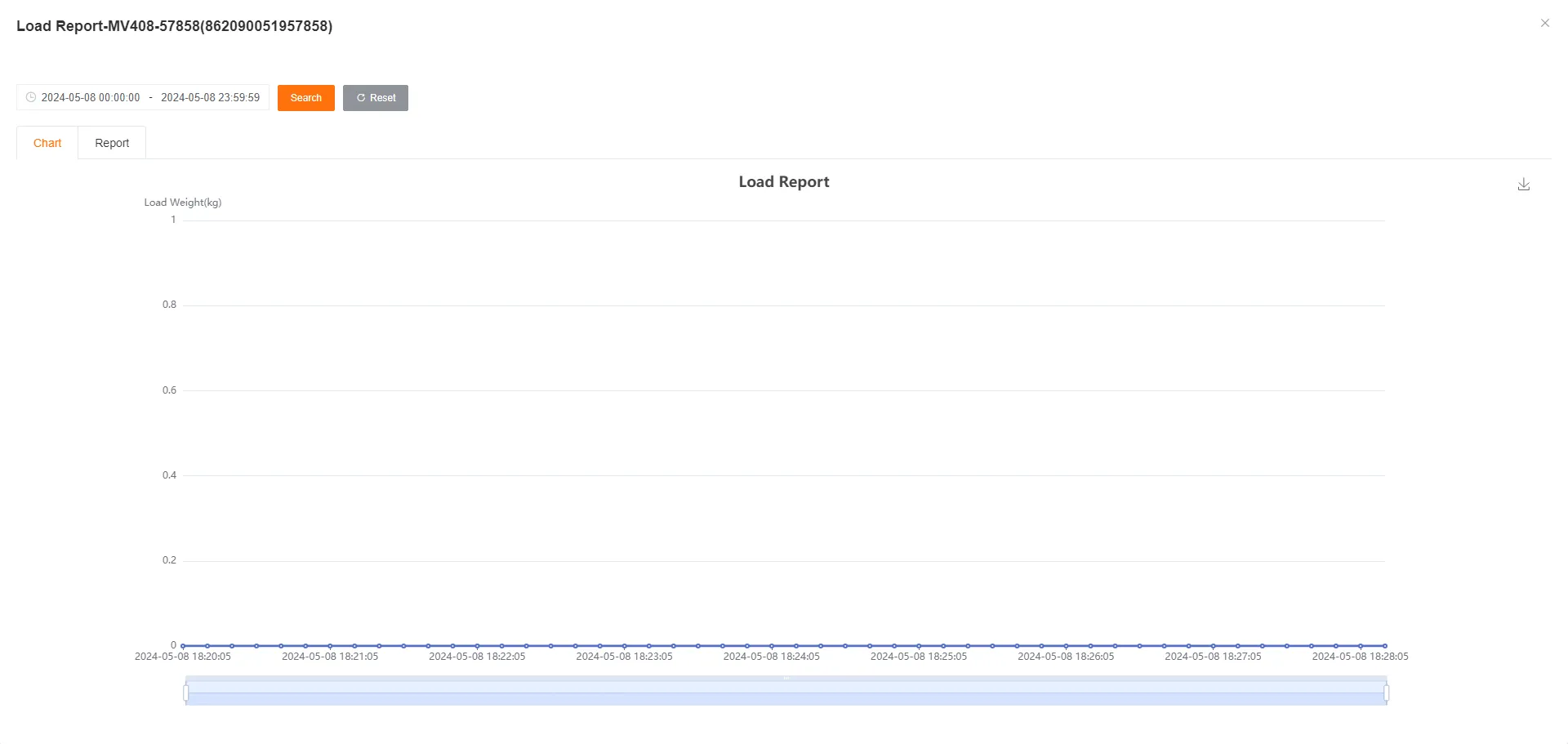
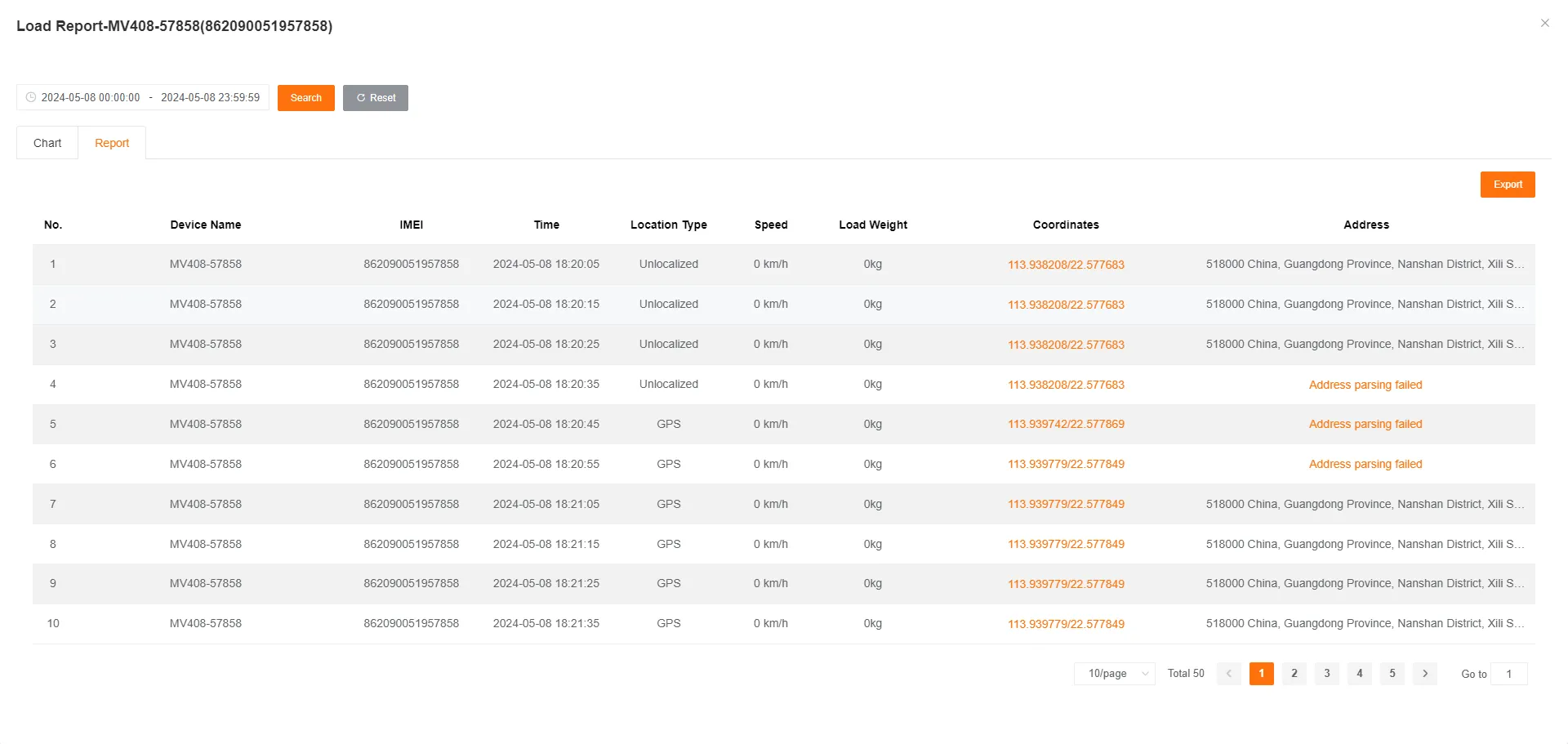
Haga clic en Historial para consultar la curva histórica de carga y el informe detallado del dispositivo seleccionado.
Informe detallado de recorridos
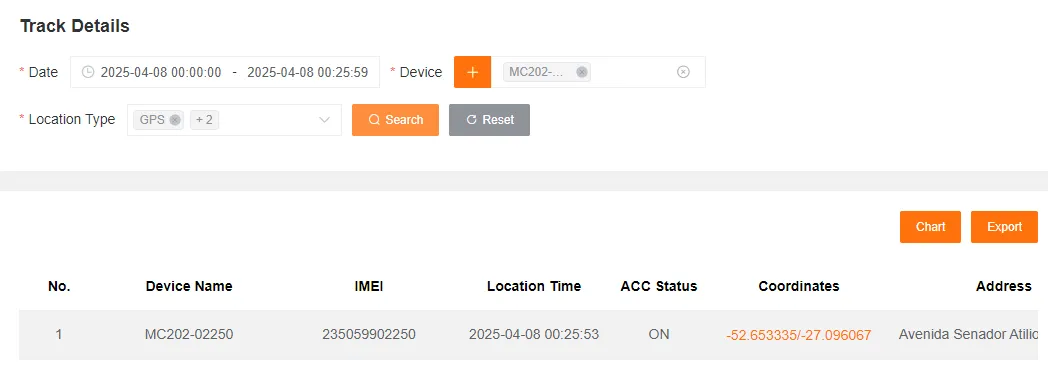
Sección titulada «Informe detallado de recorridos»Se utiliza para consultar el recorrido detallado de un dispositivo concreto. Puede filtrarse por fecha, dispositivo (selección única) y tipo de posicionamiento.
El formulario incluye Nombre del dispositivo, ID único, Hora de posicionamiento, Estado de ACC, Coordenadas, Dirección, Velocidad, Rumbo, Número de satélites, Tipo de posicionamiento, Tipo de informe.
Análisis del recorrido
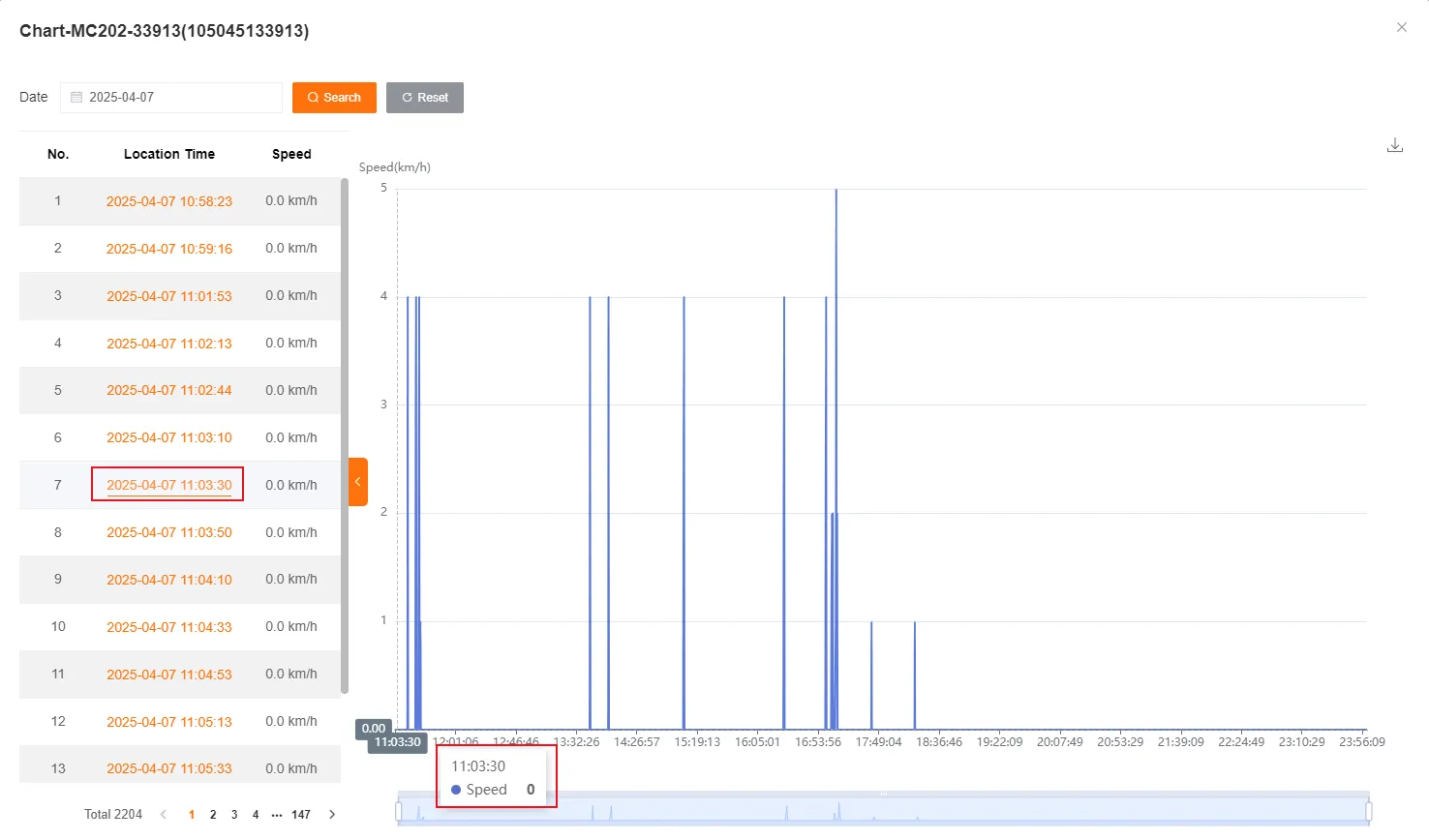
Sección titulada «Análisis del recorrido»Puede consultar la curva de velocidad del dispositivo dentro del intervalo seleccionado.
Haga clic en una hora de la lista de datos de la izquierda para resaltar el punto correspondiente en la curva.
Informe de batería restante
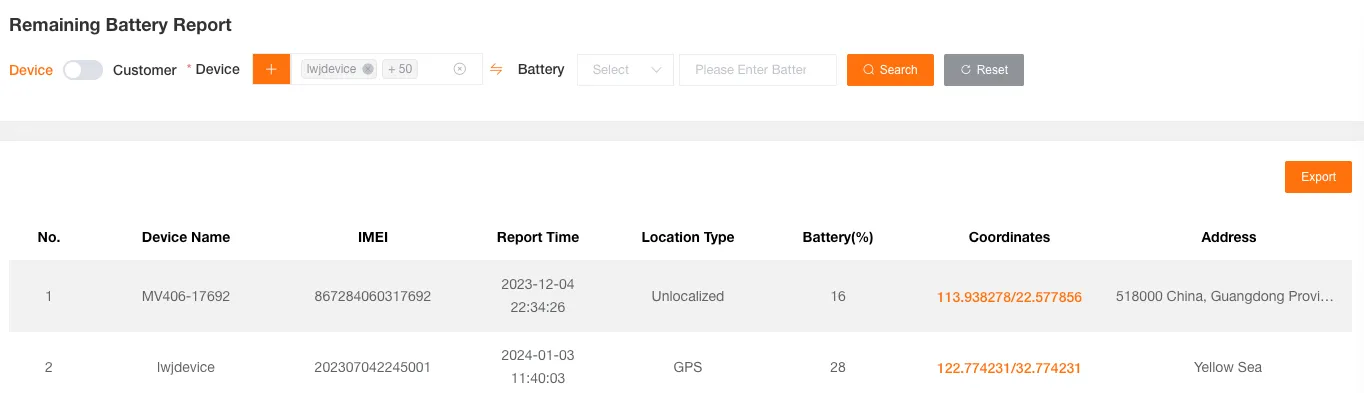
Sección titulada «Informe de batería restante»Se utiliza para consultar los registros de batería restante. Puede filtrarse por cliente o dispositivo, fecha y umbral de batería restante.
El formulario incluye Nombre del dispositivo, ID único, Hora del informe, Tipo de posicionamiento, Porcentaje de batería restante, Coordenadas, Dirección.
Informe detallado de trayectos
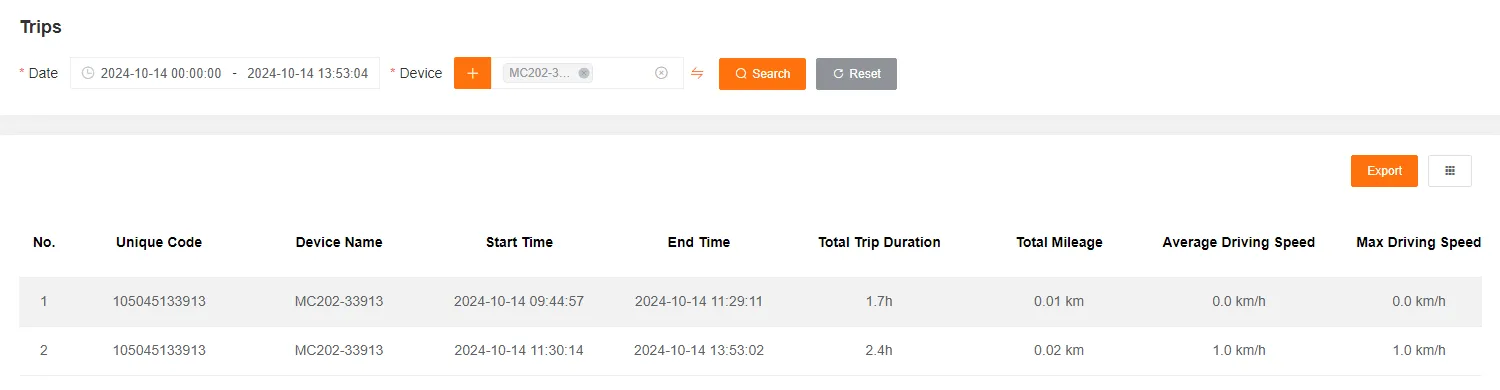
Sección titulada «Informe detallado de trayectos»Se utiliza para consultar los registros detallados de trayectos. Puede filtrarse por fecha y cliente o dispositivo.
El formulario incluye ID único, Nombre del dispositivo, Hora de inicio, Hora de fin, Duración total, Kilometraje total, Velocidad media de conducción, Velocidad máxima, Consumo total de combustible, Consumo por 100 km, Coordenadas iniciales, Coordenadas finales, Dirección inicial, Dirección final.
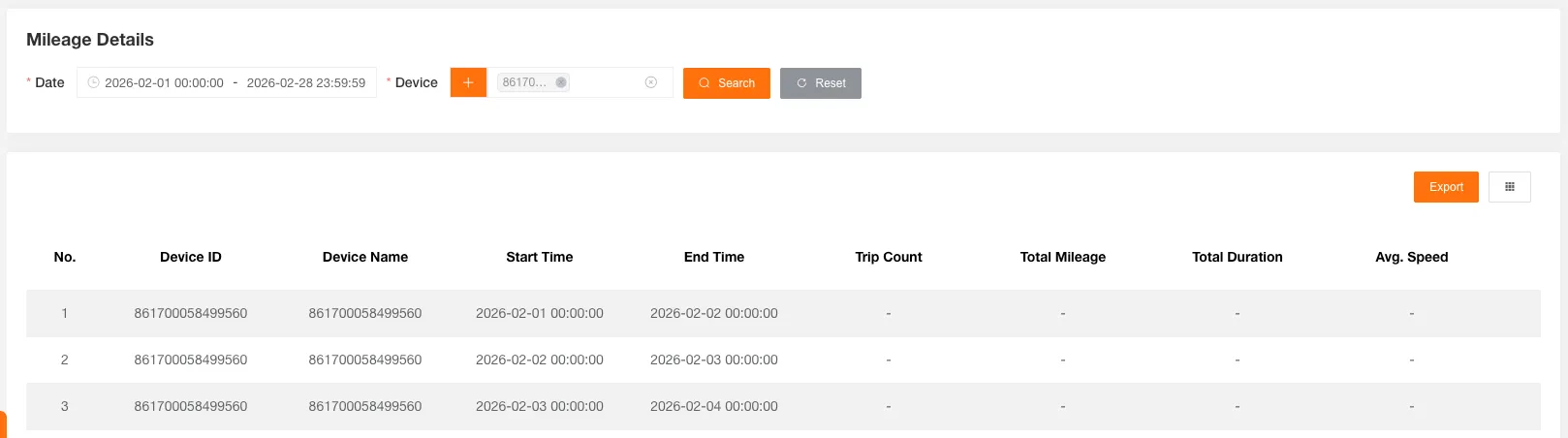
Informe detallado de kilometraje
Sección titulada «Informe detallado de kilometraje»Se utiliza para consultar por día los detalles del kilometraje. Puede filtrarse por fecha o dispositivo.
El formulario incluye Nombre del dispositivo, ID único, Hora de inicio, Hora de fin, Número de trayectos, Kilometraje total, Duración total, Velocidad media de conducción, Velocidad máxima, Consumo total de combustible, Consumo por 100 km.
Informe detallado de alertas
Sección titulada «Informe detallado de alertas»Se utiliza para consultar registros detallados de alertas de los dispositivos, incluidas las alertas personalizadas creadas por clientes subordinados. Puede filtrarse por fecha, cliente o dispositivo, tipo de alerta, tipo de procesamiento y Extensión (introduzca números para filtrar por número de serie de memoria, cámara, etc.).
El formulario incluye Nombre del dispositivo, ID único, Tipo de posicionamiento, Velocidad, Hora de inicio de la alerta, Hora de fin de la alerta, Duración de la alerta, Tipo de alerta, Coordenadas, Dirección.
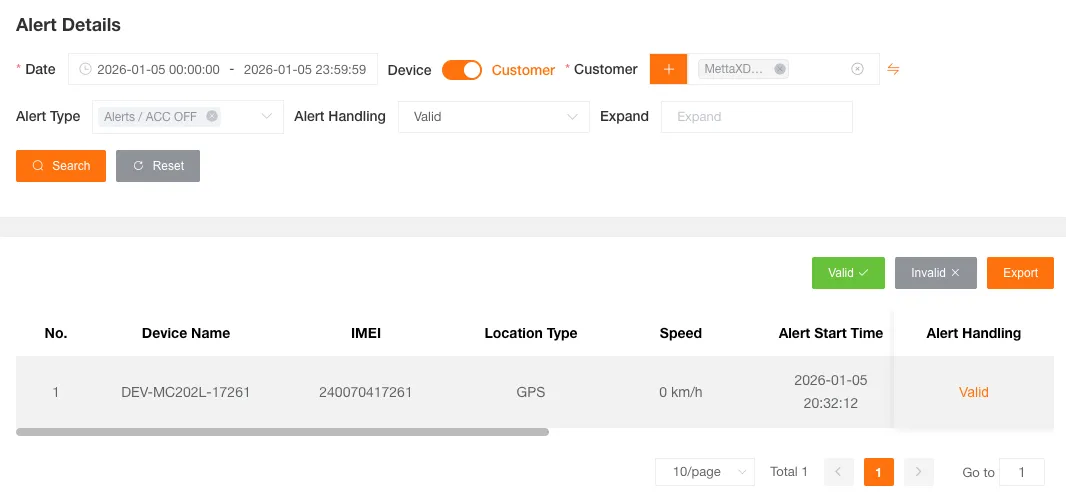
Puede hacer clic en Válida o No válida para marcar alertas por lotes; también se admiten operaciones con un solo registro.

Puntos de alerta
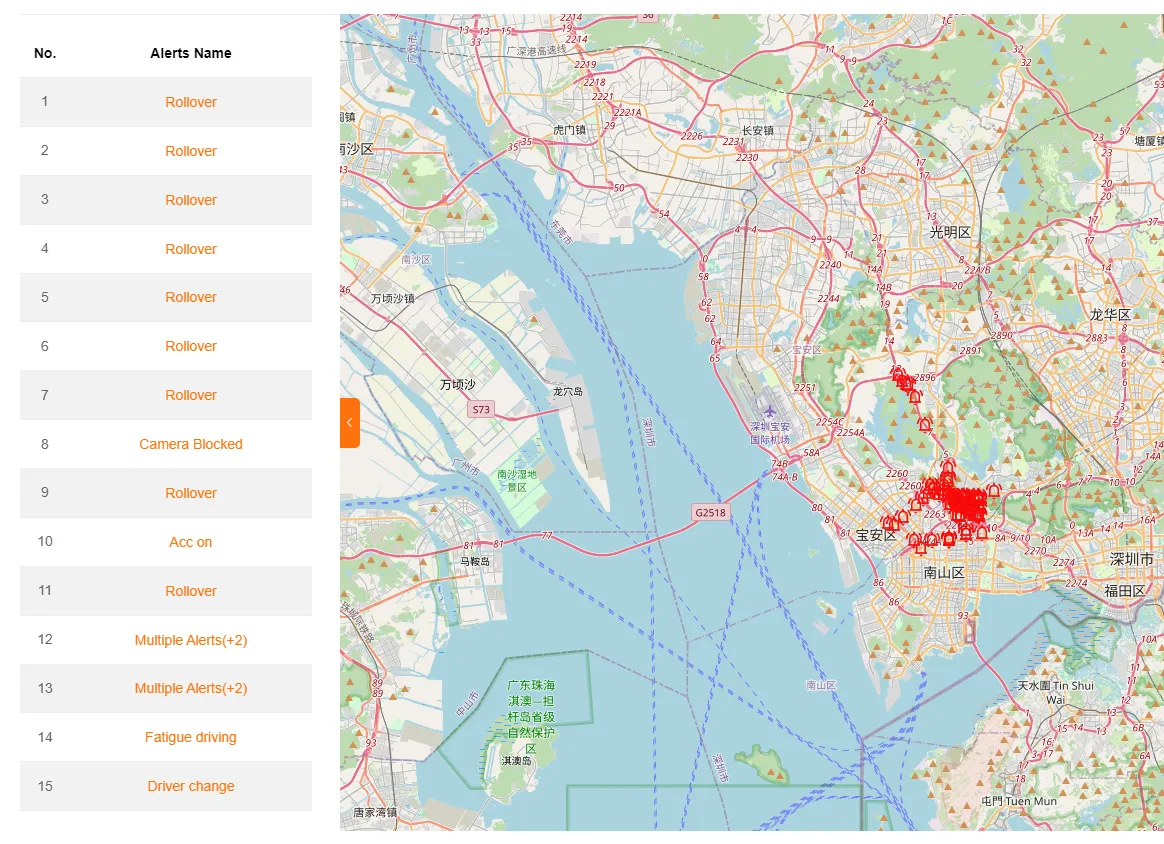
Sección titulada «Puntos de alerta»Haga clic en Puntos de alerta para ver en el mapa las ubicaciones de todas las alertas de la consulta actual.
Si los puntos son demasiado densos, un clic puede no seleccionar uno concreto. En ese caso aparece una lista con todos los puntos del área para que realice otra selección.
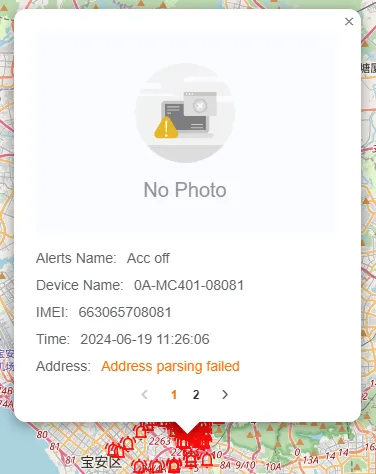
El cuadro muestra datos como Nombre de la alerta, Nombre del dispositivo, IMEI, Hora de la alerta, Dirección. En alertas de IA también muestra imágenes y vídeos de la alerta.
Las alertas activadas en la misma ubicación se combinan en el mismo cuadro y pueden consultarse una a una mediante paginación.
Archivos de alertas
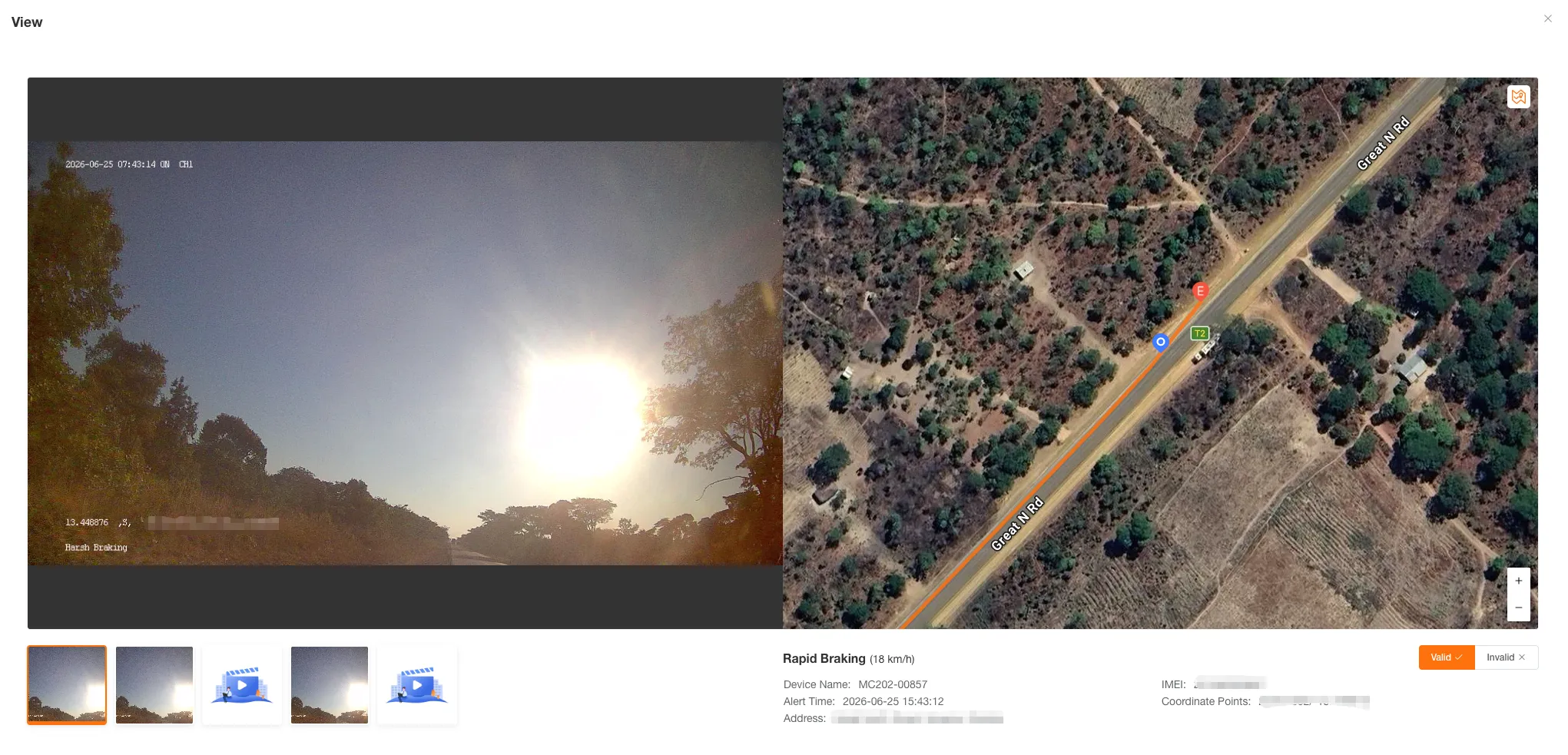
Sección titulada «Archivos de alertas»La columna Archivos muestra el número de archivos relacionados. Al hacer clic se abre la interfaz de visualización, coherente con la función de los registros de alertas de vídeo con IA; admite ampliar imágenes y marcar alertas como válidas o no válidas.
Informe de estado del vehículo
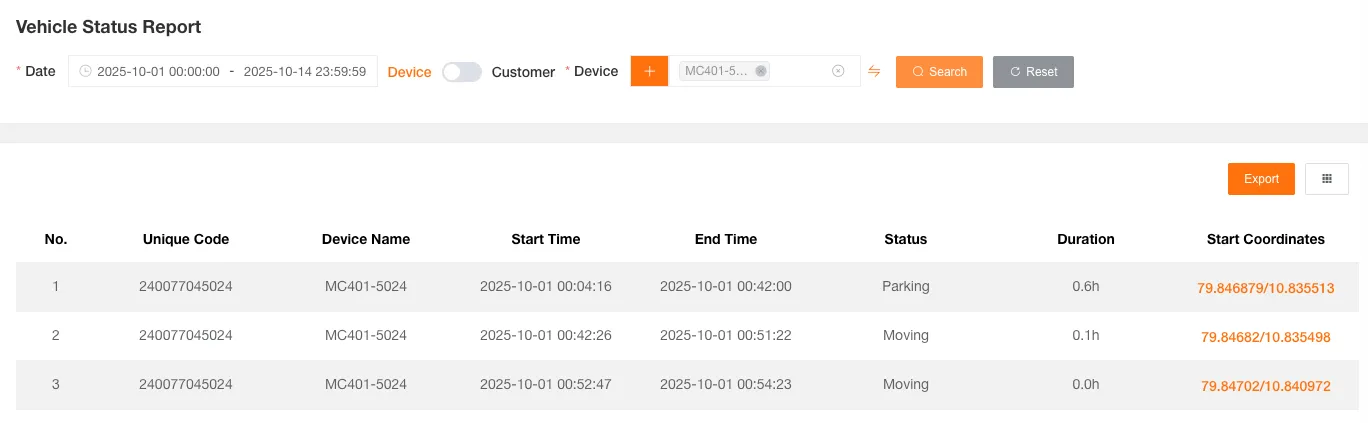
Sección titulada «Informe de estado del vehículo»Se utiliza para consultar el estado de conducción. Puede filtrarse por fecha y cliente o dispositivo.
El formulario incluye Nombre del dispositivo, ID único, Hora de inicio, Hora de fin, Estado, Duración, Coordenadas iniciales, Coordenadas finales, Dirección inicial, Dirección final.
Estadísticas de kilometraje
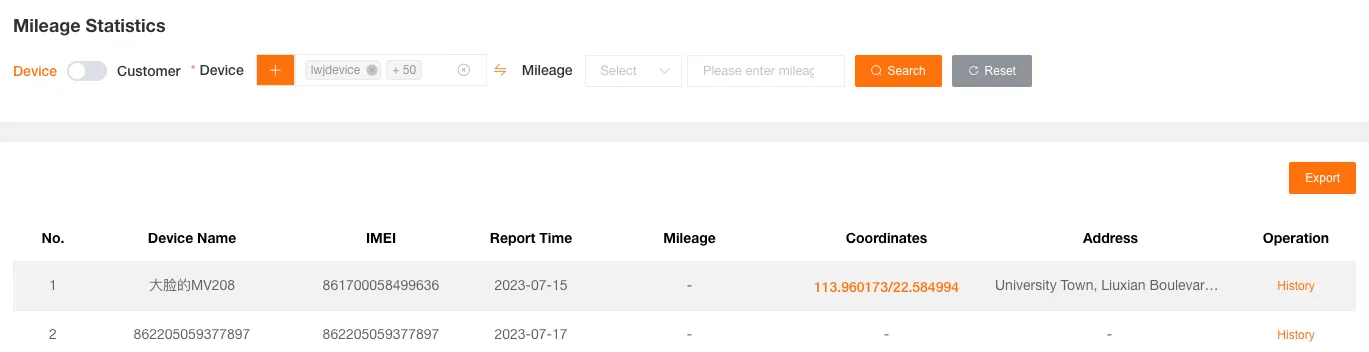
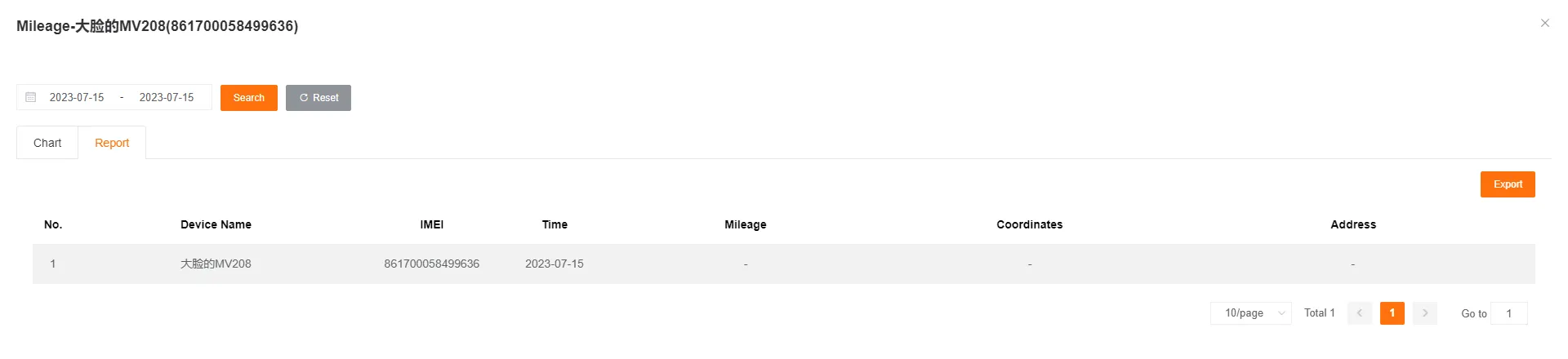
Sección titulada «Estadísticas de kilometraje»Se utiliza para consultar las estadísticas de kilometraje. Puede filtrarse por cliente o dispositivo y umbral de kilometraje.
El formulario incluye Nombre del dispositivo, ID único, Hora del informe, Kilometraje del dispositivo, Coordenadas, Dirección.
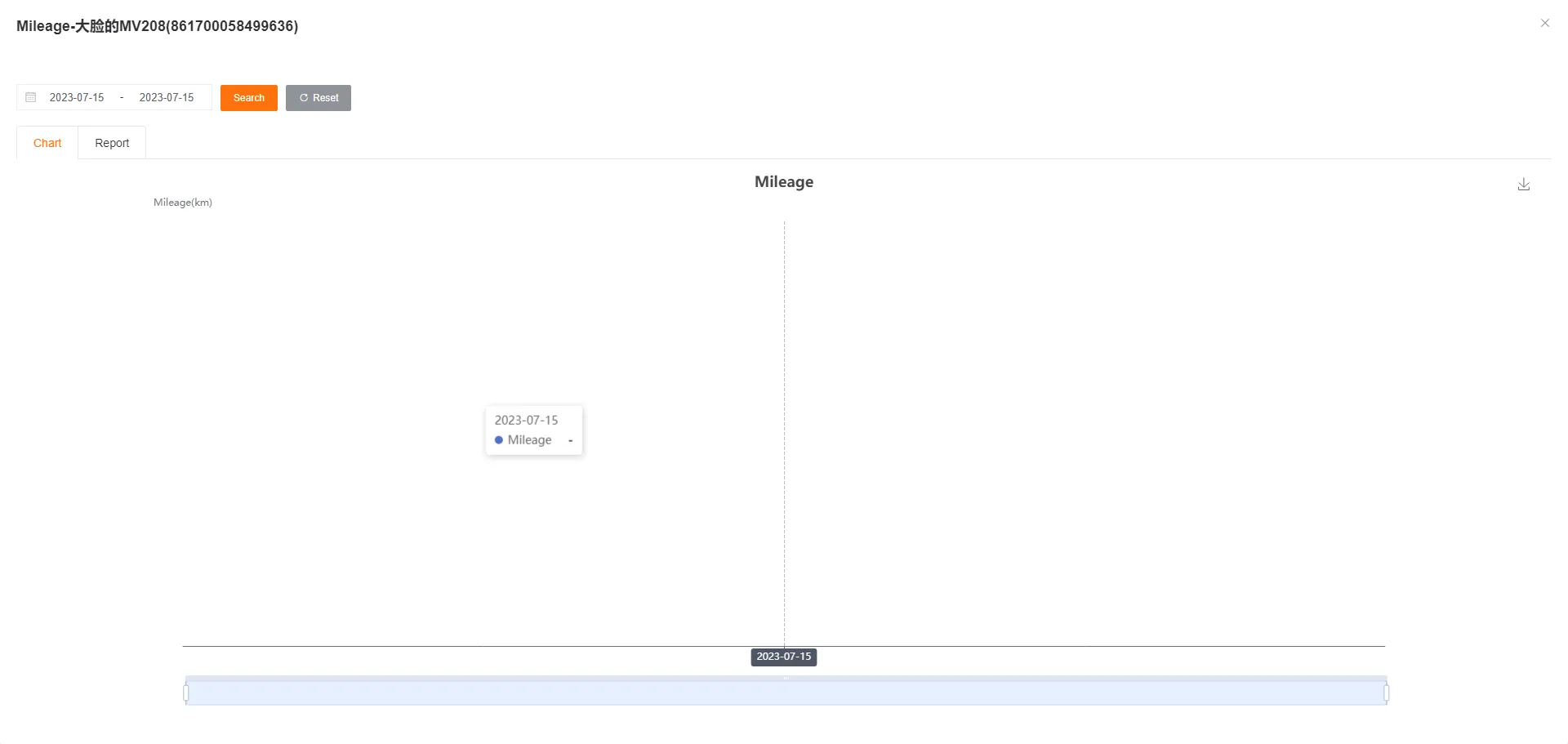
Haga clic en Historial para consultar la curva histórica y el informe detallado del dispositivo seleccionado.
Informe de bus CAN
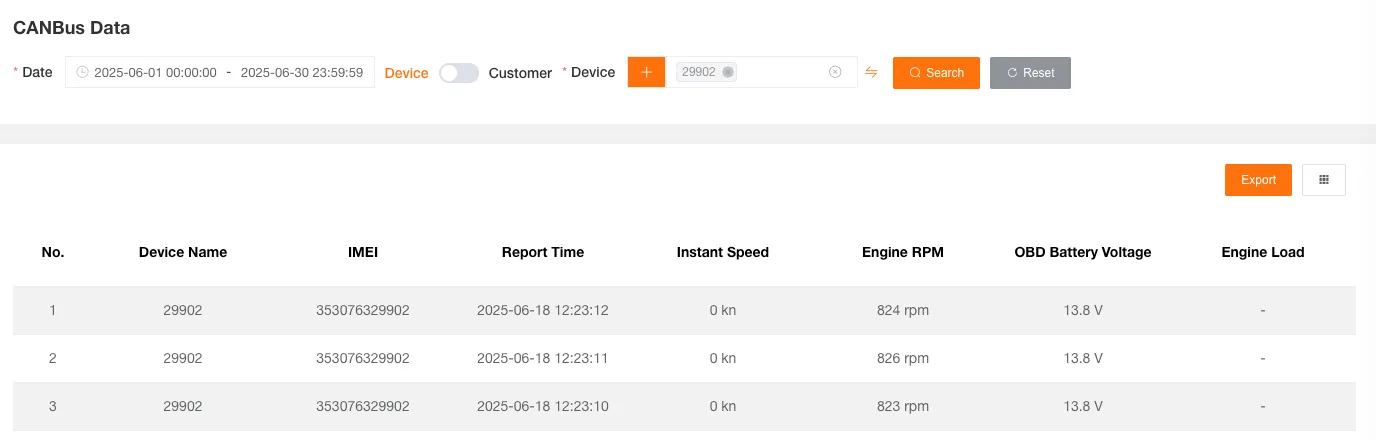
Sección titulada «Informe de bus CAN»Se utiliza para consultar los datos de bus CAN. Puede filtrarse por fecha y cliente o dispositivo.
Incluye información como Nombre del dispositivo, ID único, Hora del informe, Velocidad instantánea, Régimen del motor, Tensión de la batería OBD, Carga del motor, Temperatura del refrigerante, Consumo instantáneo de combustible, Temperatura del aire de admisión.
Informe de combustible
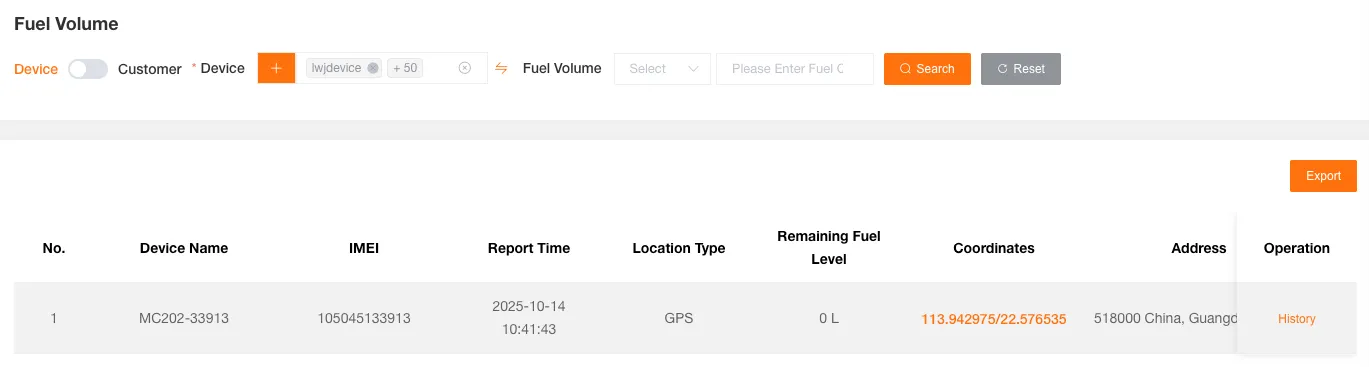
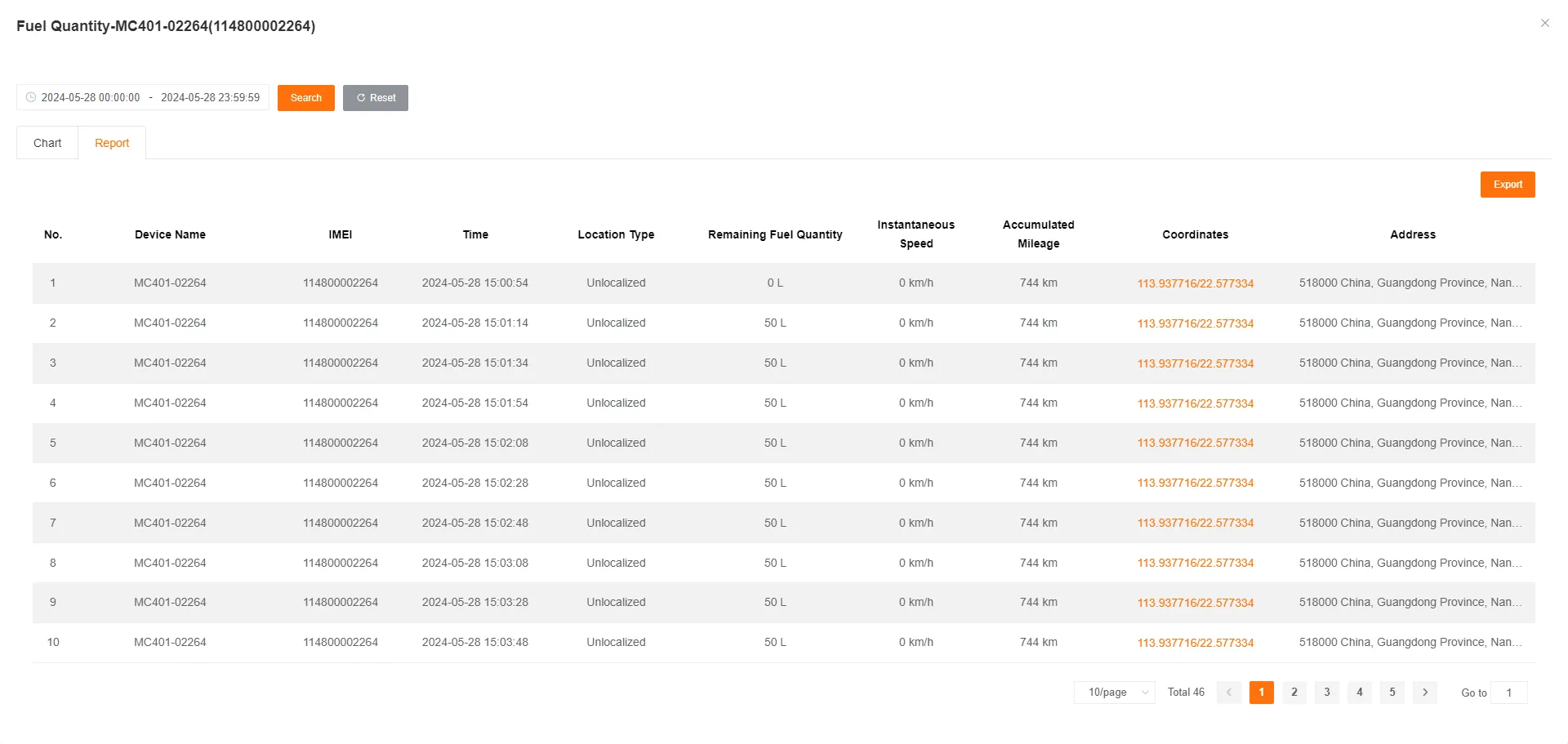
Sección titulada «Informe de combustible»Se utiliza para consultar los registros de cambios del nivel de combustible. Puede filtrarse por cliente o dispositivo y umbral de nivel.
El formulario incluye Nombre del dispositivo, ID único, Hora del informe, Tipo de posicionamiento, Combustible restante, Coordenadas, Dirección.
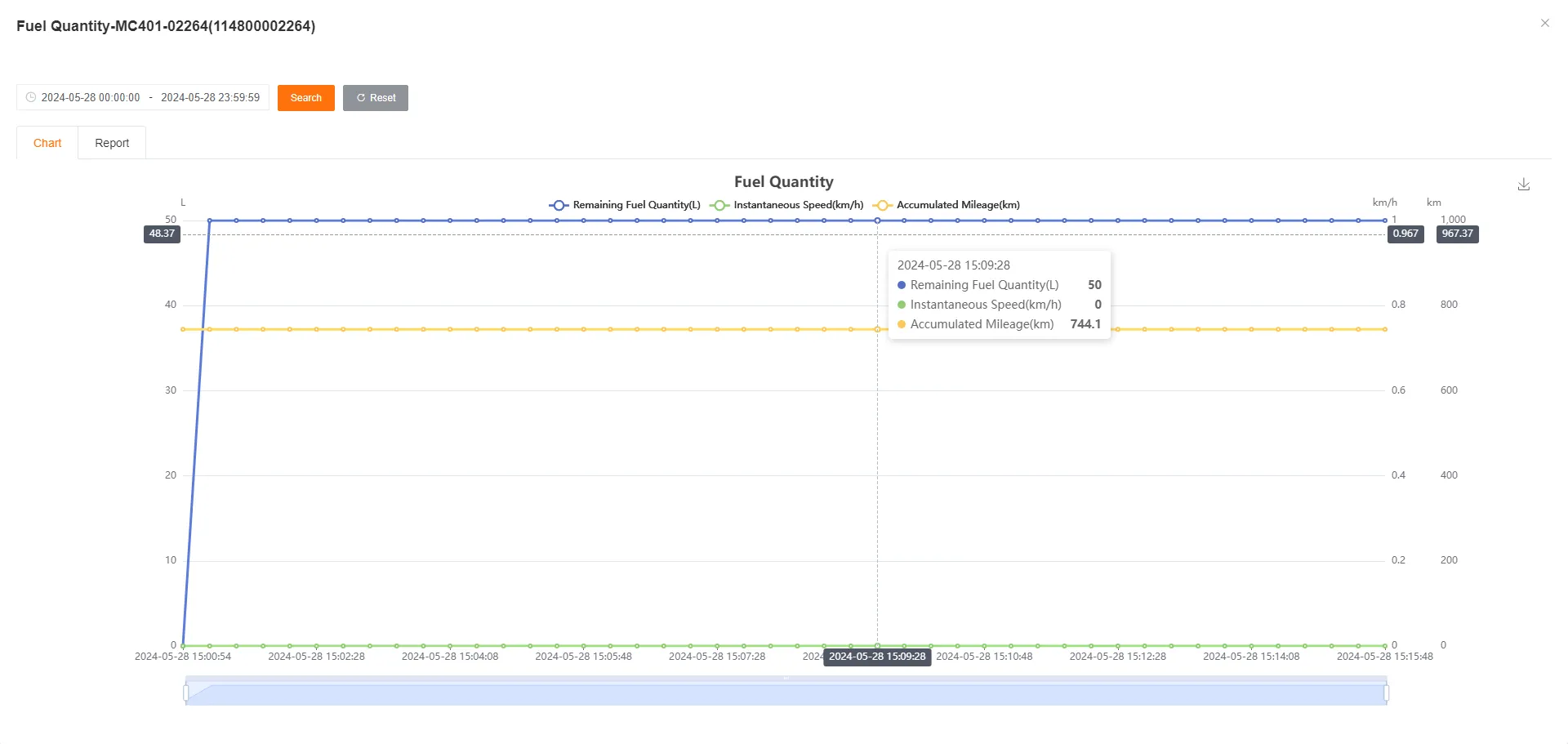
Haga clic en Historial para consultar las curvas históricas de combustible restante, velocidad instantánea y kilometraje acumulado, así como un informe detallado.
Informe de temperatura y humedad
Sección titulada «Informe de temperatura y humedad»Se utiliza para consultar registros de temperatura y humedad. Puede filtrarse por cliente o dispositivo y por umbrales de temperatura y humedad.
El formulario incluye Nombre del dispositivo, ID único, Hora del informe, Tipo de posicionamiento, Temperatura, Humedad, Coordenadas, Dirección.
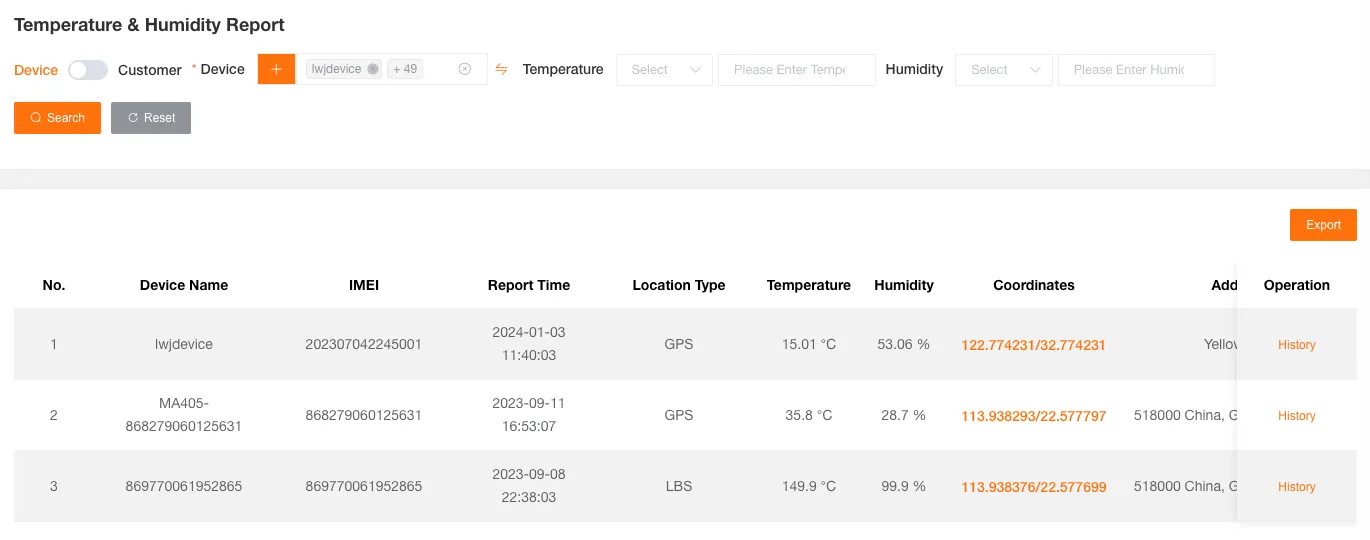
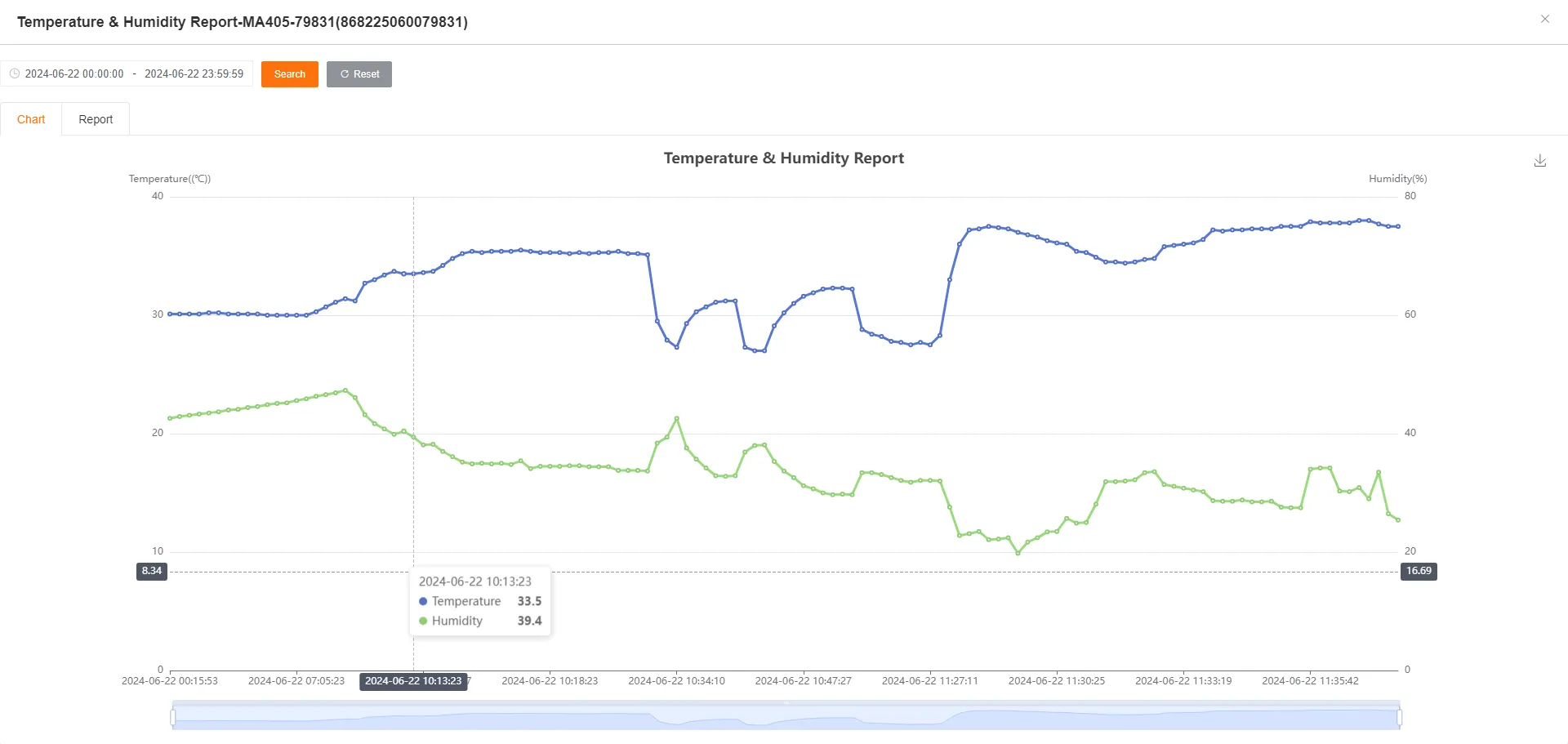
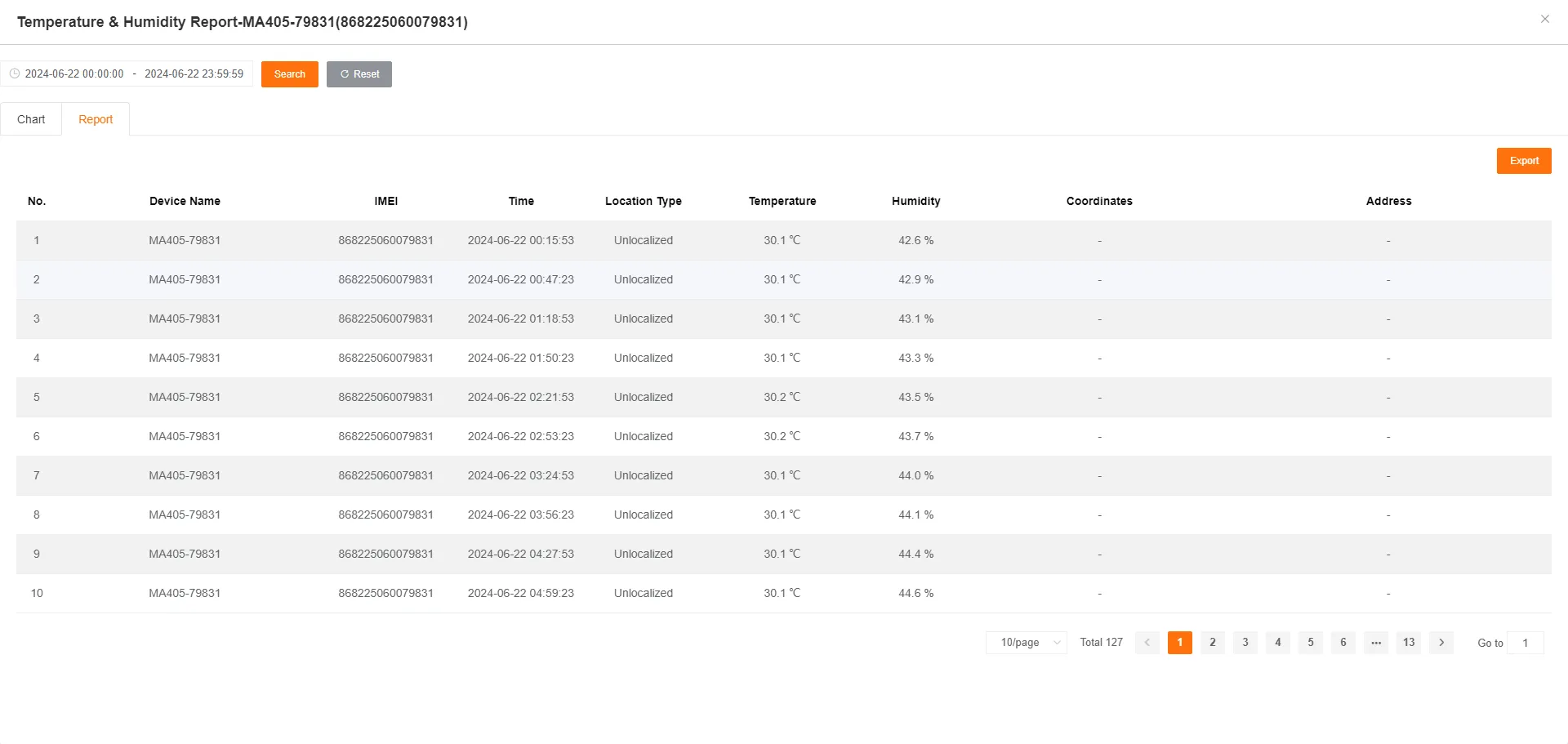
Haga clic en Historial para consultar la curva histórica y el informe detallado del dispositivo seleccionado.
Informe de inclinación
Sección titulada «Informe de inclinación»Se utiliza para consultar los registros de inclinación. Puede filtrarse por cliente o dispositivo.
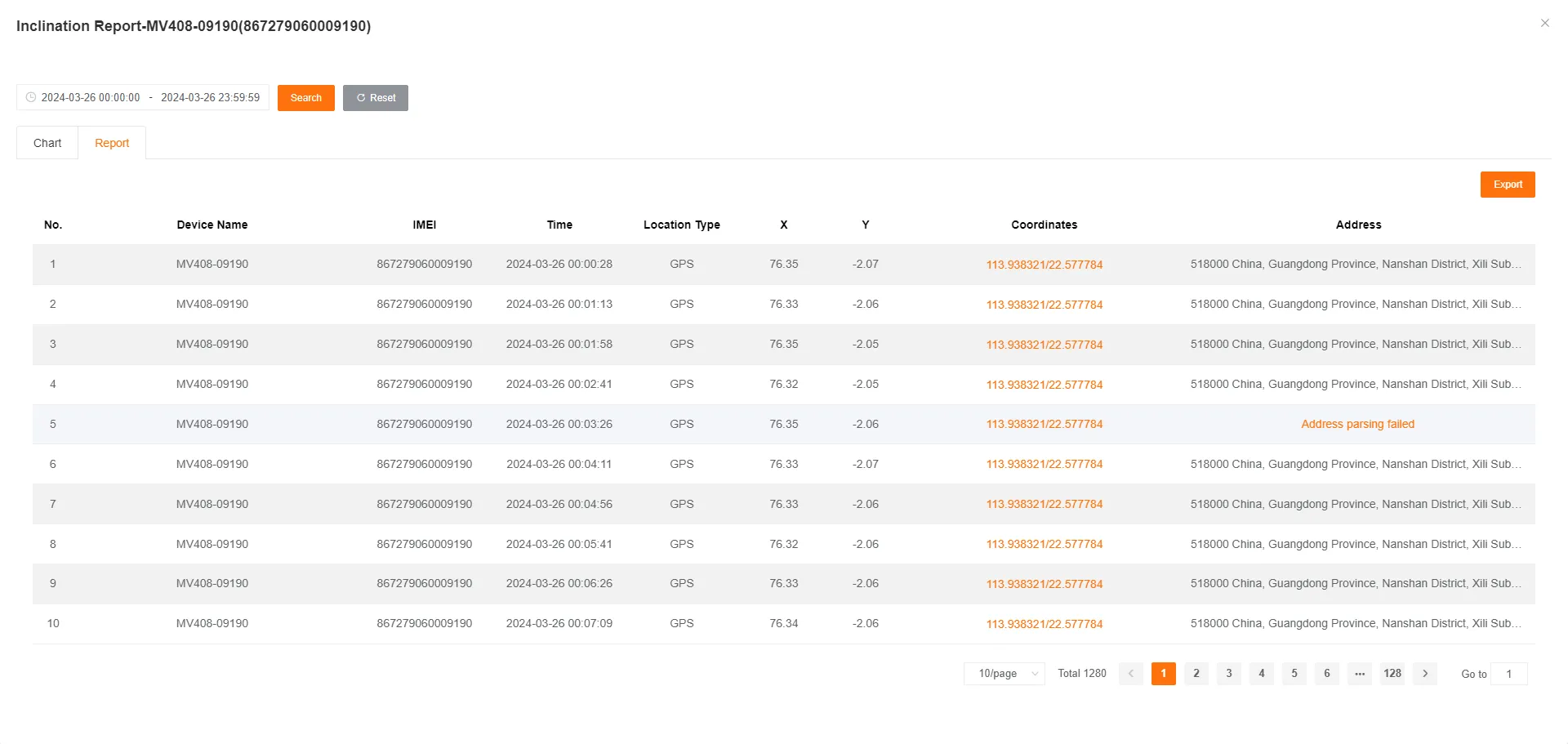
El formulario incluye Nombre del dispositivo, ID único, Hora del informe, Tipo de posicionamiento, X, Y, Coordenadas, Dirección.
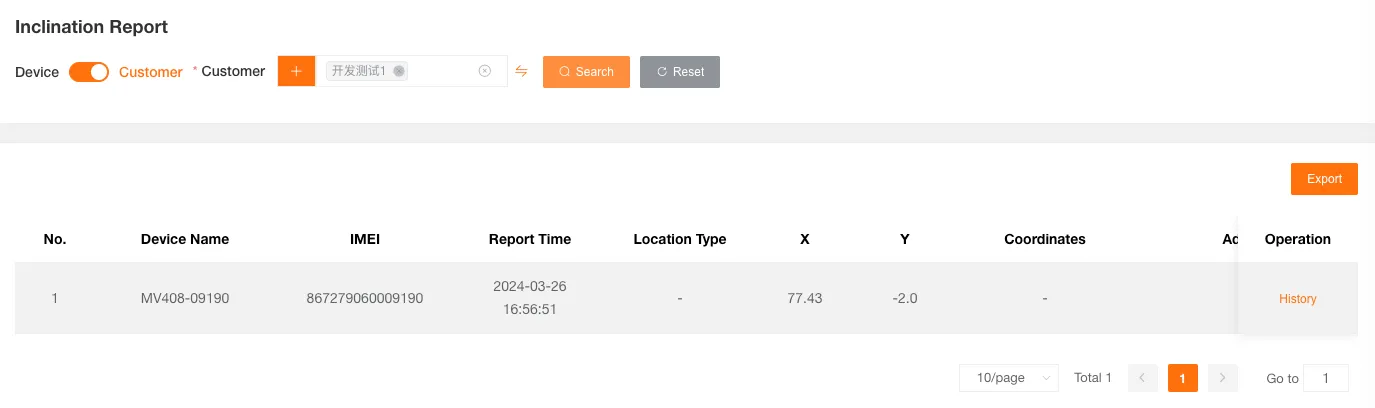
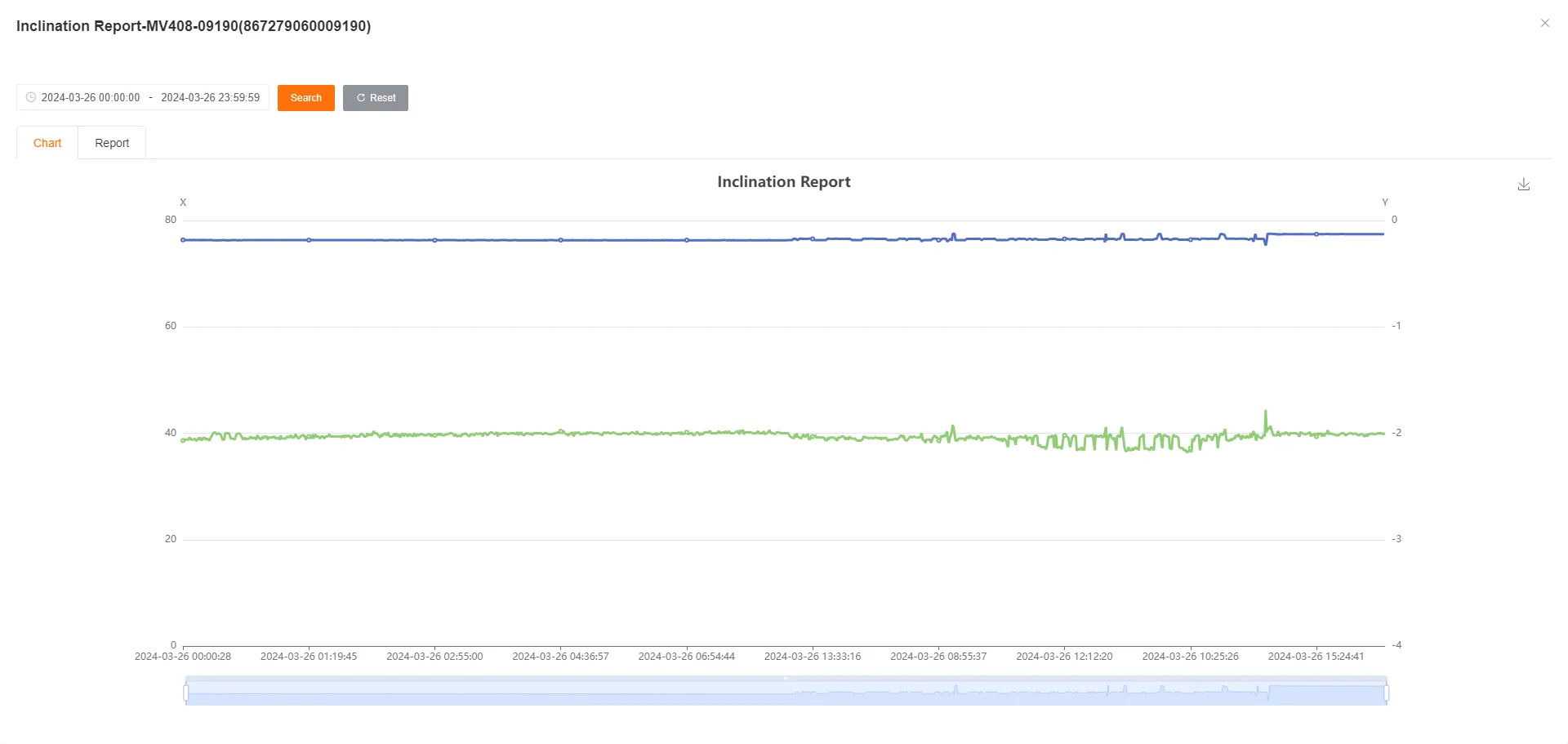
Haga clic en Historial para consultar la curva histórica de inclinación de los ejes X/Y y un informe detallado.
Informe de reglas de configuración
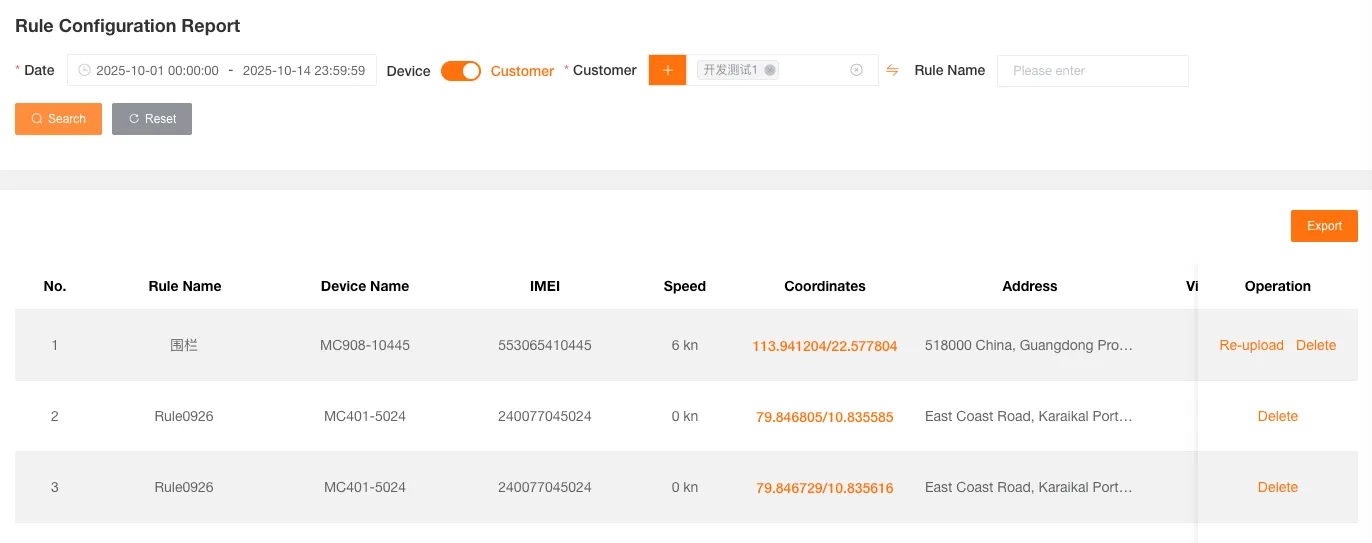
Sección titulada «Informe de reglas de configuración»Se utiliza para consultar registros de dispositivos que activan reglas de configuración. Puede filtrarse por fecha, cliente o dispositivo y nombre de la regla.
El formulario incluye Nombre del dispositivo, ID único, Hora del informe, Tipo de posicionamiento, Nombre de la regla, Tipo de regla, Coordenadas, Dirección.
Permite Volver a cargar vídeos de reglas cuya carga haya fallado y Eliminar registros.
Informe de E/S
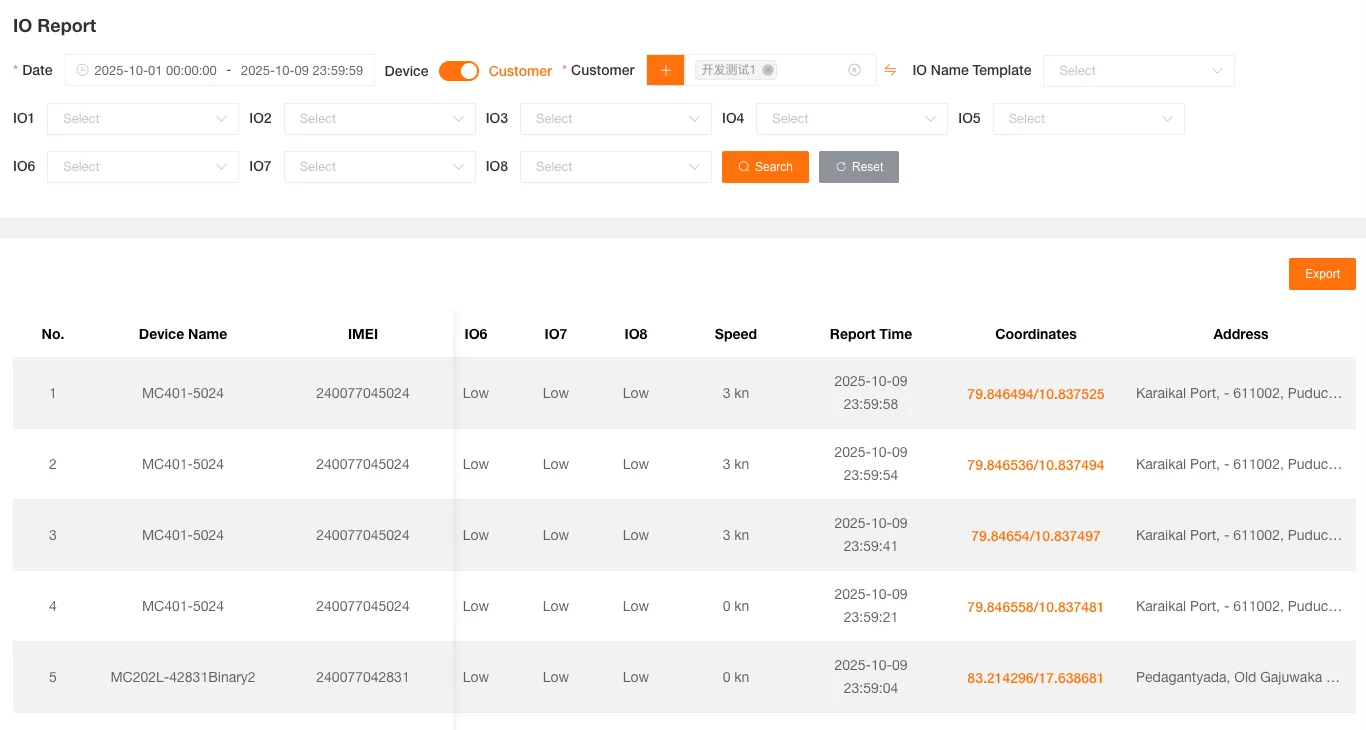
Sección titulada «Informe de E/S»Se utiliza para consultar registros del estado de E/S. Puede filtrarse por fecha, cliente o dispositivo y puerto de E/S.
El formulario incluye Nombre del dispositivo, ID único, Puerto de E/S, Velocidad, Hora del informe, Coordenadas, Dirección.
Informe del alcoholímetro
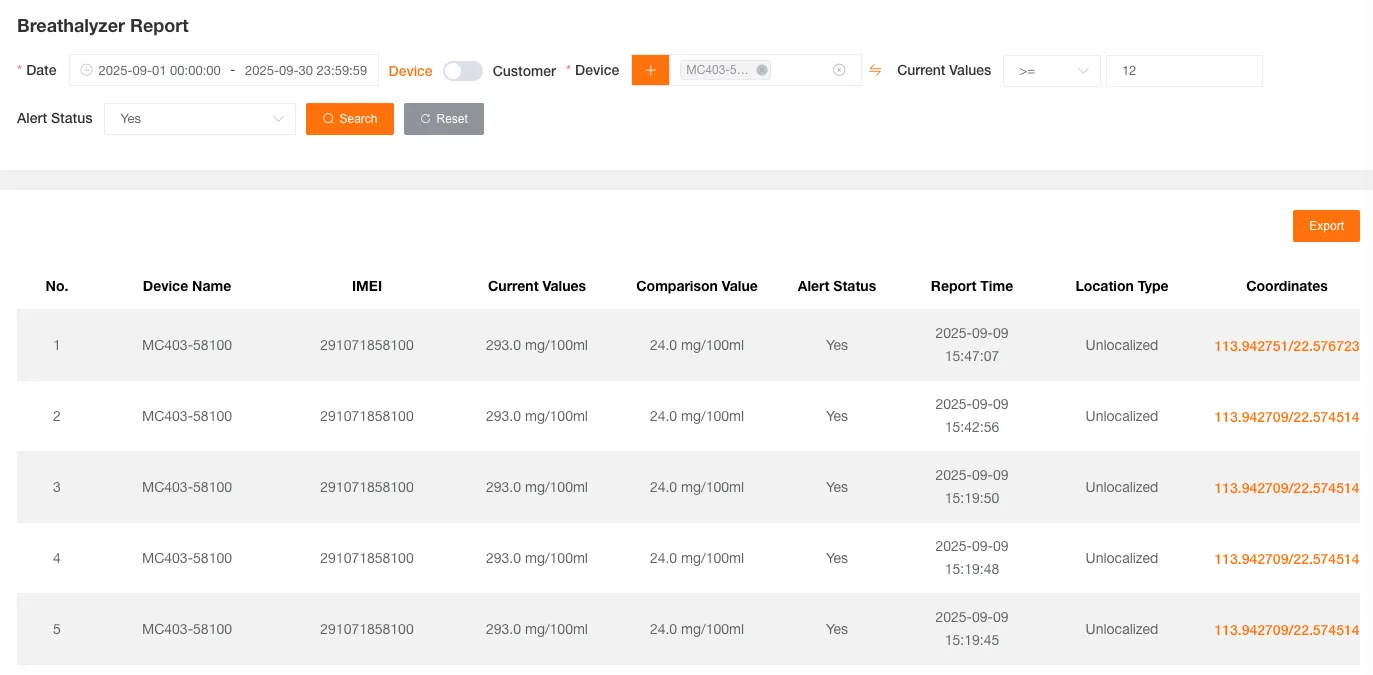
Sección titulada «Informe del alcoholímetro»Se utiliza para consultar sus registros. Puede filtrarse por fecha y cliente o dispositivo.
El formulario incluye Nombre del dispositivo, ID único, Valor actual, Valor de comparación, Estado de la alerta, Hora del informe, Coordenadas, Dirección.
Informe de pruebas de alertas
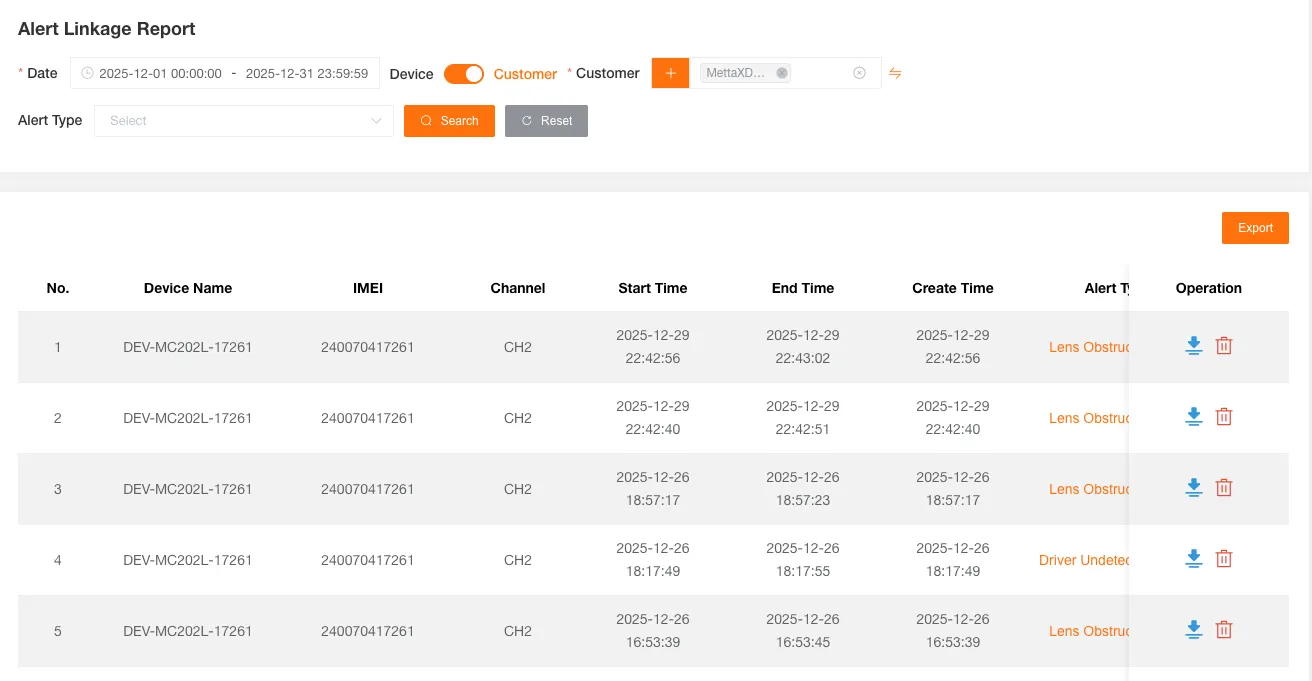
Sección titulada «Informe de pruebas de alertas»Se utiliza para consultar información de alertas vinculadas y los vídeos capturados correspondientes. Puede filtrarse por fecha, cliente o dispositivo y tipo de alerta vinculada.
El formulario incluye Nombre del dispositivo, ID único, Número de canal, Hora de inicio, Hora de fin, Hora de creación, Tipo de alerta (haga clic para ver los detalles), Acciones. Los vídeos permiten Descargar, Eliminar.
Informe de estadísticas de tráfico
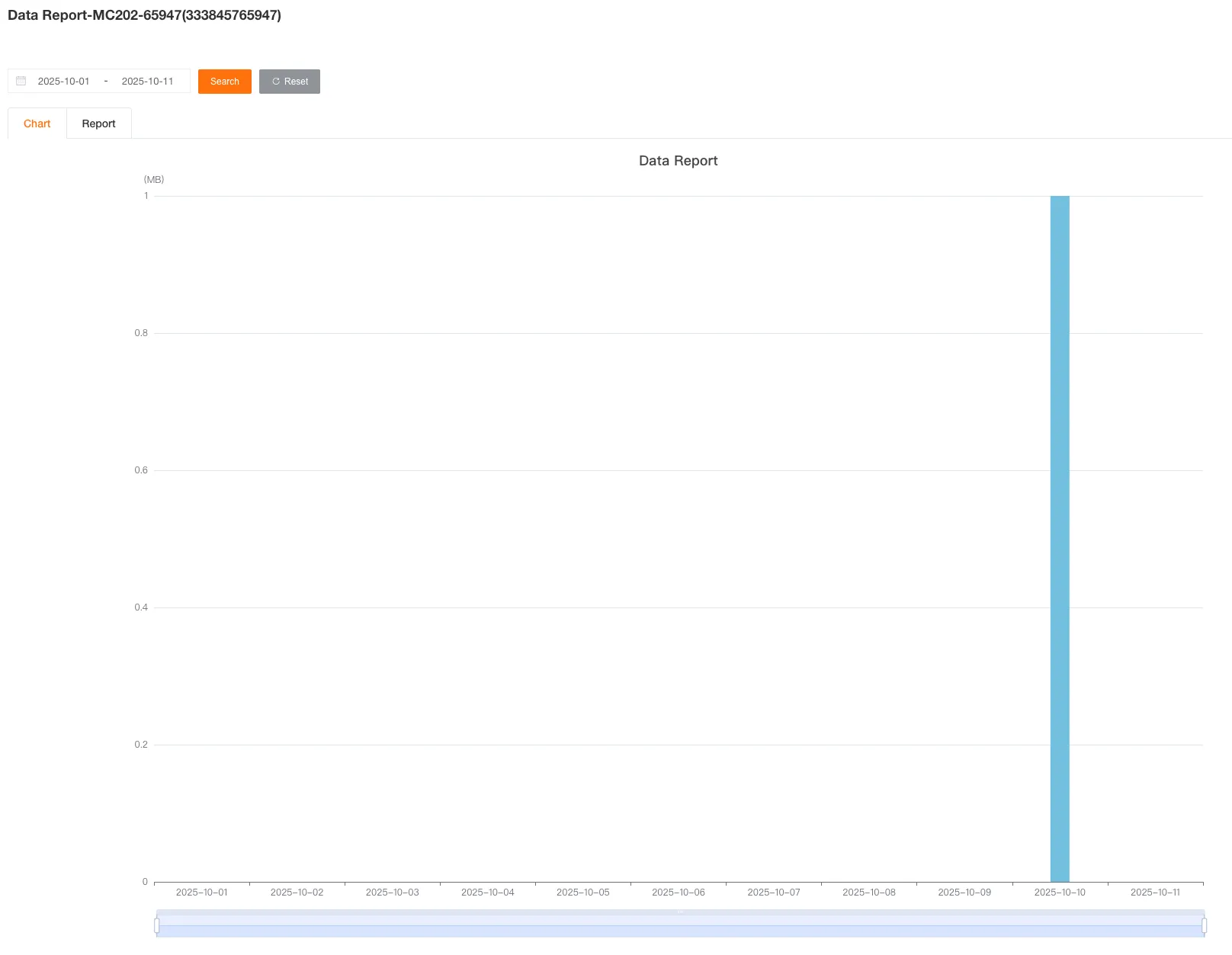
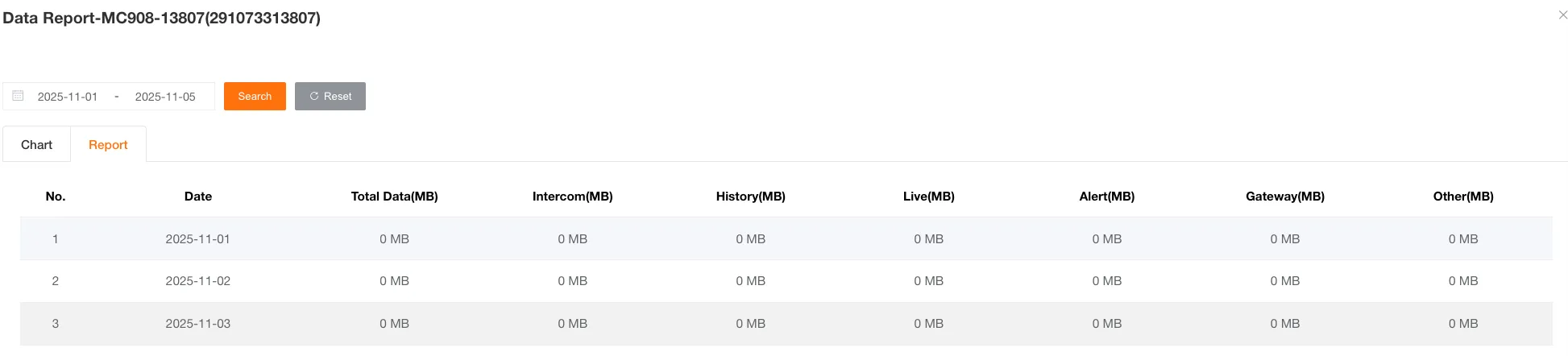
Sección titulada «Informe de estadísticas de tráfico»Se utiliza para consultar el consumo de datos. Puede filtrarse por fecha y cliente o dispositivo.
El formulario incluye Nombre del dispositivo, ID único, Tráfico (MB).
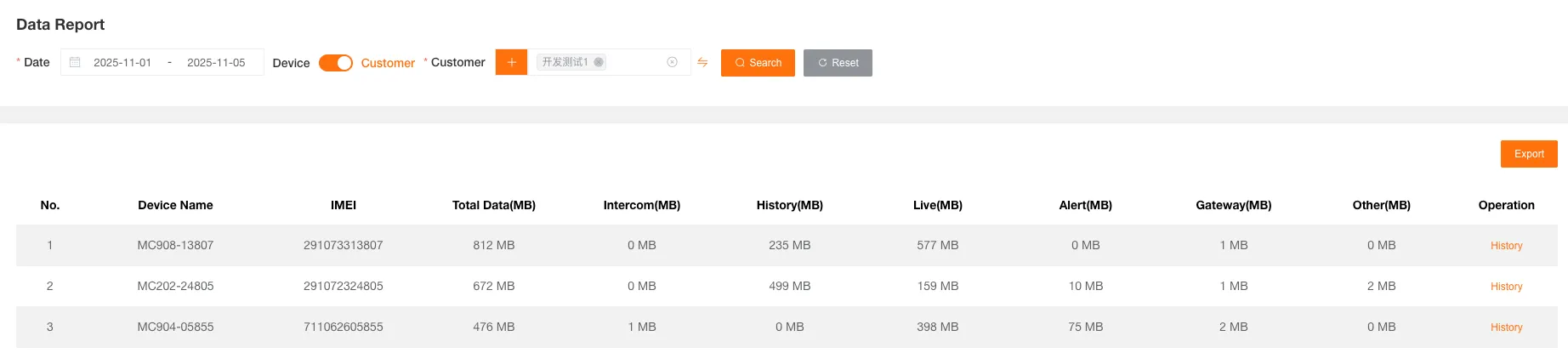
Haga clic en Historial para consultar el consumo diario del dispositivo seleccionado.
Informe de resumen de alertas
Sección titulada «Informe de resumen de alertas»Se utiliza para consultar el resumen de incidencias de alertas. Puede filtrarse por fecha, cliente o dispositivo y tipo de alerta.
El formulario incluye Nombre del dispositivo, ID único, Alertas seleccionadas y Todas.
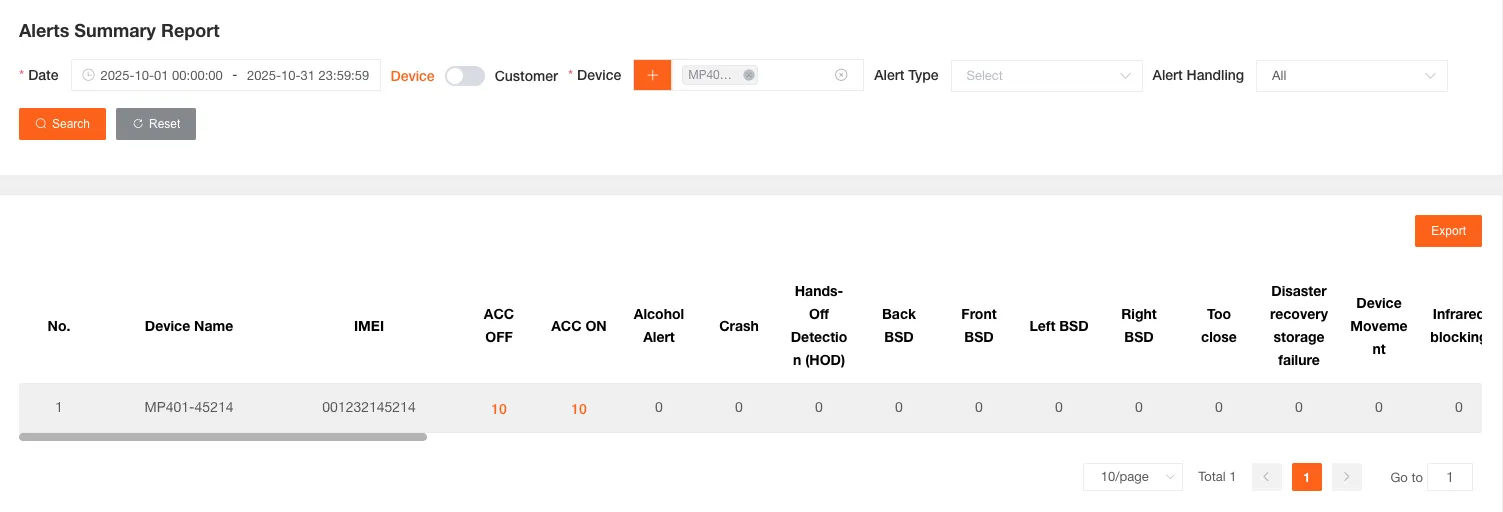
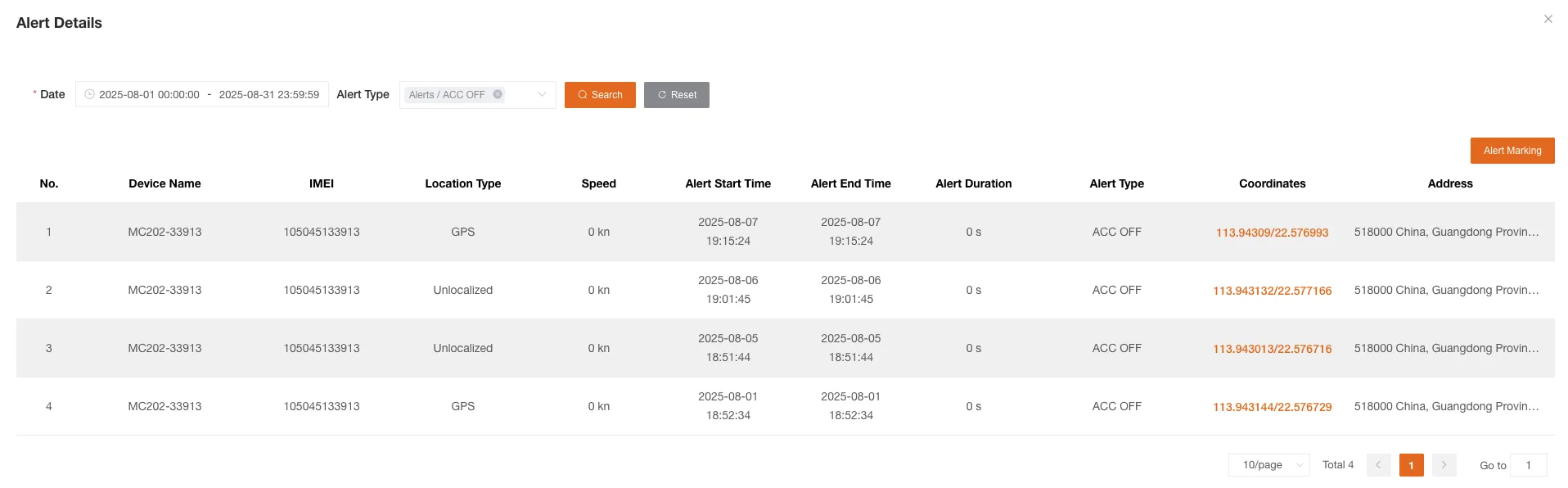
Haga clic en cualquier cantidad para ir a la página de detalles y consultar todas las alertas de ese tipo. Puntos de alerta también mostrará sus ubicaciones en el mapa.
Informe de última ubicación
Sección titulada «Informe de última ubicación»Se utiliza para consultar los datos del último posicionamiento. Puede filtrarse por cliente o dispositivo, tipo de posicionamiento y tipo de informe.
El formulario incluye Nombre del dispositivo, ID único, Estado de ACC, Coordenadas, Dirección, Velocidad, Rumbo, Número de satélites, Tipo de posicionamiento, Tipo de informe.
Informe de sensores
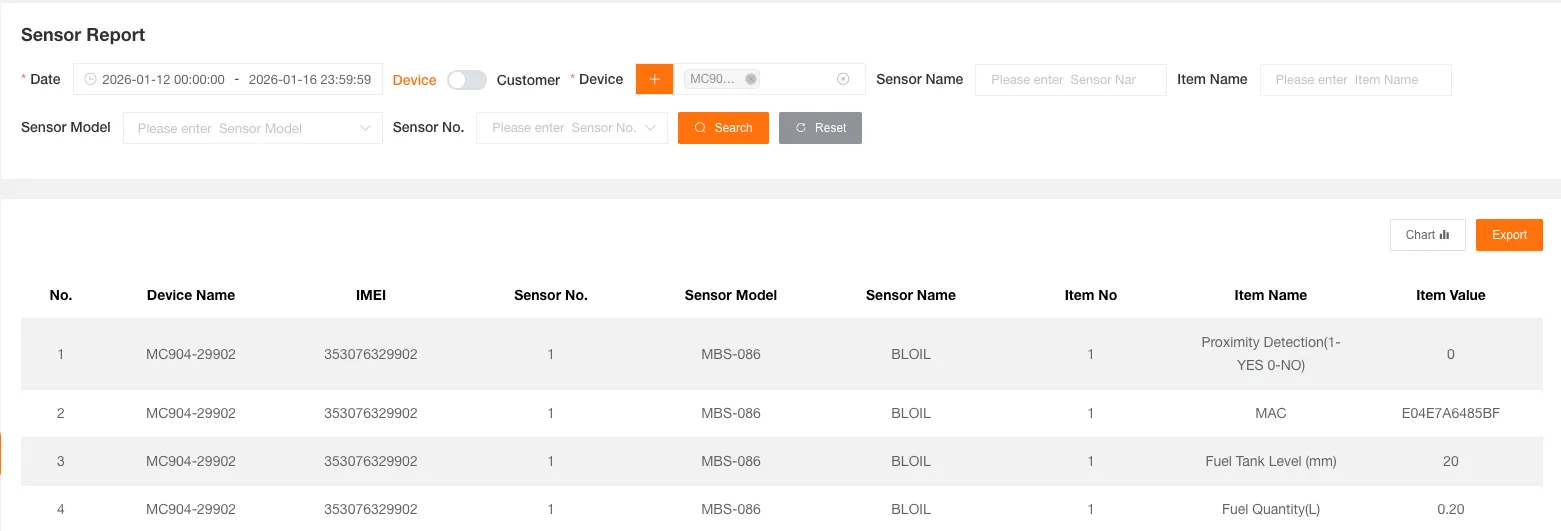
Sección titulada «Informe de sensores»Se utiliza para consultar los registros enviados por distintos sensores. Puede filtrarse por fecha, cliente o dispositivo y tipo de sensor.
El formulario incluye Nombre del dispositivo, ID único, Número del sensor, Tipo de sensor, Nombre del sensor, Número de atributo, Nombre del atributo, Valor del atributo, Hora del informe.
Según los tipos configurados, los campos Nombre y Valor del atributo varían:
- Sensor de temperatura y humedad: Temperatura (℃), Humedad (%).
- Sensor Bluetooth (contacto magnético): Estado de la puerta, Batería del sensor magnético (%), Dirección MAC.
- Sensor Bluetooth (detección de combustible): Detección de proximidad de personal, Nivel del depósito, Combustible restante, Dirección MAC.
- Sensor de presión de neumáticos: RFID, Presión (kPa), Temperatura (℃).
- Alcoholímetro: IMEI, Key, QRCode, Valor actual, Valor de comparación, Estado de la alerta.
- Sensor de bus CAN: Estado del dispositivo OBD, Tensión de la batería OBD (V), Adaptador OBD, Régimen del motor (RPM), Velocidad instantánea (KM/H), Temperatura del refrigerante (℃), Testigo de avería, Porcentaje de carga del motor, Posición del pedal del acelerador, Acelerador del motor, Caudal másico de aire de admisión, Presión del aire (kPa), Tiempo desde el arranque, VIN, Kilometraje total (KM), Consumo total (L), Nivel de combustible (%).
- Sensor de nivel de líquido: Nivel del depósito (mm), Combustible restante (L).
- Sensor de tensión ADC: Tensión (mV), Combustible restante (L).
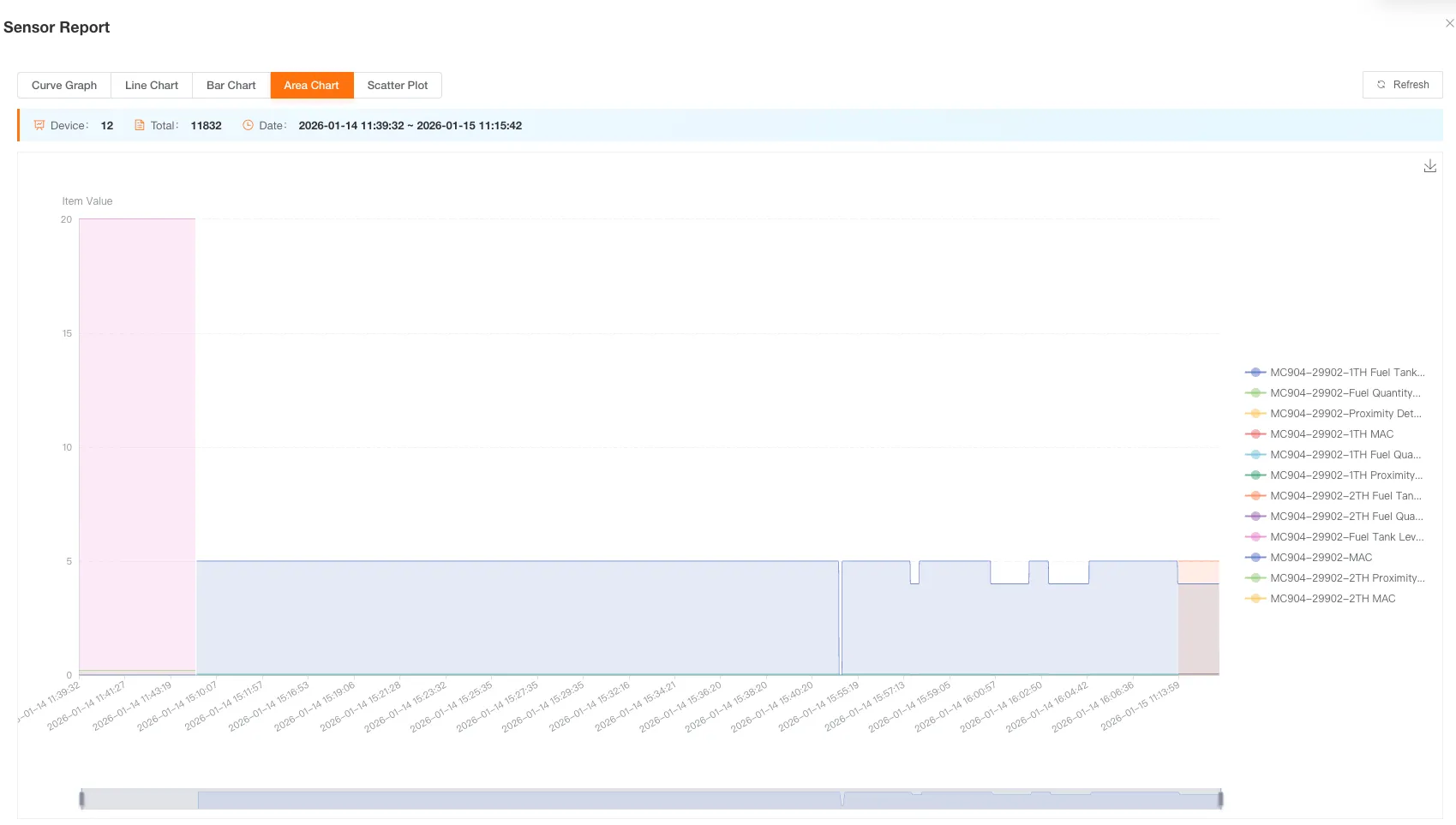
Haga clic en el gráfico para consultar la tendencia de los datos filtrados.
Informe detallado de registros de dispositivos
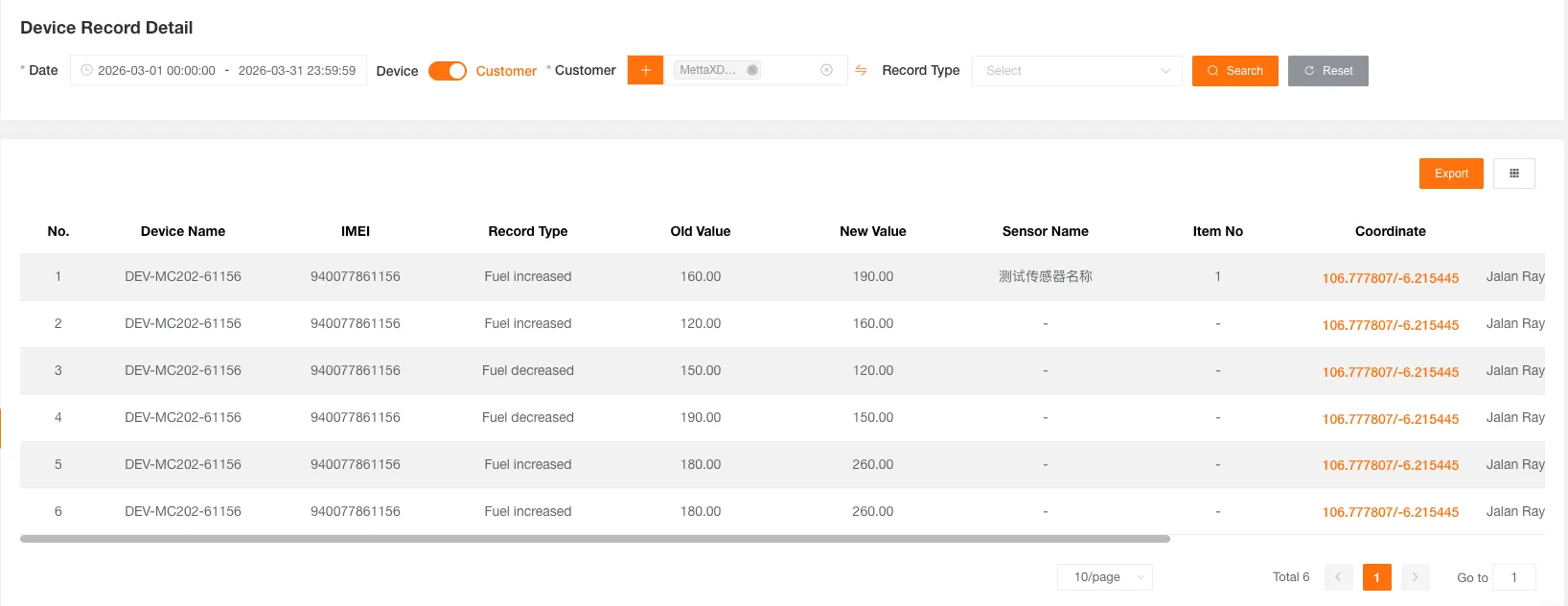
Sección titulada «Informe detallado de registros de dispositivos»Se utiliza para consultar informes detallados de registros que coincidan con la configuración de alarmas de combustible. Puede filtrarse por fecha, cliente o dispositivo y tipo de registro.
El formulario incluye Nombre del dispositivo, IMEI, Tipo de registro, Valor anterior, Valor nuevo, Nombre del sensor, Número de elemento, Coordenadas, Dirección, Velocidad, Hora y otros datos.