Outros recursos
Configurações de fuso horário
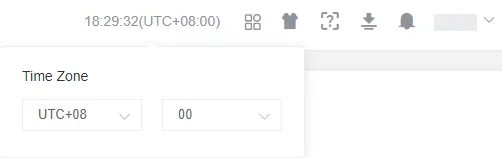
Seção intitulada “Configurações de fuso horário”Clique no horário no canto superior direito da página para alterar o fuso horário da conta atual.
Central de aplicativos
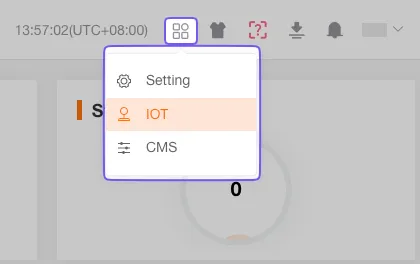
Seção intitulada “Central de aplicativos”Clique no ícone da Central de aplicativos para acessar rapidamente módulos funcionais como Internet das Coisas (IoT) ou Sistema de Gerenciamento de Clientes (CMS).
Configurações
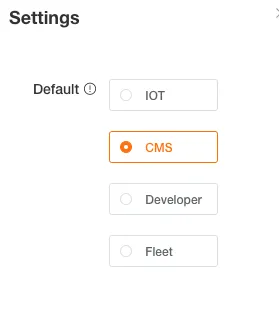
Seção intitulada “Configurações”Abra a janela de configurações para definir a qual sistema a plataforma redirecionará após o login (por exemplo, IoT, CMS, Frota ou Desenvolvedor). Assim, você pode acessar diretamente o módulo que usa com mais frequência.
Estilo do sistema
Seção intitulada “Estilo do sistema”Você pode personalizar a cor do tema e o layout do menu da plataforma conforme suas preferências pessoais.
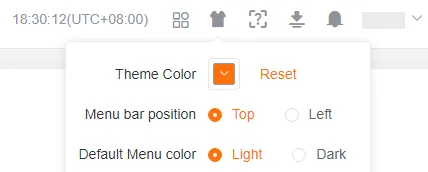
Cor do tema
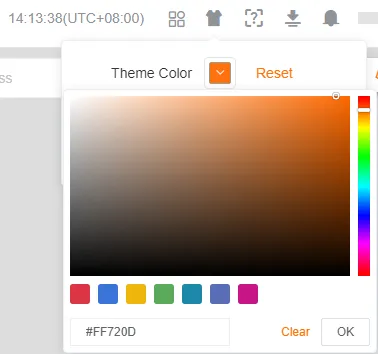
Seção intitulada “Cor do tema”Selecione a cor do tema do sistema. Você pode escolher entre esquemas predefinidos ou personalizar a cor.
Layout do menu
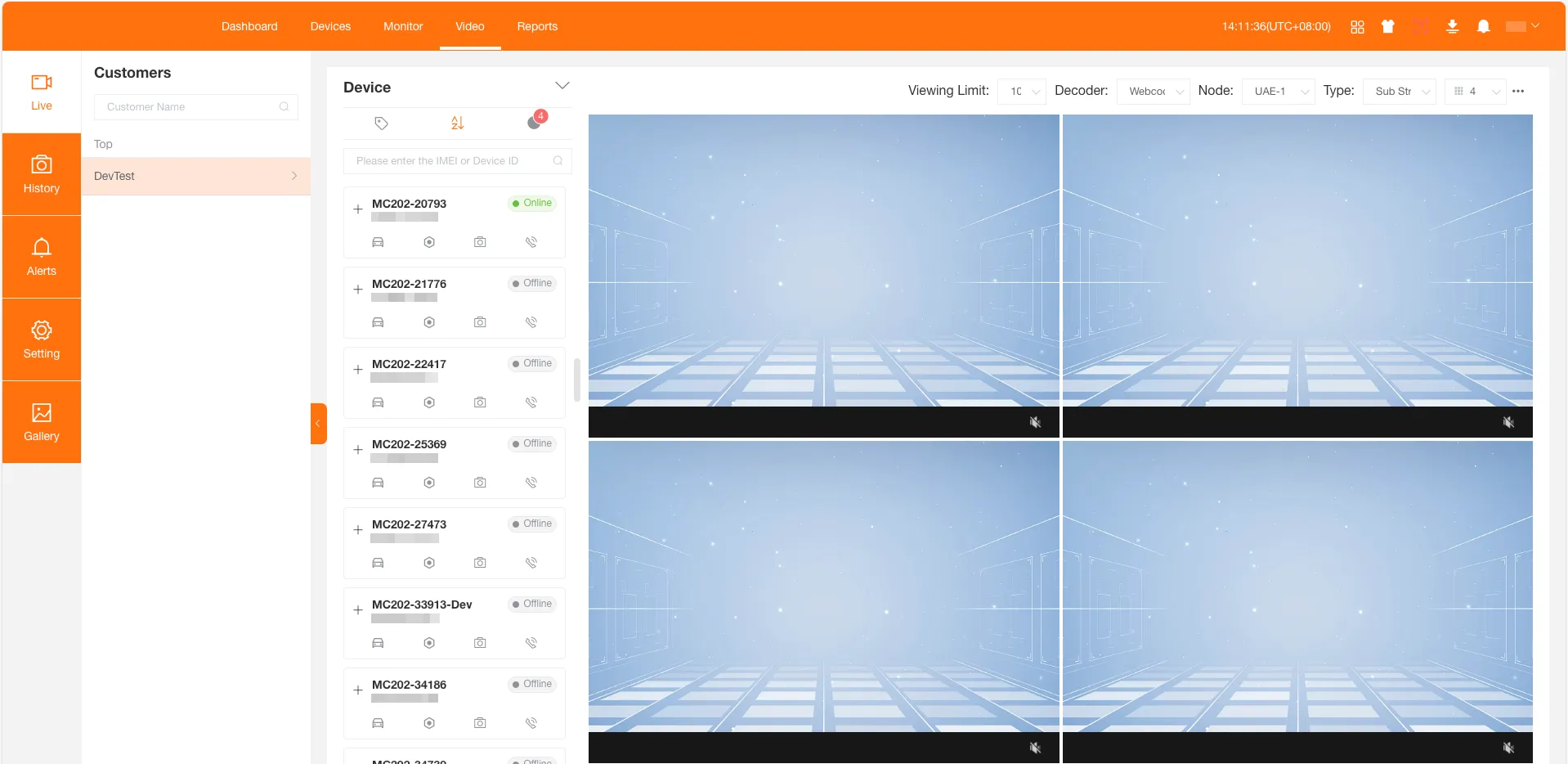
Seção intitulada “Layout do menu”Defina o modo de exibição do menu do sistema. Você pode escolher um layout à esquerda ou na parte superior.
Cor do menu
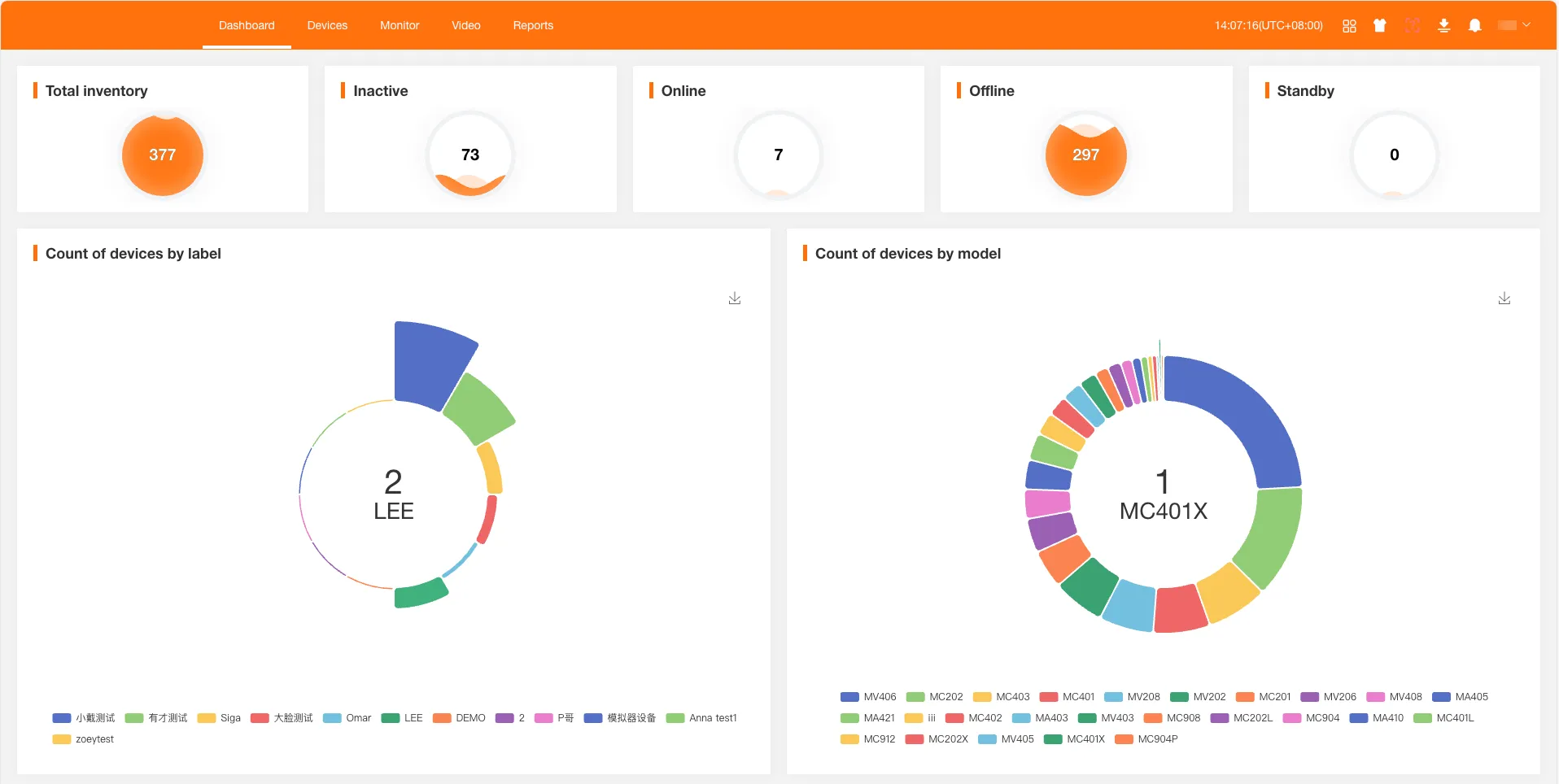
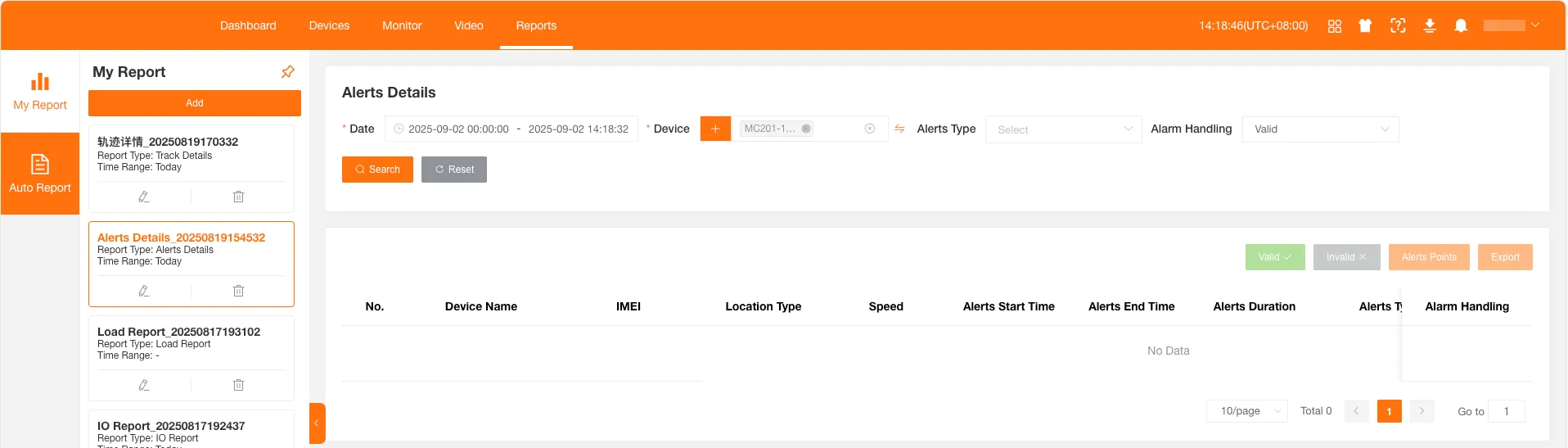
Seção intitulada “Cor do menu”Defina o esquema de cores do menu da plataforma. Você pode escolher um tema claro ou escuro. O padrão é claro; o efeito escuro é exibido a seguir:
Central de ajuda
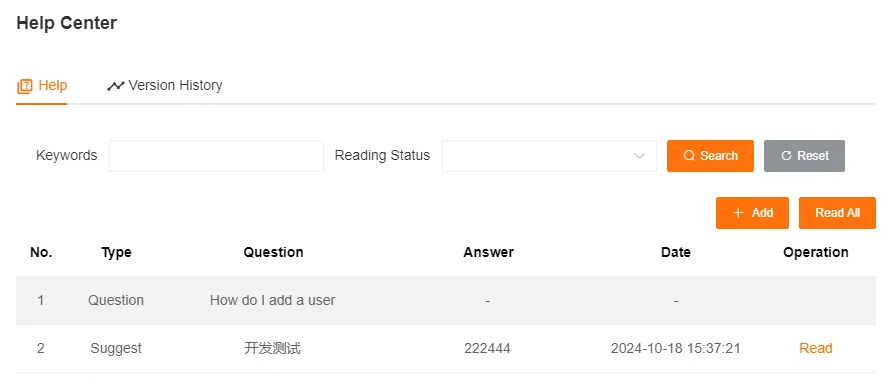
Seção intitulada “Central de ajuda”Na Central de ajuda, você pode enviar perguntas ou sugestões e consultar o histórico de atualizações de versão da plataforma. Quando você receber uma resposta ou houver uma nova atualização de versão, o ícone da Central de ajuda exibirá um aviso.

Crie aqui perguntas, sugestões ou outros tipos de feedback. Depois de ler uma nova resposta, o aviso no ícone será removido automaticamente.
Histórico de versões
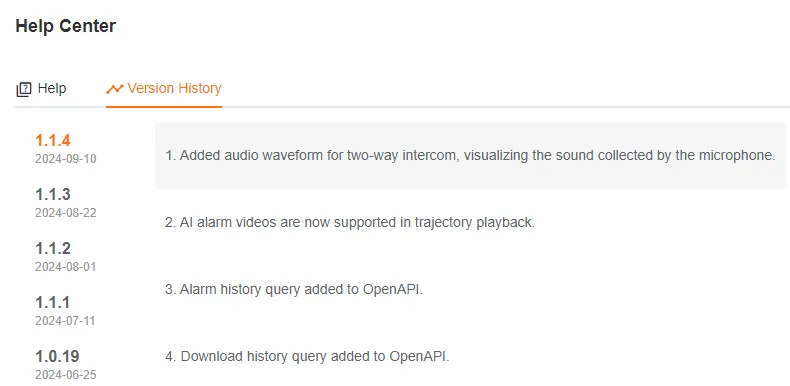
Seção intitulada “Histórico de versões”Consulte os registros detalhados das alterações de versão.
Tarefas de download
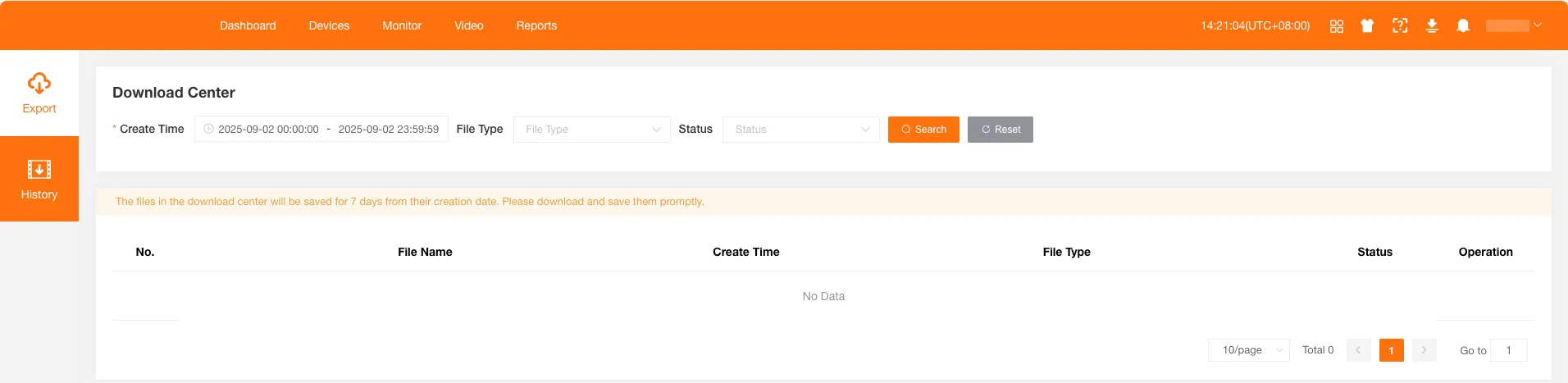
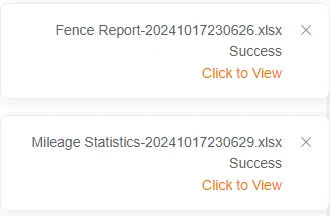
Seção intitulada “Tarefas de download”Visualize aqui arquivos exportados e vídeos históricos enviados pelos dispositivos. Quando uma tarefa for concluída, o ícone de tarefas de download exibirá um aviso e uma mensagem de sucesso também aparecerá no canto superior direito da página. Você pode clicar nela para acessar rapidamente a central de downloads.

Arquivos exportados
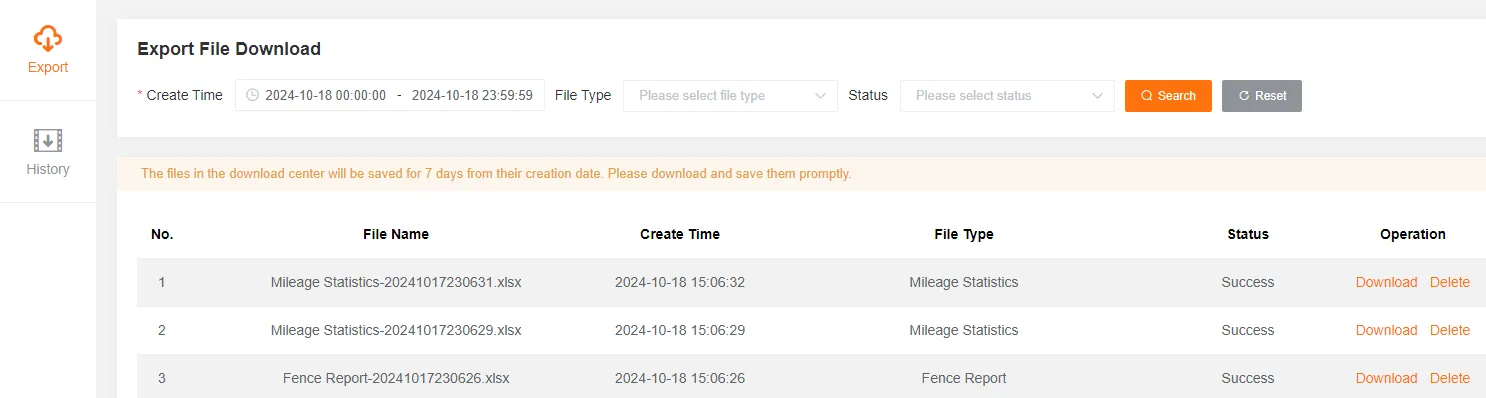
Seção intitulada “Arquivos exportados”Visualize os registros dos diversos arquivos exportados, como listas de dispositivos, relatórios ou logs.
Você pode filtrar os arquivos por horário de criação, tipo e status.
A lista inclui informações como nome do arquivo, horário de criação, tipo e status.
Vídeos históricos
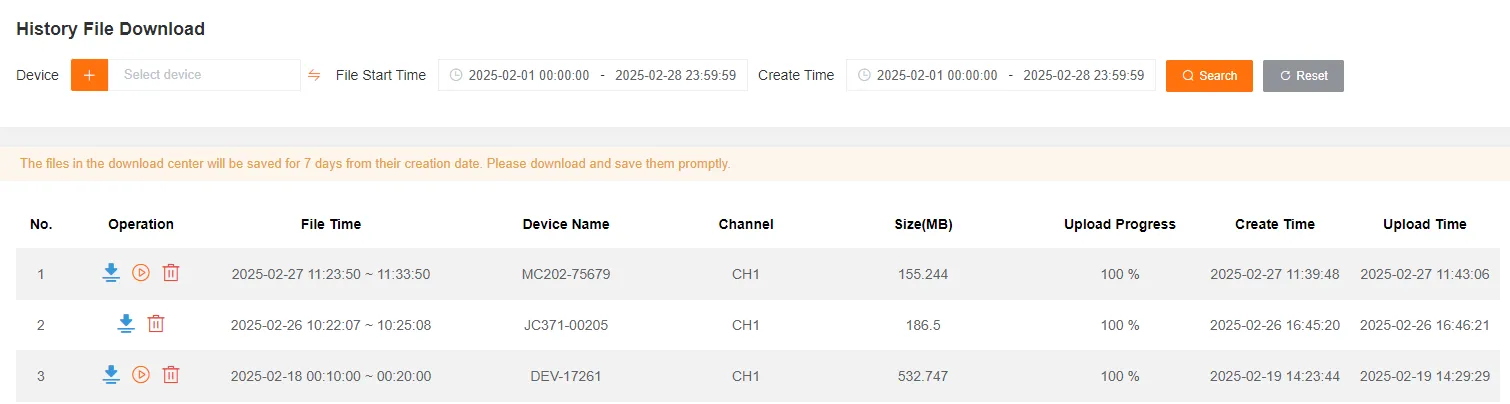
Seção intitulada “Vídeos históricos”Visualize ou baixe vídeos históricos enviados ao armazenamento em nuvem.
Você pode filtrar os vídeos históricos por dispositivo, horário de início do arquivo e horário de criação.
A lista inclui informações como horário do arquivo, nome do dispositivo, número do canal, tamanho, progresso do envio, horário de criação e horário de envio.
Baixar vídeo histórico
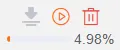
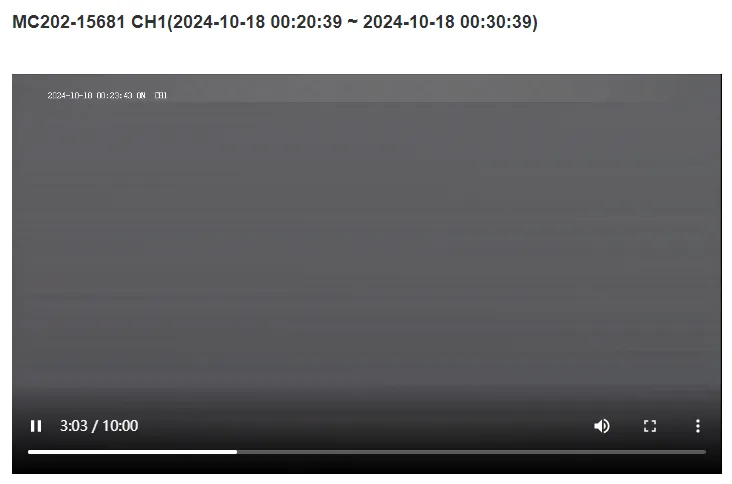
Seção intitulada “Baixar vídeo histórico”Ao baixar um vídeo, permaneça na página atual até que o progresso seja concluído para garantir que o arquivo seja salvo com sucesso em seu computador.
Visualizar vídeo histórico
Seção intitulada “Visualizar vídeo histórico”Assista online aos vídeos históricos da nuvem.
Sino de alertas
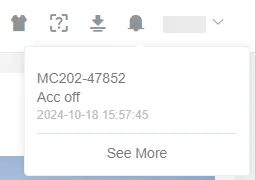
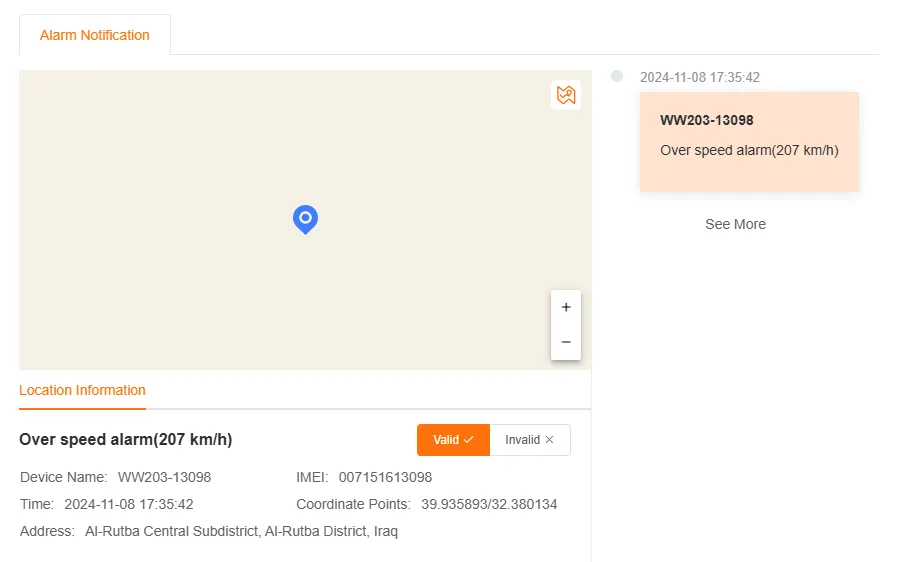
Seção intitulada “Sino de alertas”Quando o método de notificação em Configurações do usuário - Configurações de alertas, Personalização - Alerta personalizado ou Personalização - Regra personalizada estiver definido como Notificação Web para PC, o sistema apresentará os alertas na página de formas diferentes de acordo com o nível.
Você pode marcar um alerta como Válido ou Inválido.
Nível 1: alerta de emergência
Seção intitulada “Nível 1: alerta de emergência”A plataforma abre uma janela na página atual, exibindo de forma centralizada todos os alertas de emergência.
Clique no botão no canto superior direito da janela para minimizá-la.
Nível 2: alerta importante
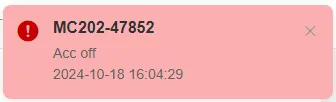
Seção intitulada “Nível 2: alerta importante”Os alertas importantes aparecem como uma notificação no canto superior direito da plataforma e desaparecem automaticamente após alguns segundos. Clique na notificação para ver os detalhes.
Nível 3: alerta geral
Seção intitulada “Nível 3: alerta geral”O pequeno ícone de sino na parte superior da página pisca. Clique no ícone para visualizar as informações do alerta.