Configurações do usuário
Clique no apelido no canto superior direito da plataforma e, no menu aberto, acesse as configurações do usuário.
Informações da conta
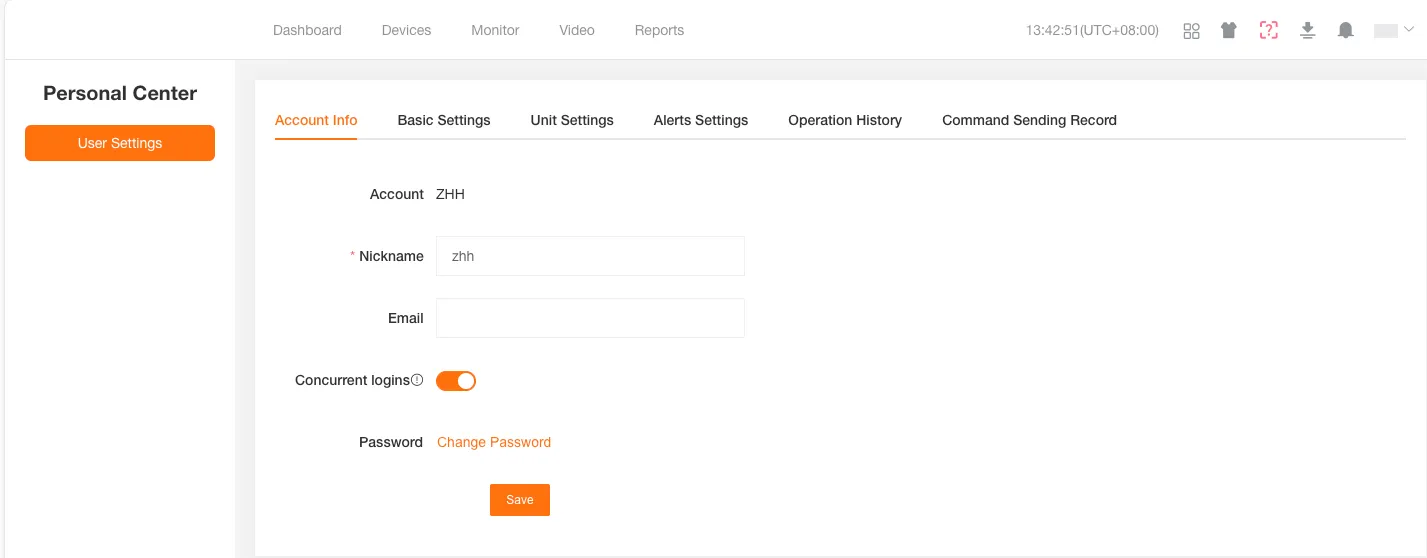
Seção intitulada “Informações da conta”- Conta: sua conta de login; não pode ser alterada.
- Apelido: usado para exibição na plataforma e também como filtro de consulta em algumas tabelas.
- E-mail: atualmente usado apenas para exibição.
- Permitir login simultâneo: se esta função estiver desativada, somente um usuário poderá estar conectado a uma conta por vez. Um novo login forçará a saída do usuário conectado anteriormente.
- Alterar senha: informe as senhas antiga e nova para alterar a senha de login da conta atual. A senha deve ter de 6 a 30 caracteres e conter pelo menos duas das seguintes categorias: números, letras e caracteres especiais (
!@#$%^_-.).
Configurações básicas
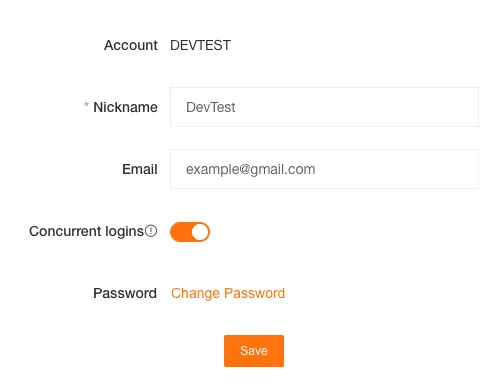
Seção intitulada “Configurações básicas”- Idioma: o idioma de exibição da plataforma será alterado conforme sua configuração e sincronizado com os mapas da plataforma (válido apenas para o Google Maps).
- Fuso horário: o fuso horário atual do usuário.
- Mapa: a configuração padrão do modo de mapa, aplicada à central e a todos os módulos de exibição de mapas da plataforma.
Configurações de unidades
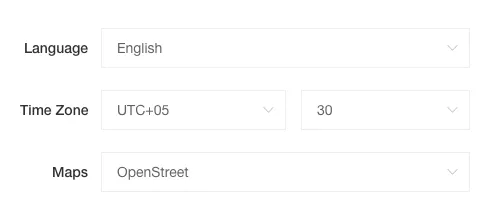
Seção intitulada “Configurações de unidades”As configurações de unidades definidas aqui afetarão a exibição de todos os dados relacionados na plataforma, como leituras de sensores dos dispositivos, dados de relatórios e informações dos dispositivos na central.
- Unidade de combustível: L, galão imperial, galão americano
- Unidade de consumo de combustível: por km, por 100 km
- Moeda: CNY, USD, EUR, HKD, JPY, GBP, AUD, CAD, CHF, BEF, DEM, INR, RUB, FRF, NLG
- Unidade de velocidade: km, milha, milha náutica
- Unidade de temperatura: ℃, ℉
Configurações de alertas
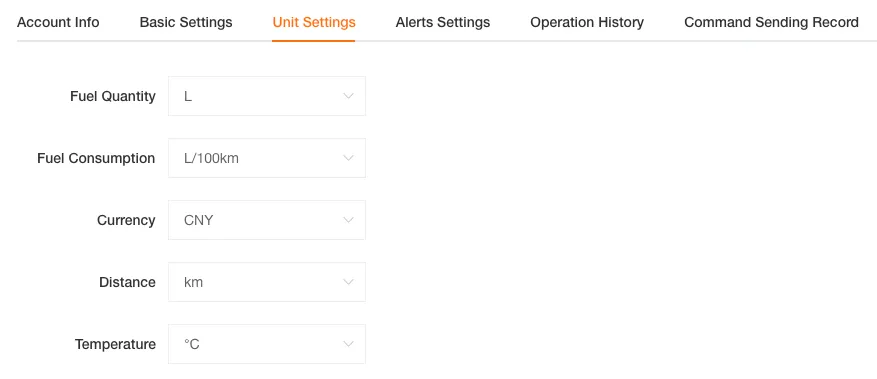
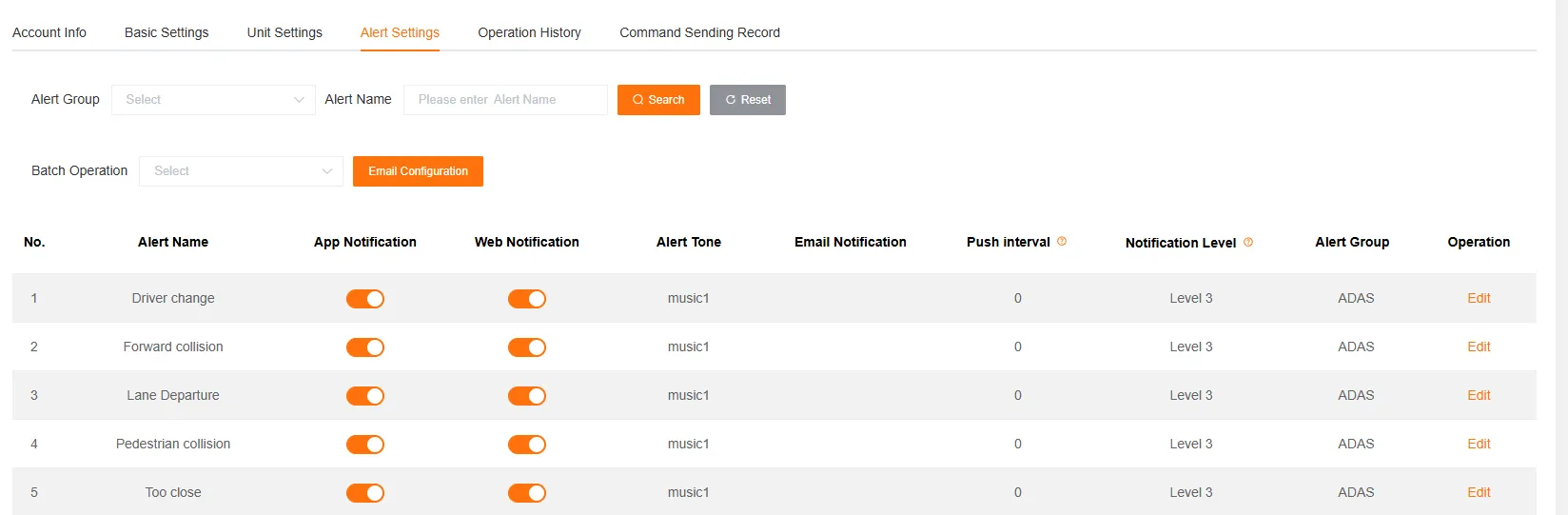
Seção intitulada “Configurações de alertas”Usadas para configurar métodos de notificação, intervalos de tempo e outras opções dos alertas dos dispositivos na plataforma.
Você pode filtrar os tipos de alerta por grupo ou nome do alerta.
Os tipos de alerta incluem nome do alerta, notificação no aplicativo móvel, notificação Web para PC, toque do alerta, notificação por e-mail, intervalo de notificação (o intervalo ajustado entrará em vigor no próximo alerta, em minutos), nível do alerta e grupo do alerta.
Configurações de alerta individual
Seção intitulada “Configurações de alerta individual”Por meio da operação Editar, você pode ajustar individualmente o método de notificação, o intervalo de notificação e o nível de cada alerta.
Configurações de alertas em massa
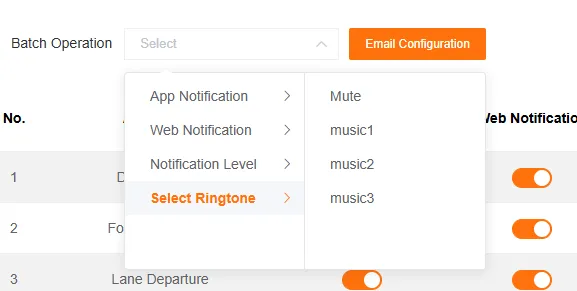
Seção intitulada “Configurações de alertas em massa”- Chave de notificação do aplicativo móvel: quando desativada, o aplicativo não receberá notificações de alertas.
- Chave de notificação Web para PC: quando desativada, a Web para PC não receberá notificações de alertas.
- Toque do alerta: quando desativado, a Web para PC não reproduzirá som ao receber uma mensagem de alerta.
- Nível do alerta: altere em massa o nível dos alertas.
- Selecionar toque: altere em massa o toque de todos os alertas.
Notificação de alerta por e-mail
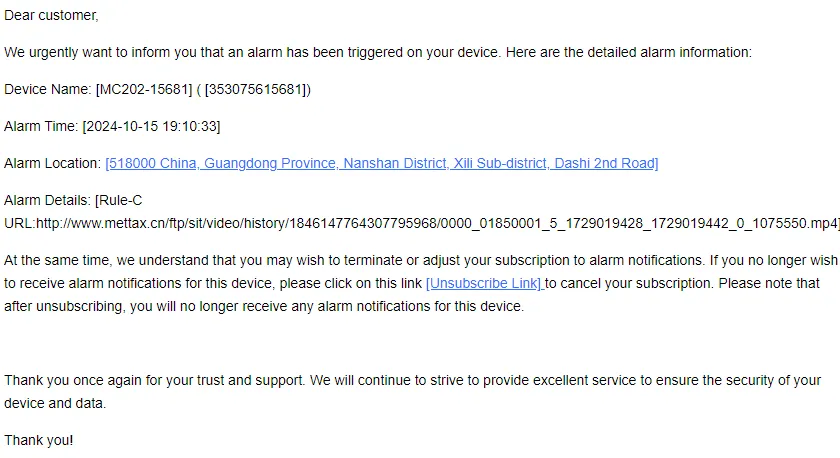
Seção intitulada “Notificação de alerta por e-mail”Quando o método de notificação de um alerta estiver definido como e-mail, o sistema enviará as informações do alerta ao endereço de e-mail especificado.
Notificação de alerta Web para PC
Seção intitulada “Notificação de alerta Web para PC”Consulte Outros recursos - Sino de alertas para obter detalhes.
Configurações de e-mails de alerta
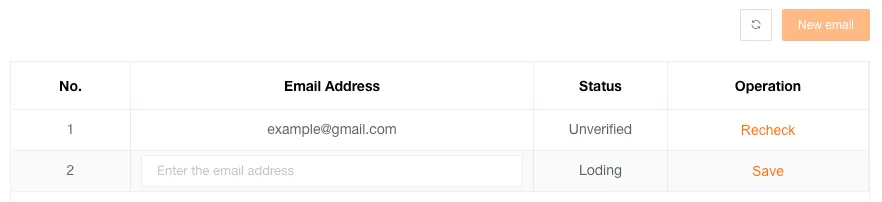
Seção intitulada “Configurações de e-mails de alerta”Configure os endereços usados para receber e-mails de alerta.
-
Clique em Criar; uma nova linha será adicionada à tabela. Insira o endereço de e-mail e clique em Salvar.
-
Após salvar com sucesso, o botão Verificar novamente aparecerá na coluna de ações. Clique nele para que a plataforma envie um e-mail de verificação ao endereço.
Observe que o endereço só poderá receber e-mails de alerta depois de verificado com sucesso.
Histórico de operações da conta
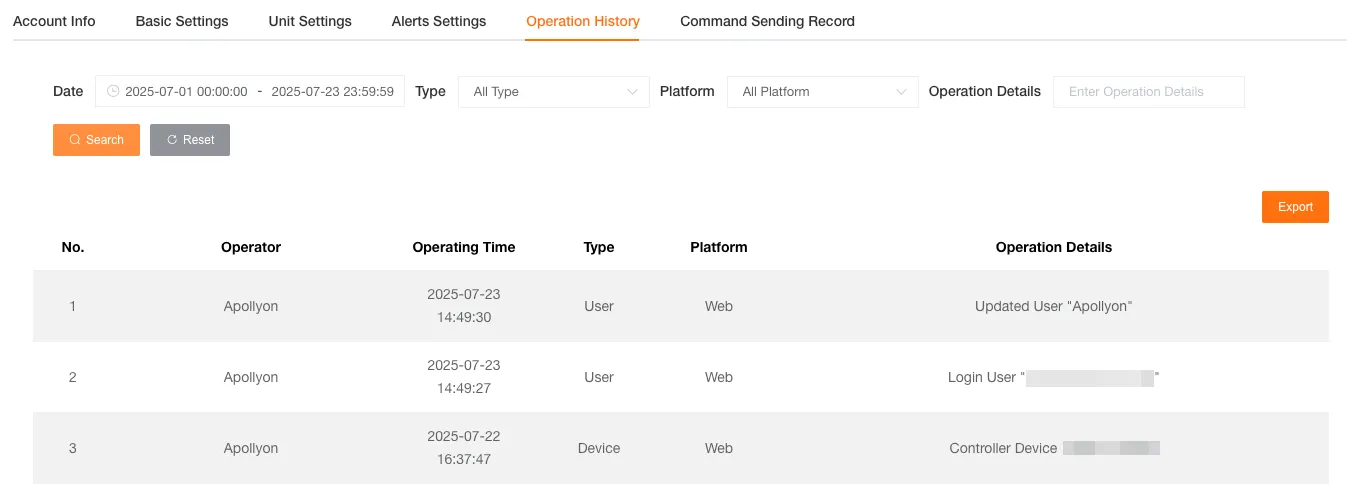
Seção intitulada “Histórico de operações da conta”Usado para consultar os registros de operações da conta atual. O administrador de um cliente pode visualizar os registros de todos os usuários desse cliente.
Você pode filtrar os registros por horário da operação, tipo, plataforma de operação e conteúdo da operação (correspondência exata).
A lista exibirá o operador, o horário da operação, o tipo, a plataforma de operação e o conteúdo da operação.
Histórico de envio de comandos
Seção intitulada “Histórico de envio de comandos”Usado para visualizar o histórico de comandos enviados aos dispositivos. O administrador de um cliente pode visualizar os registros de envio de comandos de todos os usuários desse cliente.
Você pode filtrar os registros por horário da operação, status do envio (por exemplo, aguardando resposta, sucesso ou falha) e nome ou código exclusivo do dispositivo.
A lista exibirá o tipo de configuração, o código exclusivo do dispositivo, o status, o horário da operação, o conteúdo da configuração, o horário da resposta e o conteúdo da resposta.
Você pode exportar arquivos e, após a conclusão bem-sucedida da operação, acessar a Central de downloads para baixá-los.
