Reprodução de trajetos
O recurso de reprodução de trajetos permite visualizar no mapa a rota histórica de um dispositivo.
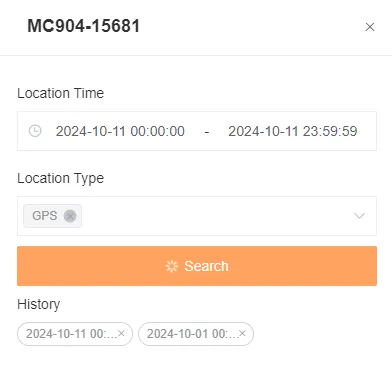
Selecione um dispositivo, um intervalo de tempo e um tipo de posicionamento (por exemplo, somente dados de GPS) para consultar o trajeto histórico.
Visão geral do trajeto
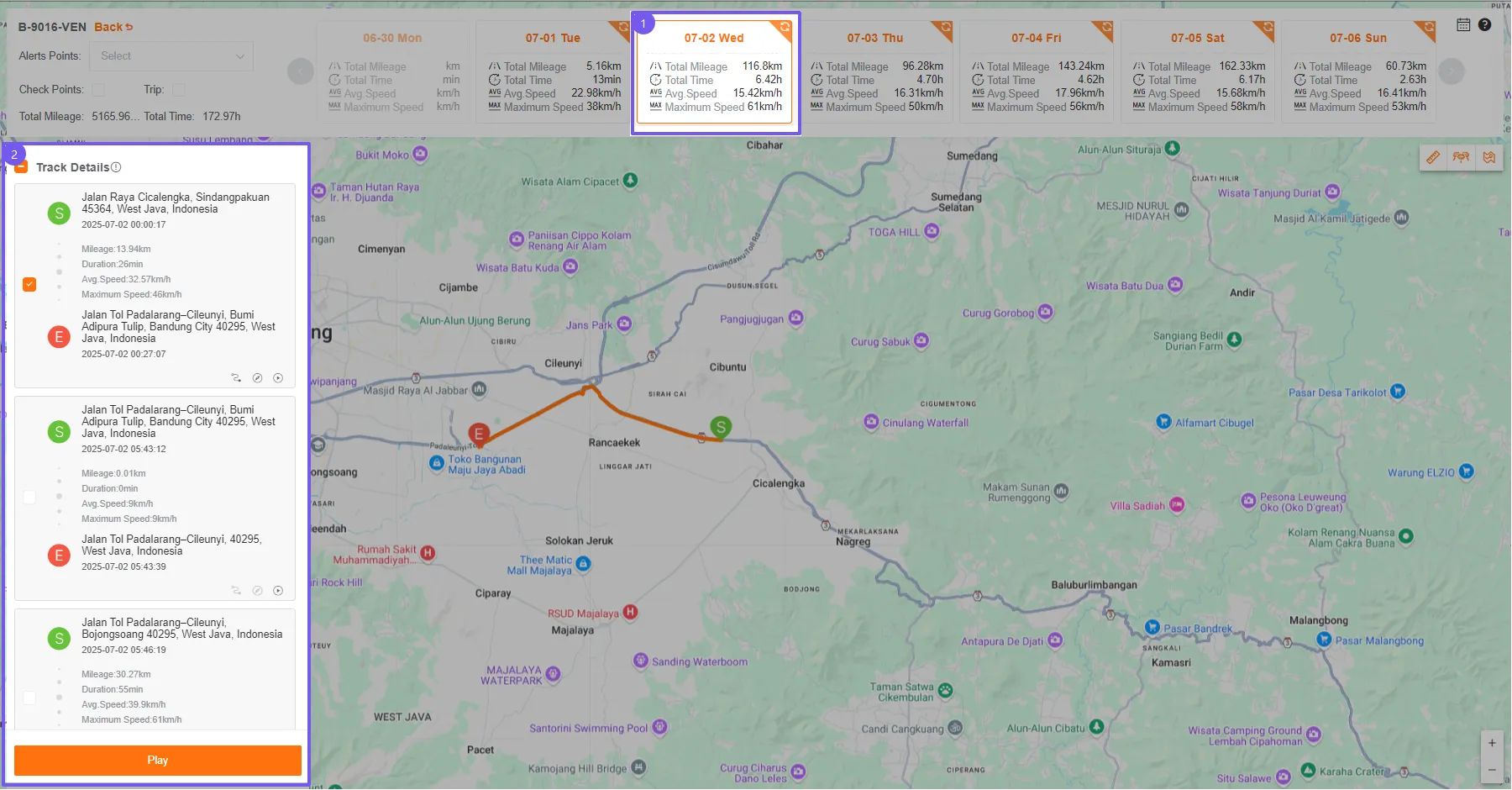
Seção intitulada “Visão geral do trajeto”A seção superior exibe a Quilometragem total e a Duração total. Os cartões à direita mostram a Quilometragem total, a Duração total, o Consumo total de combustível, a Velocidade média e a Velocidade máxima de cada dia.
Clique em um dia para visualizar a lista de trajetos desse dia à esquerda do mapa. Você também pode atualizar as estatísticas de um dia específico.
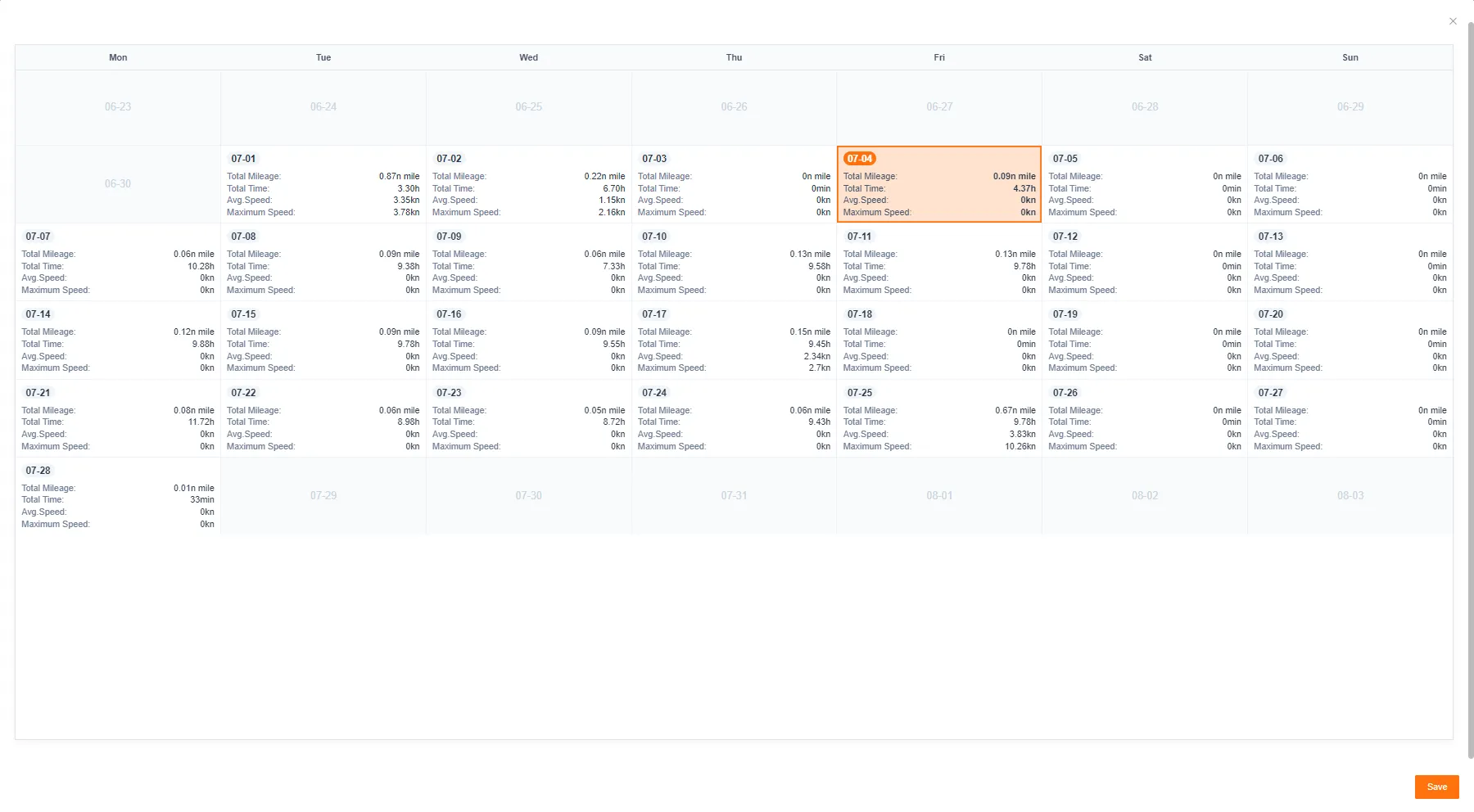
Clique no botão de calendário à direita para visualizar as estatísticas semanais no calendário.
Marque a caixa diante de qualquer trajeto para desenhar sua rota e seus pontos de posicionamento no mapa.
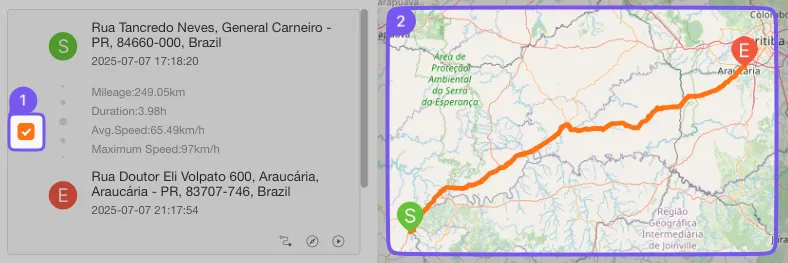
Análise do trajeto
Seção intitulada “Análise do trajeto”Você pode analisar mais detalhadamente as informações de pontos específicos no mapa.
Análise de pontos de alerta
Seção intitulada “Análise de pontos de alerta”Marque Pontos de alerta para exibir no mapa os alertas acionados durante o trajeto. Clique em um ícone para ver o nome do alerta, nome do dispositivo, IMEI, horário e endereço. Alertas de IA também incluem imagens e vídeos.
Use a paginação para visualizar outros pontos de alerta no mesmo local.
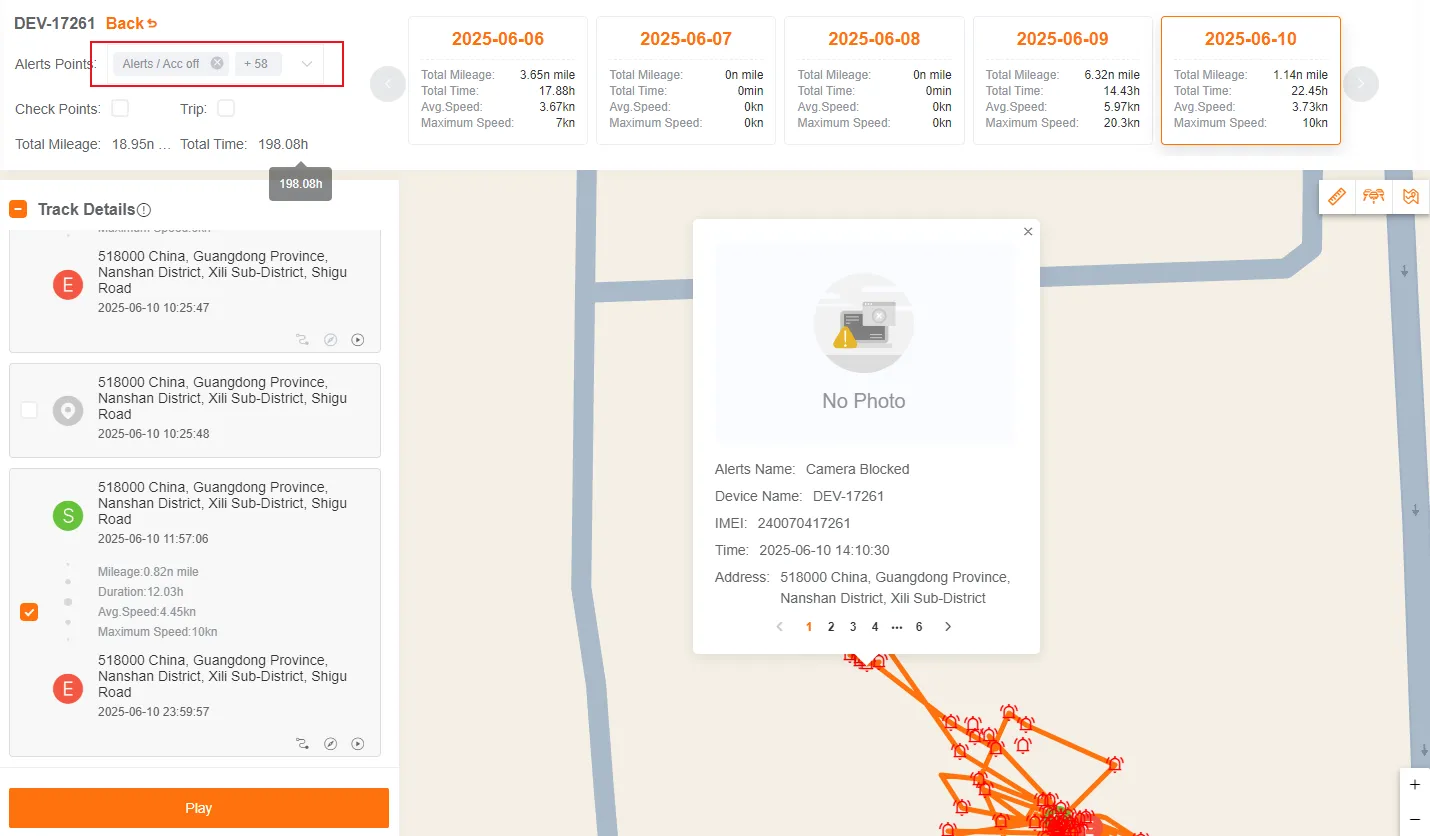
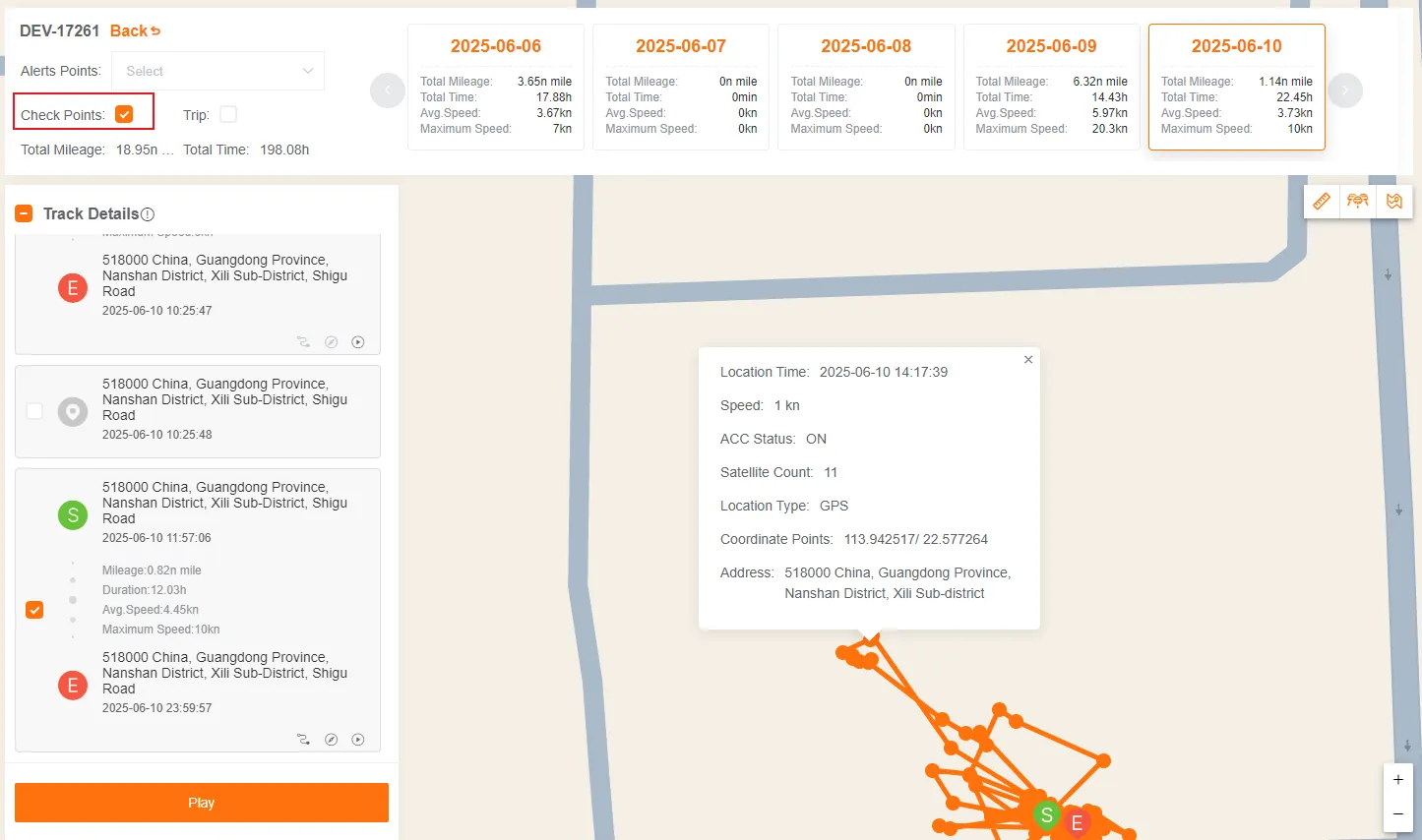
Análise de pontos de posicionamento
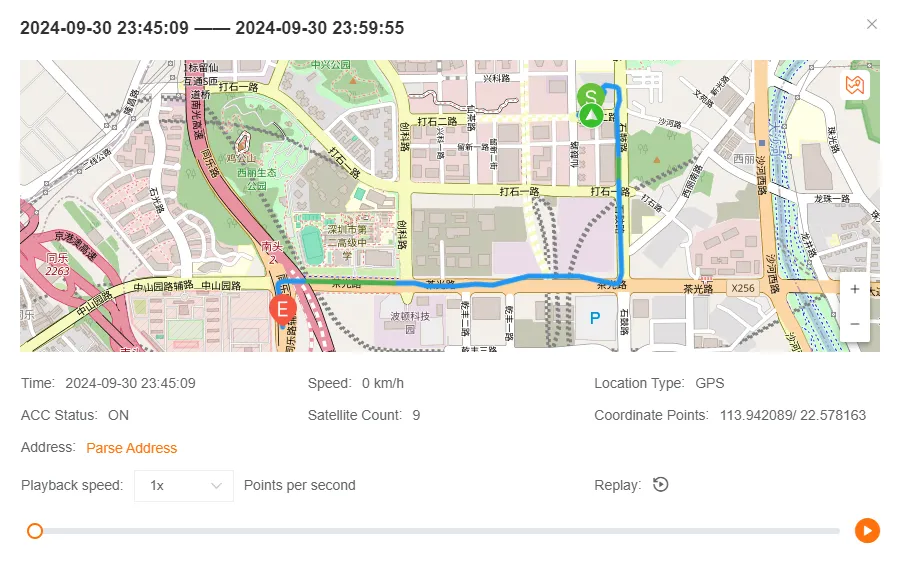
Seção intitulada “Análise de pontos de posicionamento”Marque Pontos do mapa para exibir todos os pontos de posicionamento que compõem o trajeto. Clique em um ponto para ver os dados detalhados daquele momento, como velocidade, status do ACC, número de satélites, tipo de posicionamento, coordenadas e endereço.
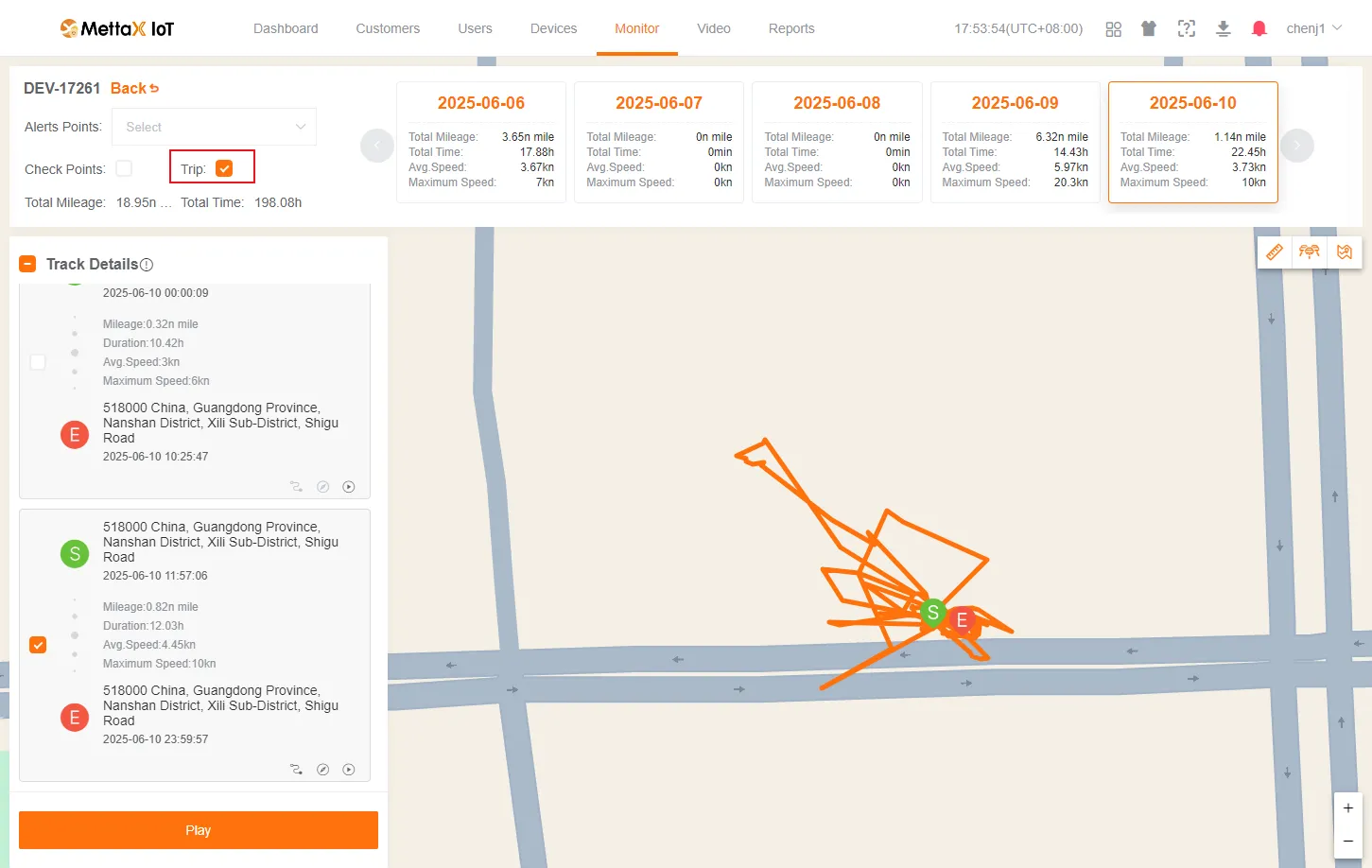
Otimização de pontos dispersos do trajeto
Seção intitulada “Otimização de pontos dispersos do trajeto”Marque Ocultar pontos dispersos para filtrar pontos de posicionamento anormais ou isolados, deixando a rota principal mais clara e fácil de identificar.
Velocidade no trajeto
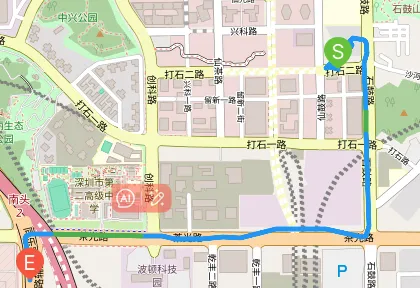
Seção intitulada “Velocidade no trajeto”Clique no botão de coloração por velocidade no canto inferior direito do cartão para exibir as linhas do trajeto com cores segmentadas por velocidade.
Focar no trajeto
Seção intitulada “Focar no trajeto”Clique no botão de foco no canto inferior direito do cartão para enquadrar a linha do trajeto na área visível.
Reproduzir trajeto
Seção intitulada “Reproduzir trajeto”A função de reprodução mostra dinamicamente o deslocamento do dispositivo.
Reprodutor universal de trajetos
Seção intitulada “Reprodutor universal de trajetos”Clique em Reproduzir na parte inferior da lista para reproduzir no mapa todos os trajetos selecionados.
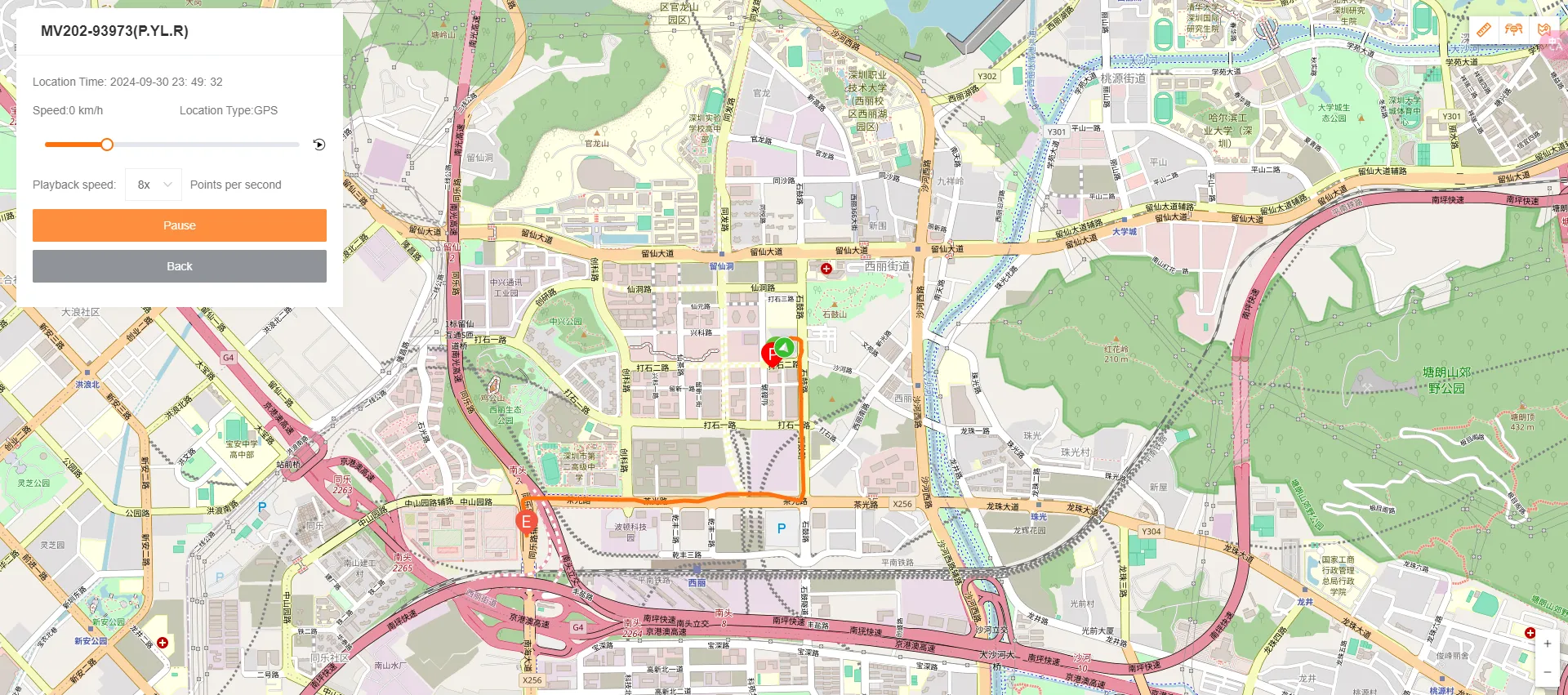
Use o controle para Pausar/Retomar, Ajustar a velocidade de reprodução (até 16x) e arrastar a barra de progresso.
Durante a reprodução, o ícone do dispositivo se move pelo trajeto e a janela de informações atualiza os dados de forma sincronizada.
Reprodutor de um único trajeto
Seção intitulada “Reprodutor de um único trajeto”Clique no botão de reprodução no canto inferior direito do cartão para abrir o reprodutor de um único trajeto. A operação é semelhante à do Reprodutor universal de trajetos.