Central de relatórios
A Central de relatórios oferece funções avançadas de análise de dados, permitindo consultar, gerenciar e gerar automaticamente diversos relatórios dos dispositivos para obter informações detalhadas sobre seu status e suas atividades.
Relatórios regulares
Seção intitulada “Relatórios regulares”Você pode gerar relatórios regulares usando modelos.
Na lista de relatórios, você pode visualizar os modelos criados.
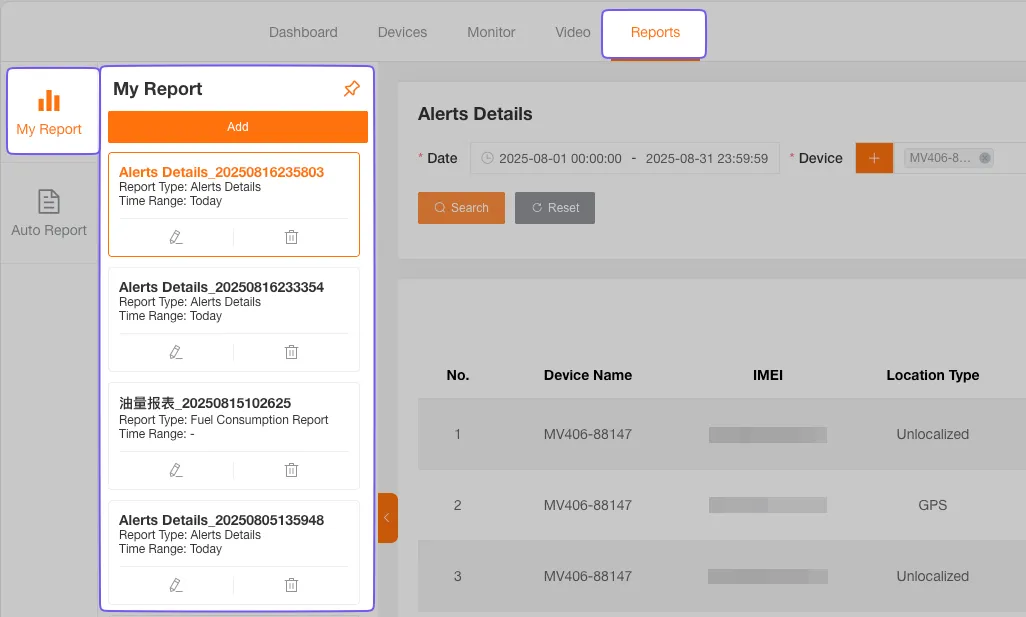
Criar um modelo de relatório regular
Seção intitulada “Criar um modelo de relatório regular”-
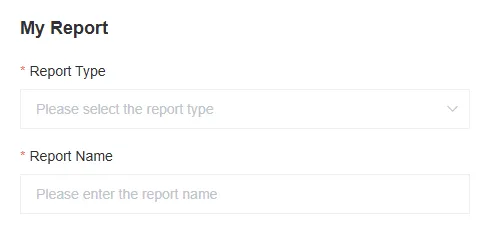
Clique em Criar, selecione um tipo de relatório e informe o nome.
-
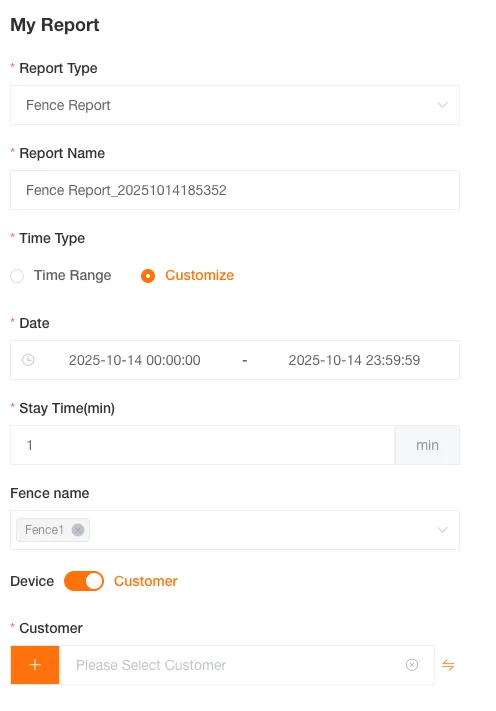
Selecione o tipo, preencha e salve as condições do modelo para concluir sua criação.
Editar um modelo de relatório regular
Seção intitulada “Editar um modelo de relatório regular”Clique em Editar, abaixo do cartão do modelo, para editá-lo.
Excluir um modelo de relatório regular
Seção intitulada “Excluir um modelo de relatório regular”Clique em Excluir, abaixo do cartão, para excluir permanentemente o modelo.
Exportar um relatório regular
Seção intitulada “Exportar um relatório regular”Clique em Exportar no relatório para exportar o arquivo.
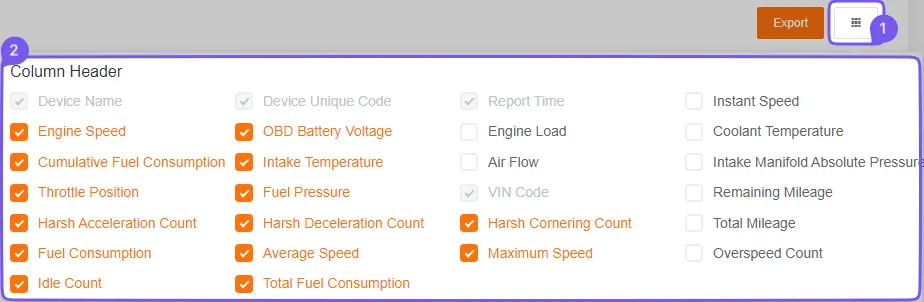
Personalizar cabeçalhos do relatório
Seção intitulada “Personalizar cabeçalhos do relatório”Alguns relatórios regulares permitem personalizar os cabeçalhos, exibindo ou ocultando determinadas colunas conforme necessário.
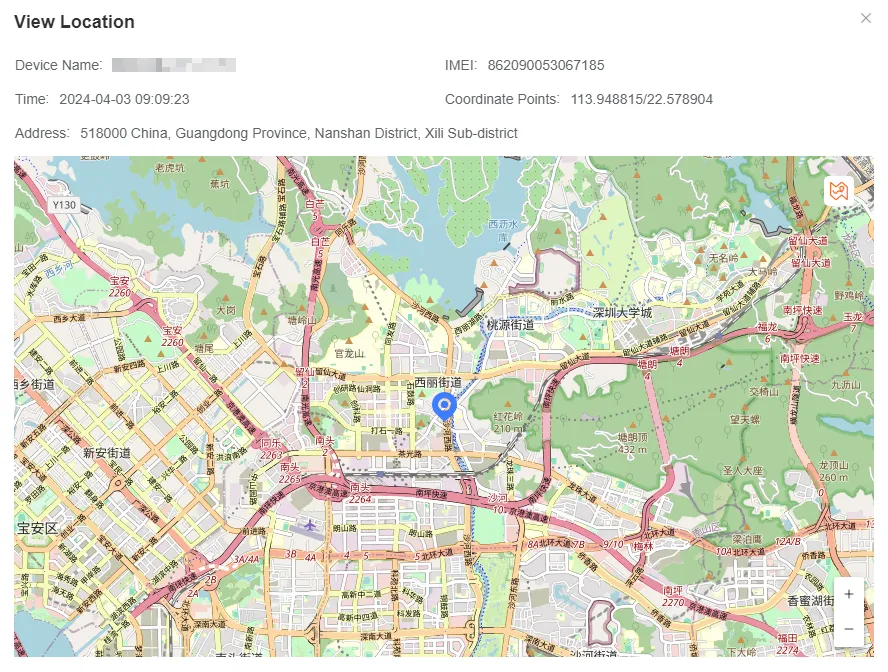
Localização no mapa
Seção intitulada “Localização no mapa”As coordenadas de latitude e longitude dos relatórios regulares são clicáveis. Ao clicar, uma caixa de localização no mapa exibirá informações detalhadas do dispositivo (nome, IMEI, horário, coordenadas e endereço) e sua localização específica.
Relatórios automatizados
Seção intitulada “Relatórios automatizados”Você pode gerar relatórios por tarefas automáticas, permitindo que o sistema os gere conforme uma programação e os envie automaticamente a um endereço de e-mail especificado.
Na lista de relatórios automatizados, você pode visualizar as tarefas criadas.
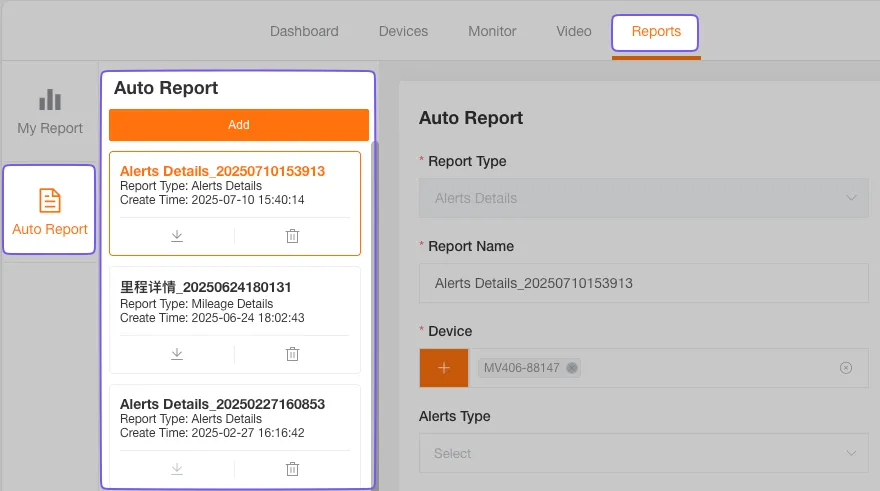
Criar uma tarefa de relatório automatizado
Seção intitulada “Criar uma tarefa de relatório automatizado”-
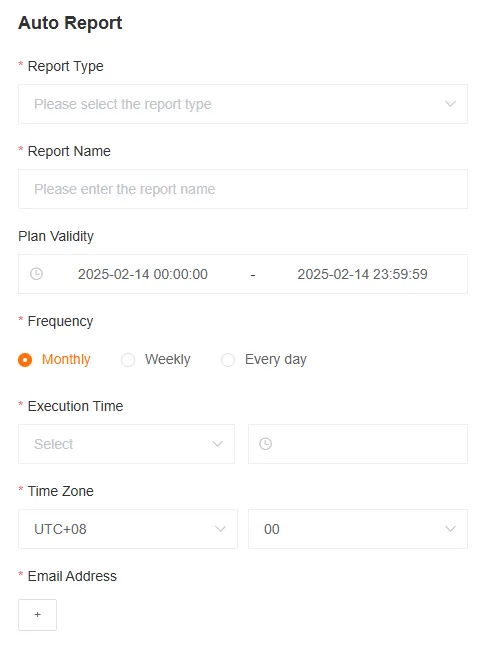
Clique em Criar, selecione um tipo de relatório e informe o nome.
Preencha o nome do relatório, tipo, período de validade da programação, frequência, horário de execução, fuso horário (por padrão, o atual) e endereço de e-mail da tarefa automática.
-
Selecione o tipo, preencha e salve as condições da tarefa para concluir sua criação.
Editar uma tarefa de relatório automatizado
Seção intitulada “Editar uma tarefa de relatório automatizado”Clique no cartão de uma tarefa para editar suas condições.
Excluir uma tarefa de relatório automatizado
Seção intitulada “Excluir uma tarefa de relatório automatizado”Clique em Excluir, abaixo do cartão, para excluir permanentemente a tarefa.
Baixar manualmente um relatório automatizado
Seção intitulada “Baixar manualmente um relatório automatizado”Depois que uma tarefa for executada com sucesso, clique em Baixar para baixar manualmente o arquivo.
Relatório de cercas geográficas
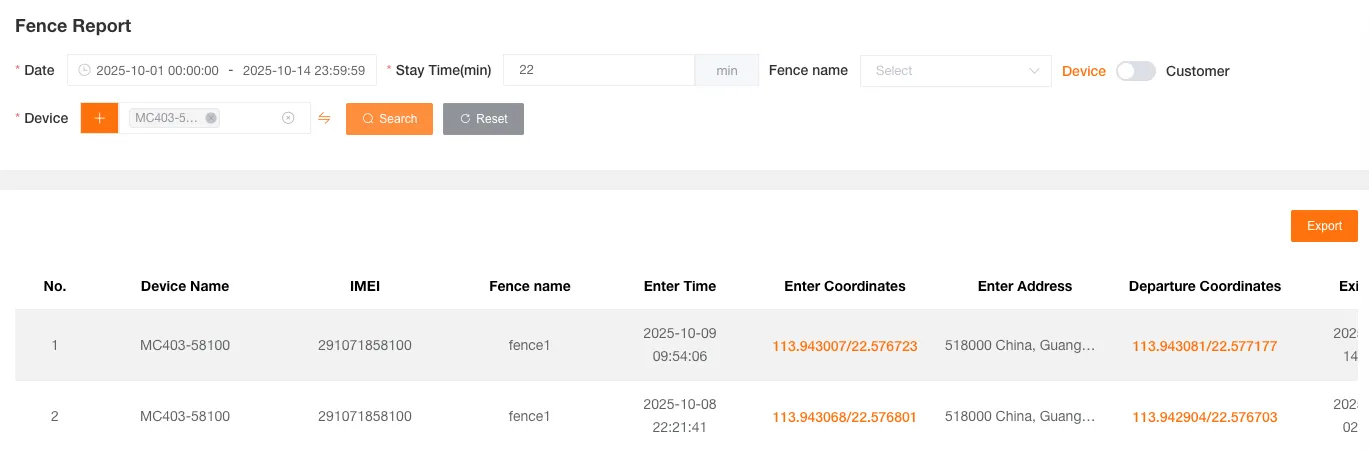
Seção intitulada “Relatório de cercas geográficas”Usado para consultar registros de entrada e saída dos dispositivos em cercas geográficas. Pode ser filtrado por data, duração da permanência, nome da cerca e cliente ou dispositivo.
O formulário inclui Nome do dispositivo, ID exclusivo, Nome da cerca geográfica, Horário de entrada, Coordenadas de entrada, Endereço de entrada, Coordenadas de saída, Horário de saída, Endereço de saída.
Relatório de carga
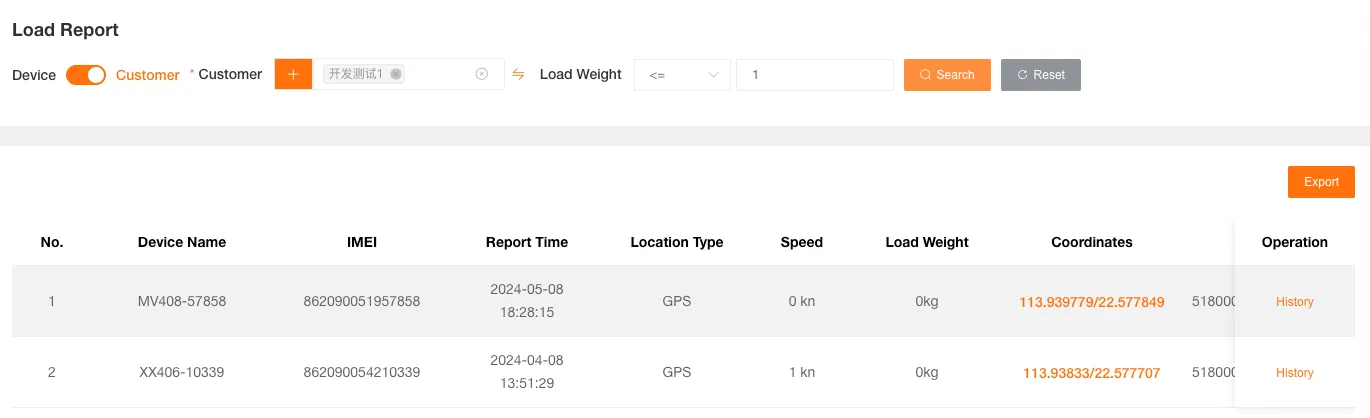
Seção intitulada “Relatório de carga”Usado para consultar os dados de carga dos dispositivos. Pode ser filtrado por cliente ou dispositivo e limite de carga.
O formulário inclui Nome do dispositivo, ID exclusivo, Horário do reporte, Tipo de posicionamento, Velocidade, Peso da carga, Coordenadas, Endereço.
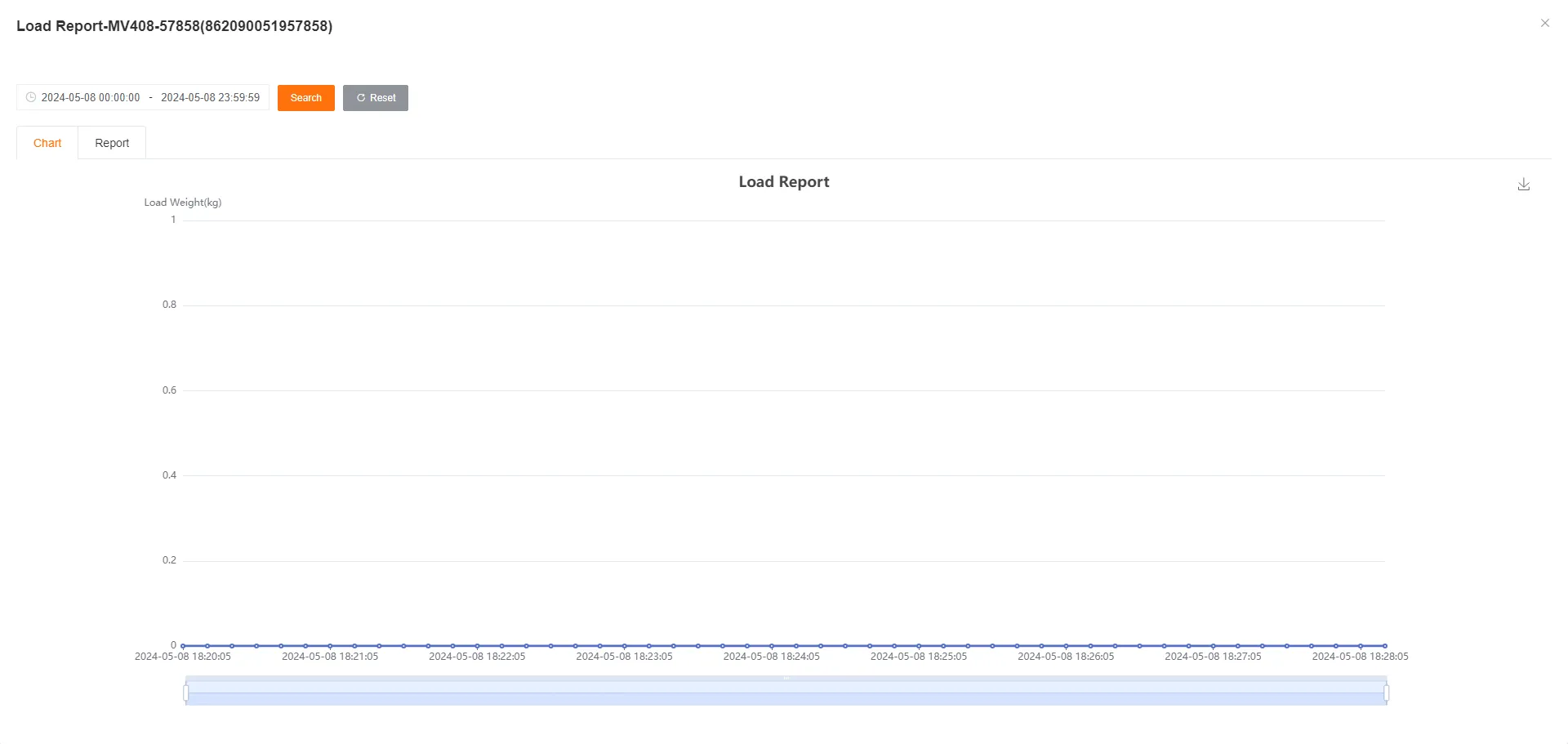
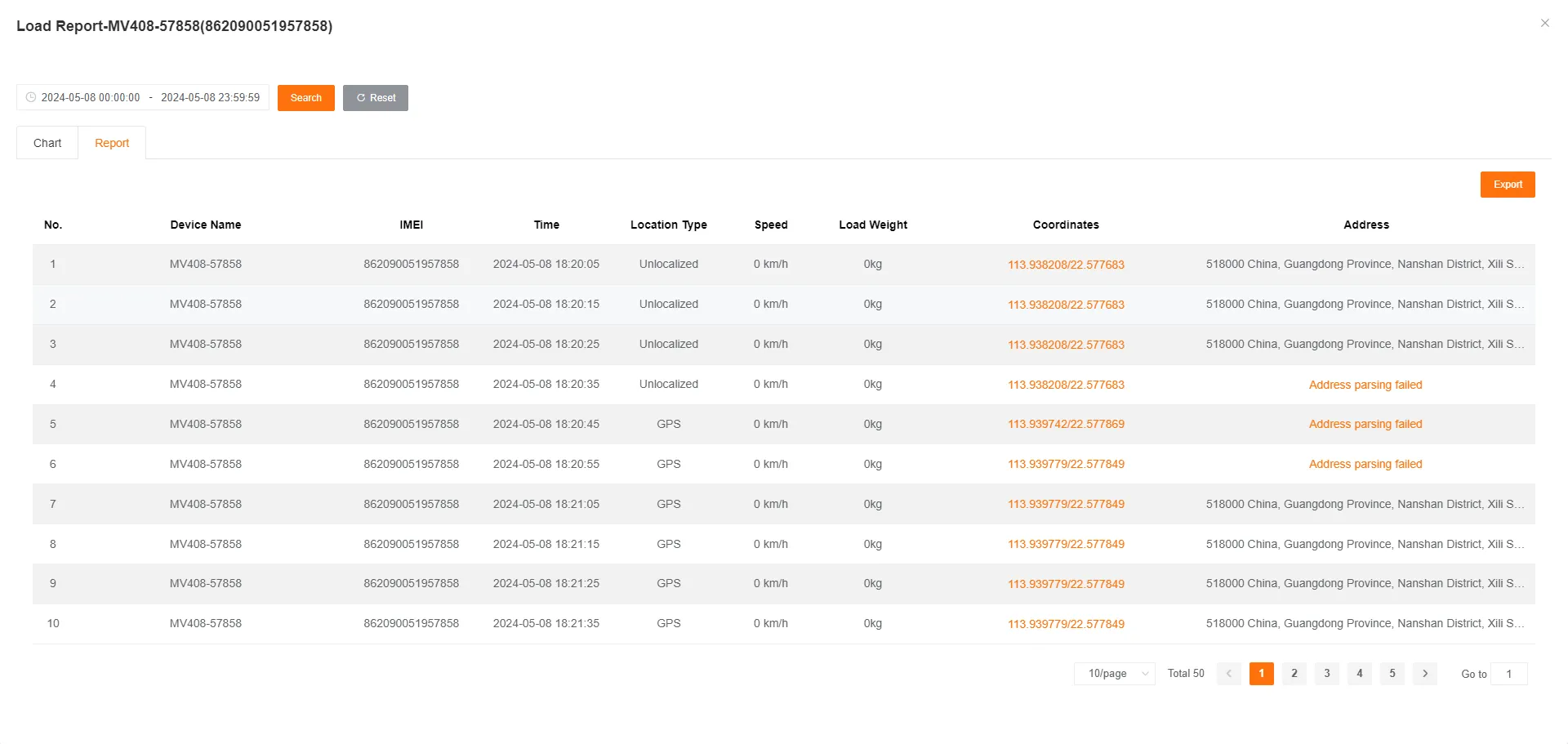
Clique em Histórico para visualizar o gráfico da curva histórica de carga e o relatório detalhado do dispositivo selecionado.
Relatório de detalhes do trajeto
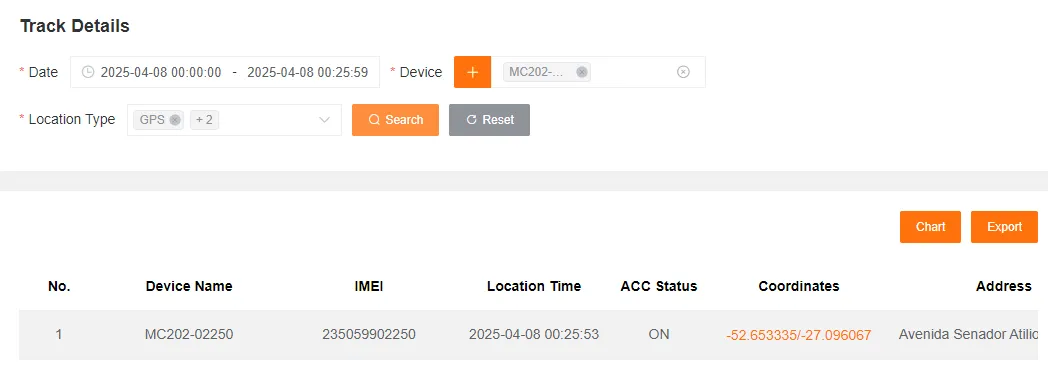
Seção intitulada “Relatório de detalhes do trajeto”Usado para consultar o trajeto detalhado de um dispositivo específico. Pode ser filtrado por data, dispositivo (seleção única) e tipo de posicionamento.
O formulário inclui Nome do dispositivo, ID exclusivo, Horário do posicionamento, Status do ACC, Coordenadas, Endereço, Velocidade, Direção, Número de satélites, Tipo de posicionamento, Tipo de reporte.
Análise do trajeto
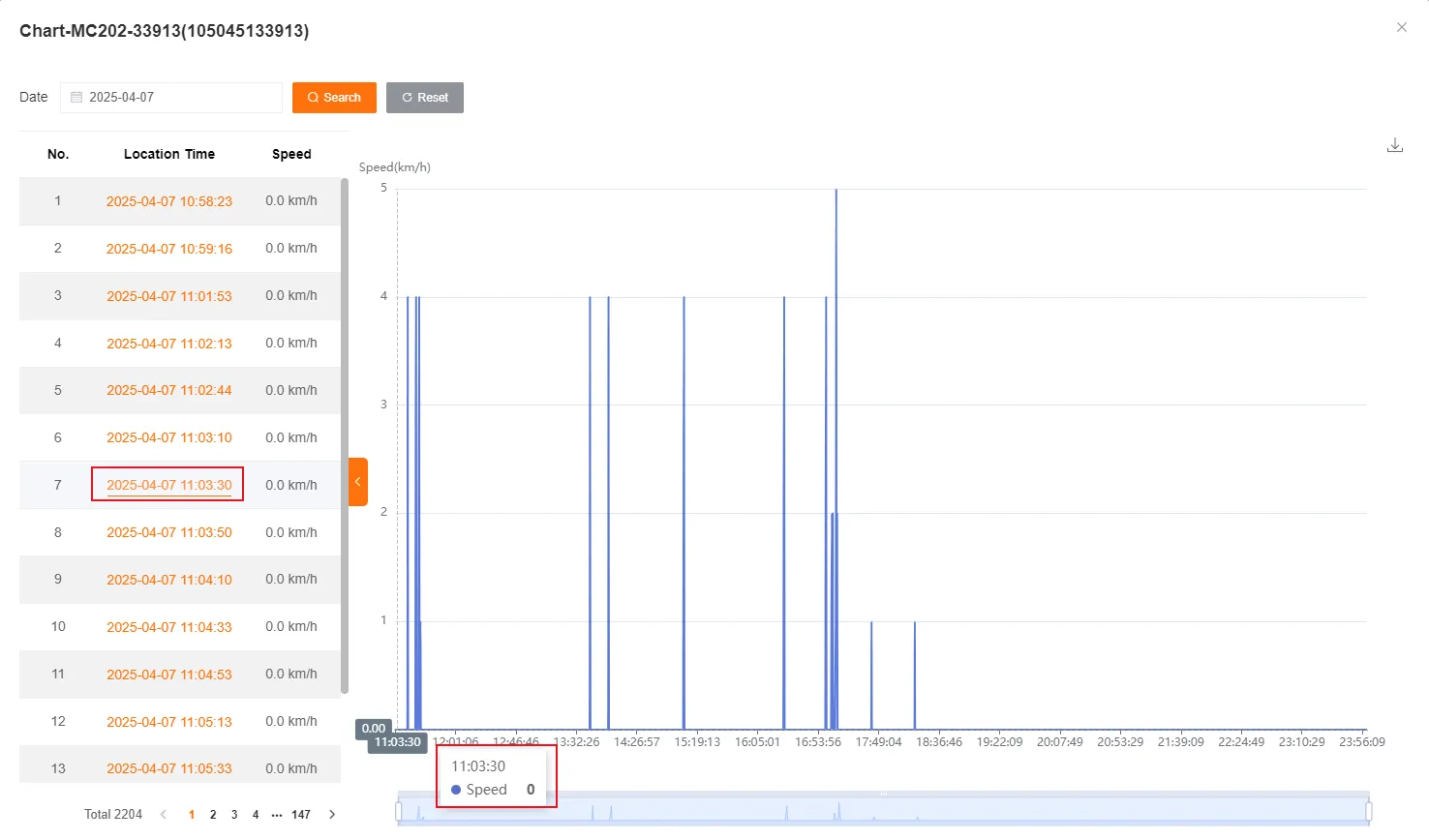
Seção intitulada “Análise do trajeto”Você pode visualizar o gráfico da curva de velocidade do dispositivo no intervalo selecionado.
Clique em um horário na lista de dados à esquerda; o ponto correspondente será destacado no gráfico.
Relatório de bateria restante
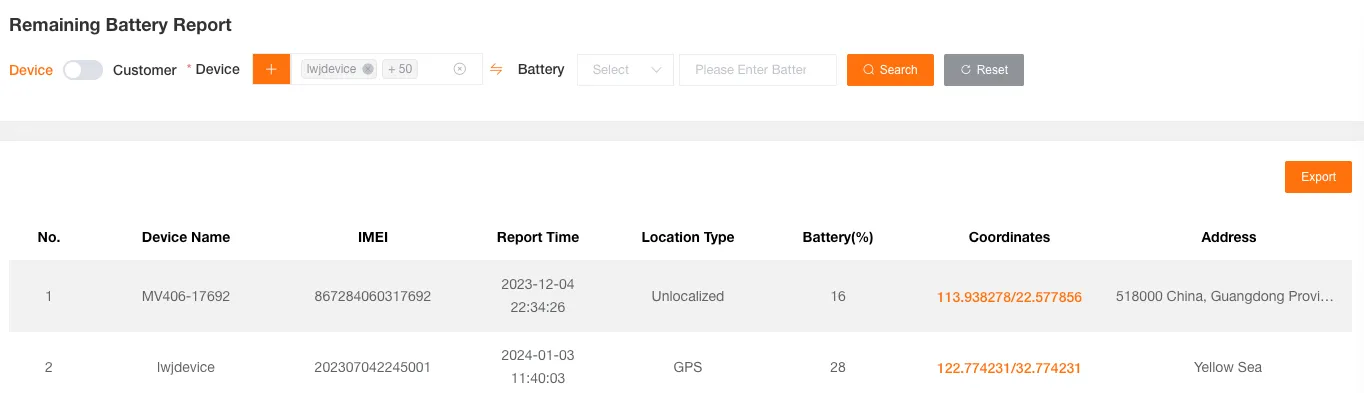
Seção intitulada “Relatório de bateria restante”Usado para consultar os registros de bateria restante. Pode ser filtrado por cliente ou dispositivo, data e limite de bateria restante.
O formulário inclui Nome do dispositivo, ID exclusivo, Horário do reporte, Tipo de posicionamento, Percentual de bateria restante, Coordenadas, Endereço.
Relatório de detalhes da viagem
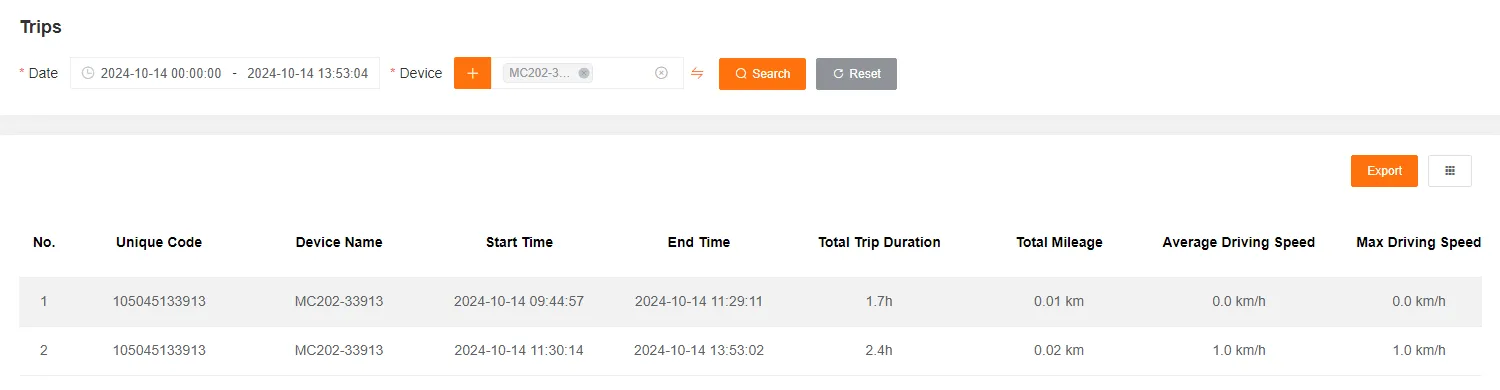
Seção intitulada “Relatório de detalhes da viagem”Usado para consultar registros detalhados de viagens. Pode ser filtrado por data e cliente ou dispositivo.
O formulário inclui ID exclusivo, Nome do dispositivo, Horário de início, Horário de fim, Duração total, Quilometragem total, Velocidade média de condução, Velocidade máxima, Consumo total de combustível, Consumo por 100 km, Coordenadas iniciais, Coordenadas finais, Endereço inicial, Endereço final.
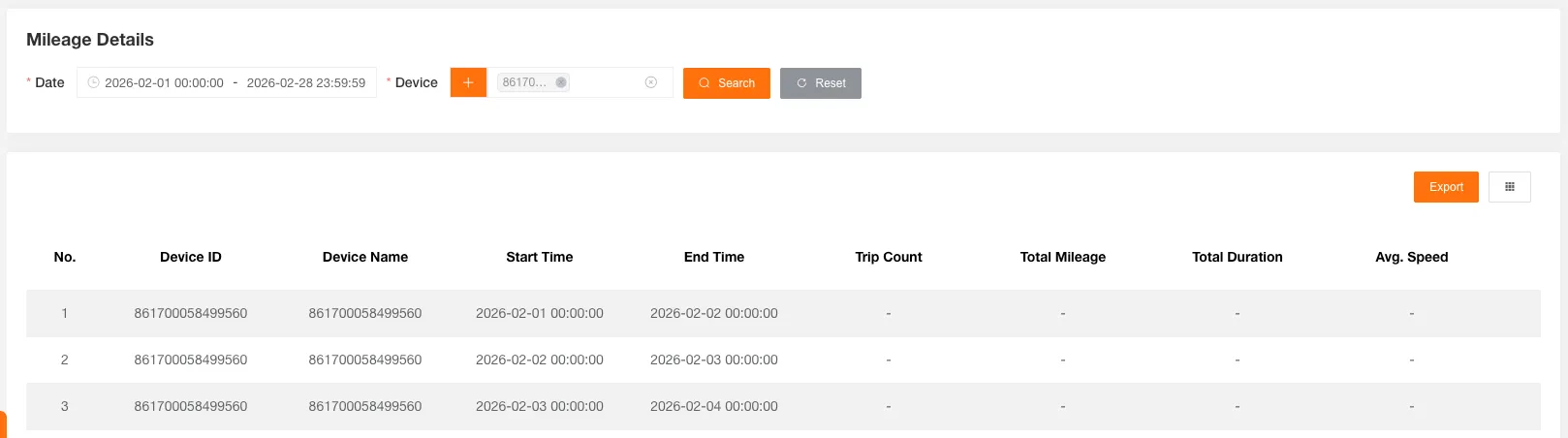
Relatório de detalhes da quilometragem
Seção intitulada “Relatório de detalhes da quilometragem”Usado para consultar os detalhes diários de quilometragem. Pode ser filtrado por data ou dispositivo.
O formulário inclui Nome do dispositivo, ID exclusivo, Horário de início, Horário de fim, Número de viagens, Quilometragem total, Duração total, Velocidade média de condução, Velocidade máxima, Consumo total de combustível, Consumo por 100 km.
Relatório de detalhes dos alertas
Seção intitulada “Relatório de detalhes dos alertas”Usado para consultar registros detalhados de alertas dos dispositivos, incluindo alertas personalizados criados por clientes subordinados. Pode ser filtrado por data, cliente ou dispositivo, tipo de alerta, tipo de processamento e Extensão (insira números para filtrar pelo número de série da memória, da câmera etc.).
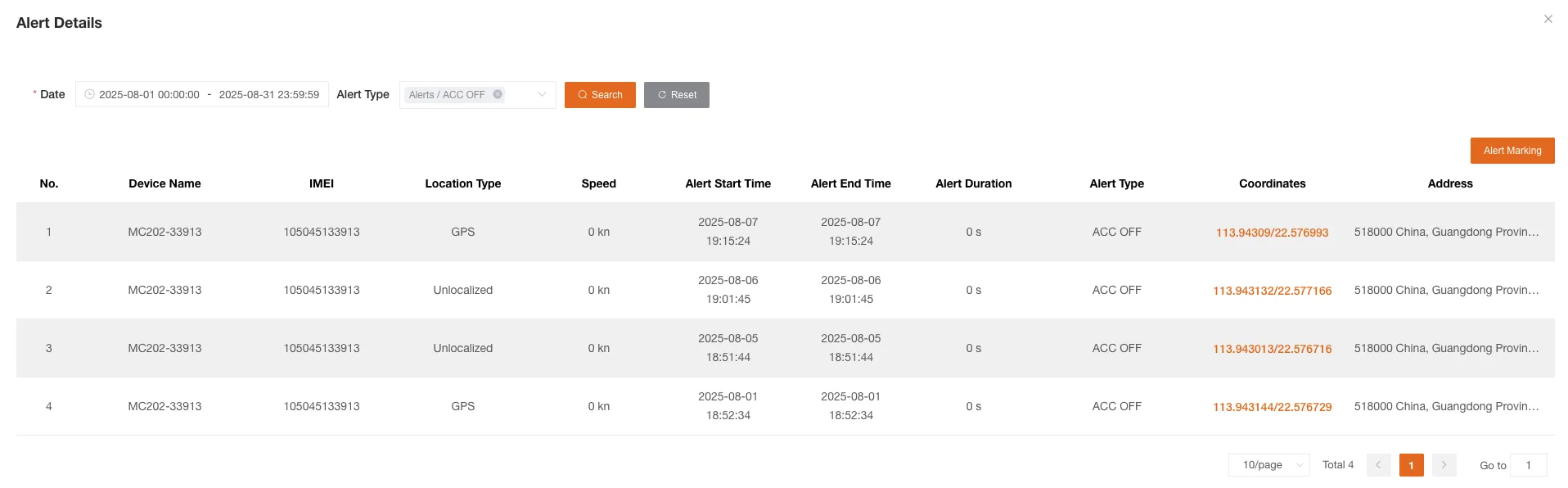
O formulário inclui Nome do dispositivo, ID exclusivo, Tipo de posicionamento, Velocidade, Horário de início do alerta, Horário de fim, Duração do alerta, Tipo de alerta, Coordenadas, Endereço.
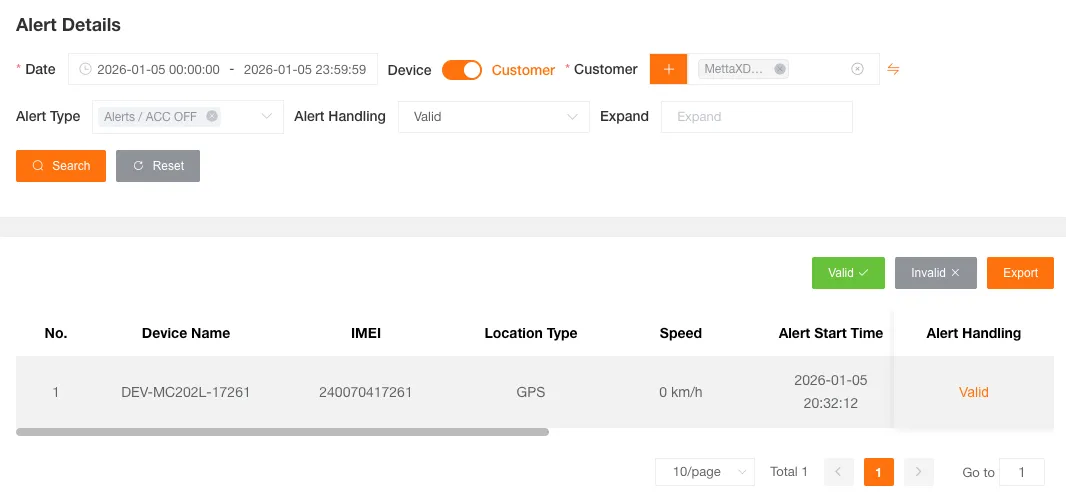
Clique em Válido ou Inválido para marcar alertas em massa; operações em registros individuais também são permitidas.

Pontos de alerta
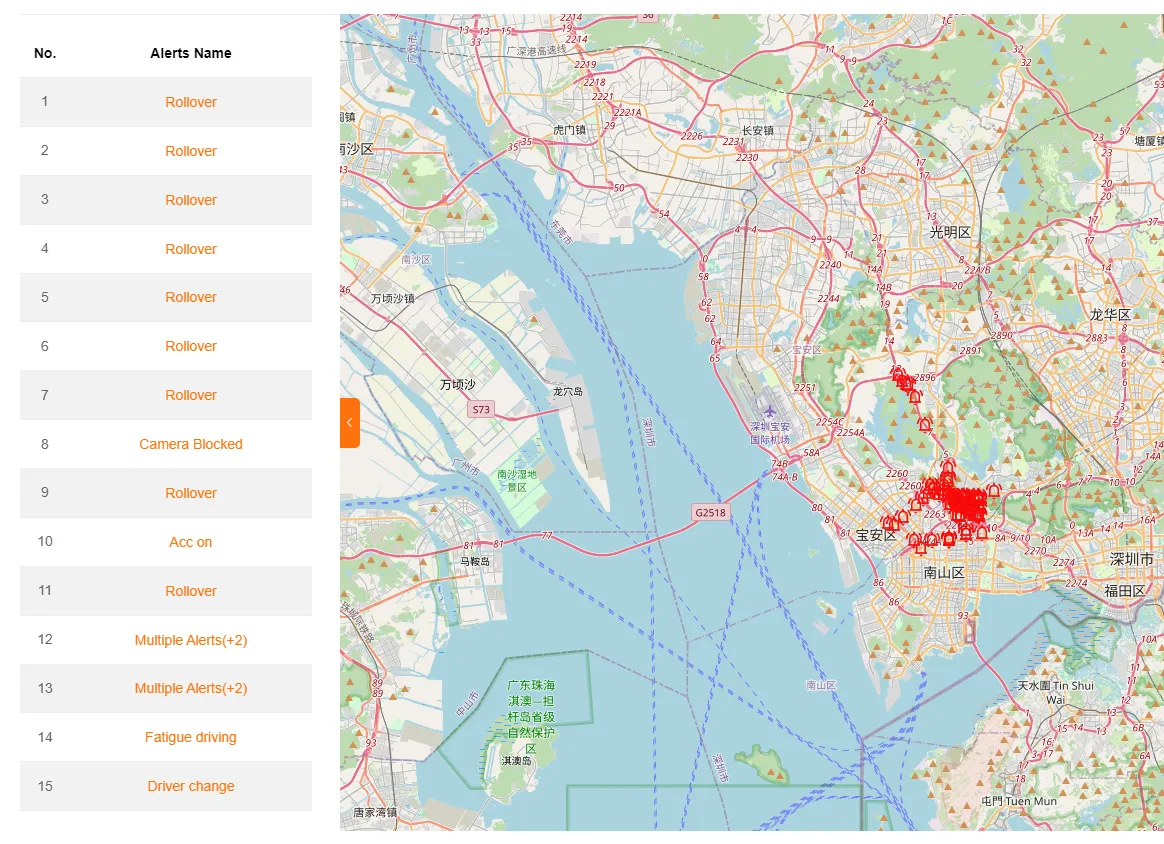
Seção intitulada “Pontos de alerta”Clique em Pontos de alerta para visualizar no mapa os locais de todos os alertas da consulta atual.
Se os pontos estiverem muito densos, um clique talvez não selecione um ponto específico. Nesse caso, uma lista exibirá todos os pontos da área clicada para uma seleção adicional.
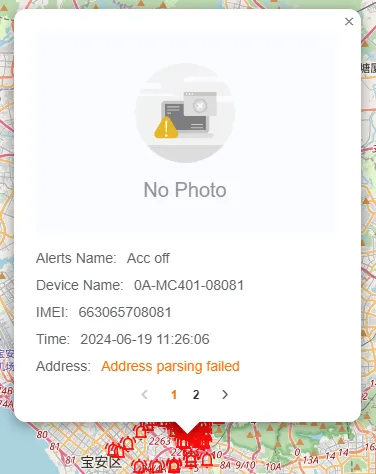
A caixa de informações exibirá Nome do alerta, Nome do dispositivo, IMEI, Horário do alerta, Endereço. Em alertas de IA, também serão mostrados imagens e vídeos do alerta relacionados.
Vários alertas acionados no mesmo local serão combinados na mesma caixa e poderão ser visualizados individualmente por paginação.
Arquivos de alertas
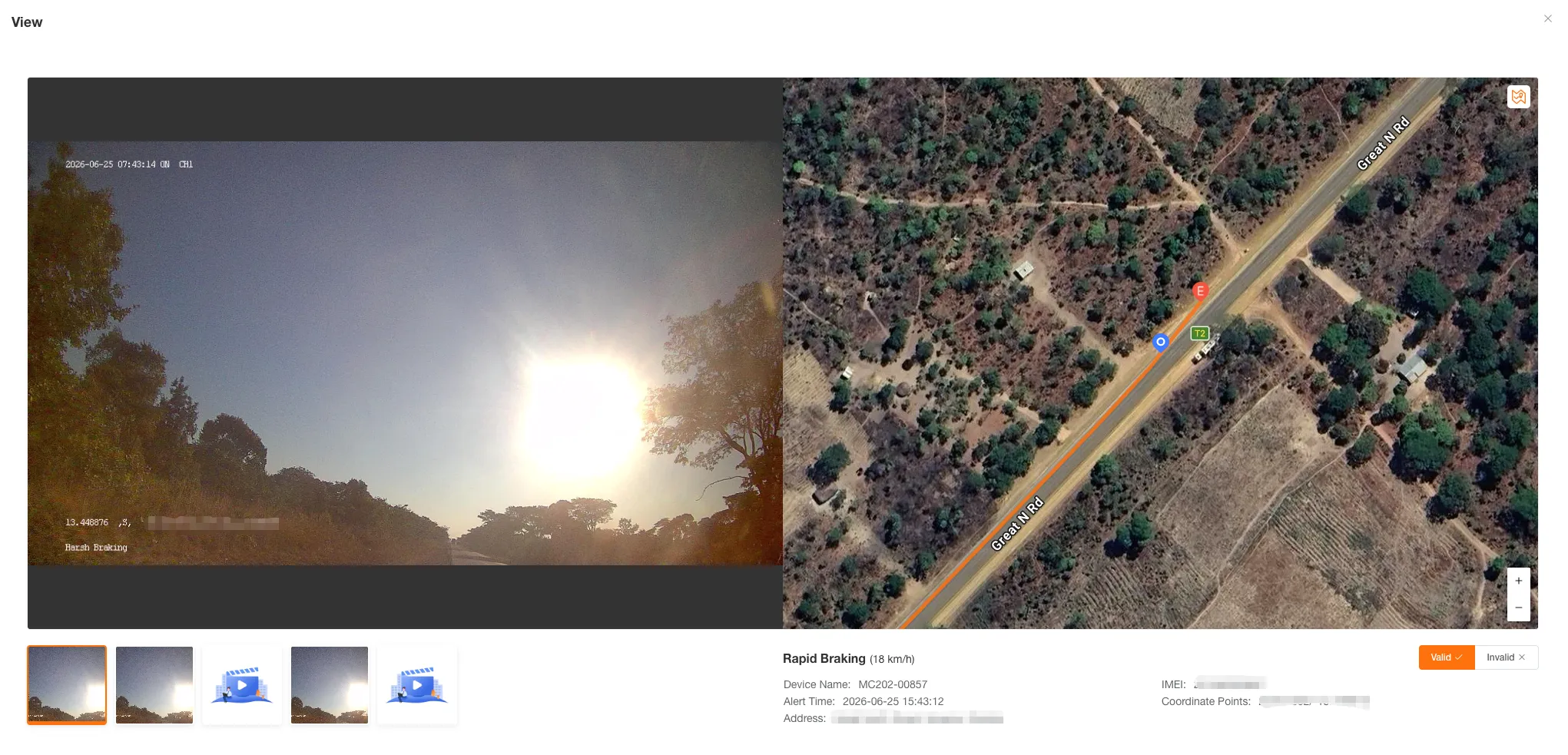
Seção intitulada “Arquivos de alertas”Na lista, a coluna Arquivos mostra o número de arquivos relacionados. Clique no número para acessar a interface de visualização, que é igual à função dos registros de alertas de vídeo com IA, permite ampliar imagens e marcar alertas como válidos ou inválidos.
Relatório de status do veículo
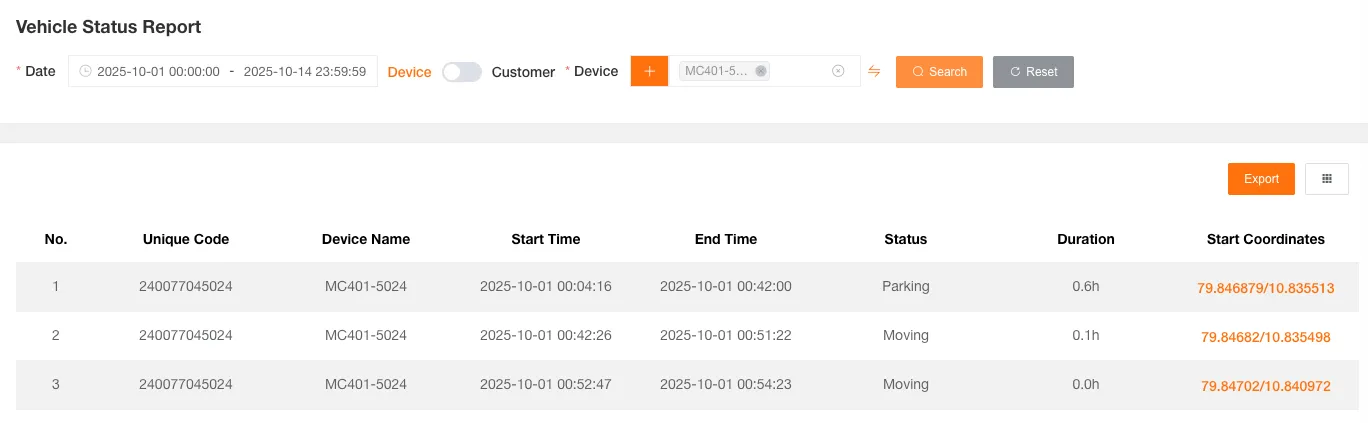
Seção intitulada “Relatório de status do veículo”Usado para consultar o status de condução. Pode ser filtrado por data e cliente ou dispositivo.
O formulário inclui Nome do dispositivo, ID exclusivo, Horário de início, Horário de fim, Status, Duração, Coordenadas iniciais, Coordenadas finais, Endereço inicial, Endereço final.
Estatísticas de quilometragem
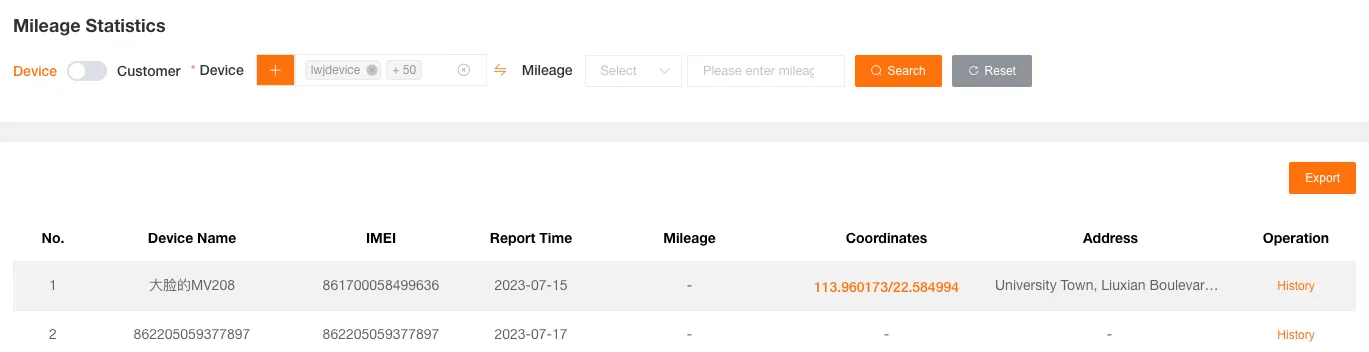
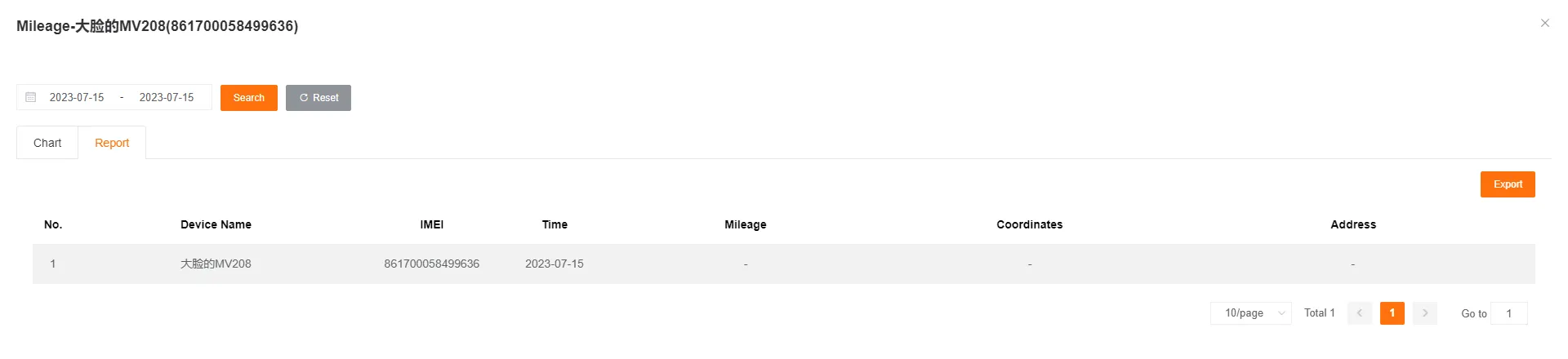
Seção intitulada “Estatísticas de quilometragem”Usadas para consultar estatísticas de quilometragem. Podem ser filtradas por cliente ou dispositivo e limite de quilometragem.
O formulário inclui Nome do dispositivo, ID exclusivo, Horário do reporte, Quilometragem do dispositivo, Coordenadas, Endereço.
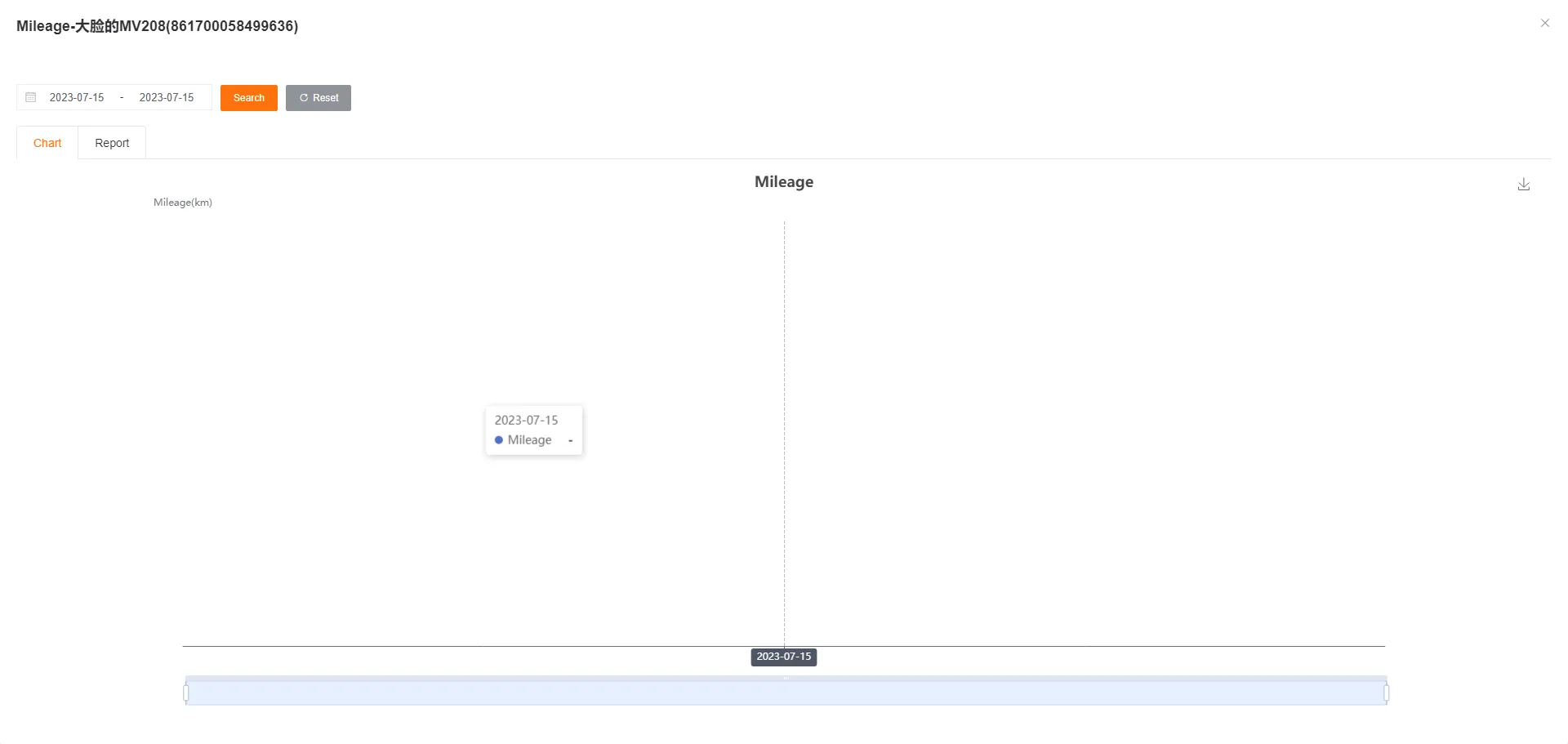
Clique em Histórico para visualizar a curva histórica e o relatório detalhado do dispositivo selecionado.
Relatório do barramento CAN
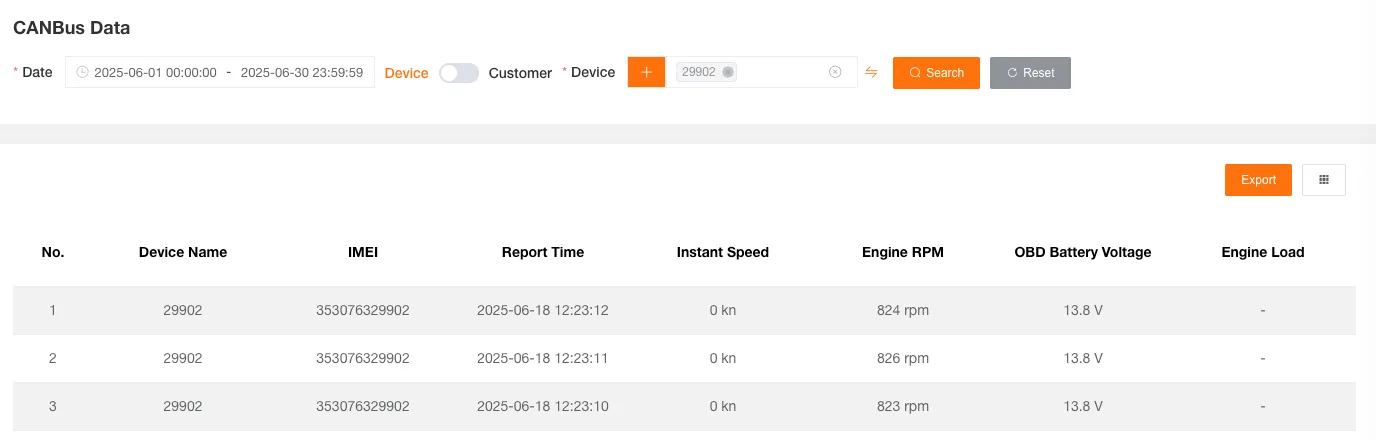
Seção intitulada “Relatório do barramento CAN”Usado para consultar dados do barramento CAN. Pode ser filtrado por data e cliente ou dispositivo.
O formulário inclui informações como Nome do dispositivo, ID exclusivo, Horário do reporte, Velocidade instantânea, Rotação do motor, Tensão da bateria OBD, Carga do motor, Temperatura do líquido de arrefecimento, Consumo instantâneo de combustível, Temperatura do ar de admissão.
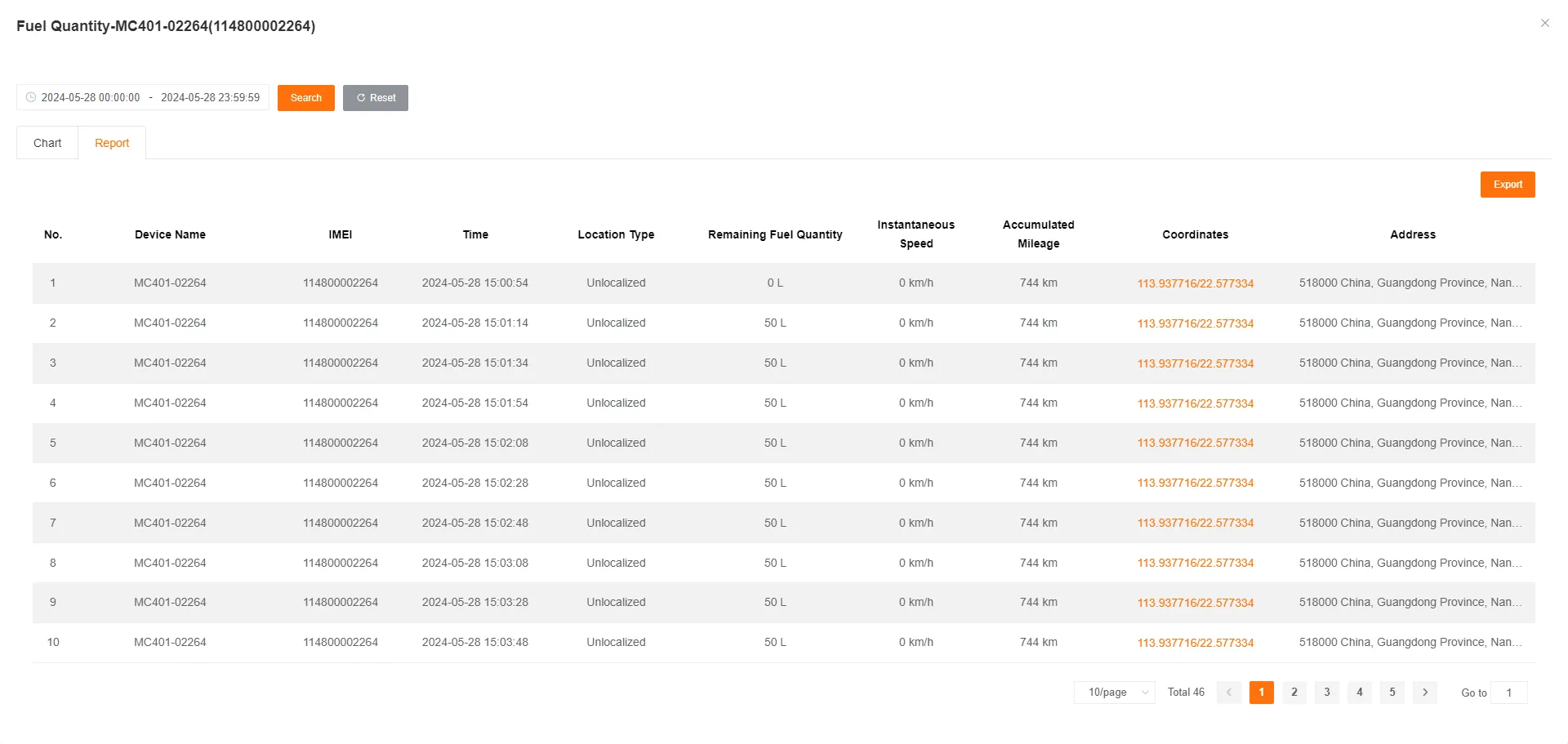
Relatório de combustível
Seção intitulada “Relatório de combustível”Usado para consultar registros de variação do nível de combustível. Pode ser filtrado por cliente ou dispositivo e limite do nível.
O formulário inclui Nome do dispositivo, ID exclusivo, Horário do reporte, Tipo de posicionamento, Combustível restante, Coordenadas, Endereço.
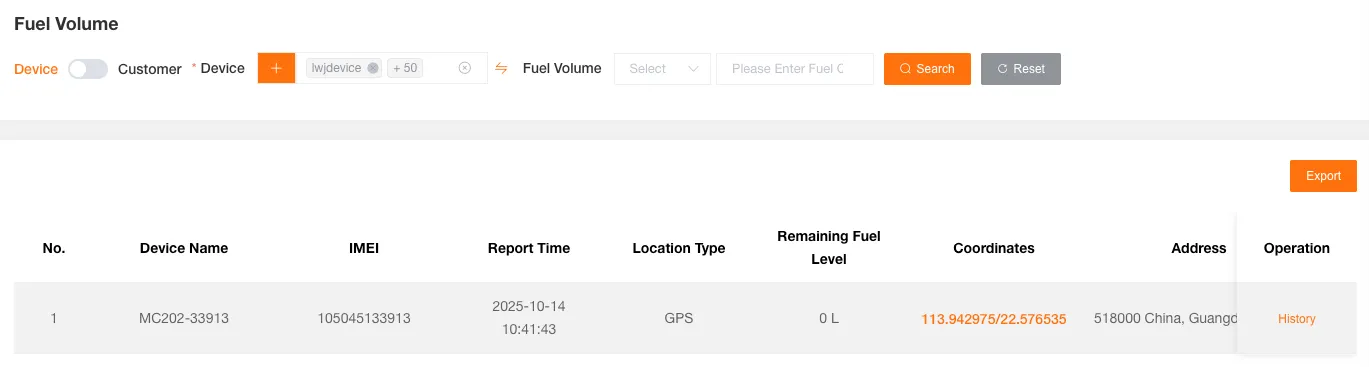
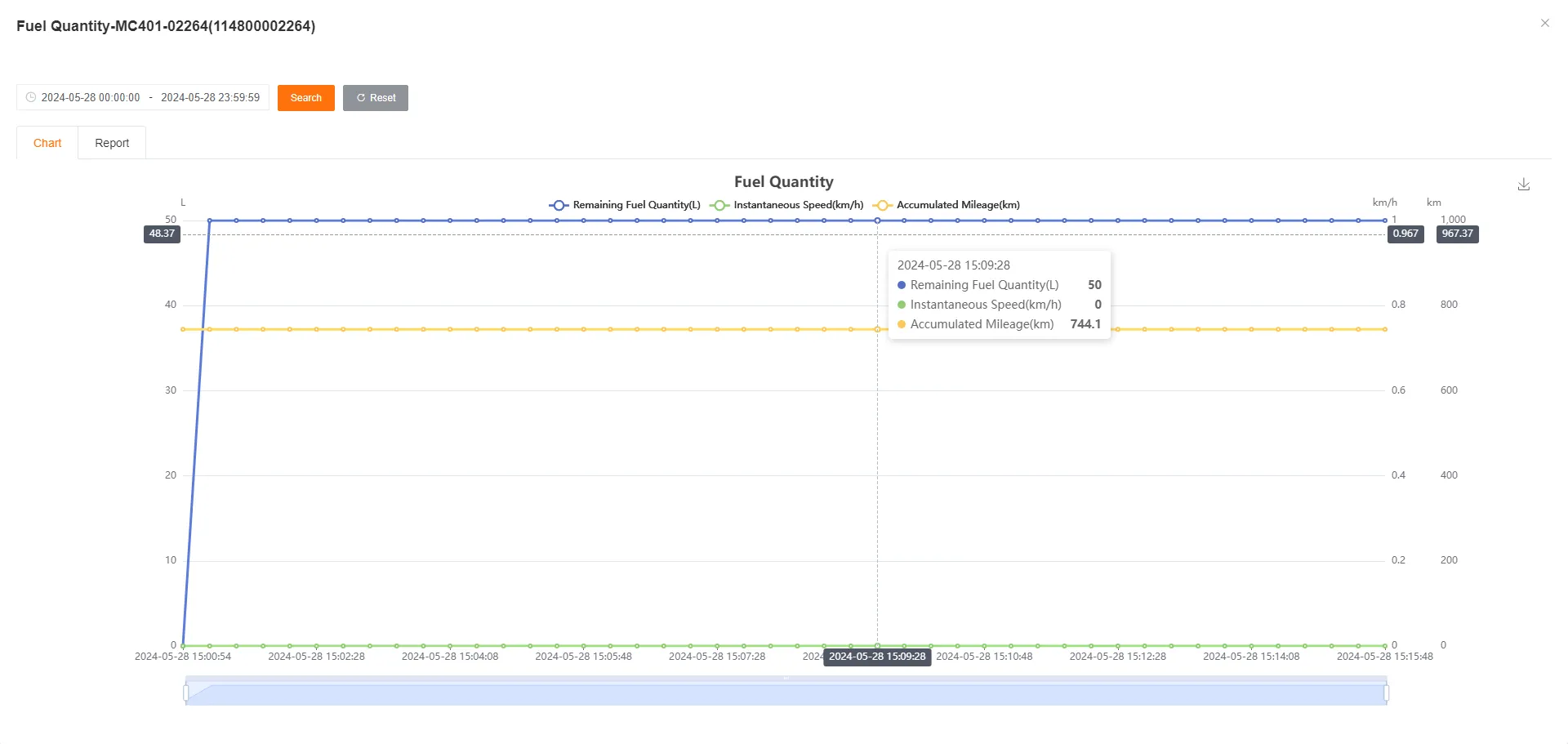
Clique em Histórico para visualizar as curvas históricas de combustível restante, velocidade instantânea e quilometragem acumulada, além de um relatório detalhado do dispositivo selecionado.
Relatório de temperatura e umidade
Seção intitulada “Relatório de temperatura e umidade”Usado para consultar registros de temperatura e umidade. Pode ser filtrado por cliente ou dispositivo e limites de temperatura e umidade.
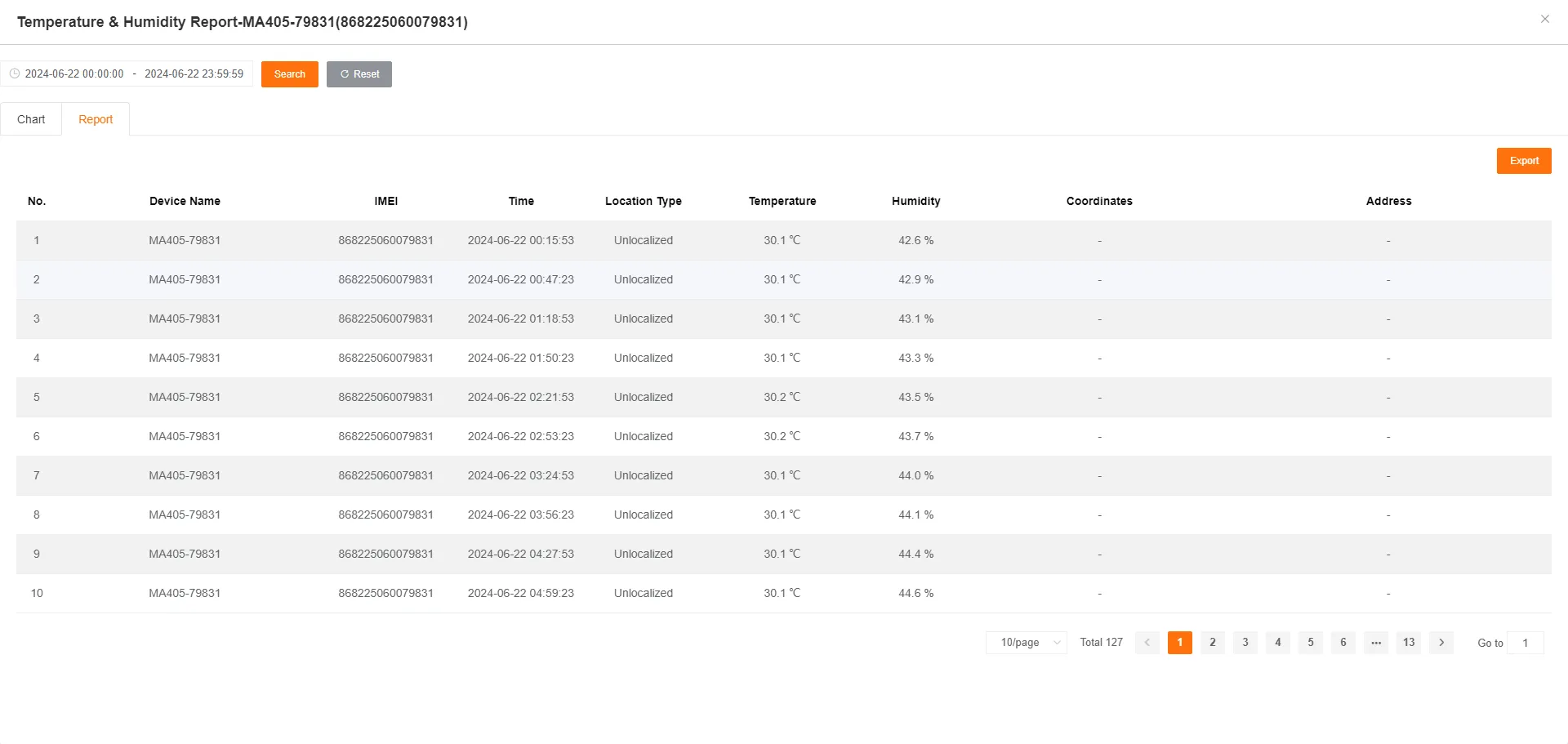
O formulário inclui Nome do dispositivo, ID exclusivo, Horário do reporte, Tipo de posicionamento, Temperatura, Umidade, Coordenadas, Endereço.
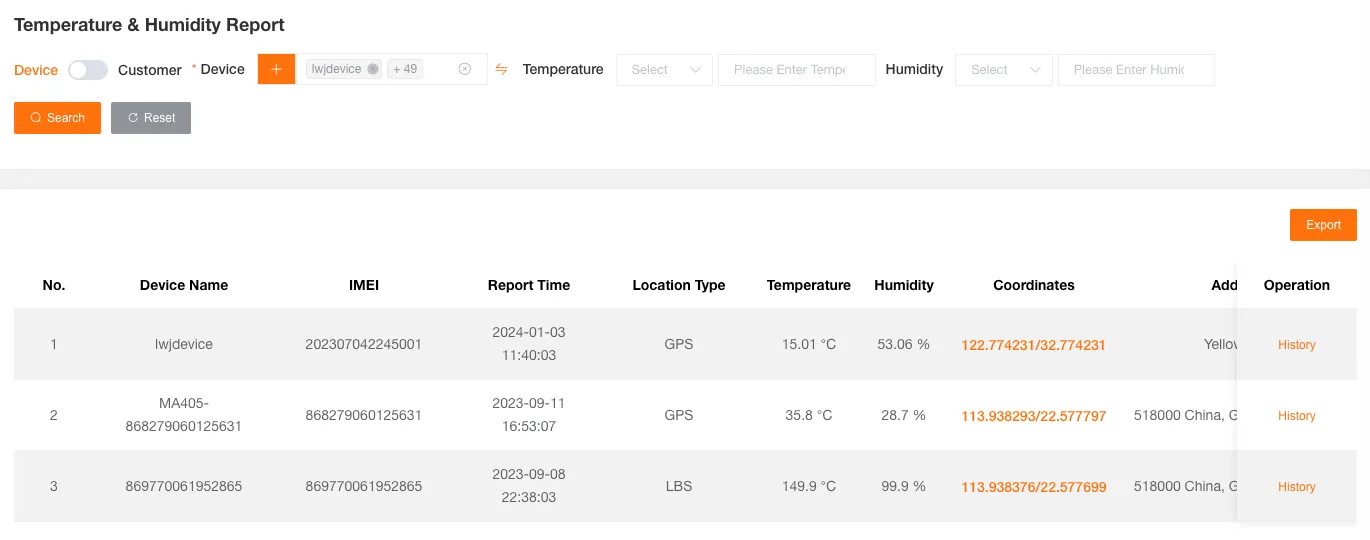
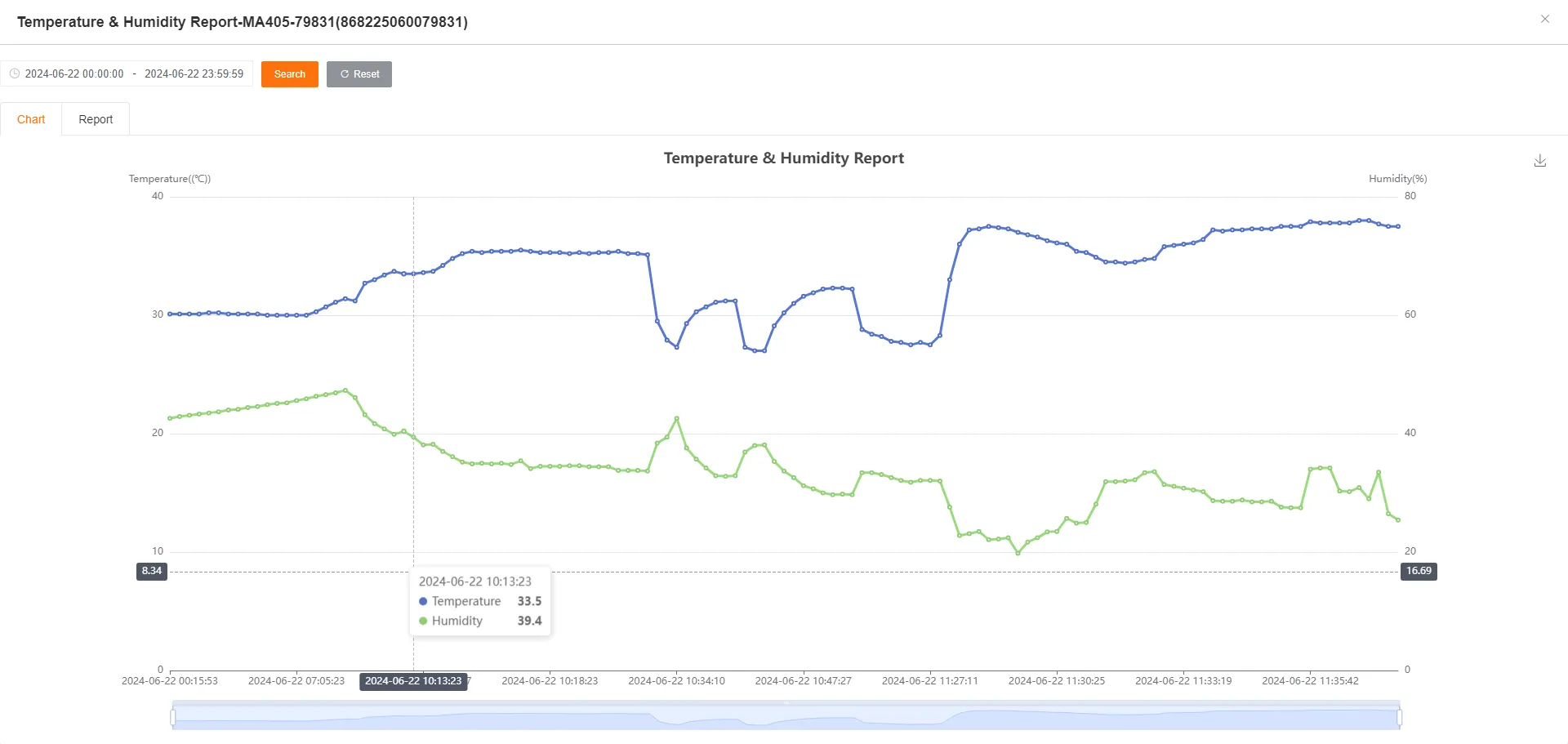
Clique em Histórico para visualizar a curva histórica e o relatório detalhado do dispositivo selecionado.
Relatório de inclinação
Seção intitulada “Relatório de inclinação”Usado para consultar registros de inclinação. Pode ser filtrado por cliente ou dispositivo.
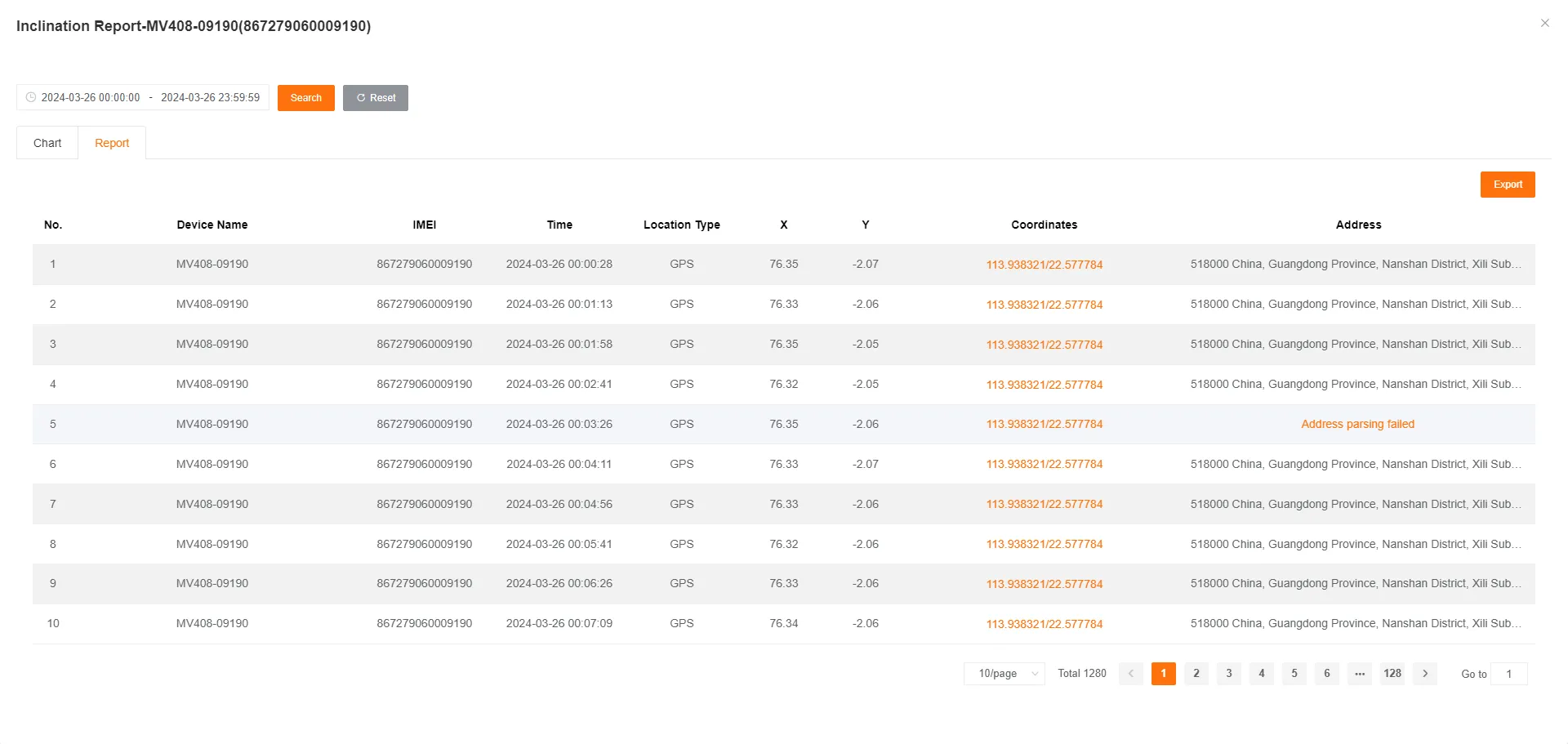
O formulário inclui Nome do dispositivo, ID exclusivo, Horário do reporte, Tipo de posicionamento, X, Y, Coordenadas, Endereço.
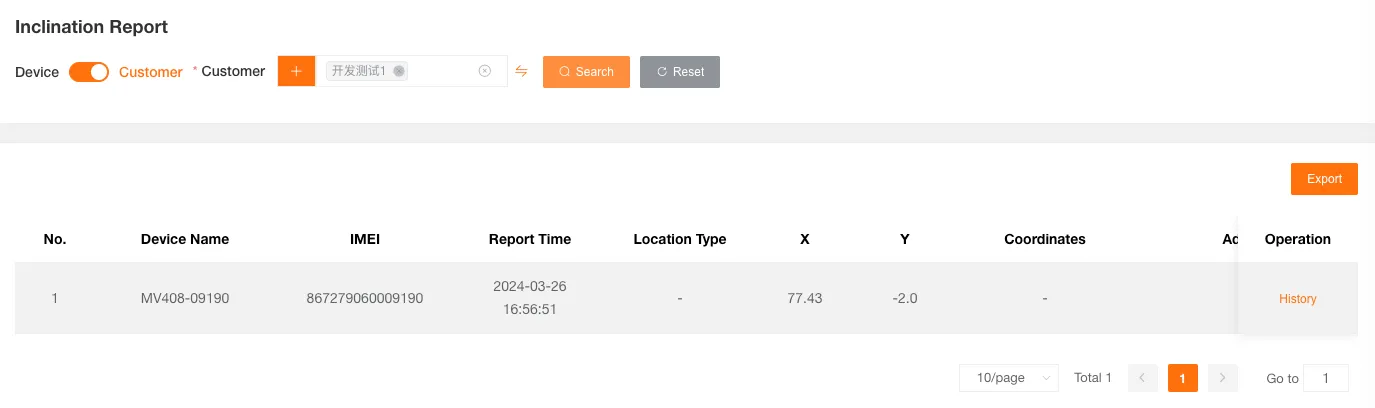
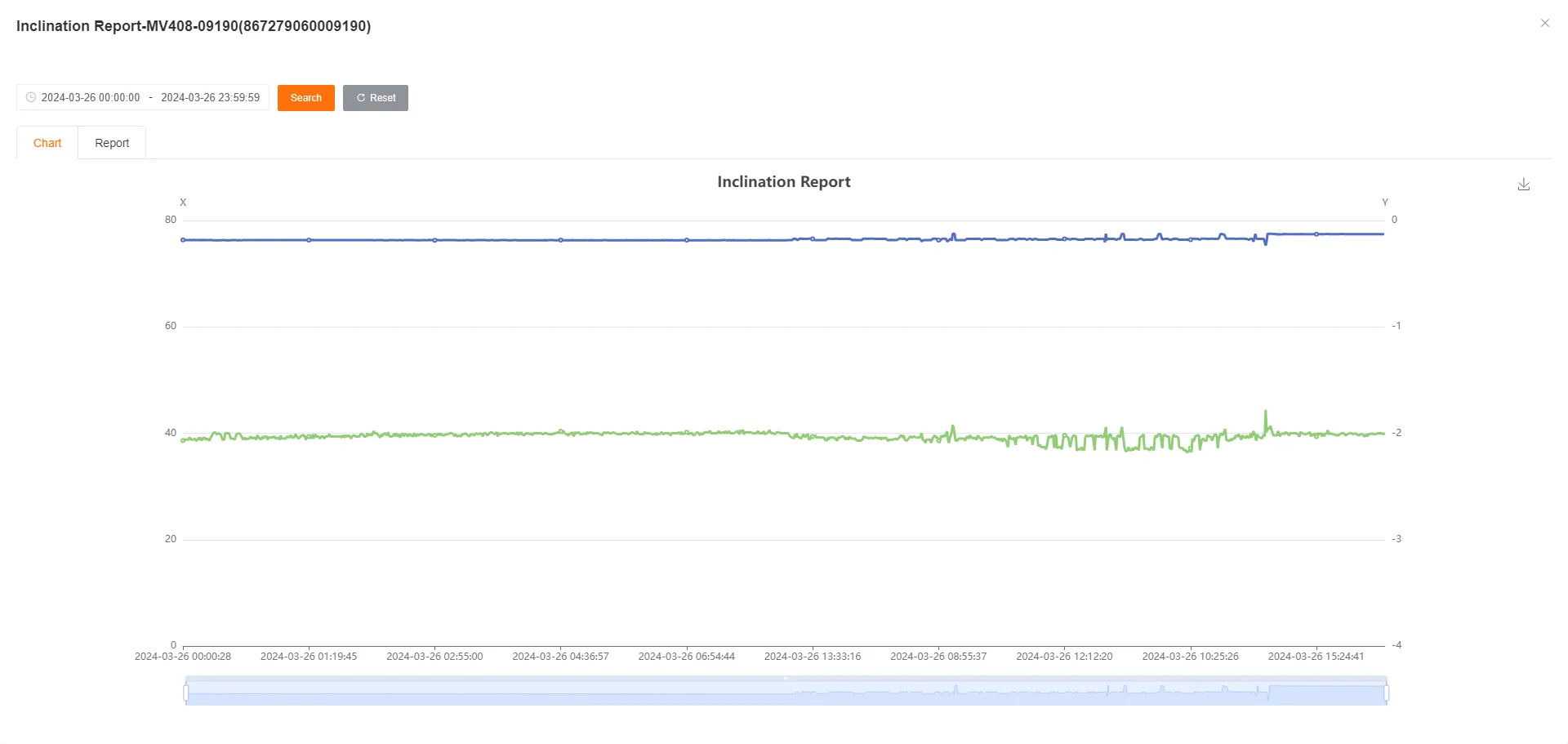
Clique em Histórico para visualizar a curva histórica de inclinação dos eixos X/Y e um relatório detalhado do dispositivo selecionado.
Relatório de regras de configuração
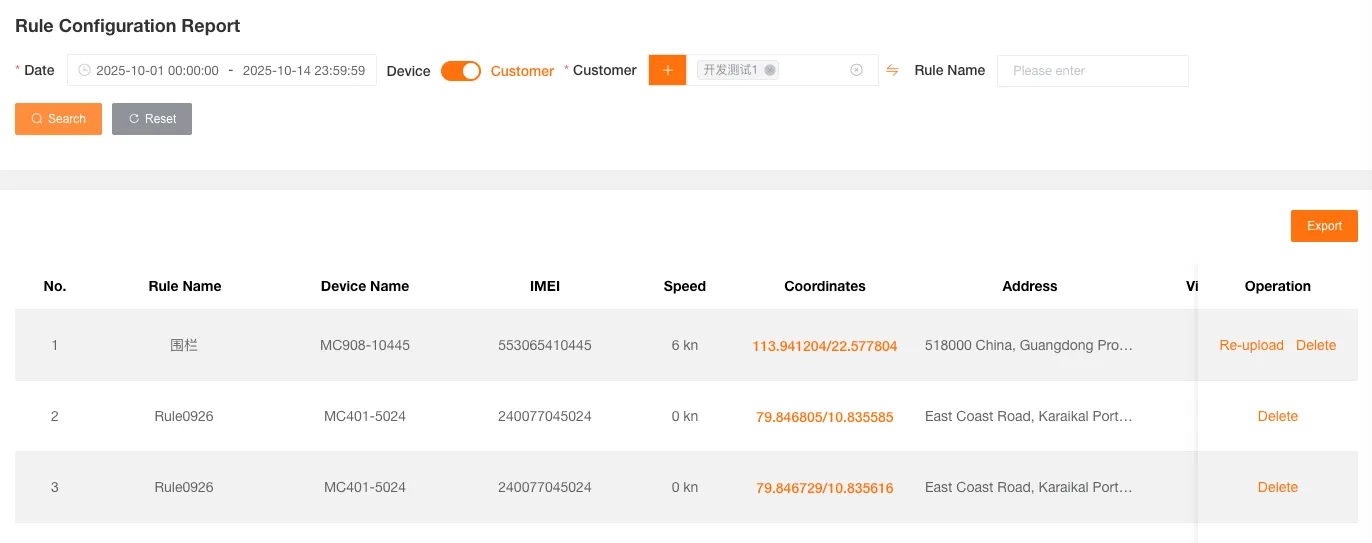
Seção intitulada “Relatório de regras de configuração”Usado para consultar registros de dispositivos que acionaram regras de configuração. Pode ser filtrado por data, cliente ou dispositivo e nome da regra.
O formulário inclui Nome do dispositivo, ID exclusivo, Horário do reporte, Tipo de posicionamento, Nome da regra, Tipo da regra, Coordenadas, Endereço.
Permite Reenviar vídeos de regras cujo envio falhou e Excluir registros.
Relatório de I/O
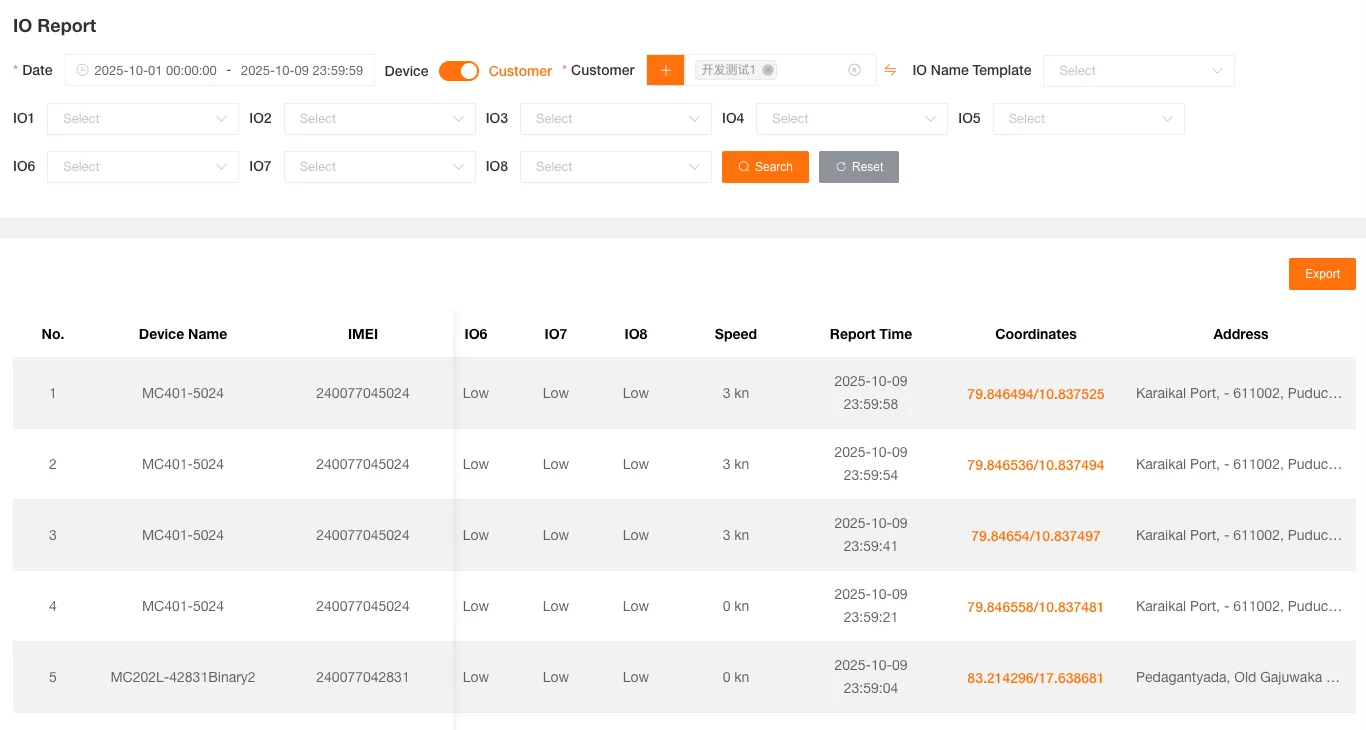
Seção intitulada “Relatório de I/O”Usado para consultar registros de reporte do status de I/O. Pode ser filtrado por data, cliente ou dispositivo e porta de I/O.
O formulário inclui Nome do dispositivo, ID exclusivo, Porta de I/O, Velocidade, Horário do reporte, Coordenadas, Endereço.
Relatório do bafômetro
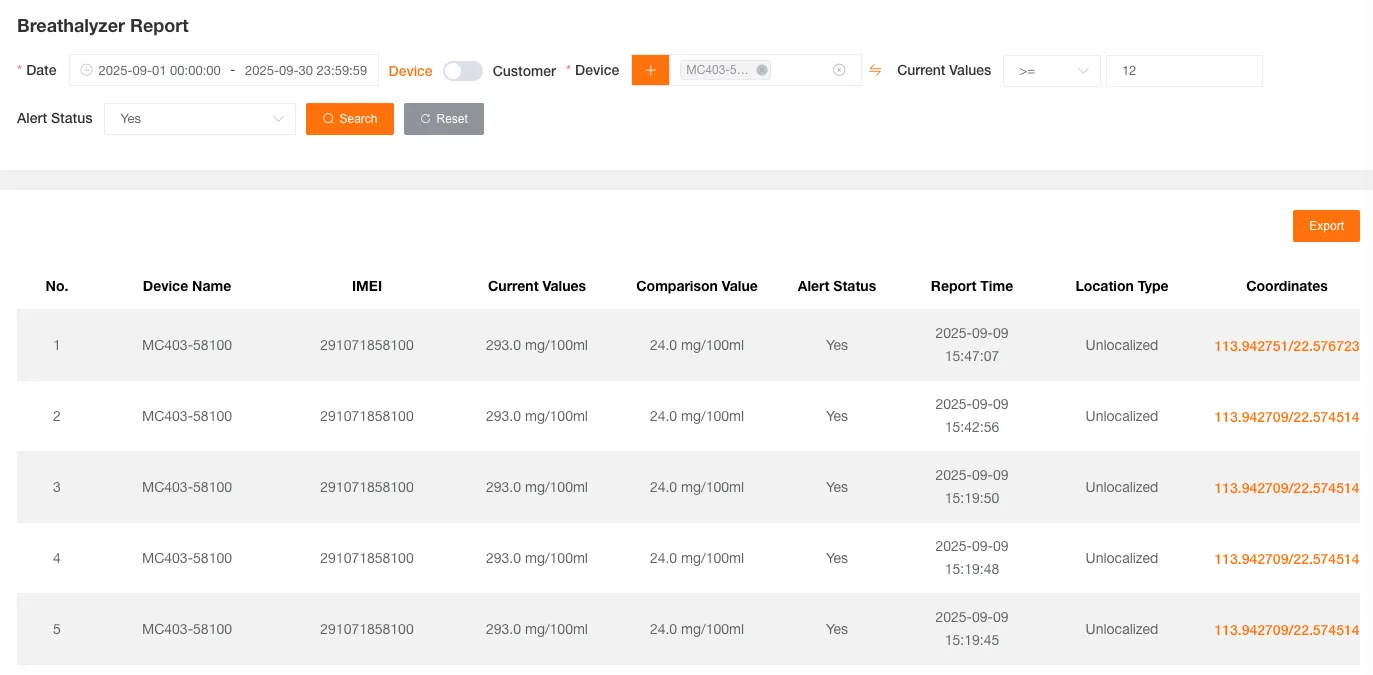
Seção intitulada “Relatório do bafômetro”Usado para consultar registros reportados pelo bafômetro. Pode ser filtrado por data, cliente ou dispositivo.
O formulário inclui Nome do dispositivo, ID exclusivo, Valor atual, Valor de comparação, Status do alerta, Horário do reporte, Coordenadas, Endereço.
Relatório de evidências de alertas
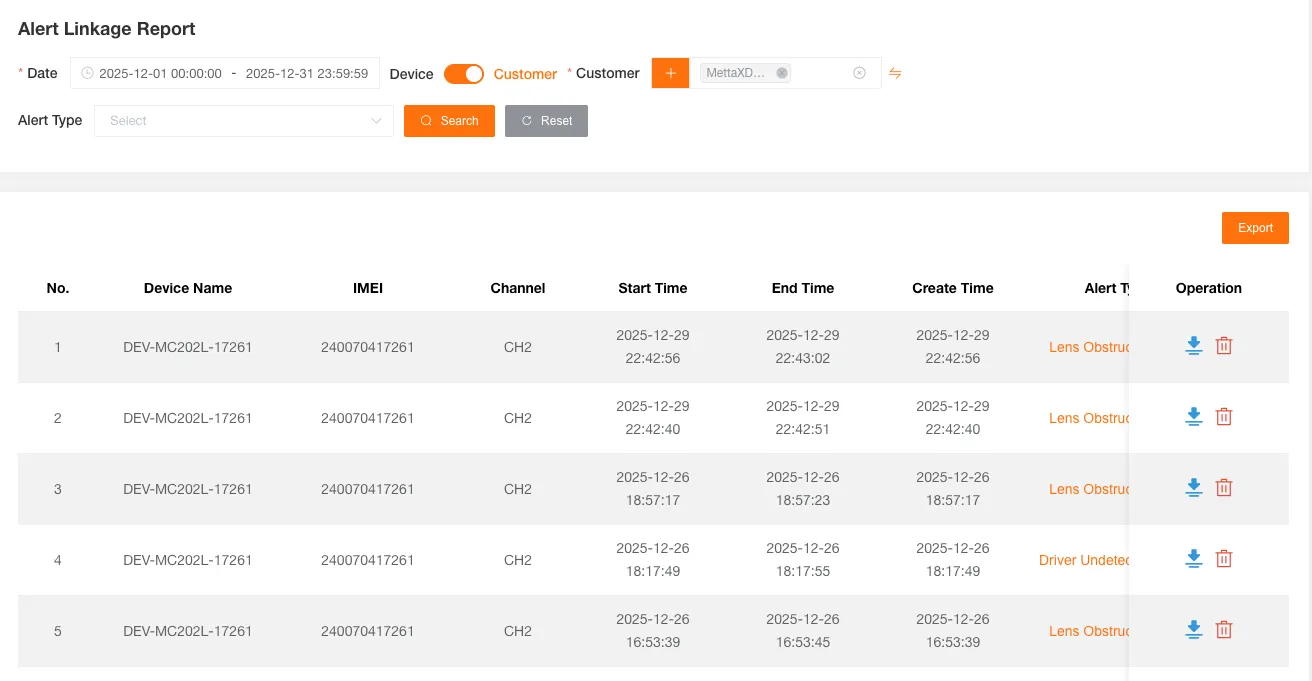
Seção intitulada “Relatório de evidências de alertas”Usado para consultar informações de alertas vinculados e os vídeos capturados correspondentes. Pode ser filtrado por data, cliente ou dispositivo e tipo de alerta vinculado.
O formulário inclui Nome do dispositivo, ID exclusivo, Número do canal, Horário de início, Horário de fim, Horário de criação, Tipo de alerta (clique para ver detalhes), Ações. Os vídeos permitem Baixar, Excluir.
Relatório de estatísticas de tráfego
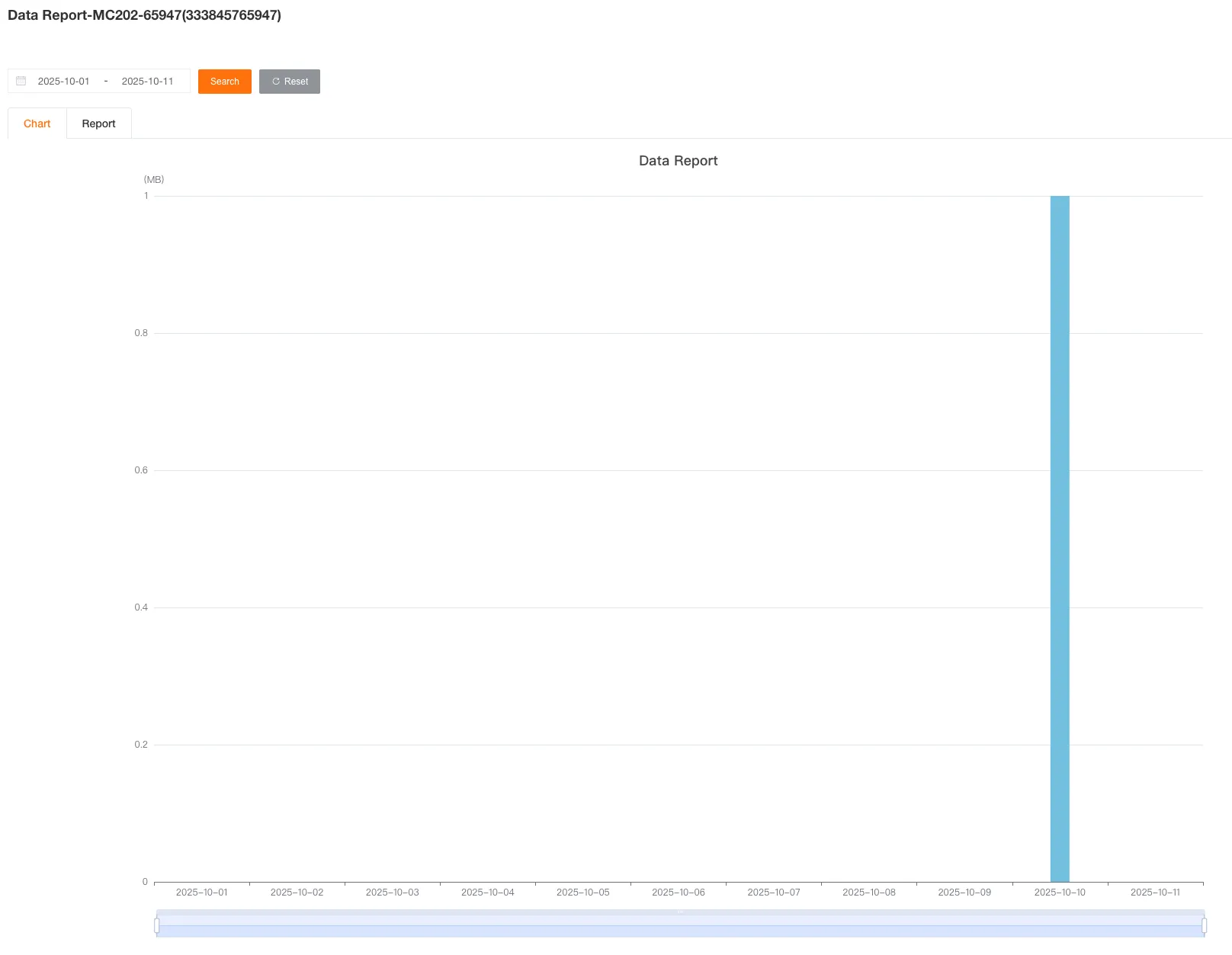
Seção intitulada “Relatório de estatísticas de tráfego”Usado para consultar o consumo de tráfego dos dispositivos. Pode ser filtrado por data e cliente ou dispositivo.
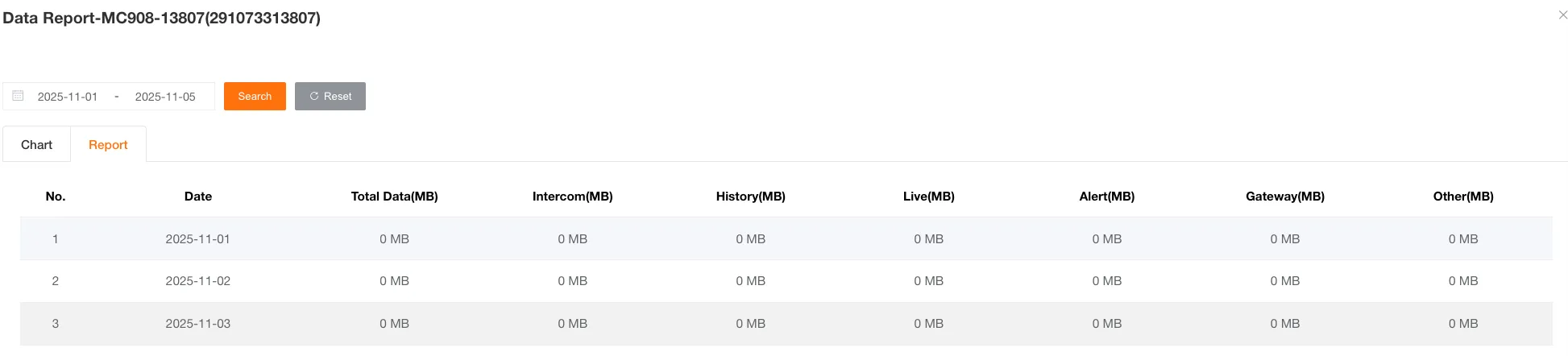
O formulário inclui Nome do dispositivo, ID exclusivo, Tráfego (MB).
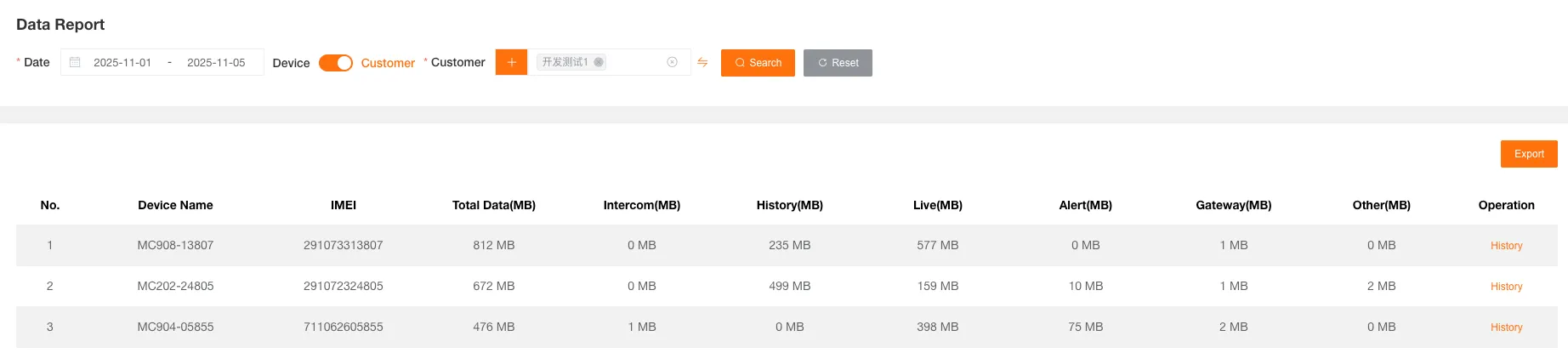
Clique em Histórico para visualizar os dados diários de consumo do dispositivo selecionado.
Relatório de resumo dos alertas
Seção intitulada “Relatório de resumo dos alertas”Usado para consultar o resumo das ocorrências de alertas. Pode ser filtrado por data, cliente ou dispositivo e tipo de alerta.
O formulário inclui Nome do dispositivo, ID exclusivo, Alertas selecionados e Todos.
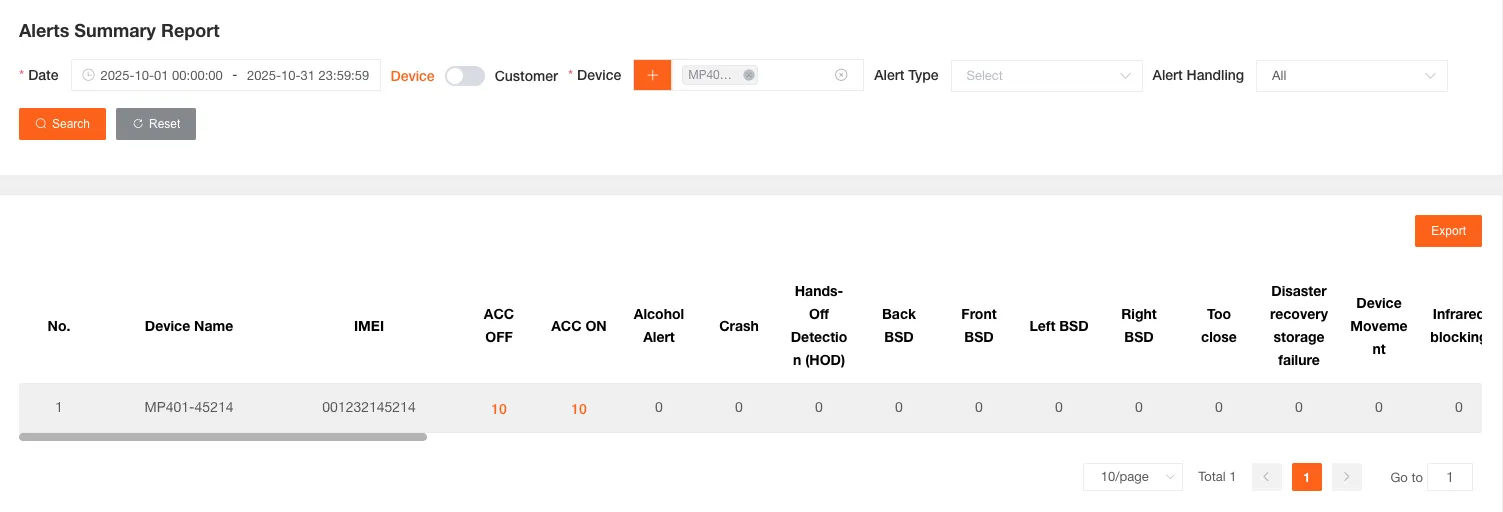
Clique em qualquer contagem para acessar a página de detalhes e ver as informações específicas de todos os alertas desse tipo. Clique em Pontos de alerta para mostrar seus locais no mapa.
Relatório da localização mais recente
Seção intitulada “Relatório da localização mais recente”Usado para consultar os dados do último posicionamento. Pode ser filtrado por cliente ou dispositivo, tipo de posicionamento e tipo de reporte.
O formulário inclui Nome do dispositivo, ID exclusivo, Status do ACC, Coordenadas, Endereço, Velocidade, Direção, Número de satélites, Tipo de posicionamento, Tipo de reporte.
Relatório de sensores
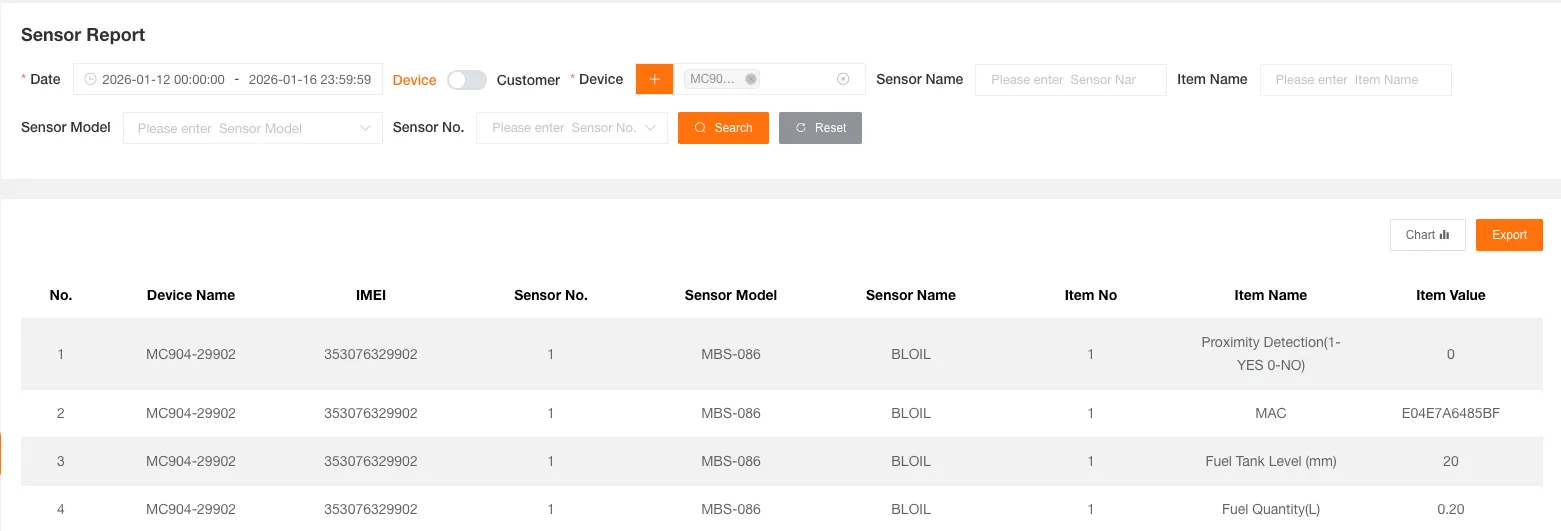
Seção intitulada “Relatório de sensores”Usado para consultar os registros reportados por diversos sensores. Pode ser filtrado por data, cliente ou dispositivo e tipo de sensor.
O formulário inclui Nome do dispositivo, ID exclusivo, Número do sensor, Tipo do sensor, Nome do sensor, Número do atributo, Nome do atributo, Valor do atributo, Horário do reporte.
Conforme os tipos configurados, os campos Nome do atributo e Valor do atributo variam:
- Sensor de temperatura e umidade: Temperatura (℃), Umidade (%)
- Sensor Bluetooth (magnético de porta): Status da porta, Bateria do sensor magnético (%), Endereço MAC
- Sensor Bluetooth (detecção de combustível): Detecção de proximidade de pessoas, Nível do tanque, Combustível restante, Endereço MAC
- Sensor de pressão dos pneus: RFID, Pressão do pneu (kPa), Temperatura do pneu (℃)
- Bafômetro: IMEI, Chave, QRCode, Valor atual, Valor de comparação, Status do alerta
- Sensor do barramento CAN: Status do dispositivo OBD, Tensão da bateria OBD (V), Adaptador OBD, Rotação do motor (RPM), Velocidade instantânea (KM/H), Temperatura do líquido de arrefecimento (℃), Luz de falha, Percentual de carga do motor, Posição do pedal do acelerador, Acelerador do motor, Vazão mássica do ar de admissão, Pressão do ar (kPa), Tempo após a partida do motor, VIN, Quilometragem total (KM), Consumo total de combustível (L), Nível de combustível (%)
- Sensor de nível de líquido: Nível do tanque (mm), Combustível restante (L)
- Sensor de tensão ADC: Tensão (mV), Combustível restante (L)
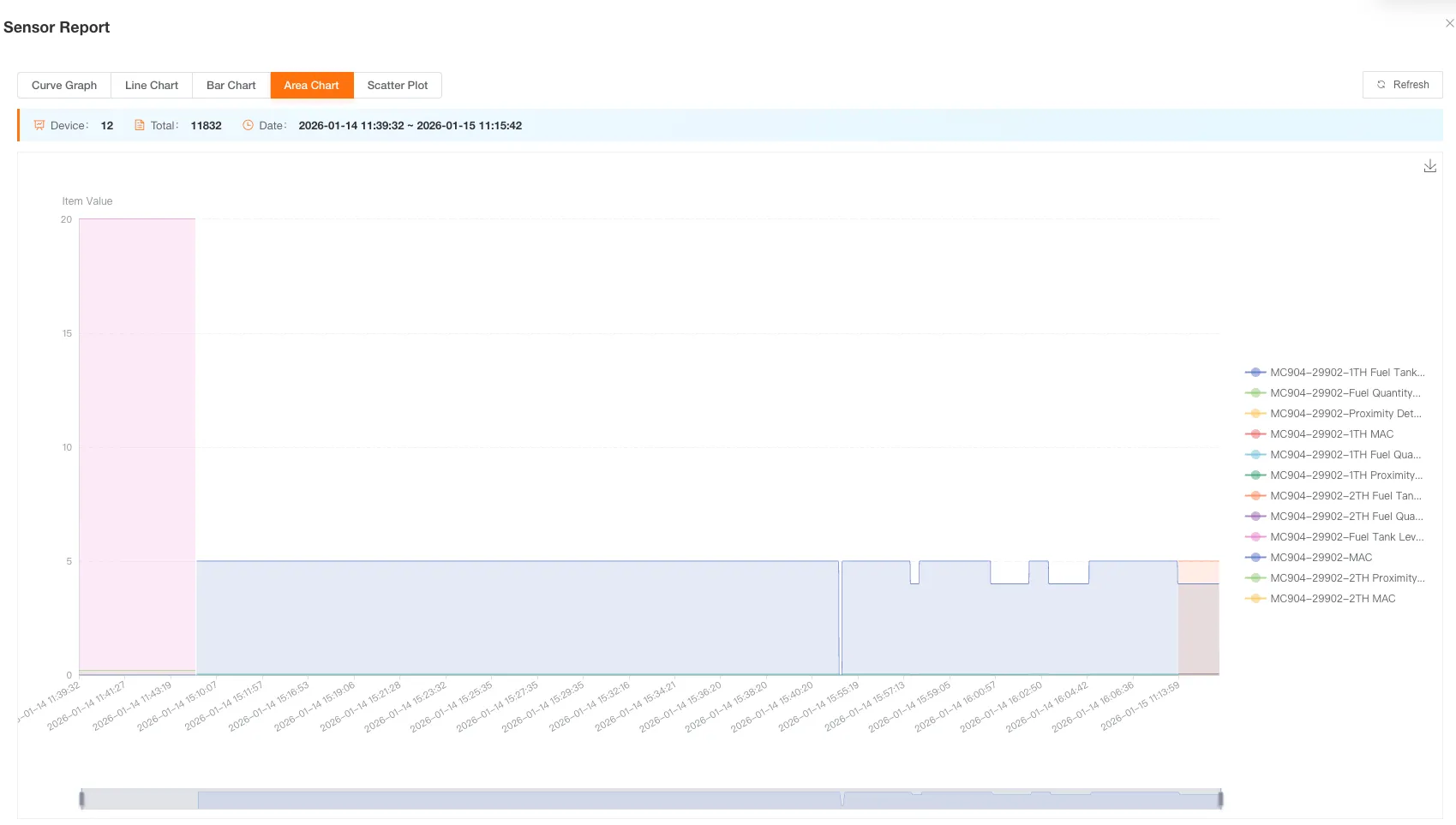
Clique no gráfico para visualizar a tendência dos dados filtrados do sensor.
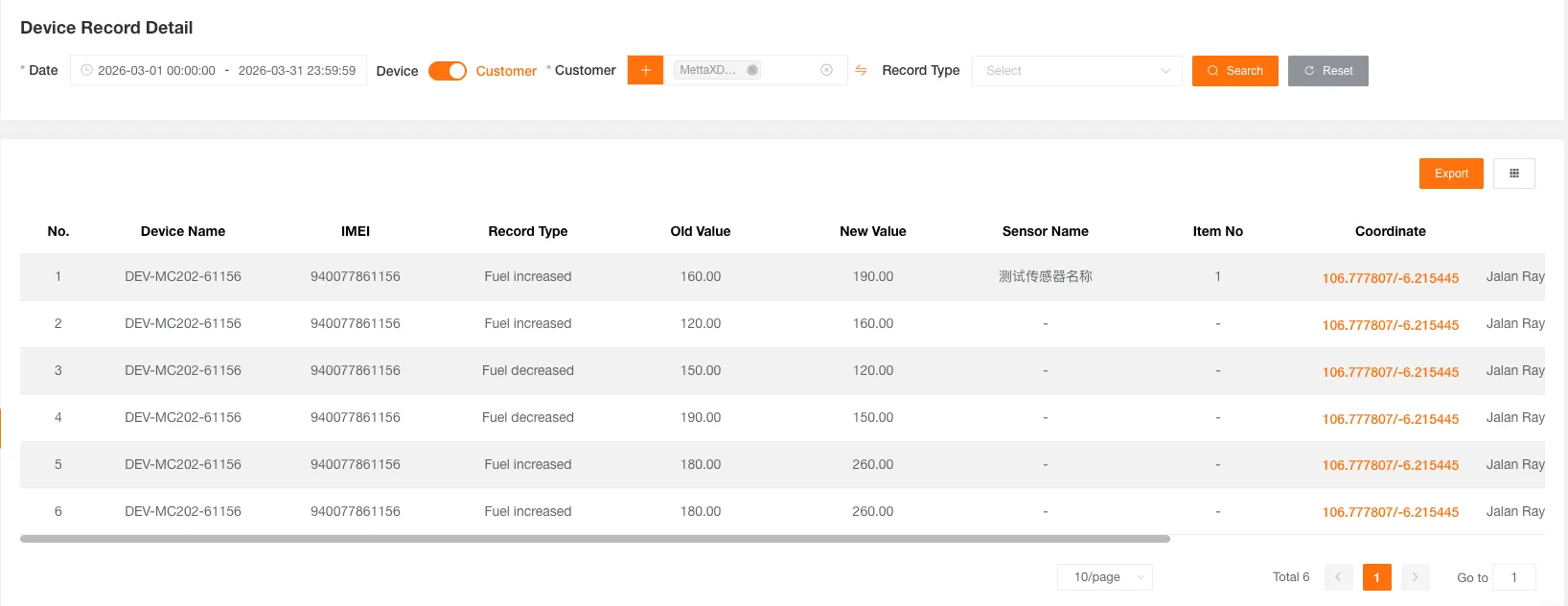
Relatório de detalhes dos registros do dispositivo
Seção intitulada “Relatório de detalhes dos registros do dispositivo”Usado para consultar registros dos dispositivos que correspondem às configurações de alarme de combustível. Pode ser filtrado por data, cliente ou dispositivo e tipo de registro.
O formulário inclui Nome do dispositivo, IMEI, Tipo de registro, Valor antigo, Valor novo, Nome do sensor, Número do item, Coordenadas, Endereço, Velocidade, Horário e outras informações.