Reprodução de vídeos históricos
Pesquise a reprodução selecionando um dispositivo, canal e data. Clique na linha do tempo para assistir aos vídeos históricos armazenados no cartão TF instalado no dispositivo.
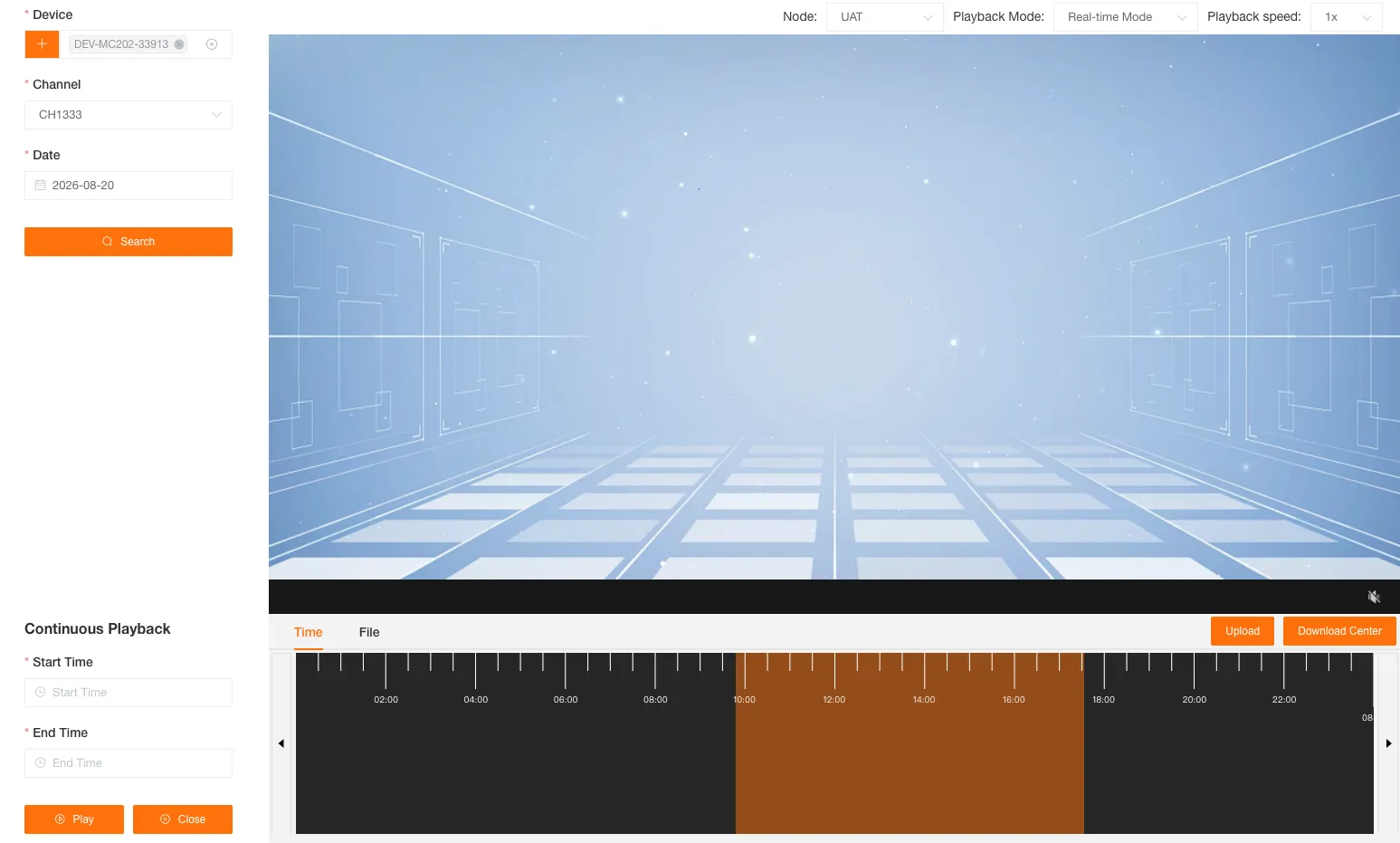
Configurações de reprodução
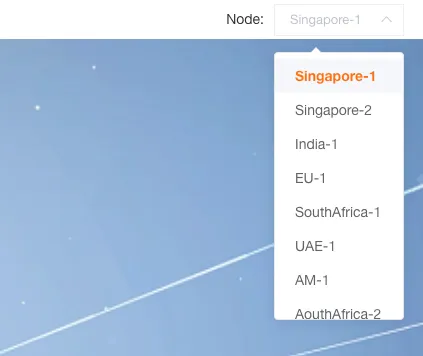
Seção intitulada “Configurações de reprodução”Nó do servidor de mídia
Seção intitulada “Nó do servidor de mídia”Recomendamos escolher um nó geograficamente próximo para obter melhor desempenho. A seleção será sincronizada com suas configurações pessoais.
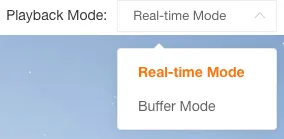
Modo de reprodução
Seção intitulada “Modo de reprodução”Você pode escolher entre os modos Tempo real e Buffer. O modo Tempo real reproduz o vídeo do cartão TF em tempo real, enquanto o modo Buffer primeiro baixa o vídeo do cartão TF localmente e o reproduz durante o armazenamento em buffer.
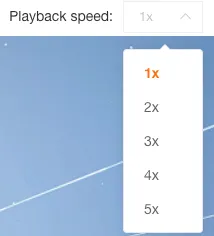
Velocidade de reprodução
Seção intitulada “Velocidade de reprodução”Você pode definir três velocidades: 0,5x, 1x e 2x.
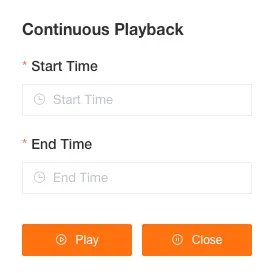
Reprodução contínua
Seção intitulada “Reprodução contínua”Você pode personalizar os horários de início e fim da reprodução.
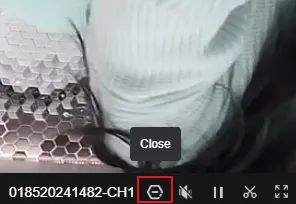
Parar de assistir
Seção intitulada “Parar de assistir”Você pode parar de assistir ao vídeo atual.
Reprodutor
Seção intitulada “Reprodutor”Modo de linha do tempo
Seção intitulada “Modo de linha do tempo”Clique na área clara para reproduzir vídeos históricos do dispositivo.
Clique na área escura para reproduzir vídeos enviados à nuvem.

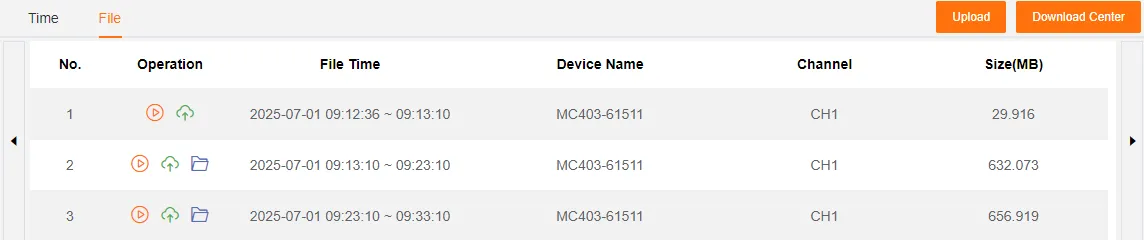
Modo de lista de arquivos de vídeo
Seção intitulada “Modo de lista de arquivos de vídeo”Você pode visualizar os vídeos históricos do dispositivo na lista de arquivos.
Reproduzir
Seção intitulada “Reproduzir”Se o vídeo não tiver sido enviado à nuvem, a reprodução histórica a partir do dispositivo consumirá seus dados.
Se o vídeo tiver sido enviado, ele será reproduzido da nuvem sem consumir dados do dispositivo e será possível reproduzir vários canais ao mesmo tempo.
Trocar data
Seção intitulada “Trocar data”Você pode mudar rapidamente para o dia anterior ou seguinte.
Você pode enviar facilmente vídeos históricos à nuvem. Depois do envio, consulte o progresso na Central de downloads a qualquer momento. Os vídeos enviados à nuvem serão mantidos por 7 dias; baixe-os prontamente.
Seleção do método de envio
Seção intitulada “Seleção do método de envio”Oferecemos dois métodos convenientes para você escolher conforme suas necessidades:
| Método de envio | Cenário | Recursos |
|---|---|---|
| Envio entre arquivos | Quando nenhum arquivo específico está selecionado | Selecione um intervalo de tempo entre vários arquivos de vídeo; adequado para envios em grande escala |
| Envio de um único arquivo | Quando um arquivo específico está selecionado | Selecione apenas dentro do intervalo do arquivo; inclui botões rápidos de duração e é adequado ao posicionamento preciso |
A principal diferença entre os métodos está no intervalo de seleção e no modo de operação. Escolha o método apropriado conforme suas necessidades.
Método 1: envio entre arquivos (envio normal)
Seção intitulada “Método 1: envio entre arquivos (envio normal)”Quando você não tiver selecionado um arquivo específico, poderá usar o envio entre arquivos. Esse método permite selecionar livremente um intervalo dentro de todos os arquivos de vídeo do dia, inclusive entre vários arquivos. É ideal para enviar uma grande faixa de conteúdo.
-
Acesse a página Vídeo histórico
Primeiro, selecione um dispositivo online, número do canal e data; depois, clique no botão de consulta para obter a lista de arquivos daquele dia.
-
Abra a janela de configuração do envio
Localize o botão “Enviar” na parte superior e clique nele. O sistema abrirá uma janela de configuração.
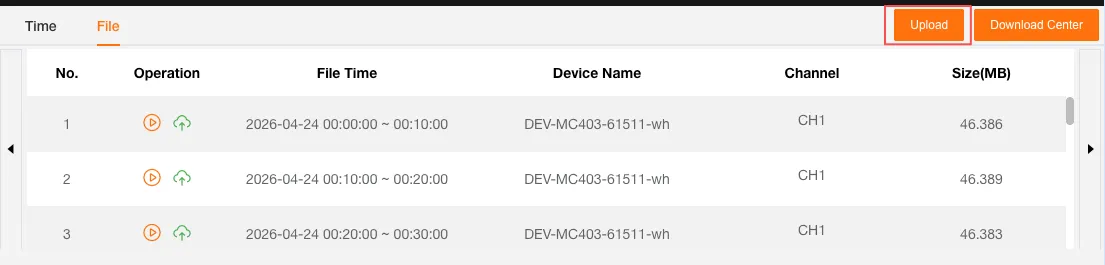
-
Defina o intervalo de tempo
Defina o “Horário de início” e o “Horário de fim” na janela, usando o seletor ou a entrada manual.
Se o vídeo for longo, recomendamos ativar o “Modo de arquivo curto”. O sistema dividirá automaticamente o vídeo em segmentos de até 1 minuto para envio, permitindo gerenciar e baixar os segmentos com mais flexibilidade.
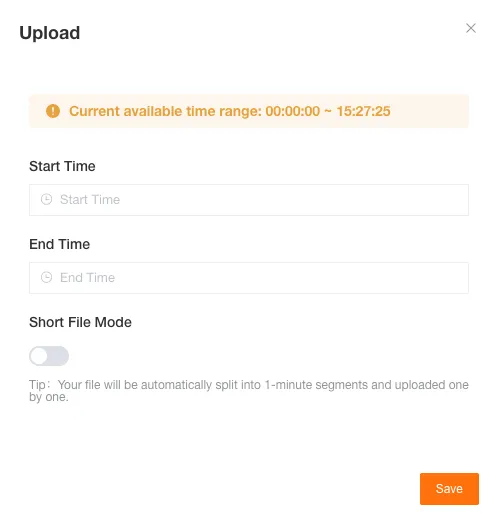
-
Envie a solicitação
Depois de confirmar o intervalo, clique em “OK”. A tarefa será adicionada automaticamente à fila. Acesse a “Central de downloads” para acompanhar o progresso em tempo real.
Método 2: envio de um único arquivo
Seção intitulada “Método 2: envio de um único arquivo”Para enviar um segmento específico com mais precisão, use o envio de um único arquivo. Primeiro selecione o arquivo; depois, você só poderá escolher um intervalo contido nele. Esse método é especialmente adequado para localizar com precisão um segmento a ser enviado.
-
Selecione um arquivo de vídeo
Na lista da página Vídeo histórico, clique no arquivo desejado. Ele ficará destacado para indicar a seleção.
-
Abra a janela de configuração do envio
Clique no botão “Enviar”. O sistema abrirá a janela de configuração.
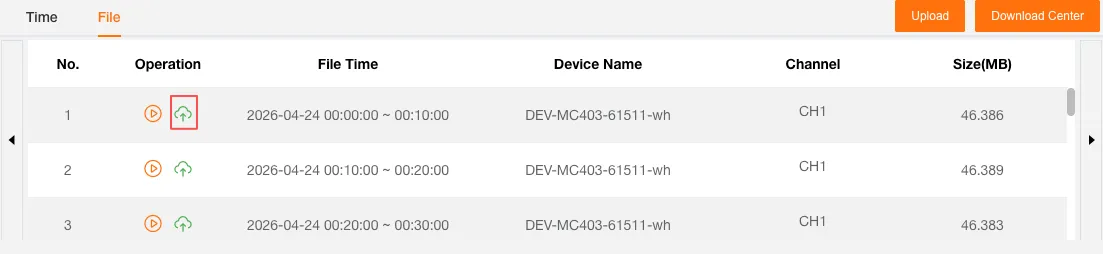
-
Defina o horário de início
Defina primeiro o “Horário de início” na janela, arrastando a linha do tempo ou usando o seletor.
-
Defina o horário de fim
Configuração rápida: para definir rapidamente a duração, o sistema oferece botões (+10 segundos, +30 segundos, +1 minuto, +2 minutos, +3 minutos e +5 minutos). Ao clicar, o sistema calcula e preenche automaticamente o horário de fim.
Configuração manual: você também pode inserir diretamente o “Horário de fim” para obter um controle mais preciso.
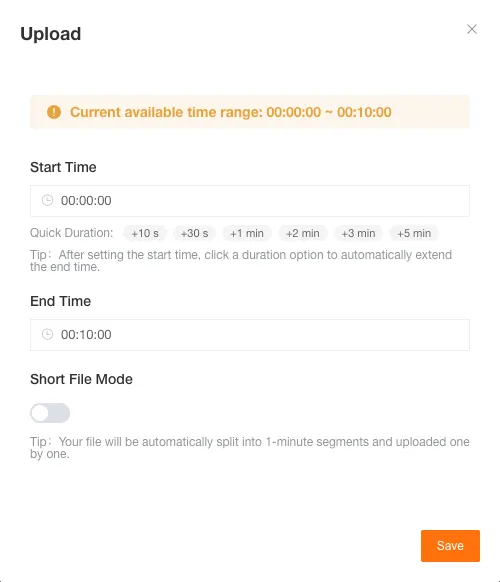
-
Envie a solicitação
Depois de confirmar, clique em “OK” e acesse a “Central de downloads” para verificar o progresso.
Botões de duração rápida
Seção intitulada “Botões de duração rápida”O sistema oferece os seguintes botões para definir rapidamente a duração:
| Botão | Duração | Descrição |
|---|---|---|
| +10s | 10 segundos | Adequado para capturar rapidamente clipes curtos |
| +30s | 30 segundos | Adequado para capturar segmentos curtos |
| +1min | 60 segundos | Duração padrão de um segmento de vídeo |
| +2min | 120 segundos | Segmento de vídeo mais longo |
| +3min | 180 segundos | Vídeo de duração média |
| +5min | 300 segundos | Segmento longo usado com frequência (máximo aceito: 10 minutos) |
Ao clicar em um botão, o sistema calculará e preencherá automaticamente o horário de fim, eliminando a entrada manual e aumentando muito a eficiência da operação.
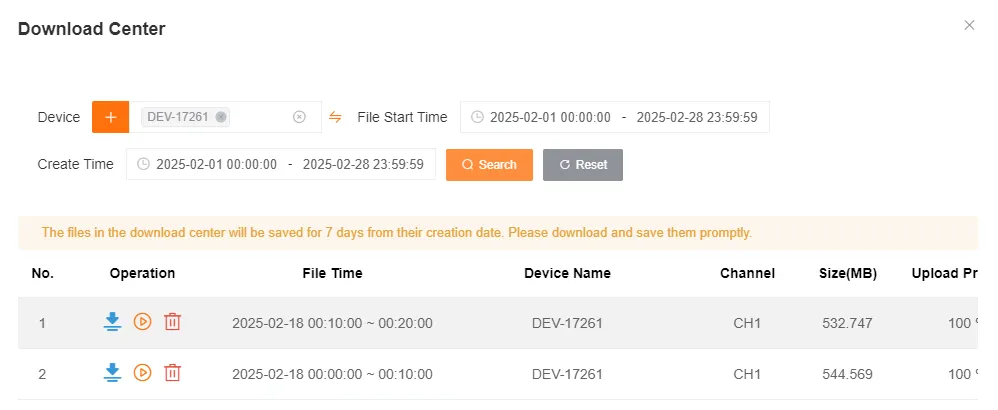
Central de downloads
Seção intitulada “Central de downloads”Você pode baixar, reproduzir e excluir vídeos históricos enviados à nuvem, além de visualizar horário do arquivo, nome do dispositivo, número do canal, tamanho, progresso do envio, horário de criação e horário de envio.