Central de monitoramento
A Central de monitoramento é o ponto principal para rastrear e gerenciar seus dispositivos em tempo real. Nela, você pode visualizar a localização atual, rotas históricas, velocidade e outras informações, além de realizar operações remotas, como controle de combustível/energia e capturas em tempo real. A central também oferece um conjunto completo de ferramentas de mapa, incluindo pesquisa de endereço, cercas geográficas e condições do trânsito.
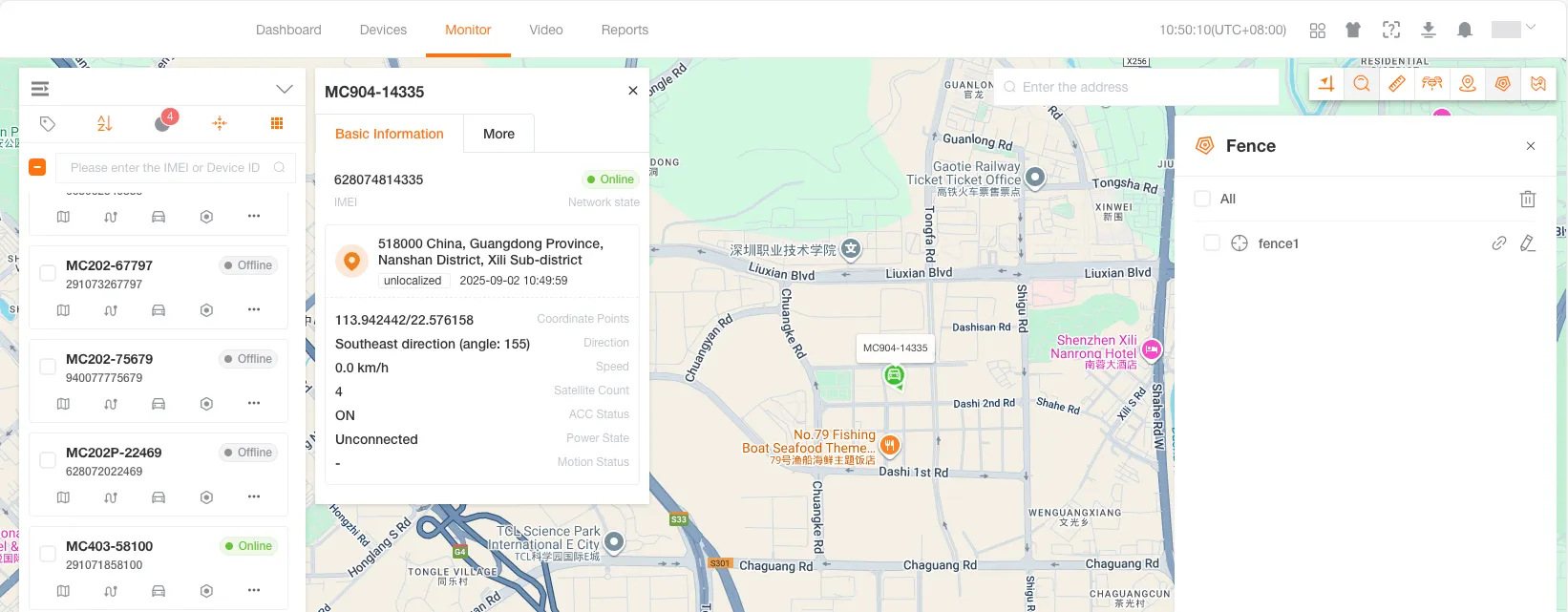
Lista de dispositivos
Seção intitulada “Lista de dispositivos”A lista exibe todos os dispositivos da sua conta e oferece uma barra de ferramentas para filtragem e gerenciamento rápidos.
Barra de ferramentas
Seção intitulada “Barra de ferramentas”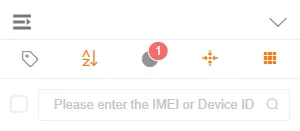
| Ícone | Função | Descrição |
|---|---|---|
 | Recolher/Expandir | Oculte ou exiba a lista de dispositivos. |
 | Filtro de etiquetas | Filtre os dispositivos com base em etiquetas predefinidas. |
 | Ordenação de dispositivos | Ordene os dispositivos em ordem crescente ou decrescente. |
 | Filtro de status | Filtre por status online, offline, em espera ou inativo. |
 | Modo de agrupamento | Agregue dispositivos próximos em um número quando o zoom do mapa estiver reduzido. |
 | Alternar minimapa | Oculte ou exiba com um clique todas as janelas de rastreamento do minimapa. |
Status de movimento
Seção intitulada “Status de movimento”O recurso fica na parte inferior do mapa e permite visualizar rapidamente o número de dispositivos em diferentes estados e filtrá-los em tempo real.
Se o número real de dispositivos ultrapassar o limite da consulta, a lista será paginada e exibirá a contagem no formato Número atual de dispositivos / Número total de dispositivos.

| Status | Cor | Descrição |
|---|---|---|
| Todos | Cor do tema | Exibe todos os dispositivos |
| Em movimento | Verde | Dispositivos com velocidade ≥ 5 km/h |
| Parado | Vermelho | Dispositivos com velocidade < 5 km/h e ACC LIGADO |
| Em marcha lenta | Amarelo | Dispositivos com velocidade < 5 km/h e ACC DESLIGADO |
| Deslocamento ilegal | Vermelho | Dispositivos com violações |
| Offline | Cinza | Dispositivos não conectados à plataforma |
| Outro | Roxo | Dispositivos em outros status |
Pesquisar dispositivo
Seção intitulada “Pesquisar dispositivo”Insira o IMEI na caixa de pesquisa para localizar rapidamente o dispositivo desejado.
Funções do dispositivo
Seção intitulada “Funções do dispositivo”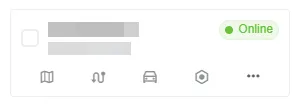
| Ícone | Função | Descrição |
|---|---|---|
 | Rastreamento no minimapa | Abra um pequeno mapa para localizar rapidamente a posição atual. |
 | Reprodução de trajetos | Consulte e reproduza a rota histórica dentro de um período específico. |
 | Detalhes do dispositivo | Edite as informações básicas do dispositivo. |
 | Comandos do dispositivo | Envie comandos para configuração e operação remotas. |
 | Mais recursos de monitoramento | Acesse mais recursos para monitorar dispositivos. |
Monitoramento no mapa
Seção intitulada “Monitoramento no mapa”Depois de marcar um dispositivo na lista, sua localização e suas informações serão exibidas no mapa.
Status do dispositivo
Seção intitulada “Status do dispositivo”A cor do ícone do dispositivo no mapa indica seu status atual.
Posicionamento LBS/Wi-Fi
Seção intitulada “Posicionamento LBS/Wi-Fi”| Ícone | Status | Cor | Condição |
|---|---|---|---|
 | Online | Verde | Posicionamento bem-sucedido |
 | Offline | Preto | Falha no posicionamento |
Posicionamento por GPS (segmentado por ACC)
Seção intitulada “Posicionamento por GPS (segmentado por ACC)”| Ícone | Status | Cor | Condição |
|---|---|---|---|
| Em movimento | Verde | Velocidade ≥ 5 km/h e ACC LIGADO |
 | Em marcha lenta | Laranja | Velocidade < 5 km/h e ACC LIGADO |
 | Parado | Vermelho | Velocidade < 5 km/h e ACC DESLIGADO |
| Offline | Preto | Dispositivo não conectado à plataforma |
Posicionamento por GPS (segmentado por velocidade)
Seção intitulada “Posicionamento por GPS (segmentado por velocidade)”| Ícone | Status | Cor | Condição |
|---|---|---|---|
| Em movimento | Verde | Velocidade ≥ 5 km/h |
| Parado | Vermelho | Velocidade < 5 km/h |
| Offline | Preto | Dispositivo não conectado à plataforma |
Informações do dispositivo
Seção intitulada “Informações do dispositivo”Clique em um ícone no mapa para abrir uma janela com informações básicas e adicionais.
Informações básicas
Seção intitulada “Informações básicas”Exibe informações importantes, como IMEI, status, endereço, horário do posicionamento, velocidade e status do ACC.
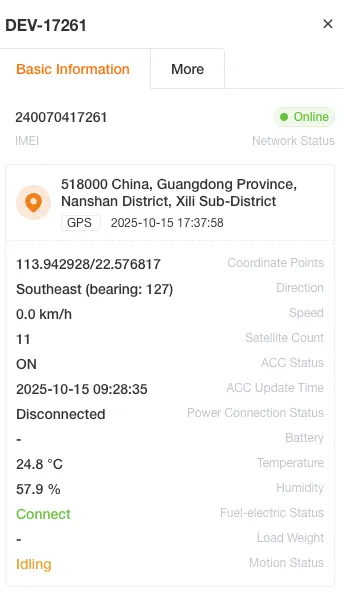
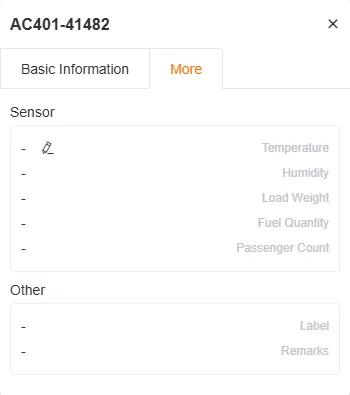
Mais informações
Seção intitulada “Mais informações”Exibe dados dos sensores (por exemplo, temperatura e nível de combustível), informações ampliadas (por exemplo, rotação do motor e consumo total de combustível), etiquetas e observações.
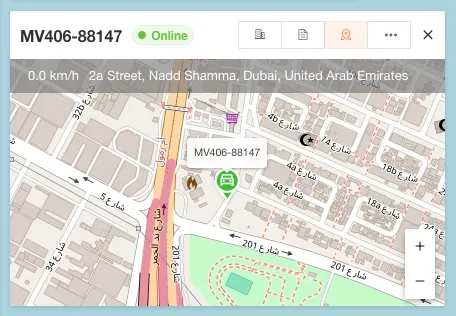
Rastreamento no minimapa
Seção intitulada “Rastreamento no minimapa”Você pode abrir janelas de rastreamento no minimapa para um ou mais dispositivos. O minimapa exibe continuamente a posição mais recente do dispositivo e desenha sua rota.
Ferramentas do mapa
Seção intitulada “Ferramentas do mapa”A barra de ferramentas oferece várias funções para aprimorar a experiência de monitoramento.

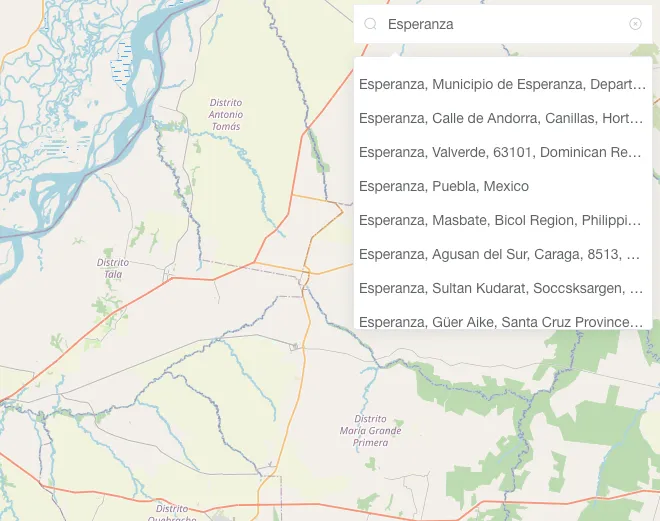
Pesquisa de endereço
Seção intitulada “Pesquisa de endereço”Insira um endereço ou nome de local para pesquisar; o mapa localizará automaticamente a área.
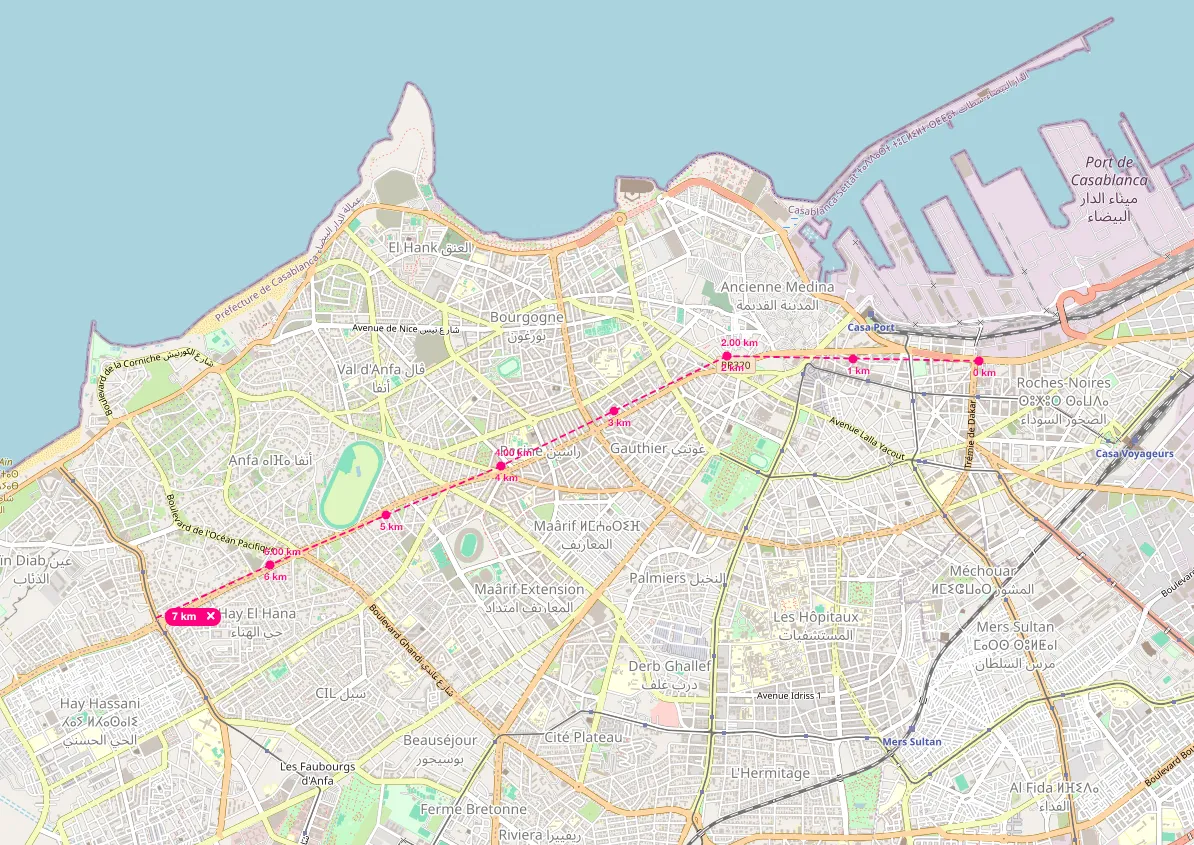
Medir distância
Seção intitulada “Medir distância”Clique em vários pontos do mapa, em sequência, para medir a distância em linha reta entre eles.
Correção de rota
Seção intitulada “Correção de rota”Ajusta os pontos de localização do dispositivo à via mais próxima para corrigir a rota.
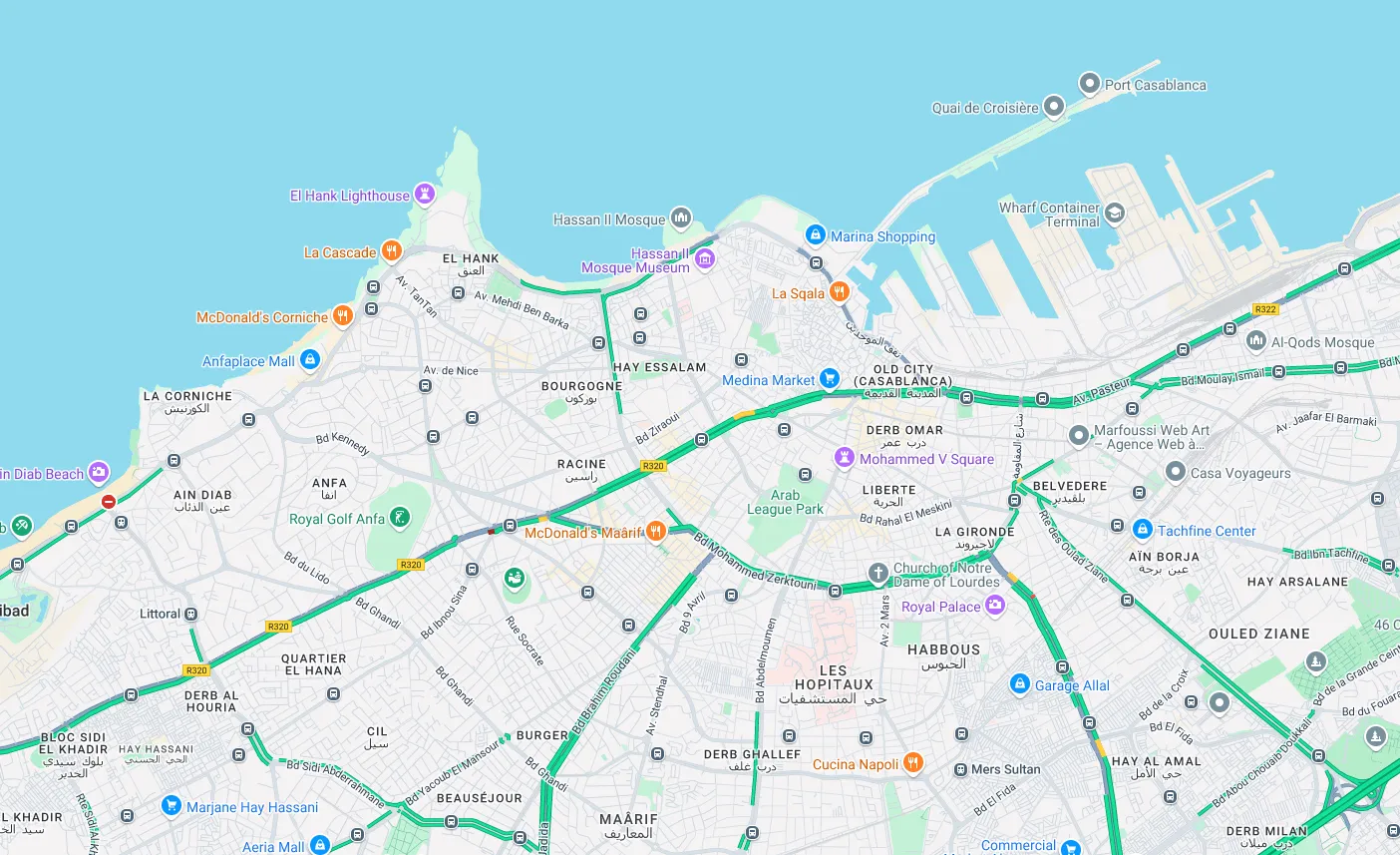
Trânsito em tempo real
Seção intitulada “Trânsito em tempo real”Sobrepõe uma camada de trânsito em tempo real, usando cores para diferenciar o nível de congestionamento das vias.
Localização atual
Seção intitulada “Localização atual”Localiza e exibe sua posição atual no mapa.
Cerca geográfica
Seção intitulada “Cerca geográfica”As cercas geográficas permitem definir limites virtuais no mapa. Você pode visualizar a lista ou criar novas cercas.
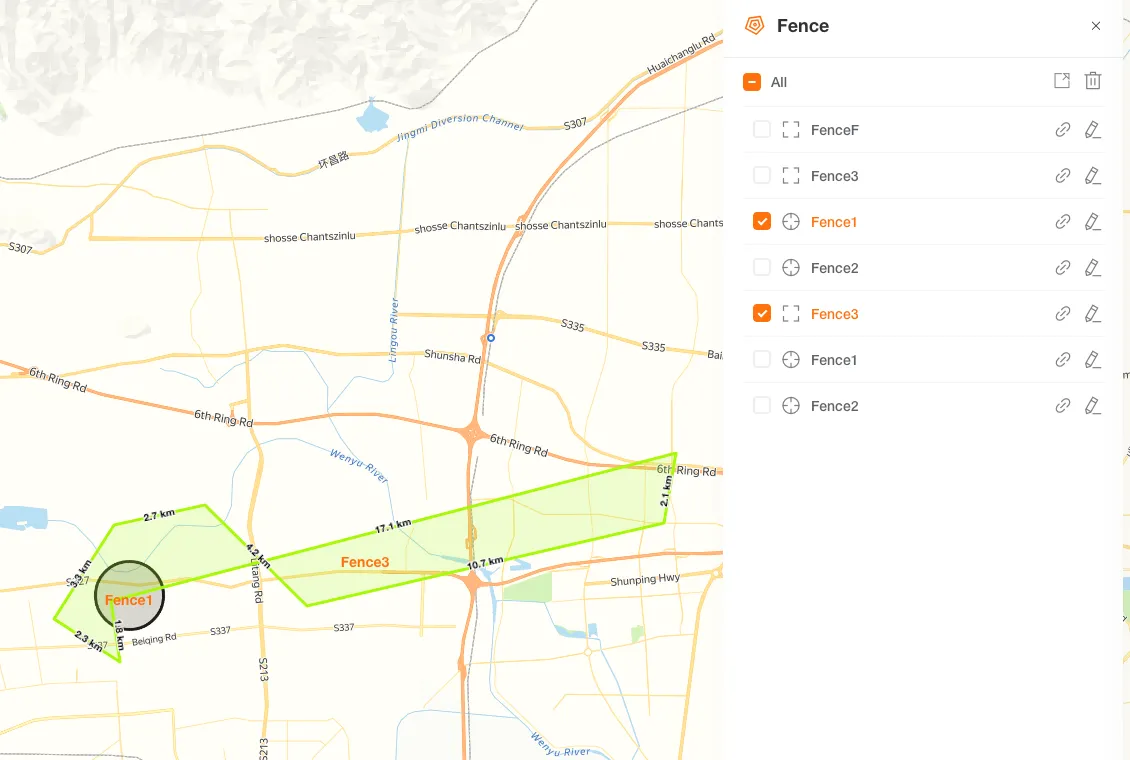
Criar e editar cercas geográficas
Seção intitulada “Criar e editar cercas geográficas”-
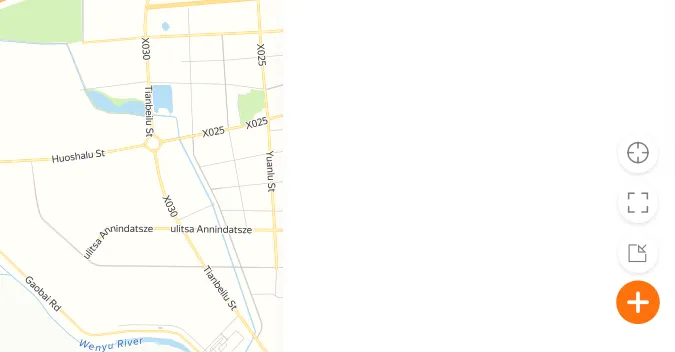
Selecione o tipo de cerca
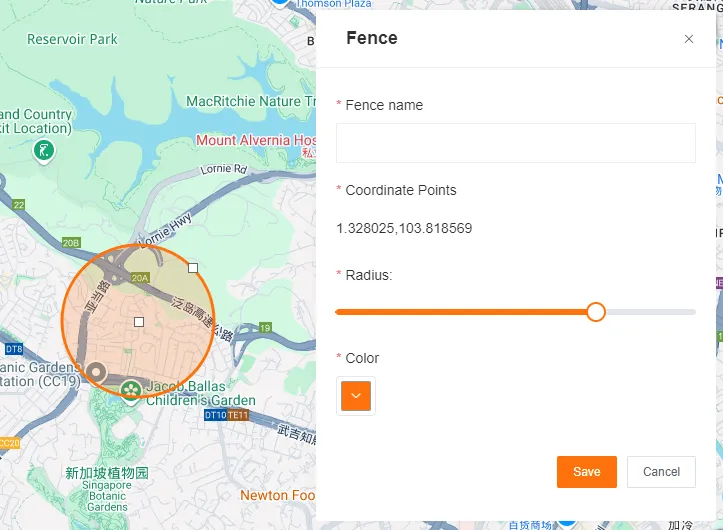
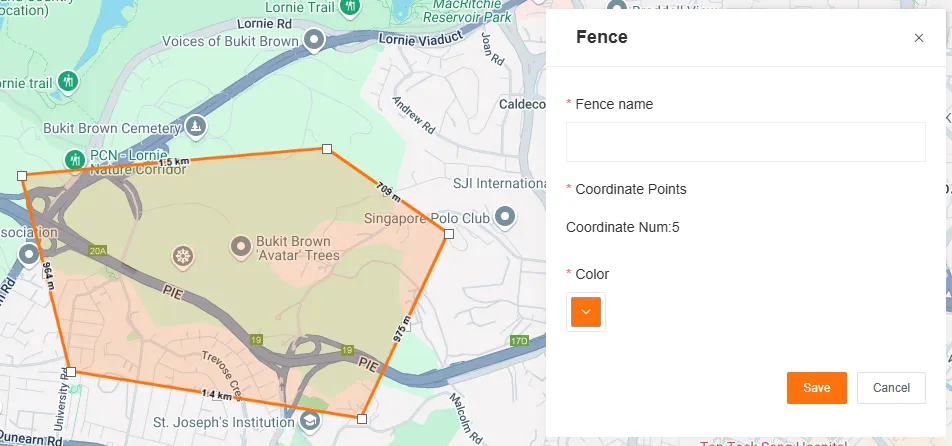
No painel, escolha criar uma cerca Circular ou Poligonal.
-
Desenhe no mapa
Para desenhar um Círculo, clique e arraste para definir o centro e o raio.
Para desenhar um Polígono, clique em pelo menos três pontos em sequência para formar uma área fechada.
Arraste o corpo principal da cerca para mover sua posição.
Arraste os pontos de controle da borda para redimensioná-la.
-
Edite as propriedades
Defina o nome e a cor da cerca.
-
Associe dispositivos
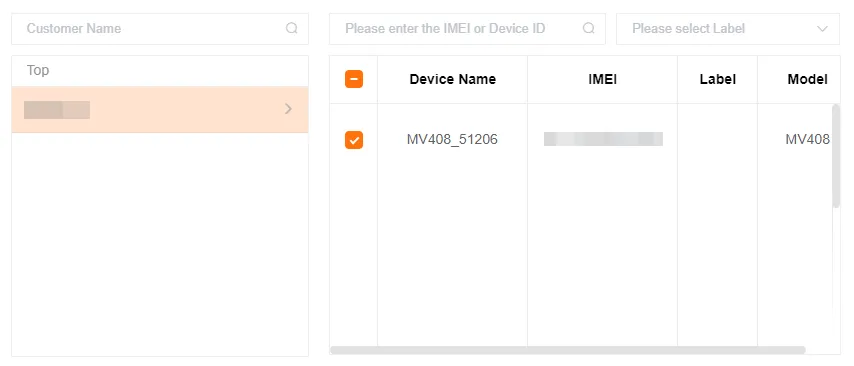
Depois de salvar, selecione um ou mais dispositivos para associá-los à cerca.
Importar e exportar cercas geográficas
Seção intitulada “Importar e exportar cercas geográficas”-
Importe cercas em massa
Clique em Importar na interface para selecionar e enviar um arquivo em formato JSON ou KML, armazenado localmente e exportado deste sistema. Após o envio, o sistema analisará automaticamente o conteúdo e concluirá a importação em massa das informações.
-
Exporte cercas em massa
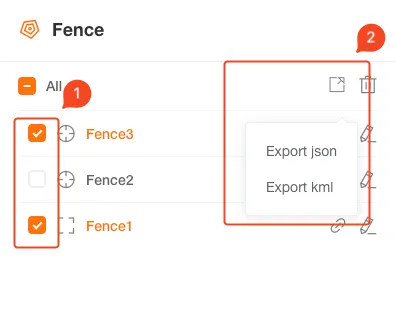
No painel de gerenciamento, marque uma ou mais cercas conforme necessário. Depois, clique em Exportar e escolha JSON ou KML. O sistema gerará um arquivo com as informações detalhadas das cercas selecionadas e o salvará automaticamente no computador do usuário.
Seletor de mapa
Seção intitulada “Seletor de mapa”Você pode alternar entre vários provedores para atender a diferentes necessidades de visualização.
| Serviço de mapa | Visualizações disponíveis |
|---|---|
| OpenStreet (Padrão) | Ruas |
| Google Maps | Ruas, Terreno, Satélite, Híbrido, Trânsito |
| 2Gis | Ruas |
| Yandex | Mapa, Satélite |
| Wiki Mapia | Ruas |
| Arc GIS | Ruas |
| Cosmo | Satélite |