Gestion des appareils
Gérez les appareils du compte actuellement connecté : recherche, création, vente, exportation, envoi de commandes, mise à jour des informations, association de licences, gestion des étiquettes et suppression d’appareils activés ou non.
Par défaut, la page affiche les appareils du client actuel. Vous pouvez également consulter ceux des clients subordonnés. Le nombre total d’appareils du client actuel et le total incluant les clients subordonnés sont affichés à côté du nom du client.
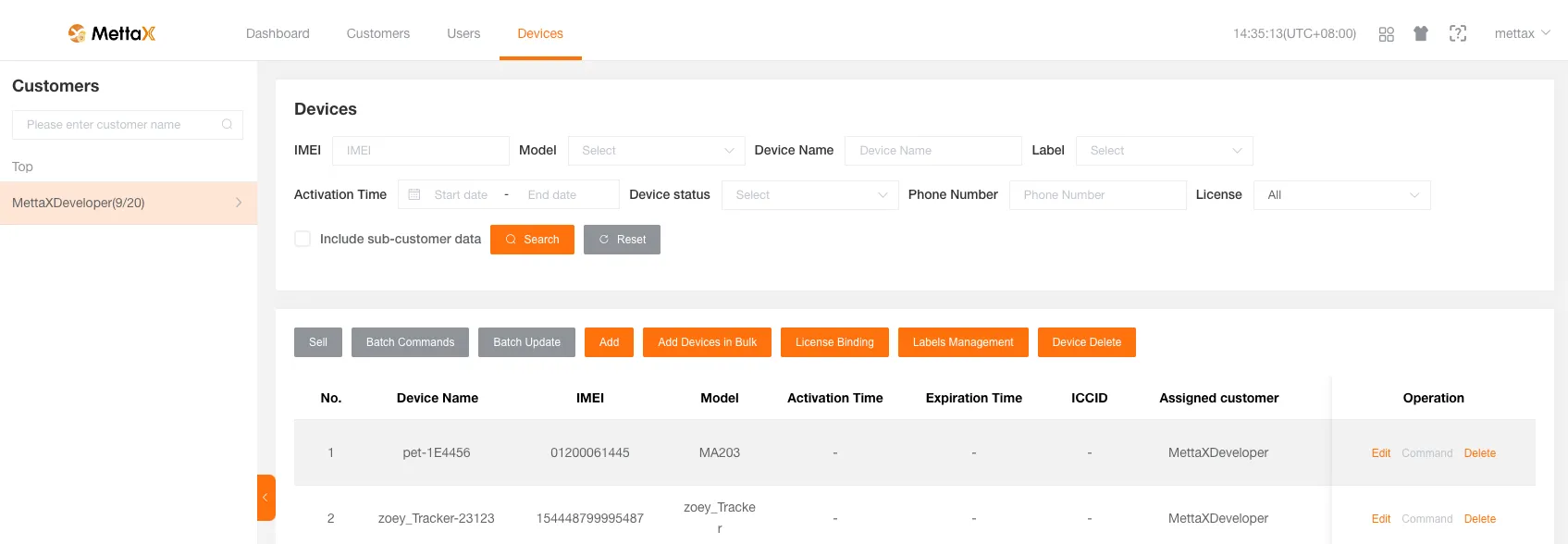
Créer un appareil
Section intitulée « Créer un appareil »Vous pouvez créer des appareils de différents modèles.
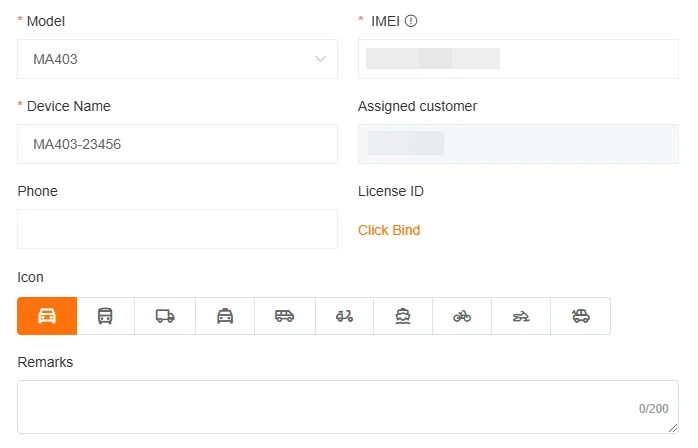
Appareil Tracker
Section intitulée « Appareil Tracker »Le modèle, l’IMEI à 15 chiffres et le nom de l’appareil sont obligatoires.
Le numéro de téléphone, la licence associée, les remarques, les étiquettes et l’icône de l’appareil sont facultatifs. Le client propriétaire correspond par défaut au client sélectionné.
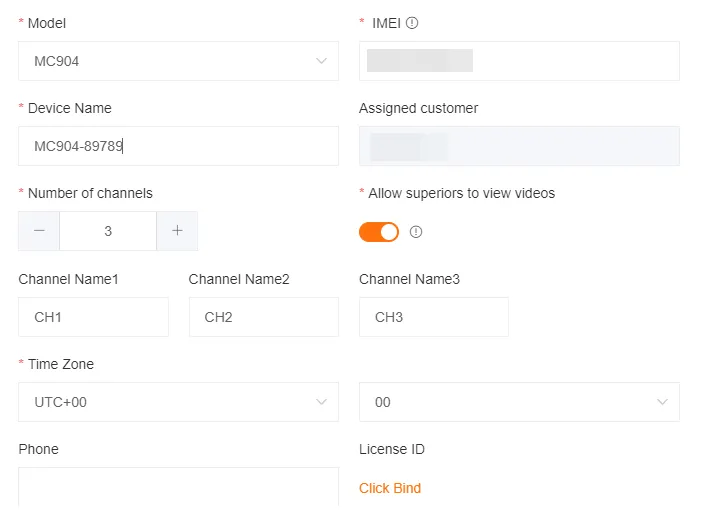
Appareil DashCam
Section intitulée « Appareil DashCam »Le modèle, l’IMEI à 12 chiffres, le nom de l’appareil, le nombre de canaux, l’autorisation du client supérieur à consulter les vidéos (accordée par défaut) et le fuseau horaire sont obligatoires.
Les noms des canaux, le numéro de téléphone, la licence associée, les remarques, les étiquettes et l’icône sont facultatifs. Le client propriétaire correspond par défaut au client sélectionné.
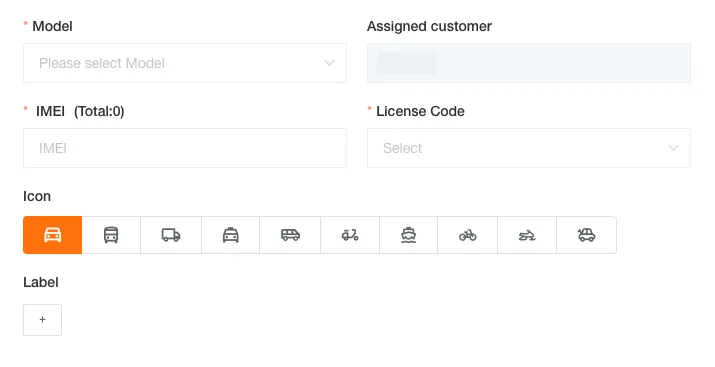
Créer des appareils par lots
Section intitulée « Créer des appareils par lots »Pour créer plusieurs appareils, saisissez plusieurs IMEI séparés par des sauts de ligne. Sélectionnez un numéro de licence à associer ; la suite de la procédure est essentiellement identique à la création d’un seul appareil.
Modifier les informations d’un appareil
Section intitulée « Modifier les informations d’un appareil »Informations de base
Section intitulée « Informations de base »Vous pouvez modifier les informations de base d’un appareil. Cette fonction est similaire à la création d’un appareil.
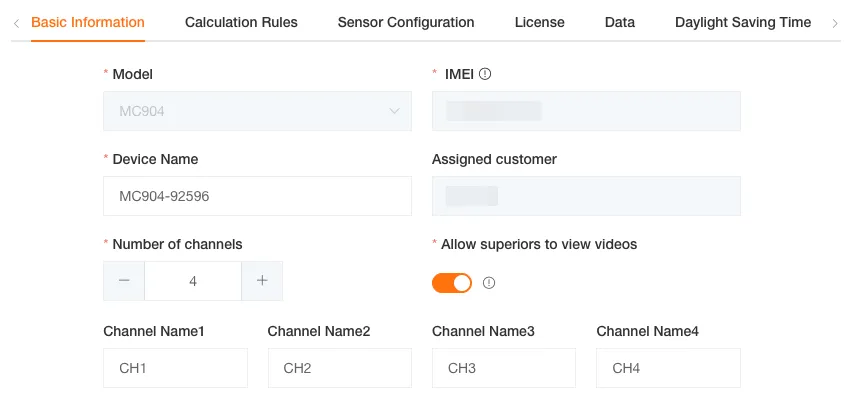
Fuseau horaire de l’appareil
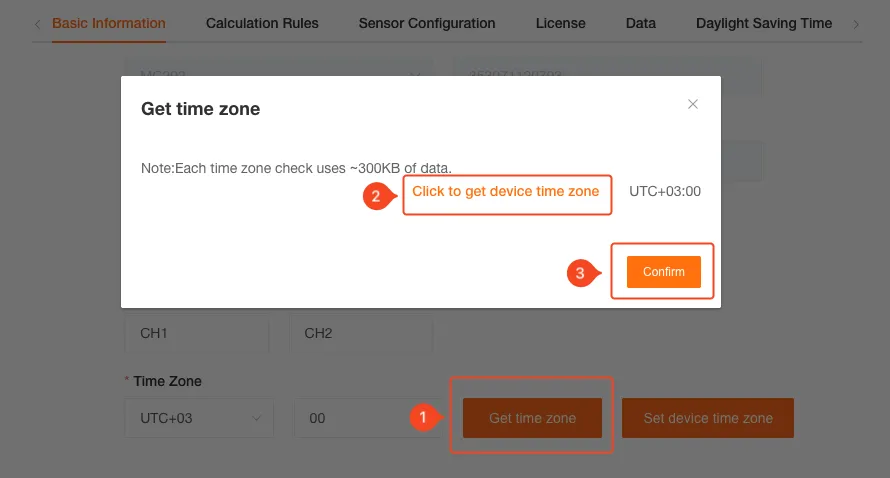
Section intitulée « Fuseau horaire de l’appareil »Obtenir le fuseau horaire de l’appareil
Section intitulée « Obtenir le fuseau horaire de l’appareil »Vous pouvez récupérer le fuseau horaire de l’appareil, puis le synchroniser avec la plateforme.
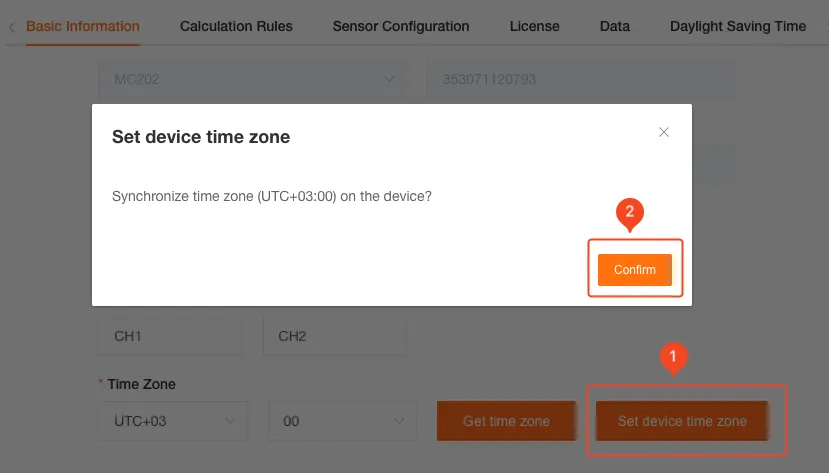
Définir le fuseau horaire de l’appareil
Section intitulée « Définir le fuseau horaire de l’appareil »Vous pouvez appliquer le fuseau horaire de la plateforme à l’appareil.
Règles de calcul des trajets
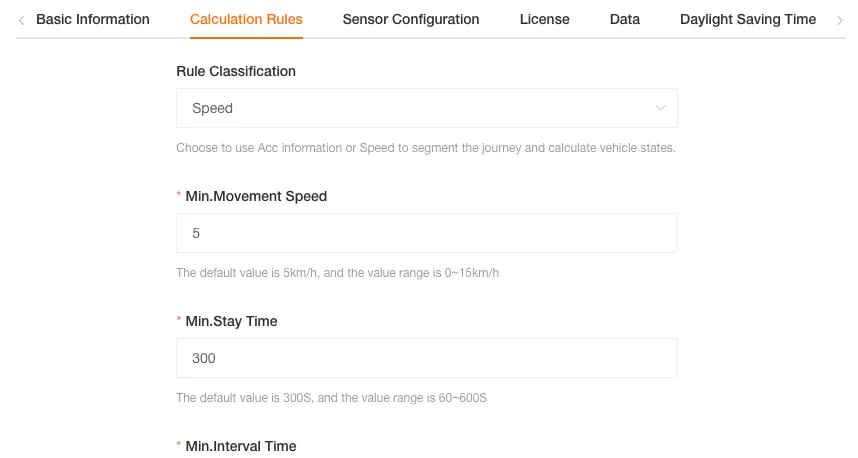
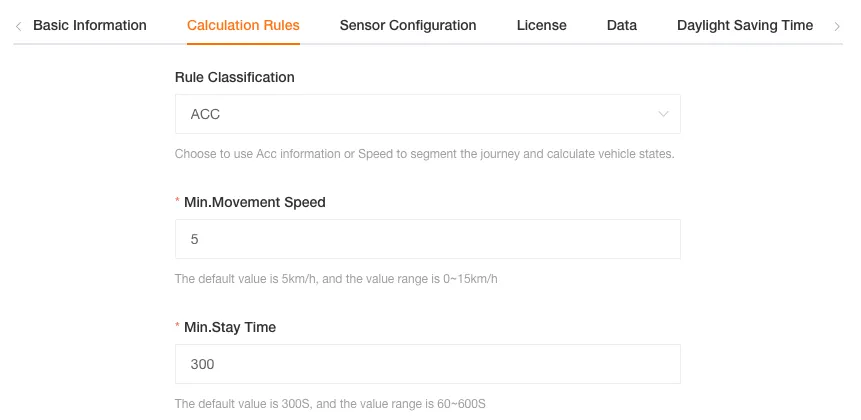
Section intitulée « Règles de calcul des trajets »Selon vos besoins, vous pouvez calculer les trajets en fonction de la vitesse ou de l’état ACC.
Calcul des trajets selon la vitesse
Section intitulée « Calcul des trajets selon la vitesse »Cette règle détermine le début, le déroulement et la fin d’un trajet selon la vitesse de l’appareil et la durée de l’arrêt.
Définition des paramètres
Section intitulée « Définition des paramètres »| Paramètre | Valeur par défaut | Rôle |
|---|---|---|
| Vitesse minimale de déplacement | 5 km/h | Seuil minimal permettant de déterminer si l’appareil est en mouvement ou à l’arrêt. |
| Durée minimale d’arrêt | 300 s | Durée minimale permettant de considérer l’appareil comme arrêté. |
| Intervalle minimal | 60 s | Intervalle utilisé pour évaluer des points GPS consécutifs. |
| Nombre de points GPS | 3 | Nombre de points GPS consécutifs servant à calculer l’état du trajet. |
Détermination de l’état du trajet
Section intitulée « Détermination de l’état du trajet »| État | Logique |
|---|---|
| Début | La vitesse du nombre de points GPS consécutifs relevés pendant l’intervalle minimal est supérieure ou égale à la vitesse minimale de déplacement. |
| Ralenti | La vitesse est inférieure à la vitesse minimale de déplacement pendant une durée supérieure à la durée minimale d’arrêt. |
| Fin | La vitesse du nombre de points GPS consécutifs relevés pendant l’intervalle minimal est inférieure à la vitesse minimale de déplacement. |
Calcul des trajets selon l’ACC
Section intitulée « Calcul des trajets selon l’ACC »Cette règle détermine principalement le trajet selon l’état de mise et de coupure du contact ACC du véhicule.
Définition des paramètres
Section intitulée « Définition des paramètres »| Paramètre | Valeur par défaut | Rôle |
|---|---|---|
| Vitesse minimale de déplacement | 5 km/h | Distingue le déplacement du ralenti lorsque l’ACC est activé. |
| Durée minimale d’arrêt | 300 s | Durée minimale permettant de considérer le véhicule comme arrêté lorsque l’ACC est activé. |
Détermination de l’état du trajet
Section intitulée « Détermination de l’état du trajet »| État | Logique |
|---|---|
| Début | L’état ACC est activé (contact mis). |
| Ralenti | L’ACC est activé, mais la vitesse est inférieure à la vitesse minimale de déplacement pendant une durée supérieure à la durée minimale d’arrêt. |
| Fin | L’état ACC est désactivé (contact coupé). |
Les capteurs pris en charge varient selon le modèle : température et humidité, ouverture de porte, éthylotest, pression des pneus, bus CAN, niveau de carburant standard, tension ADC pour le carburant, etc. Vous pouvez configurer les capteurs de l’appareil.
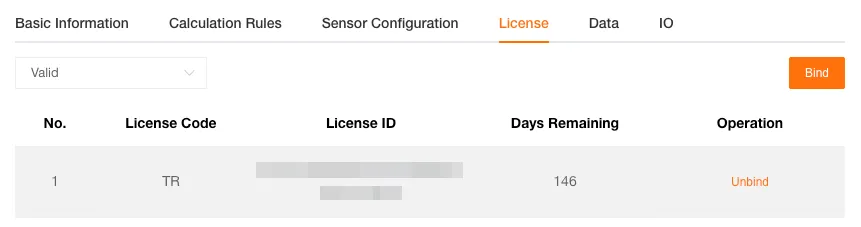
Vous pouvez gérer les licences de l’appareil actuel : association, dissociation, consultation des détails d’utilisation et filtrage par état valide ou non valide.
Associer une licence
Section intitulée « Associer une licence »Un appareil peut être associé à plusieurs licences.
Transférer une licence
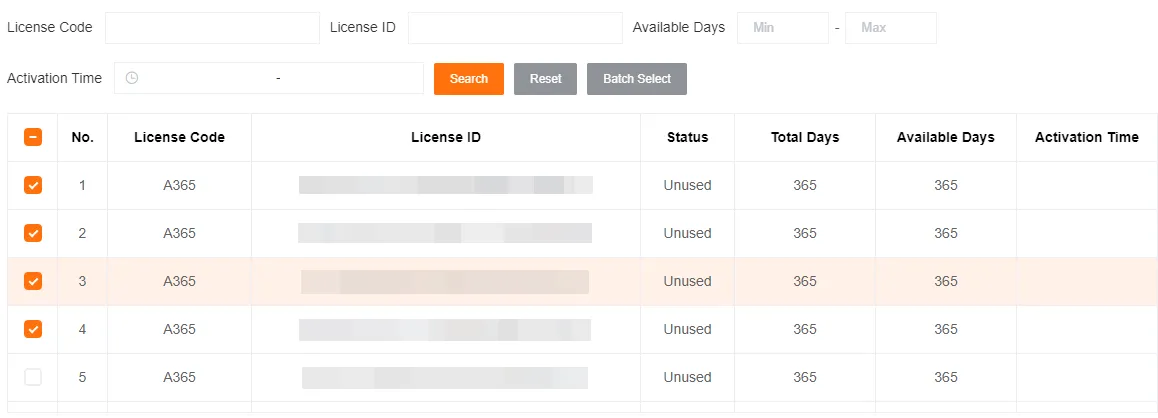
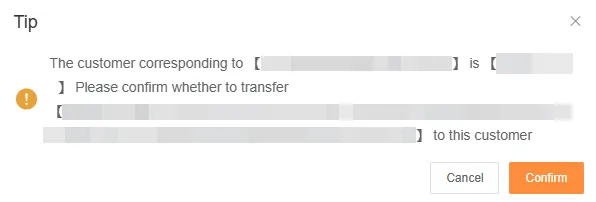
Section intitulée « Transférer une licence »Vous pouvez associer des licences aux appareils des clients subordonnés. Une fois l’association réussie, la propriété de la licence est automatiquement transférée au client subordonné. Les clients de niveau inférieur peuvent ainsi réutiliser directement les licences de l’administrateur actuel.
Trafic de données
Section intitulée « Trafic de données »Contrôle du trafic
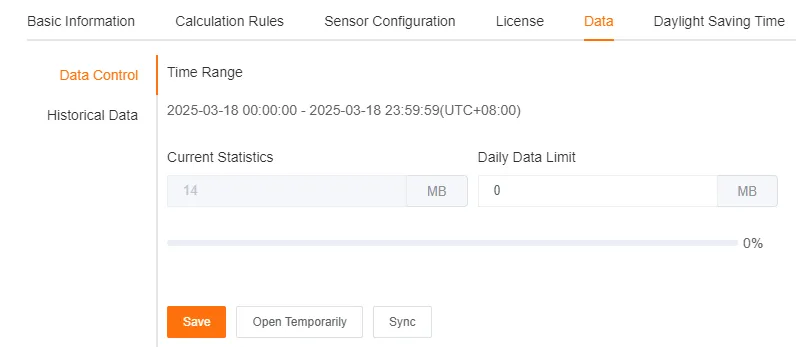
Section intitulée « Contrôle du trafic »Vous pouvez définir une limite quotidienne de trafic de données pour l’appareil. Une fois cette limite dépassée, les opérations gourmandes en données, telles que la diffusion en direct, le téléversement de vidéos et l’interphonie, sont désactivées.
Vous pouvez ignorer temporairement cette limite pendant 1 heure.
Ce paramètre peut être synchronisé avec d’autres appareils.
Historique du trafic
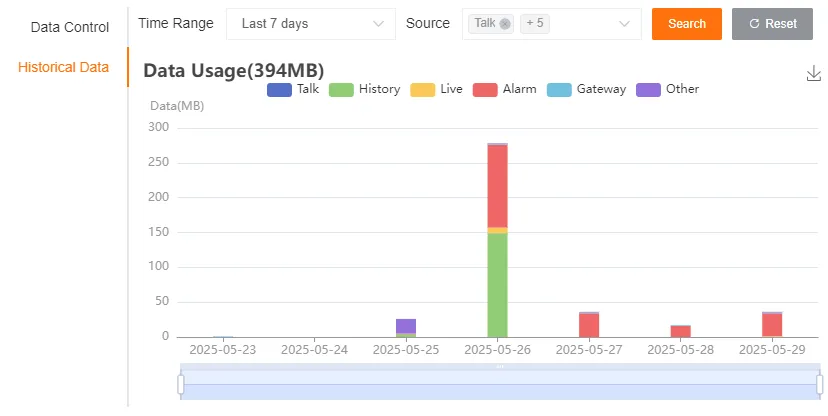
Section intitulée « Historique du trafic »Vous pouvez consulter l’utilisation du trafic au cours des 7 ou 30 derniers jours, ou pendant une période définie.
Vous pouvez également la filtrer par type : interphonie, fichiers historiques, diffusion en direct, fichiers d’alerte, fichiers métier et autres (tâches planifiées, captures manuelles, reconnaissance faciale).
Heure d’été
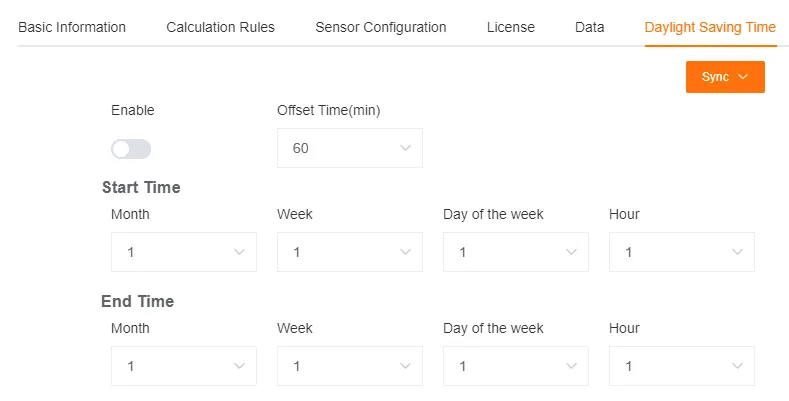
Section intitulée « Heure d’été »Vous pouvez configurer l’heure d’été de l’appareil.
Le paramètre peut être synchronisé avec des appareils précis ou avec les appareils du même modèle.
Ports d’E/S
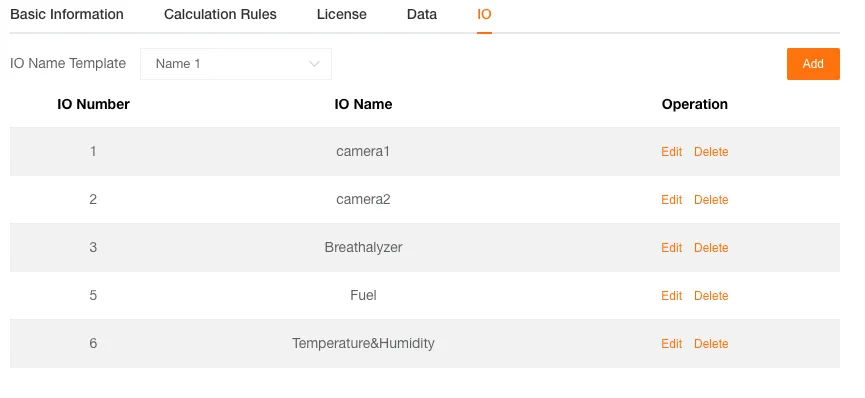
Section intitulée « Ports d’E/S »Vous pouvez personnaliser le nom des ports d’E/S de l’appareil. Un appareil peut en comporter jusqu’à 8.
Modifier les informations par lots
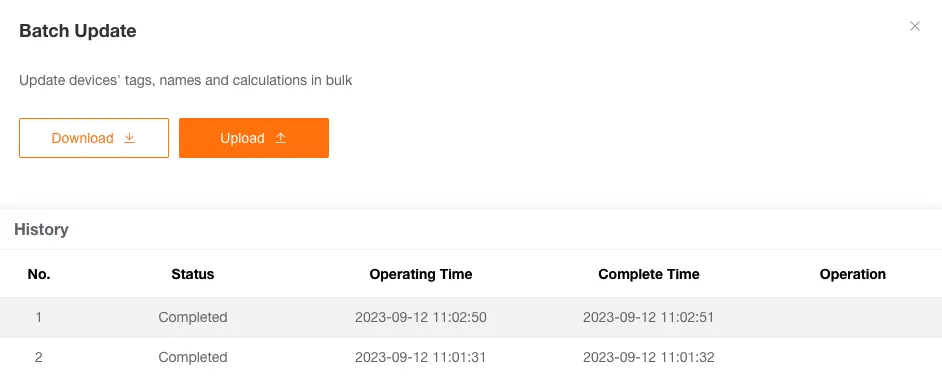
Section intitulée « Modifier les informations par lots »Cette fonction permet de mettre à jour plusieurs appareils à la fois en téléversant un fichier de configuration Excel renseigné.
-
Télécharger le modèle
Cliquez sur Télécharger le modèle pour obtenir le fichier Excel de mise à jour par lots.
-
Modifier les informations
Renseignez les données nécessaires, telles que l’
IMEI, ainsi que toute autre information à modifier.Pour les règles de calcul des trajets, sélectionnez Selon la vitesse ou Selon l’
ACCet renseignez les seuils correspondants si vous souhaitez les modifier ; sinon, laissez les champs vides. -
Téléverser le fichier
Téléversez le modèle modifié sur la plateforme.
-
Consulter les résultats
Une fois le téléversement terminé, le système traite la demande et affiche dans le tableau les journaux d’opération et les résultats de la mise à jour par lots.
Supprimer des appareils
Section intitulée « Supprimer des appareils »La suppression par lots des appareils inactifs, actifs et dans d’autres états est prise en charge.
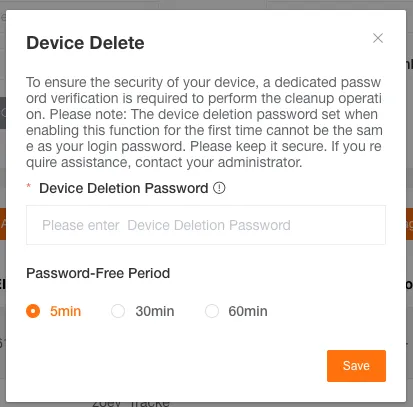
Pour utiliser cette fonction, le client doit activer l’interrupteur de suppression des appareils dans Sécurité des données et définir un mot de passe.

-
Activez l’interrupteur de suppression dans Paramètres client - Sécurité des données, puis définissez le mot de passe de suppression.
-
Vérifiez le mot de passe de suppression.
Vous pouvez choisir une période sans nouvelle saisie du mot de passe : 5, 30 ou 60 minutes.
-
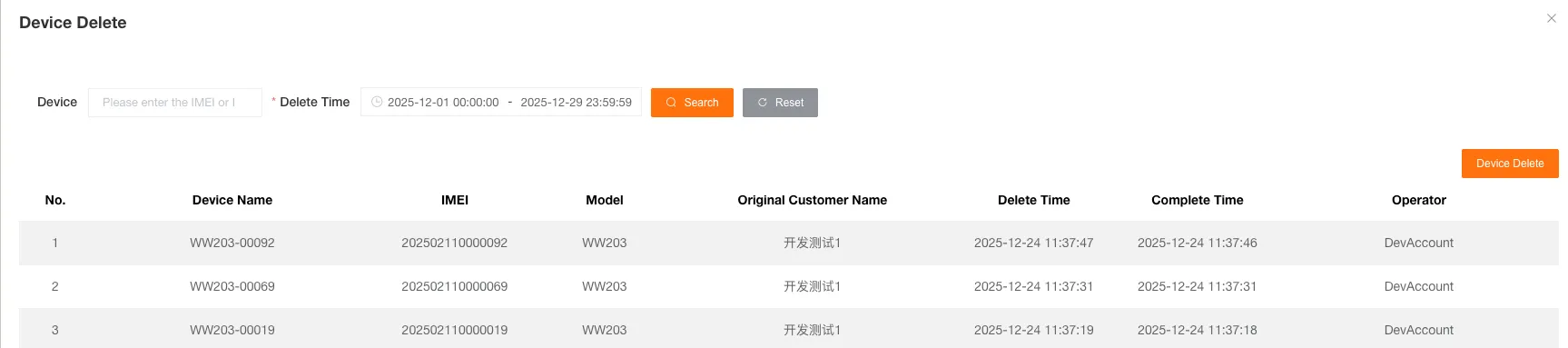
Consultez les journaux de suppression.
Ils présentent les suppressions effectuées pour le client actuel et ses clients subordonnés.
-
Effectuez les opérations de suppression.
Il est impossible d’intervenir sur les appareils des clients qui n’ont pas activé l’interrupteur de gestion des appareils par le client supérieur.
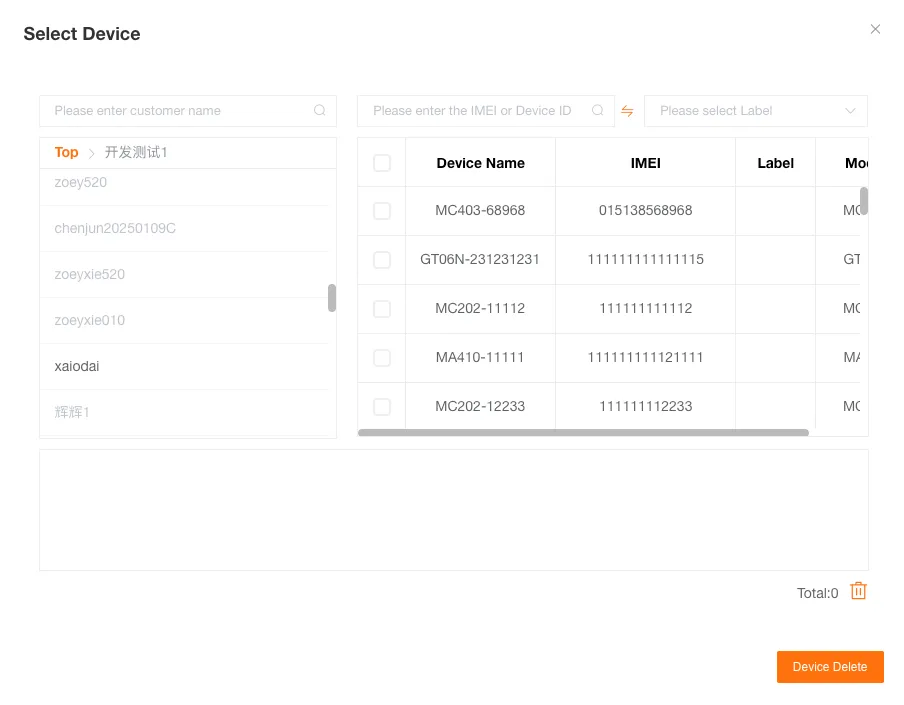
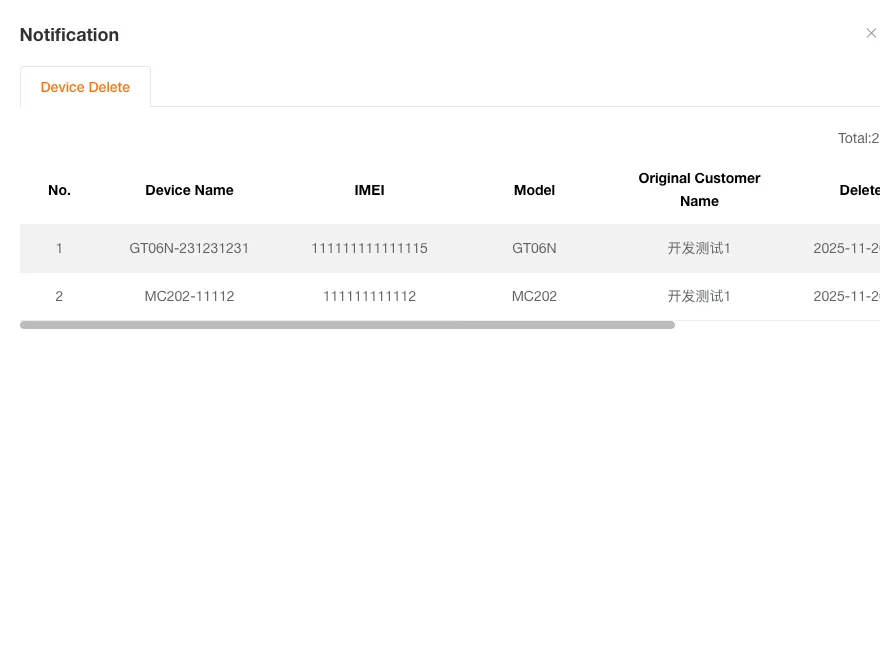
La suppression prend du temps. Les suppressions réussies apparaissent successivement dans la fenêtre de notification.
Vendre un appareil
Section intitulée « Vendre un appareil »Vous pouvez vendre à d’autres clients des appareils appartenant au client actuel ou à ses clients subordonnés.
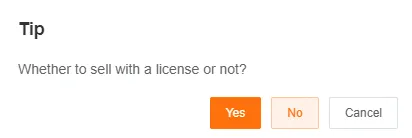
Si une licence est associée à l’appareil, le système vous en informe pendant la vente et vous permet de vendre également cette licence.
-
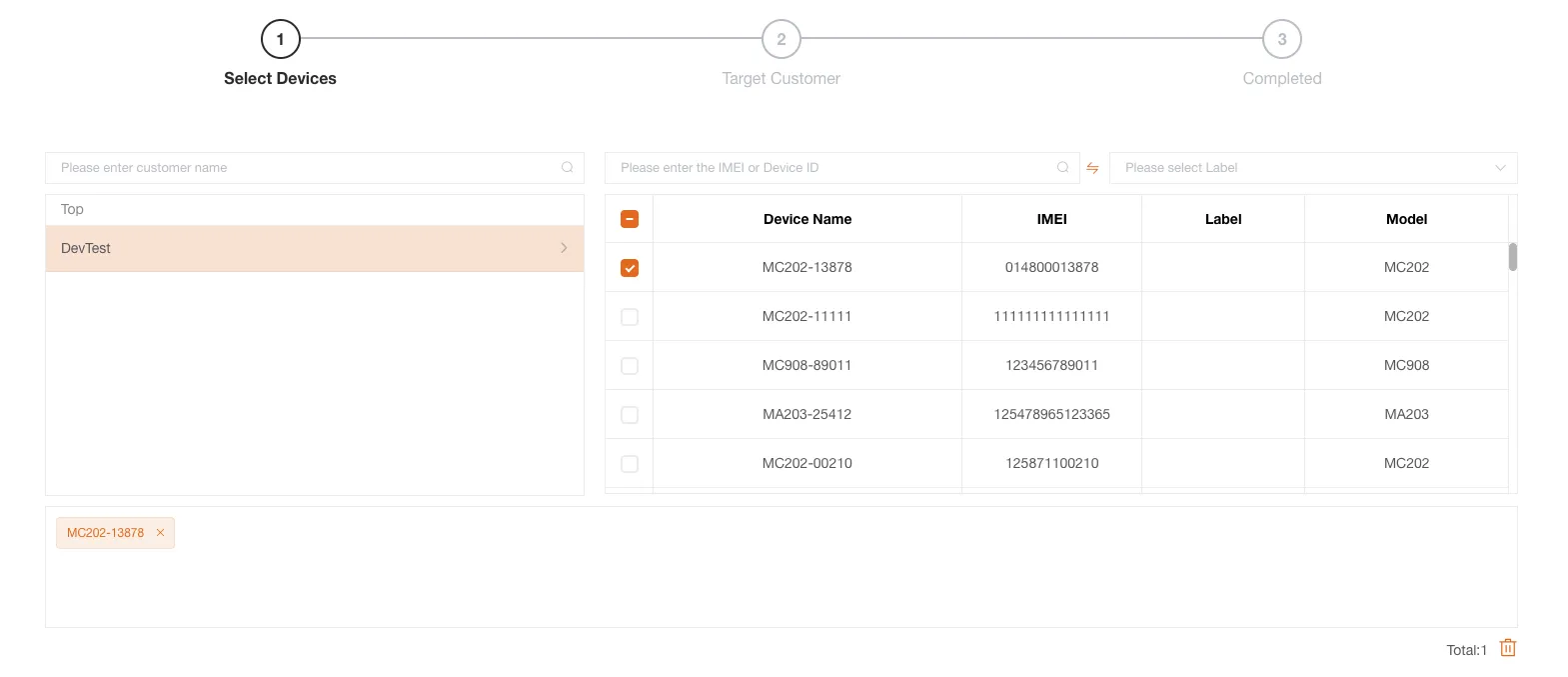
Sélectionnez les appareils à vendre.
-
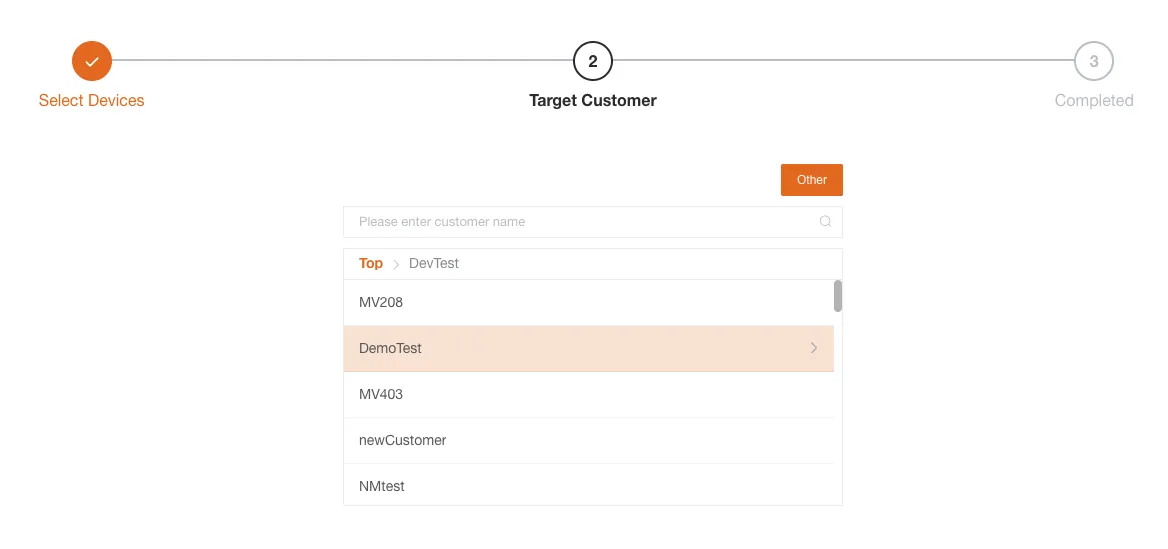
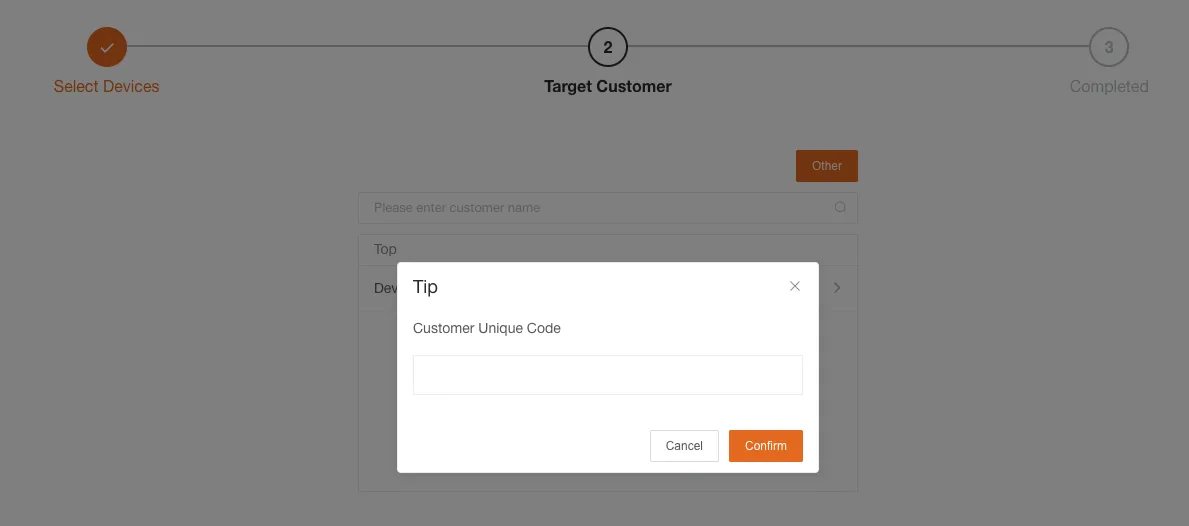
Sélectionnez le client cible.
Vous pouvez vendre l’appareil à un client subordonné ou cliquer sur Autre pour saisir le code unique d’un autre client.
-
Confirmez le transfert de la licence.
-
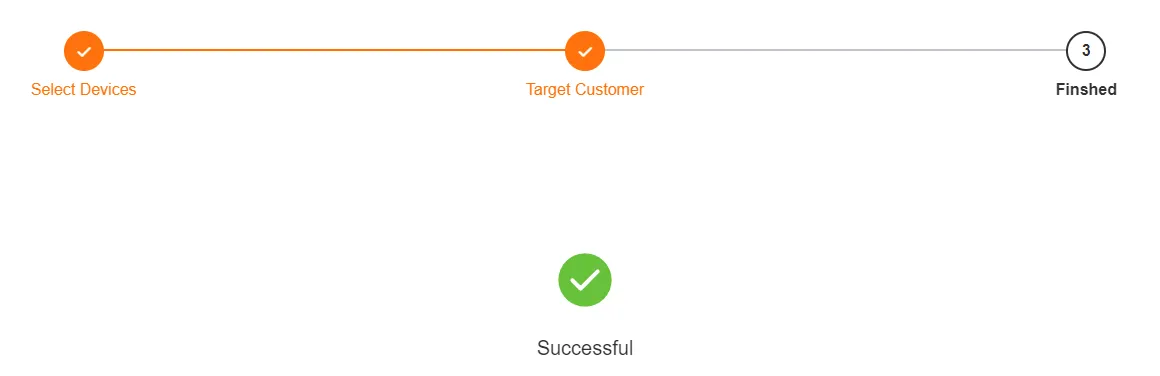
Confirmez le résultat de la vente.
Exporter les informations des appareils
Section intitulée « Exporter les informations des appareils »Vous pouvez exporter les informations des appareils. Une fois l’exportation terminée, téléchargez le rapport depuis le Centre de téléchargement.
Associer des licences aux appareils
Section intitulée « Associer des licences aux appareils »Associez un lot de licences à plusieurs appareils en une seule opération.
-
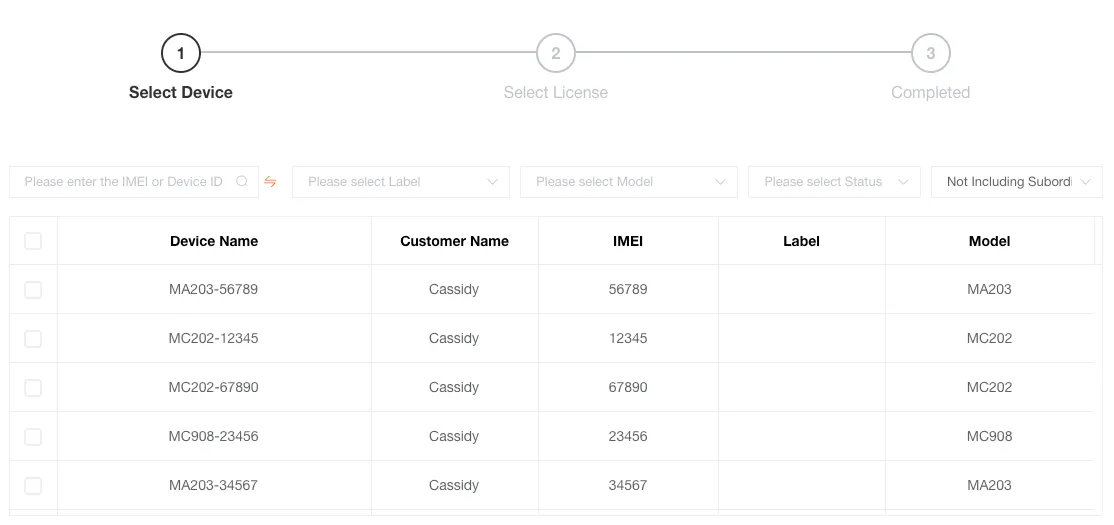
Sélectionner les appareils
Au lancement de l’association par lots, le système répertorie tous les appareils sans licence associée.
-
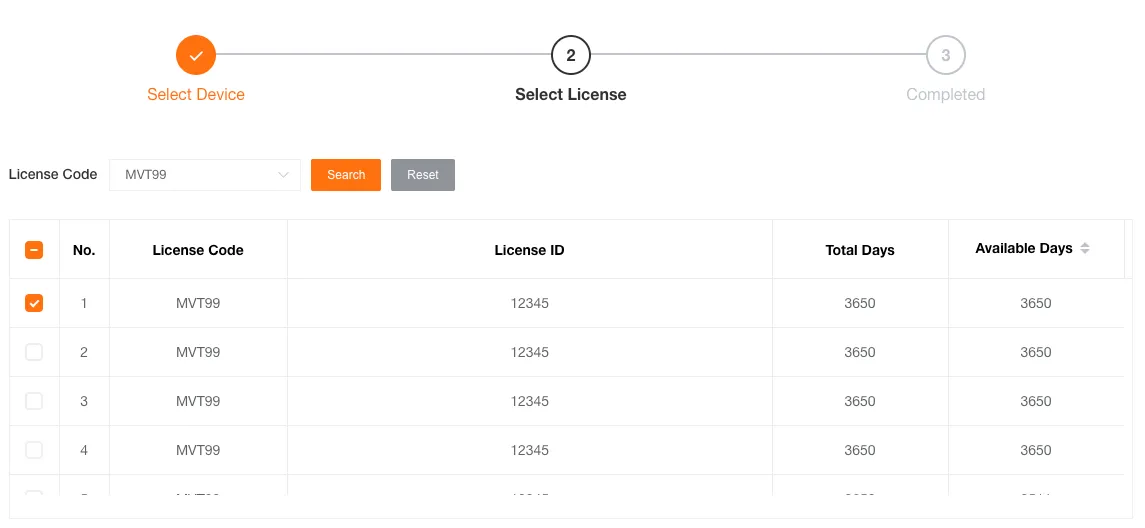
Sélectionner les licences
-
Rechercher les
licencescompatiblesAprès avoir sélectionné le type de
licence, cliquez sur Rechercher. -
Sélection automatique des
licencesSelon le nombre d’appareils sélectionnés, le système coche automatiquement autant de
licencesdans la liste, ce qui évite une sélection manuelle.
-
-
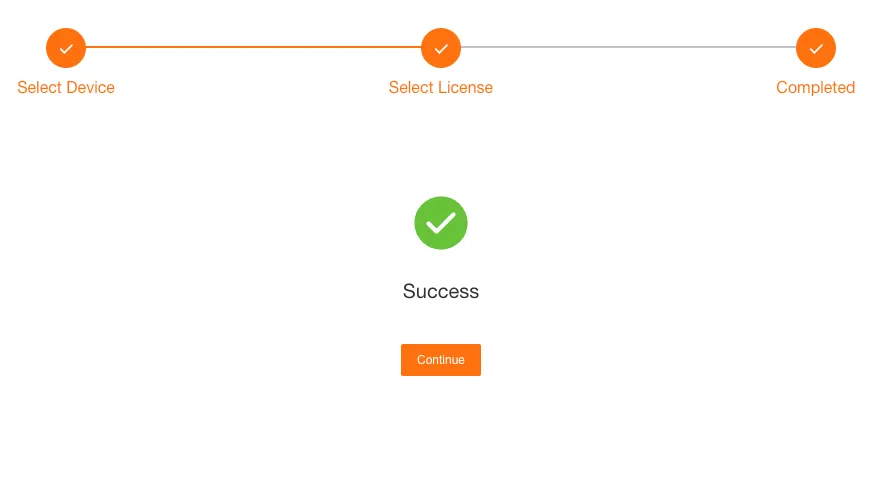
Consulter les résultats
Une fois l’opération terminée, le système affiche les résultats.
En cas d’échec, il indique clairement les appareils concernés et les raisons. Cliquez sur Continuer pour revenir à la première étape et sélectionner de nouveau les appareils.
Gestion des étiquettes
Section intitulée « Gestion des étiquettes »Les étiquettes permettent d’organiser efficacement un grand nombre d’appareils. Vous pouvez en créer, regrouper les appareils et accorder des autorisations par lots aux sous-utilisateurs.
Créer une étiquette
Section intitulée « Créer une étiquette »-
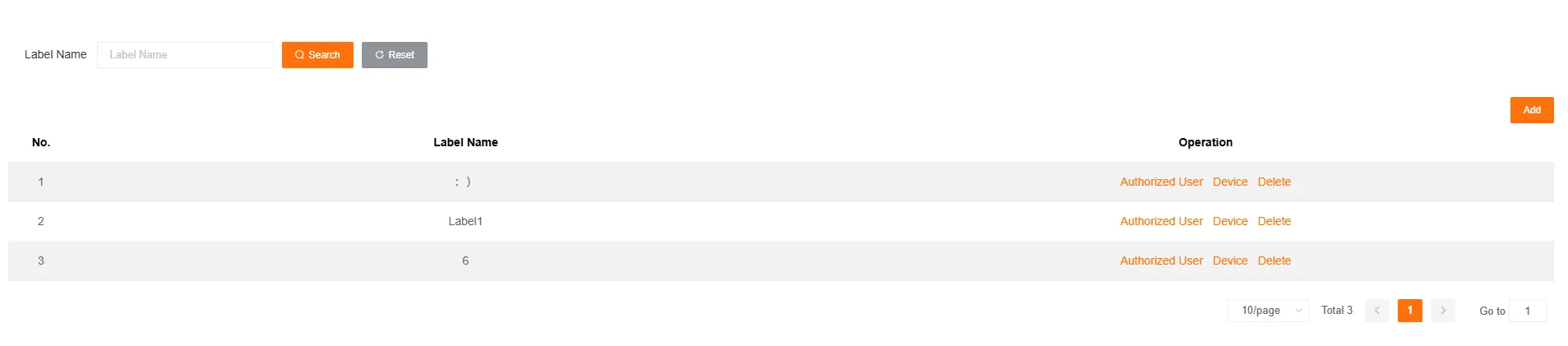
Créer une étiquette
Dans l’interface de gestion, cliquez sur Ajouter. Vous pouvez créer des étiquettes distinctes pour différents types ou groupes d’appareils selon vos besoins.
-
Associer des appareils à une étiquette
Une fois l’étiquette créée, associez-lui des appareils pour les gérer en groupe.
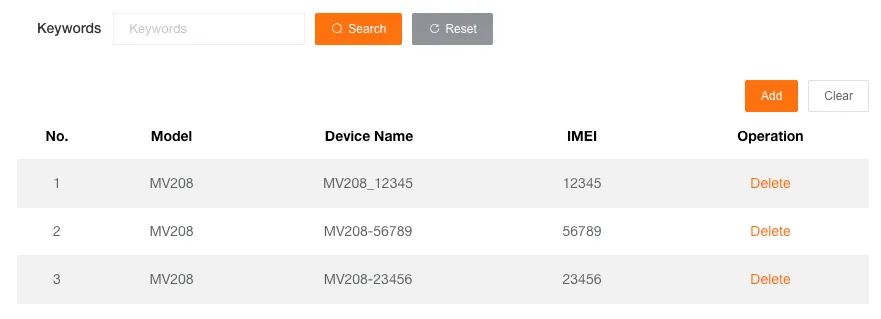
- Sélectionnez une étiquette et cliquez sur Appareils.
- Dans la fenêtre contextuelle, cliquez sur Ajouter pour créer de nouvelles associations, ou supprimez/effacez les associations existantes.
-
Autoriser des utilisateurs pour une étiquette
Vous pouvez autoriser des sous-utilisateurs à accéder à tous les appareils de l’étiquette et à les gérer.
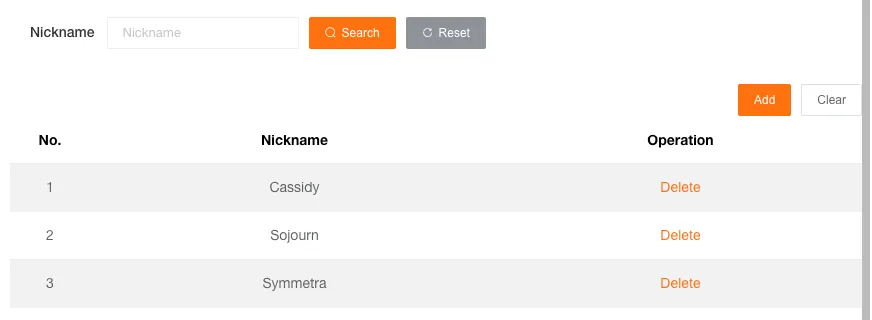
- Sélectionnez une étiquette et cliquez sur Autoriser des utilisateurs.
- Dans la fenêtre contextuelle, cliquez sur Ajouter pour autoriser de nouveaux sous-utilisateurs, ou supprimez/effacez les autorisations existantes.
Supprimer une étiquette
Section intitulée « Supprimer une étiquette »La suppression d’une étiquette dissocie tous les appareils associés et tous les utilisateurs autorisés.