Paramètres client
Cliquez sur le pseudonyme dans l’angle supérieur droit de la plateforme pour accéder aux paramètres client depuis le menu qui s’ouvre.
Informations de base du client
Section intitulée « Informations de base du client »Seul le compte administrateur d’un client peut accéder à cette page. Les informations de l’entreprise définies ici sont appliquées aux paramètres de tous les sous-utilisateurs.
Les informations de base comprennent le client supérieur, le type, le nom de l’entreprise, la personne à contacter, le téléphone, l’adresse e-mail, l’adresse postale, l’acceptation des transferts, le code unique du client, la région et le service de résolution d’adresse.
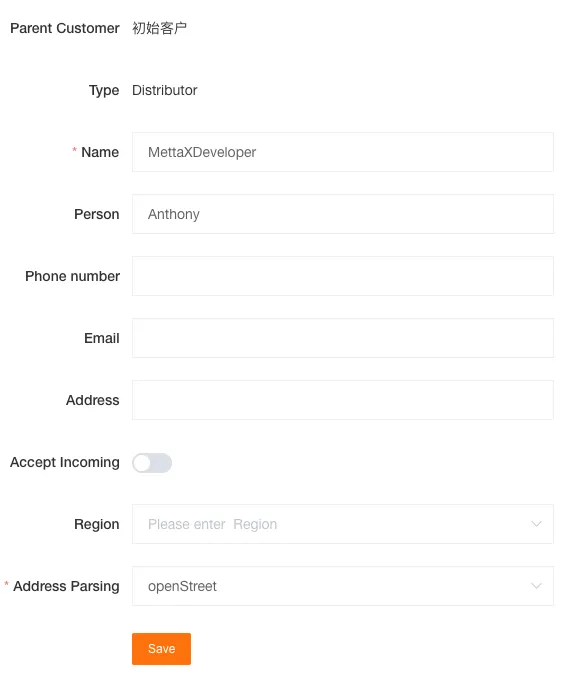
Ce paramètre s’applique à l’affichage cartographique (Google Maps uniquement).
Résolution d’adresse
Section intitulée « Résolution d’adresse »OpenStreet est utilisé par défaut. Si vous sélectionnez Google, vous devez fournir une clé API Google valide.
Accepter les transferts
Section intitulée « Accepter les transferts »Lorsque cette option est activée, la plateforme génère un code client unique qui permet ensuite de recevoir des appareils vendus par d’autres clients.
Paramètres des applications
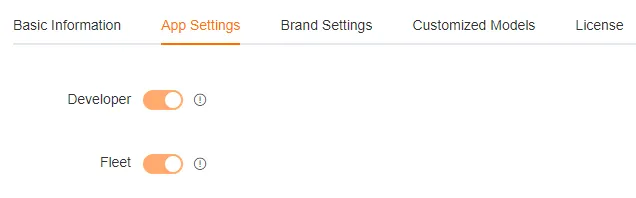
Section intitulée « Paramètres des applications »Permettent d’activer l’accès aux modules Developer et Fleet pour le client actuel. Une fois activés, ces modules sont accessibles depuis le menu de changement de module dans l’angle supérieur droit de la plateforme.
Module Developer
Section intitulée « Module Developer »Une fois activé, ce module permet de réaliser des développements secondaires afin d’intégrer votre application à la plateforme.
Module Fleet
Section intitulée « Module Fleet »Une fois activé, ce module permet de gérer la flotte de l’entreprise, notamment les véhicules, le personnel, les coûts et les itinéraires.
Paramètres de marque
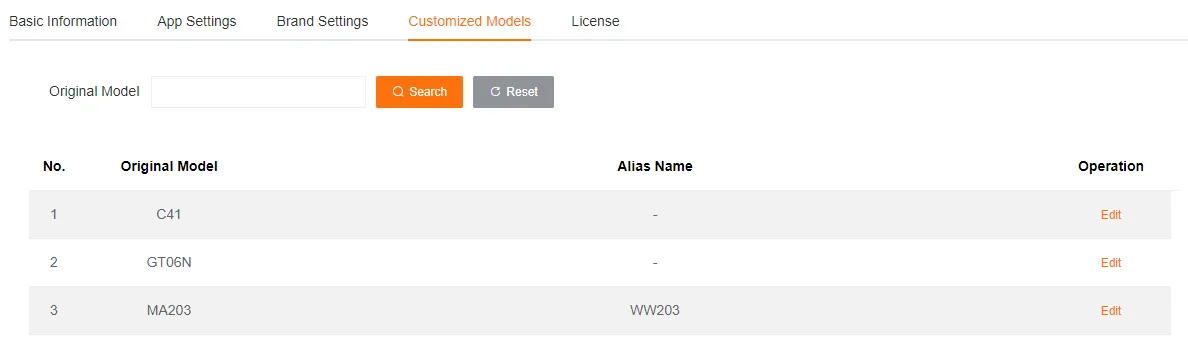
Section intitulée « Paramètres de marque »Modèles d’appareils personnalisés
Section intitulée « Modèles d’appareils personnalisés »Les clients peuvent attribuer des noms spécifiques aux différents types d’appareils afin de les identifier plus facilement sur la plateforme.
Sécurité des données
Section intitulée « Sécurité des données »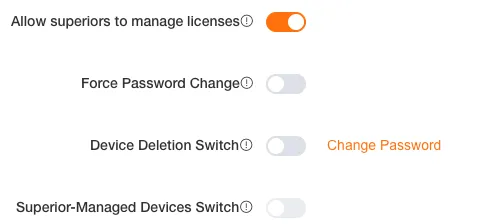
Autoriser le client supérieur à gérer les licences
Section intitulée « Autoriser le client supérieur à gérer les licences »Lorsque cette option est activée, le client supérieur autorisé peut associer, dissocier et retourner les licences de ce client depuis la page de gestion des licences.
Forcer le changement de mot de passe
Section intitulée « Forcer le changement de mot de passe »Lorsque cette option est activée, tous les sous-utilisateurs de ce client doivent changer leur mot de passe tous les 30 jours pour se connecter.
Interrupteur de suppression des appareils
Section intitulée « Interrupteur de suppression des appareils »Déverrouille la fonction de suppression dans la gestion des appareils. Lorsqu’il est activé, les appareils peuvent être supprimés manuellement par lots. Lors de la première utilisation, un mot de passe distinct doit être défini afin de sécuriser l’opération. La désactivation de l’interrupteur désactive la fonction de suppression.
Interrupteur de gestion des appareils par le client supérieur
Section intitulée « Interrupteur de gestion des appareils par le client supérieur »Cet interrupteur autorise les clients supérieurs à supprimer des appareils pour le compte du client. L’interrupteur de suppression des appareils doit d’abord être activé. L’autorisation prend effet après vérification du mot de passe de suppression et est immédiatement révoquée lorsque l’interrupteur est désactivé.
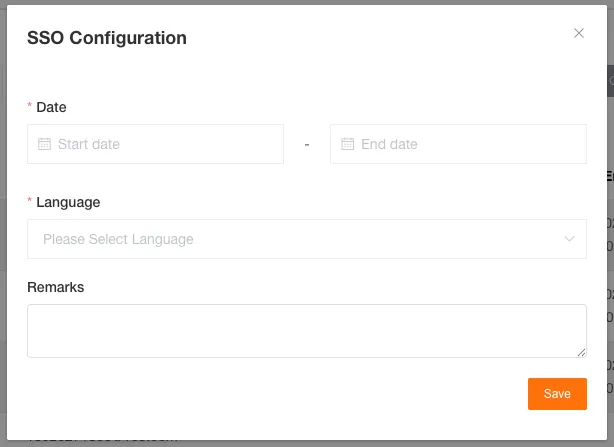
Configuration SSO
Section intitulée « Configuration SSO »L’utilisateur actuel peut configurer la connexion automatique des sous-utilisateurs par SSO, afin qu’ils puissent accéder à la plateforme sans saisir leurs identifiants.
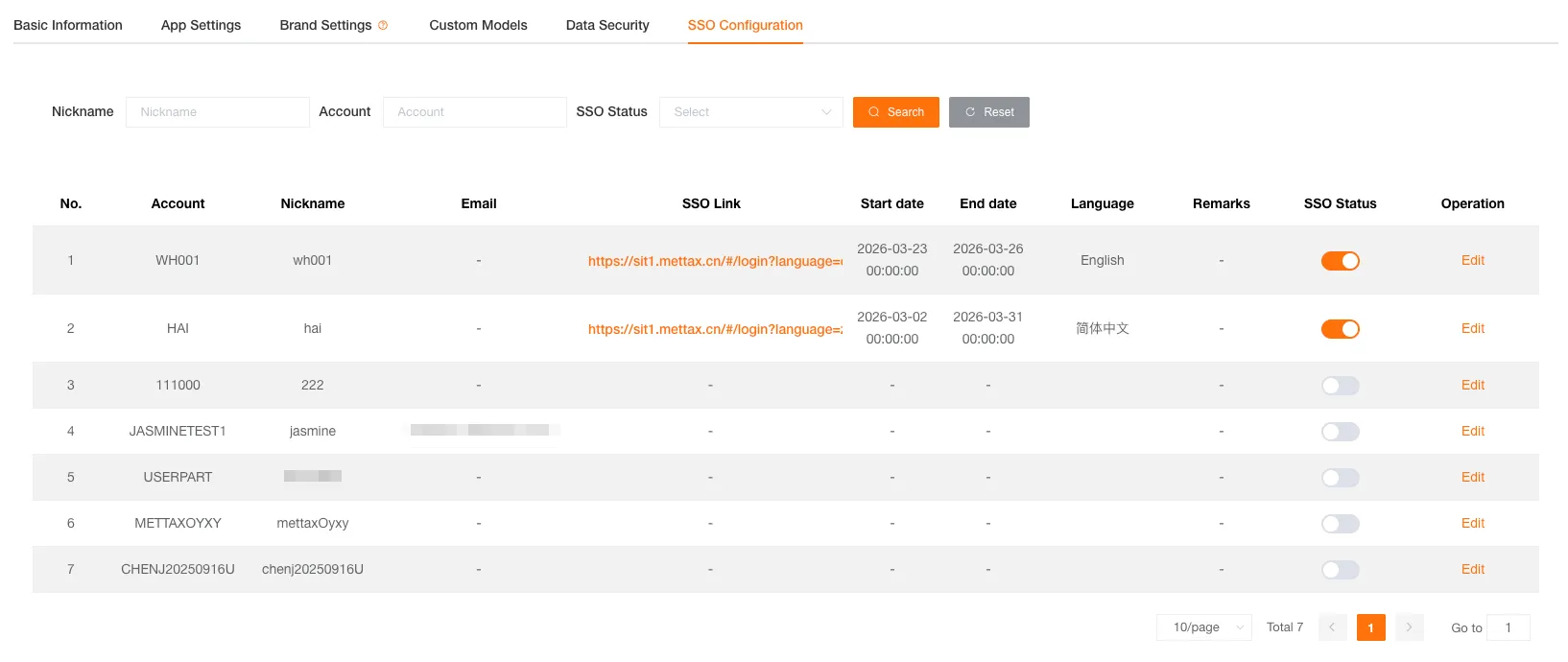
Lors de l’activation de la configuration SSO, vous devez définir les dates de début et de fin, ainsi que la langue. Après l’enregistrement, la liste des utilisateurs génère le lien SSO correspondant, que les utilisateurs peuvent employer pour se connecter automatiquement à la plateforme.