Gestion des licences
Cliquez sur le pseudonyme dans l’angle supérieur droit de la plateforme, puis sélectionnez Gestion des licences dans le menu déroulant.
Pour fonctionner correctement, un appareil doit disposer d’une licence valide. Les types de licence pris en charge varient selon le modèle d’appareil.
En sélectionnant un client, vous pouvez consulter les licences et l’historique de ses clients subordonnés, mais vous ne pouvez pas effectuer d’opérations telles que la vente, le retour, l’association ou la dissociation.
Statistiques des licences
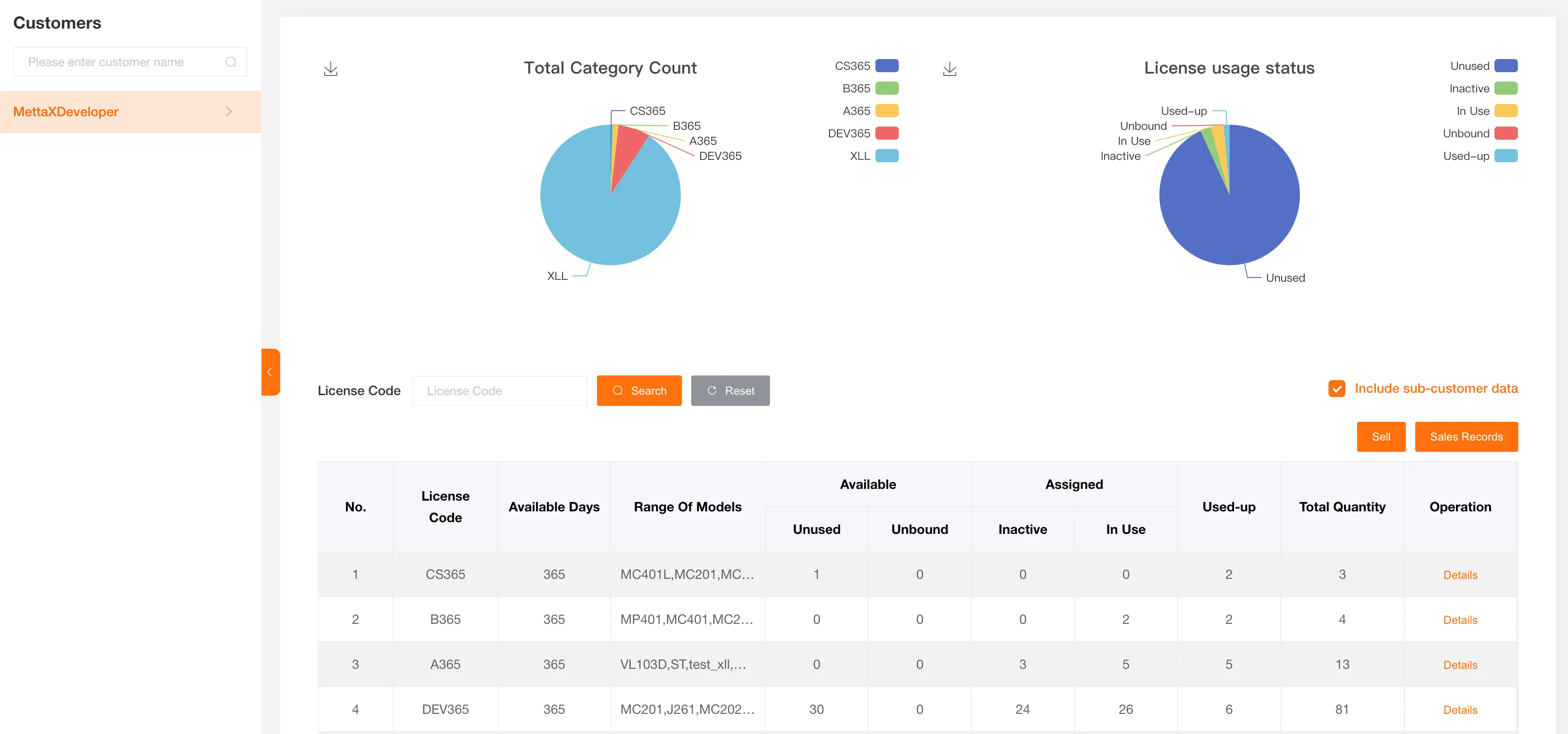
Section intitulée « Statistiques des licences »Les statistiques, les rappels concernant les licences disposant de peu de jours, les totaux par catégorie et les états d’utilisation fournissent une vue d’ensemble rapide de la situation.
Rappel des jours disponibles
Section intitulée « Rappel des jours disponibles »L’interface de gestion compte et signale les licences auxquelles il reste moins de 30 jours et moins de 7 jours.
Cliquez sur le nombre pour ouvrir la page de détail et consulter les licences concernées.
Statistiques par type de licence
Section intitulée « Statistiques par type de licence »Un graphique circulaire présente clairement la répartition et la proportion de chaque type de licence.
Statistiques par état de licence
Section intitulée « Statistiques par état de licence »Un graphique circulaire présente clairement la répartition et la proportion de chaque état.
Liste des licences
Section intitulée « Liste des licences »Vous pouvez filtrer les licences par code de licence.
La liste indique le nombre de jours disponibles, la plage de modèles compatibles et les quantités inutilisées, inactives, en cours d’utilisation, désactivées, expirées et totales.
État des licences
Section intitulée « État des licences »Chaque licence comporte des attributs tels que la plage de modèles, le nombre maximal de jours disponibles, le nombre de jours restants, la date d’activation, le numéro de l’appareil associé et le numéro du client propriétaire.
| État | Détails | Décompte |
|---|---|---|
| Inutilisée | Non associée à un appareil, aucune date d’activation | Aucun débit |
| Inactive | Associée à un appareil, aucune date d’activation | Peut entraîner un débit |
| En cours d’utilisation | Associée à un appareil, date d’activation définie et nombre de jours disponibles > 0 | Peut entraîner un débit |
| Désactivée | Non associée à un appareil, date d’activation définie et nombre de jours disponibles > 0 | Aucun débit |
| Expirée | Nombre de jours disponibles égal à 0 | Aucun débit |
Règles de décompte des licences
Section intitulée « Règles de décompte des licences »Le décompte est calculé en fonction de la facturation de la licence.
Si le nombre de jours disponibles est insuffisant, le décompte échoue. Vous pouvez acheter des jours supplémentaires ; contactez le service client pour connaître les modalités d’achat.
Décompte automatique
Section intitulée « Décompte automatique »Toutes les 24 heures, une licence associée à un appareil est débitée une fois. Une fois le décompte effectué, l’appareil dispose de 24 heures, soit un jour, d’utilisation.
Les licences non associées à un appareil ne font l’objet d’aucun décompte automatique.
Vérification lors de la transmission des données
Section intitulée « Vérification lors de la transmission des données »Lorsqu’un appareil transmet des données, le système vérifie s’il dispose d’une durée d’utilisation valide. Dans le cas contraire, un décompte est déclenché.
Si le décompte réussit, l’appareil fonctionne normalement. S’il échoue, l’appareil est placé sur liste noire et ne peut plus transmettre de données.
Gestion des licences
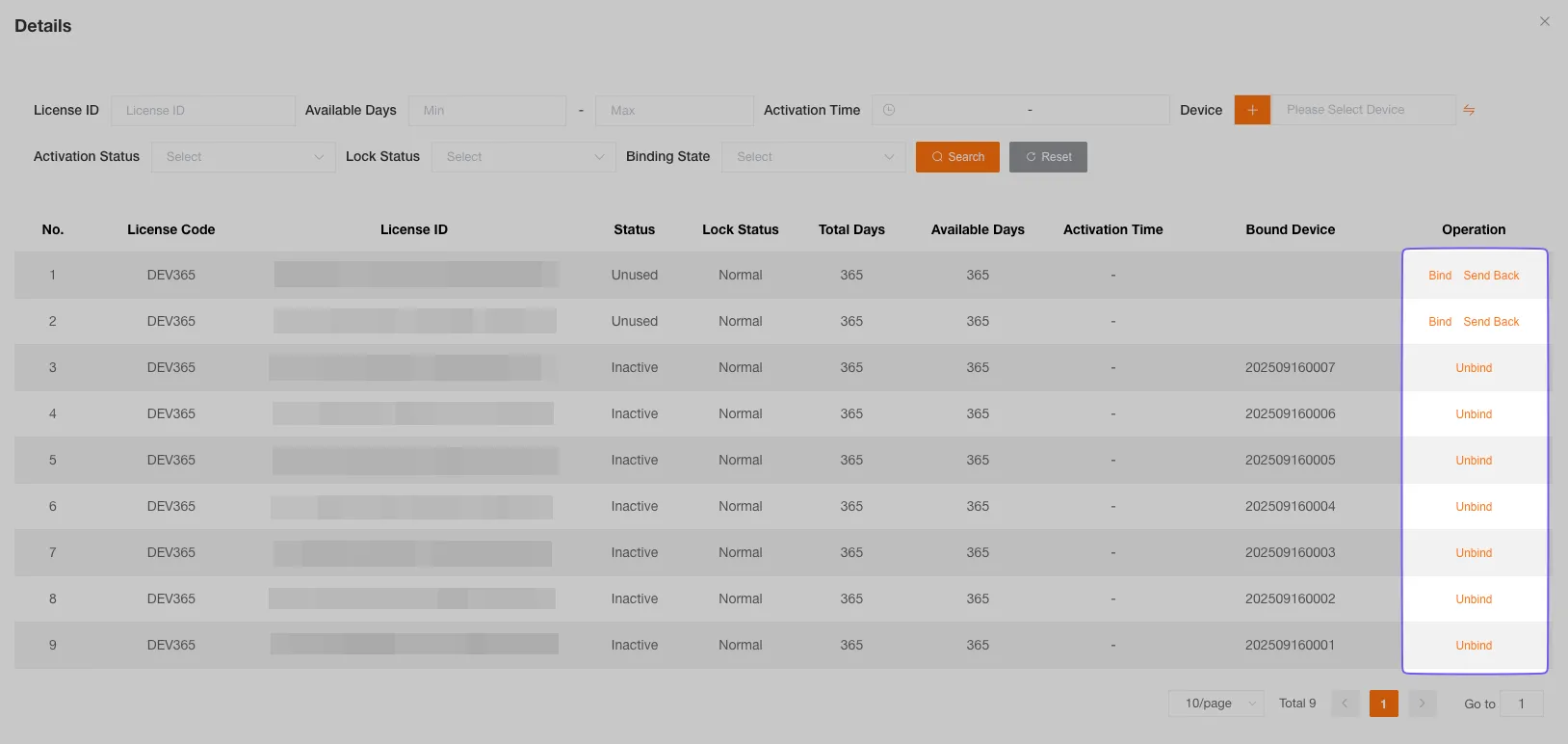
Section intitulée « Gestion des licences »Vous pouvez verrouiller, associer, dissocier, vendre et retourner une licence, et consulter son historique de décompte.
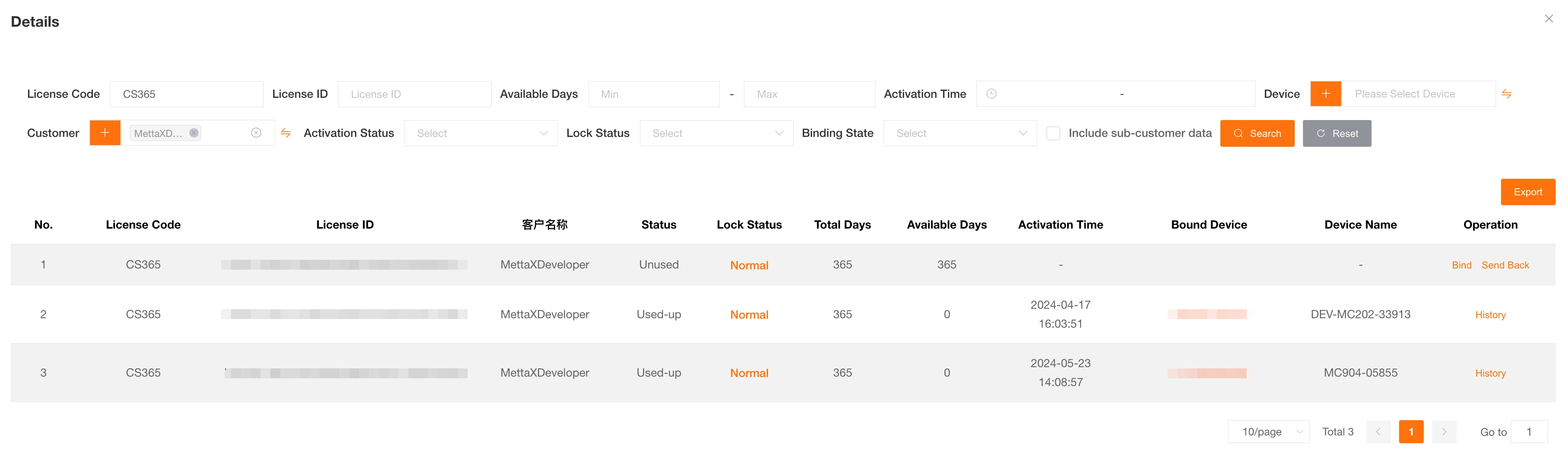
Les détails comprennent le numéro de carte, l’état, l’état de verrouillage, le nombre total de jours, le nombre de jours disponibles, la date d’activation et l’appareil associé.
Vous pouvez filtrer les licences par code, numéro de carte, jours disponibles, date d’activation, appareil, état d’activation et état de verrouillage. La fonction d’exportation permet également d’enregistrer la liste affichée dans un fichier EXCEL.
Verrouiller une licence
Section intitulée « Verrouiller une licence »Les licences inutilisées peuvent être verrouillées. Une licence verrouillée ne peut être ni vendue ni associée.

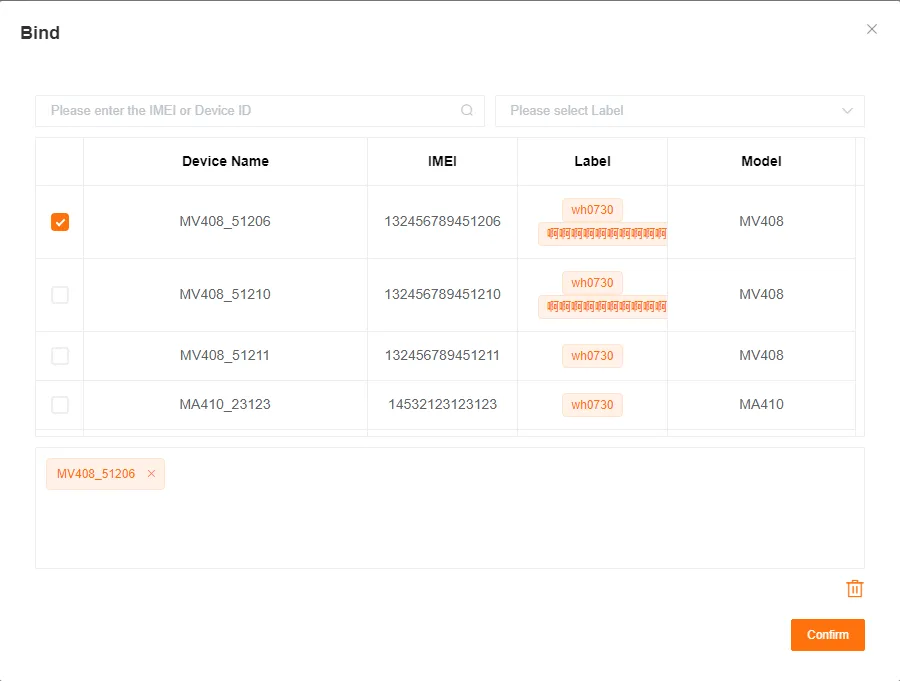
Associer une licence
Section intitulée « Associer une licence »Une licence ne peut être associée qu’à un appareil à la fois. Un appareil peut être associé à plusieurs licences simultanément.
Règles d’association des licences
Section intitulée « Règles d’association des licences »Une licence ne peut être associée qu’à un appareil compris dans sa plage de modèles compatibles.
Une licence ne peut être associée qu’à un appareil à la fois. Elle peut néanmoins être utilisée par plusieurs appareils au fil d’opérations successives d’association et de dissociation. Par exemple, après l’enregistrement d’un décompte pour l’appareil actuel, elle peut être dissociée puis associée à un autre appareil.
Un appareil peut être associé à plusieurs licences simultanément, mais le système n’en débite qu’une, en donnant la priorité à celle dont la date d’activation est la plus ancienne.
Un client supérieur peut associer une licence à l’appareil d’un client subordonné en utilisant une licence du client actuellement connecté. Après l’association, la licence est automatiquement transférée au client subordonné propriétaire de l’appareil.
Associer une licence à un appareil du client actuel
Section intitulée « Associer une licence à un appareil du client actuel »Vous pouvez associer directement une licence valide.
Associer une licence à l’appareil d’un client subordonné
Section intitulée « Associer une licence à l’appareil d’un client subordonné »Vendez la licence au client subordonné, qui l’associera ensuite lui-même.
Vous pouvez également revendre l’appareil du client subordonné au client actuel, lui associer la licence, puis revendre l’appareil et sa licence au client subordonné.
Vendre une licence
Section intitulée « Vendre une licence »Les licences peuvent être vendues aux clients subordonnés.
-
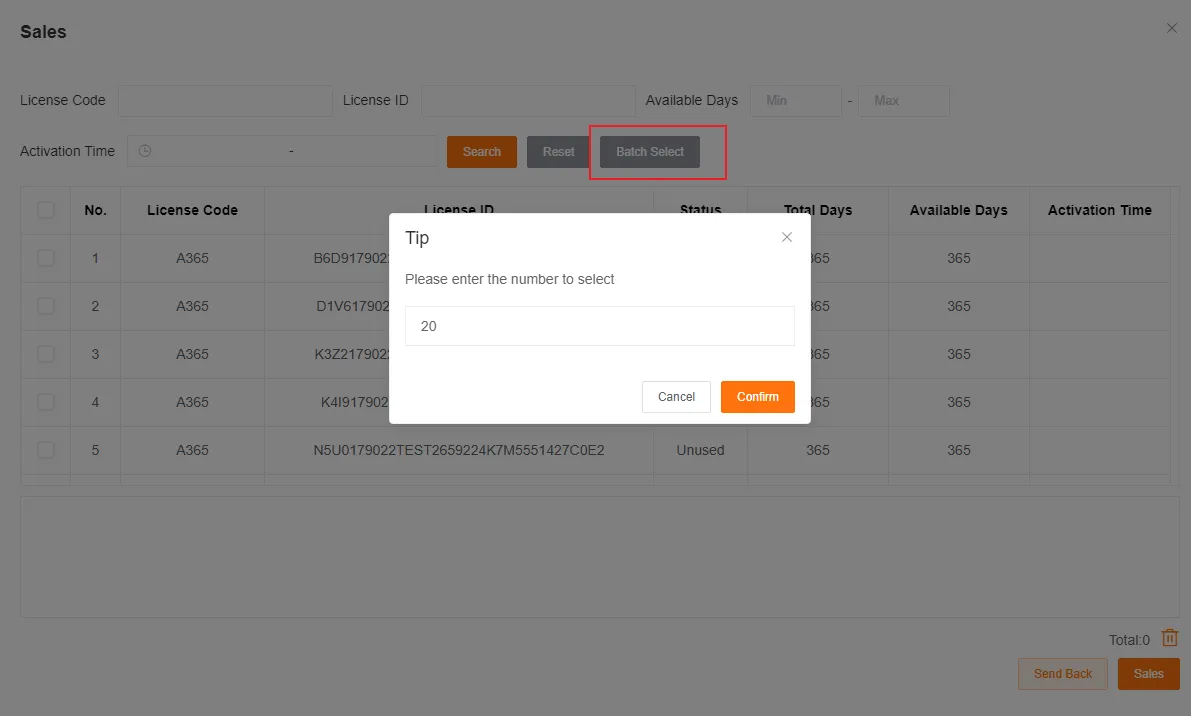
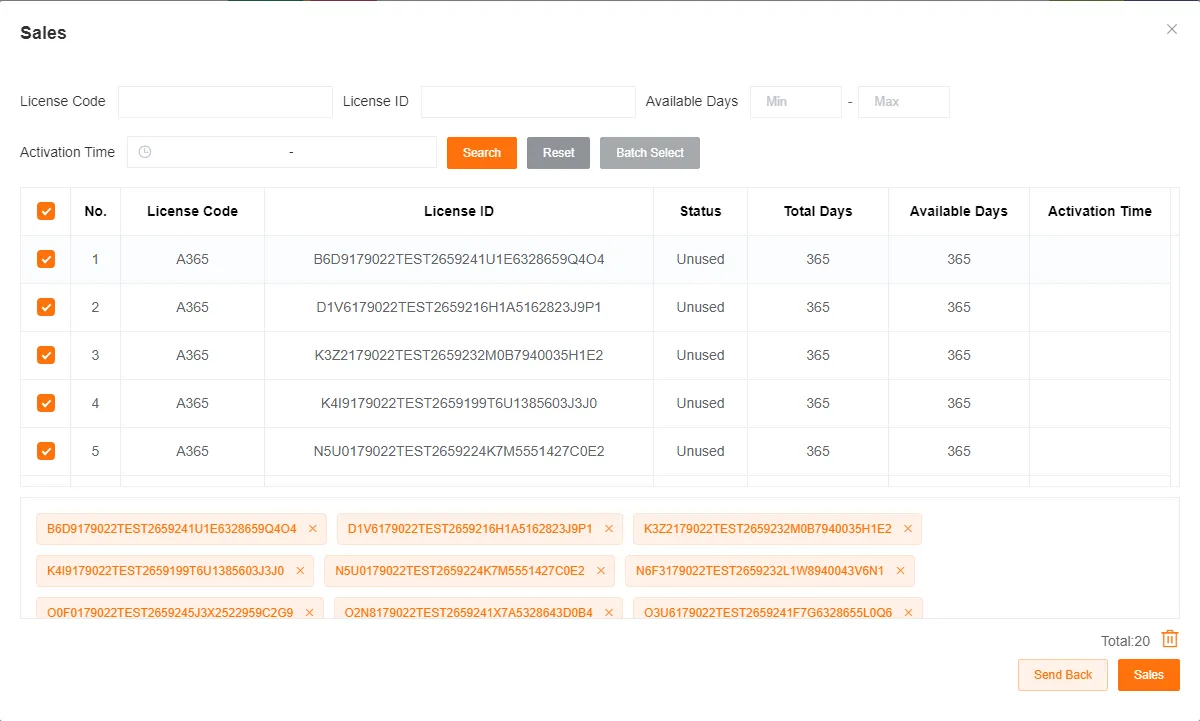
Cochez les licences à vendre ou cliquez sur Sélection par lot.
Saisissez la quantité à vendre, puis cliquez sur OK. Le système sélectionne automatiquement le nombre de licences correspondant.
-
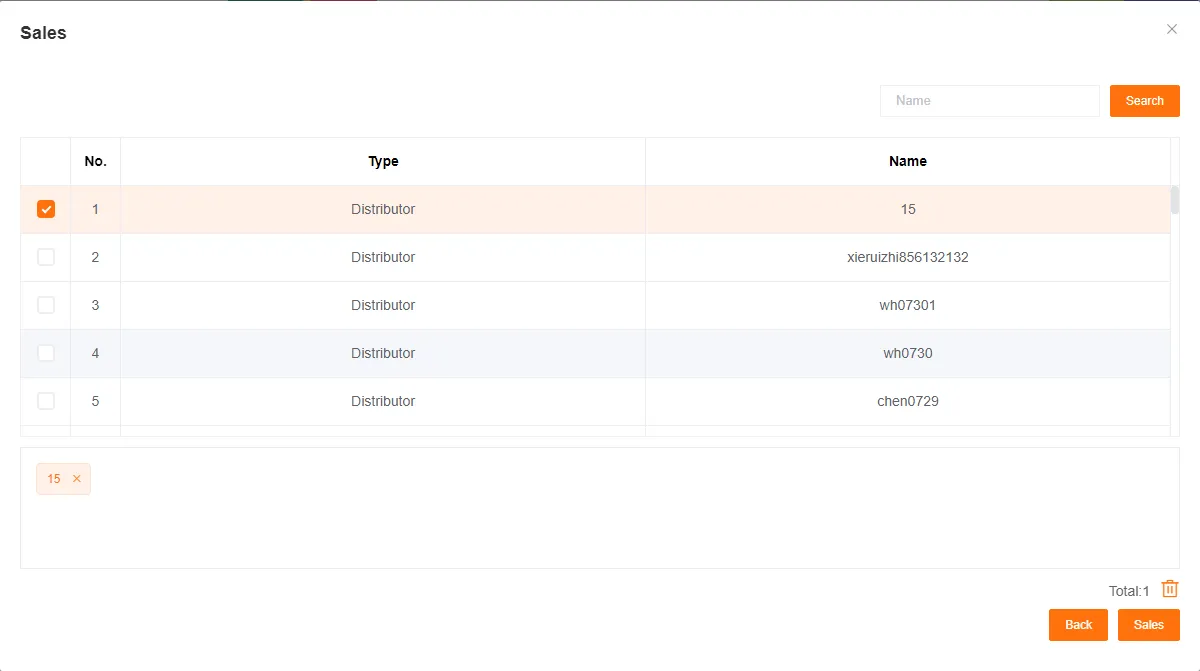
Cliquez sur Vendre, puis sélectionnez le client subordonné destinataire pour terminer la vente.
Retourner une licence
Section intitulée « Retourner une licence »Les licences peuvent être retournées par un client subordonné à un client supérieur.
-
Cochez les licences à retourner ou cliquez sur Sélection par lot.
Saisissez la quantité à retourner, puis cliquez sur OK. Le système sélectionne automatiquement le nombre de licences correspondant.
-
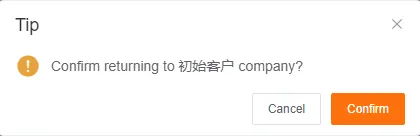
Cliquez sur Retourner. À l’affichage de la demande de confirmation, cliquez sur OK.
Historique des transferts de licences
Section intitulée « Historique des transferts de licences »Cliquez sur Historique des ventes pour consulter les transferts de licences.
Vous pouvez filtrer cet historique par date, code de licence et mode de vente.
Historique des décomptes de licences
Section intitulée « Historique des décomptes de licences »Vous pouvez consulter l’historique des décomptes d’une licence du client actuel.

Historique des associations de licences
Section intitulée « Historique des associations de licences »Vous pouvez consulter l’historique des associations d’une licence du client actuel.

Gérer les licences d’un client subordonné
Section intitulée « Gérer les licences d’un client subordonné »Autoriser un client supérieur à gérer les licences
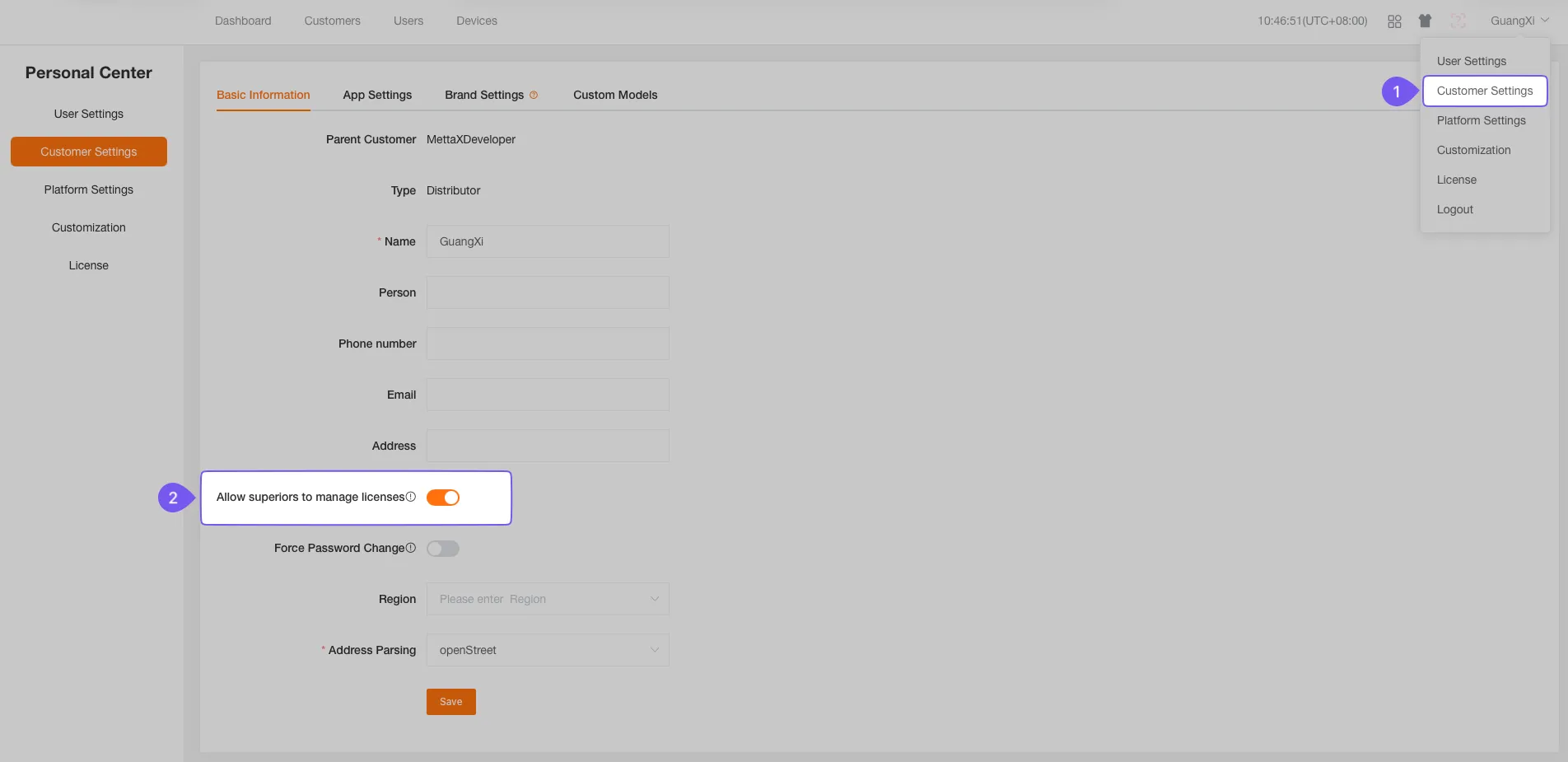
Section intitulée « Autoriser un client supérieur à gérer les licences »Le client subordonné doit se connecter au Customer Management System (CMS), puis activer l’option Autoriser le client supérieur à gérer les licences dans les Paramètres client.
Gérer les licences d’un client subordonné
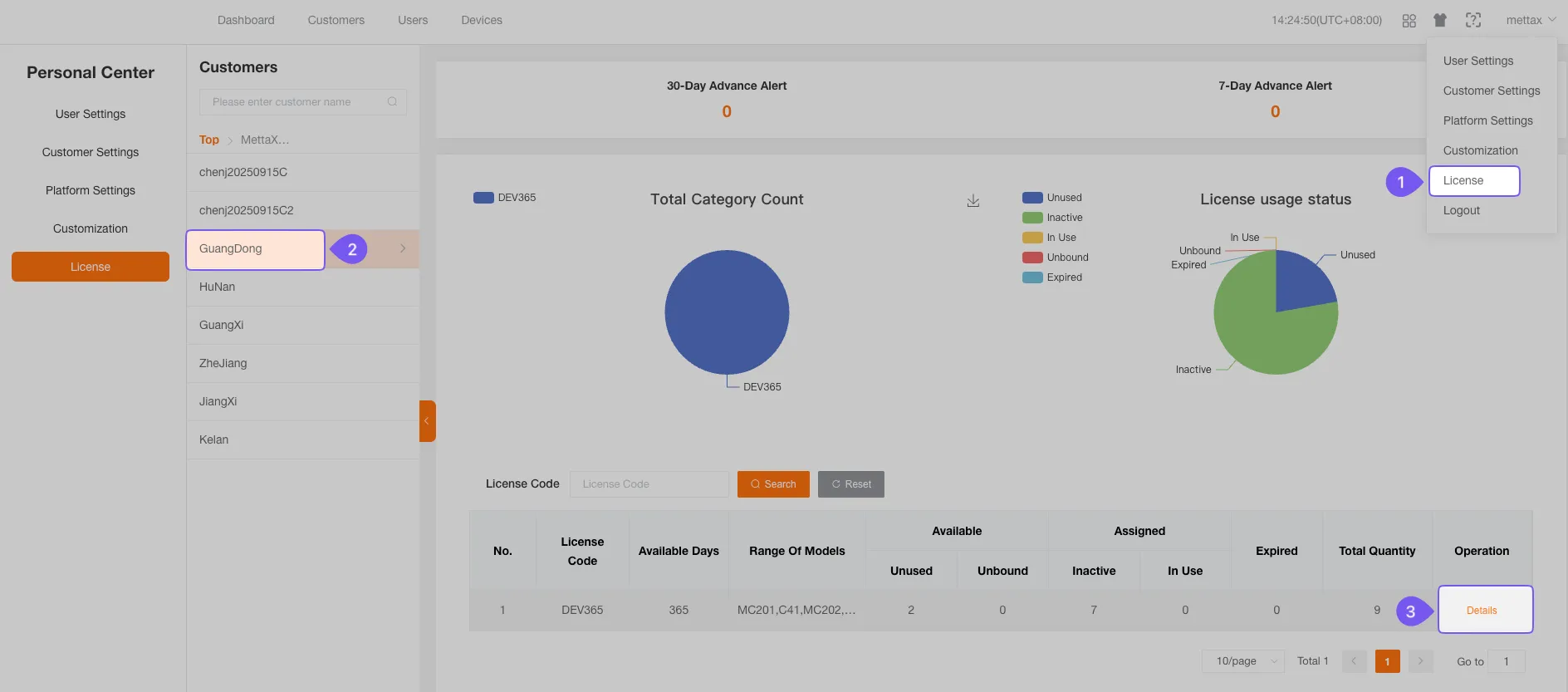
Section intitulée « Gérer les licences d’un client subordonné »Le client supérieur doit se connecter au Customer Management System (CMS) avec le compte Administrateur, ouvrir la Gestion des licences, sélectionner le client subordonné cible, puis cliquer sur Détails à la fin d’une ligne pour accéder à sa page détaillée.
Détails des licences du client subordonné
Section intitulée « Détails des licences du client subordonné »Si le client subordonné n’a pas autorisé la gestion par son supérieur, ce dernier ne peut effectuer aucune opération sur ses licences.
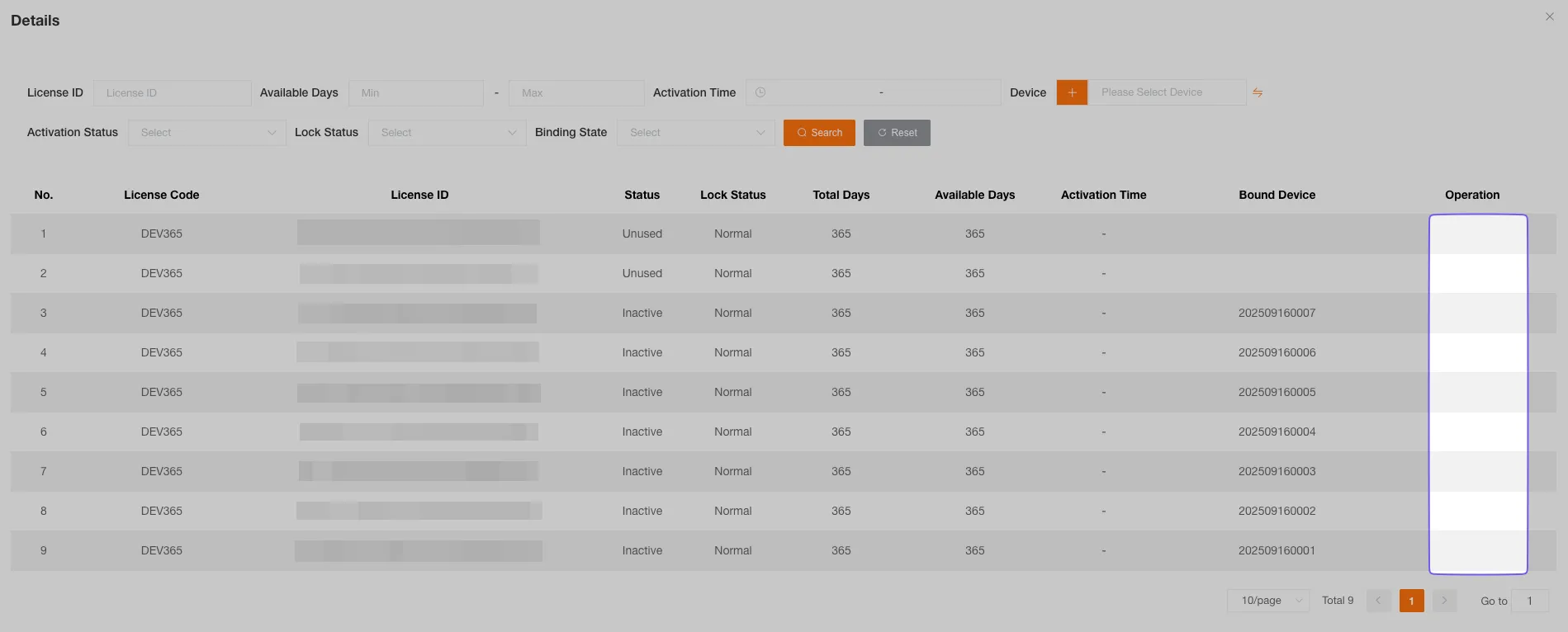
Si le client subordonné a autorisé cette gestion, le client supérieur peut notamment associer, dissocier et retourner les licences du client subordonné.