Personnalisation
Cliquez sur le pseudonyme dans l’angle supérieur droit de la plateforme, puis sélectionnez Personnalisation dans le menu déroulant.
Alerte personnalisée
Section intitulée « Alerte personnalisée »Les alertes personnalisées permettent d’ajouter des alertes simples à celles qui existent déjà. Elles peuvent être déclenchées par une variation de données ou par le franchissement d’un seuil.
L’administrateur peut créer et gérer les alertes personnalisées ici. Tous les utilisateurs peuvent gérer les alertes personnalisées activées dans les Paramètres des alertes des paramètres utilisateur.
Une recherche approximative par nom permet de filtrer rapidement les alertes. La liste présente leur nom, leurs remarques, leur état d’activation et leur date de création. Une alerte ne peut pas être supprimée si elle a déjà généré des entrées d’alerte personnalisée.
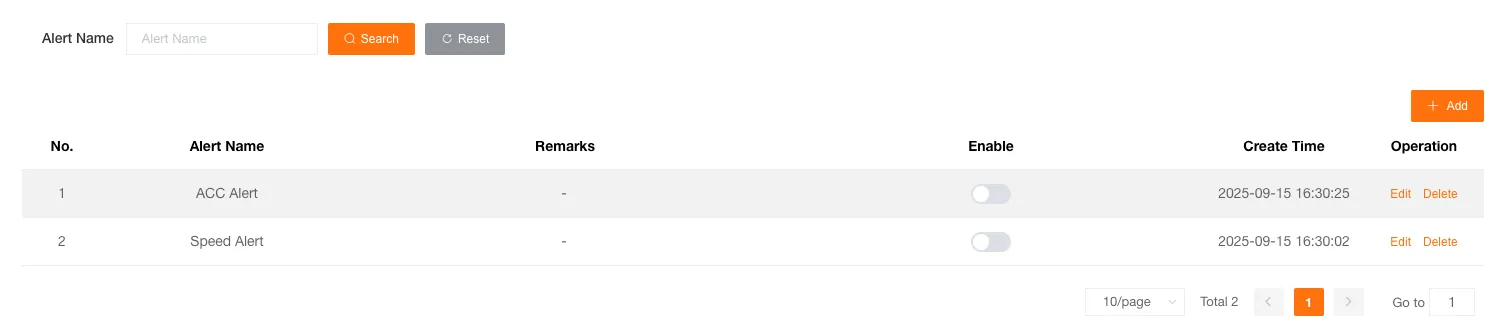
Conditions disponibles
Section intitulée « Conditions disponibles »Vitesse, température, humidité, charge, carburant, accélération, port d’E/S, etc.
Variation de données
Section intitulée « Variation de données »L’alerte est déclenchée si la valeur absolue de la variation transmise par l’appareil est >= à la valeur de comparaison. Le type de comparaison est fixé à >= et ne peut pas être modifié.
Seuil de données
Section intitulée « Seuil de données »La dernière valeur transmise par l’appareil est comparée à la valeur définie. L’alerte se déclenche si la condition est remplie. Le type de comparaison peut être >, <, >= ou <=.
Exemples de scénarios
Section intitulée « Exemples de scénarios »Scénario A : alerte de survitesse supplémentaire
Section intitulée « Scénario A : alerte de survitesse supplémentaire »En complément de l’avertissement de vitesse élevée par défaut à 60 km/h et de l’alerte à 80 km/h, ajouter une alerte de survitesse à 100 km/h pour certains véhicules.
Paramètres
Section intitulée « Paramètres »- Condition : Vitesse
- Règle de déclenchement : Seuil de données
- Type de comparaison :
>= - Valeur de comparaison : 100
Scénario B : surveillance des pertes de chargement
Section intitulée « Scénario B : surveillance des pertes de chargement »Le véhicule est équipé d’un capteur de charge. Une variation supérieure à 100 kg peut indiquer une perte de chargement et doit déclencher une alerte.
Paramètres
Section intitulée « Paramètres »- Condition : Charge
- Règle de déclenchement : Variation de données
- Type de comparaison :
>= - Valeur de comparaison : 100
Scénario C : alerte d’anomalie de température
Section intitulée « Scénario C : alerte d’anomalie de température »Un véhicule de transport frigorifique est équipé d’un capteur de température. Une alerte se déclenche lorsque la température du compartiment dépasse 0 °C.
Paramètres
Section intitulée « Paramètres »- Condition : Température
- Règle de déclenchement : Seuil de données
- Type de comparaison :
>= - Valeur de comparaison : 0
Créer une alerte personnalisée
Section intitulée « Créer une alerte personnalisée »Les utilisateurs peuvent créer des règles d’alerte personnalisées. Lorsque les données transmises par l’appareil répondent aux conditions définies, le système affiche une notification conforme aux paramètres.
-
Informations de base
Saisissez le nom de l’alerte, activez l’interrupteur et ajoutez des remarques.
-
Définir les règles et les conditions de déclenchement
Vous pouvez déclencher la règle par une variation de données ou par un seuil.
-
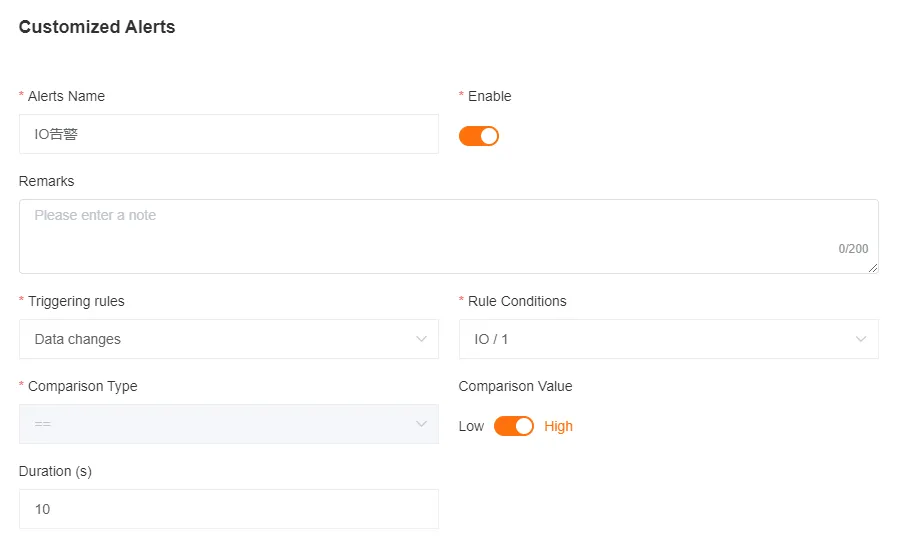
Par variation de données
Une alerte se déclenche lorsque la valeur absolue de la variation de la valeur transmise par l’appareil est supérieure ou égale à la valeur définie.
Les conditions disponibles comprennent la vitesse, la température, l’humidité, la charge, le carburant, l’accélération, le port d’E/S, etc.
Conservez le type de comparaison imposé et saisissez la valeur définie.
-
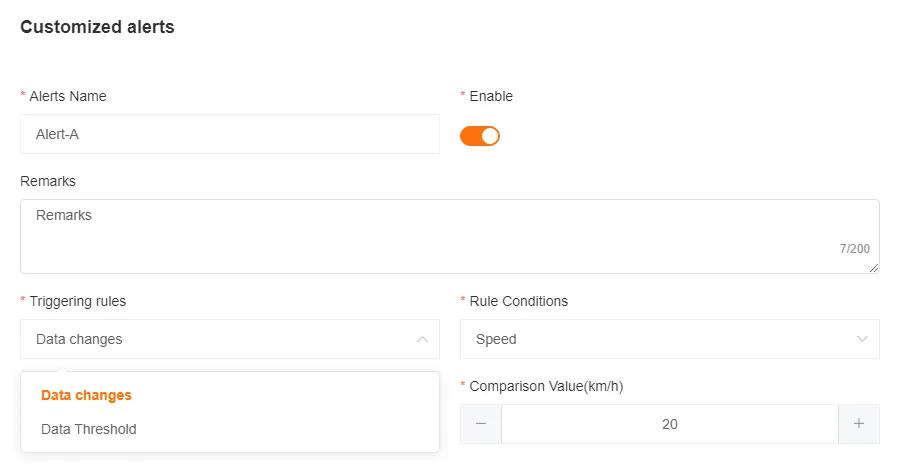
Par seuil de données
Comparez la dernière valeur transmise par l’appareil à la valeur définie. Une alerte se déclenche lorsque la condition est remplie.
Les conditions disponibles comprennent la vitesse, la température, l’humidité, la charge, le carburant, l’accélération, etc.
Sélectionnez le type de comparaison et saisissez la valeur définie.
-
-
Terminer la création
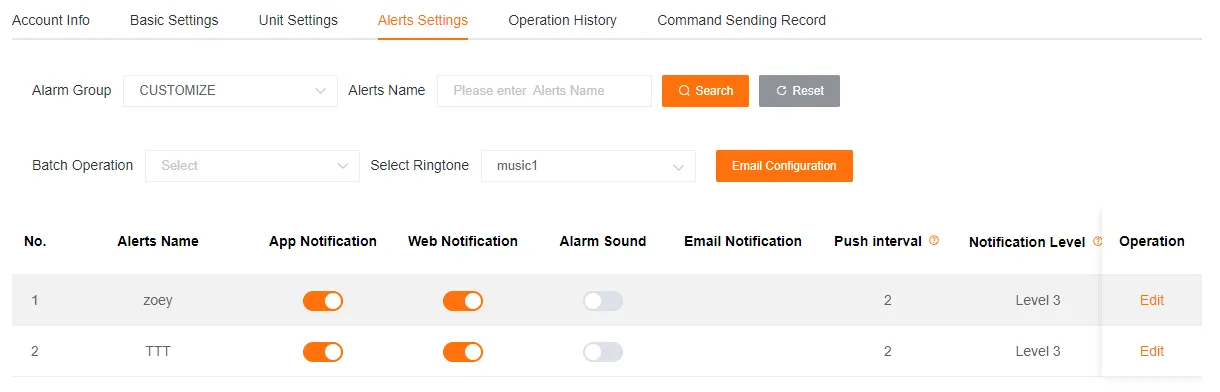
Les alertes personnalisées activées apparaissent dans les Paramètres des alertes, sous le groupe Personnalisées.
Modifier une alerte personnalisée
Section intitulée « Modifier une alerte personnalisée »Dans la liste, cliquez sur Modifier pour modifier une alerte existante.
Supprimer une alerte personnalisée
Section intitulée « Supprimer une alerte personnalisée »Dans la liste, cliquez sur Supprimer pour supprimer une alerte existante.
Règle personnalisée
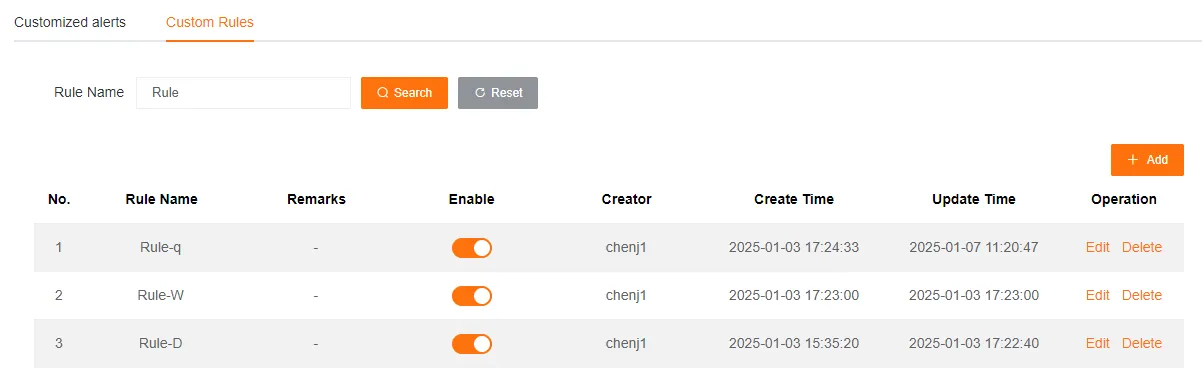
Section intitulée « Règle personnalisée »Une règle personnalisée est un ensemble de règles complexes combinant des alertes, des zones géographiques et des plages horaires. Elle ne repose pas uniquement sur les données brutes transmises par l’appareil.
Appareils concernés
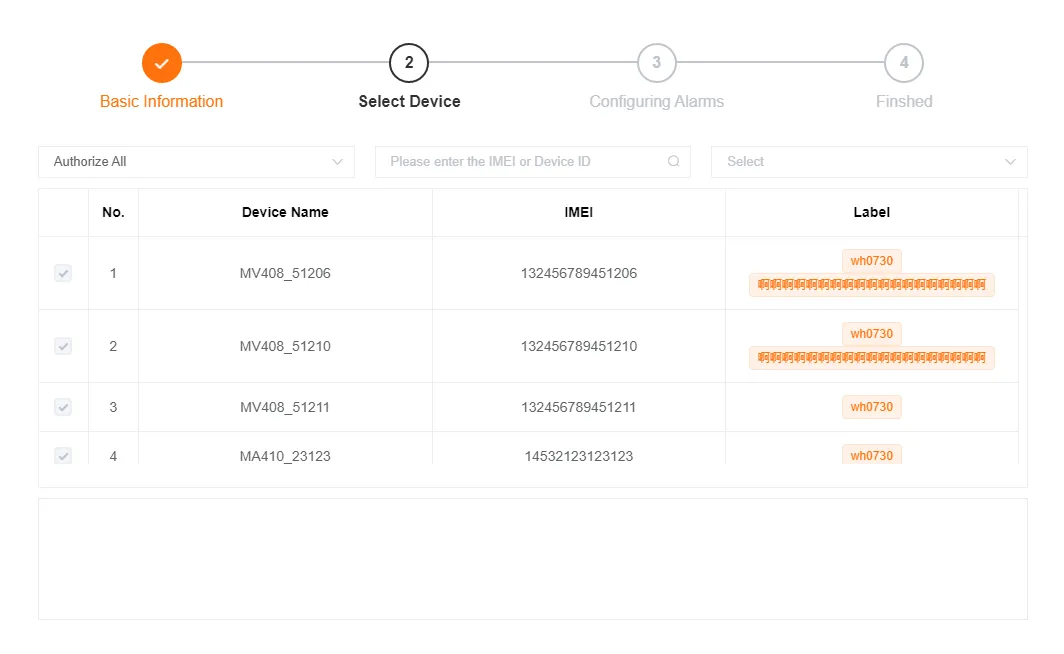
Section intitulée « Appareils concernés »Les règles personnalisées peuvent s’appliquer à certains appareils ou à tous les appareils.
Type d’alerte
Section intitulée « Type d’alerte »Une règle personnalisée doit être déclenchée par une ou plusieurs alertes.
Règle de déclenchement
Section intitulée « Règle de déclenchement »Lorsque les données transmises par l’appareil répondent à la règle définie pendant 1 minute, une notification s’affiche conformément à la configuration. Une entrée de déclenchement de règle personnalisée est générée et peut être consultée dans le rapport des règles.
Déclenchements multiples
Section intitulée « Déclenchements multiples »Lorsque plusieurs types d’alerte sont définis, chaque alerte correspondante déclenche la règle personnalisée. Si plusieurs règles concernant le même appareil sont déclenchées simultanément, elles sont exécutées dans l’ordre de leur heure de déclenchement.
Vidéo d’alerte
Section intitulée « Vidéo d’alerte »Les règles personnalisées peuvent téléverser les vidéos d’alerte correspondantes au moyen de la fonction de vidéo historique. Ces vidéos sont consultables dans le rapport des règles.
Exemples de scénarios
Section intitulée « Exemples de scénarios »Scénario A : surveiller l’utilisation des véhicules hors des heures de travail
Section intitulée « Scénario A : surveiller l’utilisation des véhicules hors des heures de travail »Déterminer si les véhicules de l’entreprise sont utilisés à des fins privées hors des heures de travail.
Paramètres
Section intitulée « Paramètres »- Type d’alerte : ACC activé
- Période d’exécution : heures non travaillées
Scénario B : surveiller les chargements et déchargements dans des zones non autorisées
Section intitulée « Scénario B : surveiller les chargements et déchargements dans des zones non autorisées »Déterminer si les véhicules de transport chargent ou déchargent en dehors de la zone géographique Point de chargement/déchargement.
Paramètres
Section intitulée « Paramètres »- Créez une alerte personnalisée Variation de charge.
- Créez une zone géographique Point de chargement/déchargement.
- Type d’alerte : Variation de charge
- Zone géographique : Point de chargement/déchargement
- Évaluation de la zone : Hors de la zone
Scénario C : surveiller les excès de vitesse dans les zones sensibles
Section intitulée « Scénario C : surveiller les excès de vitesse dans les zones sensibles »Déterminer si les bus dépassent 40 km/h dans la Zone scolaire aux heures de pointe.
Paramètres
Section intitulée « Paramètres »- Créez une Alerte de survitesse personnalisée avec un seuil de 40 km/h.
- Créez une zone géographique Zone scolaire.
- Type d’alerte : Alerte de survitesse
- Zone géographique : Zone scolaire
- Évaluation de la zone : À l’intérieur de la zone
- Période d’exécution : heures de pointe, par exemple 08:00-19:00
Scénario D : surveiller les comportements de conduite dangereux la nuit
Section intitulée « Scénario D : surveiller les comportements de conduite dangereux la nuit »Surveiller les comportements extrêmement dangereux des taxis pendant la nuit, tels que la conduite en état de fatigue, les excès de vitesse graves (≥ 120 km/h) et les collisions.
Paramètres
Section intitulée « Paramètres »- Appareils surveillés : sélectionnez les taxis à surveiller.
- Alerte principale :
- Type d’alerte : Collision
- Période d’exécution : Nuit, par exemple 20:00-07:00
- Condition de vitesse :
>=120 km/h
- Alerte associée :
- Type d’alerte : Conduite en état de fatigue
- Plage horaire : dans les
20minutes précédant la collision
Créer une règle personnalisée
Section intitulée « Créer une règle personnalisée »-
Informations de base
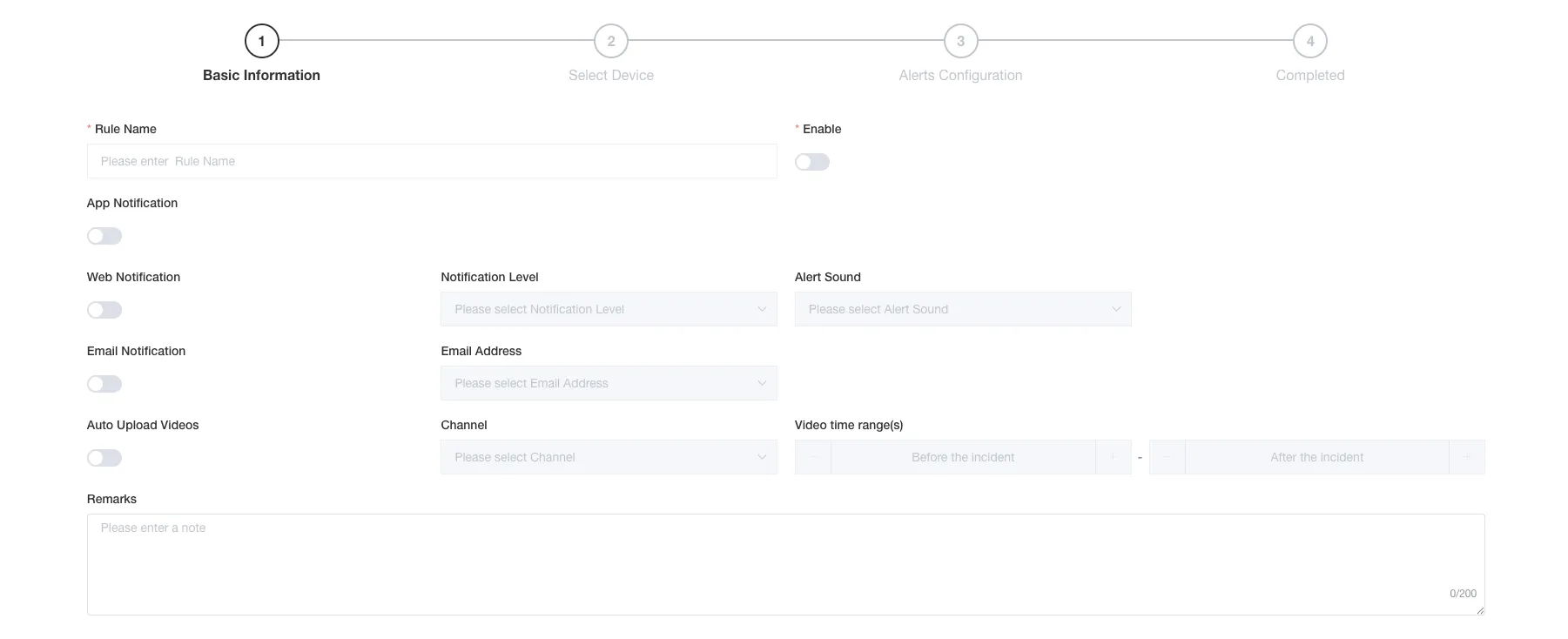
Saisissez le nom de la règle personnalisée, activez l’interrupteur et indiquez les actions à exécuter lors de son déclenchement.
Selon vos besoins, activez la notification dans l’application mobile, la notification PC Web ou la notification par e-mail.
La notification PC Web nécessite de définir le niveau de notification et la sonnerie d’alerte. Lors du déclenchement de la règle, la plateforme reçoit une notification.
La notification par e-mail nécessite de sélectionner l’adresse e-mail du destinataire. Lors du déclenchement, le système lui envoie un e-mail.
L’option Téléverser une vidéo nécessite de renseigner le numéro du canal et la plage temporelle en secondes. La vidéo est téléversée dans le cloud. Vous pouvez sélectionner une séquence comprise entre 2 et 60 secondes avant et après l’événement. La vidéo est ensuite disponible dans le Rapport des règles.
-
Sélectionner les appareils
-
Définir les alertes
Nom du paramètre Description Plage de valeurs/remarques Type d’alerte Obligatoire, sélection multiple autorisée (relation OU). Cochez les types dans la liste de gauche, puis cliquez sur >pour les ajouter à la liste sélectionnée.Nom de la zone géographique Facultatif, sélection multiple autorisée (relation OU). Si une zone est sélectionnée, vous devez préciser À l’intérieur de la zone ou Hors de la zone. Période d’exécution Si elle n’est pas activée, la règle s’applique toute la journée. Sinon, elle ne s’exécute que pendant la période sélectionnée. Vitesse Évaluée selon la vitesse instantanée au déclenchement de l’alerte. Type de comparaison Méthode de comparaison >=,>,==,<=,<Valeur de comparaison (km/h) Seuil de vitesse 0-999 Alerte associée Lors de l’évaluation d’une alerte, le système vérifie si au moins une alerte associée s’est produite au cours des N dernières minutes. Type d’alerte Sélection multiple d’alertes standard et personnalisées autorisée. Avant l’événement (minutes) Plage temporelle précédant l’événement 1-30 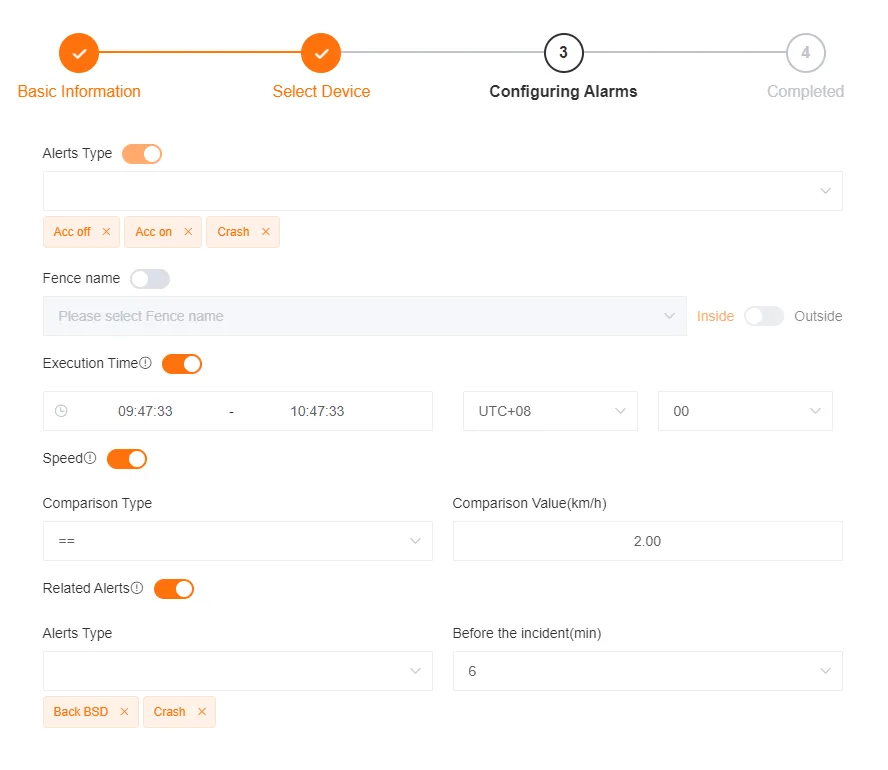
Modifier une règle personnalisée
Section intitulée « Modifier une règle personnalisée »Dans la liste, cliquez sur Modifier pour modifier une règle existante.
L’administrateur ne peut pas modifier les règles créées par ses sous-utilisateurs.
Supprimer une règle personnalisée
Section intitulée « Supprimer une règle personnalisée »Dans la liste, cliquez sur Supprimer pour supprimer une règle existante.
L’administrateur peut supprimer les règles créées par ses sous-utilisateurs.
Sonneries d’alerte
Section intitulée « Sonneries d’alerte »La plateforme propose trois sonneries d’alerte intégrées par défaut. Vous pouvez téléverser un fichier audio personnalisé pour remplacer l’une d’elles ou les trois.
