Autres fonctions
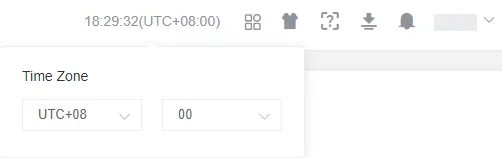
Paramètres du fuseau horaire
Section intitulée « Paramètres du fuseau horaire »Cliquez sur l’heure dans l’angle supérieur droit de la page pour modifier le fuseau horaire du compte actuel.
Centre d’applications
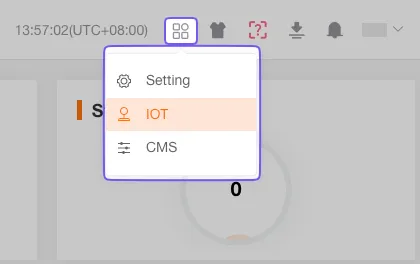
Section intitulée « Centre d’applications »Cliquez sur l’icône du centre d’applications pour accéder rapidement aux modules Internet of Things (IoT), Customer Management System (CMS), Fleet ou aux outils de développement.
Paramètres
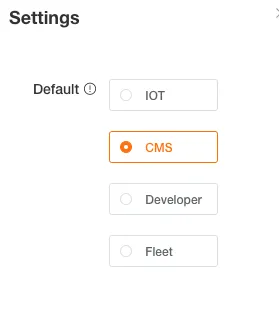
Section intitulée « Paramètres »Ouvrez la fenêtre des paramètres pour choisir le système auquel accéder automatiquement après la connexion.
Style du système
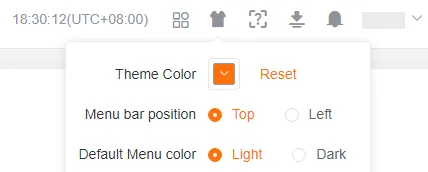
Section intitulée « Style du système »Personnalisez la couleur du thème et la disposition des menus de la plateforme selon vos préférences.
Couleur du thème
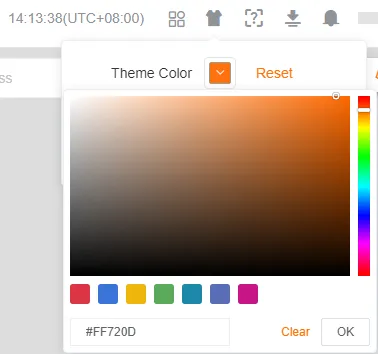
Section intitulée « Couleur du thème »Sélectionnez une couleur de thème parmi les modèles prédéfinis ou définissez une couleur personnalisée.
Disposition des menus
Section intitulée « Disposition des menus »Choisissez le mode d’affichage du menu système : barre latérale gauche ou navigation supérieure.
Couleur des menus
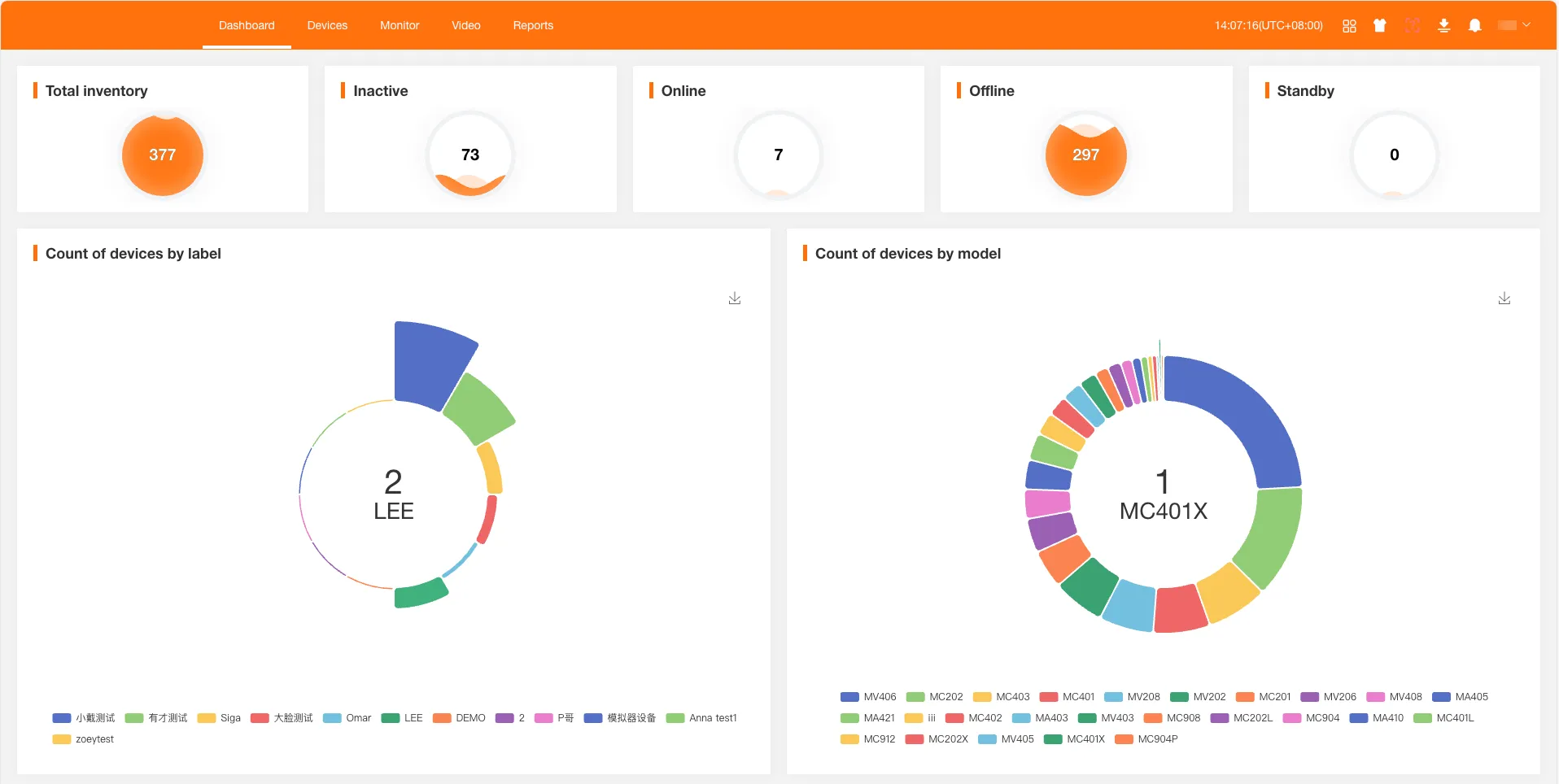
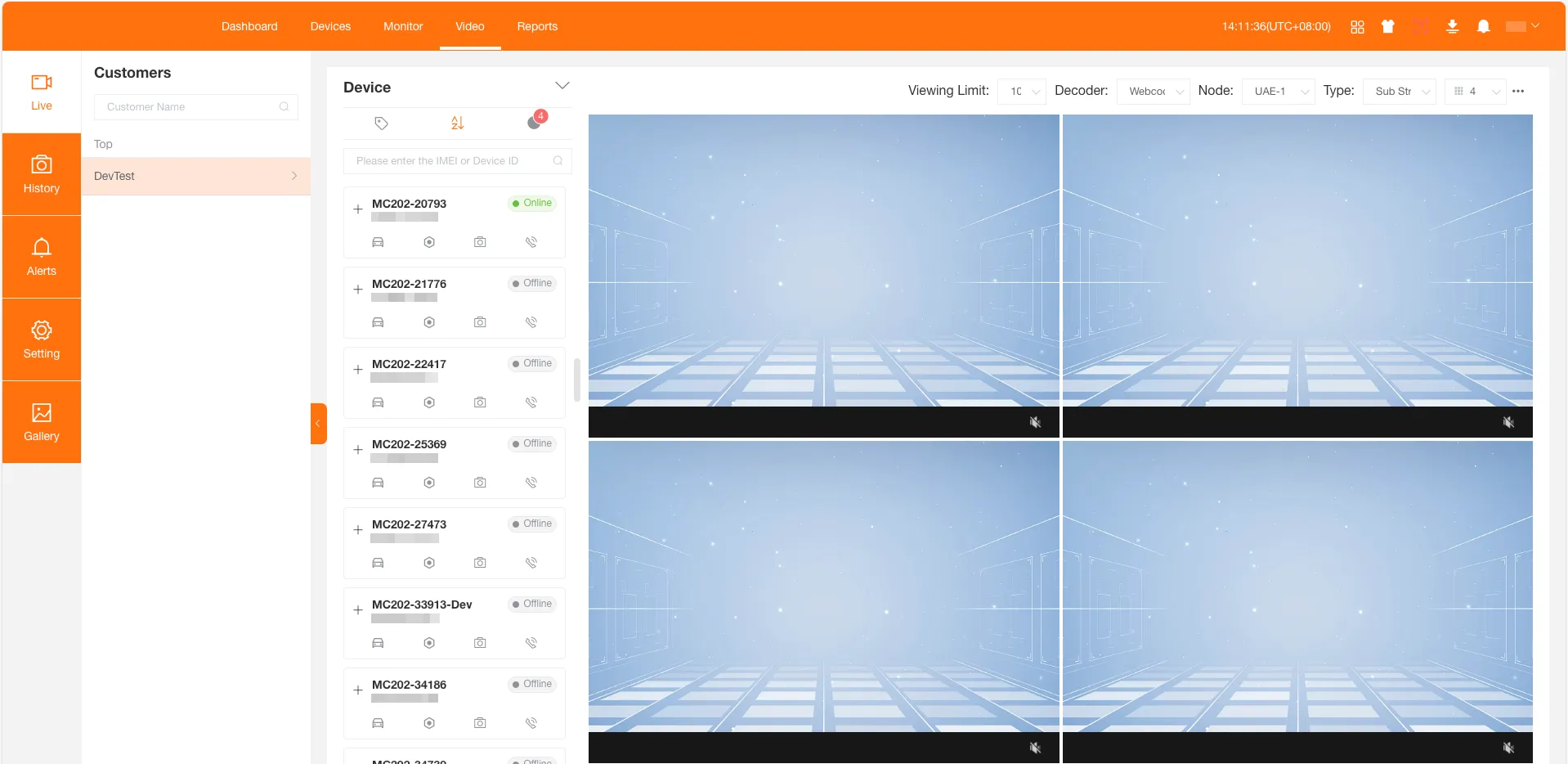
Section intitulée « Couleur des menus »Définissez le jeu de couleurs des menus. Vous pouvez choisir le mode Clair ou Sombre. Le mode Clair est utilisé par défaut ; voici des exemples du thème Sombre :
Centre d’aide
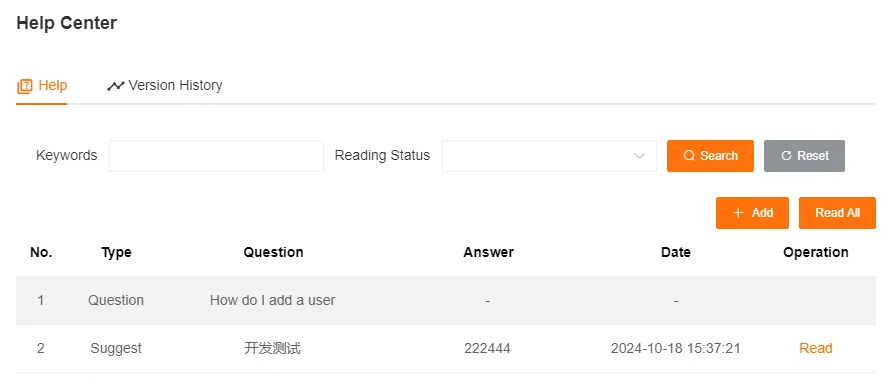
Section intitulée « Centre d’aide »Le centre d’aide vous permet de poser des questions, d’envoyer des suggestions et de consulter l’historique des versions de la plateforme. Lorsqu’une réponse est reçue ou qu’une nouvelle version est publiée, une pastille de notification apparaît sur son icône.

Créez ici des questions, des suggestions ou d’autres demandes. Après la lecture d’une nouvelle réponse, la pastille de notification disparaît automatiquement.
Historique des versions
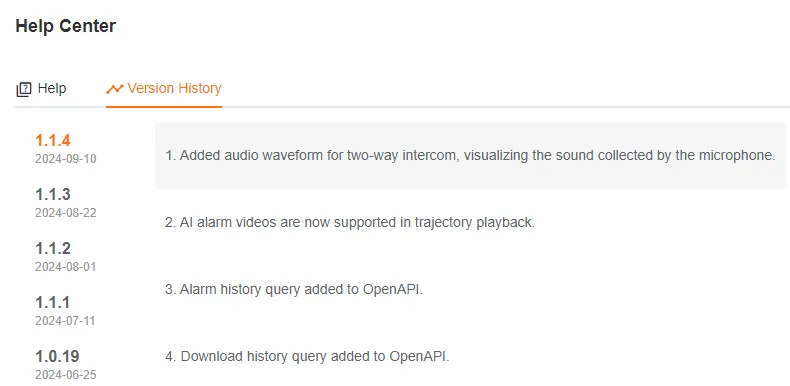
Section intitulée « Historique des versions »Consultez le détail des modifications apportées à chaque version.
Tâches de téléchargement
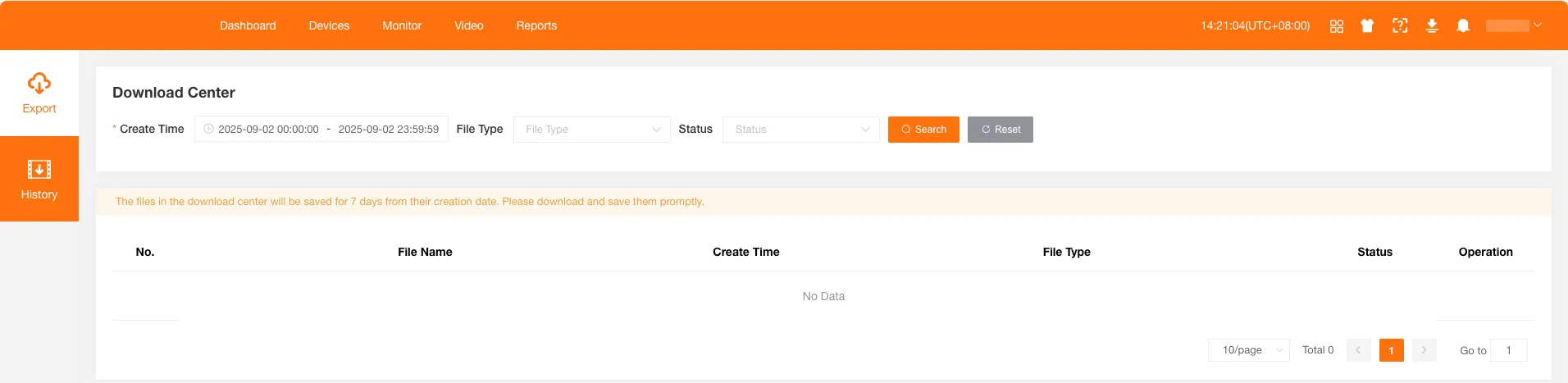
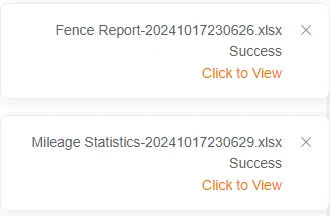
Section intitulée « Tâches de téléchargement »Consultez ici les fichiers exportés et les vidéos historiques téléversées depuis les appareils. À la fin d’une tâche, l’icône correspondante affiche une notification et un message de réussite apparaît dans l’angle supérieur droit de la page. Cliquez dessus pour accéder rapidement au centre de téléchargement.

Fichiers exportés
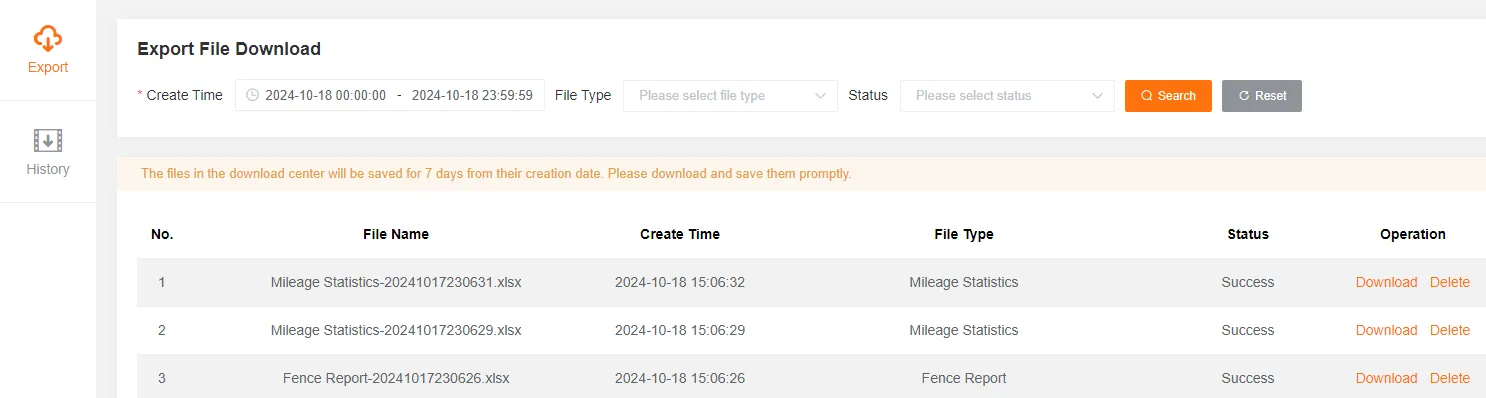
Section intitulée « Fichiers exportés »Consultez les différents fichiers que vous avez exportés, tels que les listes d’appareils, les rapports ou les journaux.
Vous pouvez filtrer les fichiers par date de création, type et état.
La liste présente notamment le nom du fichier, sa date de création, son type et son état.
Vidéos historiques
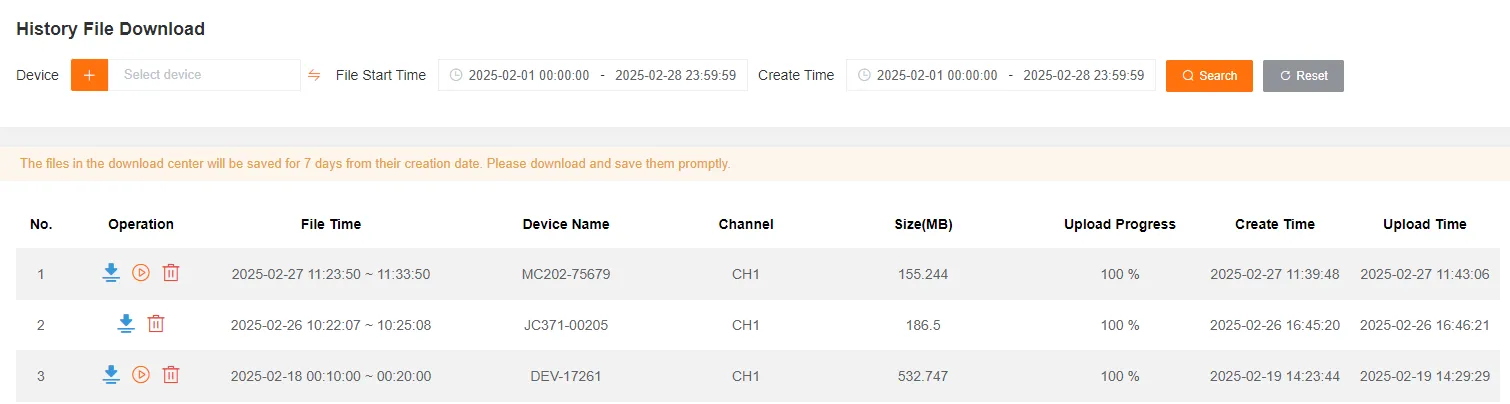
Section intitulée « Vidéos historiques »Prévisualisez ou téléchargez les vidéos historiques téléversées dans le stockage cloud.
Vous pouvez filtrer les vidéos historiques par appareil, heure de début du fichier et date de création.
La liste présente notamment l’heure du fichier, le nom de l’appareil, le numéro du canal, la taille, la progression du téléversement, la date de création et l’heure du téléversement.
Télécharger des vidéos historiques
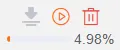
Section intitulée « Télécharger des vidéos historiques »Pendant le téléchargement, restez sur la page actuelle jusqu’à la fin de l’opération afin de garantir l’enregistrement du fichier en local.
Prévisualiser des vidéos historiques
Section intitulée « Prévisualiser des vidéos historiques »Regardez en ligne les vidéos historiques stockées dans le cloud.