Autres fonctions
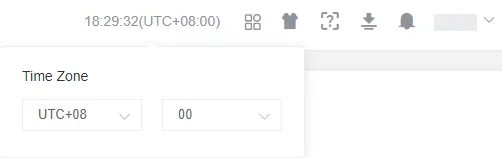
Paramètres du fuseau horaire
Section intitulée « Paramètres du fuseau horaire »Cliquez sur l’heure dans l’angle supérieur droit pour modifier le fuseau horaire du compte actuel.
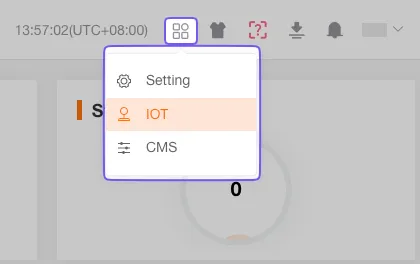
Centre d’applications
Section intitulée « Centre d’applications »Cliquez sur son icône pour accéder rapidement à des modules tels que l’Internet des objets (IoT) ou le système de gestion des clients (CMS).
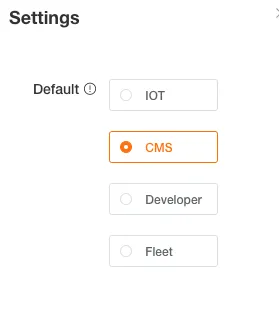
Paramètres
Section intitulée « Paramètres »Dans la fenêtre des paramètres, choisissez le système ouvert après la connexion, par exemple IoT, CMS, Flotte ou Développeur, afin d’accéder directement au module le plus utilisé.
Style du système
Section intitulée « Style du système »Personnalisez la couleur du thème et la disposition des menus.
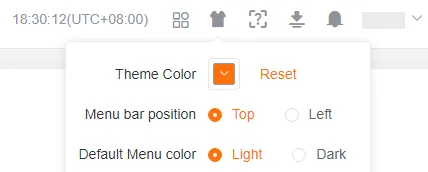
Couleur du thème
Section intitulée « Couleur du thème »Choisissez une palette prédéfinie ou une couleur personnalisée.
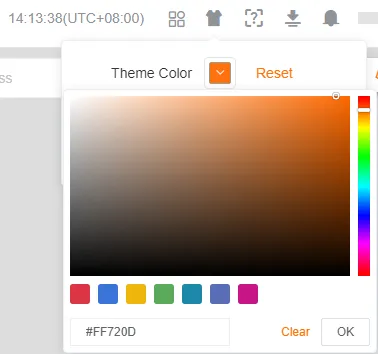
Disposition du menu
Section intitulée « Disposition du menu »Affichez le menu à gauche ou en haut.
Couleur du menu
Section intitulée « Couleur du menu »Choisissez un thème clair ou sombre. Le thème clair est sélectionné par défaut ; voici le rendu du thème sombre :
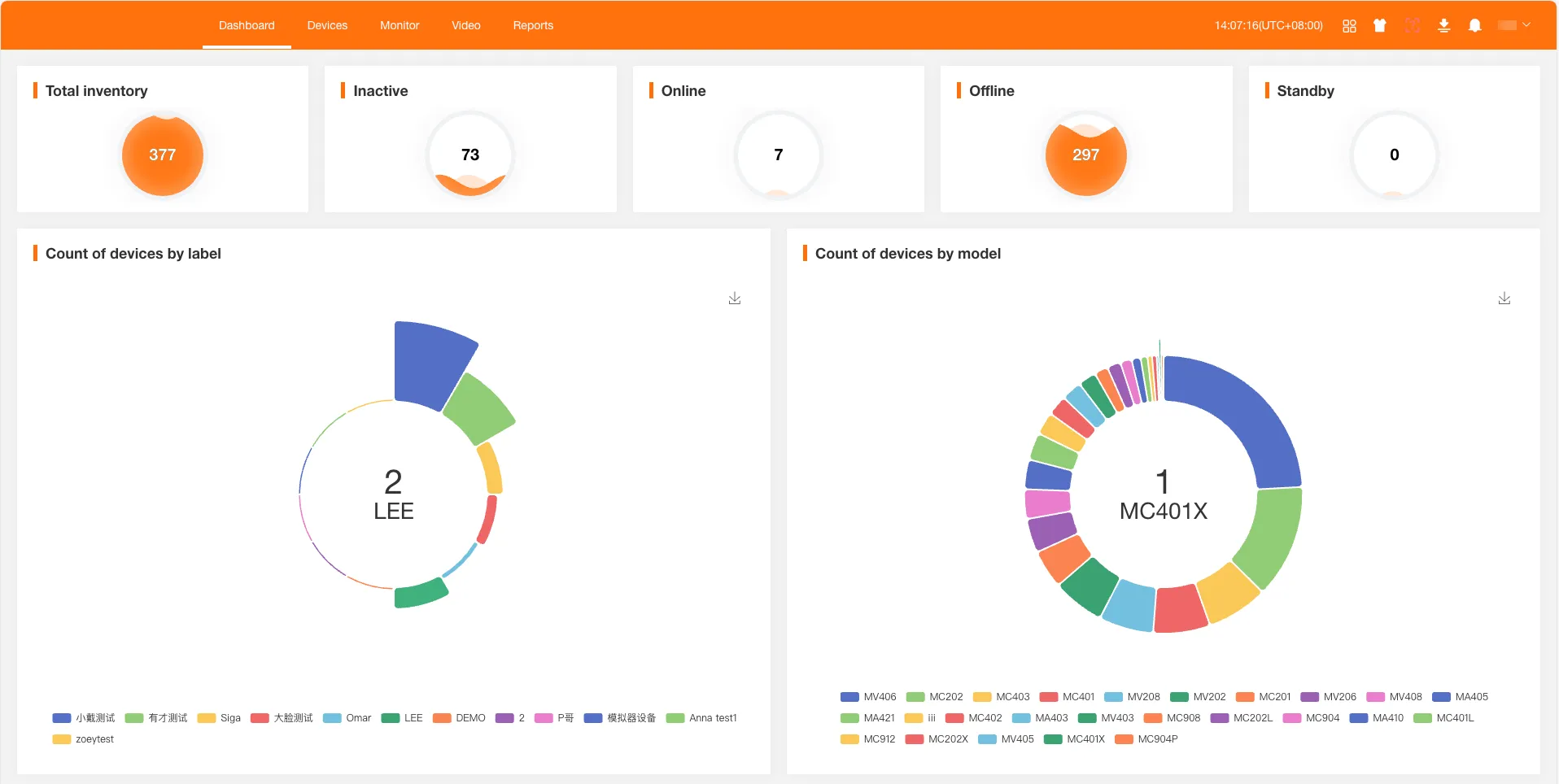
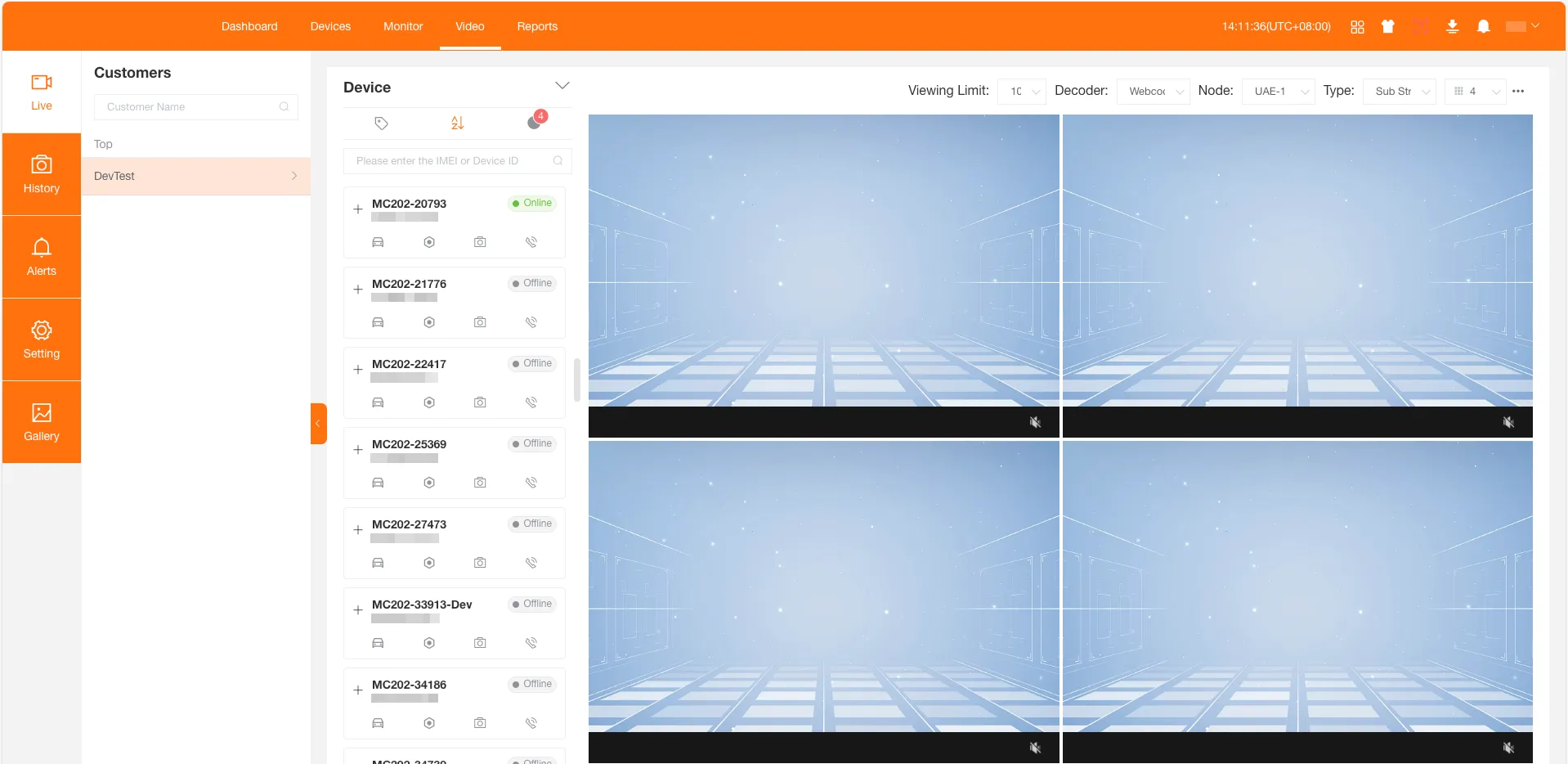
Centre d’aide
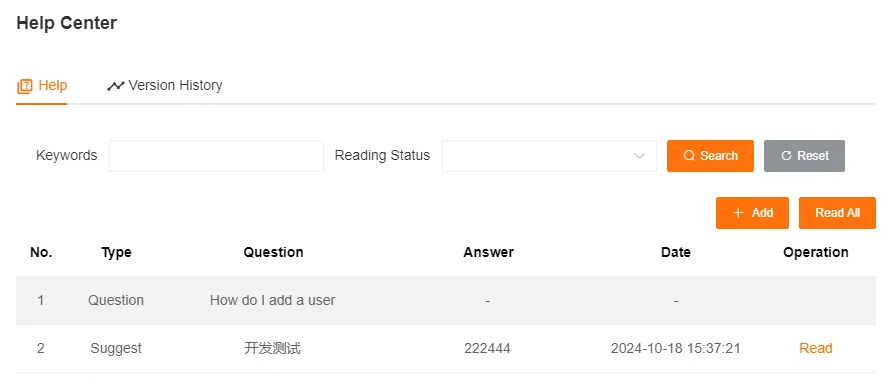
Section intitulée « Centre d’aide »Posez des questions, envoyez des suggestions et consultez l’historique des versions. L’icône affiche un indicateur lorsqu’une réponse ou une mise à jour est disponible.

Créez une question, une suggestion ou un autre retour. L’indicateur disparaît après lecture d’une nouvelle réponse.
Historique des versions
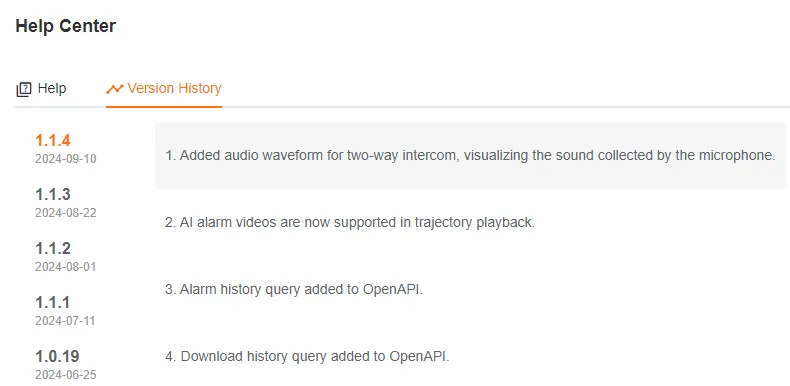
Section intitulée « Historique des versions »Consultez le détail des modifications de chaque version.
Tâches de téléchargement
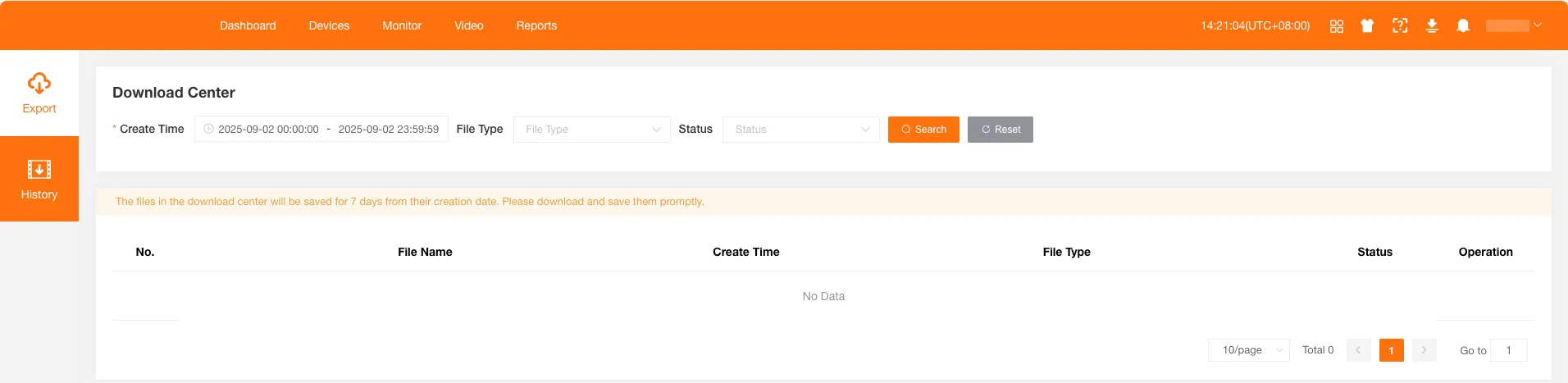
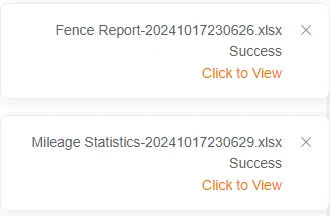
Section intitulée « Tâches de téléchargement »Consultez les fichiers exportés et les vidéos historiques téléversées depuis les appareils. Lorsqu’une tâche se termine, l’icône affiche un indicateur et un message de réussite apparaît en haut à droite ; cliquez dessus pour ouvrir le centre de téléchargement.

Fichiers exportés
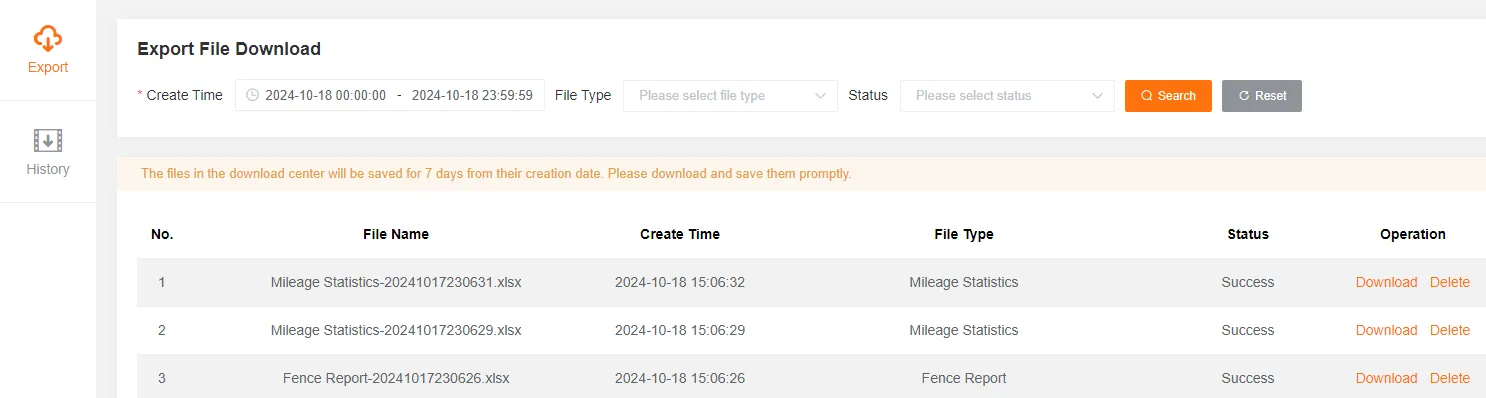
Section intitulée « Fichiers exportés »Consultez les appareils, rapports, journaux et autres fichiers exportés.
Filtrez-les par date de création, type et état. La liste indique le nom, la date de création, le type et l’état.
Vidéos historiques
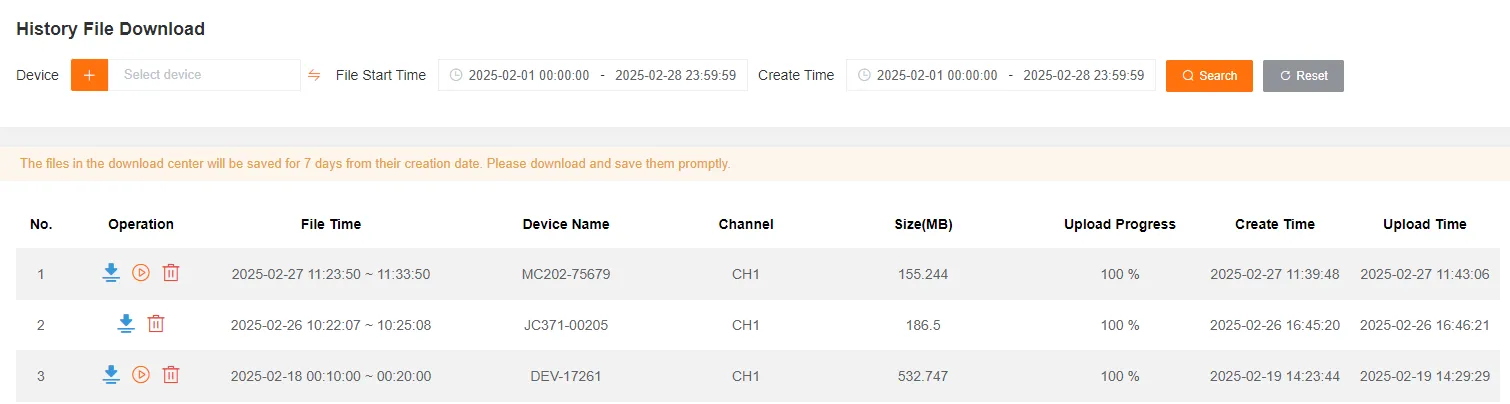
Section intitulée « Vidéos historiques »Prévisualisez ou téléchargez les vidéos historiques téléversées dans le stockage cloud.
Filtrez-les par appareil, heure de début et date de création. La liste indique l’heure du fichier, le nom de l’appareil, le canal, la taille, la progression, la date de création et l’heure de téléversement.
Télécharger une vidéo historique
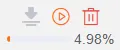
Section intitulée « Télécharger une vidéo historique »Restez sur la page jusqu’à la fin de la progression pour garantir l’enregistrement local du fichier.
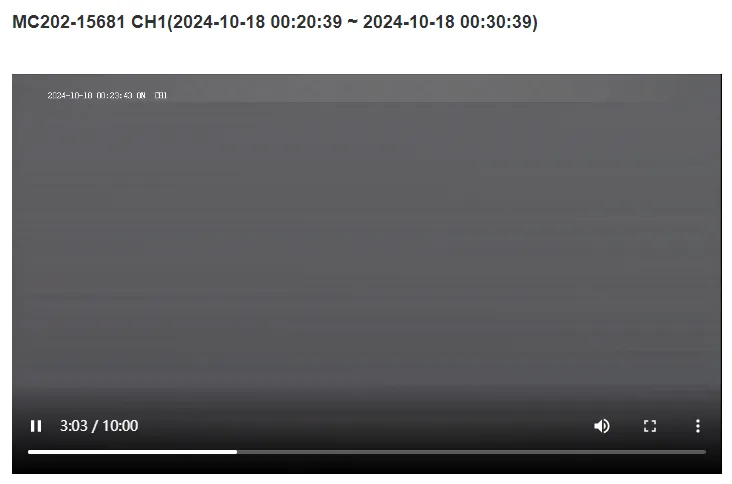
Prévisualiser une vidéo historique
Section intitulée « Prévisualiser une vidéo historique »Regardez en ligne les vidéos historiques stockées dans le cloud.
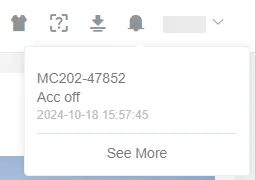
Cloche d’alerte
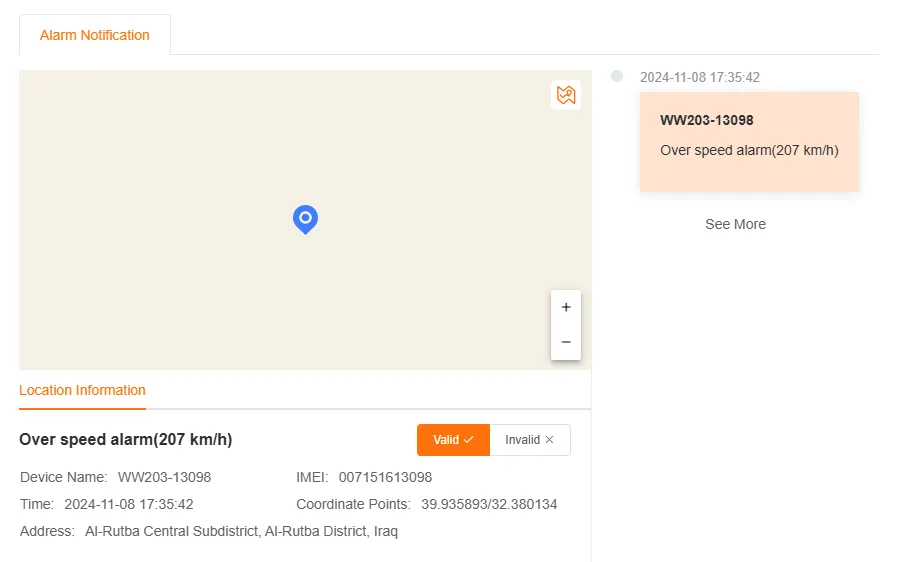
Section intitulée « Cloche d’alerte »Lorsque le mode de notification des Paramètres utilisateur - Paramètres des alertes, d’une Alerte personnalisée ou d’une Règle personnalisée est défini sur Notification Web PC, la plateforme affiche les alertes différemment selon leur niveau.
Vous pouvez marquer une alerte comme Valide ou Non valide.
Niveau 1 : alerte urgente
Section intitulée « Niveau 1 : alerte urgente »Une fenêtre centrée affiche toutes les alertes urgentes. Cliquez sur le bouton supérieur droit pour la réduire.
Niveau 2 : alerte importante
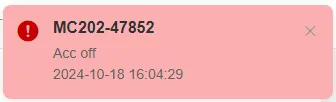
Section intitulée « Niveau 2 : alerte importante »Une notification apparaît en haut à droite et disparaît après quelques secondes. Cliquez dessus pour consulter les détails.
Niveau 3 : alerte générale
Section intitulée « Niveau 3 : alerte générale »La petite cloche en haut de la page clignote. Cliquez dessus pour consulter l’alerte.