Paramètres utilisateur
Cliquez sur le pseudonyme dans l’angle supérieur droit de la plateforme, puis ouvrez les paramètres utilisateur depuis le menu.
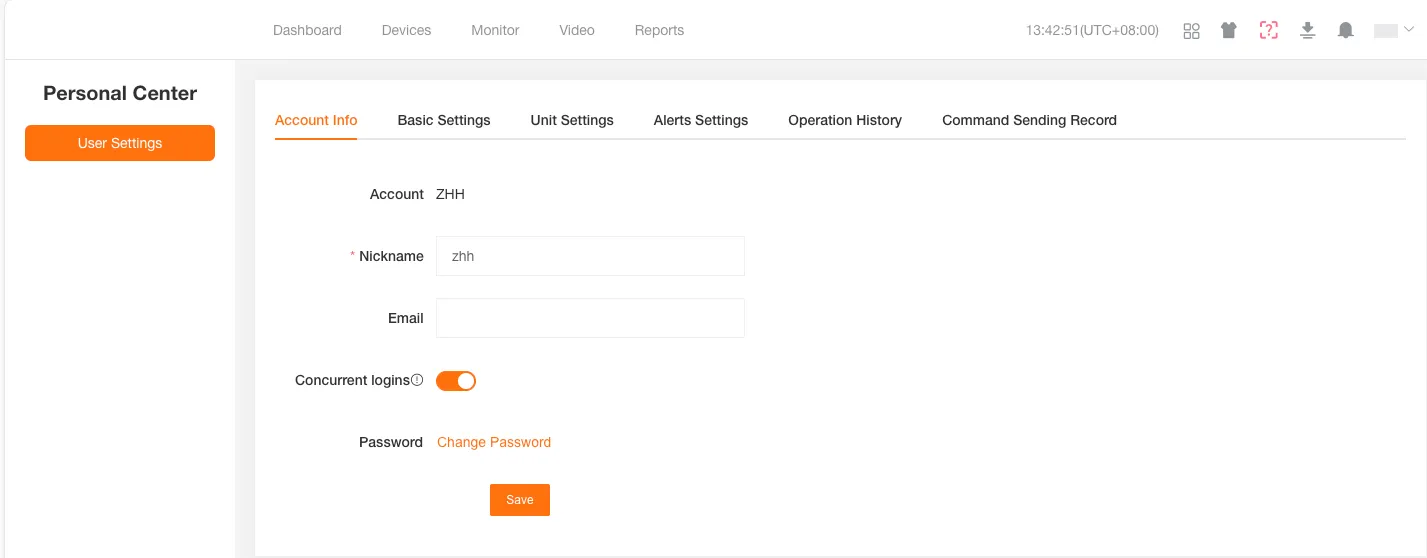
Informations du compte
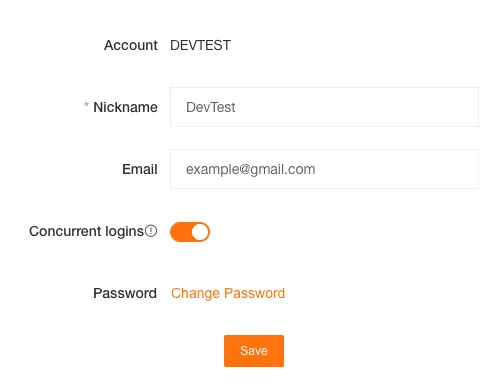
Section intitulée « Informations du compte »- Compte : identifiant de connexion, non modifiable.
- Pseudonyme : nom affiché sur la plateforme, également utilisable comme filtre dans certains tableaux.
- E-mail : actuellement affiché à titre informatif uniquement.
- Autoriser les connexions simultanées : si cette fonction est désactivée, un seul utilisateur peut être connecté au compte. Toute nouvelle connexion déconnecte la session précédente.
- Modifier le mot de passe : saisissez l’ancien et le nouveau mot de passe. Le nouveau mot de passe doit comporter de 6 à 30 caractères et inclure au moins deux des catégories suivantes : chiffres, lettres et caractères spéciaux (
!@#$%^_-.).
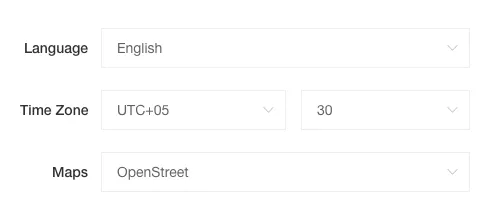
Paramètres de base
Section intitulée « Paramètres de base »- Langue : définit la langue d’affichage de la plateforme et des cartes intégrées, uniquement pour Google Maps.
- Fuseau horaire : fuseau horaire actuel de l’utilisateur.
- Carte : mode cartographique par défaut, appliqué à la console et à tous les modules cartographiques.
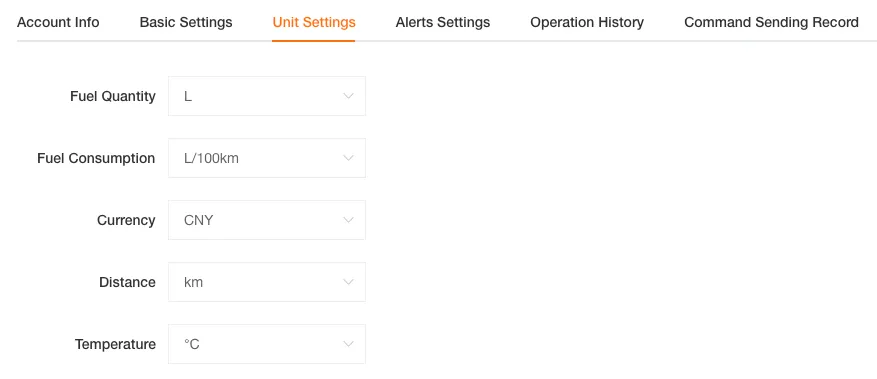
Paramètres des unités
Section intitulée « Paramètres des unités »Ces paramètres affectent toutes les données correspondantes de la plateforme, notamment les mesures des capteurs, les rapports et les informations de la console.
- Unité de carburant : L, UK gallon, US gallon
- Unité de consommation : par km, par 100 km
- Devise : CNY, USD, EUR, HKD, JPY, GBP, AUD, CAD, CHF, BEF, DEM, INR, RUB, FRF, NLG
- Unité de vitesse : km, mile, n mile
- Unité de température : ℃, ℉
Paramètres des alertes
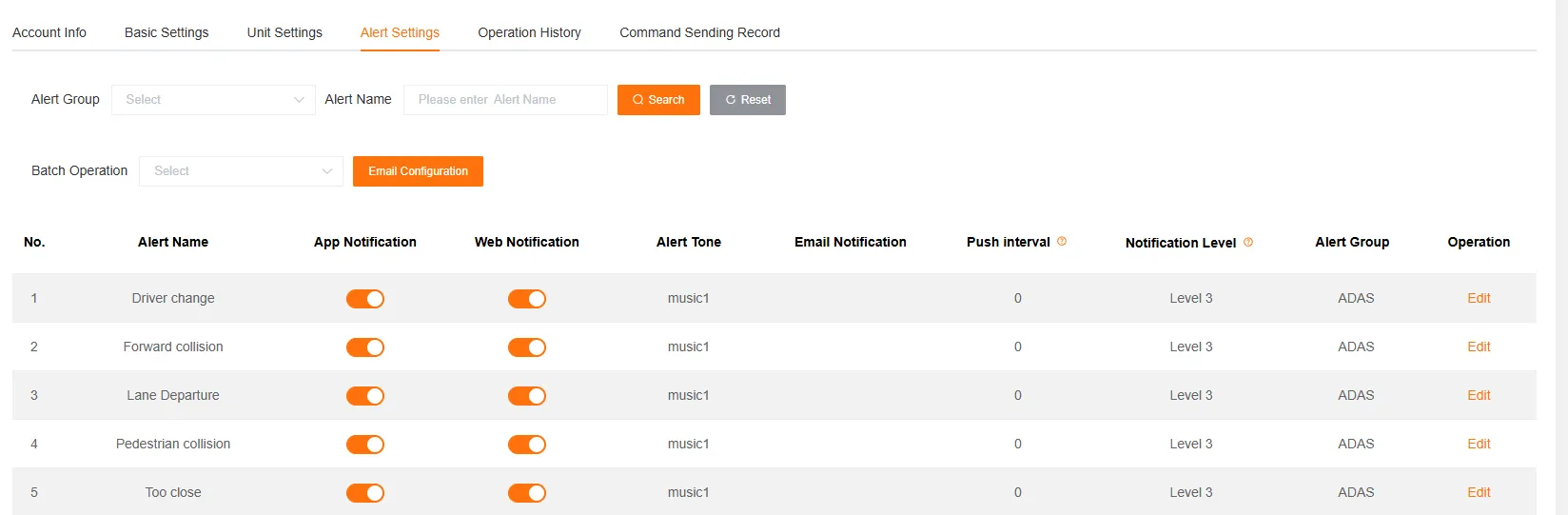
Section intitulée « Paramètres des alertes »Configurez les modes de notification, les intervalles et les autres options des alertes des appareils. Vous pouvez filtrer les types d’alertes par groupe ou par nom.
Chaque type présente le nom de l’alerte, les notifications dans l’application mobile et sur le Web PC, la sonnerie, la notification par e-mail, l’intervalle de notification en minutes, le niveau et le groupe. Toute modification de l’intervalle prend effet à l’alerte suivante.
Paramètres d’une alerte
Section intitulée « Paramètres d’une alerte »Cliquez sur Modifier pour régler séparément le mode et l’intervalle de notification ainsi que le niveau de chaque alerte.
Paramètres groupés des alertes
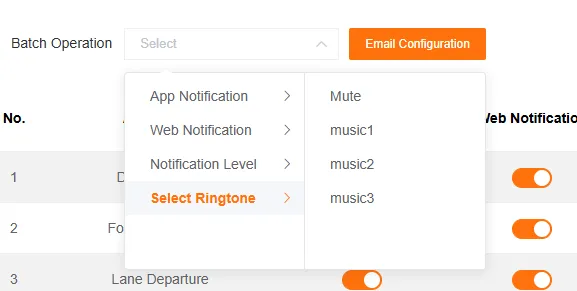
Section intitulée « Paramètres groupés des alertes »- Notifications de l’application mobile : si elles sont désactivées, l’application ne reçoit plus les alertes.
- Notifications Web PC : si elles sont désactivées, le navigateur ne reçoit plus les alertes.
- Sonnerie d’alerte : si elle est désactivée, aucun son n’est émis à la réception d’une alerte sur le Web PC.
- Niveau d’alerte : modifie en masse le niveau des alertes.
- Sélectionner une sonnerie : modifie en masse la sonnerie de toutes les alertes.
Notification d’alerte par e-mail
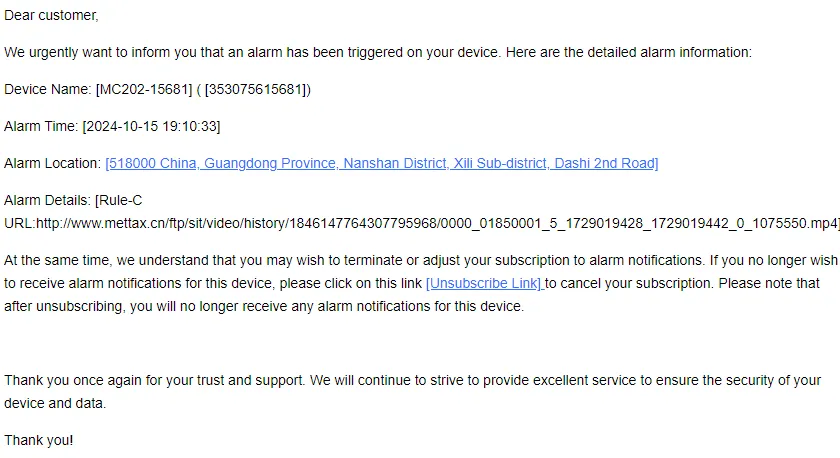
Section intitulée « Notification d’alerte par e-mail »Lorsque le mode de notification est défini sur e-mail, le système envoie les informations de l’alerte à l’adresse indiquée.
Notification d’alerte sur le Web PC
Section intitulée « Notification d’alerte sur le Web PC »Consultez Autres fonctions - Cloche d’alerte pour plus de détails.
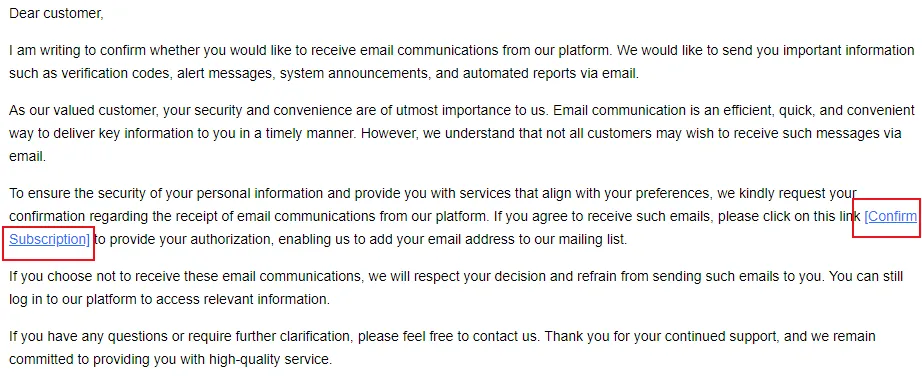
Adresses e-mail des alertes
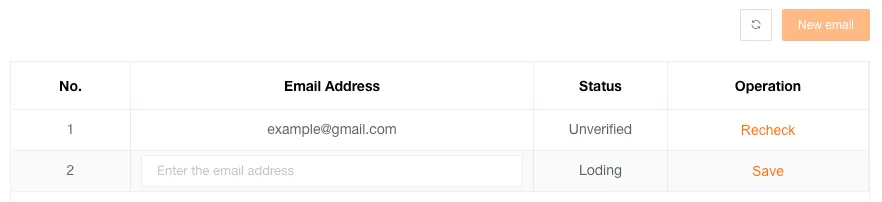
Section intitulée « Adresses e-mail des alertes »Configurez les adresses utilisées pour recevoir les alertes.
-
Cliquez sur Créer pour ajouter une ligne, saisissez l’adresse e-mail, puis cliquez sur Enregistrer.
-
Après l’enregistrement, cliquez sur Revérifier dans la colonne des actions. La plateforme envoie un e-mail de vérification à cette adresse.
L’adresse ne peut recevoir des alertes qu’après validation.
Historique des opérations du compte
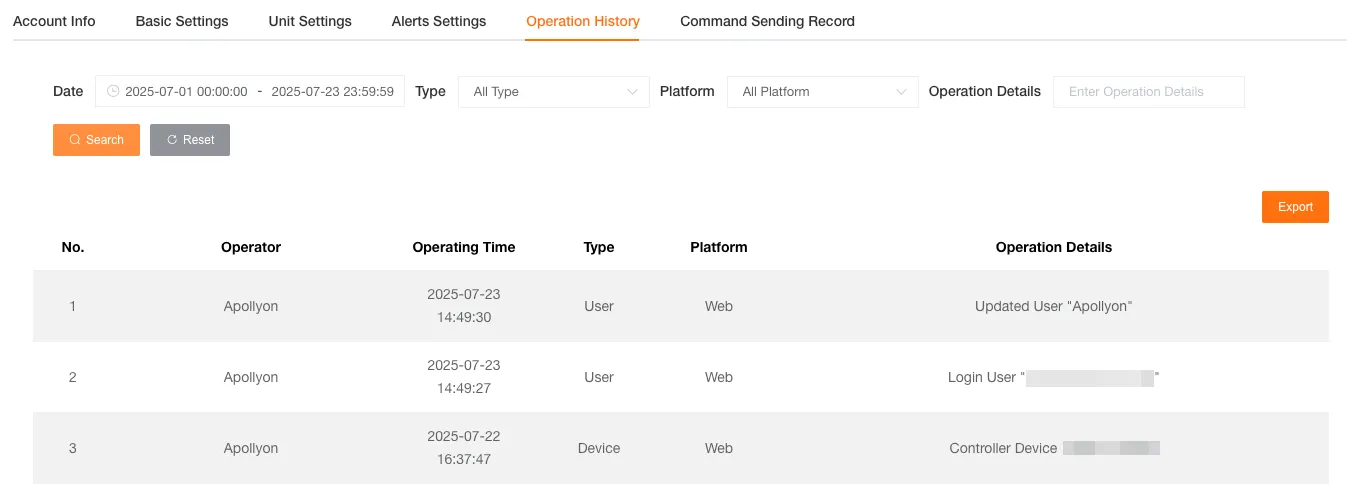
Section intitulée « Historique des opérations du compte »Consultez les opérations du compte actuel. L’administrateur d’un client peut voir celles de tous les utilisateurs de ce client.
Filtrez les enregistrements par heure, type, plateforme utilisée et contenu exact. La liste indique l’opérateur, l’heure, le type, la plateforme et le contenu de l’opération.
Historique d’envoi des commandes
Section intitulée « Historique d’envoi des commandes »Consultez les commandes envoyées aux appareils. L’administrateur d’un client peut voir celles de tous ses utilisateurs.
Filtrez par heure, état d’envoi (attente de réponse, réussite, échec, etc.), nom d’appareil ou identifiant unique. La liste affiche le type de paramètre, l’identifiant unique, l’état, l’heure et le contenu de l’opération, ainsi que l’heure et le contenu de la réponse.
Vous pouvez exporter ces données, puis télécharger le fichier depuis le Centre de téléchargement.
