Diffusion en direct et interphonie
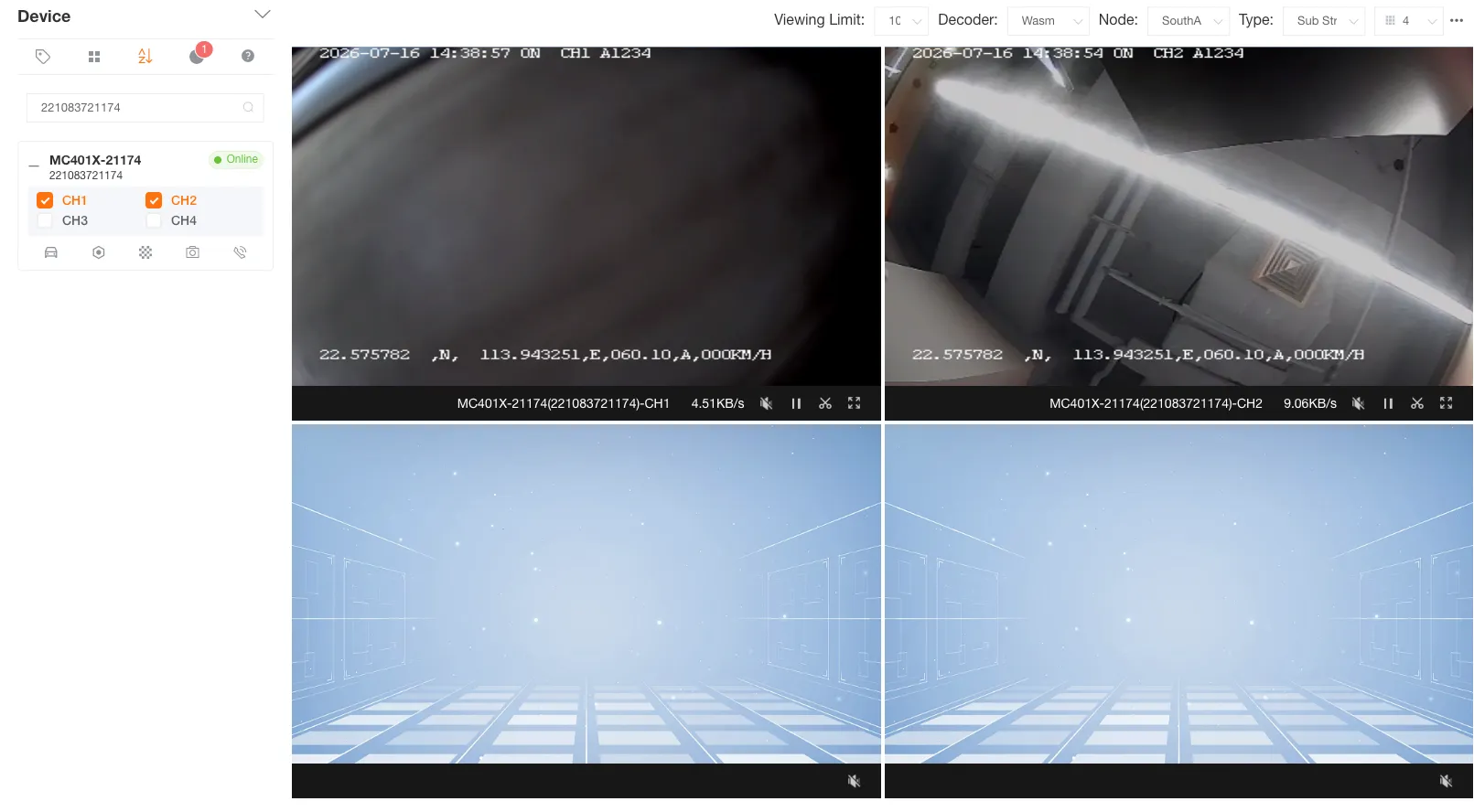
Pour regarder la vidéo en direct d’un appareil, sélectionnez celui-ci, puis choisissez un canal. Utilisez la fonction d’interphonie pour communiquer avec le conducteur en temps réel.
Double-cliquez sur le nom de l’appareil pour lancer en une seule fois la diffusion en direct de tous ses canaux ; double-cliquez à nouveau pour désélectionner tous les canaux et arrêter leur lecture en une seule fois.
Cliquez sur le + à gauche du nom de l’appareil pour afficher tous les canaux en direct disponibles pour cet appareil. Cochez le canal souhaité pour regarder sa vidéo en direct.
Paramètres de diffusion en direct
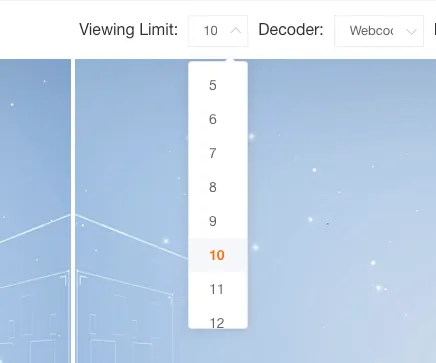
Section intitulée « Paramètres de diffusion en direct »Durée maximale de visionnage
Section intitulée « Durée maximale de visionnage »Vous pouvez définir la durée de visionnage de la diffusion en direct (de 5 à 30 minutes, 10 minutes par défaut). Lorsque cette durée est atteinte, le système met en pause toutes les diffusions en direct et une fenêtre contextuelle vous demande si vous souhaitez continuer.
Décodage vidéo
Section intitulée « Décodage vidéo »Pour les utilisateurs de Chrome sous Windows, nous recommandons de choisir la méthode de décodage dans l’ordre suivant :
Webcodecs Hard Decode(par défaut) : il s’agit du meilleur choix, offrant des performances de lecture optimales et la consommation de ressources la plus faible.MediaSource Hard Decode: siWebcodecsrencontre des problèmes, cette solution constitue une alternative stable et fiable.Wasm Soft Decode: cette option consomme davantage de ressources et n’est recommandée que si les deux méthodes précédentes sont indisponibles.
Le navigateur Safari d’Apple prend uniquement en charge Wasm Soft Decode.
- Aucune autre option de décodage n’est disponible.
- Notez que
Wasm Soft Decodeconsomme une quantité importante de ressources informatiques. - Pour éviter les ralentissements ou les plantages du navigateur, il est vivement recommandé de ne pas lire simultanément plus de 16 canaux de flux vidéo.
L’option de décodage vidéo est automatiquement enregistrée localement.
Nœud du serveur multimédia
Section intitulée « Nœud du serveur multimédia »Il est recommandé de choisir un nœud géographiquement proche pour bénéficier de meilleures performances de lecture. Le nœud sélectionné sera synchronisé avec vos paramètres personnels.
Flux principal et flux secondaire
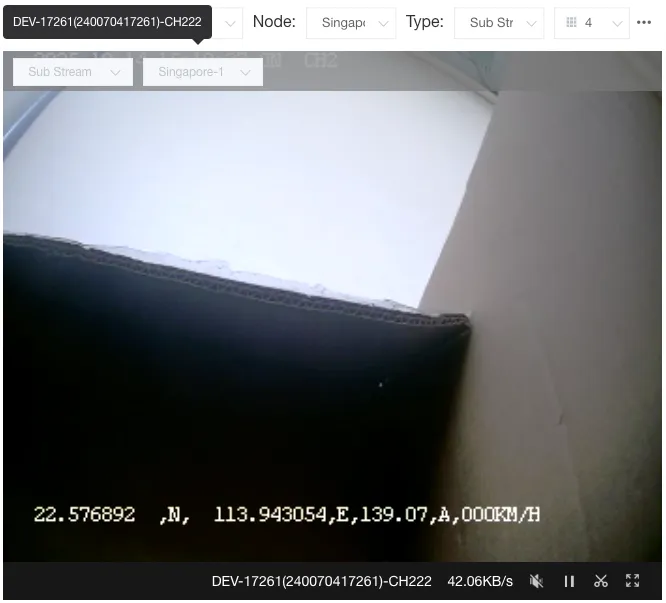
Section intitulée « Flux principal et flux secondaire »Vous pouvez basculer entre le flux principal et le flux secondaire en haut de la page. Ce choix sera synchronisé avec vos paramètres personnels.
Nombre de fenêtres de diffusion en direct
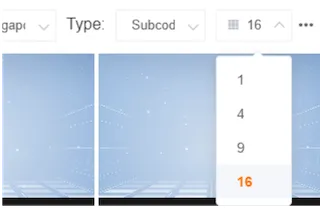
Section intitulée « Nombre de fenêtres de diffusion en direct »Si vous souhaitez regarder davantage de vidéos en direct, augmentez le nombre de fenêtres, puis sélectionnez d’autres canaux.
Mise en pause et reprise en un clic
Section intitulée « Mise en pause et reprise en un clic »Mise en pause
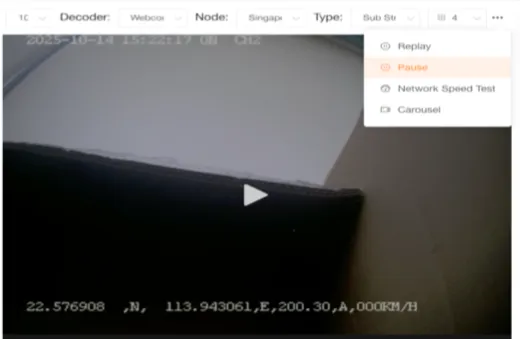
Section intitulée « Mise en pause »Vous pouvez mettre en pause toutes les diffusions en direct en un seul clic pendant le visionnage.
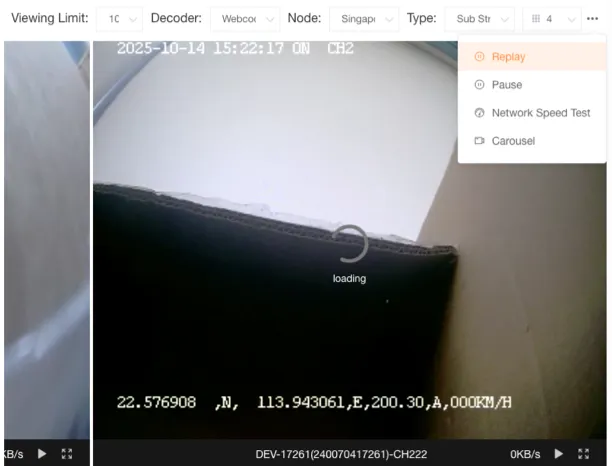
Vous pouvez redémarrer en un seul clic toutes les diffusions en direct mises en pause au cours des 15 dernières secondes.
Test de débit réseau
Section intitulée « Test de débit réseau »Cliquez sur le bouton Test de débit pour tester le débit réseau du service de streaming actuel. Vous pouvez également choisir un nœud à tester afin de sélectionner le meilleur nœud multimédia pour la diffusion en direct.
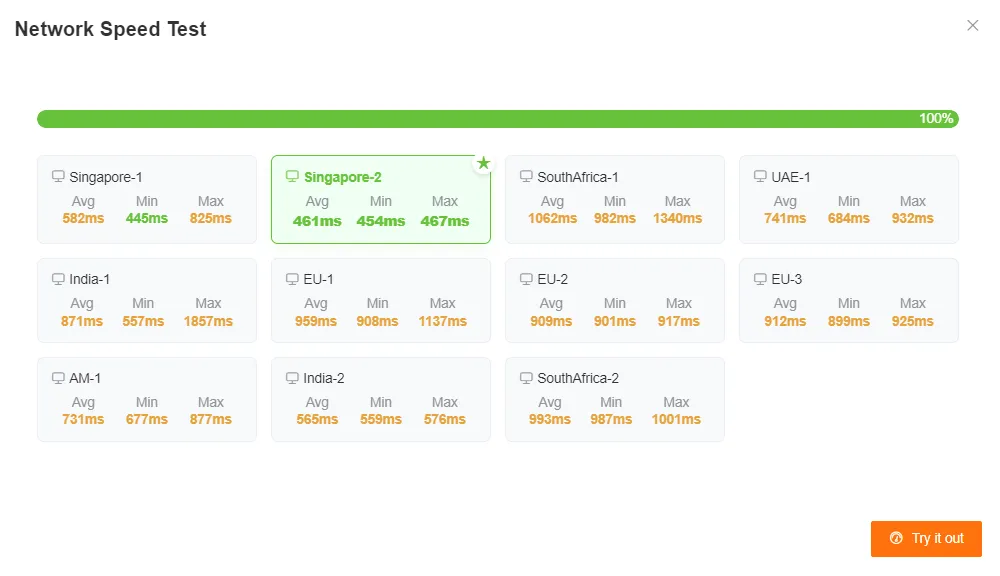
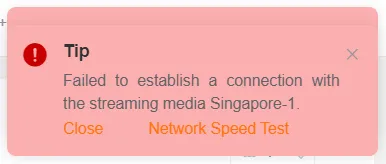
Lorsqu’une tentative de démarrage de la diffusion en direct échoue, le système vous invite à tester le réseau du nœud actuel.
Diaporama des vidéos en direct
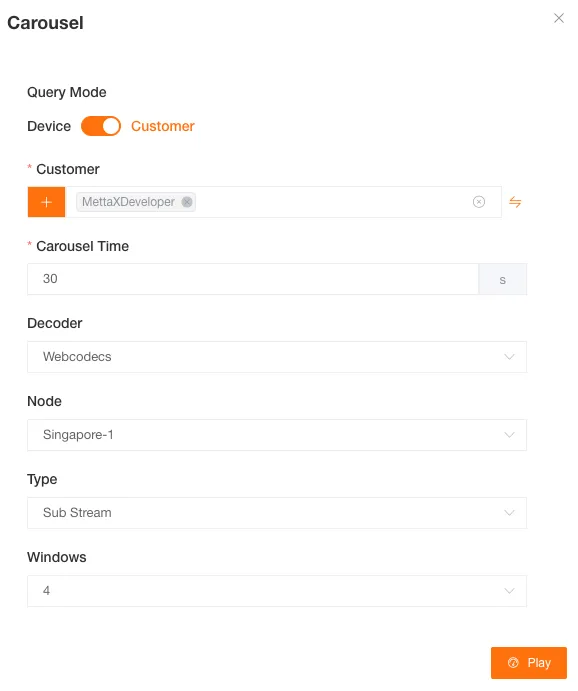
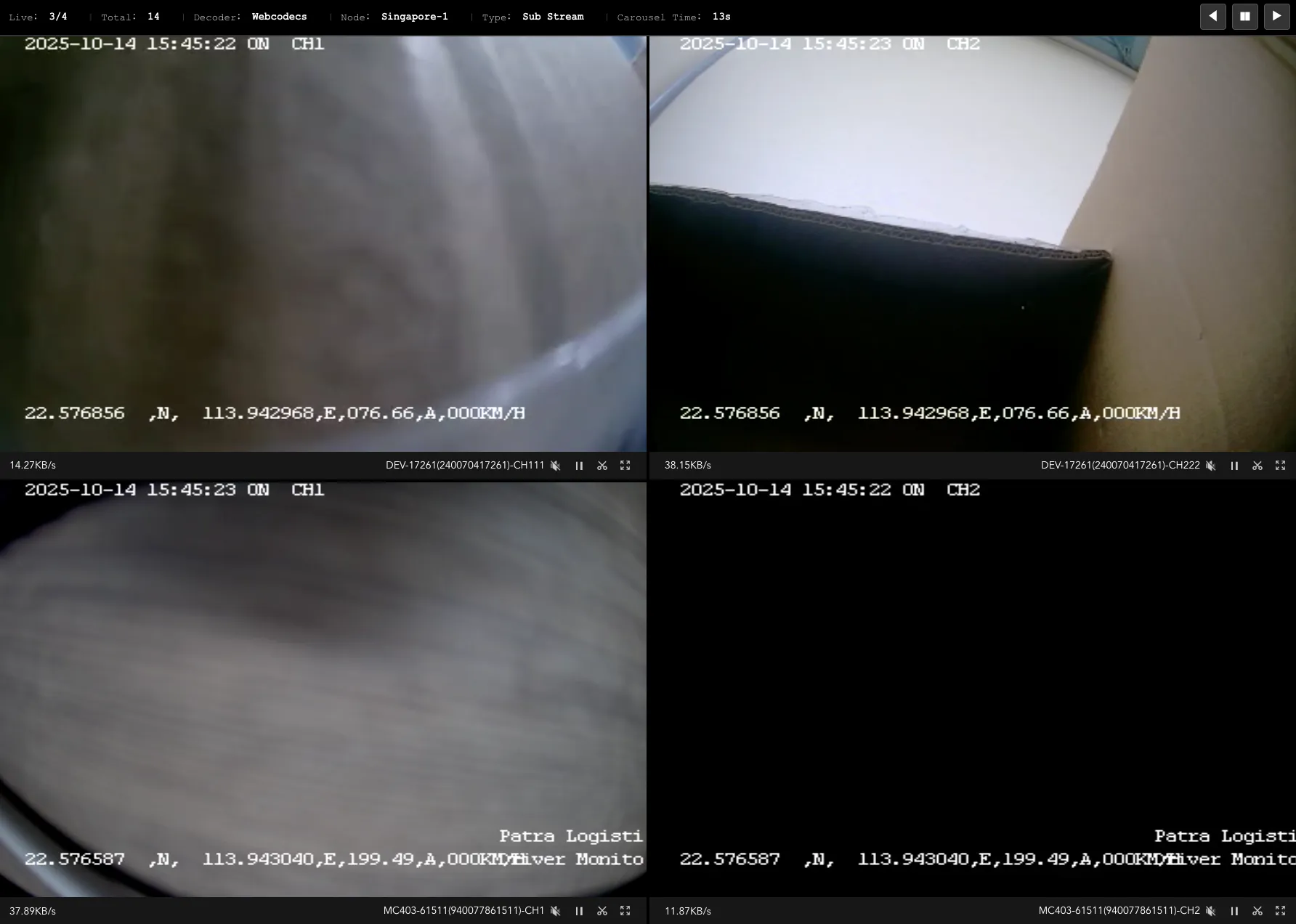
Section intitulée « Diaporama des vidéos en direct »Vous pouvez sélectionner les clients ou les appareils à inclure dans le diaporama, puis définir l’intervalle de rotation, la méthode de décodage, le nœud, le flux, le nombre de fenêtres et d’autres paramètres. Cliquez sur le bouton de lecture pour ouvrir la page du diaporama.
Paramètres de mosaïque
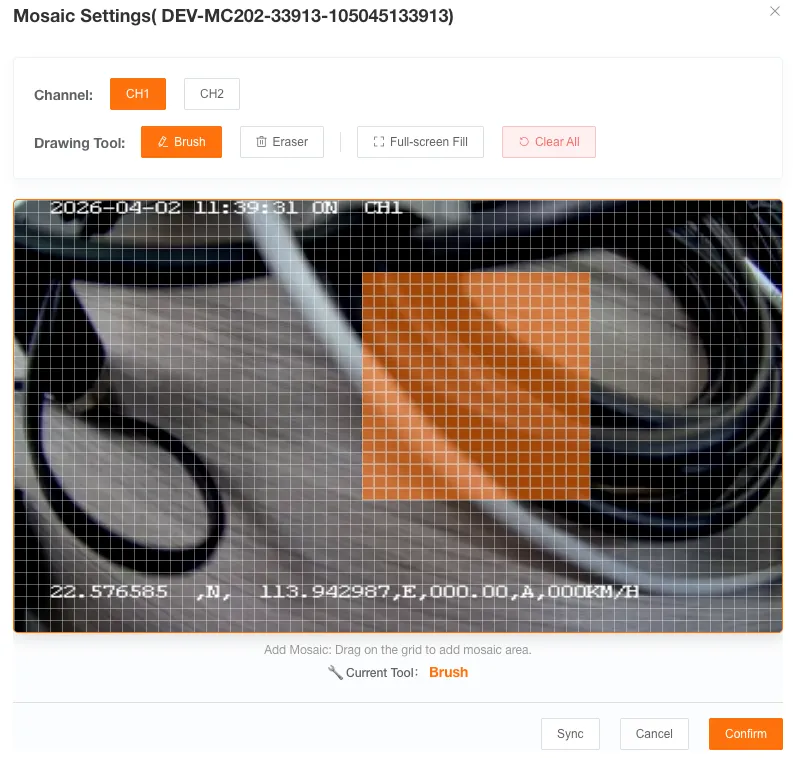
Section intitulée « Paramètres de mosaïque »La fonction de paramétrage de la mosaïque permet d’ajouter des zones masquées à la vidéo en direct afin de protéger les informations confidentielles.
-
Ouvrir les paramètres de mosaïque
Dans la fenêtre de diffusion en direct, repérez le bouton des paramètres de mosaïque et cliquez dessus.
-
Sélectionner le canal de l’appareil
Dans la fenêtre contextuelle, sélectionnez l’appareil et le canal pour lesquels vous souhaitez configurer la mosaïque.
-
Capturer l’écran
Le système capture automatiquement une image du canal actuel. Vous pouvez ensuite dessiner des zones de mosaïque sur cette image.
-
Dessiner les zones de mosaïque
Faites glisser la souris sur l’image pour sélectionner la zone à masquer.
-
Enregistrer les paramètres
Cliquez sur le bouton de confirmation pour enregistrer les paramètres de mosaïque.
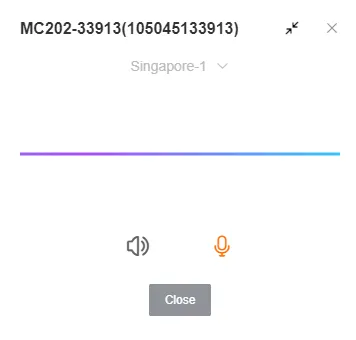
Interphonie
Section intitulée « Interphonie »Utilisez la fonction d’interphonie pour communiquer avec le conducteur en temps réel.
-
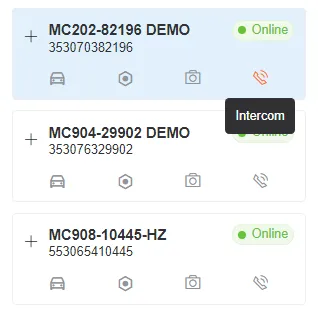
Activer l’interphonie
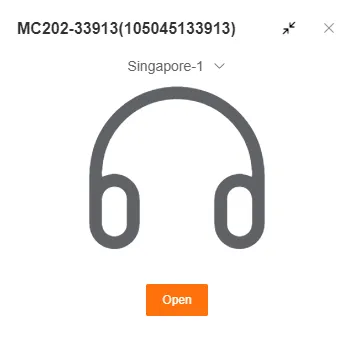
Cliquez sur le bouton d’interphonie pour ouvrir la fenêtre de la fonction.
-
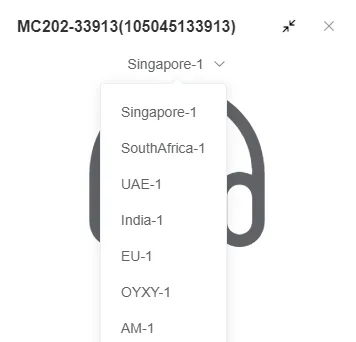
Sélectionner le nœud d’interphonie
Avant de commencer, vous pouvez sélectionner un nœud d’interphonie approprié.
-
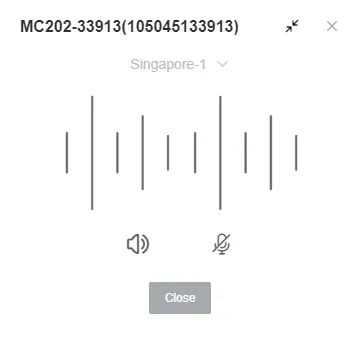
Établir la connexion
Cliquez sur le bouton de démarrage pour établir une connexion d’interphonie avec l’appareil.
-
Changer de mode
Cliquez sur le bouton du microphone pour changer de mode d’interphonie.