Console de surveillance
La console de surveillance centralise le suivi et la gestion en temps réel. Consultez la position, les trajets, la vitesse et d’autres informations, effectuez des opérations à distance telles que la commande carburant/alimentation et les captures, et utilisez les outils cartographiques de recherche, de géorepérage et de trafic.
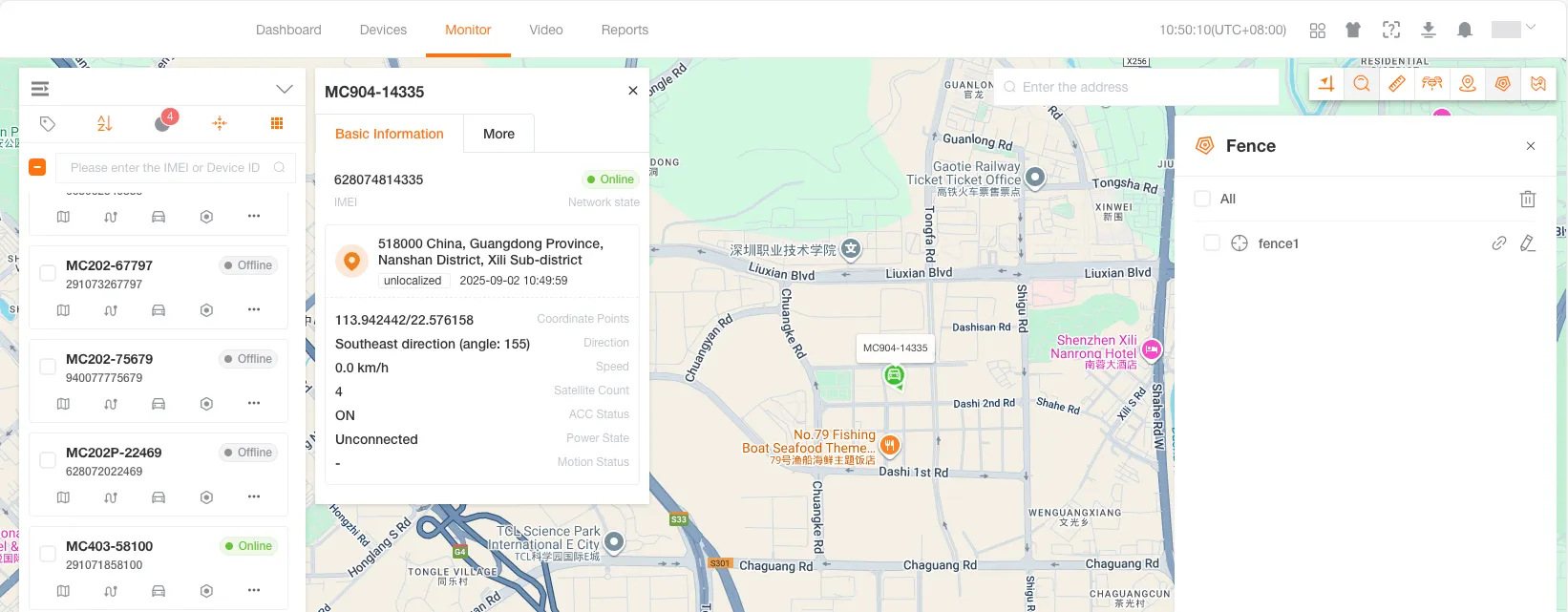
Liste des appareils
Section intitulée « Liste des appareils »La liste présente tous les appareils du compte et une barre d’outils de filtrage et de gestion.
Barre d’outils
Section intitulée « Barre d’outils »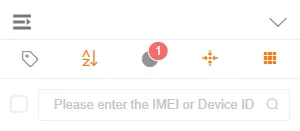
| Icône | Fonction | Description |
|---|---|---|
 | Réduire/Développer | Masque ou affiche la liste. |
 | Filtre par étiquette | Filtre selon les étiquettes prédéfinies. |
 | Tri | Trie par ordre croissant ou décroissant. |
 | Filtre d’état | Filtre les appareils en ligne, hors ligne, en veille ou non activés. |
 | Mode agrégé | Regroupe les appareils proches lorsque la carte est dézoomée. |
 | Mini-cartes | Masque ou affiche toutes les fenêtres de suivi en un clic. |
État de déplacement
Section intitulée « État de déplacement »Au bas de la carte, consultez le nombre d’appareils dans chaque état et filtrez-les en temps réel.
Si le nombre réel dépasse la limite de recherche, la liste est paginée et affiche Nombre actuel / Nombre total.

| État | Couleur | Description |
|---|---|---|
| Tous | Couleur du thème | Tous les appareils |
| En mouvement | Vert | Vitesse ≥ 5 km/h |
| À l’arrêt | Rouge | Vitesse < 5 km/h et ACC sur ON |
| Au ralenti | Jaune | Vitesse < 5 km/h et ACC sur OFF |
| Déplacement illégal | Rouge | Appareils en infraction |
| Hors ligne | Gris | Non connectés à la plateforme |
| Autre | Violet | Autres états |
Rechercher un appareil
Section intitulée « Rechercher un appareil »Saisissez son IMEI dans le champ de recherche.
Fonctions des appareils
Section intitulée « Fonctions des appareils »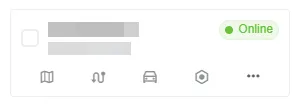
| Icône | Fonction | Description |
|---|---|---|
 | Suivi par mini-carte | Ouvre une petite carte centrée sur l’appareil. |
 | Lecture des trajets | Recherche et rejoue un itinéraire historique. |
 | Détails de l’appareil | Modifie les informations de base. |
 | Commandes | Configure et utilise l’appareil à distance. |
 | Autres opérations | Affiche les autres fonctions de surveillance. |
Surveillance cartographique
Section intitulée « Surveillance cartographique »Cochez un appareil pour afficher sa position et ses informations sur la carte.
État de l’appareil
Section intitulée « État de l’appareil »La couleur de l’icône indique son état.
Positionnement LBS/Wi-Fi
Section intitulée « Positionnement LBS/Wi-Fi »| Icône | État | Couleur | Condition |
|---|---|---|---|
 | En ligne | Vert | Positionnement réussi |
 | Hors ligne | Noir | Échec du positionnement |
Positionnement GPS segmenté par ACC
Section intitulée « Positionnement GPS segmenté par ACC »| Icône | État | Couleur | Condition |
|---|---|---|---|
| En mouvement | Vert | Vitesse ≥ 5 km/h et ACC sur ON |
 | Au ralenti | Orange | Vitesse < 5 km/h et ACC sur ON |
 | À l’arrêt | Rouge | Vitesse < 5 km/h et ACC sur OFF |
| Hors ligne | Noir | Non connecté à la plateforme |
Positionnement GPS segmenté par vitesse
Section intitulée « Positionnement GPS segmenté par vitesse »| Icône | État | Couleur | Condition |
|---|---|---|---|
| En mouvement | Vert | Vitesse ≥ 5 km/h |
| À l’arrêt | Rouge | Vitesse < 5 km/h |
| Hors ligne | Noir | Non connecté à la plateforme |
Informations sur l’appareil
Section intitulée « Informations sur l’appareil »Cliquez sur son icône pour ouvrir une fenêtre d’informations.
Informations de base
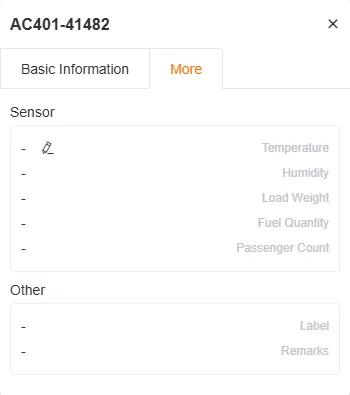
Section intitulée « Informations de base »Affiche l’IMEI, l’état, l’adresse, l’heure de positionnement, la vitesse et l’état ACC.
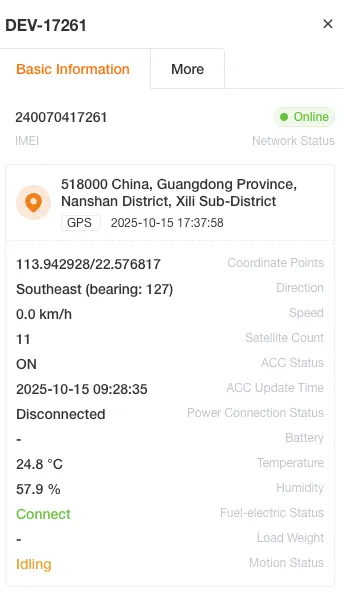
Informations supplémentaires
Section intitulée « Informations supplémentaires »Affiche les capteurs (température, carburant), les données étendues (régime moteur, consommation totale), les étiquettes et les remarques.
Suivi par mini-carte
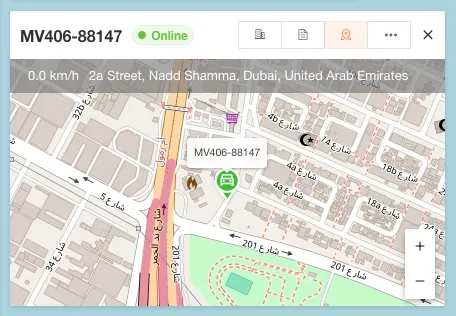
Section intitulée « Suivi par mini-carte »Ouvrez une ou plusieurs mini-cartes. Chacune affiche continuellement la dernière position de l’appareil et trace son itinéraire.
Outils cartographiques
Section intitulée « Outils cartographiques »
Recherche d’adresse
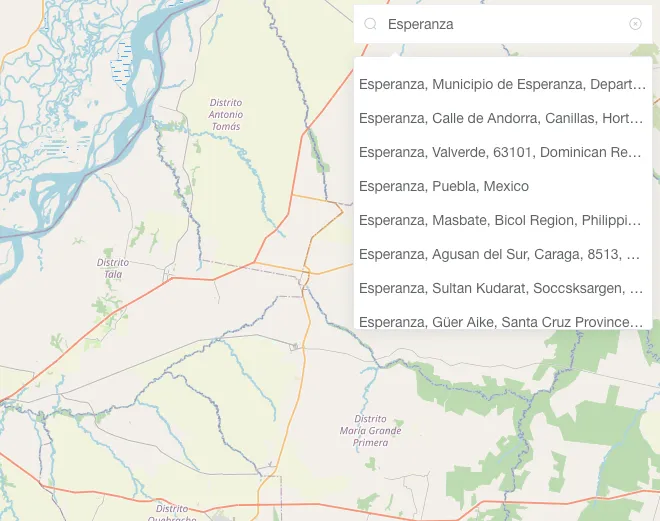
Section intitulée « Recherche d’adresse »Saisissez une adresse ou un lieu pour centrer automatiquement la carte.
Mesurer une distance
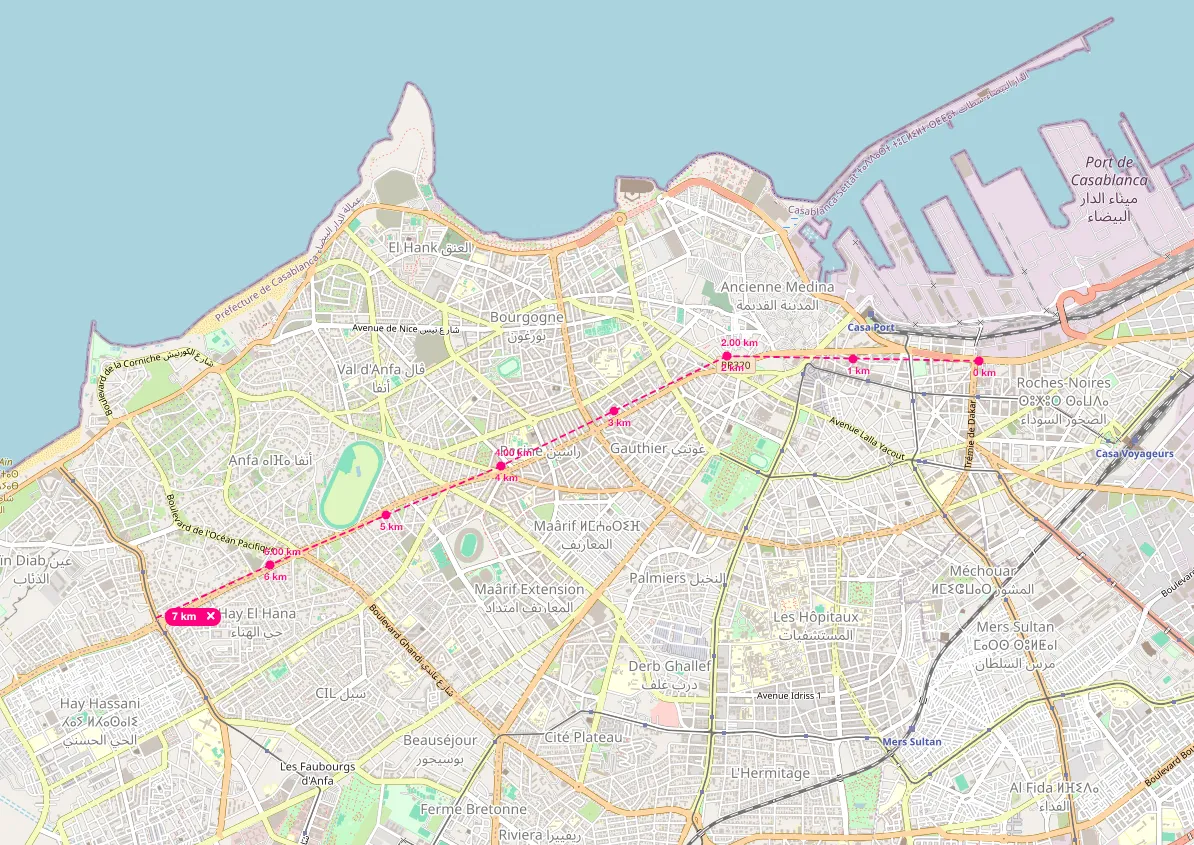
Section intitulée « Mesurer une distance »Cliquez successivement sur plusieurs points pour mesurer les distances en ligne droite.
Correction du trajet
Section intitulée « Correction du trajet »Aligne les positions sur la route la plus proche.
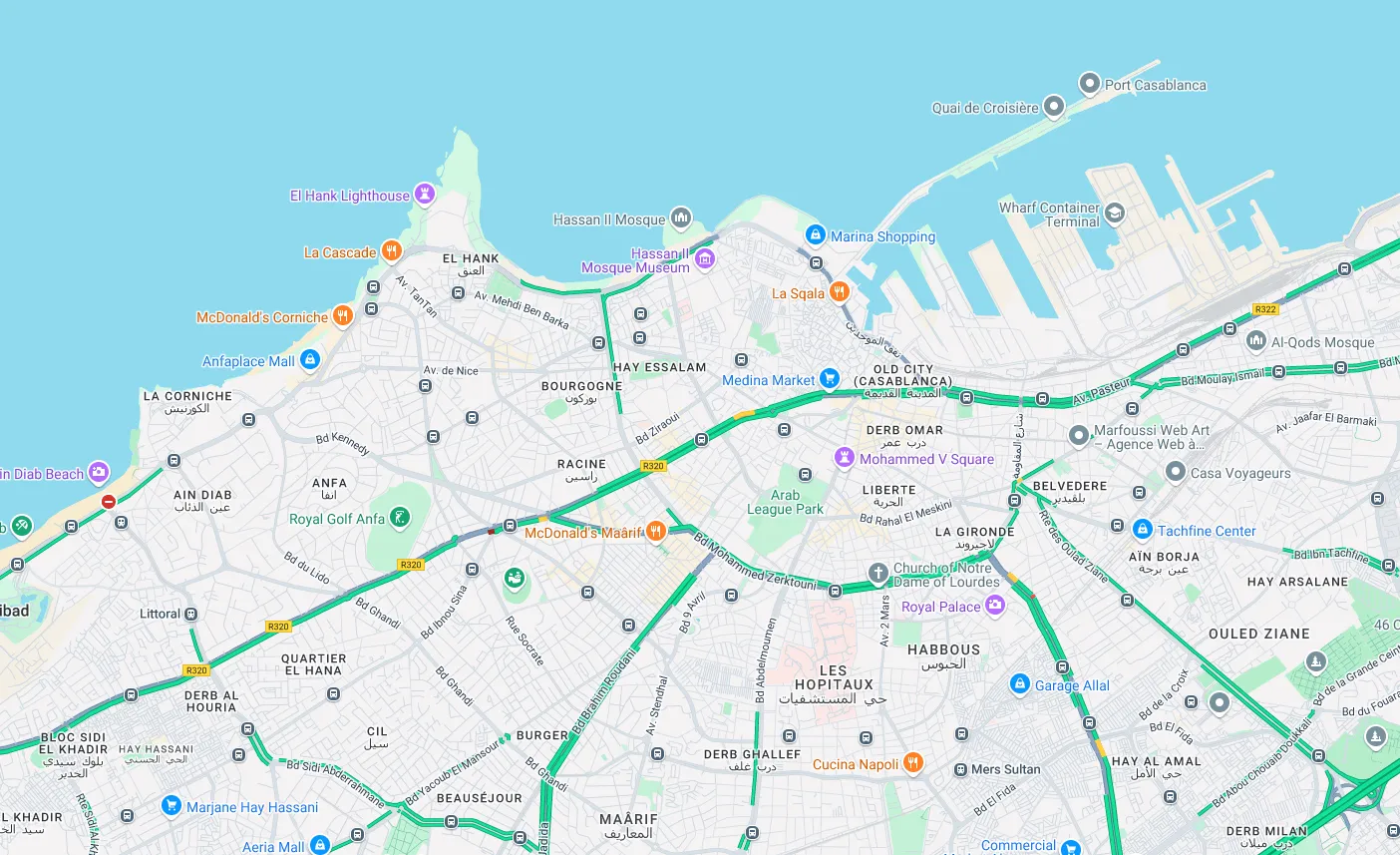
Trafic en temps réel
Section intitulée « Trafic en temps réel »Superpose une couche de trafic dont les couleurs indiquent le niveau de congestion.
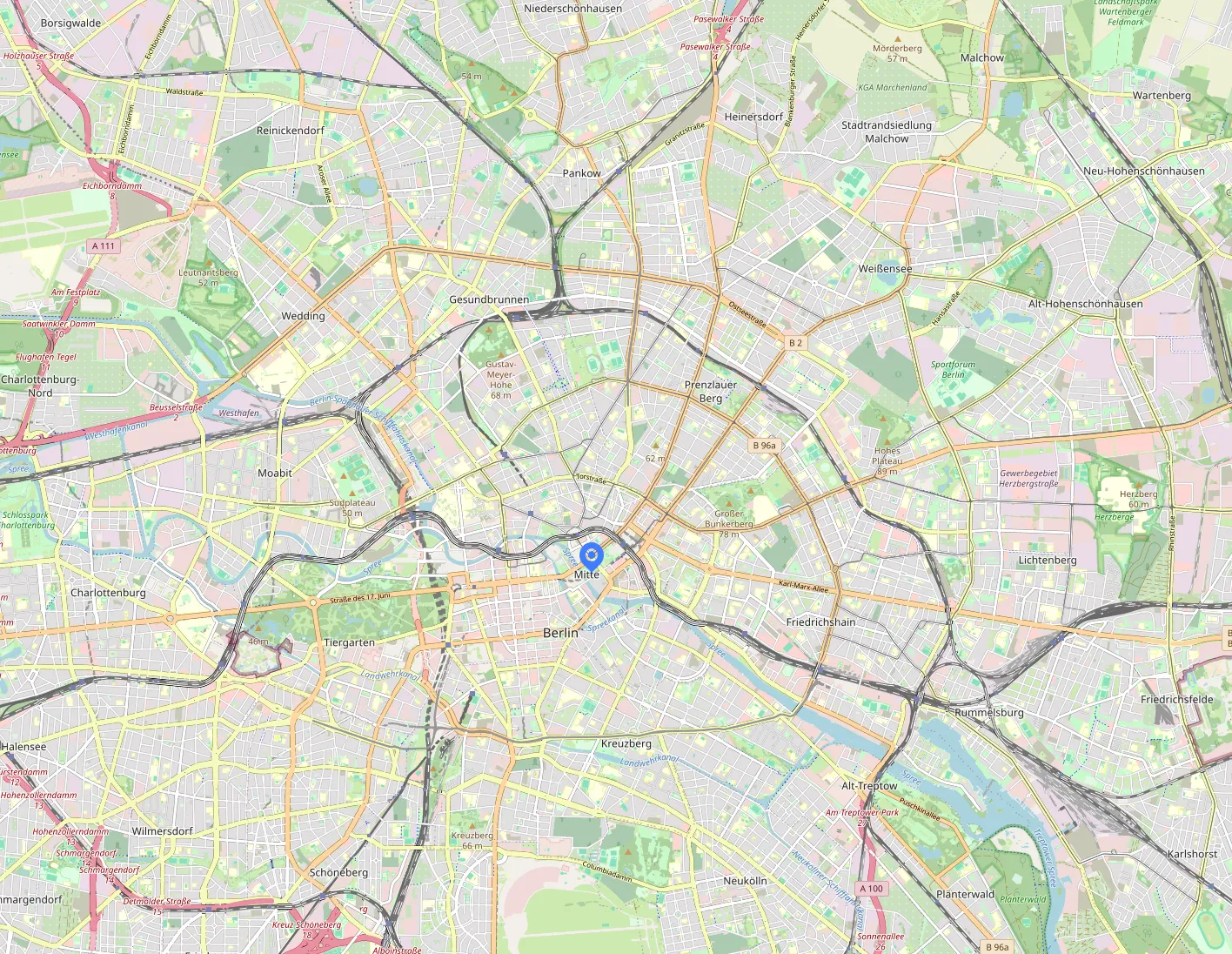
Position actuelle
Section intitulée « Position actuelle »Localise et affiche votre position actuelle.
Zones géographiques
Section intitulée « Zones géographiques »Définissez des limites virtuelles sur la carte, consultez les zones existantes ou créez-en de nouvelles.
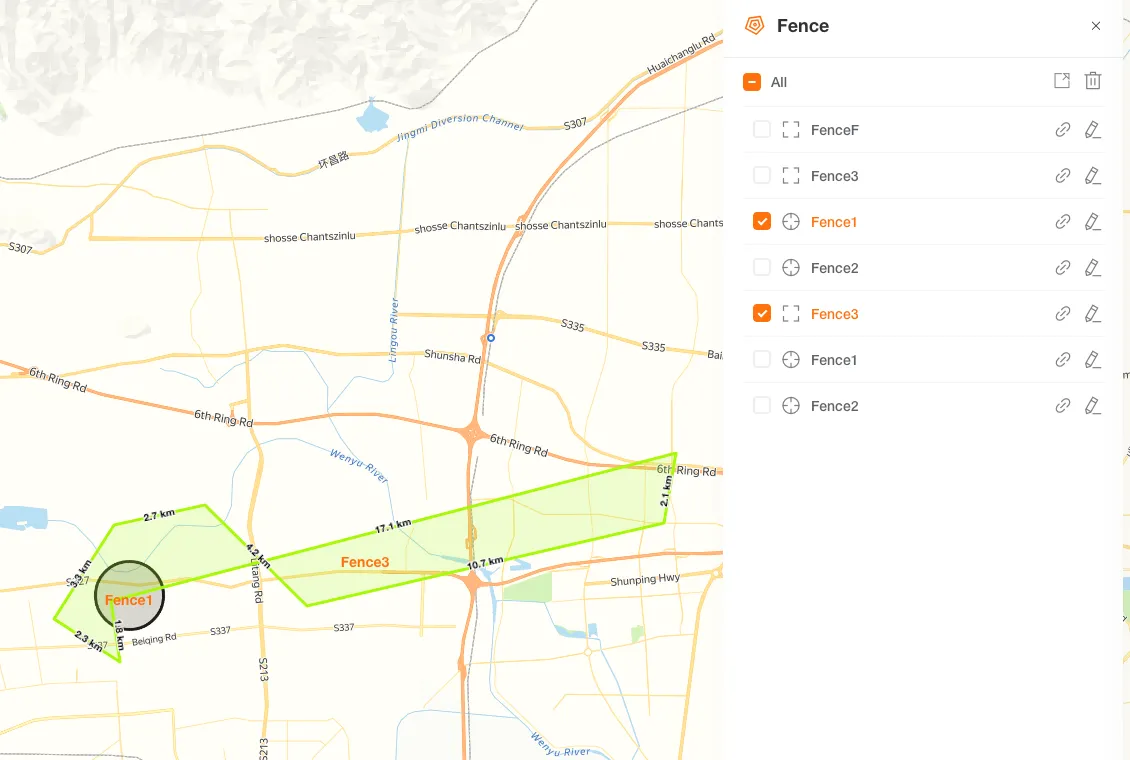
Créer et modifier des zones
Section intitulée « Créer et modifier des zones »-
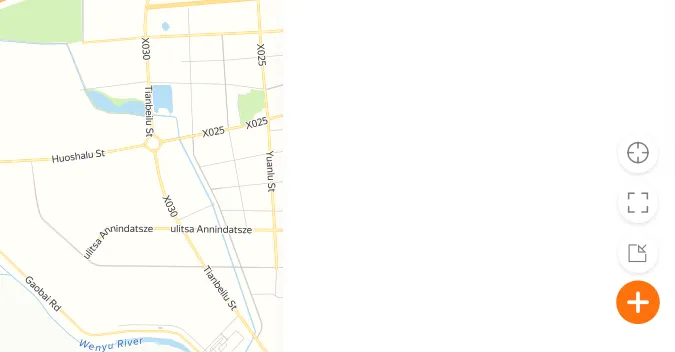
Sélectionner le type
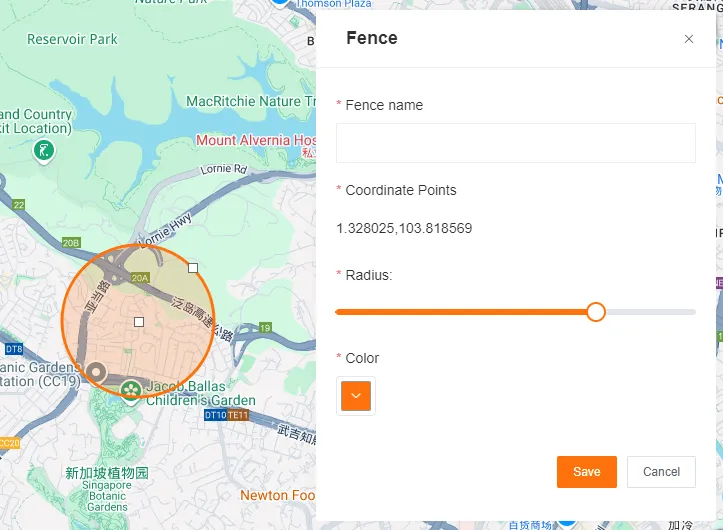
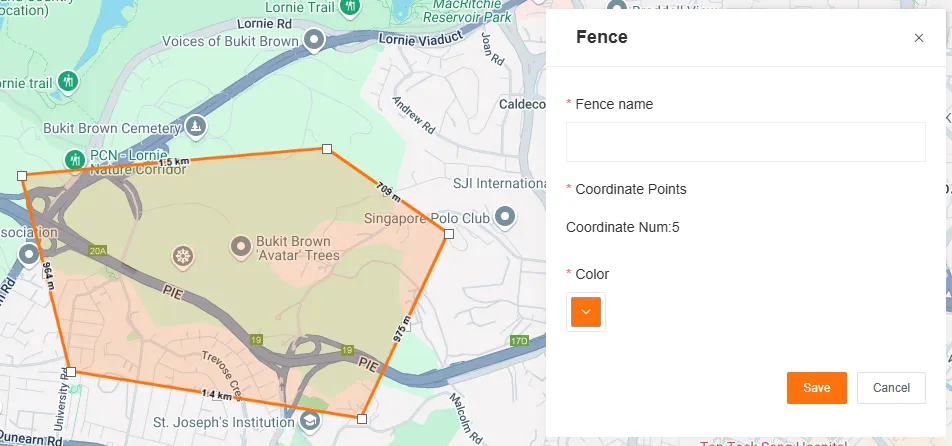
Choisissez une zone Circulaire ou Polygonale.
-
Dessiner sur la carte
Pour un cercle, cliquez et faites glisser pour définir le centre et le rayon. Pour un polygone, cliquez sur au moins trois points pour fermer la zone. Faites glisser le corps pour la déplacer et les poignées pour la redimensionner.
-
Modifier les propriétés
Définissez le nom et la couleur.
-
Associer des appareils
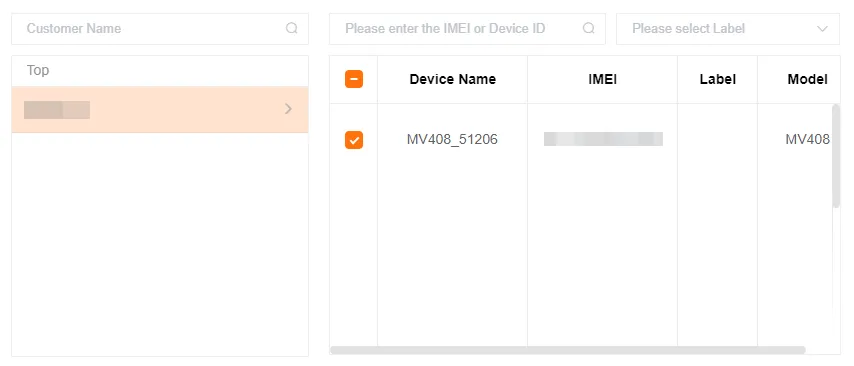
Après l’enregistrement, sélectionnez les appareils à associer.
Importer et exporter des zones
Section intitulée « Importer et exporter des zones »-
Importer en masse
Cliquez sur Importer et téléversez un fichier JSON ou KML précédemment exporté par le système. Son contenu est analysé et les zones sont importées en masse.
-
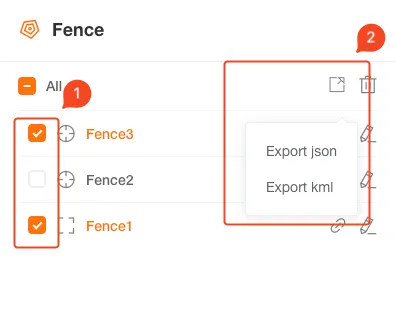
Exporter en masse
Cochez les zones, cliquez sur Exporter, puis choisissez JSON ou KML. Le fichier détaillé est automatiquement enregistré localement.
Changer de carte
Section intitulée « Changer de carte »Sélectionnez un fournisseur selon vos besoins de visualisation.
| Service | Vues disponibles |
|---|---|
| OpenStreet (par défaut) | Rue |
| Google Maps | Rue, relief, satellite, hybride, trafic |
| 2Gis | Rue |
| Yandex | Carte, satellite |
| Wiki Mapia | Rue |
| Arc GIS | Rue |
| Cosmo | Satellite |