Gestion des appareils
Gérez les appareils du compte connecté : recherche, création, vente, exportation, commandes, mise à jour, association de licences, étiquettes et suppression des appareils non activés.
La liste affiche par défaut les appareils du client actuel. Vous pouvez aussi consulter ceux des clients subordonnés. À côté du nom figurent le total du client et le total incluant ses clients subordonnés.
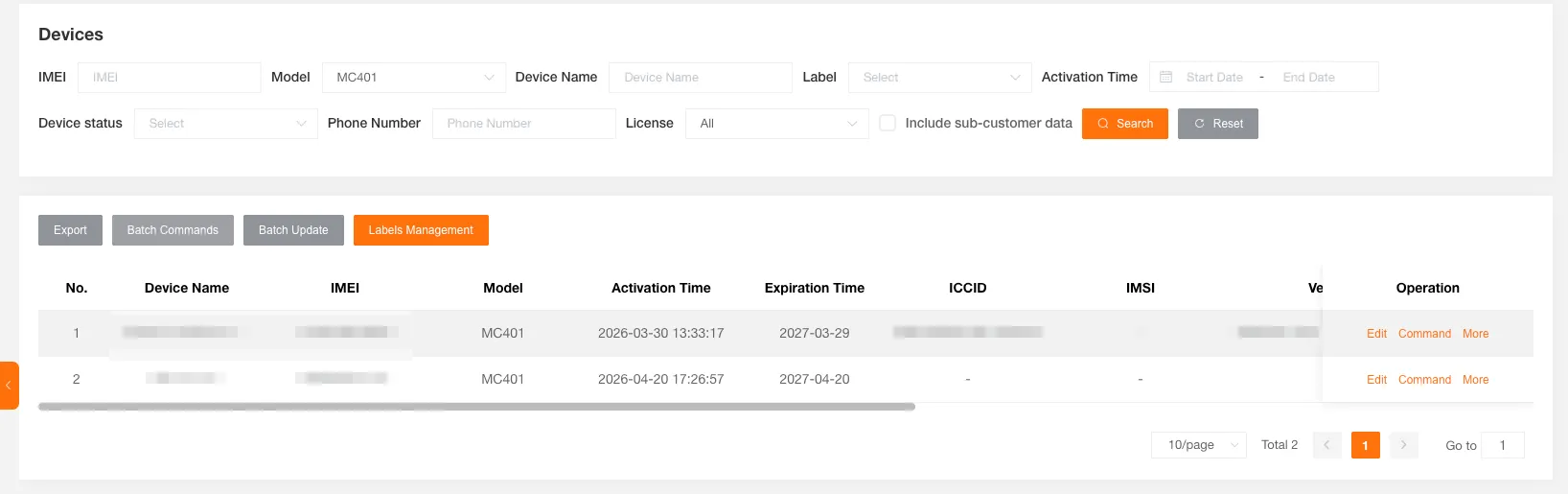
Appareil Tracker
Section intitulée « Appareil Tracker »Le modèle, l’IMEI à 15 chiffres et le nom sont obligatoires. Le numéro de téléphone, la consommation aux 100 km, la licence associée, les remarques, les étiquettes et l’icône sont facultatifs. Le propriétaire est le client sélectionné.
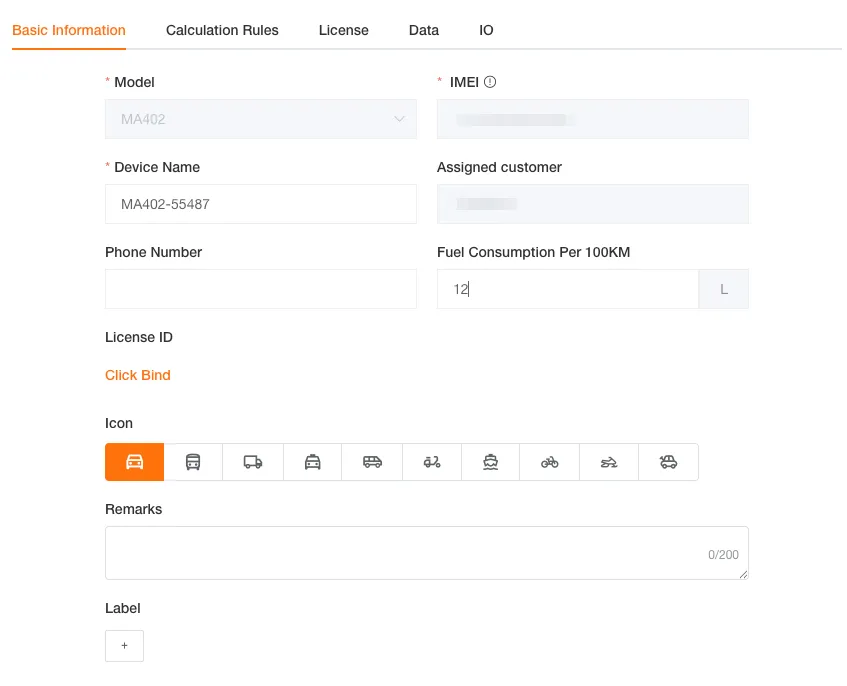
Appareil DashCam
Section intitulée « Appareil DashCam »Le modèle, l’IMEI à 12 chiffres, le nom, le nombre de canaux, l’autorisation du supérieur à consulter les vidéos (accordée par défaut) et le fuseau horaire sont obligatoires.
Les noms des canaux, le téléphone, la consommation aux 100 km, la licence, les remarques, les étiquettes et l’icône sont facultatifs. Le propriétaire est le client sélectionné.
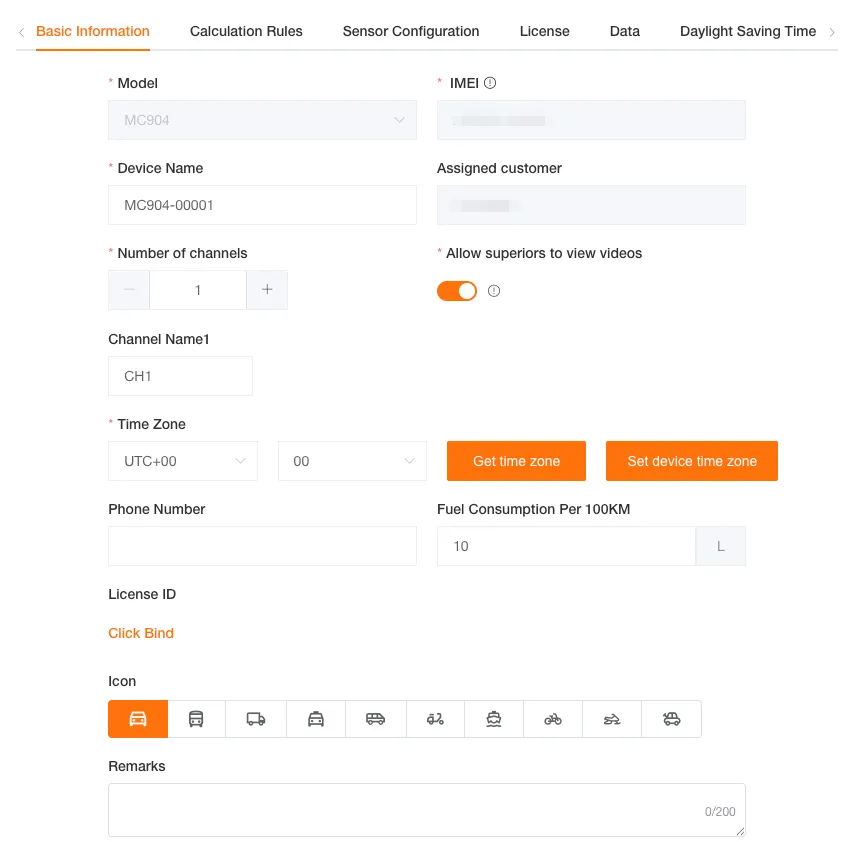
Modifier les informations d’un appareil
Section intitulée « Modifier les informations d’un appareil »Informations de base
Section intitulée « Informations de base »Cette fonction est similaire à la création d’un appareil.
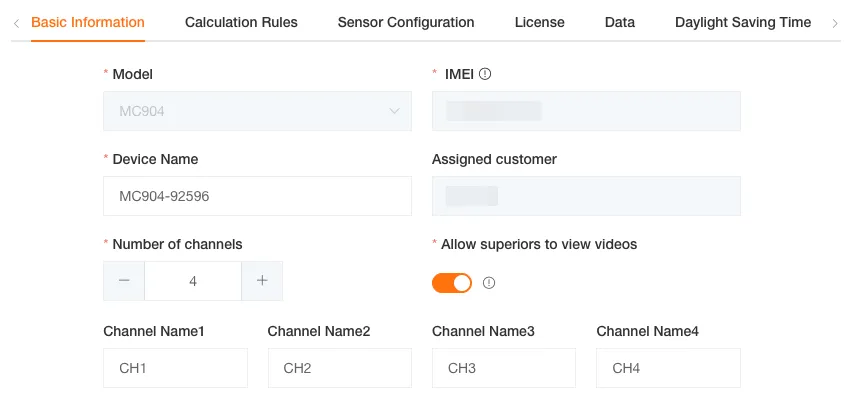
Fuseau horaire de l’appareil
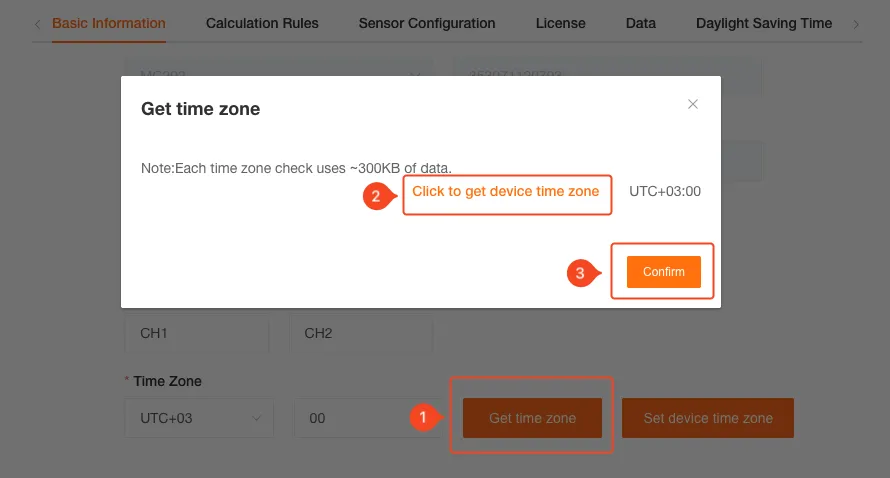
Section intitulée « Fuseau horaire de l’appareil »Récupérer le fuseau horaire
Section intitulée « Récupérer le fuseau horaire »Récupérez le fuseau de l’appareil et synchronisez-le avec la plateforme.
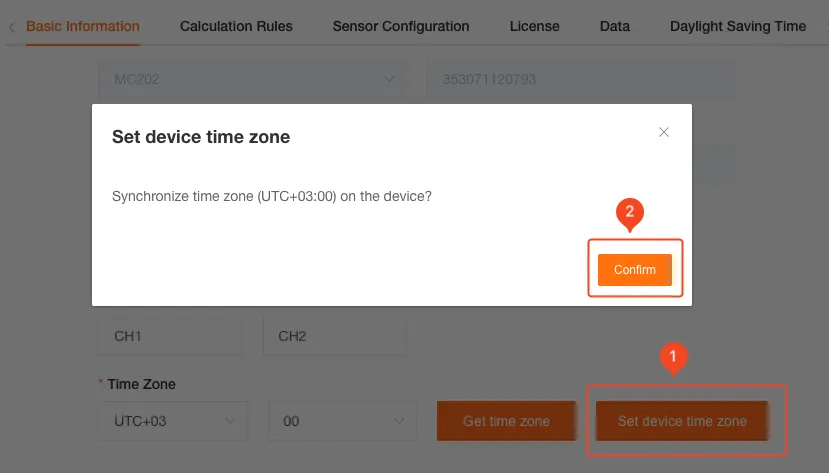
Définir le fuseau horaire
Section intitulée « Définir le fuseau horaire »Appliquez le fuseau de la plateforme à l’appareil.
Règles de calcul des trajets
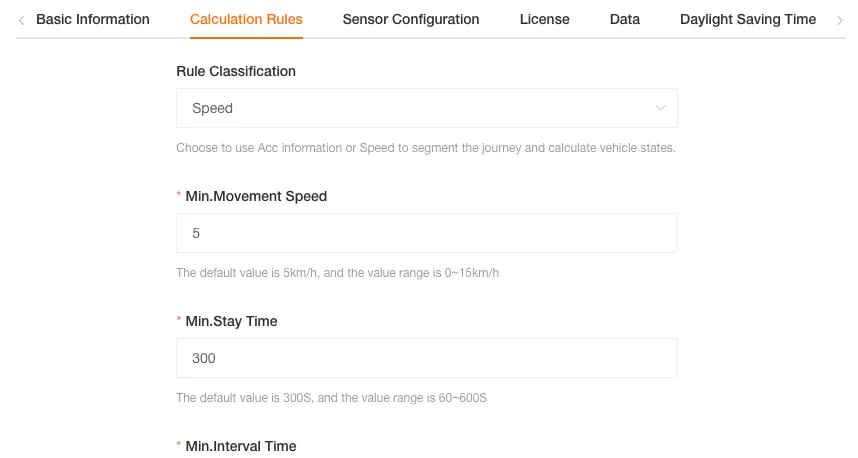
Section intitulée « Règles de calcul des trajets »Choisissez un calcul fondé sur la vitesse ou sur l’état ACC.
Calcul fondé sur la vitesse
Section intitulée « Calcul fondé sur la vitesse »Cette règle détermine le début, le déroulement et la fin d’un trajet selon la vitesse et la durée d’arrêt.
Définition des paramètres
Section intitulée « Définition des paramètres »| Paramètre | Valeur par défaut | Fonction |
|---|---|---|
| Vitesse minimale de déplacement | 5 km/h | Distingue un appareil en mouvement d’un appareil immobile. |
| Durée minimale d’arrêt | 300 s | Durée minimale pour considérer l’appareil à l’arrêt. |
| Intervalle minimal | 60 s | Intervalle d’évaluation des points GPS consécutifs. |
| Nombre de points GPS | 3 | Nombre de points consécutifs utilisés pour calculer l’état. |
Détermination de l’état
Section intitulée « Détermination de l’état »| État | Logique |
|---|---|
| Début | La vitesse du nombre de points GPS consécutifs dans l’intervalle minimal est supérieure ou égale à la vitesse minimale. |
| Ralenti | La vitesse est inférieure à la vitesse minimale pendant plus longtemps que la durée minimale d’arrêt. |
| Fin | La vitesse du nombre de points GPS consécutifs dans l’intervalle minimal est inférieure à la vitesse minimale. |
Calcul fondé sur ACC
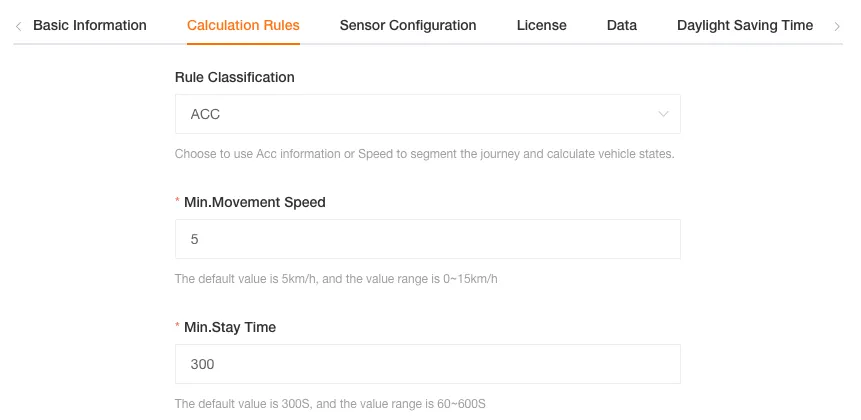
Section intitulée « Calcul fondé sur ACC »Cette règle utilise principalement les états d’allumage et d’arrêt ACC.
Définition des paramètres
Section intitulée « Définition des paramètres »| Paramètre | Valeur par défaut | Fonction |
|---|---|---|
| Vitesse minimale de déplacement | 5 km/h | Distingue déplacement et ralenti lorsque ACC est activé. |
| Durée minimale d’arrêt | 300 s | Durée minimale d’arrêt lorsque ACC est activé. |
Détermination de l’état
Section intitulée « Détermination de l’état »| État | Logique |
|---|---|
| Début | ACC est sur ON (allumage). |
| Ralenti | ACC est sur ON et la vitesse reste sous le seuil au-delà de la durée minimale. |
| Fin | ACC est sur OFF (arrêt). |
Les capteurs disponibles varient selon le modèle : température et humidité, contact de porte, alcootest, pression des pneus, bus CAN, niveau de liquide, tension ADC, etc.
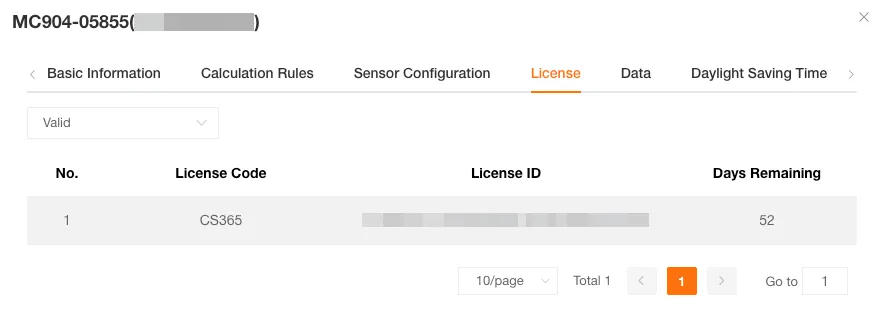
Consultez l’utilisation et filtrez les licences valides ou non valides.
Données mobiles
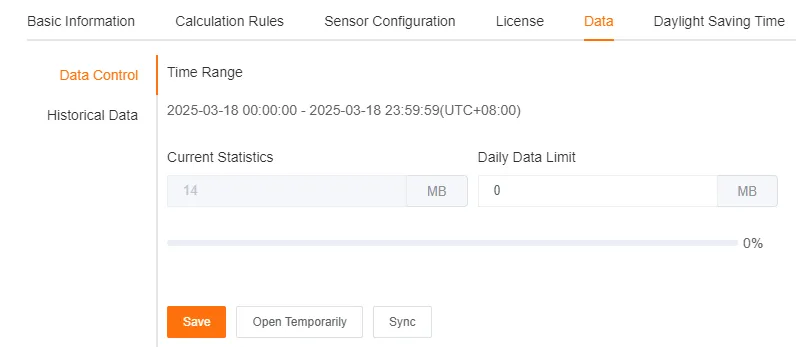
Section intitulée « Données mobiles »Contrôle du trafic
Section intitulée « Contrôle du trafic »Définissez une limite quotidienne. Après son dépassement, les opérations gourmandes en données, telles que la diffusion en direct, le téléversement vidéo et l’interphonie, sont désactivées. Vous pouvez ignorer temporairement la limite pendant une heure et synchroniser ce réglage avec d’autres appareils.
Historique du trafic
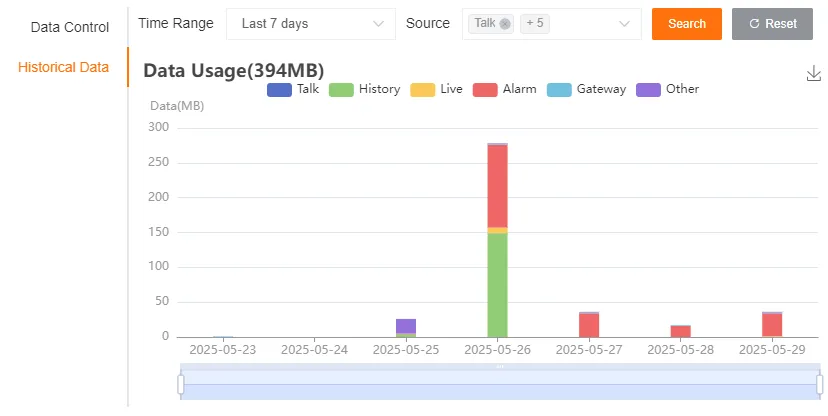
Section intitulée « Historique du trafic »Consultez les sept ou trente derniers jours, ou une période personnalisée. Filtrez par interphonie, fichiers historiques, direct, fichiers d’alerte, fichiers métier et autres usages (tâches planifiées, captures manuelles, reconnaissance faciale).
Heure d’été
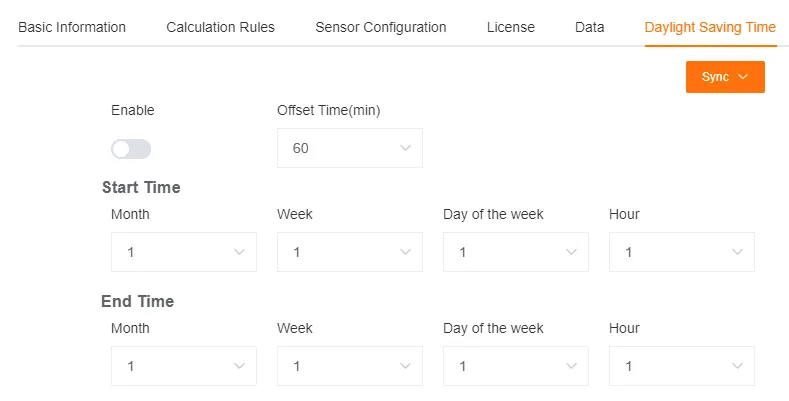
Section intitulée « Heure d’été »Configurez l’heure d’été et synchronisez-la avec des appareils précis ou du même modèle.
Ports I/O
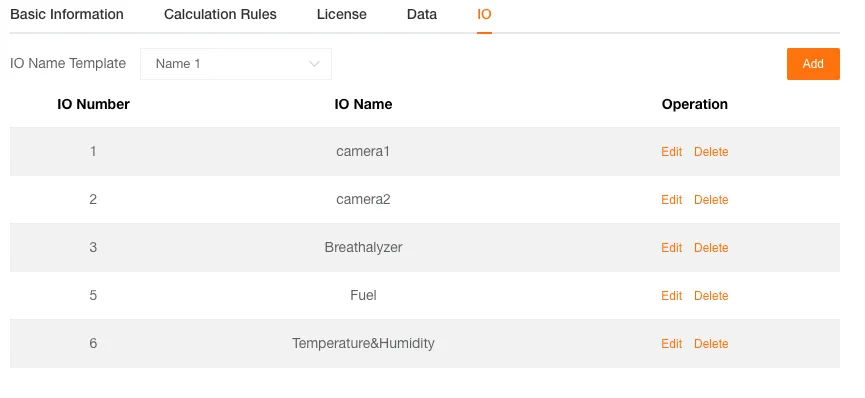
Section intitulée « Ports I/O »Personnalisez le nom des huit ports I/O au maximum.
Modifier des appareils en masse
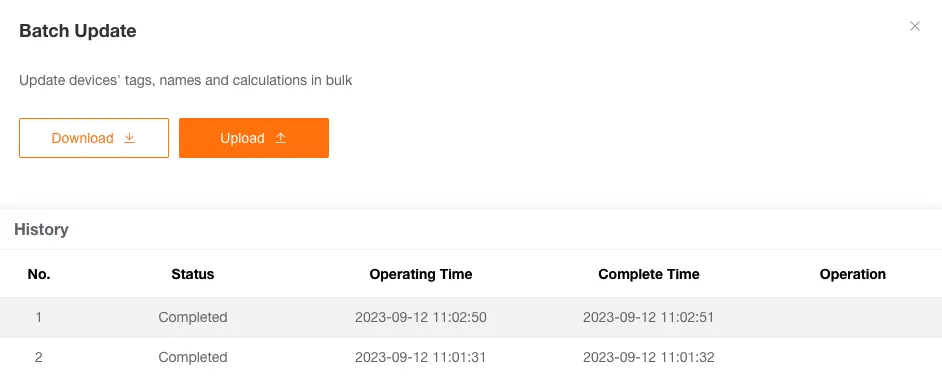
Section intitulée « Modifier des appareils en masse »Téléversez un fichier Excel complété pour mettre à jour plusieurs appareils.
-
Télécharger le modèle
Cliquez sur Télécharger le modèle.
-
Modifier les informations
Renseignez l’
IMEIet les champs à changer. Pour les règles de calcul des trajets, choisissez Fondé sur la vitesse ou Fondé surACCet saisissez les seuils, ou laissez les champs vides. -
Téléverser le fichier
Téléversez le modèle complété.
-
Consulter les résultats
Le tableau inférieur affiche les opérations et leurs résultats.
Supprimer un appareil
Section intitulée « Supprimer un appareil »Seuls les appareils non activés peuvent être supprimés. Leurs licences sont automatiquement dissociées et les appareils peuvent ensuite être réimportés.
Vendre un appareil
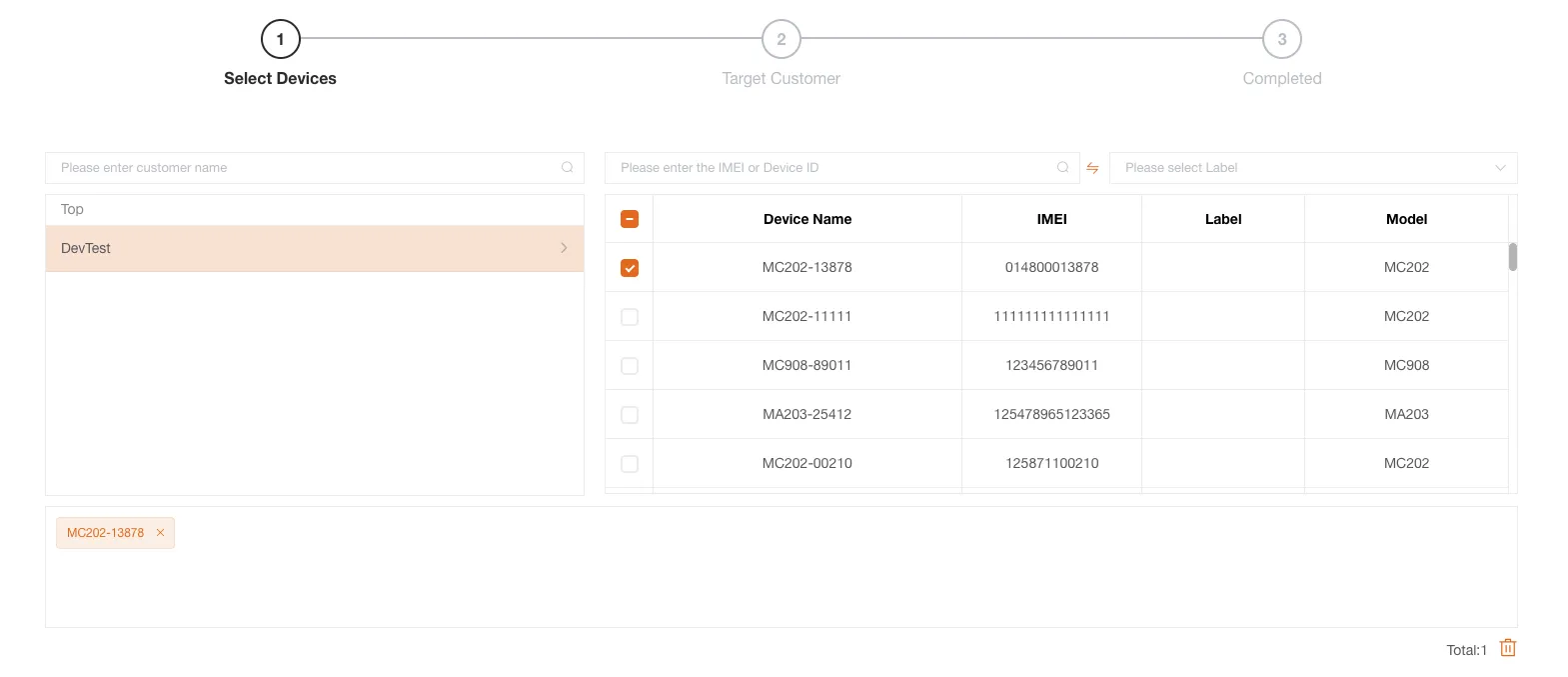
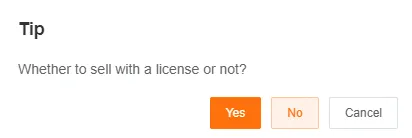
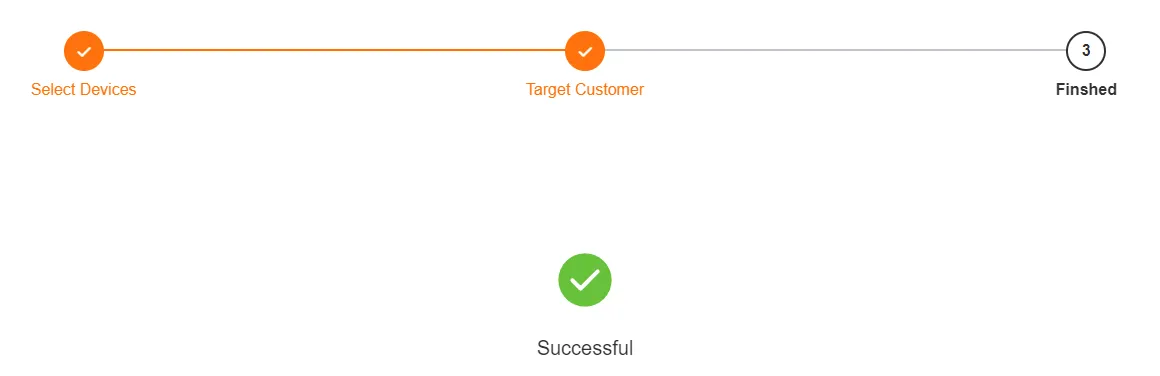
Section intitulée « Vendre un appareil »Vendez les appareils du client actuel ou de ses clients subordonnés à un autre client. Si une licence est associée, choisissez de la vendre avec l’appareil ou non.
-
Sélectionner les appareils
-
Sélectionner le client cible
-
Confirmer la vente
Exporter les informations
Section intitulée « Exporter les informations »Après l’exportation, téléchargez le rapport dans le Centre de téléchargement.
Associer des licences aux appareils
Section intitulée « Associer des licences aux appareils »Associez des licences à plusieurs appareils en masse.
-
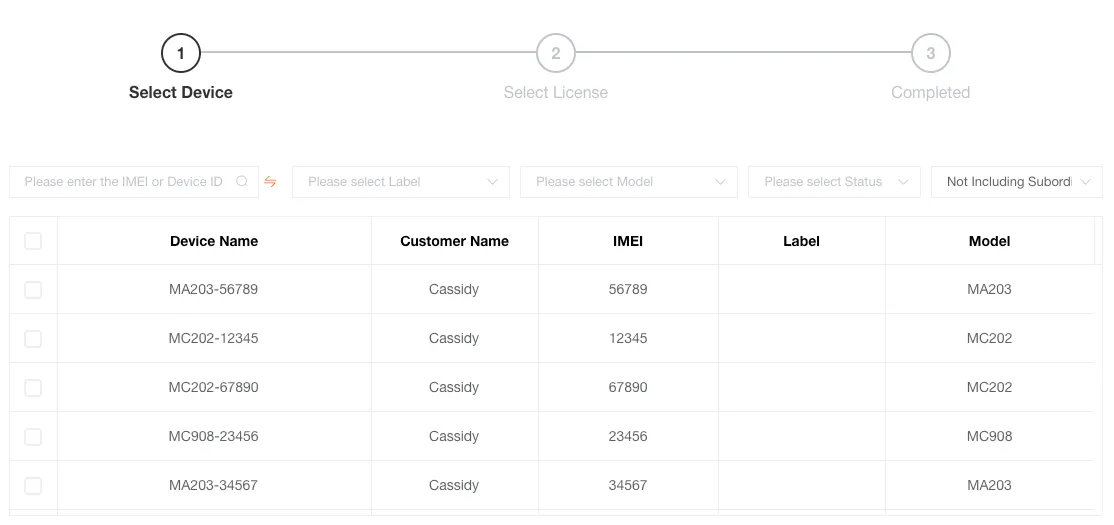
Sélectionner les appareils
Le système répertorie les appareils sans licence.
-
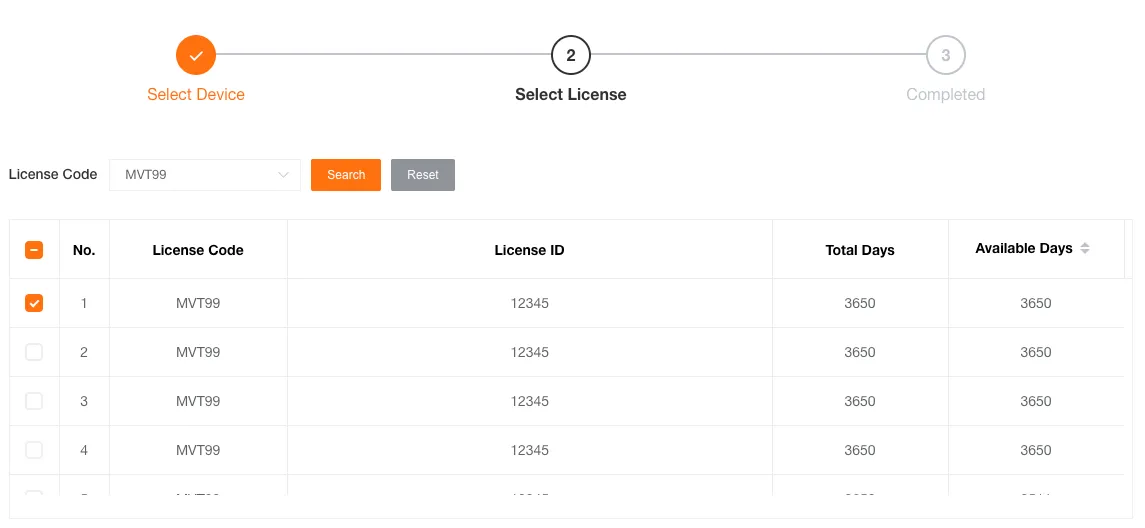
Sélectionner les licences
-
Rechercher les
LicencesadaptéesSélectionnez le type, puis cliquez sur Rechercher.
-
Sélectionner automatiquement les
LicencesLe système coche autant de licences que d’appareils sélectionnés.
-
-
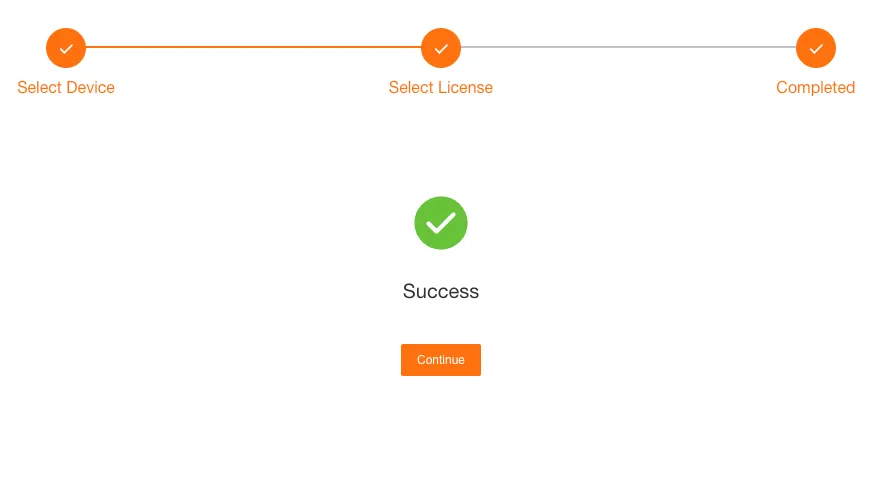
Consulter les résultats
Les échecs et leurs motifs sont clairement indiqués. Cliquez sur Continuer pour revenir à la première étape.
Gestion des étiquettes
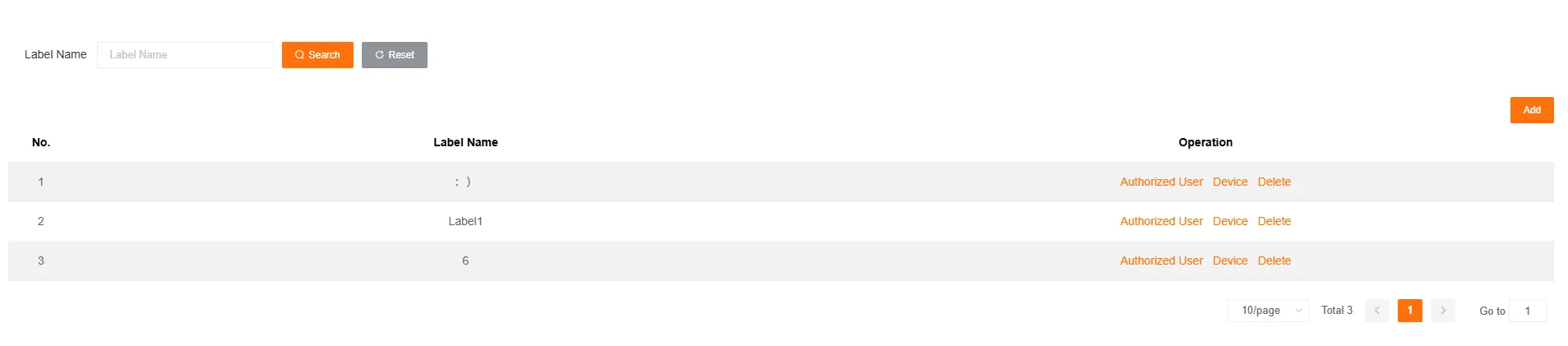
Section intitulée « Gestion des étiquettes »Créez des étiquettes, regroupez les appareils et accordez aux sous-utilisateurs des autorisations groupées.
Créer une étiquette
Section intitulée « Créer une étiquette »-
Créer une étiquette
Cliquez sur Ajouter et créez des étiquettes adaptées à vos groupes métier.
-
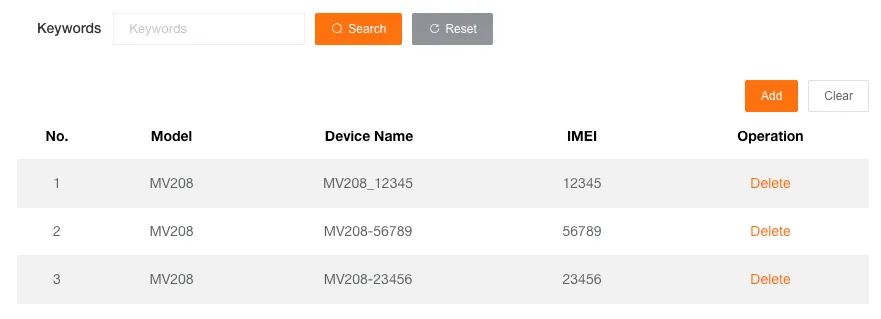
Associer des appareils
-
Sélectionnez une étiquette et cliquez sur Appareils.
-
Cliquez sur Ajouter, ou supprimez/effacez les associations existantes.
-
-
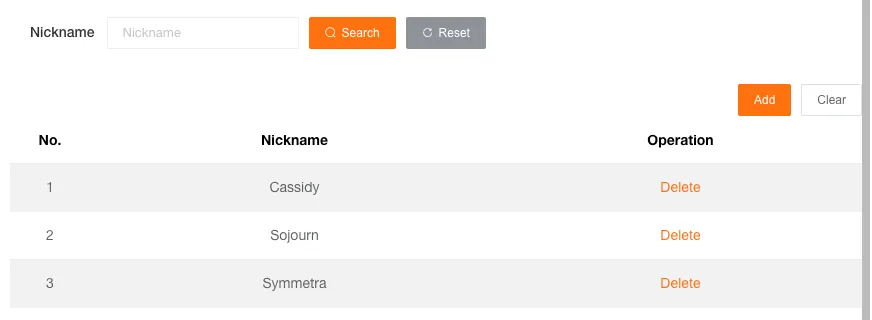
Autoriser des utilisateurs
Les sous-utilisateurs autorisés peuvent accéder à tous les appareils de l’étiquette.
-
Sélectionnez une étiquette et cliquez sur Autoriser des utilisateurs.
-
Cliquez sur Ajouter, ou supprimez/effacez les autorisations existantes.
-
Supprimer une étiquette
Section intitulée « Supprimer une étiquette »Sa suppression dissocie tous les appareils et utilisateurs correspondants.