Centre de rapports
Le Centre de rapports fournit des fonctions d’analyse permettant de rechercher, gérer et générer automatiquement différents rapports afin de mieux comprendre l’état et l’activité des appareils.
Rapports standard
Section intitulée « Rapports standard »Utilisez des modèles pour générer des rapports standard. La liste présente tous les modèles créés.
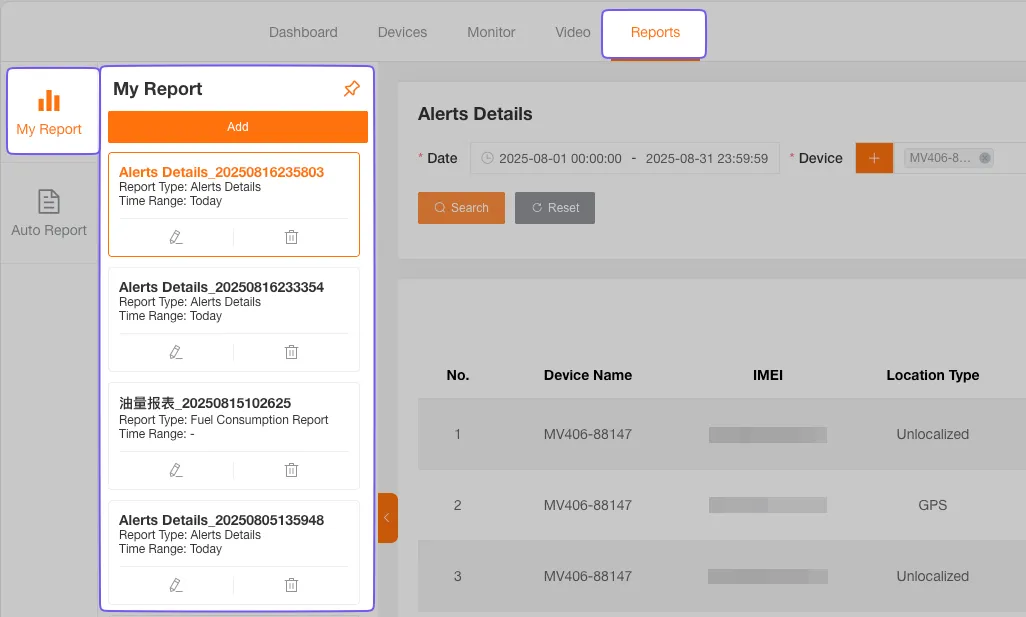
Créer un modèle de rapport standard
Section intitulée « Créer un modèle de rapport standard »-
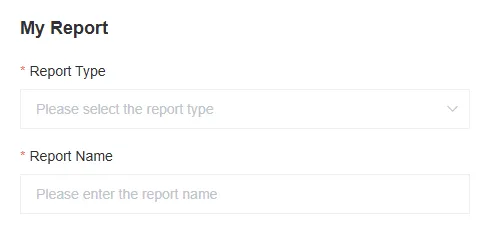
Cliquez sur Créer, sélectionnez un type et saisissez le nom du rapport.
-
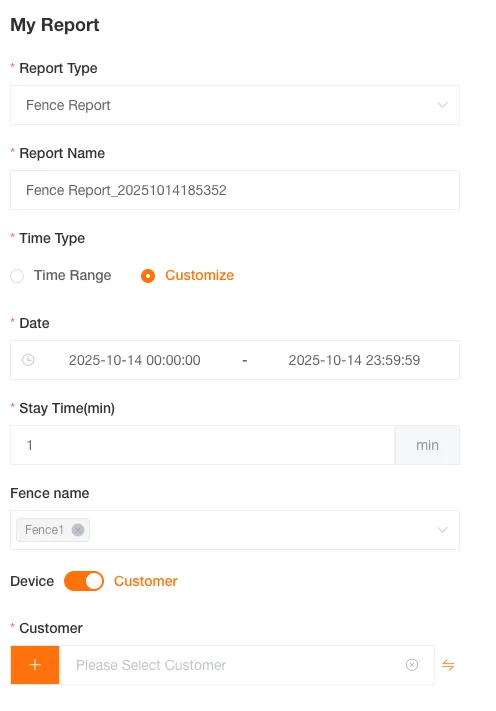
Renseignez les conditions du type sélectionné et enregistrez-les.
Modifier un modèle de rapport standard
Section intitulée « Modifier un modèle de rapport standard »Cliquez sur Modifier sous la carte du modèle.
Supprimer un modèle de rapport standard
Section intitulée « Supprimer un modèle de rapport standard »Cliquez sur Supprimer sous sa carte pour le supprimer définitivement.
Exporter un rapport standard
Section intitulée « Exporter un rapport standard »Cliquez sur Exporter dans le rapport.
Personnaliser les en-têtes
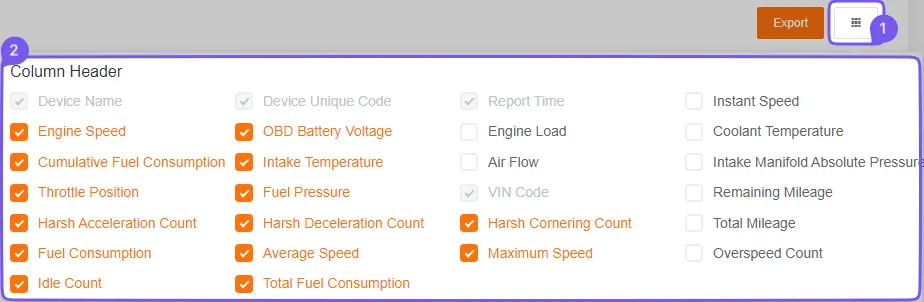
Section intitulée « Personnaliser les en-têtes »Certains rapports permettent d’afficher ou de masquer les colonnes selon vos besoins.
Position sur la carte
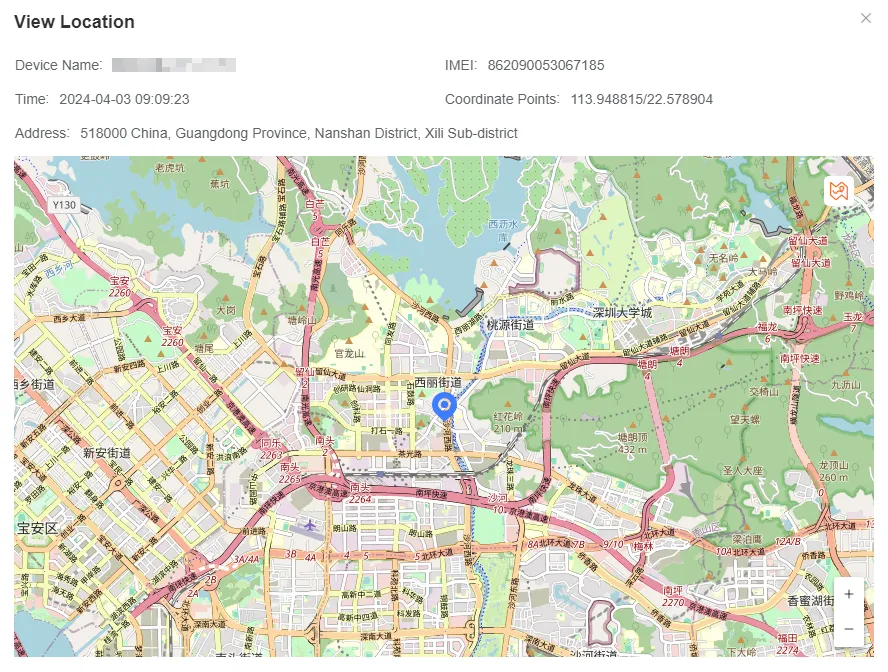
Section intitulée « Position sur la carte »Cliquez sur les coordonnées d’un rapport pour afficher le nom de l’appareil, l’IMEI, l’heure, les coordonnées, l’adresse et la position précise sur la carte.
Rapports automatisés
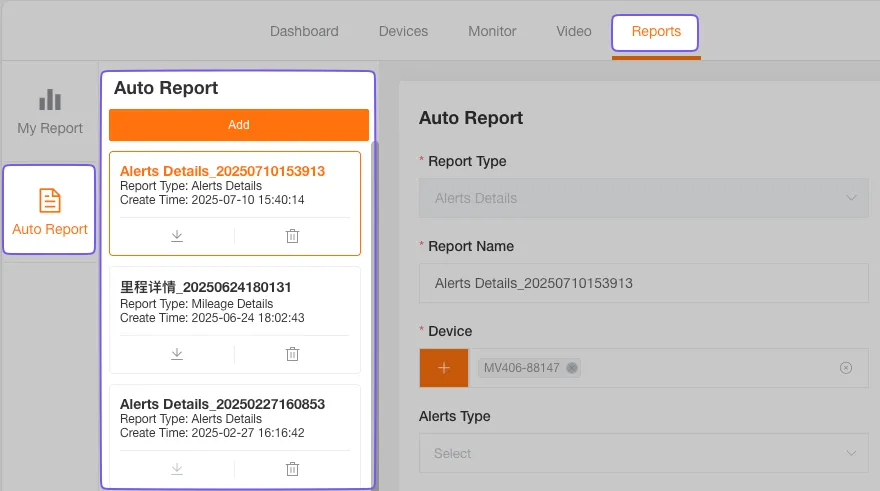
Section intitulée « Rapports automatisés »Créez des tâches qui génèrent périodiquement des rapports et les envoient automatiquement à une adresse e-mail. La liste présente toutes les tâches créées.
Créer une tâche de rapport automatisé
Section intitulée « Créer une tâche de rapport automatisé »-
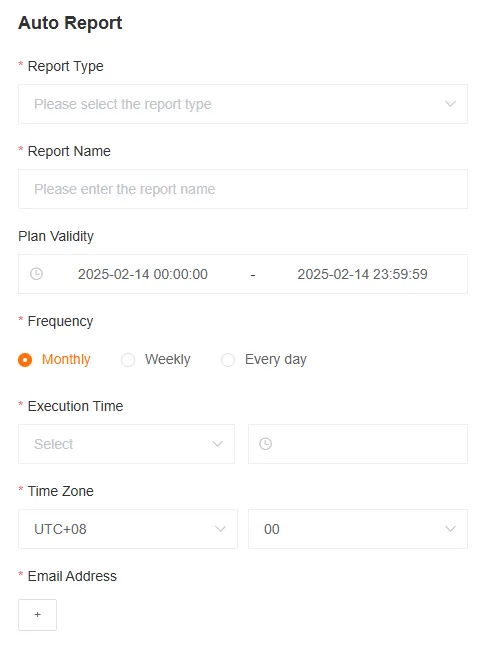
Cliquez sur Créer, sélectionnez un type et renseignez le nom, le type, la période de validité, la fréquence, l’heure d’exécution, le fuseau horaire (le vôtre par défaut) et l’adresse e-mail.
-
Renseignez les conditions du type sélectionné et enregistrez-les.
Modifier une tâche automatisée
Section intitulée « Modifier une tâche automatisée »Cliquez sur sa carte pour modifier ses conditions.
Supprimer une tâche automatisée
Section intitulée « Supprimer une tâche automatisée »Cliquez sur Supprimer sous sa carte pour la supprimer définitivement.
Télécharger manuellement un rapport automatisé
Section intitulée « Télécharger manuellement un rapport automatisé »Après l’exécution réussie d’une tâche, cliquez sur Télécharger.
Rapport sur les zones géographiques
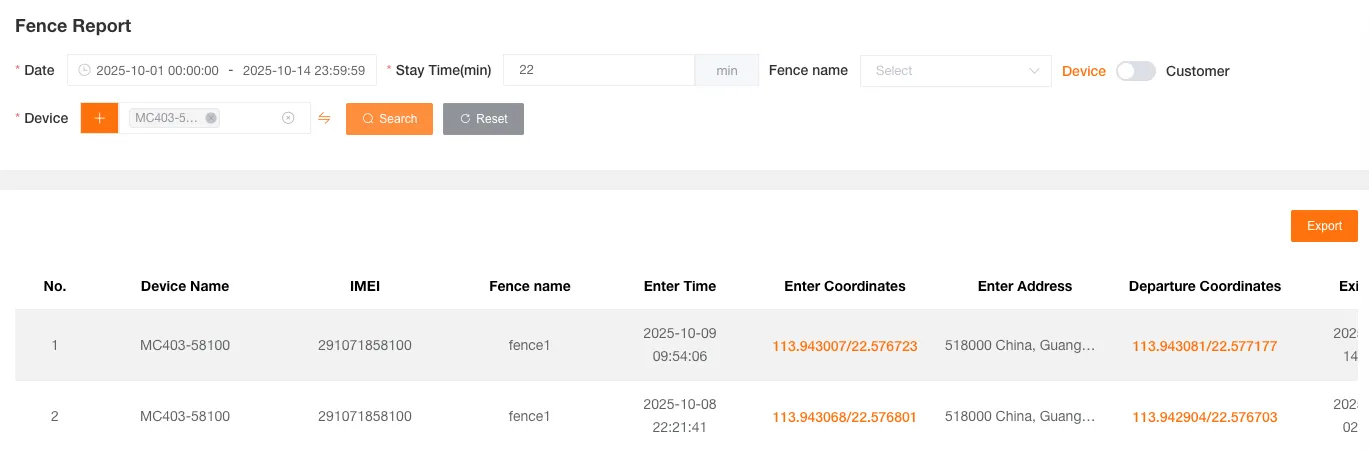
Section intitulée « Rapport sur les zones géographiques »Recherche les entrées et sorties de zones par date, durée de présence, nom de zone, client ou appareil.
Colonnes : Nom de l’appareil, Identifiant unique, Nom de la zone, Heure d’entrée, Coordonnées d’entrée, Adresse d’entrée, Coordonnées de sortie, Heure de sortie, Adresse de sortie.
Rapport de charge
Section intitulée « Rapport de charge »Recherche les données de charge par client ou appareil et seuil de charge.
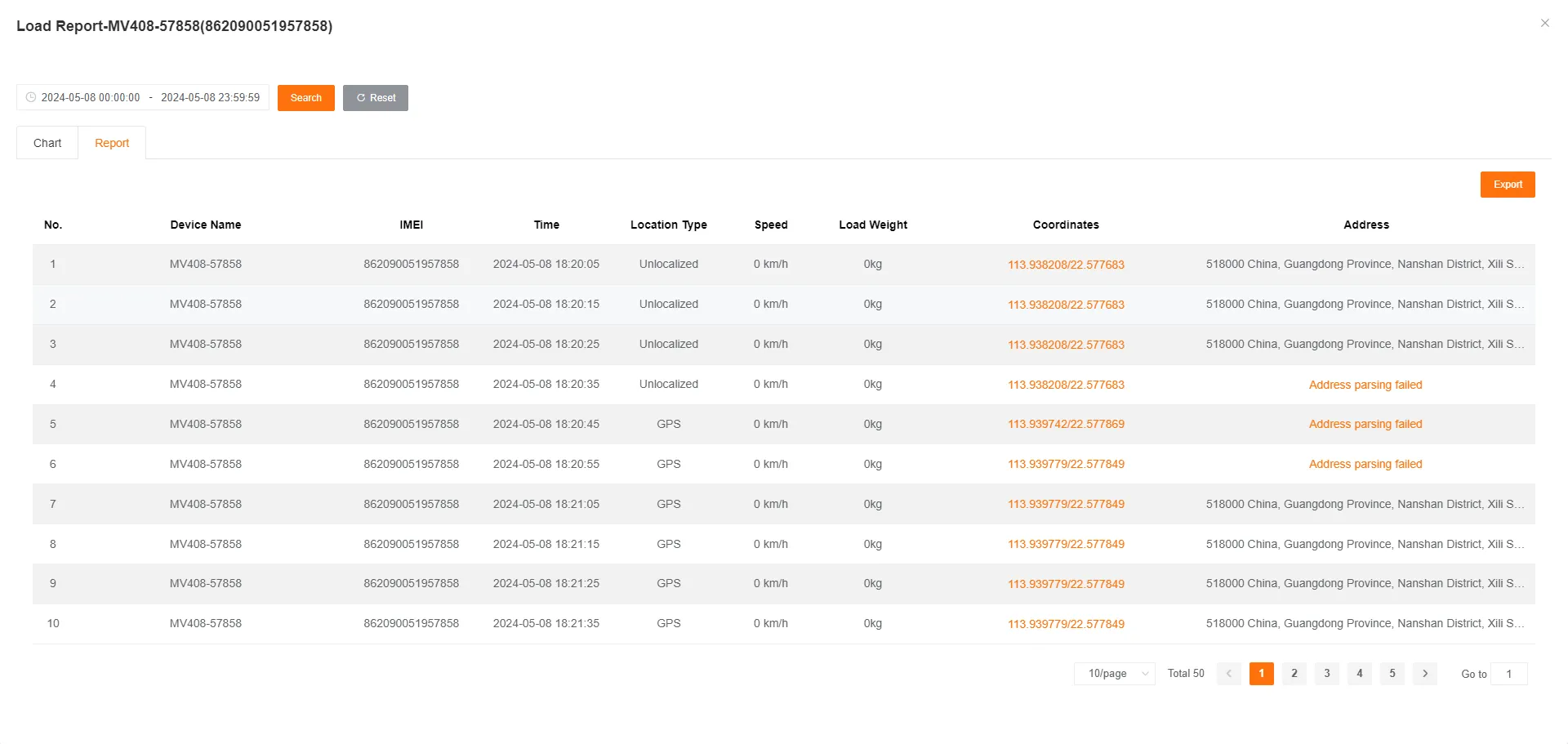
Colonnes : Nom de l’appareil, Identifiant unique, Heure de transmission, Type de positionnement, Vitesse, Poids de la charge, Coordonnées, Adresse.
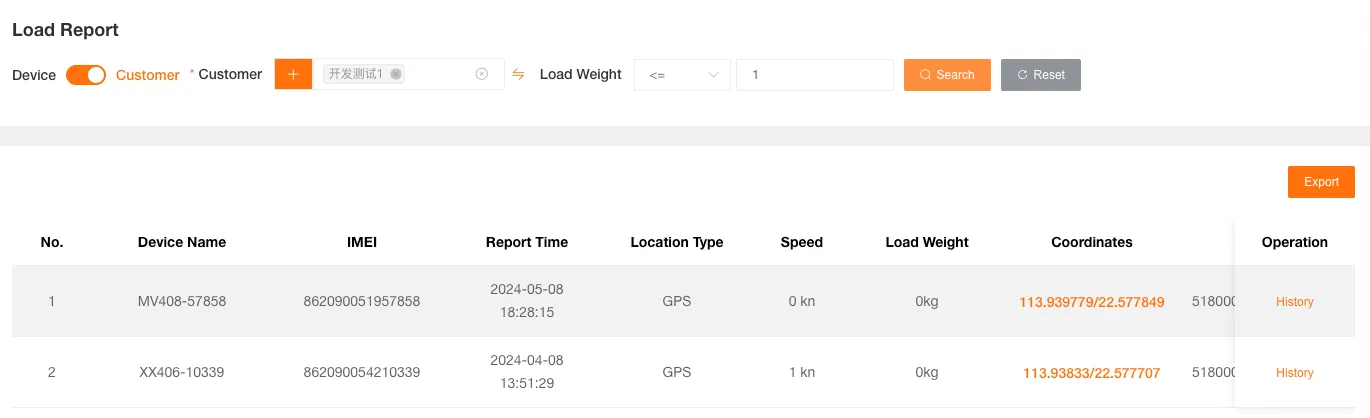
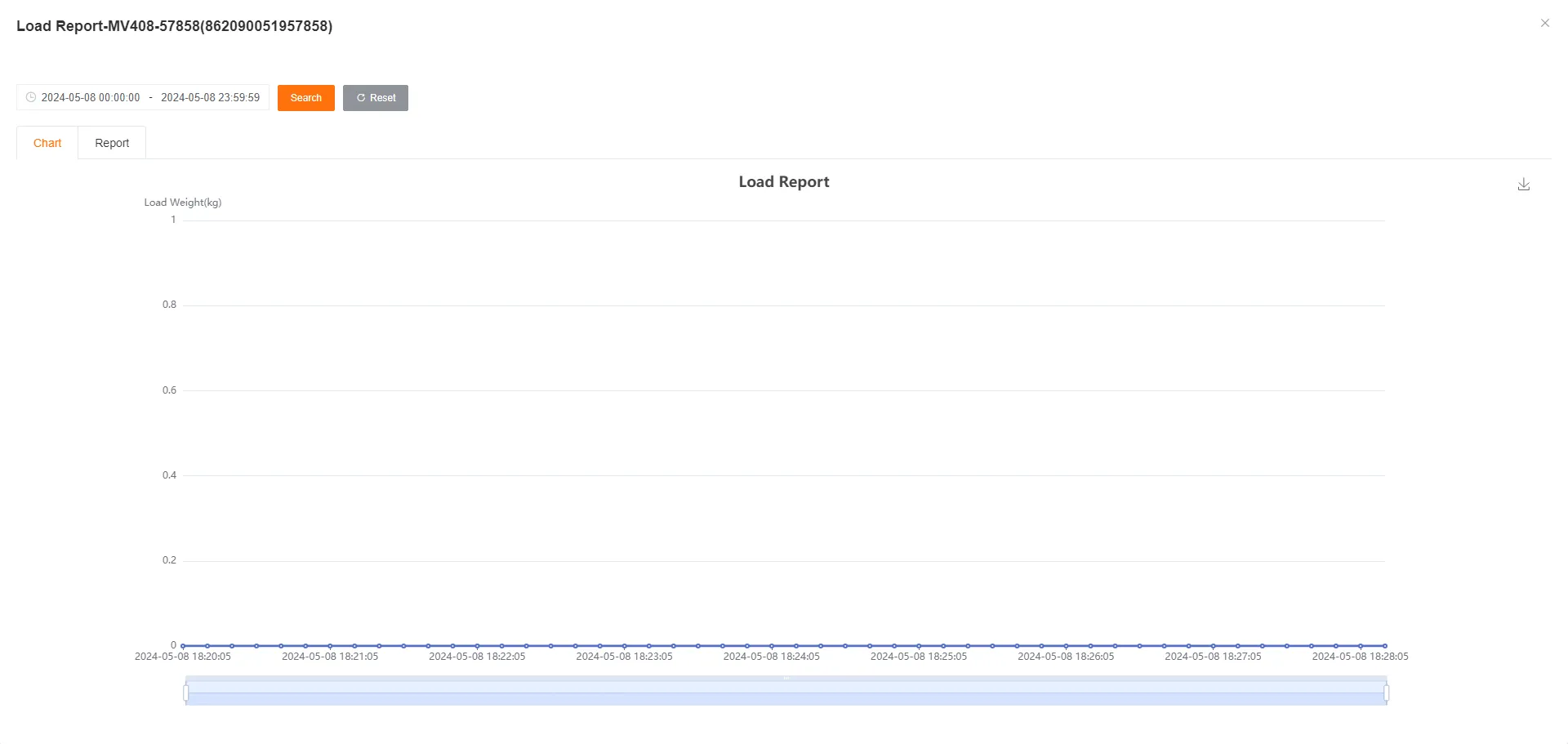
Cliquez sur Historique pour afficher la courbe et le rapport détaillé de l’appareil sélectionné.
Rapport détaillé des trajets
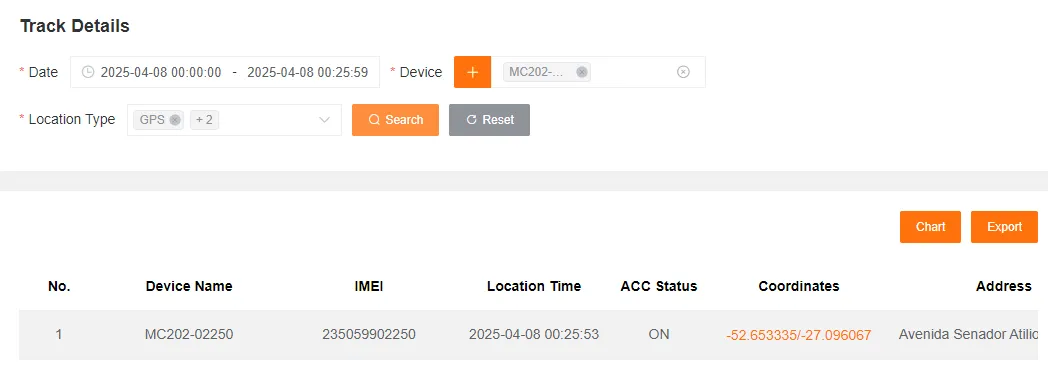
Section intitulée « Rapport détaillé des trajets »Recherche le trajet détaillé d’un appareil par date, appareil unique et type de positionnement.
Colonnes : Nom de l’appareil, Identifiant unique, Heure de positionnement, État ACC, Coordonnées, Adresse, Vitesse, Direction, Nombre de satellites, Type de positionnement, Type de transmission.
Analyse du trajet
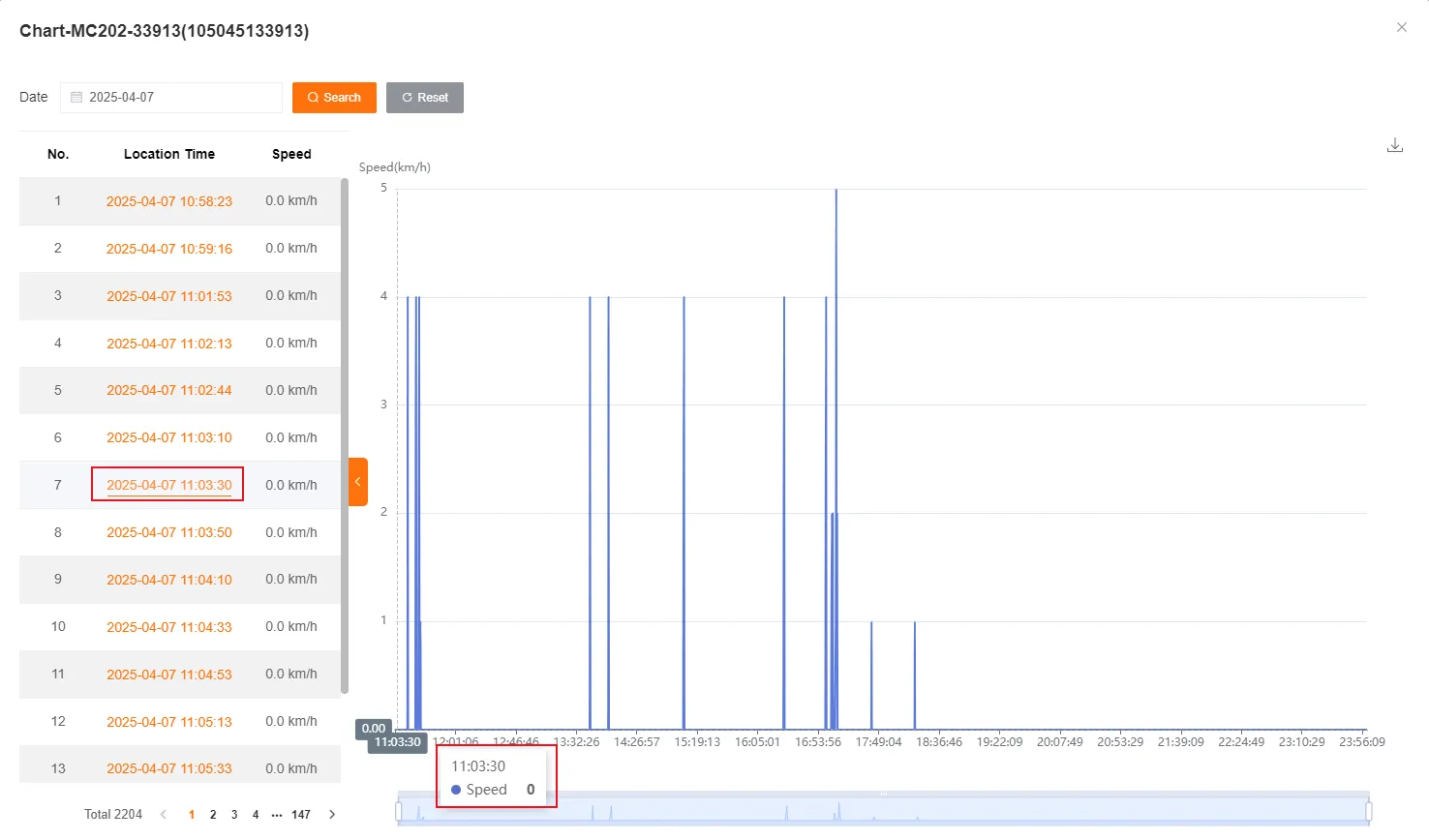
Section intitulée « Analyse du trajet »Consultez la courbe de vitesse sur la période sélectionnée. Cliquez sur une heure dans la liste de gauche pour mettre en évidence le point correspondant.
Rapport sur la batterie restante
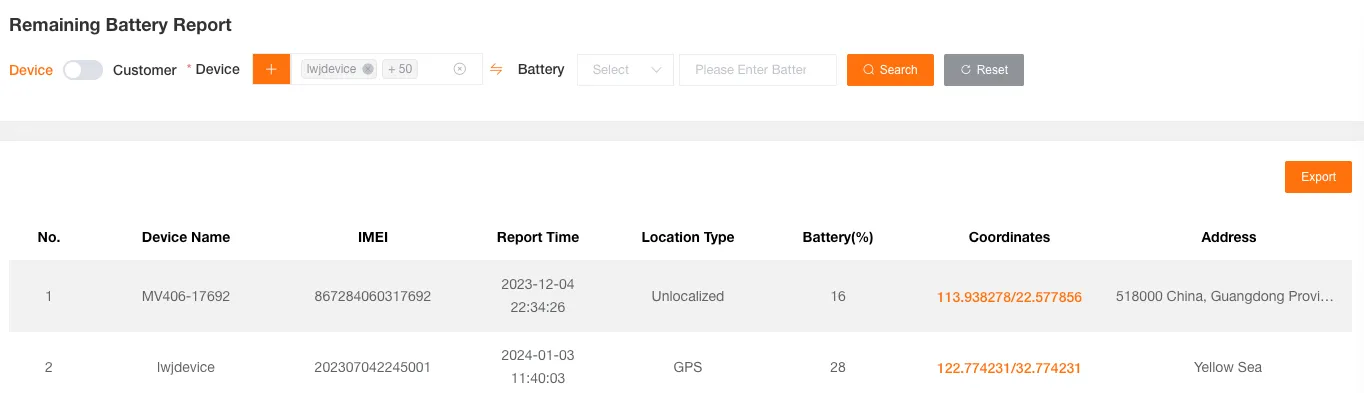
Section intitulée « Rapport sur la batterie restante »Recherche les relevés de batterie par client ou appareil, date et seuil de charge restante.
Colonnes : Nom de l’appareil, Identifiant unique, Heure de transmission, Type de positionnement, Batterie restante (%), Coordonnées, Adresse.
Rapport détaillé des déplacements
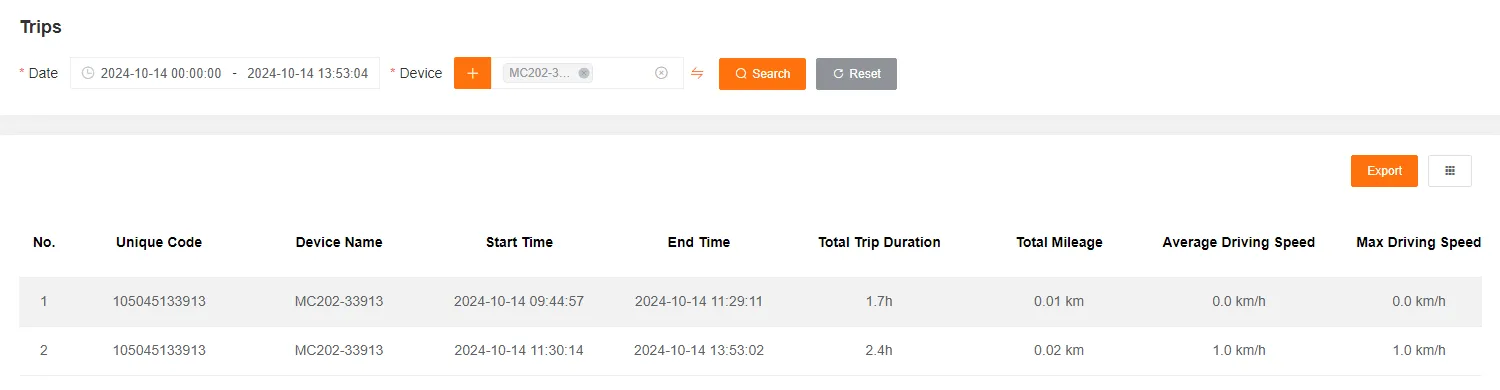
Section intitulée « Rapport détaillé des déplacements »Recherche les déplacements par date et client ou appareil.
Colonnes : Identifiant unique, Nom de l’appareil, Début, Fin, Durée totale, Kilométrage total, Vitesse moyenne, Vitesse maximale, Consommation totale, Consommation aux 100 km, Coordonnées et adresses de début et de fin.
Rapport détaillé du kilométrage
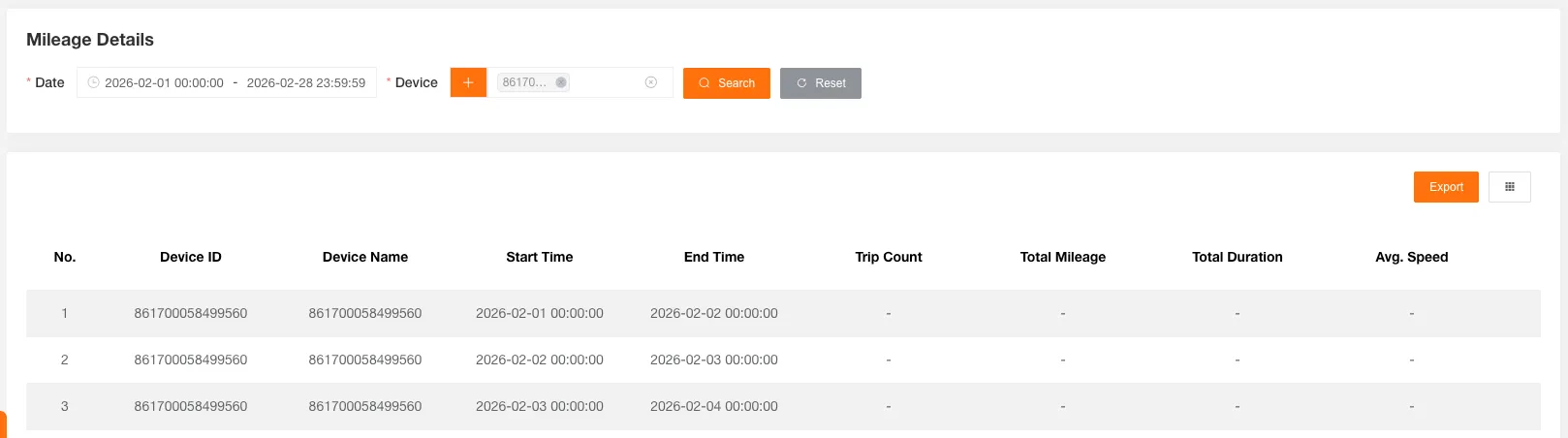
Section intitulée « Rapport détaillé du kilométrage »Recherche le kilométrage quotidien par date ou appareil.
Colonnes : Nom de l’appareil, Identifiant unique, Début, Fin, Nombre de déplacements, Kilométrage total, Durée totale, Vitesses moyenne et maximale, Consommation totale et aux 100 km.
Rapport détaillé des alertes
Section intitulée « Rapport détaillé des alertes »Recherche les alertes par date, client ou appareil, type, traitement et extension, cette dernière acceptant un numéro de mémoire, de caméra, etc.
Colonnes : Nom de l’appareil, Identifiant unique, Type de positionnement, Vitesse, Début, Fin, Durée, Type d’alerte, Coordonnées, Adresse.
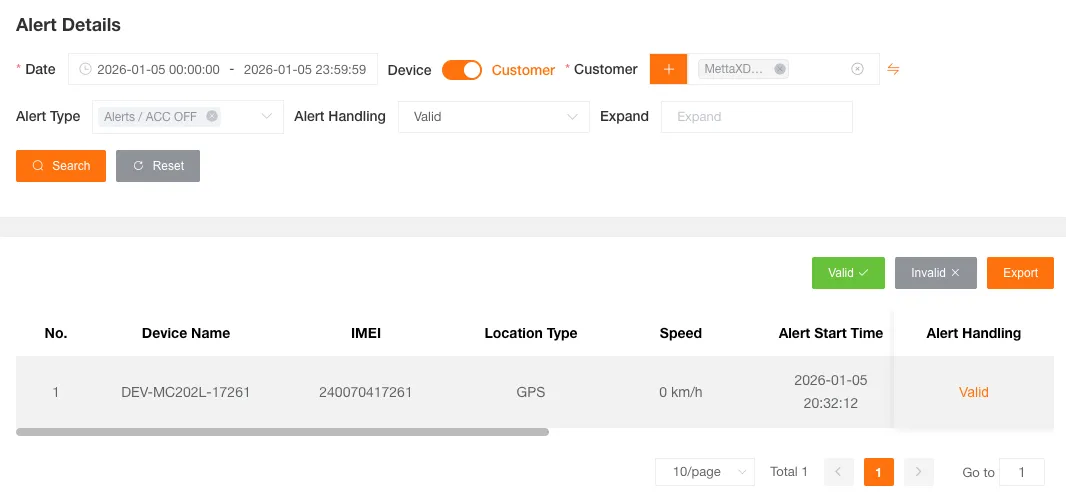
Marquez plusieurs alertes avec Valide ou Non valide, ou traitez-les individuellement.

Points d’alerte
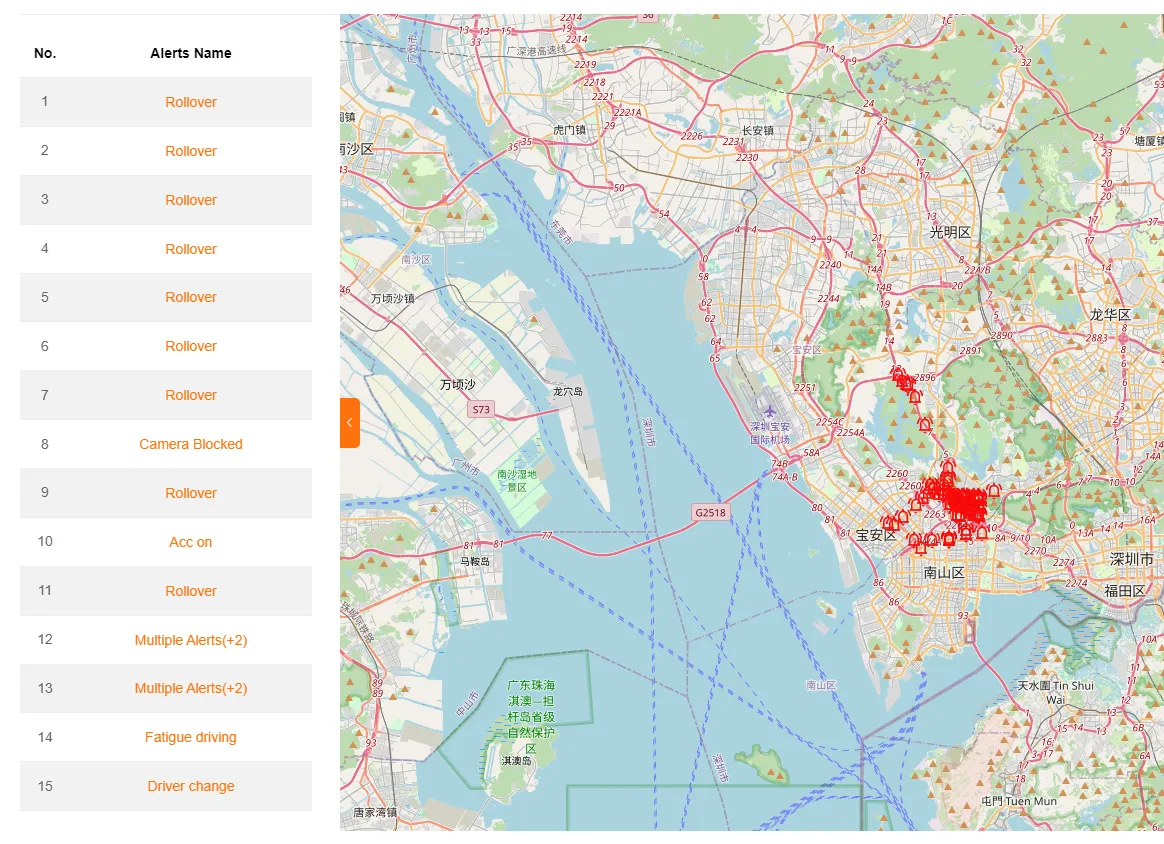
Section intitulée « Points d’alerte »Cliquez sur Points d’alerte pour afficher sur la carte toutes les alertes du résultat. Si elles sont trop denses, une liste des points de la zone cliquée permet d’affiner la sélection.
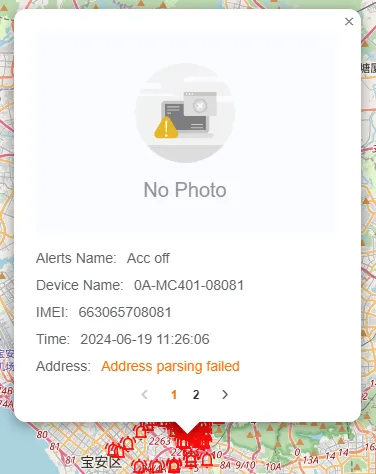
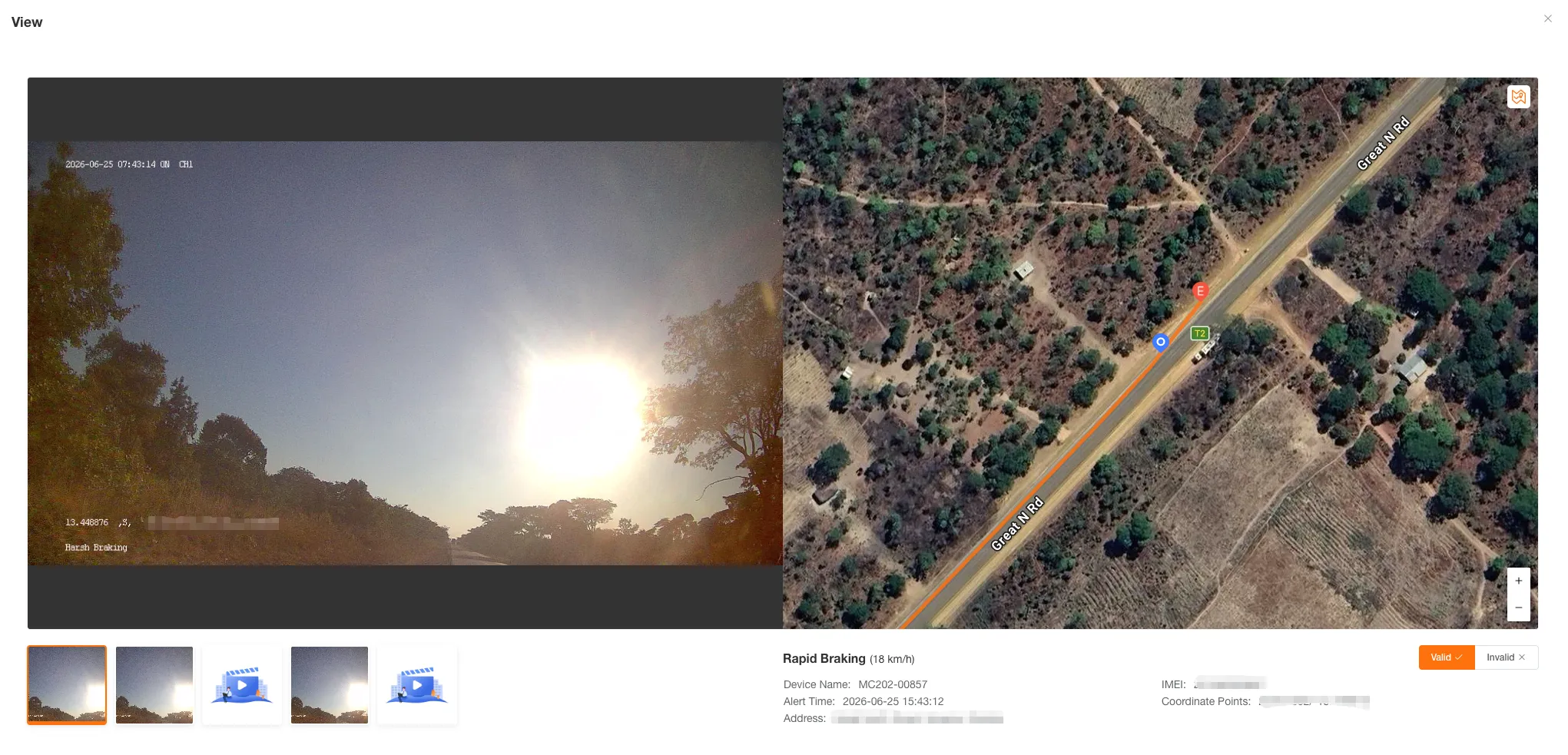
La fenêtre indique le Nom de l’alerte, l’Appareil, l’IMEI, l’Heure et l’Adresse. Les alertes IA comportent aussi des images et vidéos. Plusieurs alertes au même endroit sont regroupées et accessibles par pagination.
Fichiers d’alerte
Section intitulée « Fichiers d’alerte »La colonne Fichiers indique leur nombre. Cliquez dessus pour ouvrir une visionneuse semblable à celle des alertes vidéo IA, agrandir les images et marquer l’alerte comme valide ou non valide.
Rapport sur l’état des véhicules
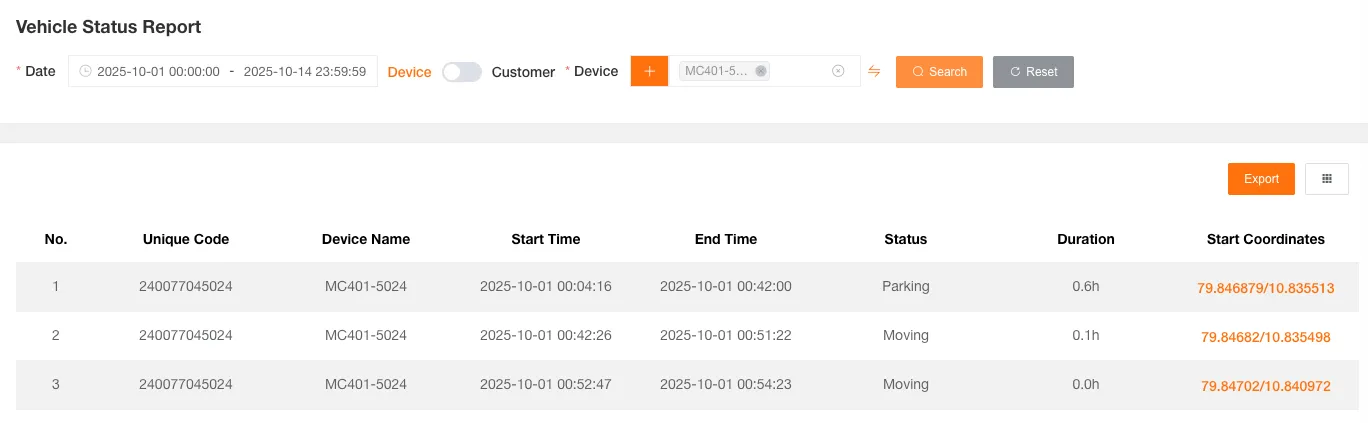
Section intitulée « Rapport sur l’état des véhicules »Recherche l’état de conduite par date et client ou appareil.
Colonnes : Nom de l’appareil, Identifiant unique, Début, Fin, État, Durée, Coordonnées et adresses de début et de fin.
Statistiques de kilométrage
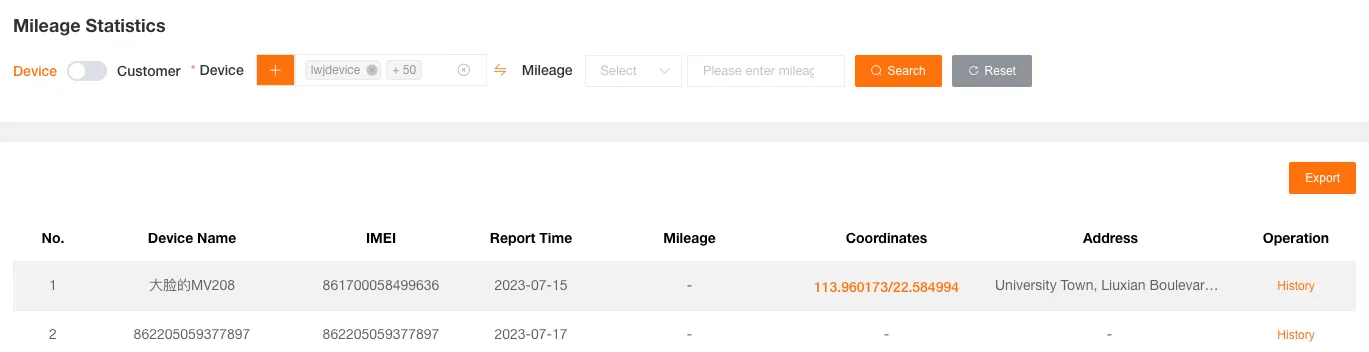
Section intitulée « Statistiques de kilométrage »Recherche les kilométrages par client ou appareil et seuil.
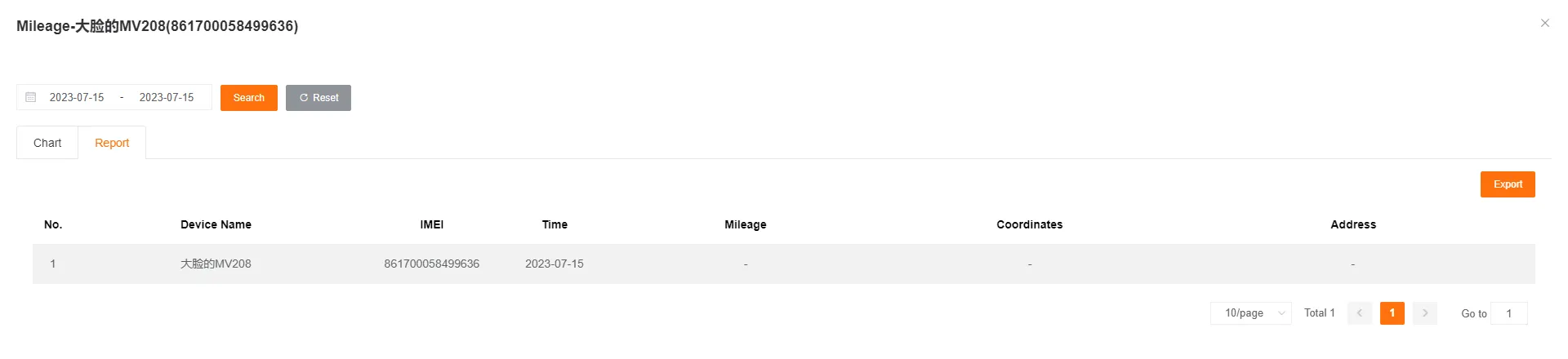
Colonnes : Nom de l’appareil, Identifiant unique, Heure de transmission, Kilométrage, Coordonnées, Adresse.
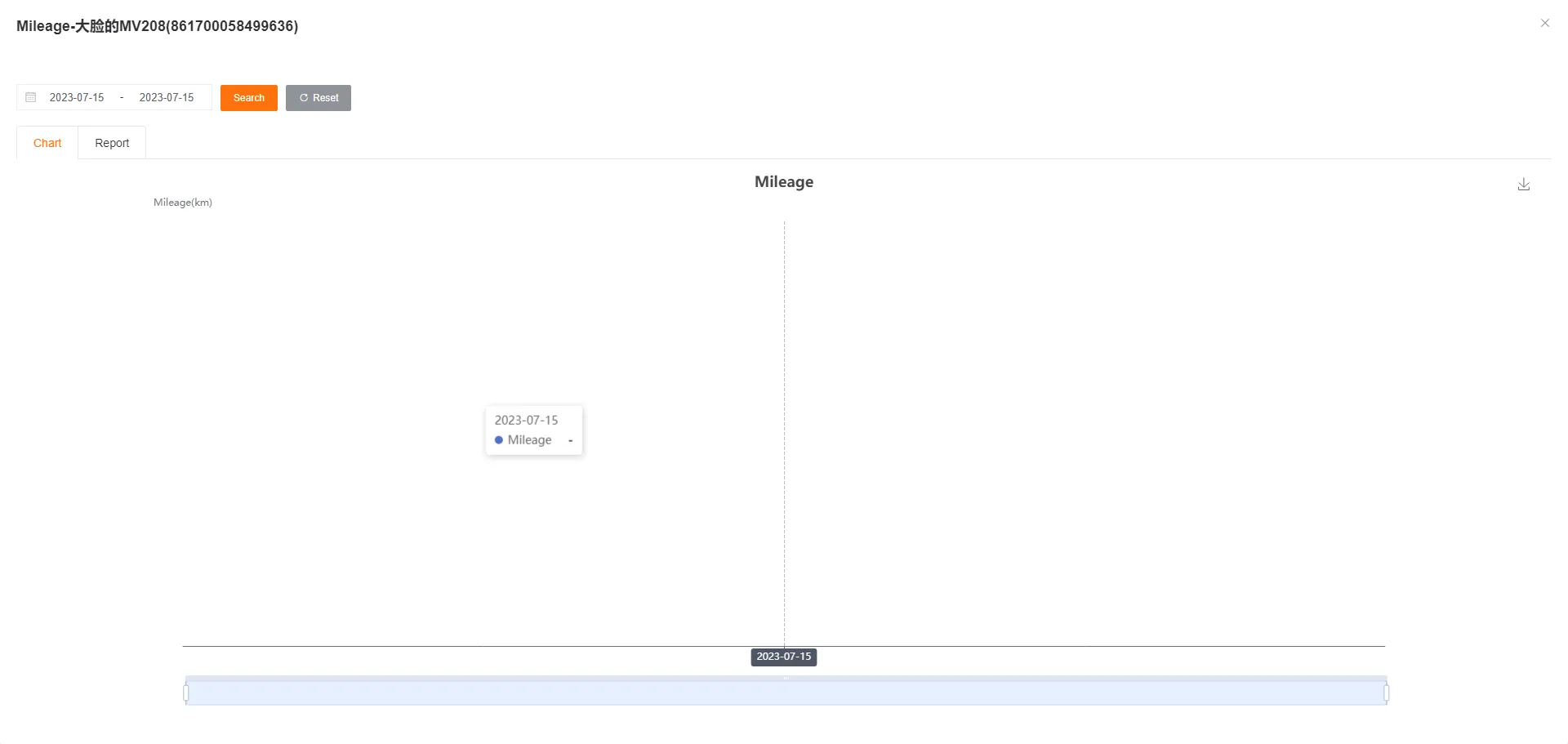
Cliquez sur Historique pour afficher la courbe et le rapport détaillé.
Rapport du bus CAN
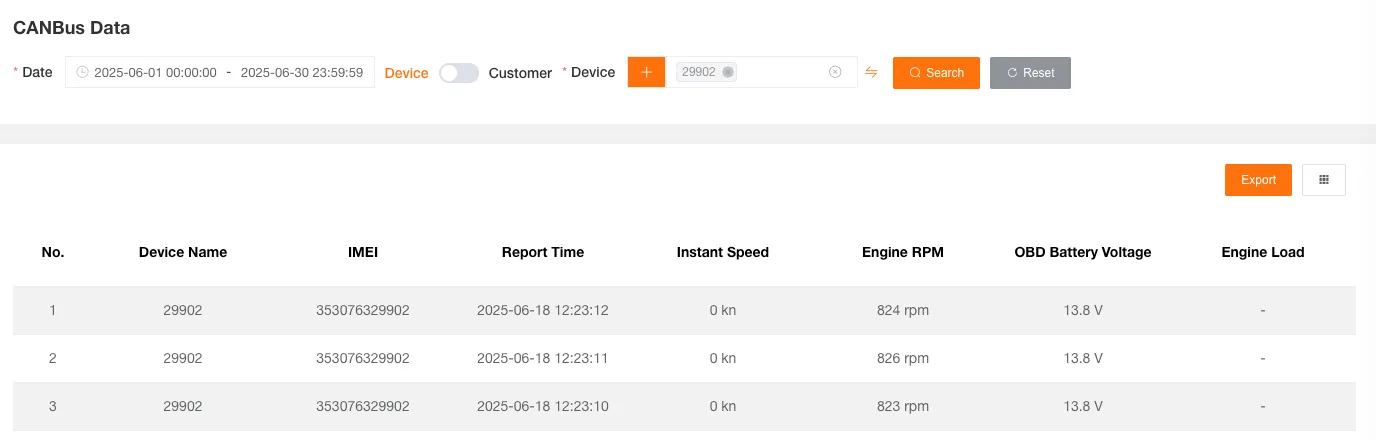
Section intitulée « Rapport du bus CAN »Recherche les données CAN par date et client ou appareil.
Colonnes : Nom de l’appareil, Identifiant unique, Heure, Vitesse instantanée, Régime moteur, Tension OBD, Charge moteur, Température du liquide de refroidissement, Consommation instantanée, Température d’admission.
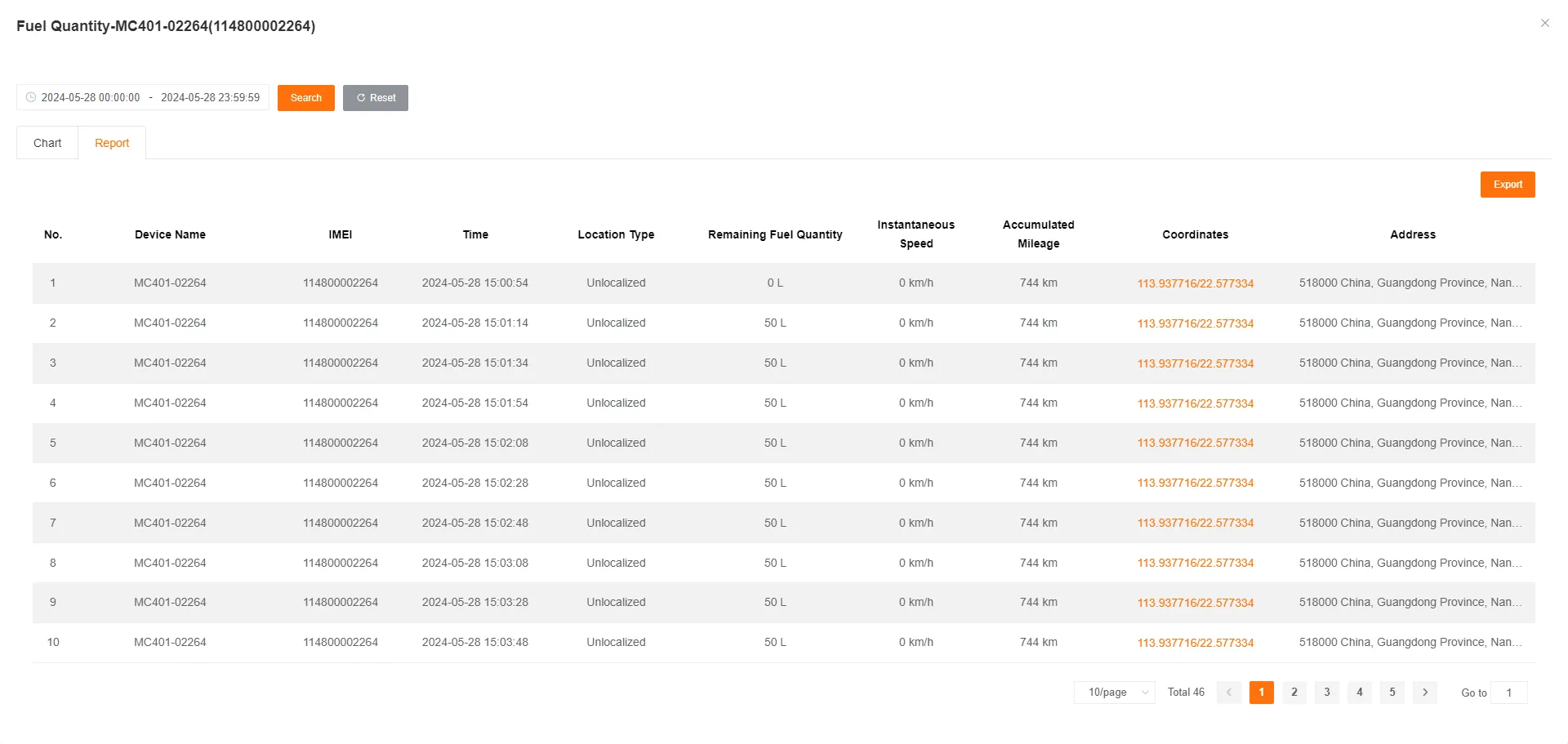
Rapport de carburant
Section intitulée « Rapport de carburant »Recherche les variations de niveau par client ou appareil et seuil.
Colonnes : Nom de l’appareil, Identifiant unique, Heure, Type de positionnement, Carburant restant, Coordonnées, Adresse.
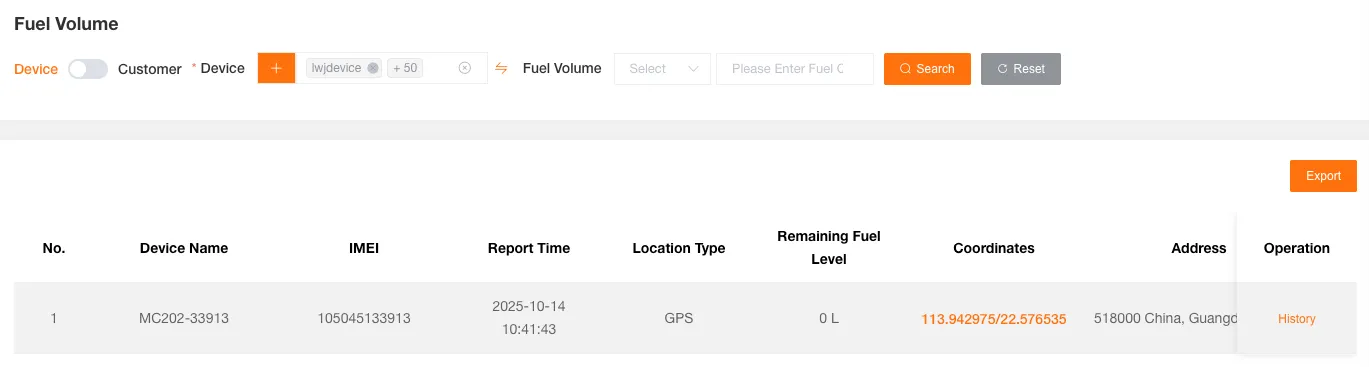
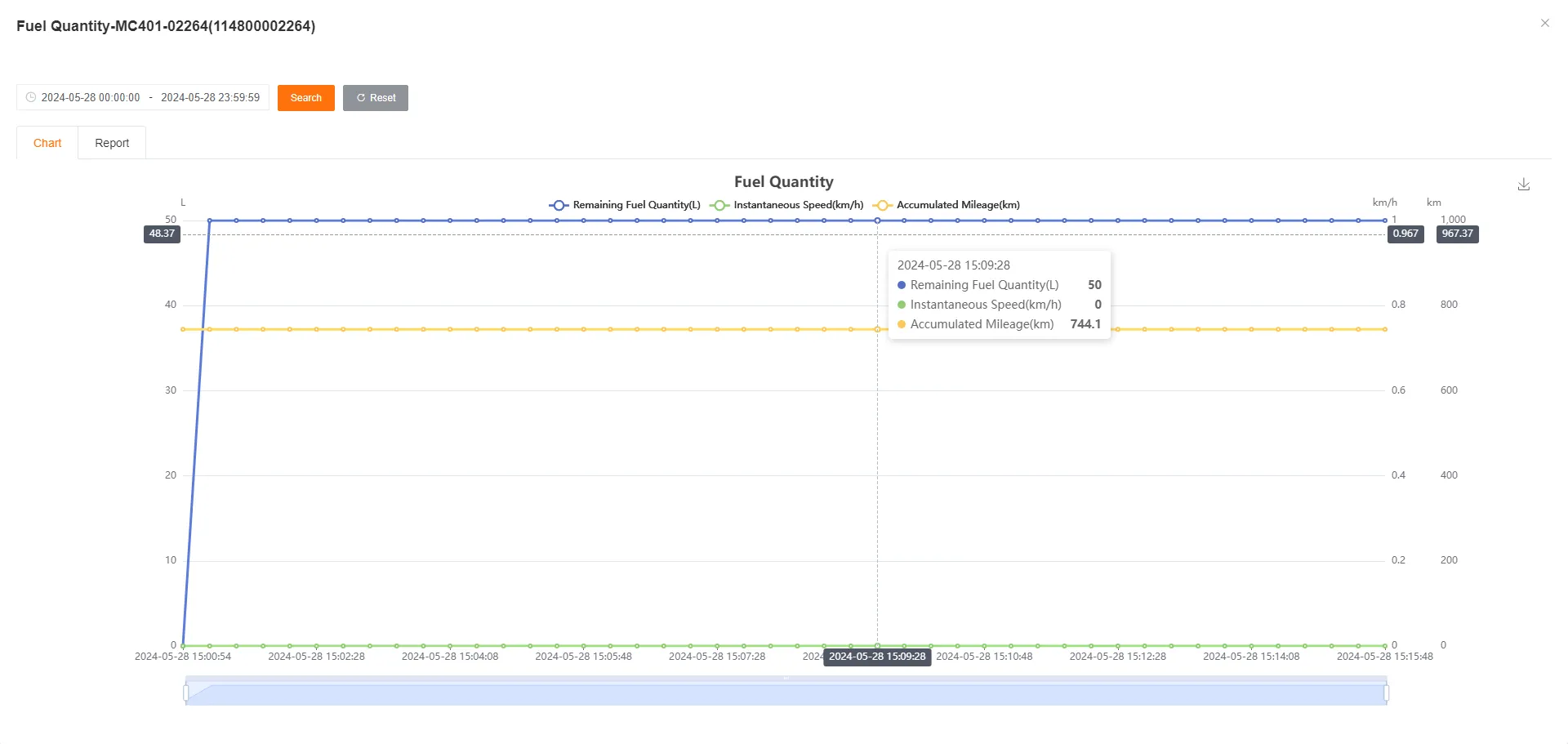
Cliquez sur Historique pour afficher les courbes du carburant, de la vitesse instantanée et du kilométrage cumulé, ainsi que le rapport détaillé.
Rapport de température et d’humidité
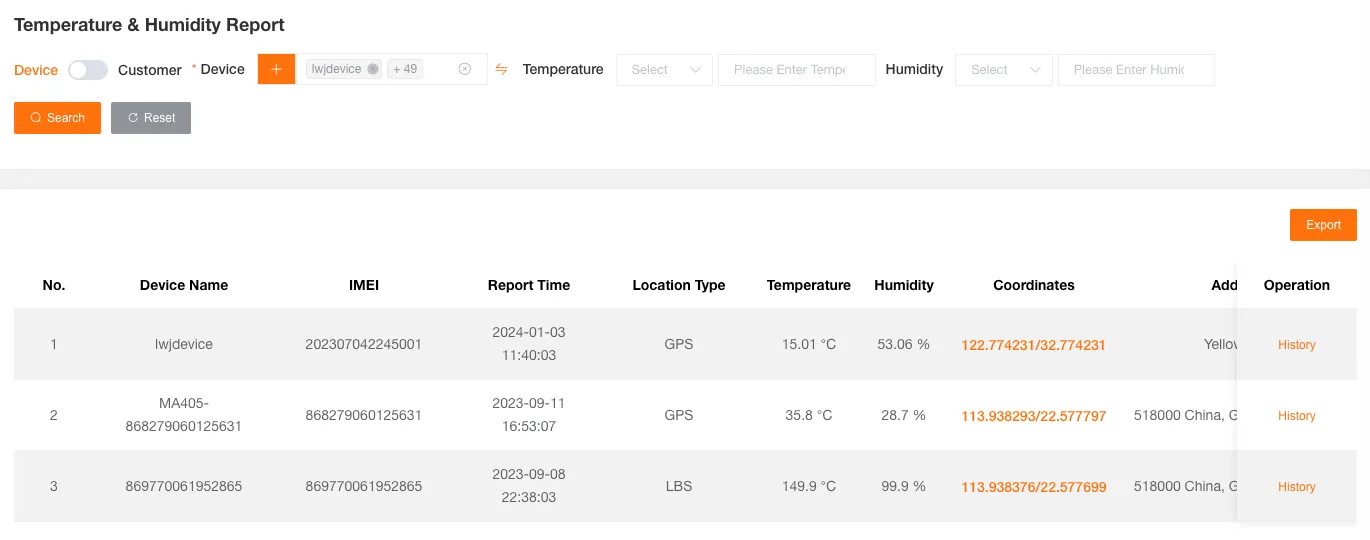
Section intitulée « Rapport de température et d’humidité »Recherche les relevés par client ou appareil et seuils de température et d’humidité.
Colonnes : Nom de l’appareil, Identifiant unique, Heure, Type de positionnement, Température, Humidité, Coordonnées, Adresse.
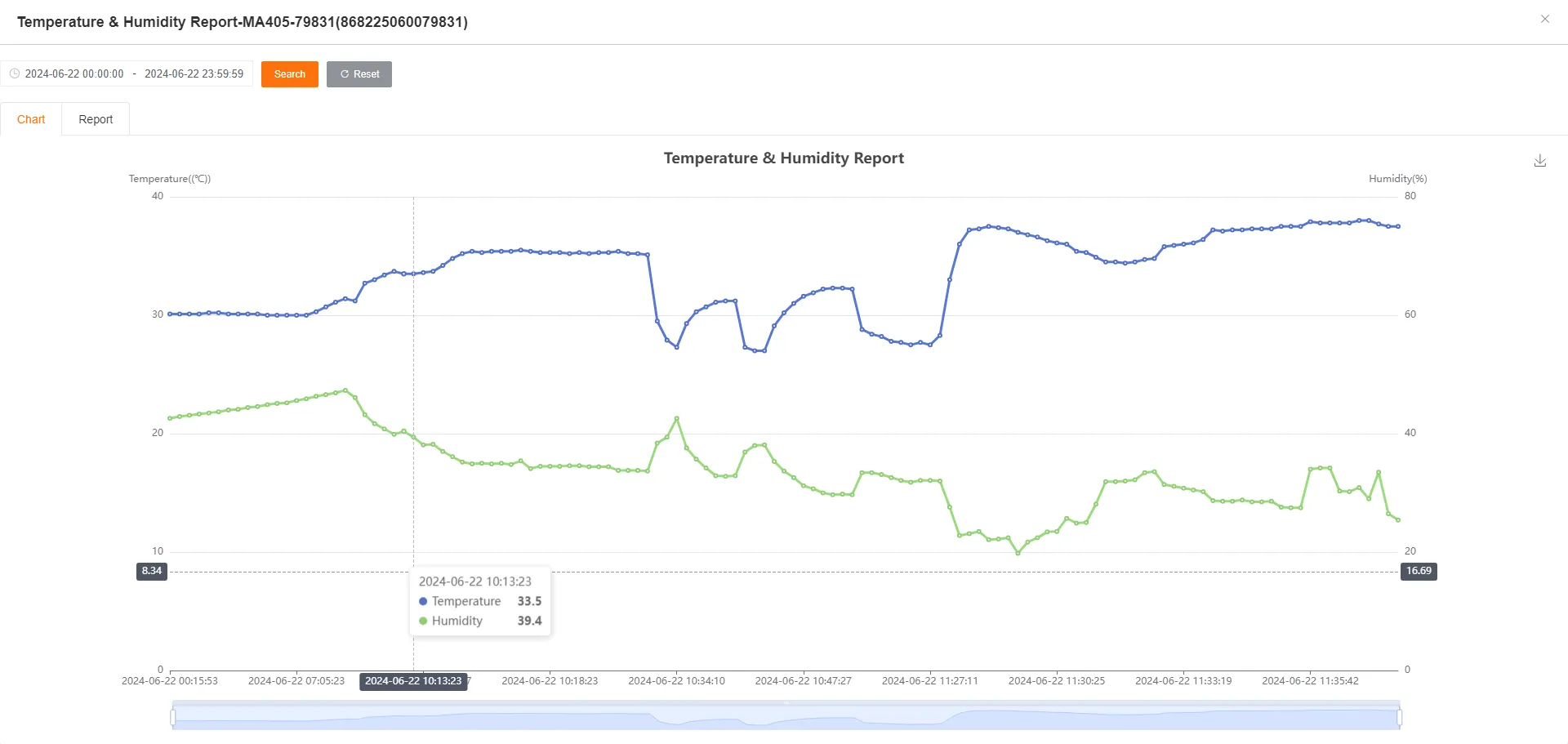
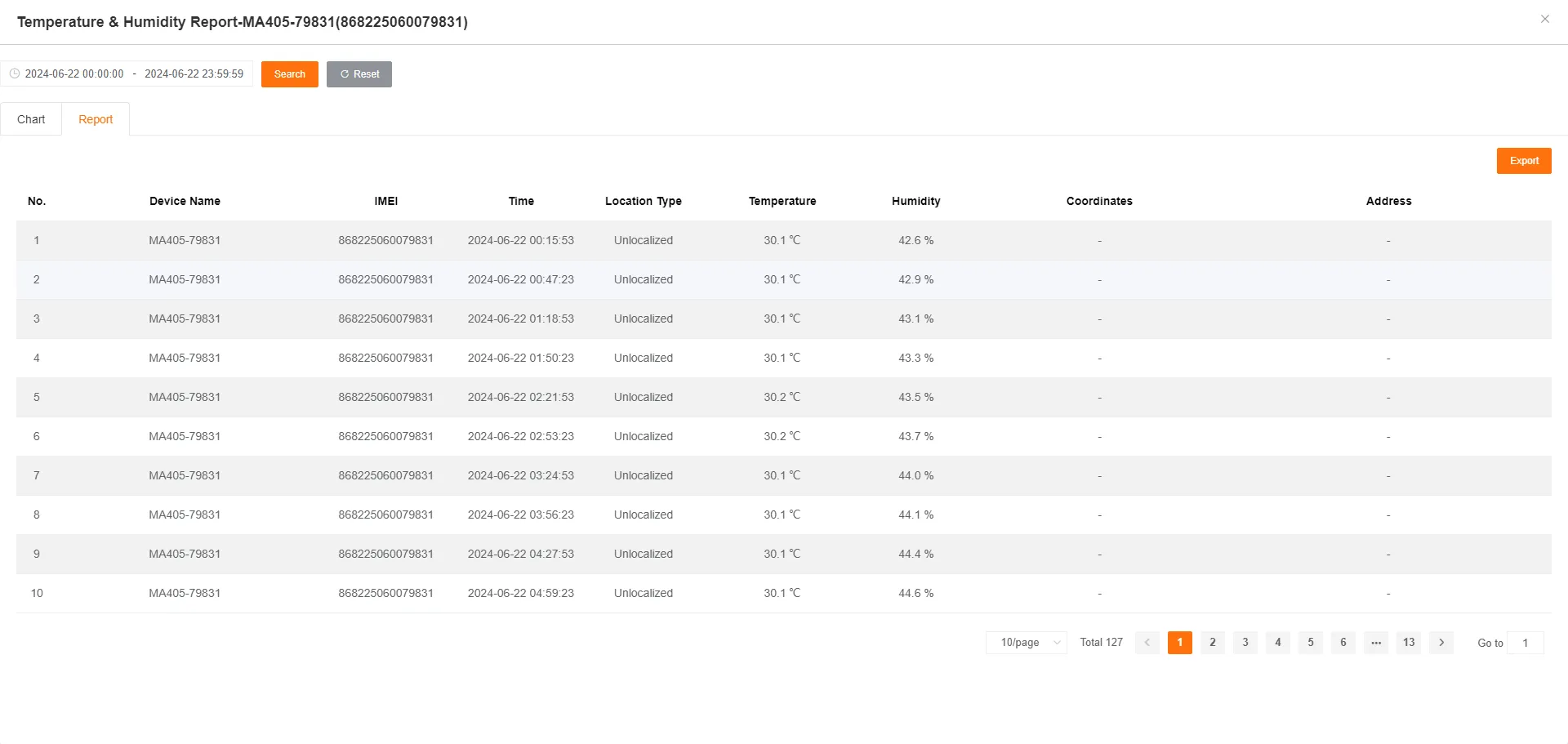
Cliquez sur Historique pour afficher la courbe et le rapport détaillé.
Rapport d’inclinaison
Section intitulée « Rapport d’inclinaison »Recherche les données d’inclinaison par client ou appareil.
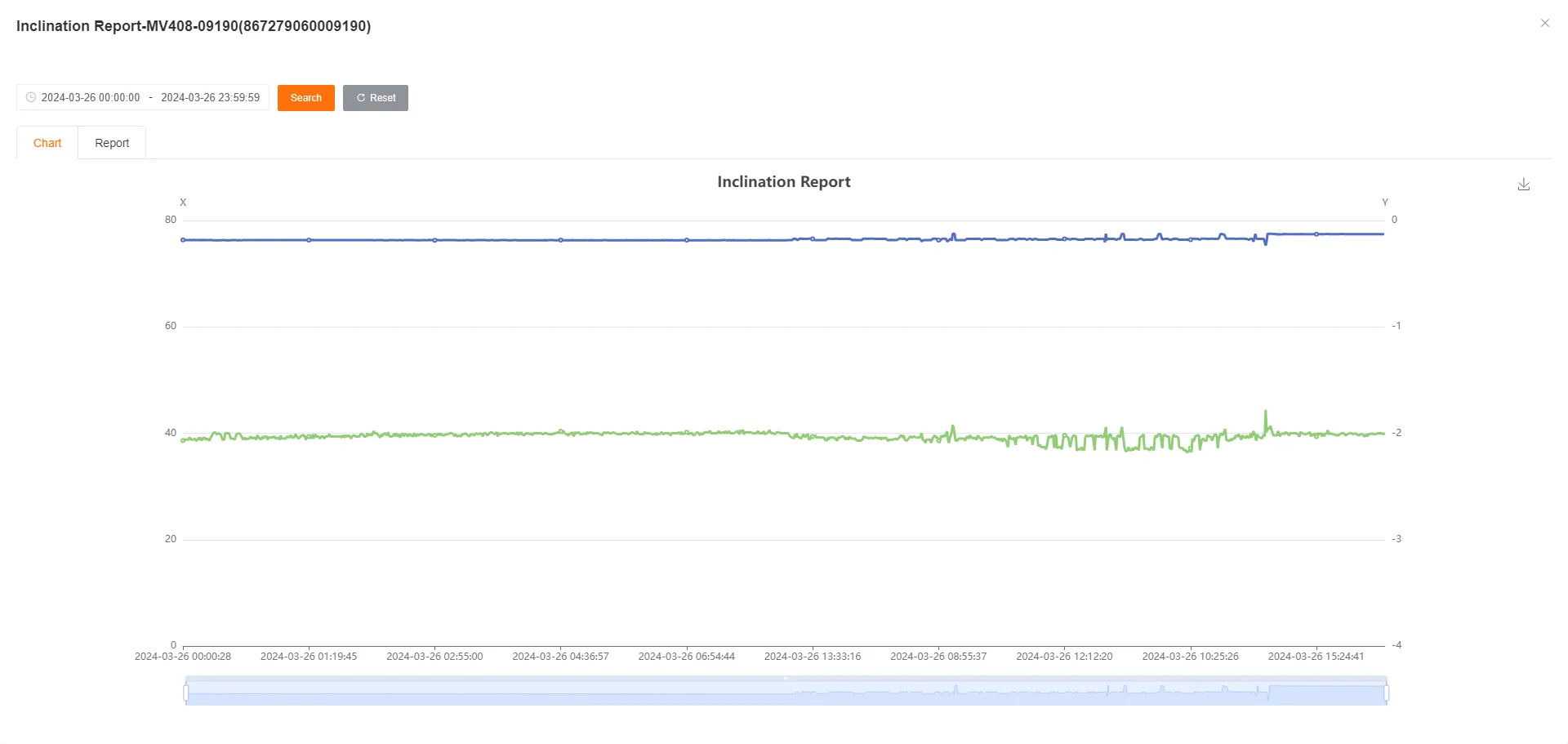
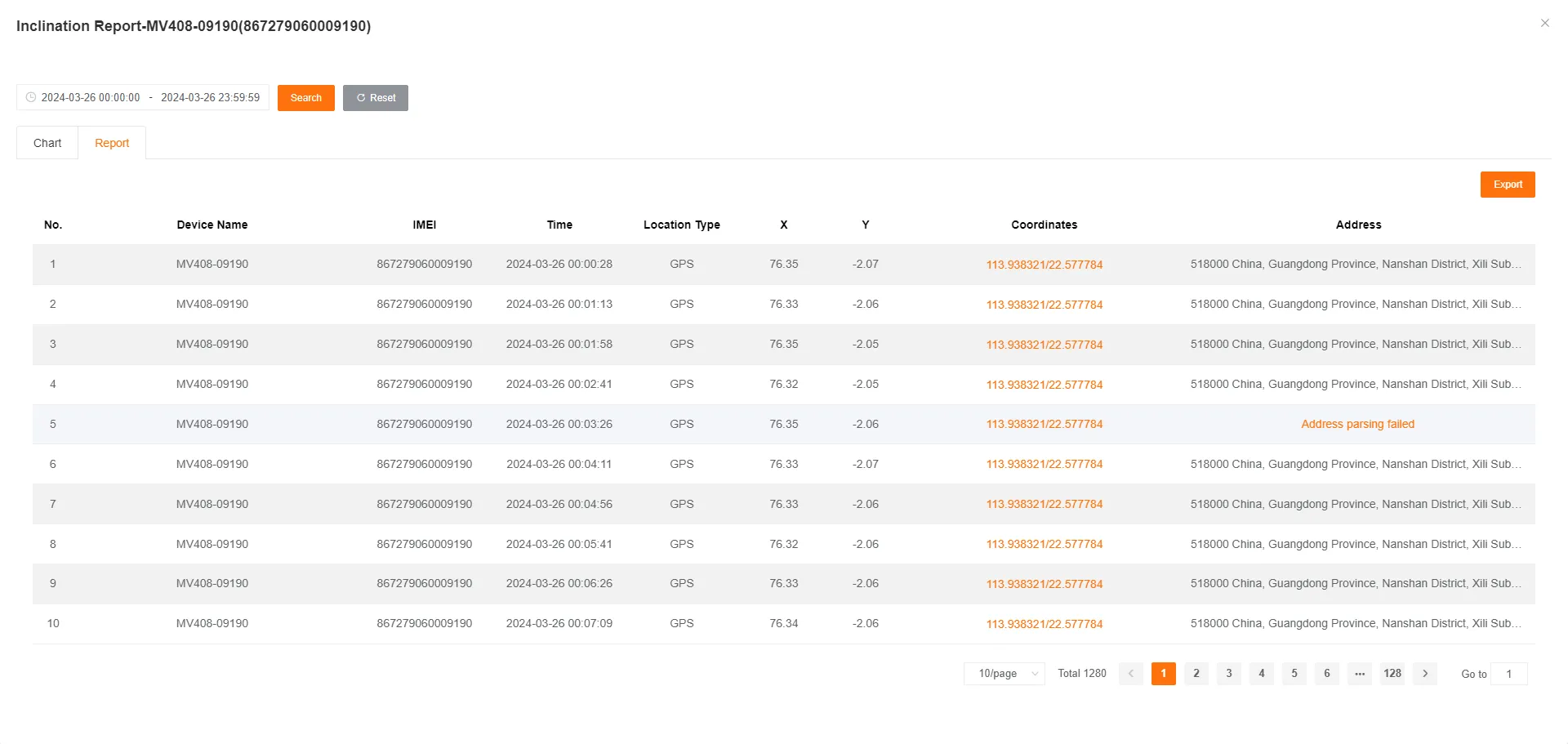
Colonnes : Nom de l’appareil, Identifiant unique, Heure, Type de positionnement, X, Y, Coordonnées, Adresse.
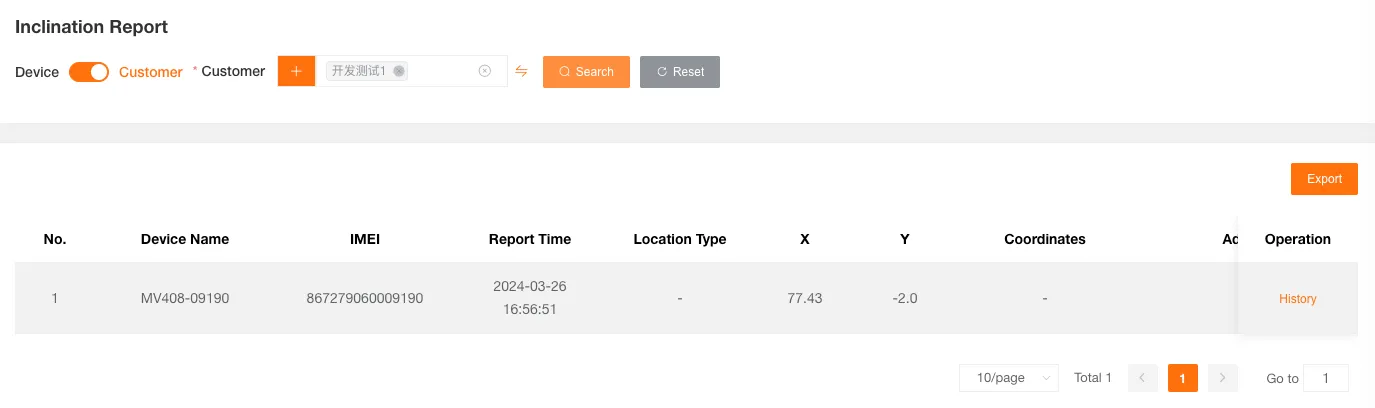
Cliquez sur Historique pour afficher les courbes X/Y et le rapport détaillé.
Rapport des règles de configuration
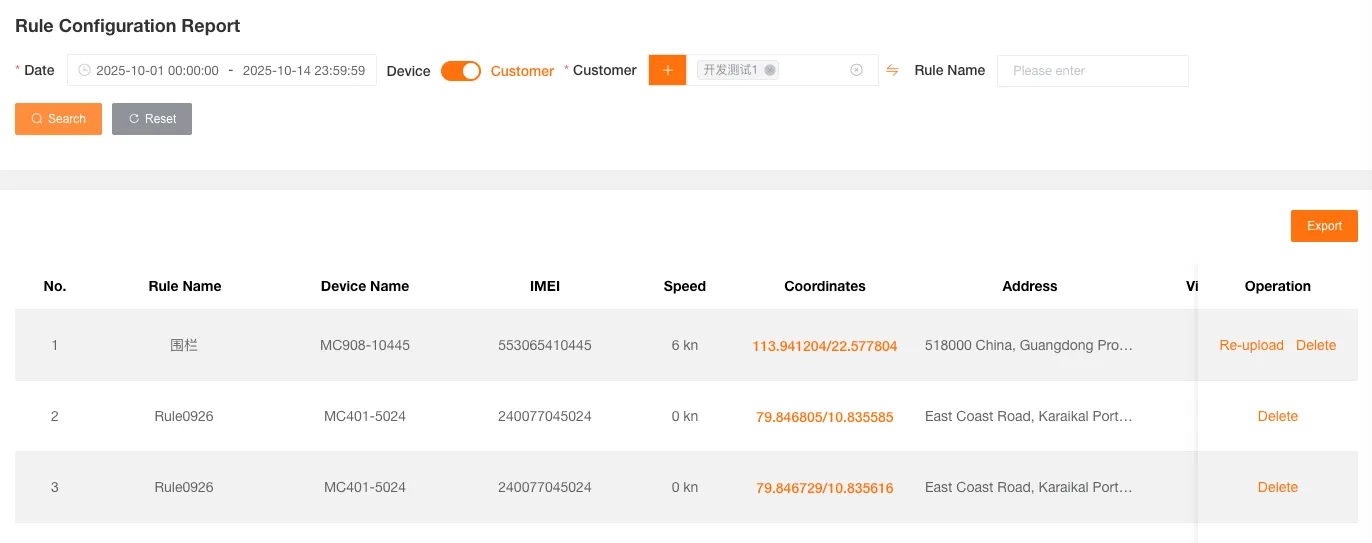
Section intitulée « Rapport des règles de configuration »Recherche les déclenchements de règles par date, client ou appareil et nom de règle.
Colonnes : Nom de l’appareil, Identifiant unique, Heure, Type de positionnement, Nom et type de règle, Coordonnées, Adresse. Vous pouvez retransmettre une vidéo dont le téléversement a échoué et supprimer les enregistrements.
Rapport I/O
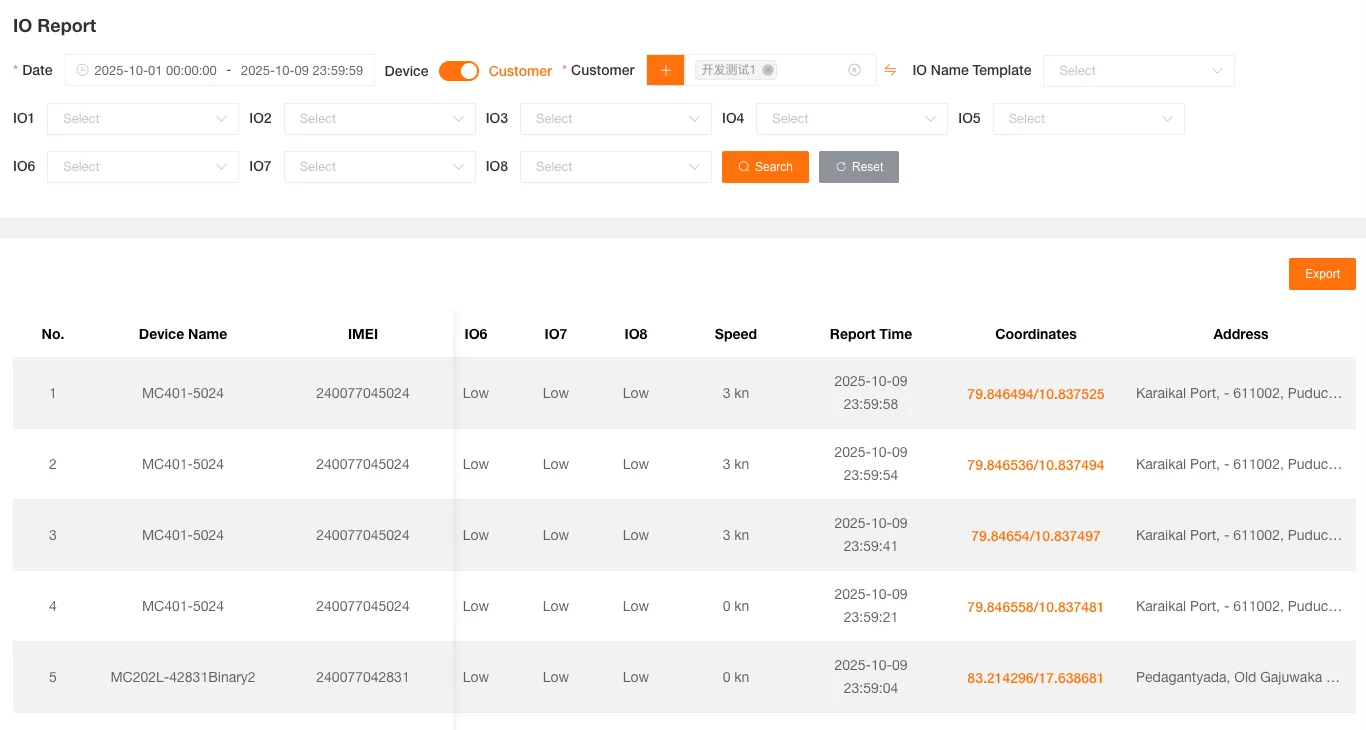
Section intitulée « Rapport I/O »Recherche les changements d’état I/O par date, client ou appareil et port.
Colonnes : Nom de l’appareil, Identifiant unique, Port I/O, Vitesse, Heure, Coordonnées, Adresse.
Rapport d’alcootest
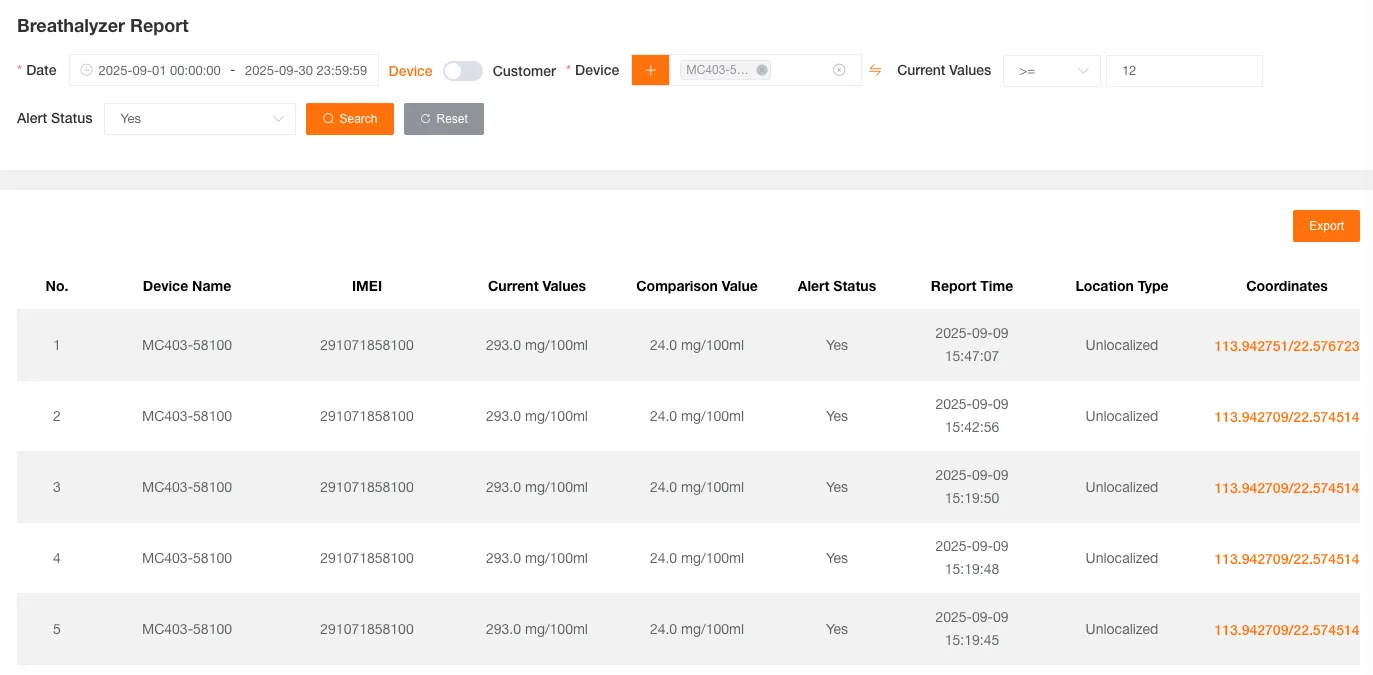
Section intitulée « Rapport d’alcootest »Recherche les relevés par date et client ou appareil.
Colonnes : Nom de l’appareil, Identifiant unique, Valeur actuelle, Valeur de comparaison, État de l’alerte, Heure, Coordonnées, Adresse.
Rapport des preuves d’alerte
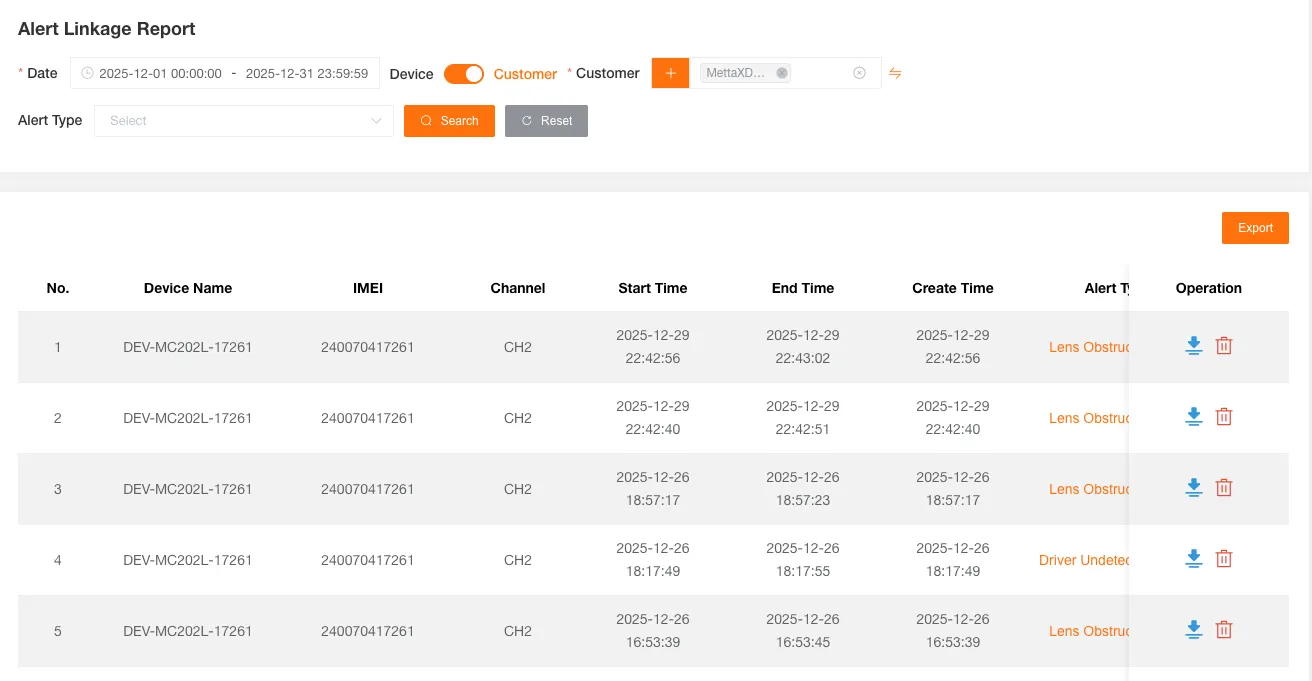
Section intitulée « Rapport des preuves d’alerte »Recherche les alertes associées et leurs vidéos par date, client ou appareil et type d’association.
Colonnes : Nom de l’appareil, Identifiant unique, Canal, Début, Fin, Création, Type d’alerte cliquable et Actions. Les vidéos peuvent être téléchargées ou supprimées.
Rapport des statistiques de trafic
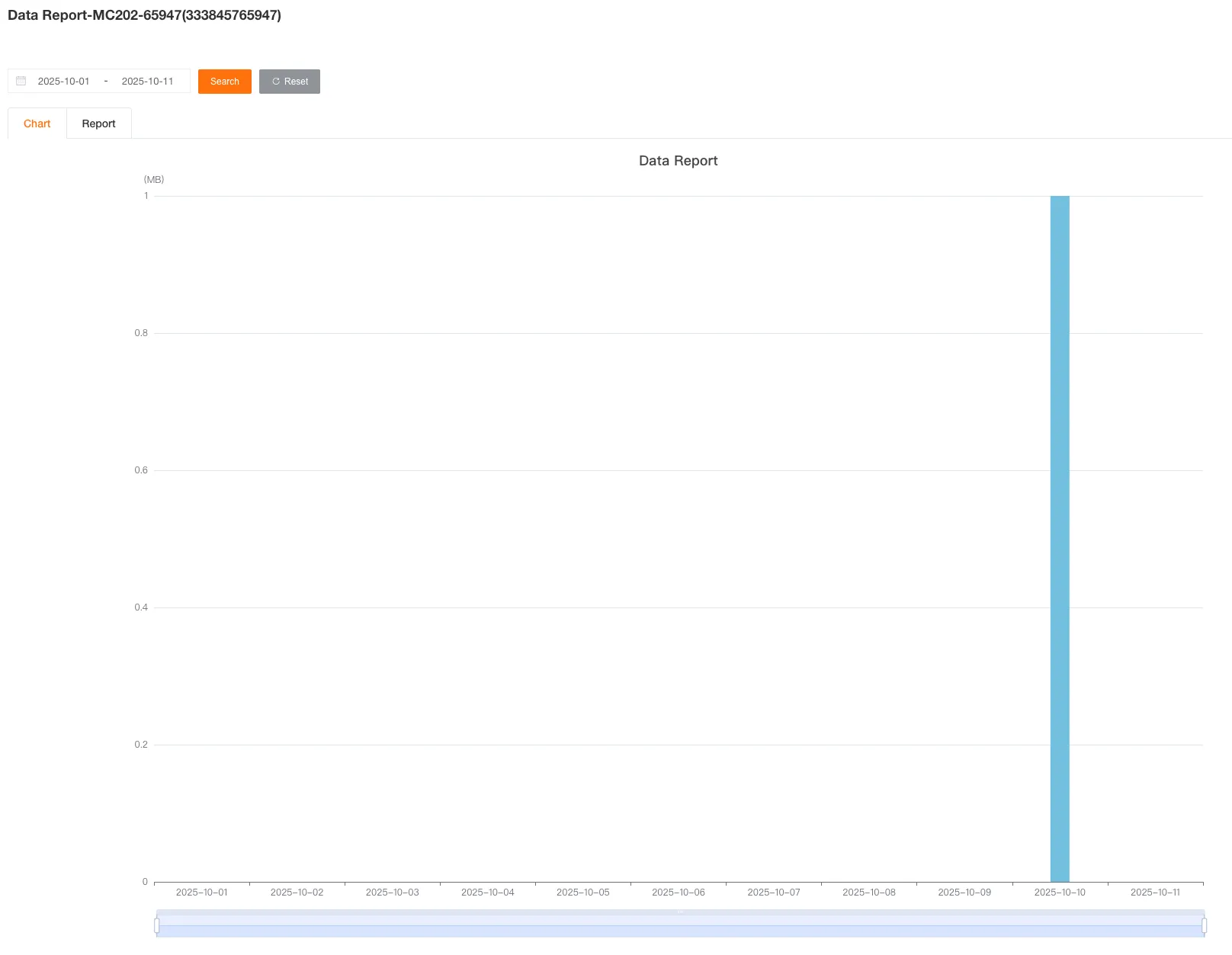
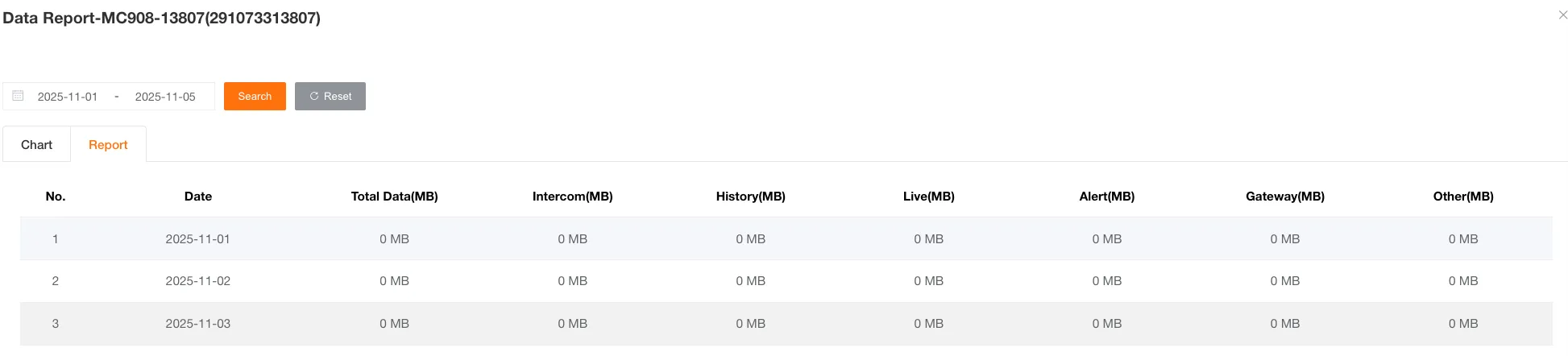
Section intitulée « Rapport des statistiques de trafic »Recherche la consommation de données par date et client ou appareil.
Colonnes : Nom de l’appareil, Identifiant unique, Trafic (MB).
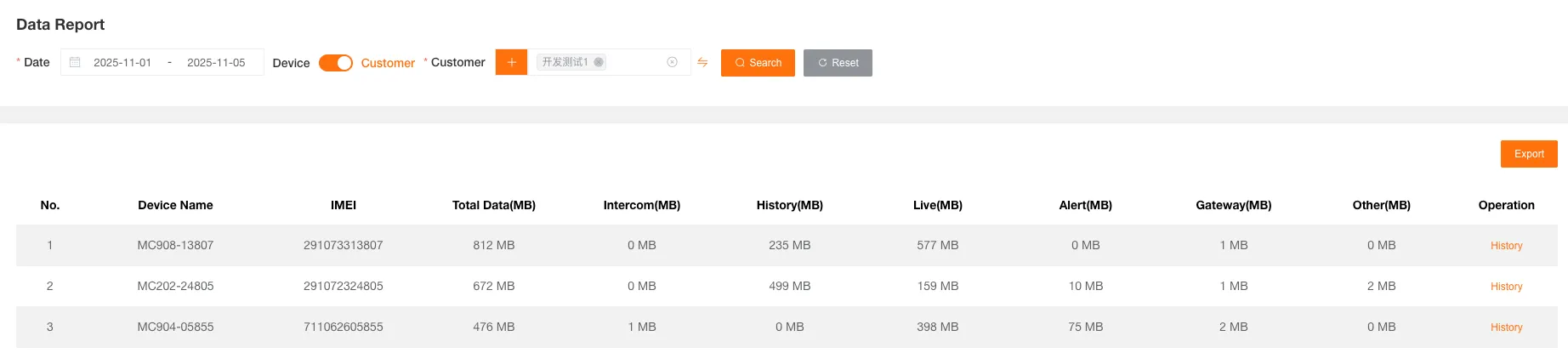
Cliquez sur Historique pour consulter la consommation quotidienne.
Rapport récapitulatif des alertes
Section intitulée « Rapport récapitulatif des alertes »Recherche le nombre d’alertes par date, client ou appareil et type.
Colonnes : Nom de l’appareil, Identifiant unique, Alertes sélectionnées, Toutes.
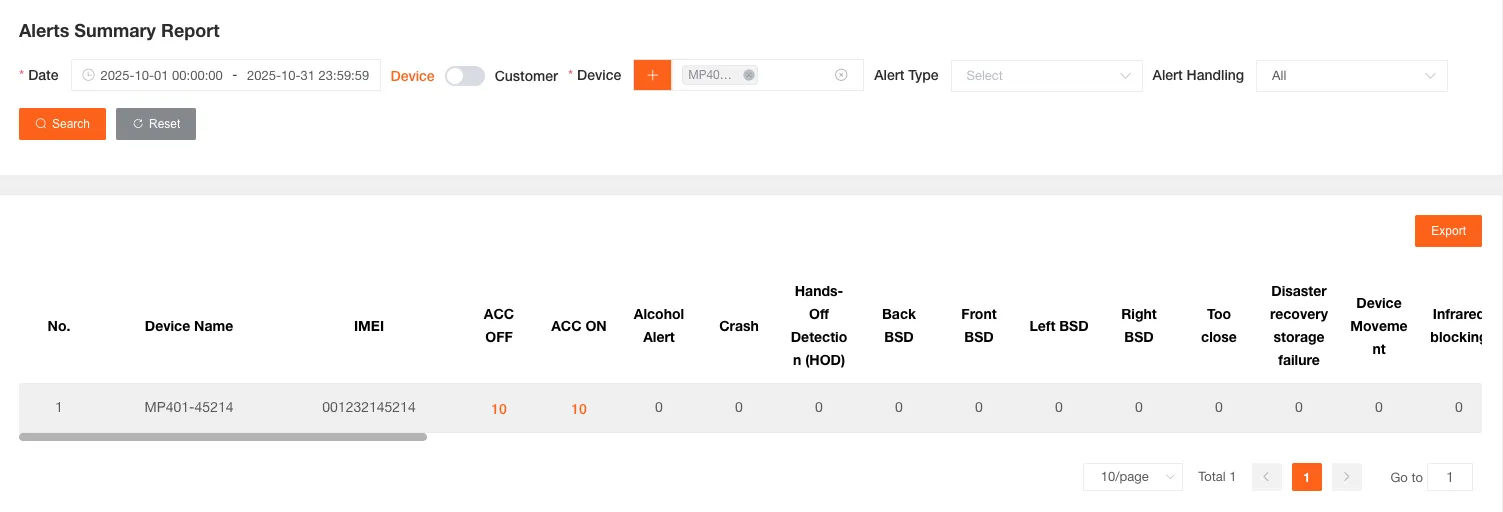
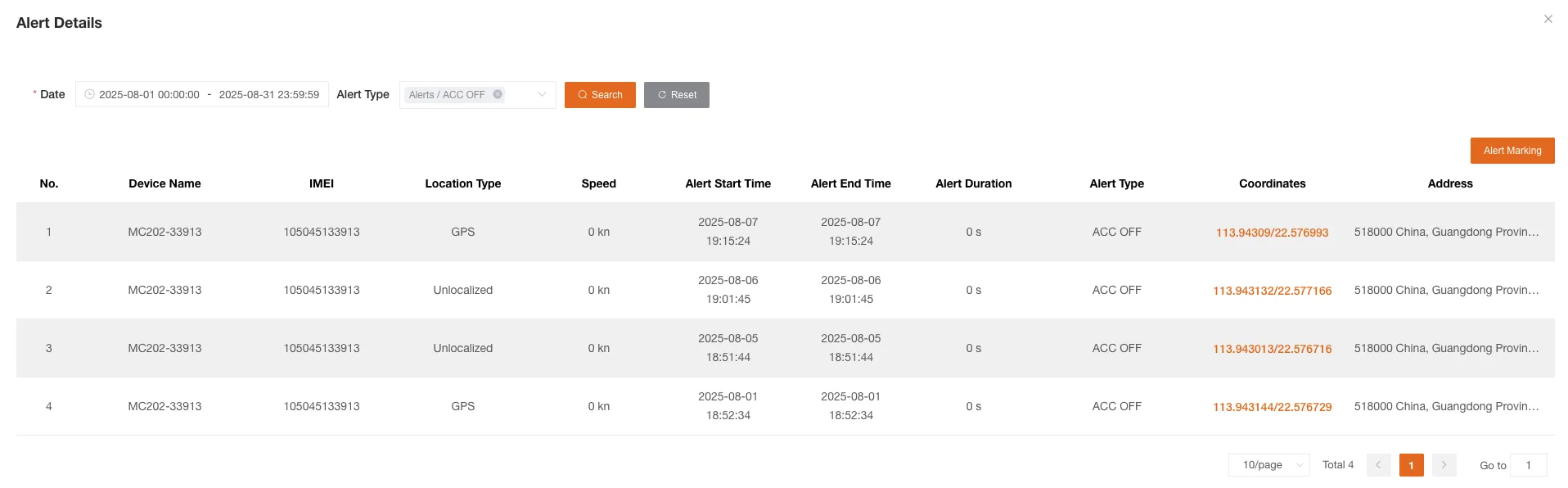
Cliquez sur un nombre pour afficher toutes les alertes du type, ou sur Points d’alerte pour les situer sur la carte.
Rapport de dernière position
Section intitulée « Rapport de dernière position »Recherche la dernière position par client ou appareil, type de positionnement et type de transmission.
Colonnes : Nom de l’appareil, Identifiant unique, État ACC, Coordonnées, Adresse, Vitesse, Direction, Satellites, Type de positionnement, Type de transmission.
Rapport des capteurs
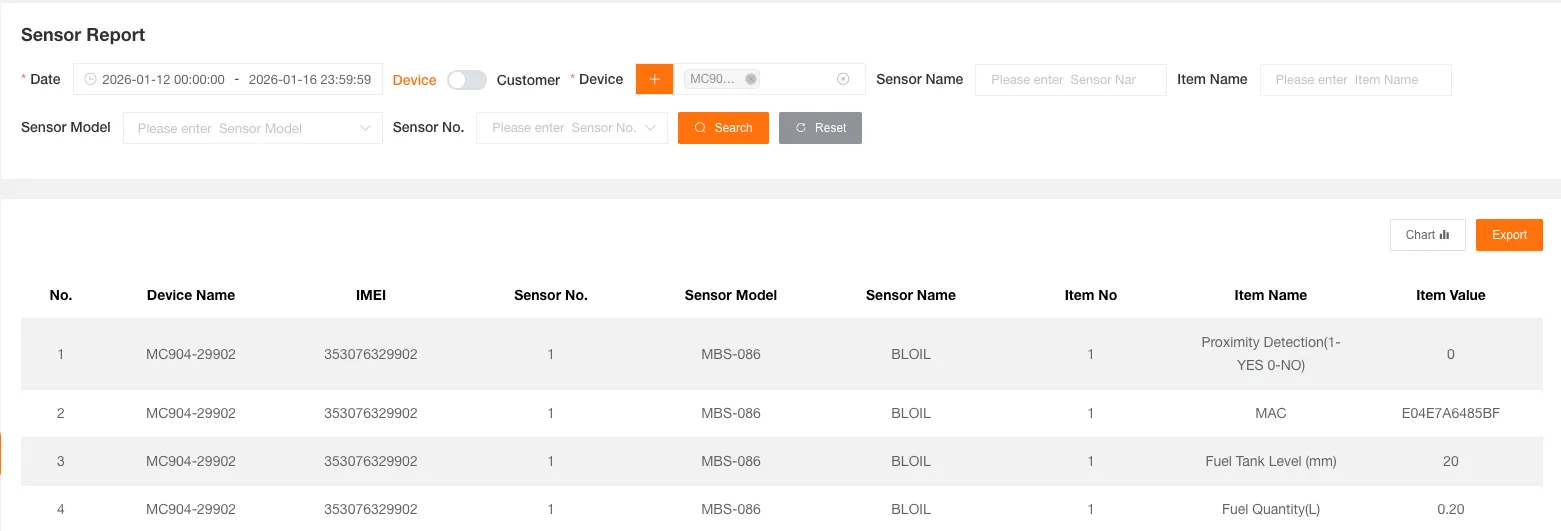
Section intitulée « Rapport des capteurs »Recherche les relevés par date, client ou appareil et type de capteur.
Colonnes : Nom de l’appareil, Identifiant unique, Numéro, Type et nom du capteur, Numéro, Nom et valeur de l’attribut, Heure.
Les attributs varient selon le type :
- Température et humidité : Température (℃), Humidité (%).
- Bluetooth (contact de porte) : État de la porte, Batterie du contact (%), Adresse MAC.
- Bluetooth (carburant) : Proximité, Niveau du réservoir, Carburant restant, Adresse MAC.
- Pression des pneus : RFID, Pression (kPa), Température (℃).
- Alcootest : IMEI, Key, QRCode, Valeur actuelle, Valeur de comparaison, État d’alerte.
- Bus CAN : état et tension OBD, adaptateur, régime et charge moteur, vitesse, température, voyant, pédale, papillon, débit d’air, pression, durée, VIN, kilométrage, consommation et niveau de carburant.
- Niveau de liquide : Niveau du réservoir (mm), Carburant restant (L).
- Tension ADC : Tension (mV), Carburant restant (L).
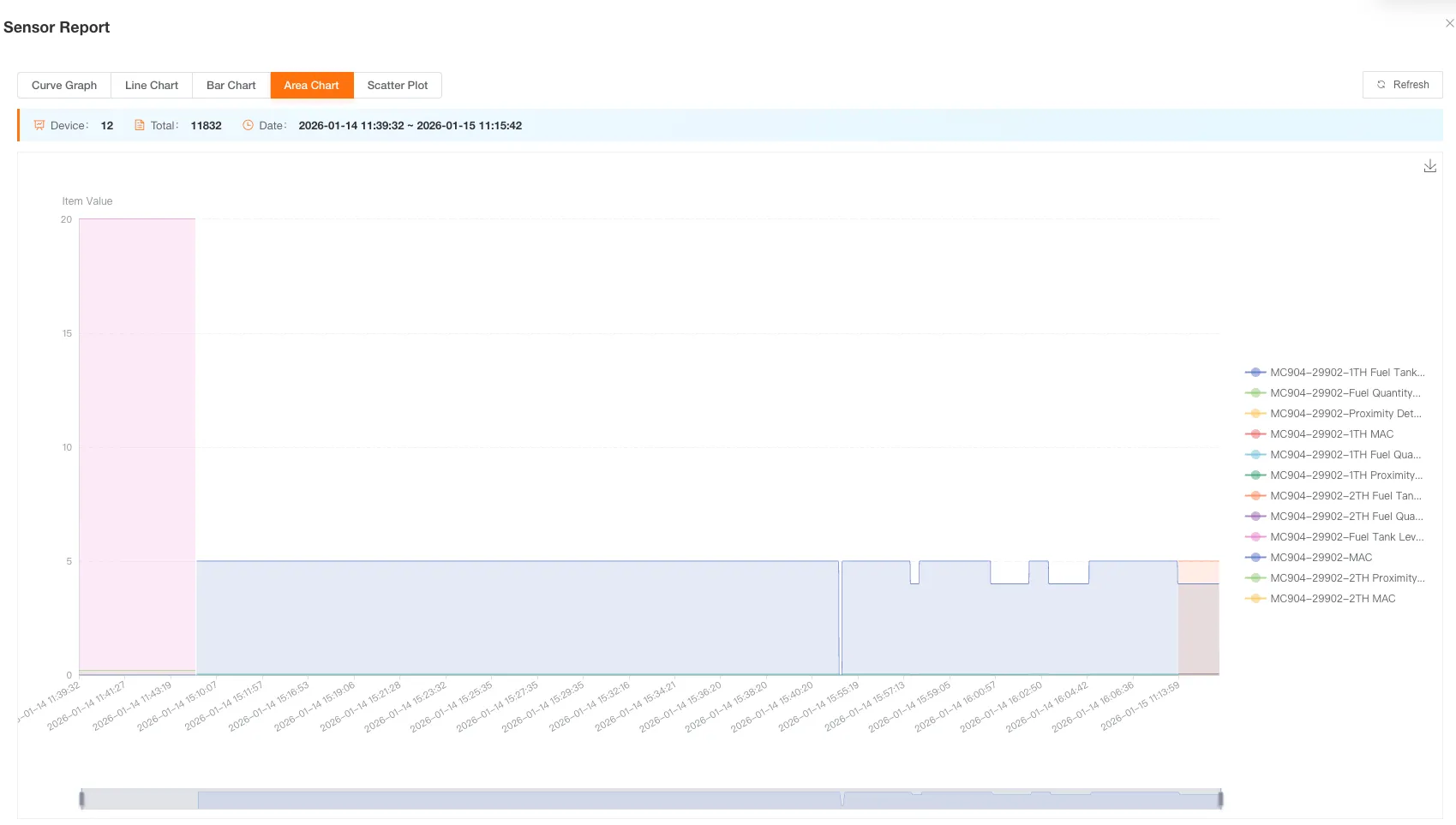
Cliquez sur le graphique pour afficher la tendance des données filtrées.
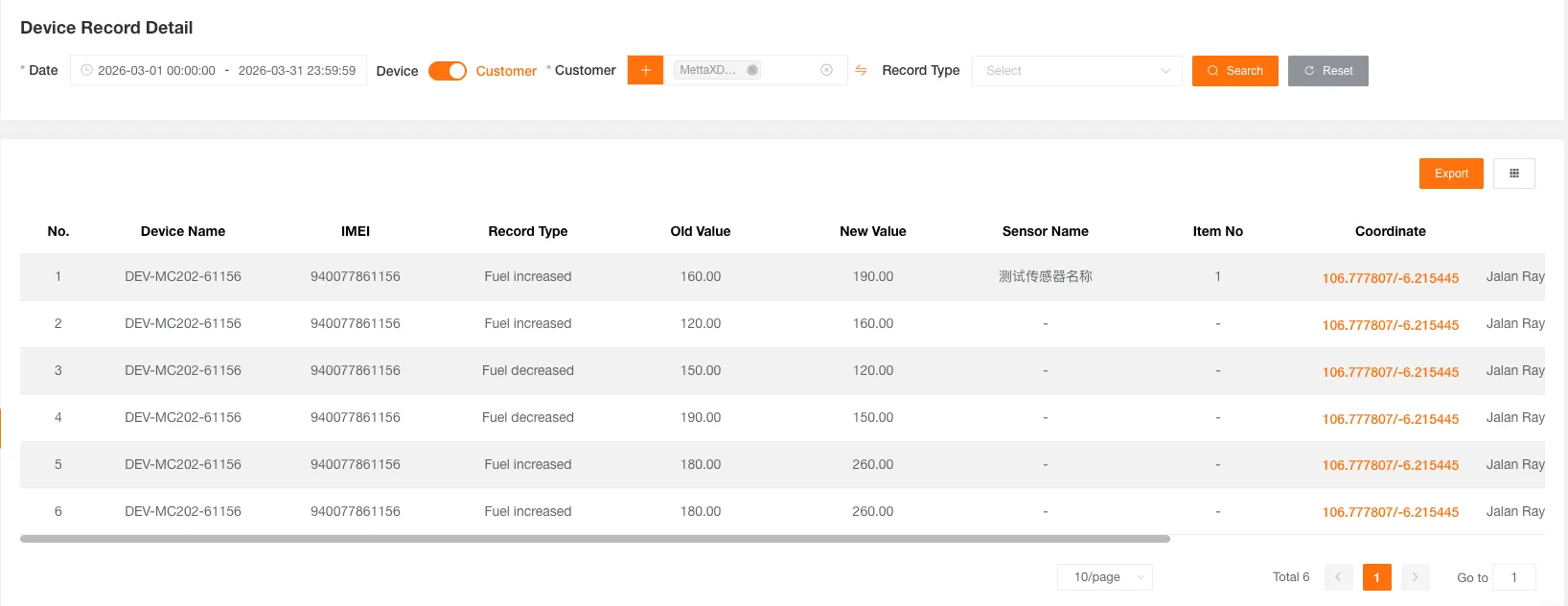
Rapport détaillé des enregistrements d’appareil
Section intitulée « Rapport détaillé des enregistrements d’appareil »Recherche les enregistrements correspondant aux paramètres d’alerte de carburant par date, client ou appareil et type d’enregistrement.
Colonnes : Nom de l’appareil, IMEI, Type d’enregistrement, Ancienne valeur, Nouvelle valeur, Nom du capteur, Numéro d’élément, Coordonnées, Adresse, Vitesse, Heure, entre autres.