Capteurs des appareils
Vous pouvez configurer différents capteurs selon le modèle de l’appareil. Une fois un capteur configuré, ses paramètres peuvent être synchronisés avec d’autres appareils.
Types de capteurs pris en charge
Section intitulée « Types de capteurs pris en charge »| Type de capteur | Appareils pris en charge | Numéro de capteur requis |
|---|---|---|
| Capteur de température et d’humidité | 1 à 4 canaux | Non |
| Capteur Bluetooth | 2 appareils | Oui |
| Alcootest | 1 appareil | Oui |
| Capteur de pression des pneus | 4 à 36 pneus | Oui |
| Capteur de bus CAN | 1 appareil | Oui |
| Capteur de niveau de liquide | 1 appareil | Non |
| Capteur de tension ADC | 1 appareil | Non |
Étapes de configuration de base
Section intitulée « Étapes de configuration de base »-
Créer une configuration de capteur
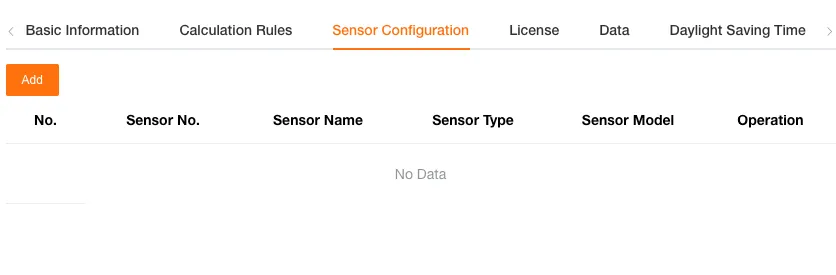
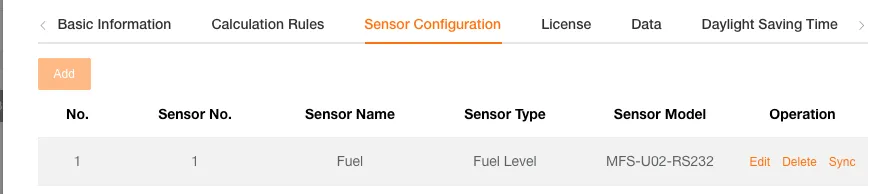
Accédez à la page Gestion des appareils → Modifier l’appareil → Configuration des périphériques, puis cliquez sur le bouton « Ajouter » pour ouvrir la boîte de dialogue de configuration.
-
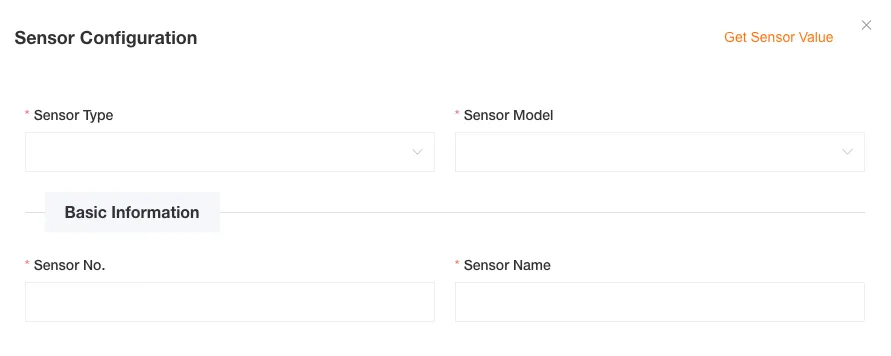
Renseigner les informations de base
- Type de capteur : sélectionnez le type de capteur (température et humidité, Bluetooth, pression des pneus, etc.)
- Modèle du capteur : sélectionnez le modèle précis en fonction du type
- Numéro du capteur : saisissez un numéro compris entre 1 et 99 (requis pour certains capteurs)
- Nom du capteur : saisissez le nom d’affichage du capteur
-
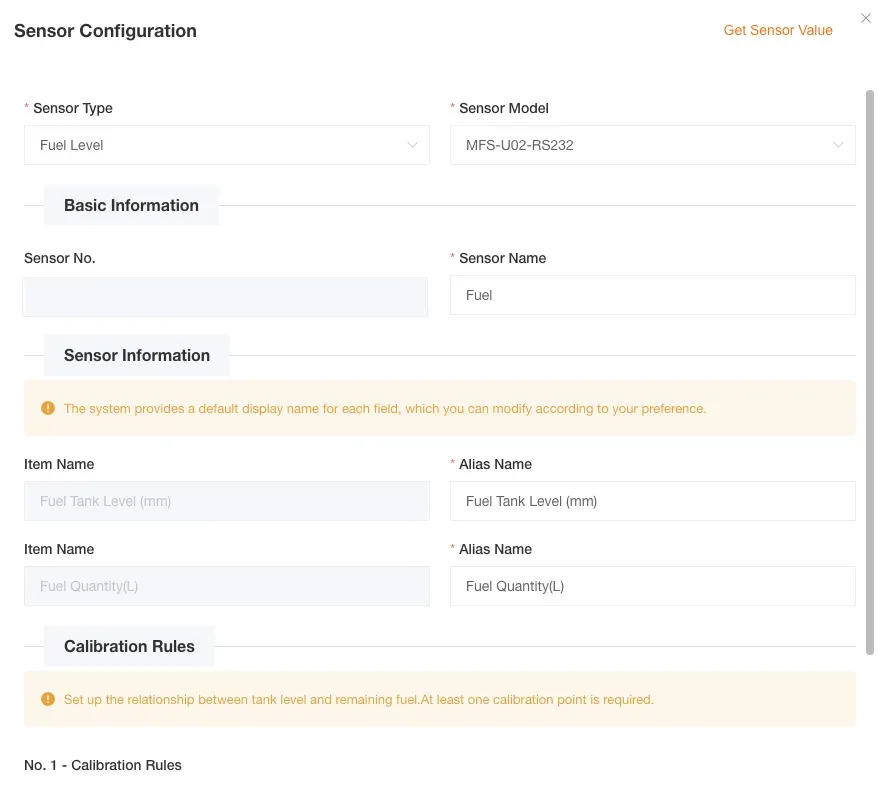
Configurer les paramètres du capteur et enregistrer
Renseignez les paramètres de configuration correspondant au type de capteur sélectionné. Cliquez sur le bouton « OK » pour enregistrer la configuration ; le système validera automatiquement le format des données et les enverra au serveur.
-
Consulter les données du capteur
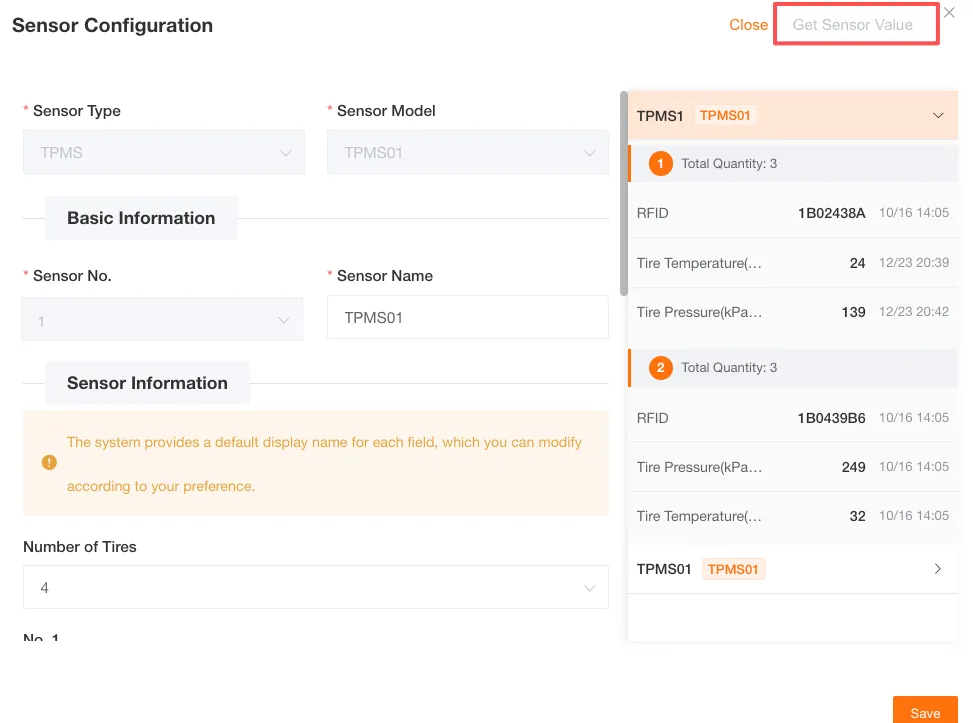
Une fois la configuration terminée, vous pouvez consulter en temps réel, au bas de la page, les données transmises par le capteur. Vous pouvez consulter les dernières données signalées par le capteur au cours des trois derniers jours.
Configuration détaillée des capteurs
Section intitulée « Configuration détaillée des capteurs »Capteur de température et d’humidité
Section intitulée « Capteur de température et d’humidité »Fonctionnalités :
- Prend en charge 1 à 4 canaux de température et d’humidité
- Chaque canal permet de configurer indépendamment les noms des champs de température et d’humidité
- Les champs de saisie n’affichent les valeurs par défaut que lors du premier remplissage
-
Renseigner les informations de base
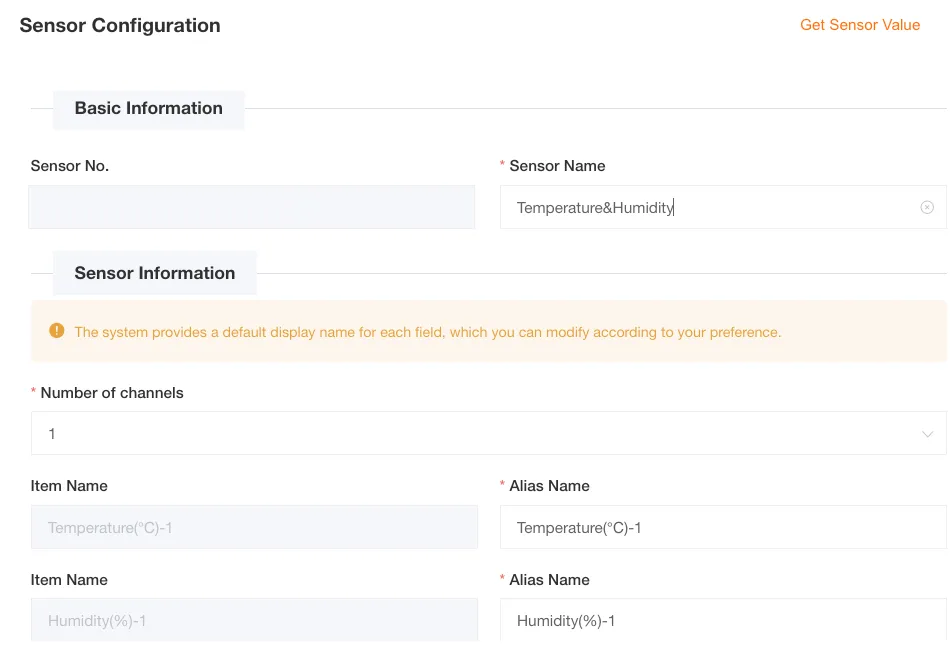
- Nom du capteur : saisissez le nom d’affichage du capteur (requis)
- Numéro du capteur : saisissez un numéro compris entre 1 et 99 (facultatif)
-
Sélectionner le nombre de canaux de température et d’humidité
Sélectionnez le nombre de canaux dans le menu déroulant (1 à 4 ; la valeur par défaut est 1 canal). Après la sélection, les champs de configuration des noms correspondants s’affichent en fonction du nombre choisi.
-
Configurer chaque canal
Configuration du canal 1 :
- Nom du champ Température (℃) : saisissez le nom d’affichage du capteur de température (valeur par défaut : Température (℃)-1, requis)
- Nom du champ Humidité (%) : saisissez le nom d’affichage du capteur d’humidité (valeur par défaut : Humidité (%)-1, requis)
Configuration du canal 2 (si 2 canaux ou plus sont sélectionnés) :
- Nom du champ Température (℃) : saisissez le nom d’affichage du capteur de température (valeur par défaut : Température (℃)-2, requis)
- Nom du champ Humidité (%) : saisissez le nom d’affichage du capteur d’humidité (valeur par défaut : Humidité (%)-2, requis)
Procédez de même pour configurer le nombre de canaux sélectionné.
-
Enregistrer la configuration
Exemple de configuration :
Supposons que vous configuriez un capteur de température et d’humidité à 2 canaux afin de surveiller l’environnement du compartiment :
-
Canal 1 :
- Température (℃) : Température du compartiment avant
- Humidité (%) : Humidité du compartiment avant
-
Canal 2 :
- Température (℃) : Température du compartiment arrière
- Humidité (%) : Humidité du compartiment arrière
Capteur Bluetooth
Section intitulée « Capteur Bluetooth »Fonctionnalités :
- Prend en charge jusqu’à 2 appareils Bluetooth
- Chaque appareil peut être configuré comme capteur magnétique de porte ou capteur de détection du carburant
- Les champs de saisie n’affichent les valeurs par défaut que lors du premier remplissage
- Les règles d’étalonnage sont générées automatiquement en fonction du contenu de la configuration
- Prend en charge les réglages d’alarme de carburant (uniquement pour les capteurs de détection du carburant)
-
Renseigner les informations de base
- Nom du capteur : saisissez le nom d’affichage du capteur (requis)
- Numéro du capteur : saisissez un numéro compris entre 1 et 99 (requis)
-
Configurer les informations du capteur
Sélectionnez le type d’appareil pour chaque numéro (1 et 2) :
- Vide : aucun contenu de configuration
- Capteur magnétique de porte
- Capteur de détection du carburant
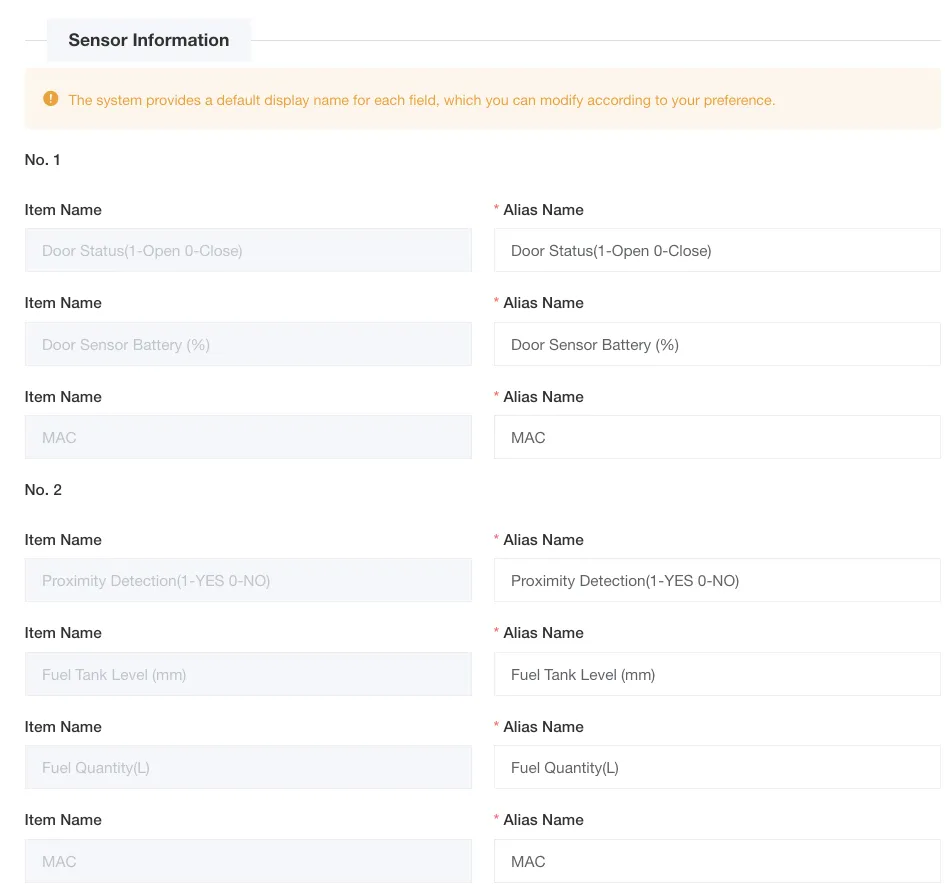
Configuration du numéro 1 :
Sélection de « Capteur magnétique de porte » :
- Nom du champ État de la porte : saisissez le nom d’affichage de l’état de la porte (valeur par défaut : État de la porte, requis)
- Nom du champ Batterie du capteur magnétique de porte (%) : saisissez le nom d’affichage du niveau de batterie (valeur par défaut : Batterie du capteur magnétique de porte (%), requis)
- Nom du champ MAC : saisissez le nom d’affichage de l’adresse MAC (valeur par défaut : Adresse MAC, requis)
Sélection de « Capteur de détection du carburant » :
- Nom du champ Proximité du personnel : saisissez le nom d’affichage de la détection de proximité (valeur par défaut : Détection de proximité du personnel, requis)
- Nom du champ Niveau du réservoir de carburant : saisissez le nom d’affichage du niveau du réservoir de carburant (valeur par défaut : Niveau du réservoir de carburant, requis)
- Nom du champ Carburant restant (L) : saisissez le nom d’affichage de la quantité de carburant (valeur par défaut : Carburant restant, requis)
- Nom du champ MAC : saisissez le nom d’affichage de l’adresse MAC (valeur par défaut : Adresse MAC, requis)
Configuration du numéro 2 :
La configuration est identique à celle du numéro 1 ; vous pouvez sélectionner « Vide », « Capteur magnétique de porte » ou « Capteur de détection du carburant ».
-
Configurer les règles d’étalonnage
Les règles d’étalonnage sont générées automatiquement en fonction du contenu de la configuration ci-dessus :
- Le contenu de la configuration est vide : aucun étalonnage
- Le contenu de la configuration est un capteur magnétique de porte : étalonnage de l’adresse MAC uniquement
- Le contenu de la configuration est un capteur de détection du carburant : étalonnage de l’adresse MAC et du niveau
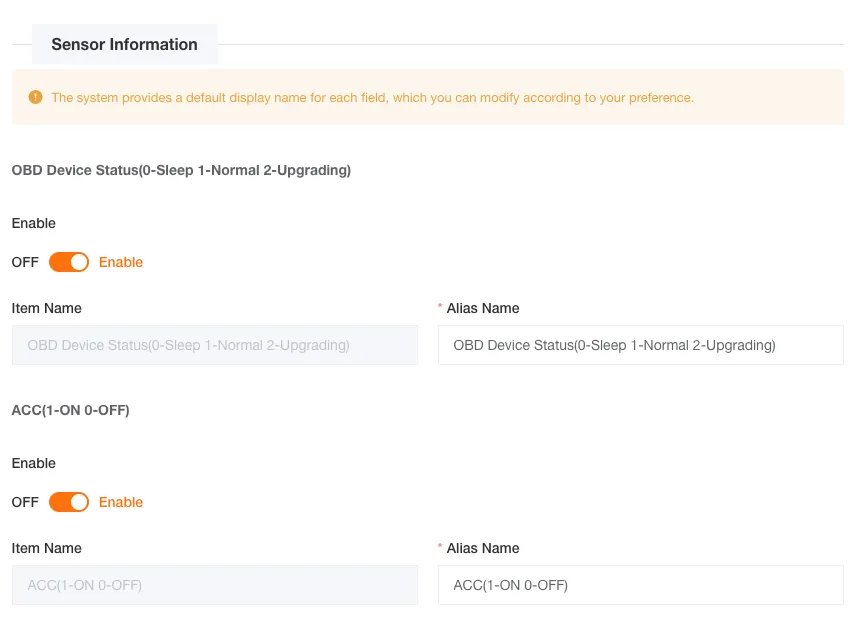
Configuration de l’étalonnage du capteur de détection du carburant :
- Adresse MAC : champ de saisie (la valeur par défaut est *, ce qui indique l’absence de restriction ; requis)
- Points d’étalonnage : ajoutez plusieurs points d’étalonnage
- Niveau du réservoir de carburant : saisissez la valeur du niveau (mm)
- Carburant restant (L) : saisissez la valeur de carburant correspondante (L)
- Permet l’ajout et la suppression dynamiques de points d’étalonnage
- Lors de l’ajout, le premier point est défini par défaut sur 0 0
-
Configurer les réglages d’alarme de carburant (uniquement pour les capteurs de détection du carburant)
- Méthode de variation du carburant : sélectionnez le type d’alarme (pourcentage, différence de capacité, débit)
- Valeur minimale : saisissez la variation minimale qui déclenche l’alarme
- Valeur maximale : saisissez la variation maximale qui déclenche l’alarme
Après la configuration, les alarmes d’augmentation ou de diminution du carburant peuvent être déclenchées dans la plage définie. Elles peuvent être consultées dans les enregistrements de variation du carburant de l’appareil correspondant ainsi que dans les rapports de détails et de synthèse des alarmes.

Capteur de pression des pneus
Section intitulée « Capteur de pression des pneus »Fonctionnalités :
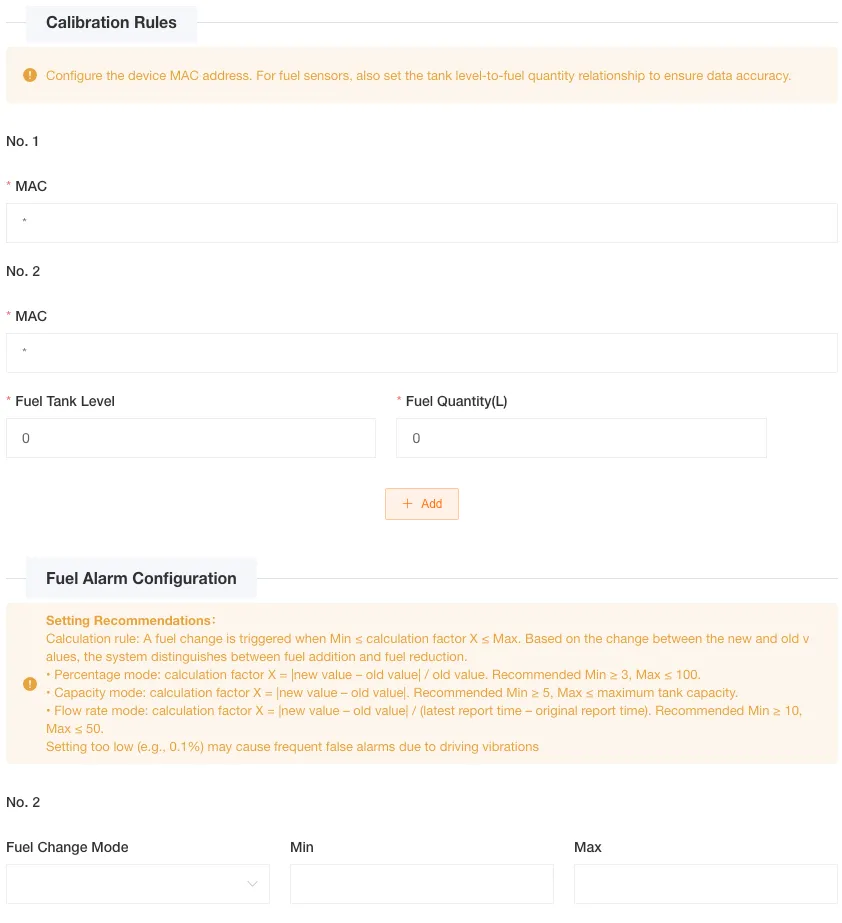
- Prend en charge de 4 à 36 pneus
- Chaque pneu permet de configurer indépendamment les champs RFID, de pression et de température du pneu
- Génère automatiquement les données des pneus
-
Renseigner les informations de base
- Nom du capteur : saisissez le nom du capteur (requis)
- Numéro du capteur : saisissez le numéro du capteur (requis)
-
Configurer les informations du capteur
- Nombre de pneus : sélectionnez le nombre de pneus dans le menu déroulant (4 à 36 ; la valeur par défaut est 4 ; requis)
En fonction du nombre de pneus sélectionné, le système affiche le nombre correspondant de champs de configuration. Chaque pneu doit être configuré comme suit :
Configuration du pneu 1 :
- RFID : saisissez l’identifiant RFID du pneu (facultatif)
- Pression du pneu (kPa) : saisissez le nom d’affichage du champ de pression du pneu (la valeur par défaut est « Pression du pneu (kPa)-1 » ; requis)
- Température du pneu (℃) : saisissez le nom d’affichage du champ de température du pneu (la valeur par défaut est « Température du pneu (℃)-1 » ; requis)
Configuration du pneu 2 :
- RFID : saisissez l’identifiant RFID du pneu (facultatif)
- Pression du pneu (kPa) : saisissez le nom d’affichage du champ de pression du pneu (la valeur par défaut est « Pression du pneu (kPa)-2 » ; requis)
- Température du pneu (℃) : saisissez le nom d’affichage du champ de température du pneu (la valeur par défaut est « Température du pneu (℃)-2 » ; requis)
Procédez de même pour configurer le nombre de pneus sélectionné.
-
Enregistrer la configuration
Exemple de configuration :
Configuration du pneu 1 :
- RFID : 1b02438a
- Pression du pneu (kPa) : Pression du pneu avant gauche
- Température du pneu (℃) : Température du pneu avant gauche
Configuration du pneu 2 :
- RFID : 1b02438a
- Pression du pneu (kPa) : Pression du pneu (kPa)-2
- Température du pneu (℃) : Température du pneu (℃)-2
Configuration du pneu 3 :
- RFID : (laisser vide)
- Pression du pneu (kPa) : Pression du pneu (kPa)-3
- Température du pneu (℃) : Température du pneu (℃)-3
Alcootest
Section intitulée « Alcootest »Fonctionnalités :
- Configuration d’un seul appareil
- Prend en charge la détection de la concentration d’alcool
- Génère automatiquement les informations d’identification de l’appareil
-
Renseigner les informations de base
- Nom du capteur : saisissez le nom du capteur (requis)
- Numéro du capteur : saisissez le numéro du capteur (requis)
-
Configurer les informations du capteur
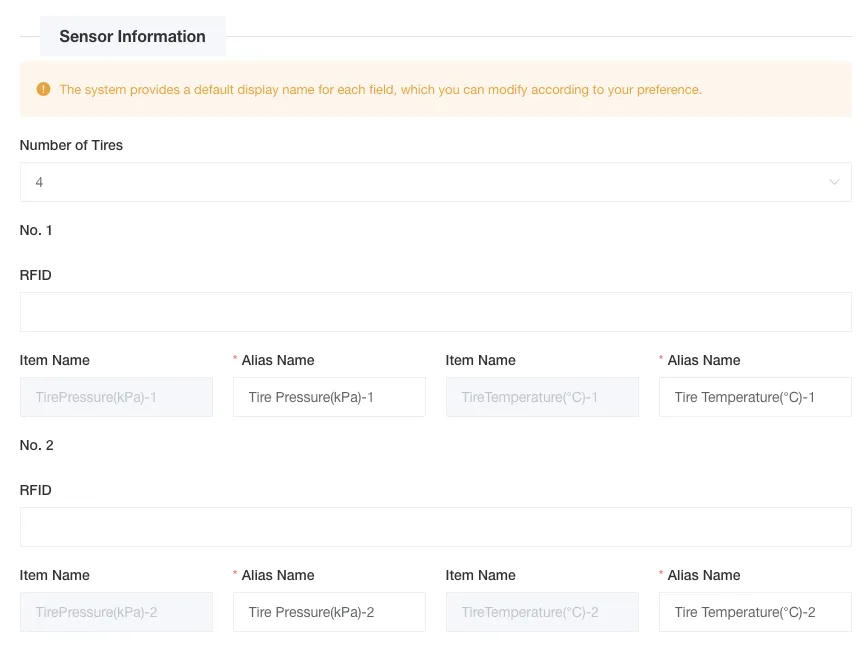
- IMEI : saisissez le numéro IMEI de l’appareil (la valeur par défaut est le numéro de l’appareil ; requis)
- Clé : saisissez la clé de l’appareil (la valeur par défaut est le numéro de l’appareil ; requis)
- QRCode : informations du code QR (générées automatiquement par le système)
-
Enregistrer la configuration
Capteur de bus CAN
Section intitulée « Capteur de bus CAN »Fonctionnalités :
- Lit les données du bus CAN du véhicule
- Prend en charge 18 types d’éléments de données
- Tous les éléments de données sont sélectionnés par défaut
-
Renseigner les informations de base
- Nom du capteur : saisissez le nom du capteur (requis)
- Numéro du capteur : saisissez le numéro du capteur (requis)
-
Configurer les informations du capteur
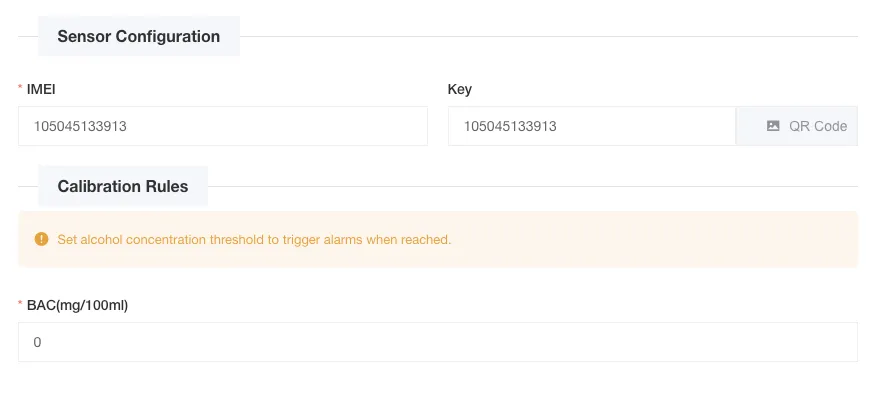
Sélectionnez les éléments de données à collecter. Tous les éléments de données sont sélectionnés par défaut :
- État de l’appareil OBD : État de l’appareil OBD (sélectionné par défaut, requis)
- Tension de la batterie OBD (V) : Tension de la batterie OBD (V) (sélectionné par défaut, requis)
- Adaptateur OBD : Adaptateur OBD (sélectionné par défaut, requis)
- Régime moteur (RPM) : Régime moteur (RPM) (sélectionné par défaut, requis)
- Vitesse instantanée (KM/H) : Vitesse instantanée (KM/H) (sélectionné par défaut, requis)
- Température du liquide de refroidissement (℃) : Température du liquide de refroidissement (℃) (sélectionné par défaut, requis)
- Voyant de panne : Voyant de panne (sélectionné par défaut, requis)
- Pourcentage de charge du moteur : Pourcentage de charge du moteur (sélectionné par défaut, requis)
- Position de la pédale d’accélérateur : Position de la pédale d’accélérateur (sélectionné par défaut, requis)
- Papillon du moteur : Papillon du moteur (sélectionné par défaut, requis)
- Débit massique d’air d’admission du moteur : Débit massique d’air d’admission du moteur (sélectionné par défaut, requis)
- Pression atmosphérique (kPa) : Pression atmosphérique (kPa) (sélectionné par défaut, requis)
- Temps écoulé depuis le démarrage du moteur : Temps écoulé depuis le démarrage du moteur (sélectionné par défaut, requis)
- VIN : VIN (sélectionné par défaut, requis)
- Kilométrage total (KM) : Kilométrage total (KM) (sélectionné par défaut, requis)
- Consommation totale de carburant (L) : Consommation totale de carburant (L) (sélectionné par défaut, requis)
- Niveau de carburant (%) : Niveau de carburant (%) (sélectionné par défaut, requis)
-
Enregistrer la configuration
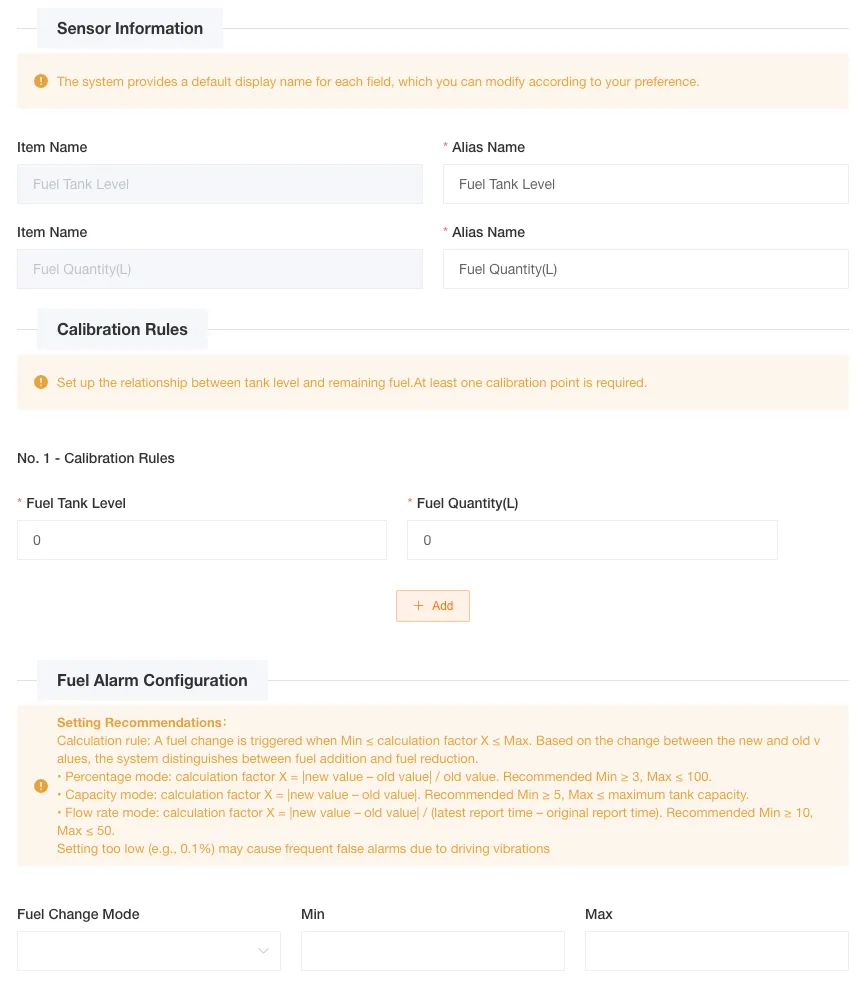
Capteur de niveau de liquide
Section intitulée « Capteur de niveau de liquide »Fonctionnalités :
- Prend en charge la détection du niveau de liquide
- Permet de configurer la conversion du niveau en capacité
- Permet l’ajout dynamique de points d’étalonnage
- Prend en charge les réglages d’alarme de carburant
-
Renseigner les informations de base
- Nom du capteur : saisissez le nom du capteur (requis)
-
Configurer les informations du capteur
- Niveau du réservoir de carburant (mm) : saisissez le nom d’affichage du champ de niveau (la valeur par défaut est le texte internationalisé correspondant du système ; requis)
- Carburant restant (L) : saisissez le nom d’affichage du champ de carburant (la valeur par défaut est le texte internationalisé correspondant du système ; requis)
-
Configurer les règles d’étalonnage
Ajoutez plusieurs points d’étalonnage afin d’effectuer la conversion du niveau en quantité de carburant :
- Niveau du réservoir de carburant (mm) : saisissez la valeur du niveau (mm)
- Carburant restant (L) : saisissez la valeur de carburant correspondante (L)
Lors de l’ajout, le premier point est défini par défaut sur 0 0, et les points d’étalonnage peuvent être ajoutés ou supprimés dynamiquement.
-
Configurer les réglages d’alarme de carburant
- Méthode de variation du carburant : sélectionnez le type d’alarme (pourcentage, différence de capacité, débit)
- Valeur minimale : saisissez la variation minimale qui déclenche l’alarme
- Valeur maximale : saisissez la variation maximale qui déclenche l’alarme
Après la configuration, les alarmes d’augmentation ou de diminution du carburant peuvent être déclenchées dans la plage définie. Elles peuvent être consultées dans les enregistrements de variation du carburant de l’appareil correspondant ainsi que dans les rapports de détails et de synthèse des alarmes.
-
Enregistrer la configuration
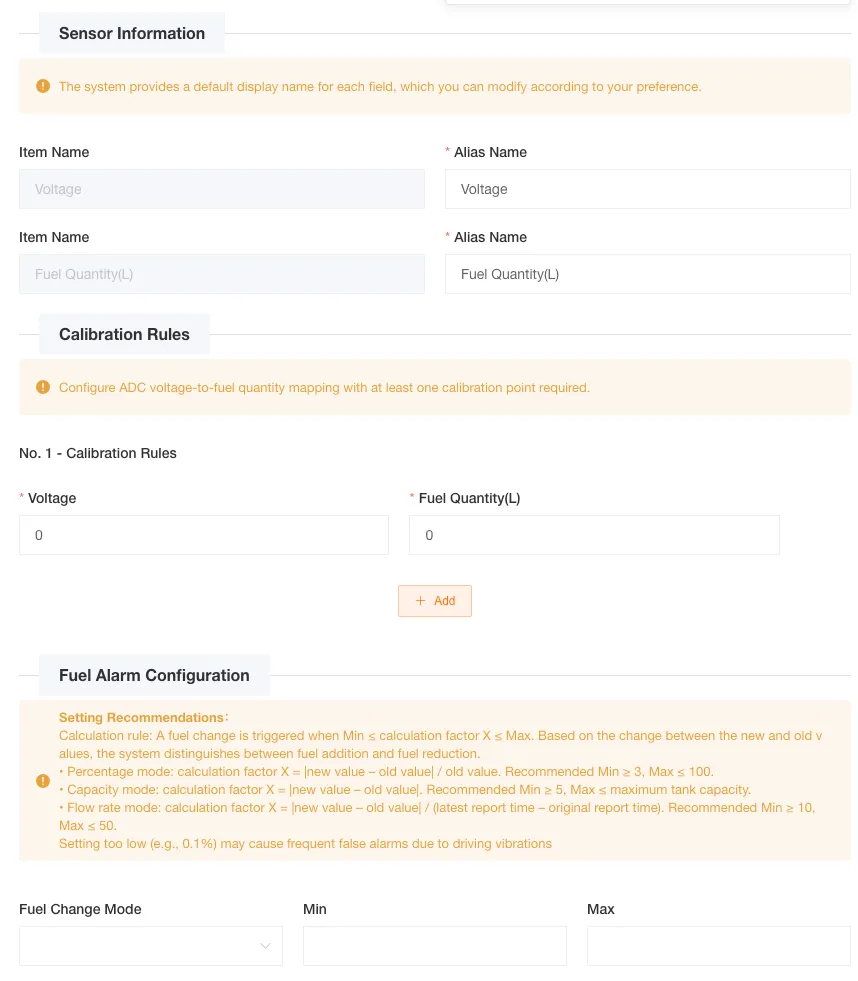
Capteur de tension ADC
Section intitulée « Capteur de tension ADC »Fonctionnalités :
- Prend en charge la collecte de la tension ADC
- Permet de configurer la conversion de la tension en quantité de carburant
- Permet l’ajout dynamique de points d’étalonnage
- Prend en charge les réglages d’alarme de carburant
-
Renseigner les informations de base
- Nom du capteur : saisissez le nom du capteur (requis)
-
Configurer les informations du capteur
- Tension (mV) : saisissez le nom d’affichage du champ de tension (la valeur par défaut est le texte internationalisé correspondant du système ; requis)
- Carburant restant (L) : saisissez le nom d’affichage du champ de carburant (la valeur par défaut est le texte internationalisé correspondant du système ; requis)
-
Configurer les règles d’étalonnage
Ajoutez plusieurs points d’étalonnage afin d’effectuer la conversion de la tension en quantité de carburant :
- Tension (mV) : saisissez la valeur de la tension (mV)
- Carburant restant (L) : saisissez la valeur de carburant correspondante (L)
Lors de l’ajout, le premier point est défini par défaut sur 0 0, et les points d’étalonnage peuvent être ajoutés ou supprimés dynamiquement.
-
Configurer les réglages d’alarme de carburant
- Méthode de variation du carburant : sélectionnez le type d’alarme (pourcentage, différence de capacité, débit)
- Valeur minimale : saisissez la variation minimale qui déclenche l’alarme
- Valeur maximale : saisissez la variation maximale qui déclenche l’alarme
Après la configuration, les alarmes d’augmentation ou de diminution du carburant peuvent être déclenchées dans la plage définie. Elles peuvent être consultées dans les enregistrements de variation du carburant de l’appareil correspondant ainsi que dans les rapports de détails et de synthèse des alarmes.
-
Enregistrer la configuration